ORIGINAL Entregar actividades
Note
Este documento se ha traducido mediante traducción automática asistida por IA. Las traducciones se proporcionan «tal cual», sin garantía alguna respecto a su exactitud. La versión en inglés de este contenido es la fuente oficial y con valor normativo.
¿Dónde encuentro mis actividades?
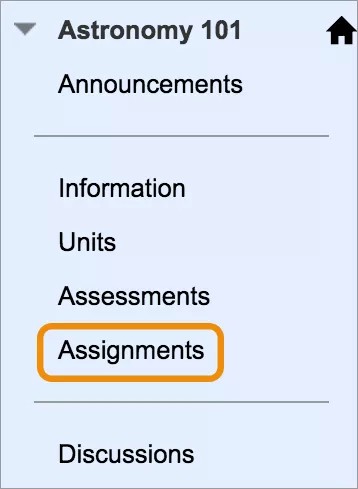
El profesor puede añadir tareas a diferentes áreas del curso. Puede acceder a las asignaciones desde un enlace en el menú del curso llamado "Asignaciones". También es posible que el profesor incorpore tareas al contenido de cada semana. Consulte con el profesor si tiene preguntas sobre cómo está organizado el curso.
El profesor puede crear tareas en grupo y proporciona acceso a estas desde las mismas áreas que las tareas comunes. Las tareas en grupo también pueden aparecer en el panel Mis grupos después del menú del curso.
Es posible que el profesor ponga a su disposición asignaciones luego de una fecha específica o una vez que complete una cierta tarea. Por ejemplo, es posible que tenga que marcar una lectura como revisada antes de poder acceder a una tarea. Si no ve una tarea que cree que debería ver, comuníquese con el profesor.
Si realiza el envío después de la fecha límite, este se marcará como ATRASADO y se pueden aplicar sanciones.
Nota
La herramienta de buzón digital ha sido reemplazada por la herramienta de actividad en Blackboard. Si su instructor le pidió que envíe algo al buzón de transferencia digital, comuníquese con este para recibir otras instrucciones.
Vea un vídeo sobre actividades
En el siguiente vídeo, podrá ver una representación visual y auditiva de la información que se presenta en esta página. Para obtener una descripción detallada de lo que se muestra en el vídeo, abra el vídeo en YouTube, vaya a Más acciones y seleccione Abrir transcripción.
Entregar una actividad
Al finalizar la tarea, debe seleccionar Enviar. Si no lo hace, el profesor no recibirá la asignación finalizada.
Aviso
Si el profesor no ha permitido realizar varios intentos, la tarea se podrá enviar una sola vez. Asegúrese de haber incluido todos los archivos necesarios en su tarea antes de seleccionar Enviar.
Abra la tarea. En la página Cargar tarea, revise las instrucciones, la fecha de vencimiento y los puntos posibles, y descargue los archivos que su profesor haya proporcionado. Si el profesor agregó una rúbrica para la calificación, puede verla.
Seleccione Crear entrega para ingresar su entrega. Puede usar las opciones del editor para dar formato al texto. Tiene el control creativo sobre cómo se muestra su contenido y la flexibilidad para cambiar el orden y la presentación.
Seleccione Cargar archivos para cargar un archivo desde su dispositivo, desde la colección de contenido (si tiene acceso) o desde un servicio en la nube, como OneDrive® o Google Drive™.
Si lo desea, puede escribir comentarios sobre la entrega.
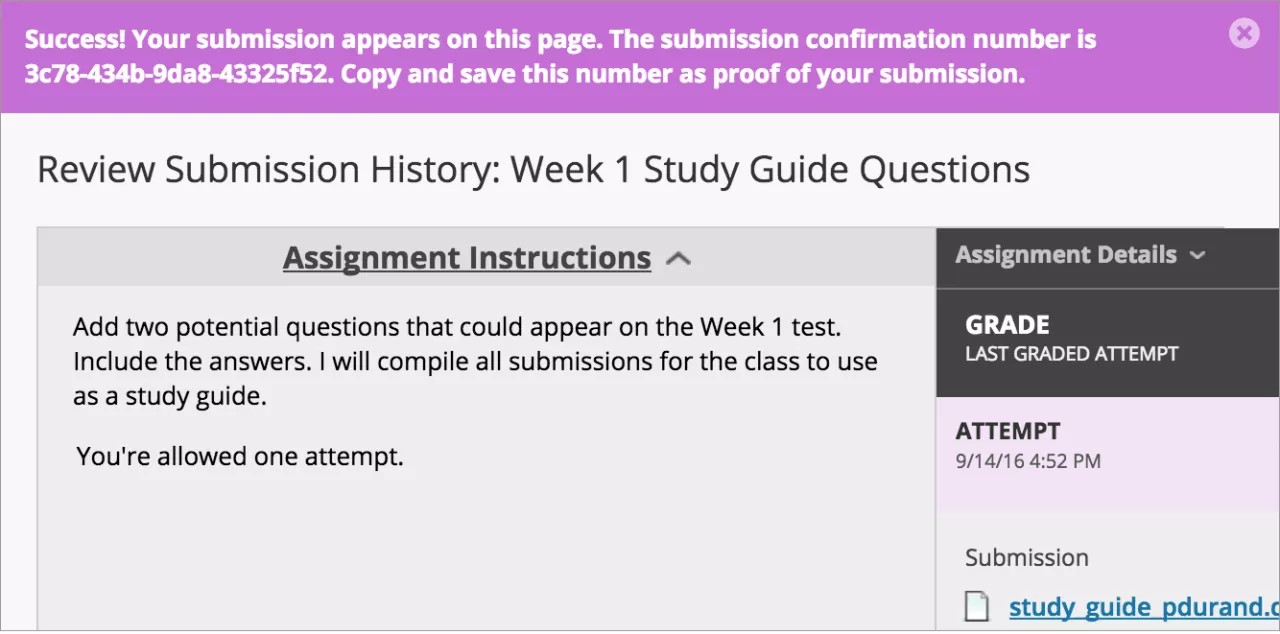
Seleccione Enviar. Aparece la página Revisar historial de envíos con información sobre la asignación que envió y un mensaje de éxito con un número de confirmación. Copie y guarde este número como comprobante de su envío. En caso de asignaciones con múltiples intentos, recibirá un número diferente por cada envío. Si su institución habilitó las notificaciones por correo electrónico para las confirmaciones de envío, también recibirá un correo electrónico con su número de confirmación y los detalles cada vez que envíe sus trabajos del curso.
Nota
No podrá arrastrar los archivos para cargarlos, ver los números de confirmación ni recibir confirmaciones de los envíos por correo electrónico si su institución utiliza una versión más antigua de Blackboard.
Elegir ubicación de descarga de archivos
En la mayoría de los navegadores, puede seleccionar dónde se descargarán los archivos que abra en los cursos. Por ejemplo, en Chrome, vaya a Configuración > Avanzada > Descargas. Puede seleccionar la ubicación de descarga de los archivos y elegir si desea que el navegador se lo pregunte siempre. En Safari, tiene las mismas funciones. Vaya a Preferencias > General > Ubicación de descarga de archivos. Puede realizar una búsqueda en Internet para obtener más información sobre las opciones de descarga de archivos en otros navegadores.
Guardar una actividad como borrador para enviarla más tarde
En la página Cargar asignación, seleccione Guardar borrador para guardar el trabajo realizado y continuar trabajando más adelante. Su texto y sus archivos se guardan en la página. Cuando vuelva, puede retomar el trabajo donde lo dejó.
Vuelva a la tarea y seleccione el título.
En la página Revisar historial de envíos, seleccione Continuar.
En la página Cargar tarea, realice los cambios que desee.
Si lo desea, puede escribir comentarios sobre la entrega.
Seleccione Enviar. Aparece la página Revisar historial de envíos con información sobre la tarea enviada.
Aviso
Al finalizar la tarea, debe seleccionar Enviar. Si no lo hace, el profesor no recibirá su trabajo.
Reenvíe una actividad.
Su profesor puede permitirle enviar una tarea más de una vez por diferentes motivos. Por ejemplo, su profesor puede incluir comentarios sobre su primer borrador, de forma que pueda mejorar el trabajo.
Quizás se dé cuenta de que cometió un error después de enviar una tarea. Sin embargo, es posible que no pueda volver a enviar una tarea. Póngase en contacto con su profesor para pedirle que le permita volver a enviar la tarea.
Si se le permite realizar otro intento, seleccione el enlace de tarea en el curso. Aparece Iniciar nuevo en la página Revisar historial de envíos.
Asignaciones calificadas en forma anónima
En la página Cargar actividad, se le indicará si una actividad grupal está configurada para ser calificada de forma anónima.
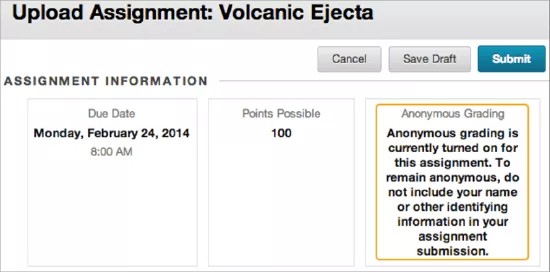
El profesor no verá su nombre al calificar el trabajo. El profesor puede decidir incorporar calificaciones de forma anónima para evitar problemas de parcialidad.
No debe incluir ninguna información que los identifique con su entrega. No añada su nombre a los archivos que cargue ni use su nombre en ningún texto que añada.