Reproducción y accesibilidad en el estudio de vídeo
Note
Este documento se ha traducido mediante traducción automática asistida por IA. Las traducciones se proporcionan «tal cual», sin garantía alguna respecto a su exactitud. La versión en inglés de este contenido es la fuente oficial y con valor normativo.
Hay varias formas de acceder a las grabaciones de Video Studio y verlas. Puedes controlar la velocidad de reproducción, la visualización de los subtítulos y la visibilidad de las transcripciones para adaptarlas a tus preferencias de aprendizaje. En este tema se explica cómo gestionar la reproducción, los subtítulos y las transcripciones, así como cómo responder a las preguntas de evaluación de conocimientos.
Acceder a una grabación de Video Studio
Para acceder a una grabación de audio o vídeo de Video Studio, solo tienes que seleccionarla dentro de la pantalla de grabación para reproducirla. Los usuarios que naveguen con el teclado pueden pulsar Tab hasta que el foco se sitúe en la pantalla de grabación. A continuación, pulsa Intro.
Video Studio recuerda en qué momento los usuarios dejan de ver el vídeo y reanuda la reproducción desde ese punto cuando vuelven a la grabación. Puedes empezar a ver un vídeo en un dispositivo y continuar desde donde lo dejaste en otro.
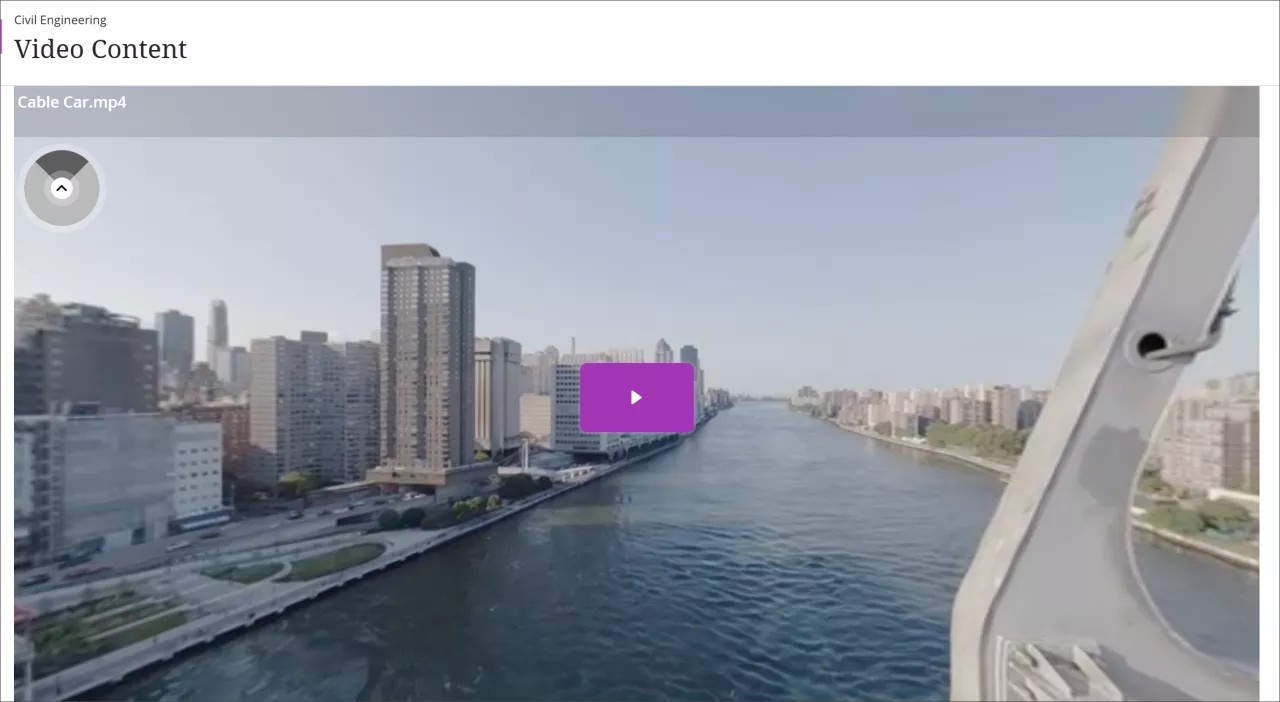
Si tu profesor ha incluido un vídeo de 360°, puedes desplazarte hacia la izquierda y hacia la derecha dentro del vídeo. Para desplazarte, puedes utilizar una herramienta de navegación que aparece como un círculo sombreado en la esquina superior izquierda de la grabación. Para navegar con el teclado, también puedes utilizar las teclas W, A, S y D.
Controlar la velocidad de reproducción y mostrar subtítulos y transcripciones
En Video Studio, tanto tú como tus alumnos podéis controlar la velocidad de reproducción de la grabación, así como la visualización de los subtítulos y la transcripción.
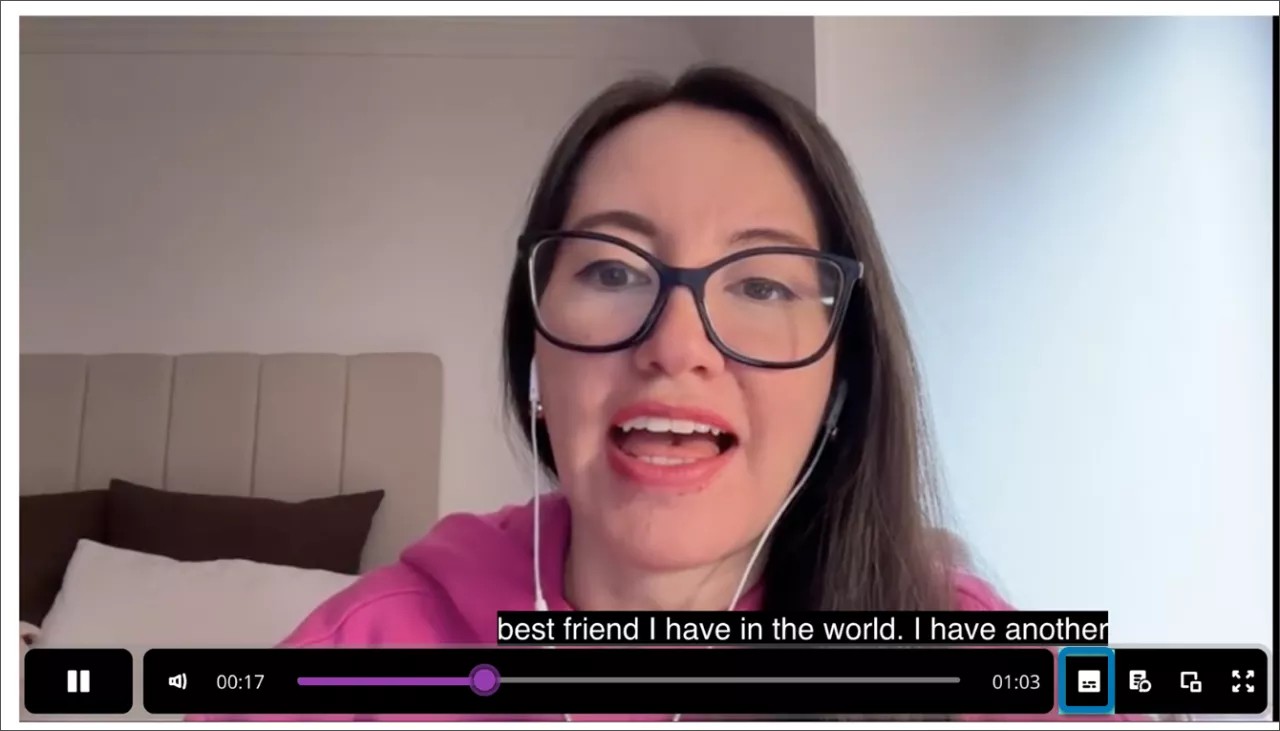
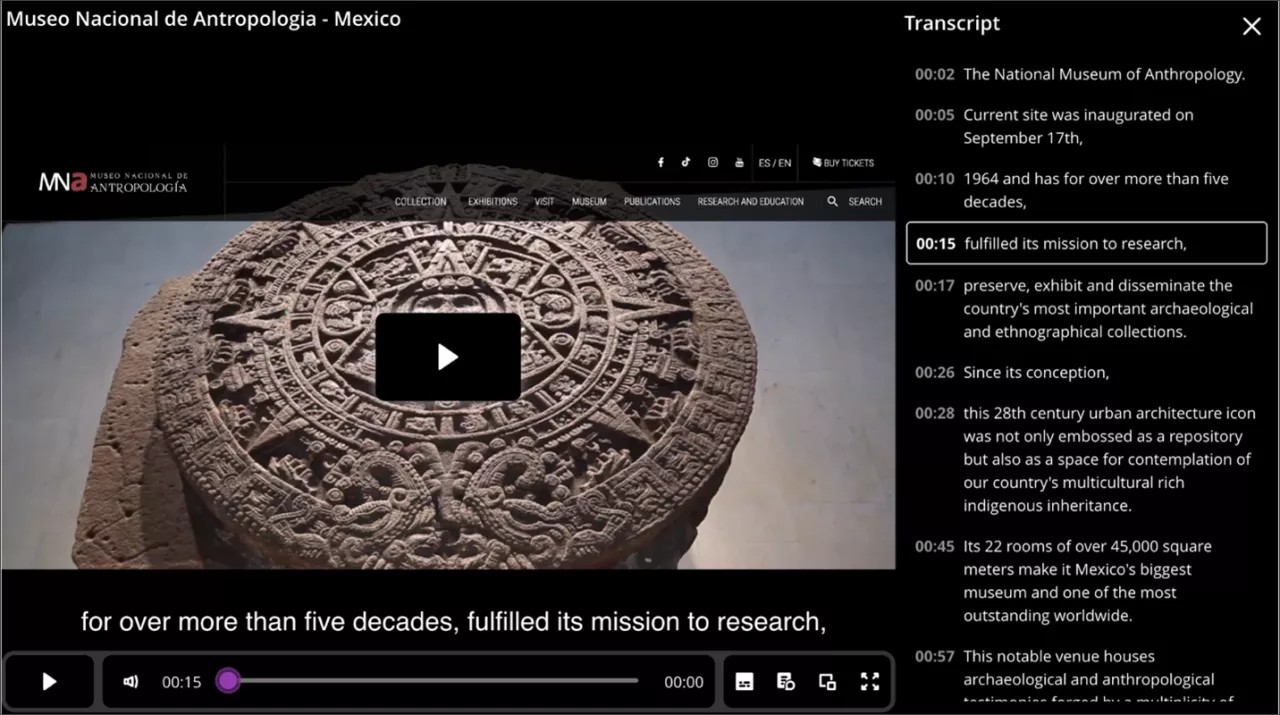
Video Studio facilita el acceso a las grabaciones mostrando automáticamente los subtítulos. Para adaptarse a las diferentes preferencias de los alumnos, cada usuario puede activar o desactivar los subtítulos. Para desactivar los subtítulos, selecciona el botón de subtítulos ubicado junto a la barra de progreso, en la parte inferior del vídeo.
Video Studio también genera automáticamente una transcripción de las grabaciones creadas o cargadas. Al igual que con los subtítulos, puedes controlar cómo se muestra la transcripción.
Para acceder a la transcripción, selecciona Configuración (el botón con forma de engranaje) situado junto a la barra de progreso en la parte inferior del vídeo.
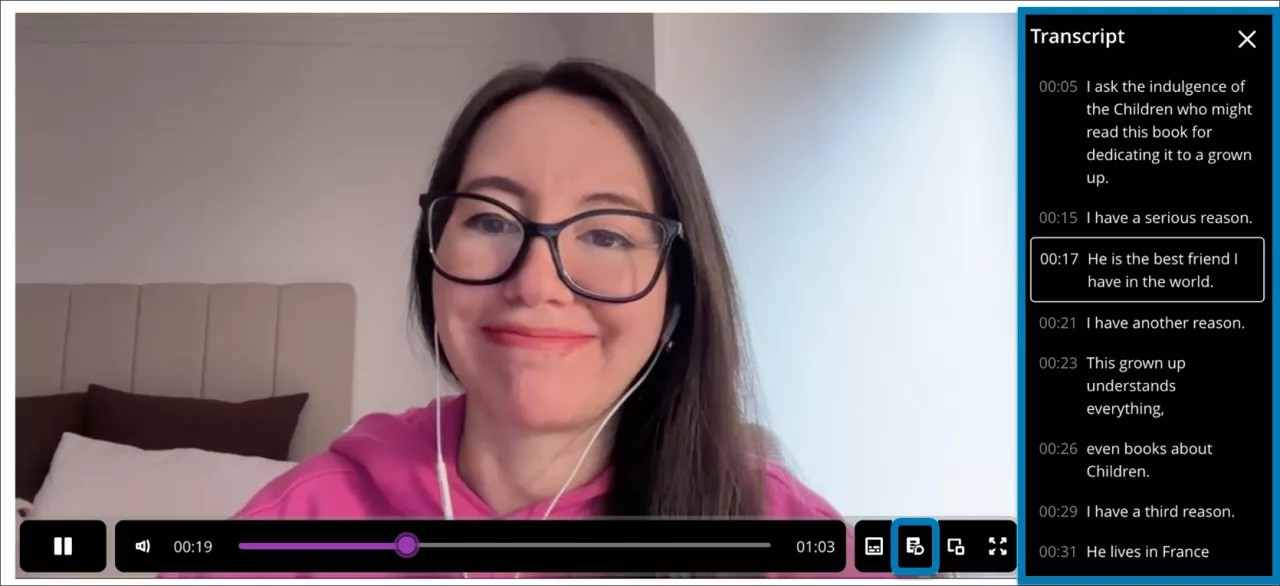
Puedes ver la transcripción en línea y a pantalla completa en los documentos cuando los vídeos se muestran en tres o cuatro columnas. Cuando los vídeos ocupan una o dos columnas, la transcripción se muestra en línea y a pantalla completa.
Acceder a las descripciones de Audio
Si tu profesor ha añadido descripciones de Audio a una grabación de Video Studio, puedes activarlas o desactivarlas mientras la ves. Las descripciones de Audio son narraciones habladas que describen elementos visuales importantes —como acciones, escenarios y texto en pantalla— que no se transmiten únicamente a través del Audio. Esto hace que el contenido de vídeo sea más accesible si tienes una discapacidad visual o baja visión.
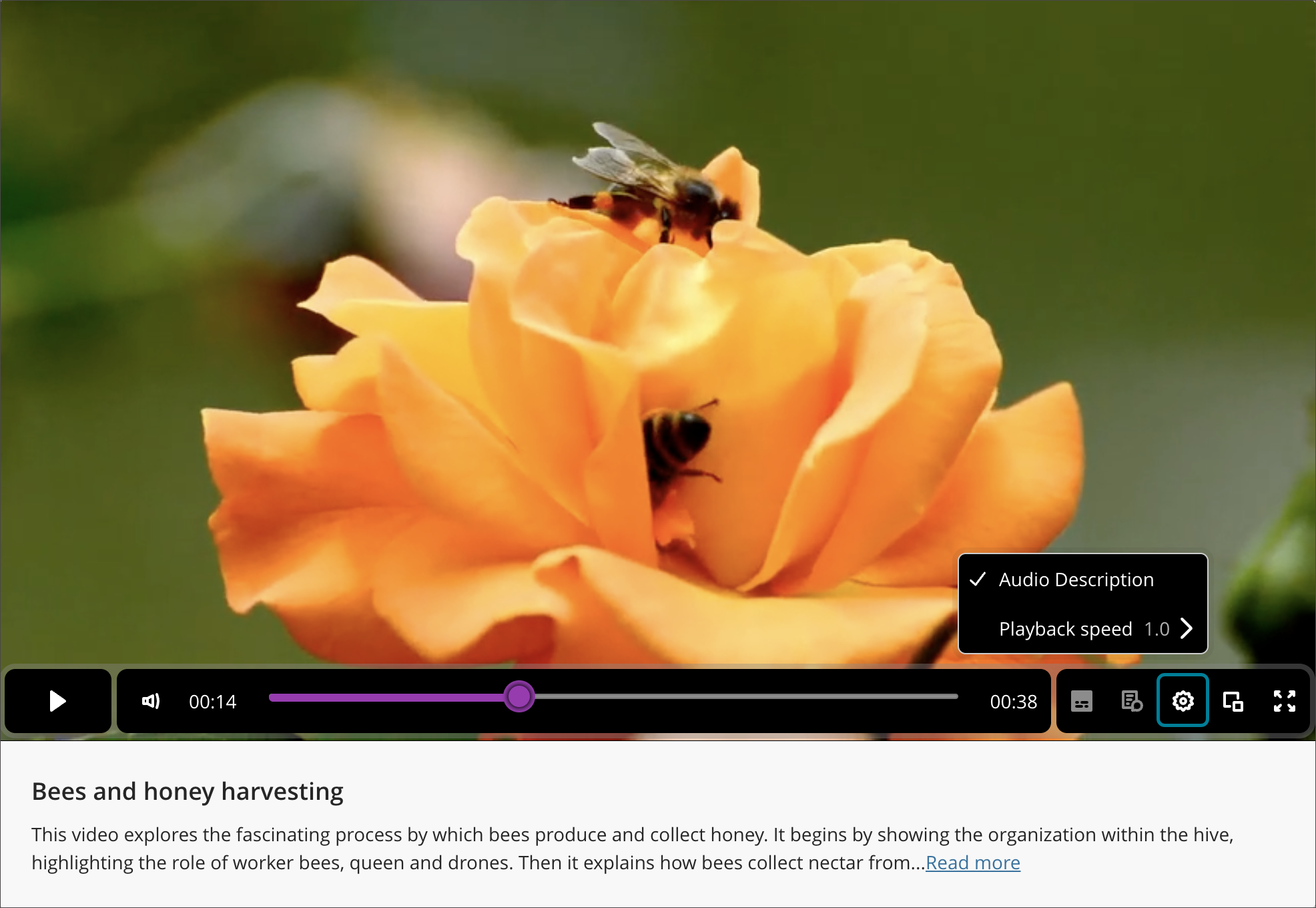
Cuando un vídeo incluye descripciones de audio, la opción para activar esta función aparece al seleccionar Configuración en el panel inferior de una grabación de Video Studio. Cuando se activa, el vídeo se detiene mientras se reproduce la descripción de audio y, a continuación, se reanuda automáticamente, para que no te pierdas nada del contenido.
El texto de la audiodescripción también aparece en la transcripción del vídeo y está sincronizado con las marcas de tiempo del vídeo, por lo que puedes leer las descripciones además de escucharlas. Cuando descargas un vídeo con transcripciones, la descarga refleja la pista de Audio seleccionada, incluidas las audiodescripciones cuando están activadas.
Nota
En este momento, las descripciones de Audio solo están disponibles en inglés.
Acceda a las transcripciones de grabaciones de un cuarto de tamaño
Cuando el usuario abre una grabación de Video Studio de tamaño un cuarto, se muestra un botón que dice Ver transcripción debajo de la grabación.
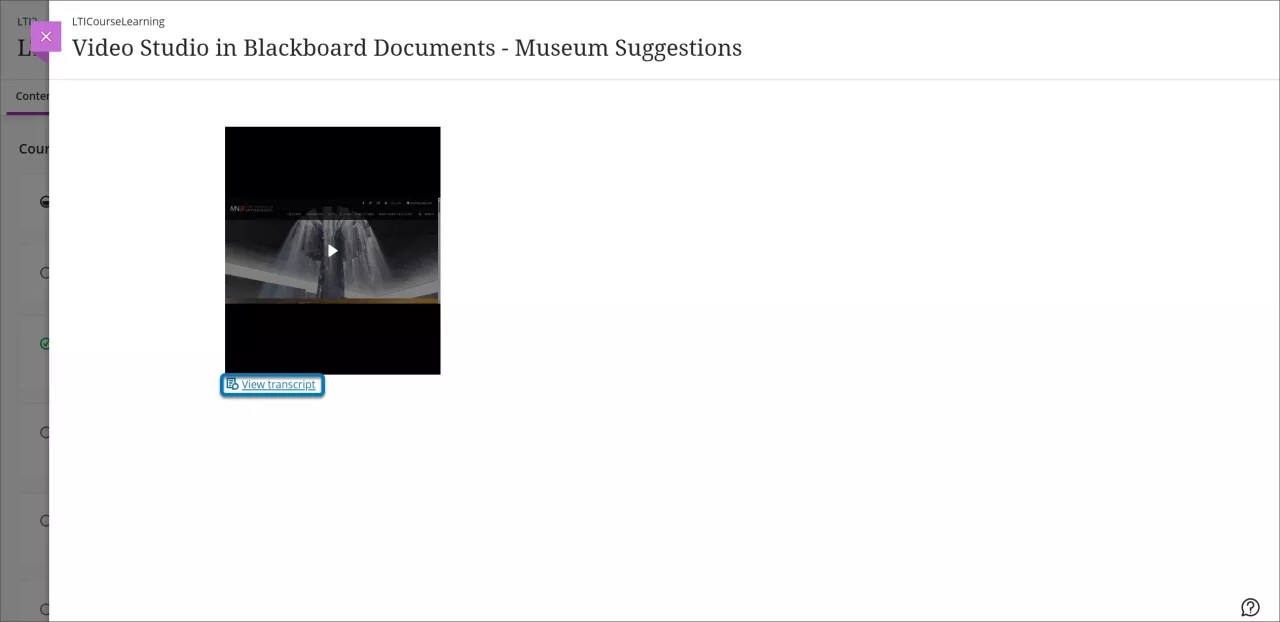
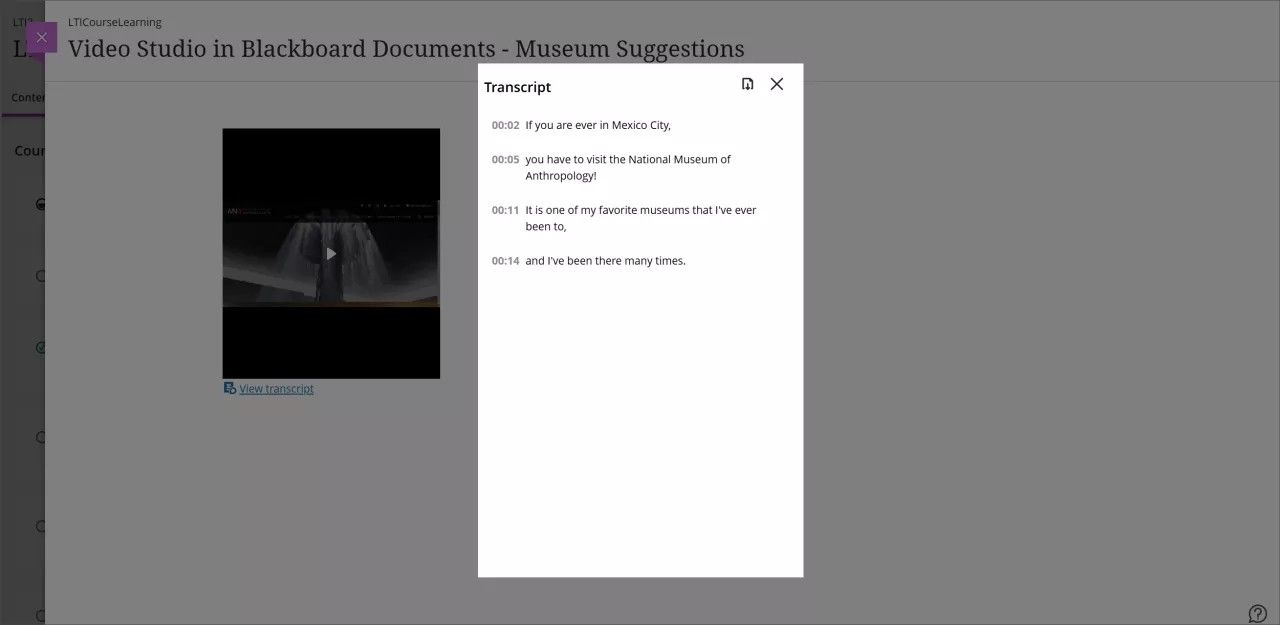
Al seleccionar Ver transcripción, se abre una ventana modal que contiene la transcripción de la grabación en modo de solo lectura. La funcionalidad de edición de la transcripción no varía cuando la grabación se muestra en un cuarto del ancho total predeterminado.
Avanzar o retroceder en una grabación
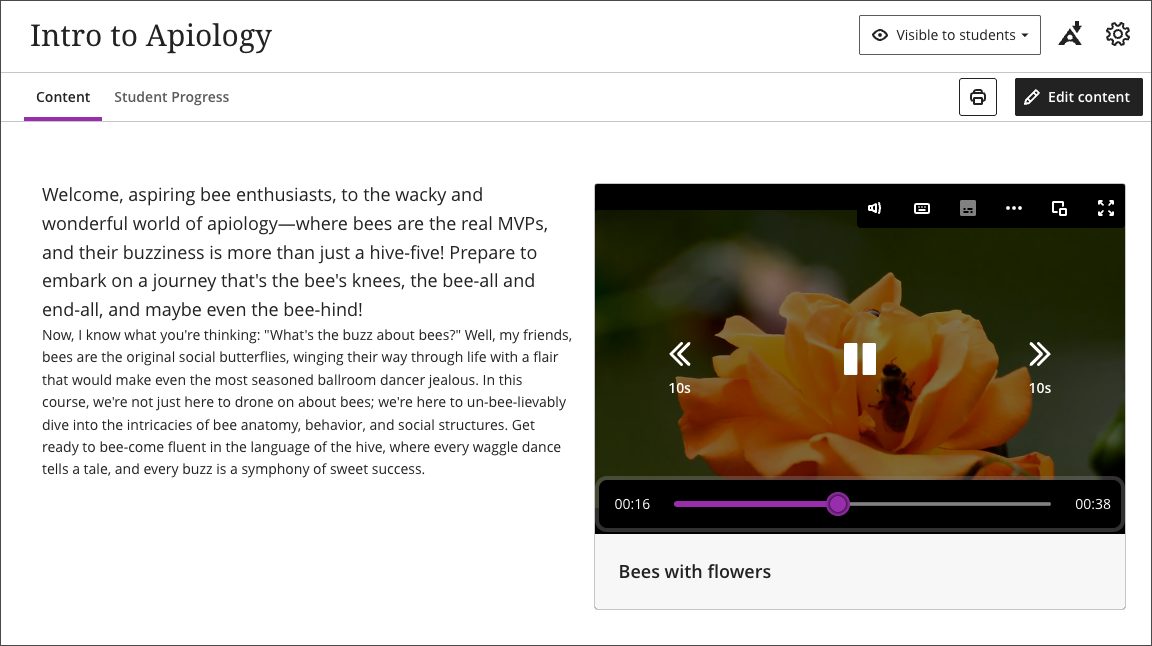
Select the rewind button to jump back 10 seconds, or the forward button to jump ahead 10 seconds. The buttons sit on either side of the play and pause control in the player. When the player appears in a compact layout — on a small screen, or embedded at a small size — the buttons show only their icons, without the “10s” label.
Puedes saltar a una parte concreta de una grabación seleccionando una marca de tiempo en la transcripción. Selecciona una marca de tiempo concreta de la transcripción y la grabación se reproducirá desde el momento seleccionado.
Por ejemplo, al ver una clase grabada, puedes avanzar hasta una parte concreta del vídeo. También puedes volver a reproducir cualquier parte del vídeo seleccionando la marca de tiempo deseada en la transcripción.
Responde a las preguntas de repaso que aparecen en los videos.
Es posible que tu profesor incluya preguntas de comprobación de conocimientos directamente en un vídeo. Cuando llegues a un punto concreto del vídeo, la reproducción se detendrá y aparecerá una pregunta. Debes responder correctamente para poder seguir viendo el vídeo. Puedes intentarlo tantas veces como sea necesario: las comprobaciones de conocimientos no se califican y están pensadas para ayudarte a comprender el contenido, no para evaluar tu rendimiento.
Las pruebas de conocimientos crean una experiencia de aprendizaje interactiva que fomenta la participación activa y una comprensión más profunda de los contenidos del curso.
Editar de forma masiva los nombres de los hablantes en las transcripciones
Puedes actualizar todas las apariciones del nombre de un interlocutor en la transcripción de un vídeo de una sola vez. Esto agiliza la edición y garantiza la coherencia de los nombres a lo largo de toda la transcripción.
Para editar de forma masiva el nombre de un interlocutor, abre el Editor de transcripciones de la grabación. Selecciona el nombre del interlocutor que quieras cambiar y aplica la modificación. Todas las apariciones de ese nombre se actualizarán automáticamente en toda la transcripción.
Descargar transcripciones y grabaciones
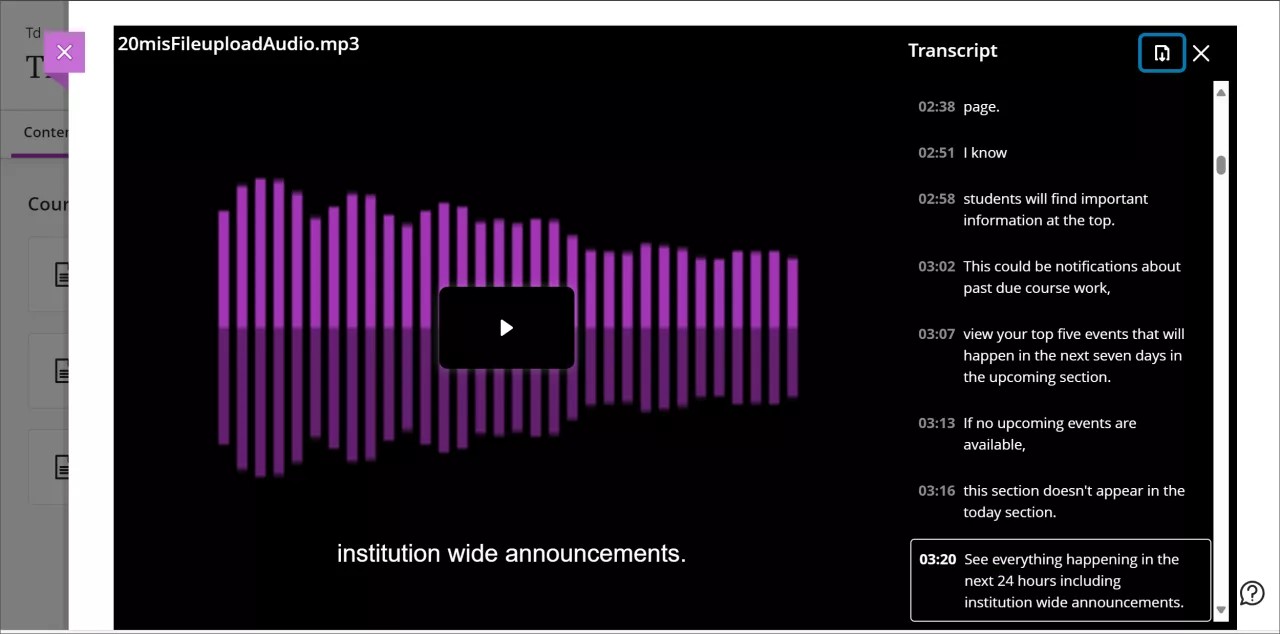
Ahora puedes descargar las transcripciones del contenido creado con Video Studio. Puedes usarlas para imprimir o resaltar el texto del contenido grabado.
Selecciona el contenido que has grabado y pulsa «Reproducir».
Configuración (el botón con forma de engranaje) situado junto a la barra de progreso, en la parte inferior del vídeo. Al pulsarlo, se abre el panel de transcripción, en el que se muestra el texto de la transcripción.
Seleccione el botón de descarga situado en la parte superior de la columna de transcripción.
La transcripción se descarga como un archivo VTT que incluye marcas de tiempo y narración del interlocutor.
Descargar grabaciones
Si tu profesor te ofrece esta opción, puedes descargar las grabaciones directamente en tu dispositivo para utilizarlas sin conexión. Esto te ofrece mayor flexibilidad a la hora de acceder al contenido del curso sin necesidad de conexión a Internet. El botón de descarga aparece debajo de la pantalla de la grabación.
No existe una opción directa para descargar archivos en un almacenamiento en la nube, pero puedes transferir los archivos a los servicios en la nube manualmente.
Vídeos de 360°: vinculación desde el ordenador a los cascos de realidad virtual
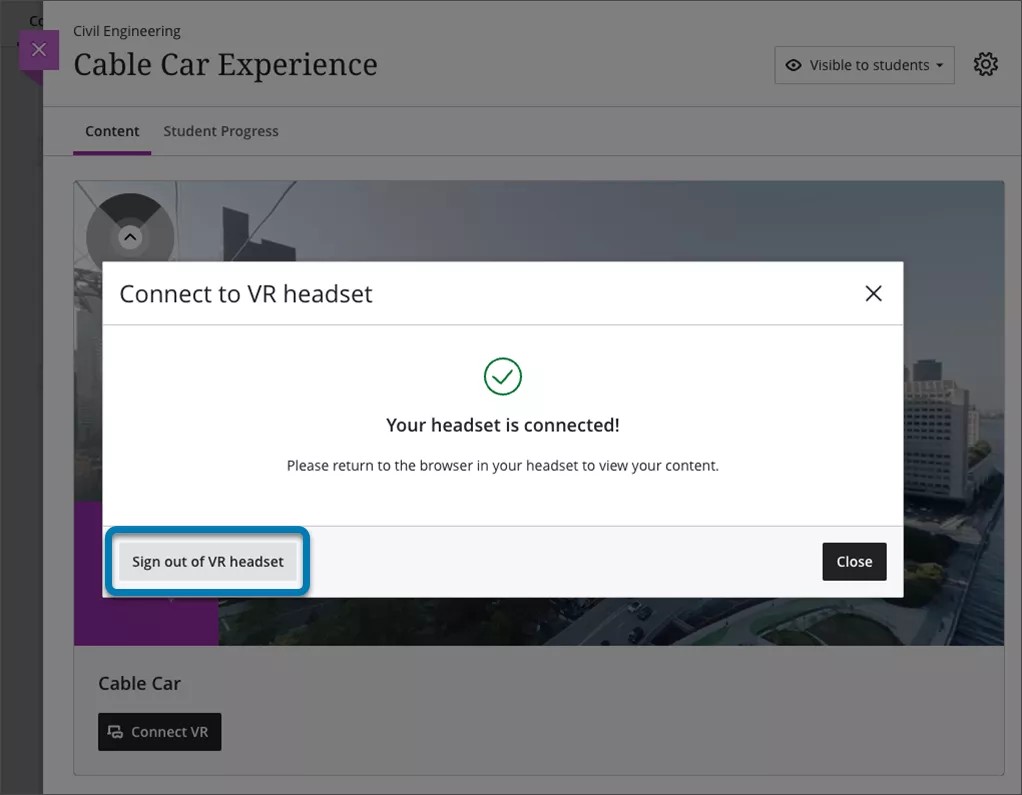
Video Studio tiene un proceso sencillo para vincularse desde un ordenador a un casco de realidad virtual.
Importante
[icono de nota importante]: Consulta el manual de instrucciones de tus gafas de realidad virtual antes de utilizarlas. Algunos usuarios pueden sufrir mareos, vértigo o una ligera sensación de malestar al utilizar gafas de realidad virtual. En casos excepcionales, las personas sensibles a las luces intermitentes pueden correr el riesgo de sufrir convulsiones. Hacer descansos regulares y seguir las pautas de seguridad puede ayudar a garantizar una experiencia cómoda.
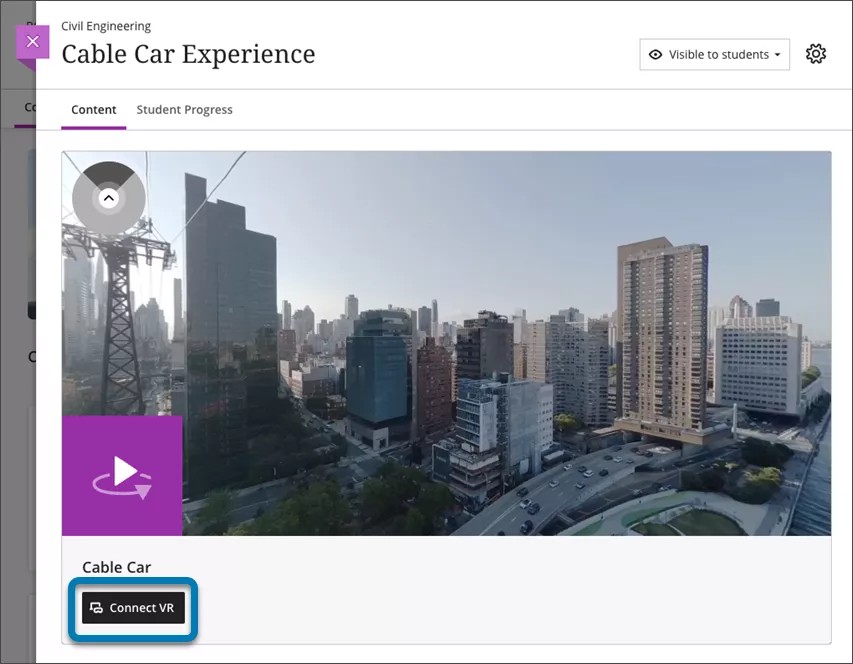
Para ver un video de 360° con unos casco de realidad virtual:
Asegúrate de que estás viendo un vídeo de 360° en un navegador (móvil o de escritorio).
Debajo del vídeo, selecciona Conectar realidad virtual.
Aparecerá en pantalla una ventana emergente de «Conectar A las gafas de realidad virtual». Mantén esta ventana en pantalla, ya que tendrás que introducir un código en el cuadro de texto.
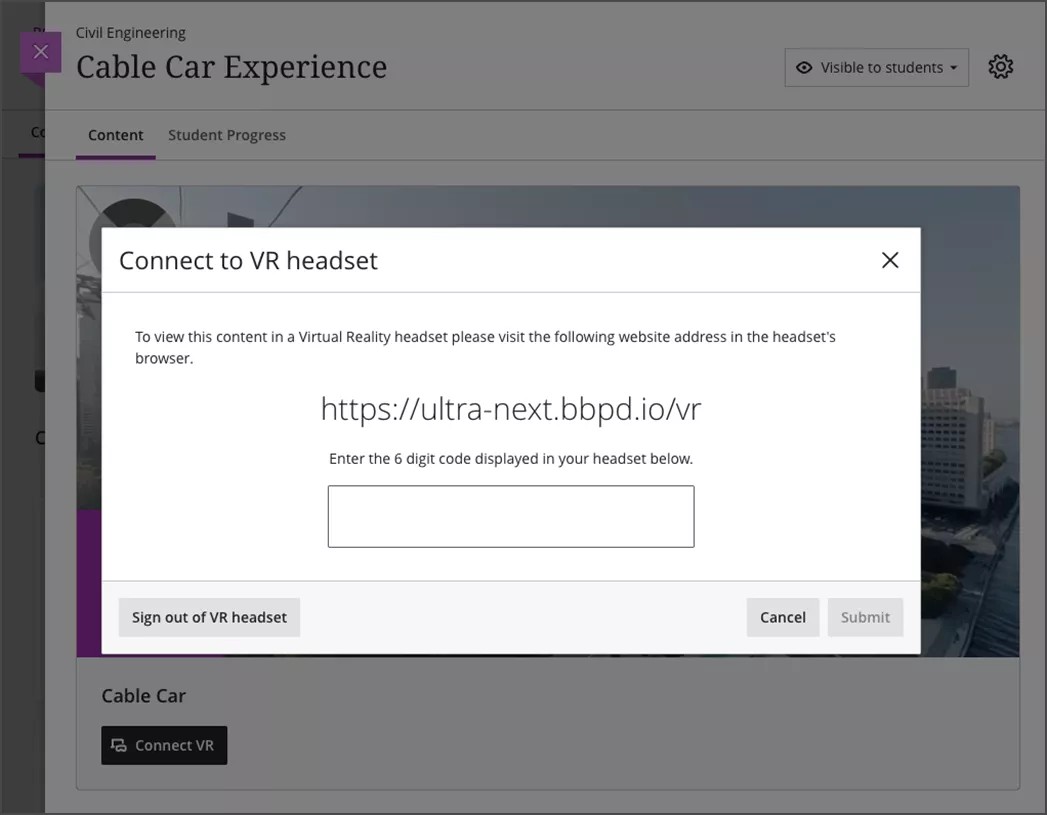
Ponte los auriculares y, mediante el navegador de los mismos, accede a la URL que aparece en pantalla en el paso 3.
Aparecerá un código de 6 dígitos en el navegador de tus auriculares. Introduce este código de 6 dígitos en la ventana superpuesta del navegador de tu ordenador o dispositivo móvil.
En cuanto veas en la pantalla la confirmación de que el código es correcto, vuelve a ponerte las gafas. Las gafas de realidad virtual pasarán automáticamente a reproducir el vídeo.
Es posible que tengas que seleccionar Ver en modo inmersivo debajo del vídeo o Entrar en RV en el navegador de tus gafas de realidad virtual.
Disfruta del contenido inmersivo con unas gafas de realidad virtual.
Puedes seguir explorando Blackboard LMS o ver otros contenidos inmersivos disponibles desde los auriculares de realidad virtual.
Cuando hayas terminado de usar las gafas de realidad virtual, asegúrate de cerrar sesión. Para ello, ve a la opción de cierre de sesión en las gafas o selecciona Cerrar sesión de las gafas de realidad virtual en la ventana superpuesta de tu móvil u ordenador, tal y como se muestra en el paso 3.