Crear grabaciones en Video Studio
Note
Este documento se ha traducido mediante traducción automática asistida por IA. Las traducciones se proporcionan «tal cual», sin garantía alguna respecto a su exactitud. La versión en inglés de este contenido es la fuente oficial y con valor normativo.
Video Studio es una herramienta de audio y vídeo que te permite crear y disfrutar de contenidos didácticos atractivos.
Video Studio requiere una licencia independiente para poder usar todas las funciones de la herramienta, pero está disponible en la sección «Anuncios» y en los comentarios del profesor sobre las tareas y exámenes enviados, incluso sin licencia. Para saber si tienes acceso, ponte en contacto con tu administrador de Blackboard LMS.
En este tema se explica todo lo que necesitas saber para comenzar a crear contenido con Video Studio, desde las especificaciones técnicas hasta las opciones de grabación.
Características técnicas
Para obtener la mejor experiencia con Video Studio, siga estas características técnicas:
Duración de la grabación: Los vídeos grabados directamente con Video Studio tienen una duración máxima de 5 minutos. Sin embargo, no hay límite de duración para los vídeos cargados desde otras fuentes.
Calidad de transmisión: El reproductor admite la transmisión tanto en HD (1080p, 8Mbps) como en SD (480p, 1Mbps). Utiliza tecnología de transmisión adaptativa para ajustar automáticamente la calidad del vídeo en función de la velocidad de Internet del espectador, lo que garantiza una reproducción fluida con la mejor calidad posible.
Límite de tamaño de archivo de carga: el tamaño máximo de carga de videos es de 10 GB.
Formatos de archivo compatibles: El reproductor reconoce una amplia gama de prórrogas de archivo, entre las que se incluyen:
Video: .mp4, .mov, .avi, .mkv, .wmv, .flv, .webm, .3gp, .m4v, .mpg, .mpeg, .m2v, .ts
Audio: .mp3, .m4a, .wav, .ogg, .flac, .opus, .weba, .aac
Añadir una grabación
Puedes añadir grabaciones de Video Studio a los debates y a las respuestas de los trabajos y exámenes. Al crear una grabación, puedes grabar desde una cámara, un micrófono o la pantalla, o bien grabar la pantalla y la cámara simultáneamente. También puedes subir archivos de audio y vídeo. Video Studio también permite subir vídeos de 360° que se pueden desplazar hacia la izquierda o hacia la derecha. Puedes crear grabaciones tanto en la versión de escritorio de Blackboard LMS como en Blackboard LMS App.
En un tema de debate. En el Editor de texto enriquecido, selecciona el botón de la cámara para añadir contenido de Video Studio.
En un bloque de contenido de audio o video, las opciones incluyen:
Cámara
Audio
Pantalla
Audio y pantalla
Pantalla y cámara (graba la pantalla y la cámara al mismo tiempo)
Cargar desde el dispositivo
Puedes seleccionar el dispositivo que se utilizará para grabar vídeo y audio. Al seleccionar las opciones del menú desplegable correspondientes a la cámara, el micrófono y la pantalla, podrás elegir entre cualquiera de los dispositivos conectados a tu ordenador.
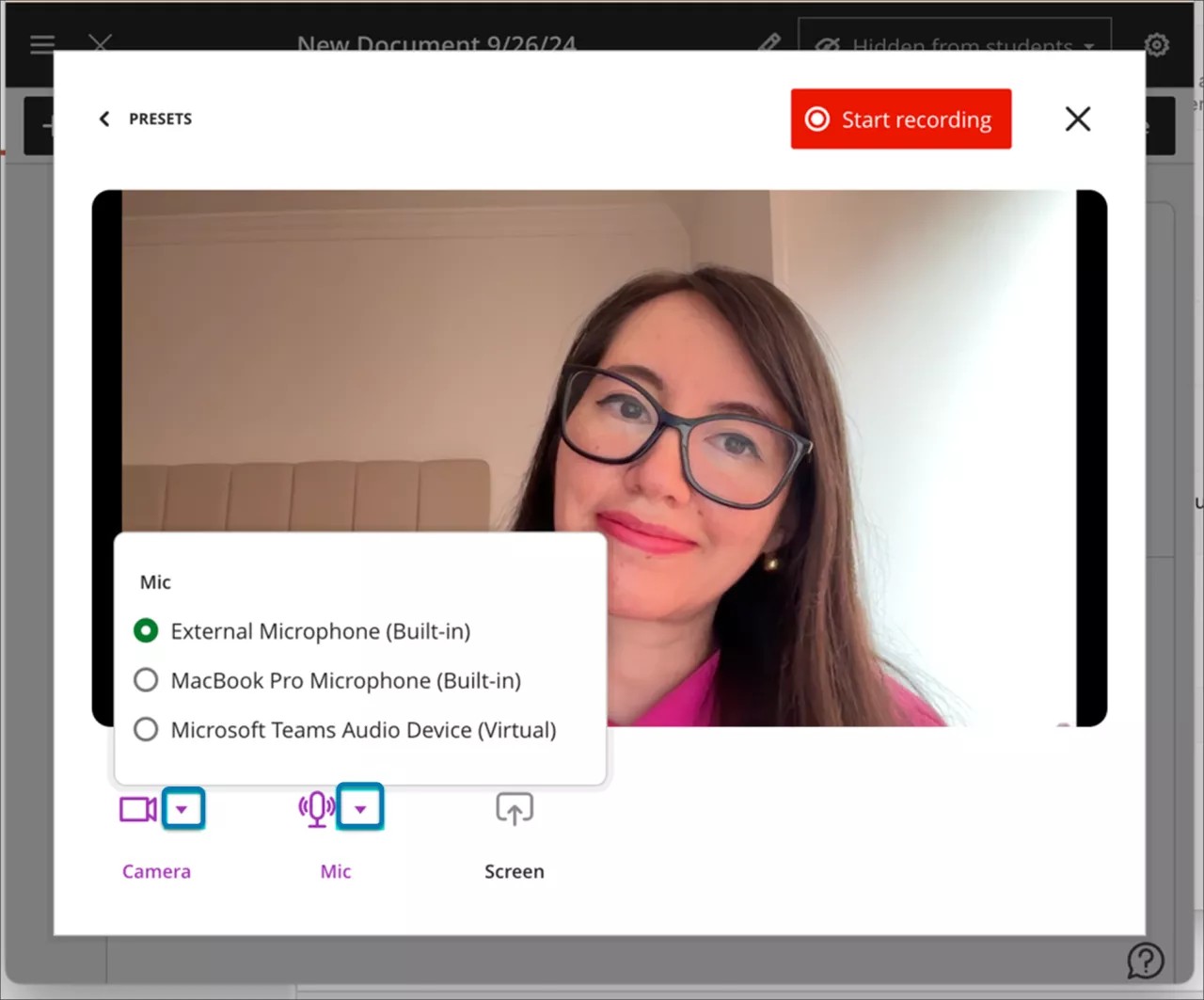
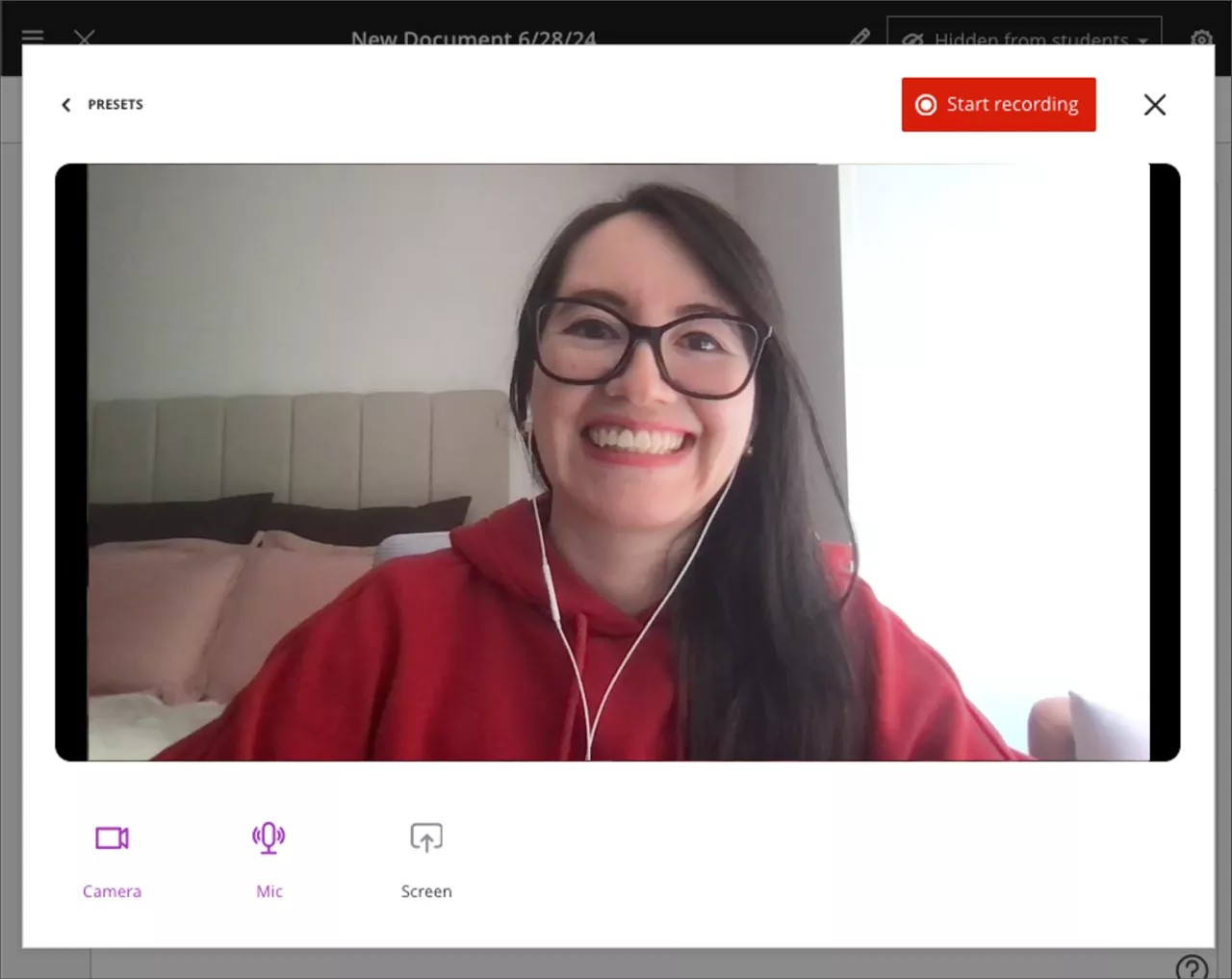
Si vas a realizar una grabación, selecciona Iniciar grabación. Habrá una cuenta atrás de tres segundos antes de que comience la grabación. Puedes pausar, reanudar, volver a grabar o detener la grabación según sea necesario.
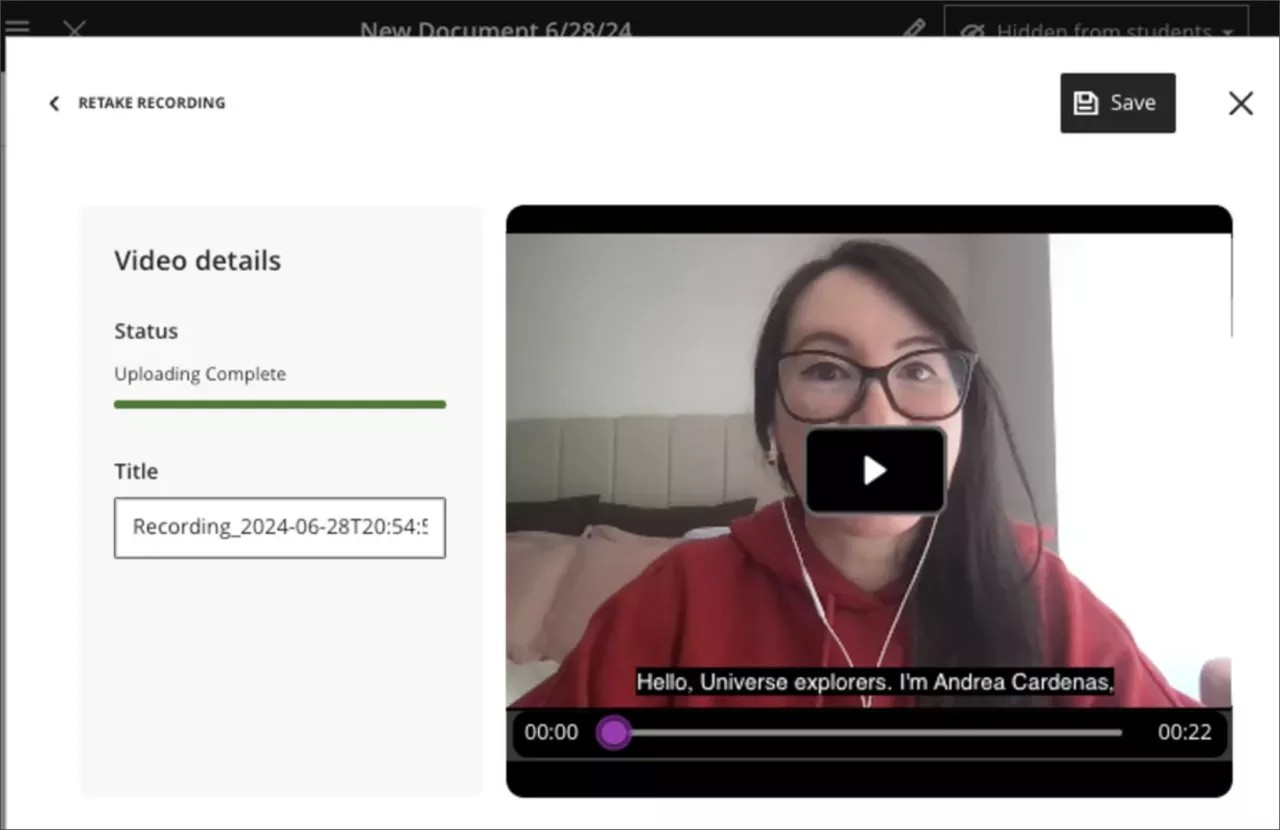
Una vez finalizada la grabación, comienza el proceso de subida. Durante este tiempo, puedes previsualizar el resultado, editar el título y añadir una descripción. Selecciona Guardar para añadir el audio o el vídeo al documento. También puedes volver atrás y editar los títulos y las descripciones de las grabaciones existentes abriendo la configuración de una grabación, seleccionando Editar vídeo y, a continuación, seleccionando Detalles en la página Editar. Allí encontrarás el título y la descripción para editarlos.
Puedes editar el título de una grabación o de un archivo subido una vez guardado. Selecciona el icono del lápiz situado en la parte superior izquierda del bloque de video.
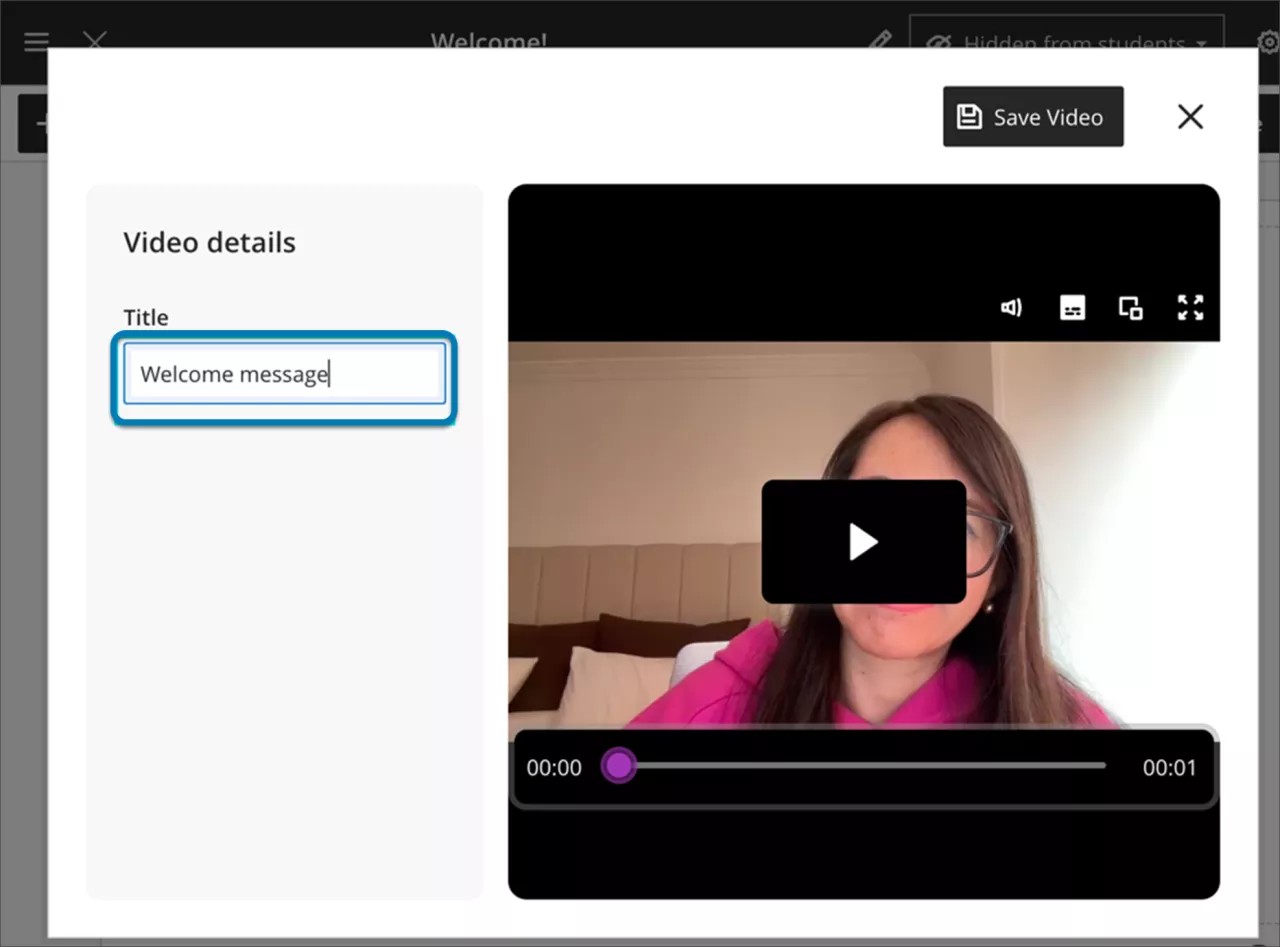
Tras seleccionar el icono del lápiz, el vídeo cargado anteriormente aparece en la pantalla Cargar vídeo. Puedes editar el título.
Personalice el fondo de su grabación
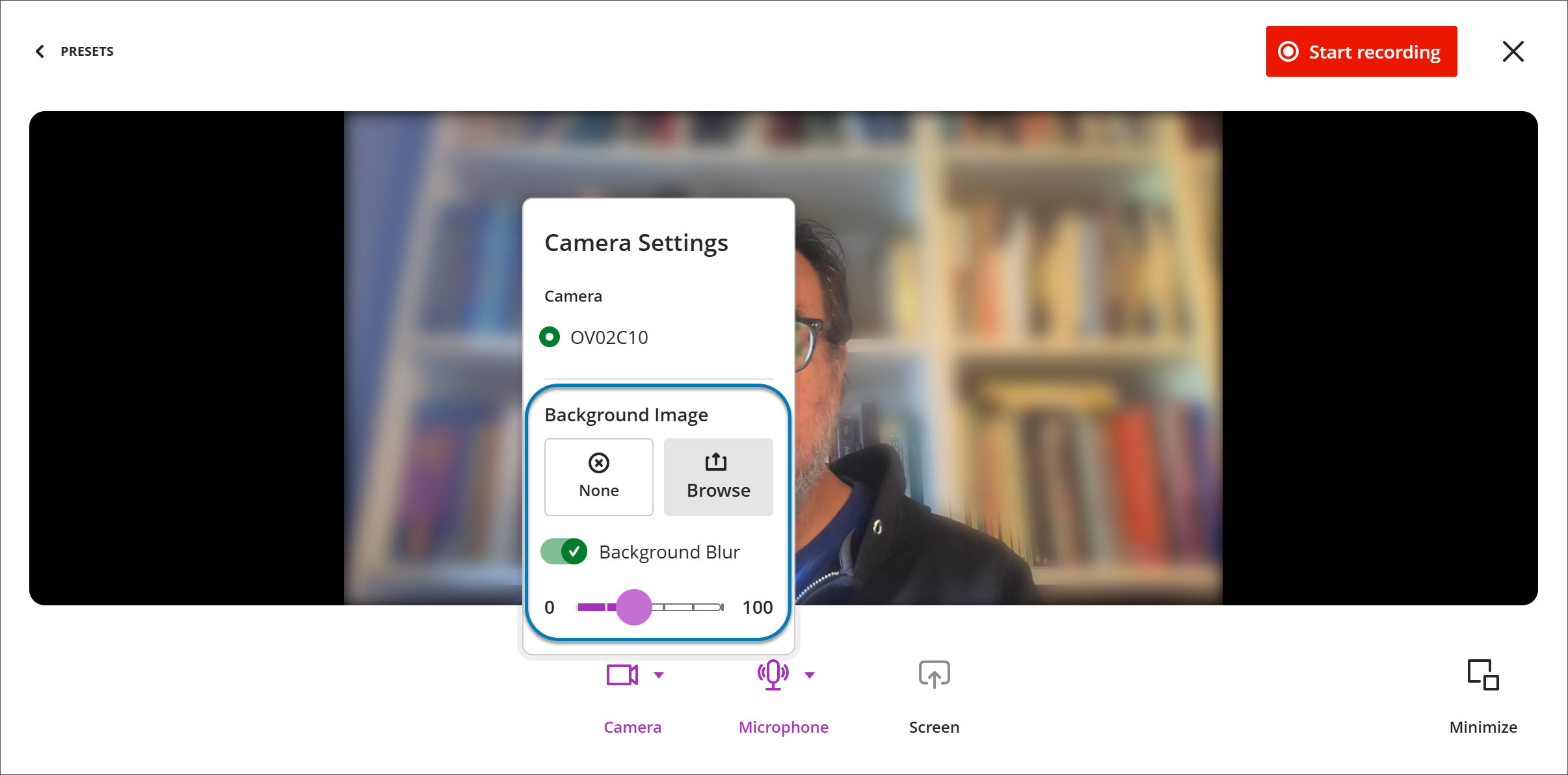
Puedes personalizar el fondo al grabar en Video Studio. Al configurar una grabación, abre las opciones de la cámara para elegir cómo se muestra el fondo. Puedes:
Desenfoca el fondo. Activa el botón Desenfoque de fondo para suavizar el entorno, de forma similar al desenfoque de fondo de otras herramientas de vídeo.
Utiliza una imagen de fondo. Carga una imagen desde tu dispositivo (por ejemplo, en formato JPEG o PNG). Una vista previa en tiempo real te muestra cómo quedará antes de empezar A grabar.
Al crear una grabación, selecciona «Configuración de la cámara» y, en «Imágenes de fondo», selecciona Desenfocar fondo o Examinar para cargar una imagen de fondo.
Puedes utilizar un efecto de desenfoque o una imagen de fondo, pero no ambos a la vez: al seleccionar uno, se sustituye el otro. Selecciona Ninguno para volver a la imagen de la cámara sin modificar. Puedes cambiar el fondo en cualquier momento antes de que comience la grabación.
Graba la pantalla y la cámara al mismo tiempo
En Video Studio puedes grabar la pantalla y la cámara al mismo tiempo. Esto te permite presentar tu trabajo de una forma más expresiva y profesional; por ejemplo, grabándote a ti mismo junto con una presentación de diapositivas, un documento u otro contenido en pantalla.
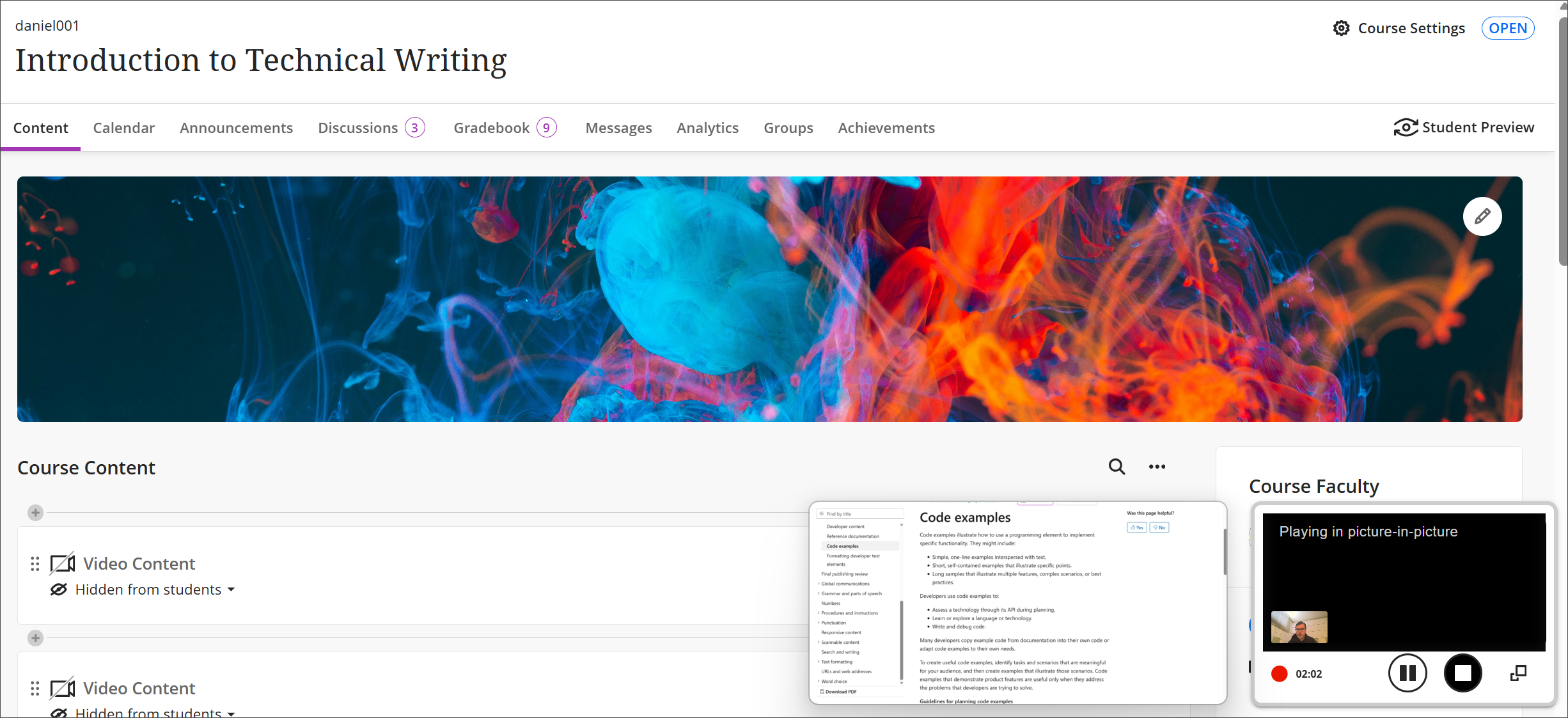
Al crear una nueva grabación, selecciona Pantalla y cámara en las opciones de grabación. La cámara aparecerá como una ventana superpuesta sobre el contenido de la pantalla compartida. Puedes minimizar, pausar, reanudar o restaurar la vista completa de la cámara en cualquier momento durante la grabación.
Esta función está disponible en todos los entornos compatibles con Video Studio. La grabación de pantalla y de cámara también está disponible en los comentarios del profesor y en la calificación flexible como parte de Blackboard LMS, sin necesidad de una licencia independiente de Video Studio.
Optimice el flujo de trabajo de Video Studio
Ahora puedes minimizar la vista de la cámara y los controles de Video Studio durante una sesión de grabación. Esta actualización ayuda a los profesores y a los alumnos a centrarse en el contenido de la pantalla, al tiempo que mantiene la cámara visible en una ventana superpuesta más pequeña. La vista minimizada se puede restaurar en cualquier momento, lo que permite adoptar estilos de presentación flexibles.
Al crear una grabación, seleccione «Minimizar» en la esquina inferior de la pantalla de grabación para minimizar la ventana de Video Studio.
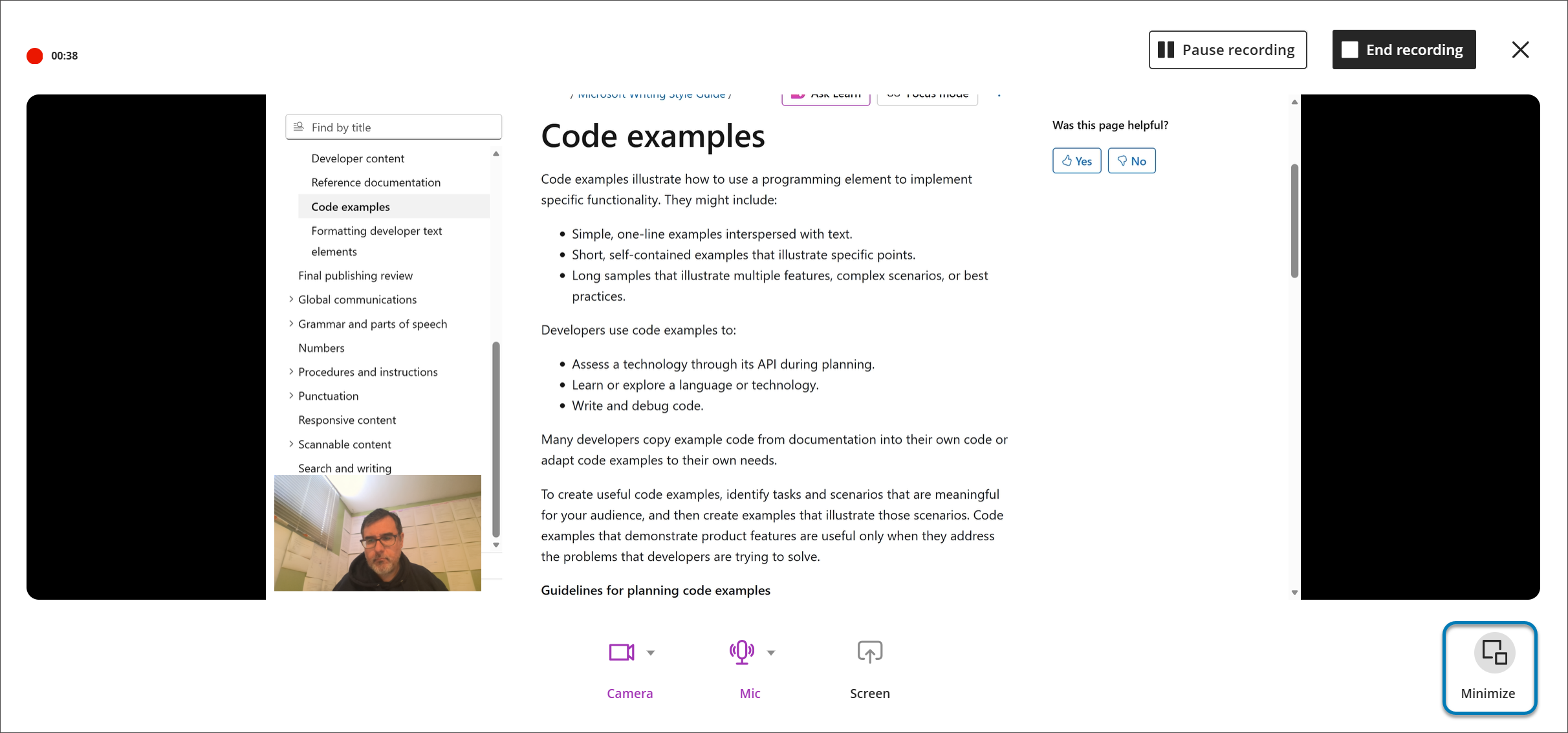
Puedes minimizar la cámara y los controles mientras grabas comentarios o clases. La cámara aparece como una pequeña ventana superpuesta, lo que te ofrece más opciones para la presentación. Puedes pausar, reanudar o restaurar la vista completa de la cámara durante la grabación. Este flujo de trabajo está disponible en cualquier lugar donde se admita Video Studio.
Reintentar una carga de video fallida
Si carga un archivo en Video Studio y la carga falla, puede seleccionar Volver a cargar en la esquina superior derecha de la pantalla o Intentar de nuevo junto a la barra del proceso de carga.
Importante
Para administradores: Estas nuevas funciones de vídeo requieren una licencia de Video Studio. Los vídeos creados con Video Studio no se contabilizarán en tu cuota de almacenamiento actual. Para la solución Video Studio se utilizan los siguientes privilegios existentes:
Curso/Organización (Áreas de contenido) > Crear materiales: Para crear vídeos. Incluye todas las operaciones, como guardar, finalizar y comprobar el estado de la carga del vídeo. No es necesario para la reproducción.
Curso u Organización (Áreas de contenido) > Eliminar materiales: Para eliminar videos.