ORIGINAL Calificaciones de las asignaciones
Note
Este documento se ha traducido mediante traducción automática asistida por IA. Las traducciones se proporcionan «tal cual», sin garantía alguna respecto a su exactitud. La versión en inglés de este contenido es la fuente oficial y con valor normativo.
¿Dónde se encuentran las calificaciones de mis actividades?
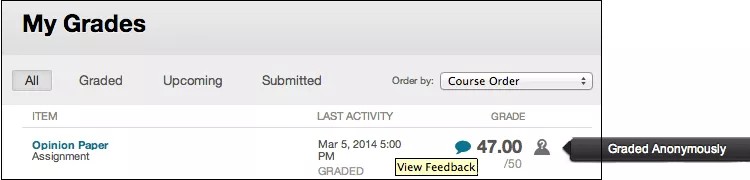
Puede consultar las calificaciones y los comentarios en la página Mis calificaciones. También puede acceder a la página Revisar historial de envíos, y ver la calificación y los comentarios en contexto. Las actividades no se califican automáticamente. El profesor debe calificar cada una de estas.
Historial de entregas de revisiones
Para revisar su calificación y los comentarios, seleccione el mismo enlace del curso que utilizó para enviar la actividad. Aparece la página Revisar historial de envíos. Si cargó un archivo y la visualización integrada está activada, el archivo se abrirá automáticamente en el navegador.
Revisar los comentarios del profesor
Cuando entregue un documento adjunto para una actividad, verá la entrega en el visor de Bb Annotate. En el menú nuevo, se proporciona un resumen en la barra lateral, ajustes de la página y la vista, y funciones de búsqueda. Además, ofrece la posibilidad de imprimir y descargar la entrega. Para revisar su calificación y los comentarios, seleccione el mismo enlace del curso que utilizó para enviar la actividad. Si cargó un archivo y la visualización integrada está activada, el archivo se abrirá automáticamente en el navegador.
Aunque el visor es compatible con muchos tipos de archivos, el profesor solo puede realizar anotaciones en estos tipos de archivos:
Microsoft® Word (DOC, DOCX)
Microsoft® PowerPoint® (PPT, PPTX)
Microsoft® Excel® (XLS, XLSM, XLSX)
Documentos de OpenOffice® (ODS, ODT, ODP)
Imágenes digitales (JPEG, JPG, PNG, TIF, TIFF, TGA, BMP)
Imágenes médicas (DICOM, DICM, DCM)
PDF
PSD
RTF
TXT
WPD
Se conservan el formato original y las imágenes incrustadas.
Bb Annotate es compatible con las versiones actuales de Firefox, Chrome, Edge y Safari. Si el archivo no se abre automáticamente en el navegador, entonces no es compatible.
Importante
habrá un límite máximo de tamaño de archivo de 300 MB para garantizar el buen rendimiento y que no se pierdan los datos. Asegúrese de que sus entregas cumplan con esta condición.
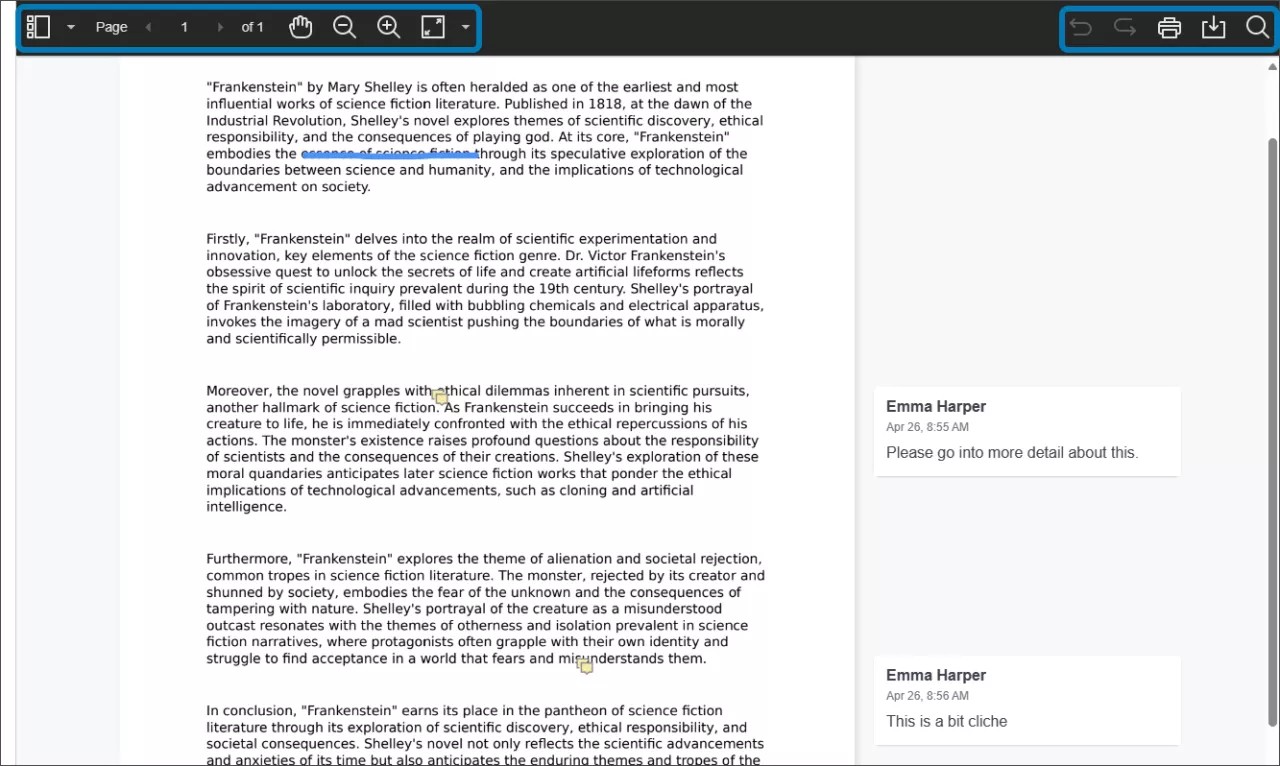
A. Barra lateral: vea la entrega en las vistas en miniatura, en esquema, con anotaciones o con marcadores.
Nota
Si selecciona una anotación en la vista de resumen de la barra lateral, no se identifica dentro del documento.
B. Páginas: use las flechas para ir a las diferentes páginas de la entrega.
C. Desplazar: mueva la entrega dentro de la página.
D. Acercar/alejar y Ajustar: acerque y aleje la entrega o modifique la vista para que se ajuste a la página, modifique el ancho o seleccione el mejor ajuste.
E. Imprimir o Descargar: imprima o descargue la entrega con las anotaciones.
Aviso
Es posible que un problema conocido con el visor de PDF integrado en algunos navegadores impida que se muestren todas las anotaciones. Abra los archivos PDF con anotaciones con un visor nativo para ese formato, como Adobe Acrobat.
F. Buscar: busque un fragmento de texto específico en la entrega.
Si su profesor utilizó una rúbrica para calificar su trabajo, seleccione el icono Ver rúbrica para ver más detalles.
Método de calificación anónima
En las páginas Revisar historial de envíos y Mis calificaciones, aparecerá el ícono Calificado de forma anónima si se calificó la tarea sin mostrar su nombre.
Es posible que su profesor asigne varios calificadores para evaluar las tareas con el fin de eliminar los problemas de parcialidad. El profesor determina si puede ver los comentarios de todos los calificadores.