ORIGINAL Navegar dentro de un curso Original
Note
Este documento se ha traducido mediante traducción automática asistida por IA. Las traducciones se proporcionan «tal cual», sin garantía alguna respecto a su exactitud. La versión en inglés de este contenido es la fuente oficial y con valor normativo.
El entorno del curso
Si bien los cursos varían en diseño en función del profesor y la institución, existen algunos elementos comunes. Su profesor y su institución controlan qué herramientas están disponibles.
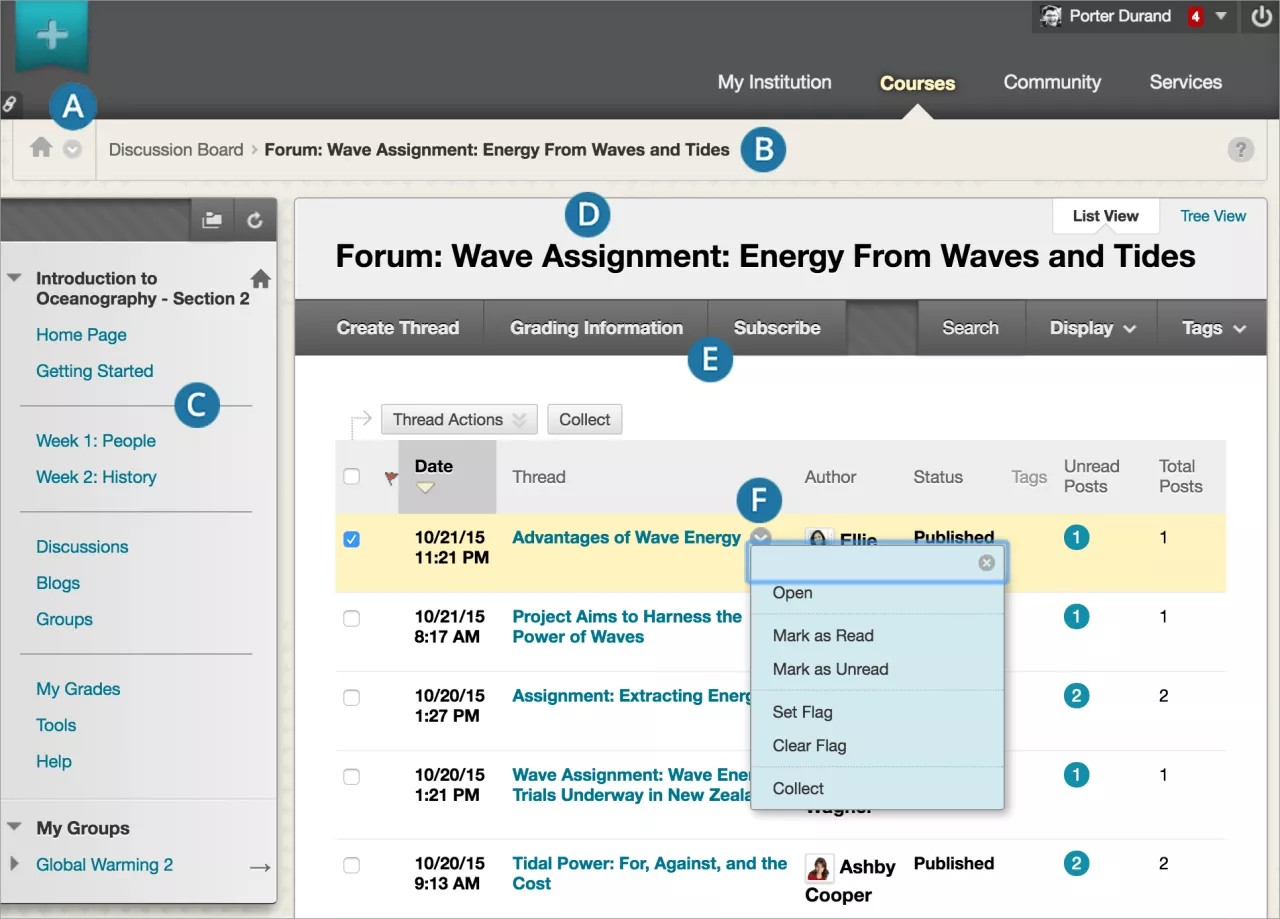
Icono de navegación de curso a curso: acceda a los otros cursos en los que está inscrito desde el menú.
Breadcrumbs: Acceda a páginas anteriores que visitó recientemente.
Menú del curso: El punto de acceso para todo el contenido del curso. Los profesores controlan los enlaces que aparecen.
Marco de contenido: el área más grande de la pantalla junto al menú del curso que muestra el área de contenido, la herramienta, la página del módulo o el material seleccionado. Los profesores eligen la página que aparece en esta área cuando usted accede a un curso.
Barra de acciones: las filas en la parte superior del marco de contenido que contienen acciones de nivel de página, como Suscribirse o Buscar en las discusiones. Las funciones de la barra de acciones varían según la ubicación del curso en la que usted se encuentre.
Menús: aparecerá un ícono del Menú Opciones para los componentes con menús, como una secuencia en las discusiones. Las opciones del menú varían según el componente.
Seleccione el ícono del signo de interrogación en la esquina superior derecha de la página para obtener información sobre la herramienta que tiene abierta.
Visualice un vídeo sobre la nueva vista del curso.
En el siguiente vídeo, podrá ver una representación visual y auditiva de la información que se presenta en esta página. Para obtener una descripción detallada de lo que se muestra en el vídeo, abra el vídeo en YouTube, vaya a Más acciones y seleccione Abrir transcripción.
Video: Introducción a la vista del curso proporciona una breve descripción general de la vista del curso en Blackboard.
En el siguiente vídeo, podrá ver una representación visual y auditiva de la información que se presenta en esta página. Para obtener una descripción detallada de lo que se retrata en el vídeo.
Menú del curso
El menú del curso es el panel situado en el lado izquierdo de la interfaz que contiene enlaces a todas las áreas del curso de nivel superior. Los profesores pueden también proporcionar enlaces a la página de herramientas, a herramientas concretas, a sitios web, a elementos del curso y a páginas de módulos. Los profesores controlan el contenido y las herramientas disponibles en el menú del curso.
También pueden personalizar el estilo de dicho menú También pueden cambiar el color, añadir subencabezados y divisores, y elegir los botones o el texto de los enlaces. Esta personalización crea variaciones en el aspecto y la organización de los cursos.
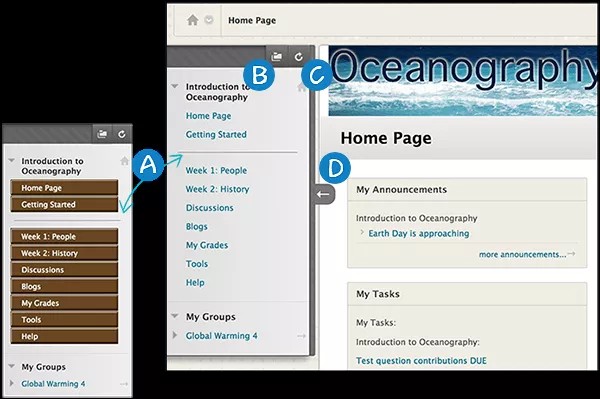
Para el diseño del menú del curso, los profesores pueden utilizar solo texto o botones etiquetados para los enlaces.
Abra el menú del curso en una ventana aparte. El menú independiente siempre muestra los materiales del curso en un árbol de directorios. Puede ampliar la vista para mostrar la jerarquía de navegación del curso y mover la ventana al lugar que desee.
Actualizar la vista.
Expanda o contraiga el marco del menú del curso. Desplace el puntero del ratón cerca del borde y seleccione la flecha. Si contrae el menú del curso, tendrá más espacio en la pantalla para ver el contenido.
Navegación entre cursos
Desde uno de sus cursos, puede acceder de forma conveniente a todos los otros cursos en los que está inscrito.
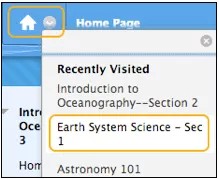
Seleccione el ícono de Navegación entre cursos para acceder al menú y seleccionar el título de otro curso. Si en el siguiente curso existe la misma página que está viendo en este momento, accederá a esa página. El curso visitado más recientemente aparece en primer lugar.
Por ejemplo, si está viendo la página de anuncios de un curso y selecciona otro curso en el menú, se desplazará a la página de anuncios del segundo curso.
Página principal del curso
De forma predeterminada, su curso incluye una Página de inicio en el menú del curso.
La Página de inicio es una página de módulos de curso. La información se presenta en cuadros denominados módulos, como Mis anuncios, Mis tareas y Novedades. El sistema genera la información de cada módulo. El profesor puede renombrar o eliminar esta página, y crear otras páginas de módulo del curso. Además, el profesor elige qué módulos aparecen.
Las páginas de módulos de curso incluyen detalles sobre el contenido nuevo y las fechas de vencimiento para el curso en el que está.
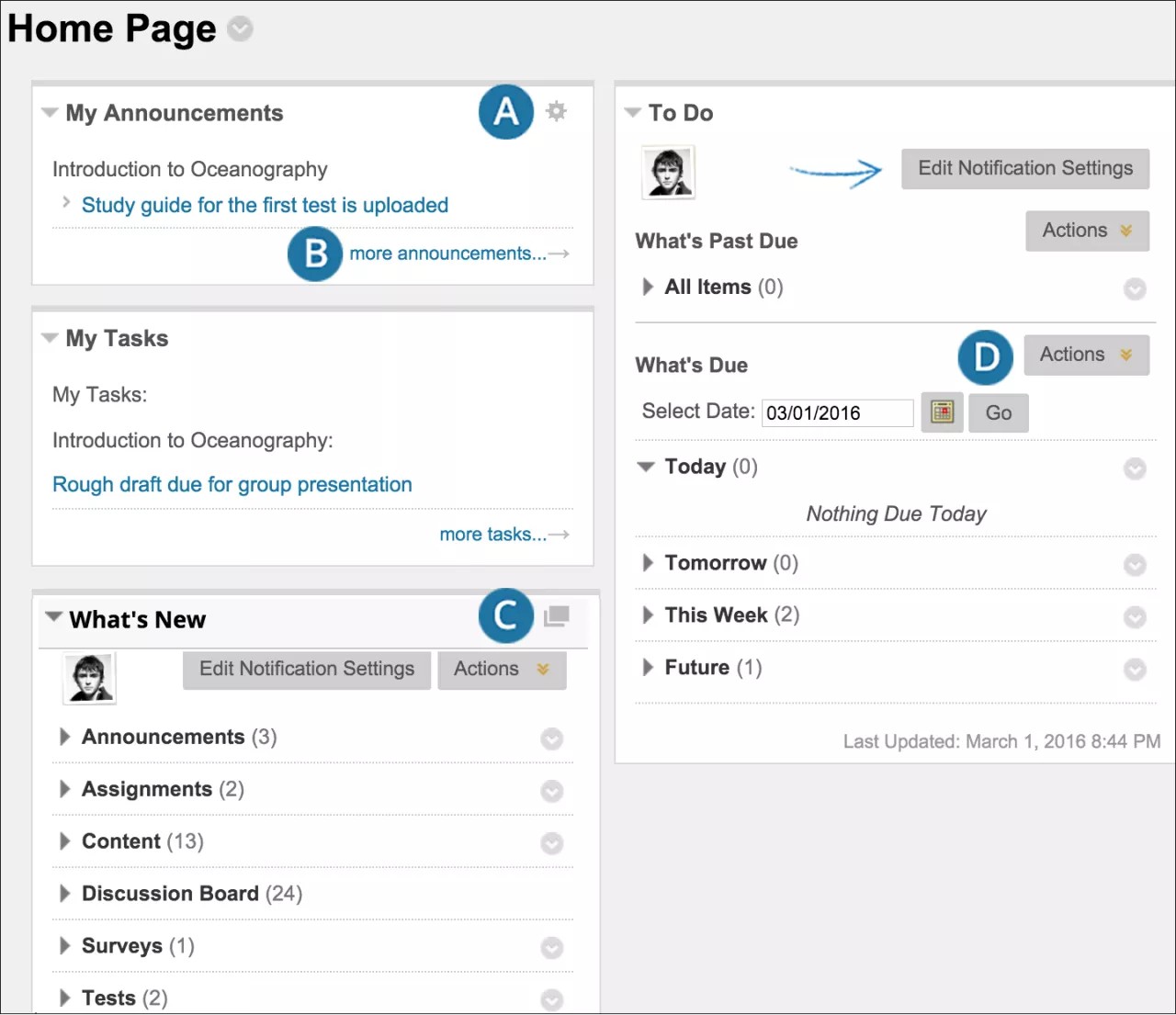
Seleccione el icono Administrar configuración para cambiar la forma en que aparece el contenido. Por ejemplo, puede seleccionar cuántos días de anuncios aparecen en un módulo. No todos los módulos tienen configuraciones que usted puede cambiar.
Seleccione el enlace de un módulo para ver más detalles.
Seleccione el icono Abrir en una ventana nueva para mover el módulo a una ubicación diferente en su pantalla. Puede usar la información como referencia mientras navega por su curso. Si el icono no aparece, la opción no está disponible para ese módulo.
Algunos módulos contienen un menú Acciones con opciones para expandir, contraer o rechazar notificaciones en dicho módulo. Desde algunos módulos, puede editar sus ajustes de notificaciones.
Módulos Novedades y Tareas pendientes
El módulo Novedades informa sobre adiciones y modificaciones en el contenido del curso. En el módulo, se muestra la cantidad de elementos nuevos de cada tipo de contenido y se proporcionan enlaces a ellos en sus cursos. El módulo muestra los elementos de los últimos siete días.
Los tipos de contenido sobre los que se informa en el módulo son los siguientes:
Pruebas y encuestas
Actividades
Blogs
Contenido
Publicaciones de discusión
Mensajes del curso
El módulo Novedades notifica la información que se ha establecido como disponible para todo el curso. El contenido que se establece como disponible tras cumplir determinados criterios no se incluye en este módulo.
El módulo Novedades informa sobre cambios una vez al día. Puede ver los cambios la primera vez que inicia sesión en el día. Los cambios realizados después de iniciar sesión no aparecen en el módulo hasta el día siguiente, a menos que seleccione la opción Actualizar en el menú Acciones.
Solo podrá ver las actualizaciones de un curso si el contenido está disponible y usted participa en el curso.
Módulo Tareas pendientes
En el módulo Tareas pendientes, se proporciona una lista cronológica de las próximas fechas de vencimiento. Este módulo se divide en Elementos vencidos y Elementos con vencimiento. Utilice esta información como punto de partida para el trabajo diario del curso.
En el área Elementos vencidos se muestran todas las pruebas, tareas o encuestas cuya fecha de vencimiento ha transcurrido sin que el estudiante haya realizado el envío. En el área Elementos con vencimiento se muestra información sobre todas las pruebas, tareas o encuestas que tienen una fecha de vencimiento.
Nota
El módulo Tareas pendientes no es el mismo que la herramienta de tareas.
Es posible que vea los módulos Alertas y Necesita atención. Estos módulos son para uso exclusivo del profesor y no contienen información para los estudiantes.