ORIGINAL Tipos de contenido del curso
Note
Este documento se ha traducido mediante traducción automática asistida por IA. Las traducciones se proporcionan «tal cual», sin garantía alguna respecto a su exactitud. La versión en inglés de este contenido es la fuente oficial y con valor normativo.
¿Cómo accedo al contenido de un curso?
Los profesores pueden añadir diferentes tipos de contenido en los cursos, como archivos, texto, tareas, imágenes, elementos multimedia y enlaces. Pueden organizar el contenido en carpetas, módulos de aprendizaje y planes de lección.

Puede acceder al contenido del curso desde los enlaces en el menú del curso. Los enlaces que contienen contenido se llaman áreas de contenido. Por ejemplo, un profesor puede agregar un área de contenido que contiene material para una semana entera del curso. La semana 1 puede incluir contenido como lecturas, tareas, un debate y un enlace a un sitio web. Seleccione un elemento para abrirlo.
Tipos de contenido
La siguiente tabla describe los distintos tipos de contenido que los instructores pueden agregar a los cursos.
Es posible que cada elemento aparezca con un ícono que indica el tipo de contenido. Su institución puede elegir conjuntos de íconos distintos.
Nota
Si ve un menú con versiones alternativas de archivos, su institución utiliza Blackboard Ally para ofrecerle opciones de descarga alternativas del contenido del curso. Para obtener más información, consulte Ayuda de Ally para los estudiantes.
Icono | Tipo de contenido | Descripción |
|---|---|---|
 | Elemento | Un elemento es una parte del contenido general, como un archivo, imagen o texto. El profesor puede incluir una descripción y adjuntar archivos, imágenes, vídeo o audio. |
 | Asignación | Los profesores utilizan las actividades para evaluar su conocimiento sobre el contenido del curso y el logro de los objetivos. Los profesores suelen asignar calificaciones a las actividades. |
 | Encuesta | Los profesores usan encuestas para realizar sondeos, evaluaciones, y para evaluar sus conocimientos en un momento determinado. No se asignan calificaciones a las encuestas. |
 | Examen | Los profesores utilizan los exámenes para evaluar su conocimiento sobre el contenido del curso y los objetivos. Los profesores suelen asignar valores en puntos para las preguntas del examen. Se envían sus respuestas para su calificación. |
 | Archivo | Aparece una archivo como una página del curso o como contenido autónomo en una ventana independiente del navegador. |
 | Audio | Es posible que se reproduzca un archivo de audio al abrir la página y que continúe hasta que usted lo detenga o salga de la página. |
 | Imagen | Aparecen imágenes en la página. |
 | Vídeo | Aparecen vídeos en la página. Tiene controles para pausar, reproducir y ajustar el volumen. |
 | Enlace web | Seleccione el enlace para ir al sitio web o recurso. |
 | Módulos de aprendizaje | Un módulo de aprendizaje es un contenedor de contenido. Se desplaza por el contenido mediante un índice. El profesor puede añadir todo tipo de contenido, como texto, imágenes, elementos multimedia, tareas y pruebas. |
 | Plan de lección | Un plan de lección es un contenedor de contenido. Los planes de lección pueden contener perfiles de lecciones, objetivos académicos y los elementos de contenido que necesite para realizar una lección. |
| Plan de estudios | Un plan de estudios puede contener información sobre el curso, objetivos, información sobre las calificaciones, información de contacto del profesor, fechas e información sobre libros de texto. |
 | Enlace del curso | Un enlace de curso es un acceso directo a un elemento, una herramienta o un área del curso para acceder rápidamente al material relevante. |
 | Carpeta de contenido | Una carpeta de contenido es un contenedor de contenido. Los instructores pueden usar carpetas y subcarpetas para agrupar material relacionado; por ejemplo: una carpeta "Análisis de casos de la semana 1" dentro de la carpeta "Asignaciones de la semana 1". |
| Página en blanco | Los profesores pueden incluir archivos, imágenes y texto en una sola página. Seleccione el título para ver el contenido. No se muestra ninguna descripción. |
| Página de módulos | Una página de módulo es una página de contenido especializado que presenta el contenido en cuadros, como en la Página de inicio de un curso o la página que ve después de iniciar sesión. Puede realizar un seguimiento de las tareas, las pruebas, las tareas y el contenido nuevo creado en su curso. |
 | Herramienta | Los profesores pueden añadir un acceso directo a una herramienta específica del curso, como el tablero de discusión, los blogs o los grupos. O bien, si el enlace Herramientas aparece en el menú del curso, puede acceder a todas las herramientas disponibles desde la página Herramientas. |
 | Foto de Flickr® | Puede ver fotos e imágenes desde el sitio web. |
| Presentación de SlideShare | Puede ver presentaciones de diapositivas, documentos o portafolios de Adobe PDF desde otros sitios web. |
| Video de YouTube™ | Puede ver vídeos en línea desde el sitio web. |
¿Qué sucede si no puedo ver cierto contenido?
Los profesores pueden limitar los elementos de contenido que usted puede ver en función de la fecha o la hora, los usuarios individuales, los grupos del curso y su rendimiento en los elementos calificados.
Por ejemplo, su profesor puede restringir el acceso a la próxima tarea hasta que finalice una prueba. Su profesor también puede establecer que la tarea no aparezca hasta que usted finalice la prueba y reciba una puntuación de por lo menos el 70 por ciento.
Consulte con su profesor acerca del contenido que usted cree que debería ver pero no puede. Es posible que deba cumplir criterios específicos.
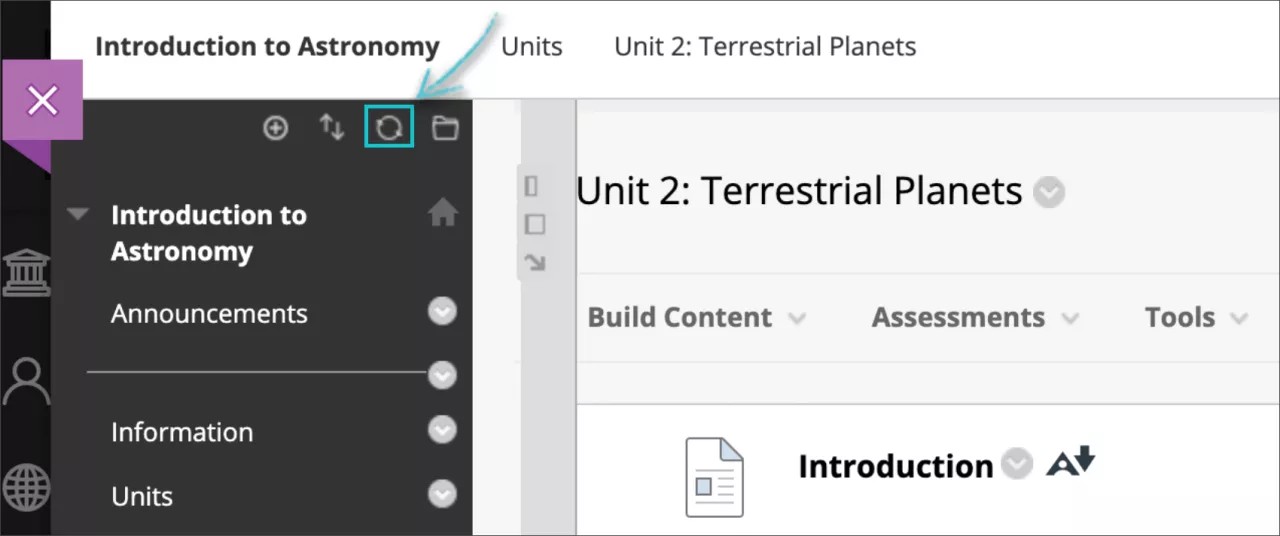
Cuando el profesor agregue contenido nuevo al módulo de aprendizaje y usted aún no lo vea, podrá realizar lo siguiente:
Seleccionar el ícono "Actualizar" que se encuentra en la parte superior derecha del menú del curso
Salir e iniciar sesión de nuevo, y volver a intentarlo
¿De qué manera puedo demostrar que revisé cierto contenido?
El estado de revisión permite al profesor hacer un seguimiento de la interacción con elementos de contenido determinados. A veces, el estado de revisión determina en qué momento puede ver contenido adicional.
Por ejemplo, si el profesor activa el estado de revisión en un artículo. La disponibilidad de una evaluación depende de la revisión del artículo. La evaluación se mostrará una vez que haya marcado el artículo como revisado.
Aparece la opción Marcar como revisado junto a los elementos que designó su instructor. Una vez que revise uno de los elementos, seleccione la opción para marcarlo como Revisado.
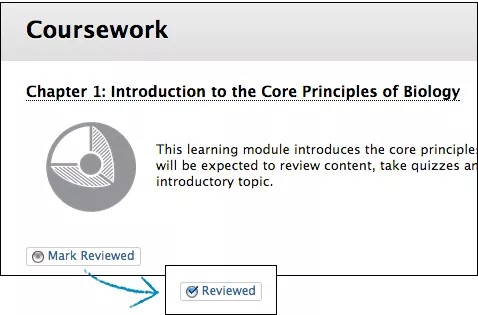
Puede alternar entre Revisado y Marcar como revisado si desea volver a un elemento del contenido y revisarlo nuevamente. El profesor solo verá la configuración actual. Si usted marca un elemento como Revisado y luego cambia a la opción Marcar como revisado, el profesor no verá que el elemento se había marcado anteriormente como Revisado.
Aliado en Blackboard Original - estudiante
Ver formatos de archivos alternativos
Sugerencia
¿No le resulta familiar? Consulte la ayuda de "Ultra" sobre cómo ver formatos de archivo alternativos.
Nota
Su institución controla qué herramientas están disponibles.
Cada estudiante tiene aptitudes de aprendizaje y preferencias únicas. Cuando el profesor proporciona más contenido accesible, cada persona puede elegir los formatos que mejor le funcionan. Si la institución utiliza Blackboard Ally, los profesores pueden utilizar la herramienta para ayudar a garantizar que el contenido del curso sea accesible para cada estudiante.
Después de que el profesor adjunta un archivo al curso, Ally crea formatos alternativos del archivo basándose en el original. Por ejemplo, si el archivo original es un PDF, Ally crea los formatos de audio, de braille electrónico y de ePub con el mismo contenido. Ellos están disponibles junto con el archivo original para que todo se encuentre en una sola ubicación práctica.
Nota
Los formatos alternativos que se crean dependen del tipo de archivo original. Si no encuentra una opción para descargar formatos alternativos, Ally no se encuentra habilitado para ese curso o el archivo tiene un tipo de contenido compatible.
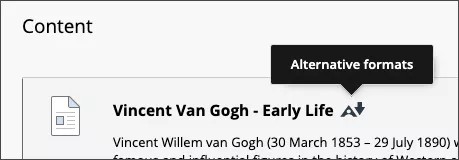
Busque un archivo en el curso. Seleccione el menú que se encuentra junto a él y haga clic en Formatos alternativos. Elija la versión que mejor se adapte a sus necesidades. Seleccione Descargar para guardar el formato alternativo en su dispositivo.