ORIGINAL Subtítulos de contenido de video
Note
Este documento se ha traducido mediante traducción automática asistida por IA. Las traducciones se proporcionan «tal cual», sin garantía alguna respecto a su exactitud. La versión en inglés de este contenido es la fuente oficial y con valor normativo.
Información sobre los subtítulos
Si de verdad quiere captar la atención de los alumnos mediante contenido de vídeo, agregue subtítulos. Los subtítulos crean contenido de video accesible para personas sordas o con dificultades de audición. También son importantes para cualquier persona que trabaje en un entorno con mucho ruido. Los subtítulos añaden otra dimensión al contenido de vídeo y enriquecen la experiencia de aprendizaje de estudiantes con trastornos neurológicos específicos, hablantes no nativos, adultos en proceso de alfabetización y niños que estén aprendiendo a leer.
Diferentes tipos de subtítulos
La siguiente lista incluye los diferentes tipos de subtítulos. No todos los tipos satisfacen todos los requisitos de accesibilidad.
Subtítulos ocultos: se utiliza el popular ícono CC para indicar que el video dispone de subtítulos disponibles.

. El uso de subtítulos ocultos es opcional. Los usuarios pueden activarlos o desactivarlos mediante el reproductor de vídeo u otros controles. Un descodificador integrado en el hardware de todos los televisores vendidos en los Estados Unidos lee los subtítulos ocultos para video de televisión. Un reproductor multimedia que admita los subtítulos ocultos para video lee los subtítulos ocultos de la Web. No todas las versiones de reproductores multimedia admiten subtítulos ocultos. Los subtítulos ocultos no forman parte de la secuencia de video propiamente dicha, sino de una secuencia de texto aparte.
Sugerencia
Los usuarios que deseen tener acceso a subtítulos ocultos deben saber cómo activarlos en su televisor o reproductor multimedia. Incluya instrucciones para los usuarios en su curso.
Subtítulos incrustados: el video al que se accede a través de la Web puede utilizar subtítulos incrustados para mostrar el texto en pantalla. Los subtítulos incrustados se muestran en todo momento porque forman parte de la secuencia de video. Los subtítulos incrustados no dependen de las características de los distintos reproductores multimedia y no es necesario que los usuarios sepan cómo activarlos. Una desventaja de los subtítulos incrustados es que, si el video se comprime, puede experimentarse pérdida de calidad y legibilidad. También pueden distraer a algunos usuarios.
Describa los efectos de sonido como "crujido del piso" o "rotura de vidrio" para proporcionar una experiencia más rica a los espectadores. Las descripciones de audio forman parte de los subtítulos ocultos e incrustados. Pueden completar información que no proporcione un narrador. Por ejemplo, si un narrador dice, "Como pueden ver, los tres puntos principales respaldan la conclusión", pero no dice cuáles son esos tres puntos, la descripción de audio proporciona la información que falta en los subtítulos.
Sugerencia
La forma más fácil de evitar que sea necesaria una descripción de audio en el ejemplo es tener un guion gráfico que siga el narrador y que detalle información visual en voz alta.
Subtítulos en tiempo real: este tipo de subtítulos (también denominado texto en tiempo real) se utiliza durante los eventos sincrónicos, como una transmisión de video en directo o una sesión de Blackboard Collaborate, y se trata de un servicio de transcripción similar a las funciones de TDD/TTY para los teléfonos. Los servicios de transcripción son independientes de Mi Blackboard. Normalmente, el servicio suele acarrear un coste y debe solicitarse con anterioridad al acontecimiento.
Los subtítulos estándar dan por sentado que los espectadores pueden ver y oír, por lo que solo traducen el diálogo, sin incluir efectos de sonido u otra descripción. Solo se subtitula el diálogo hablado y, con frecuencia, se traduce a otro idioma.
Búsqueda de contenido subtitulado
La forma más rápida y sencilla de agregar contenido subtitulado al curso es localizar videos que ya tengan subtítulos. Los videos subtitulados representan un porcentaje relativamente pequeño, pero es posible localizarlos filtrando la búsqueda. En YouTube, introduzca su término de búsqueda y luego añada una coma seguida de cc. Por ejemplo, si busca videos subtitulados en MOOC, escriba "MOOC, cc" en el cuadro de búsqueda.
iTunes y Hulu tienen filtros que le ayudan a localizar vídeos con subtítulos. El mero hecho de que un video tenga subtítulos no significa que el contenido real sea mejor o peor que el de videos sin subtítulos. Antes de agregar un video subtitulado a un curso, reprodúzcalo de principio a fin para asegurarse de que los subtítulos son precisos y el contenido es el adecuado.
Cómo subtitular un video con YouTube
Puede subtitular cualquier video de su propiedad que haya subido a su cuenta de YouTube™. El servicio de subtitulación automática de YouTube proporciona un excelente punto de partida para subtitular videos.
Es importante disponer de un guion gráfico, aunque se trate de vídeos informales. Tenga por escrito un resumen de lo que va a decir. Esta tarea supondrá un tiempo extra en un principio, pero le ahorrará tiempo a largo plazo. Con la ayuda de un guion gráfico, sonará mejor en vídeo y tendrá que repetir menos tomas. Asimismo, podrá copiar y pegar la narración en YouTube, en lugar de tener que reescribirla en el editor de subtítulos.
Escriba un esquema y un guion básico.
Cree el video.
Suba el video a YouTube.
Espere entre dos y seis horas.
Vuelva a iniciar sesión en YouTube y seleccione Gestor de videos.
Seleccione Editar y luego Subtítulos.
Seleccione Subtítulos automáticos.
Edite los subtítulos existentes. En ocasiones, las aproximaciones automáticas son disparatadas, por lo que puede resultar muy divertido.
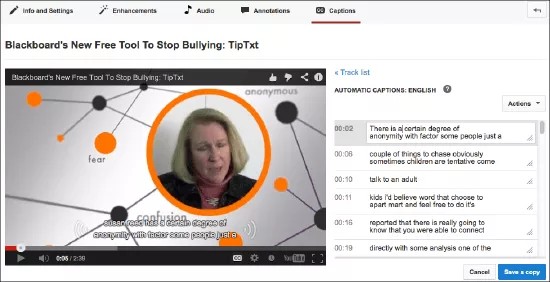
Aunque el subtitulado automático de YouTube dista mucho de ser perfecto, hará por usted el 80 por ciento del trabajo. Cuanto más claras sean su voz y su dicción, mejores resultados obtendrá. La mejor parte de la herramienta de subtitulado automático es que los códigos de tiempo se sincronizan con el contenido. Usted solo tiene que editar el texto que aparece en cada fotograma.