Video Studio Viewing and Accessibility
There are multiple ways to access and experience Video studio recordings. You can control playback speed, caption display, and transcript visibility to suit your learning preferences. This topic covers how you can manage playback, captions, and transcripts, as well as answer knowledge check questions.
Acceder a una grabación de Video Studio
Para acceder a una grabación de audio o vídeo de Video Studio, simplemente seleccione dentro de la pantalla de grabación para reproducir la grabación. Los usuarios que naveguen con el teclado pueden seleccionar la tecla tab hasta centrarse en la pantalla de grabación. A continuación, seleccione enter.
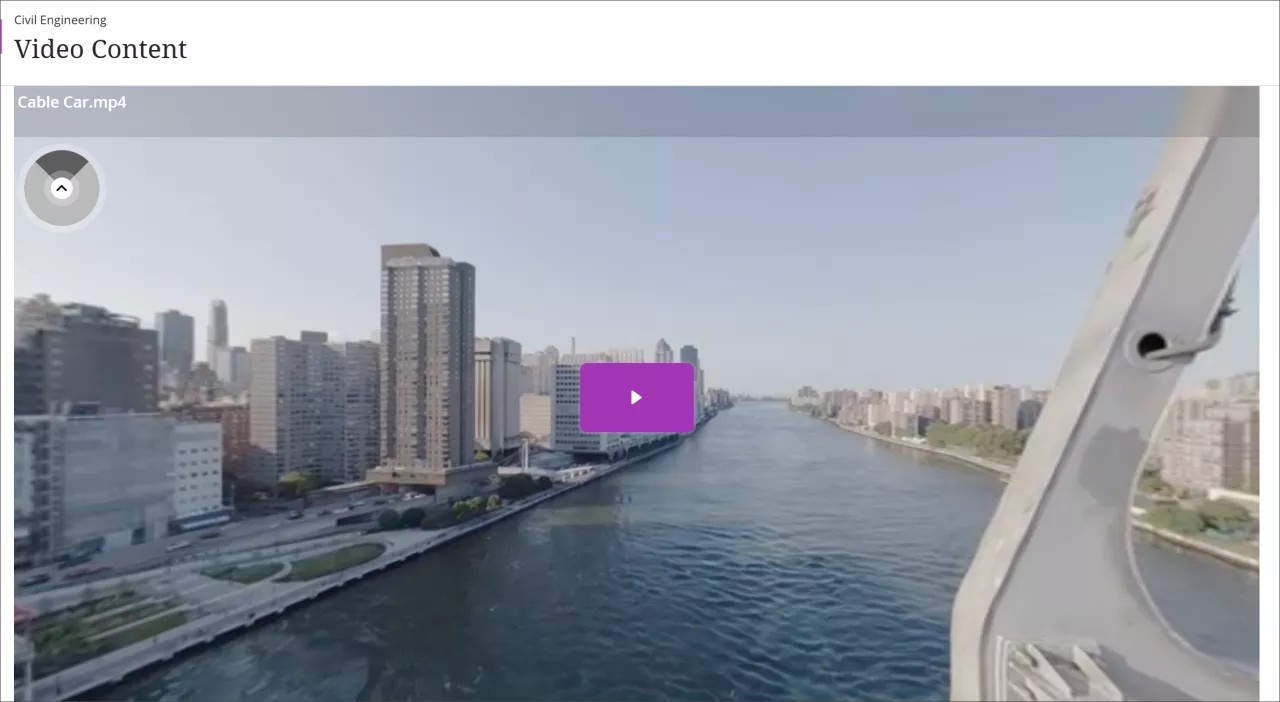
Si tu profesor ha incluido un vídeo de 360°, puedes desplazarte a la izquierda y a la derecha dentro del vídeo. Puede desplazarse por el vídeo utilizando una ayuda de navegación que se muestra como un círculo sombreado en la esquina superior izquierda de la grabación. Para la navegación con el teclado, también puede usar las teclas W, A, S, D.
Controla la velocidad de reproducción y visualiza los subtítulos y la transcripción
En Video Studio, usted y sus estudiantes pueden controlar la velocidad de reproducción de la grabación, así como la visualización de los subtítulos y la transcripción.
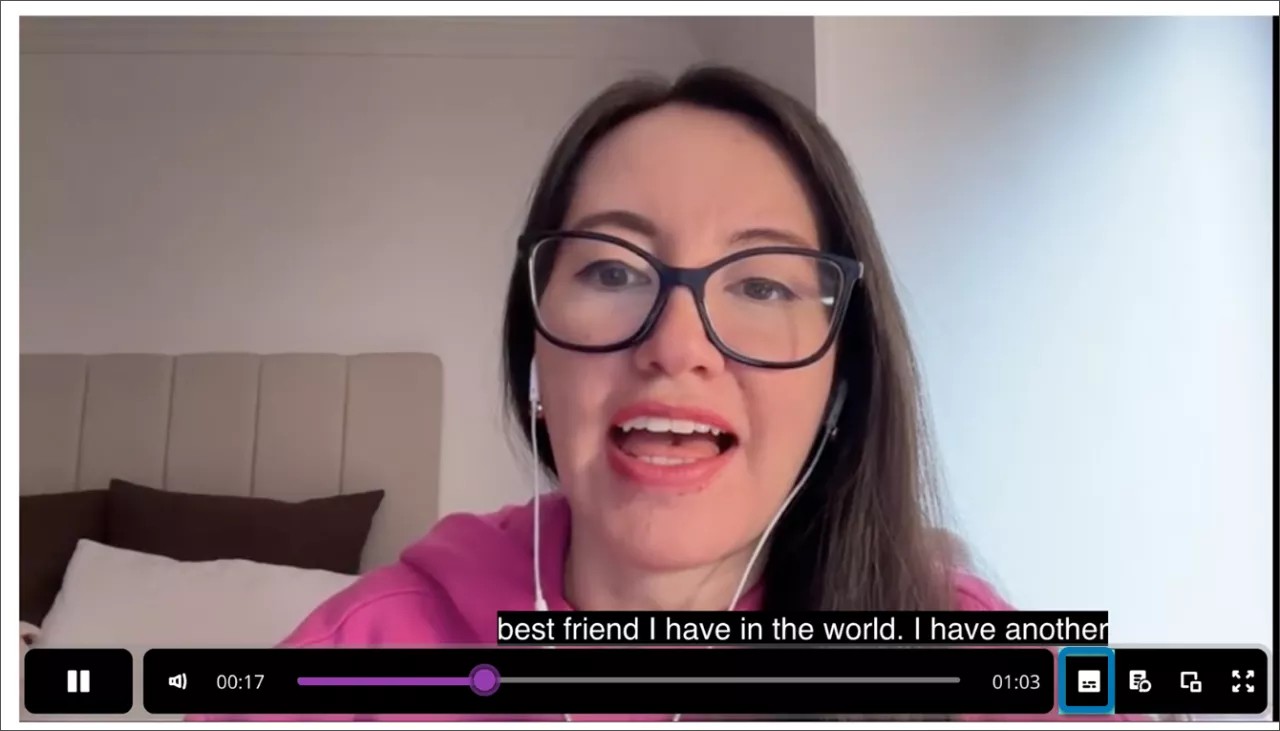
Video Studio mejora la accesibilidad de las grabaciones gracias a los subtítulos que se muestran automáticamente. Para adaptarse a las diversas preferencias de los alumnos, cada usuario puede activar o desactivar los subtítulos. Por ejemplo, puede cerrar los subtítulos generados automáticamente si no quieren verlos. Para desactivar los subtítulos, seleccione el botón de subtítulos que se encuentra junto a la barra de progreso en la parte inferior del video.
Video Studio también genera automáticamente una transcripción para las grabaciones creadas o cargadas. Al igual que con los subtítulos, puede controlar la visualización de la transcripción.
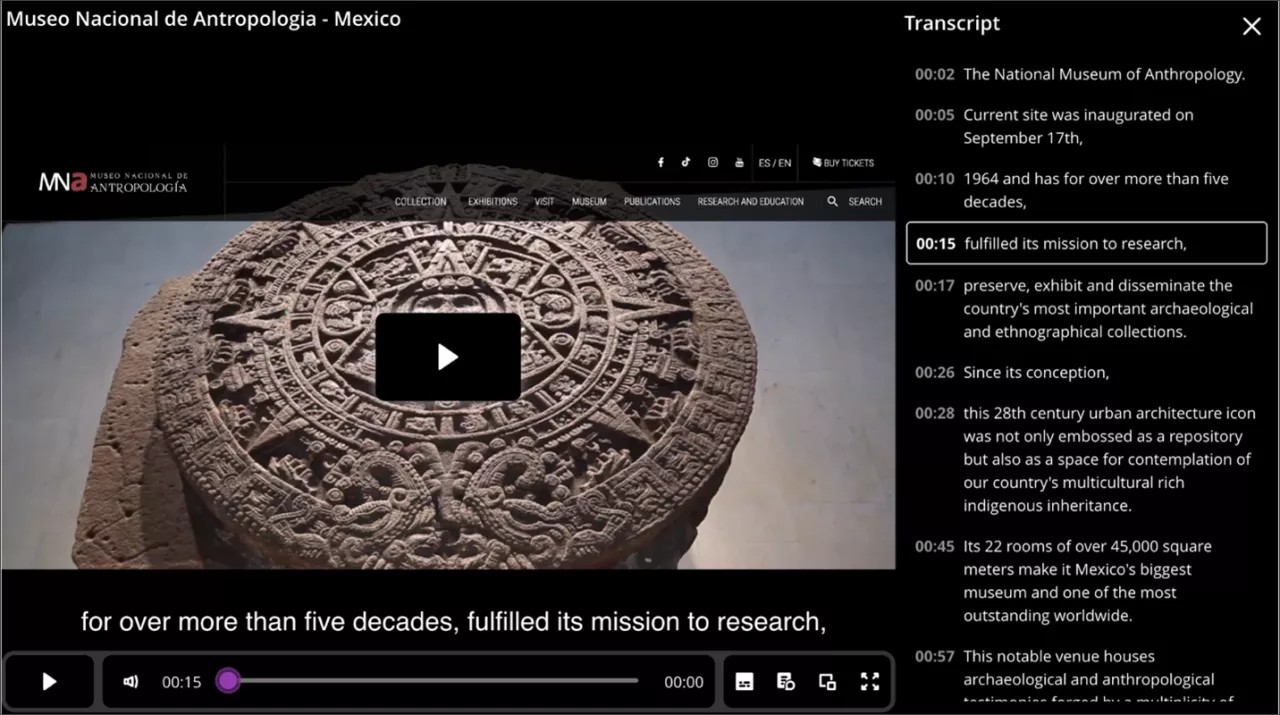
Para ver la transcripción, seleccione el botón de transcripción situado junto a la barra de progreso en la parte inferior del video.
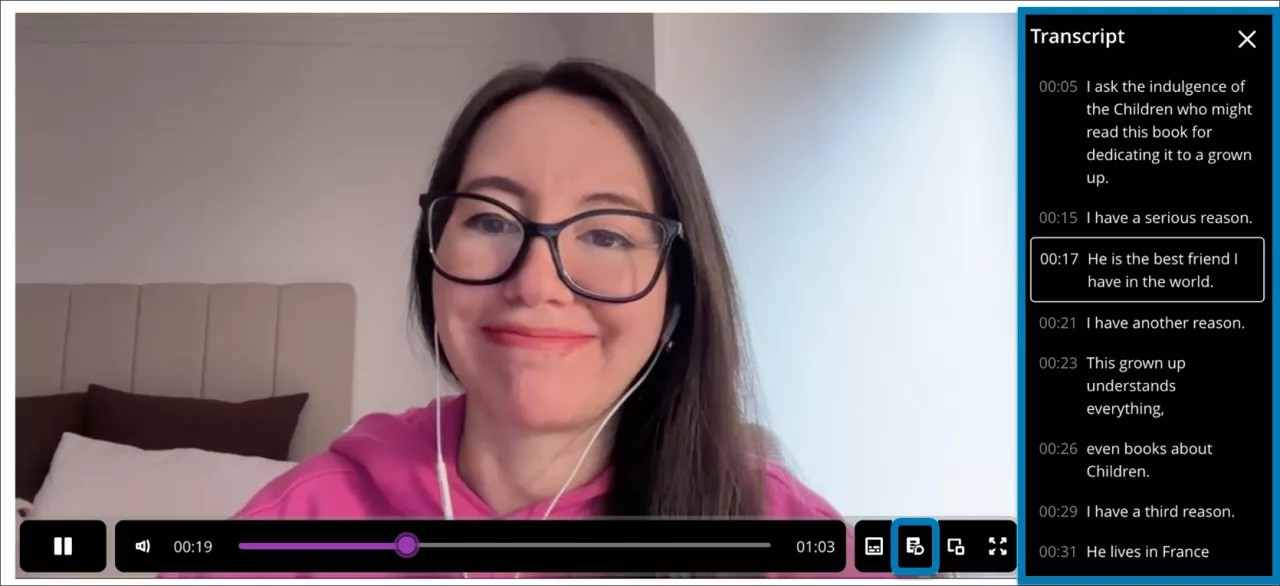
Puede ver la transcripción integrada y en pantalla completa en los documentos cuando los videos se muestran con un ancho de tres y cuatro columnas. Cuando los videos tienen una o dos columnas de ancho, la transcripción se muestra en pantalla completa.
Acceda a las transcripciones de grabaciones de un cuarto de tamaño
Cuando el usuario abre una grabación de Video Studio de tamaño un cuarto, se muestra un botón que dice Ver transcripción debajo de la grabación.
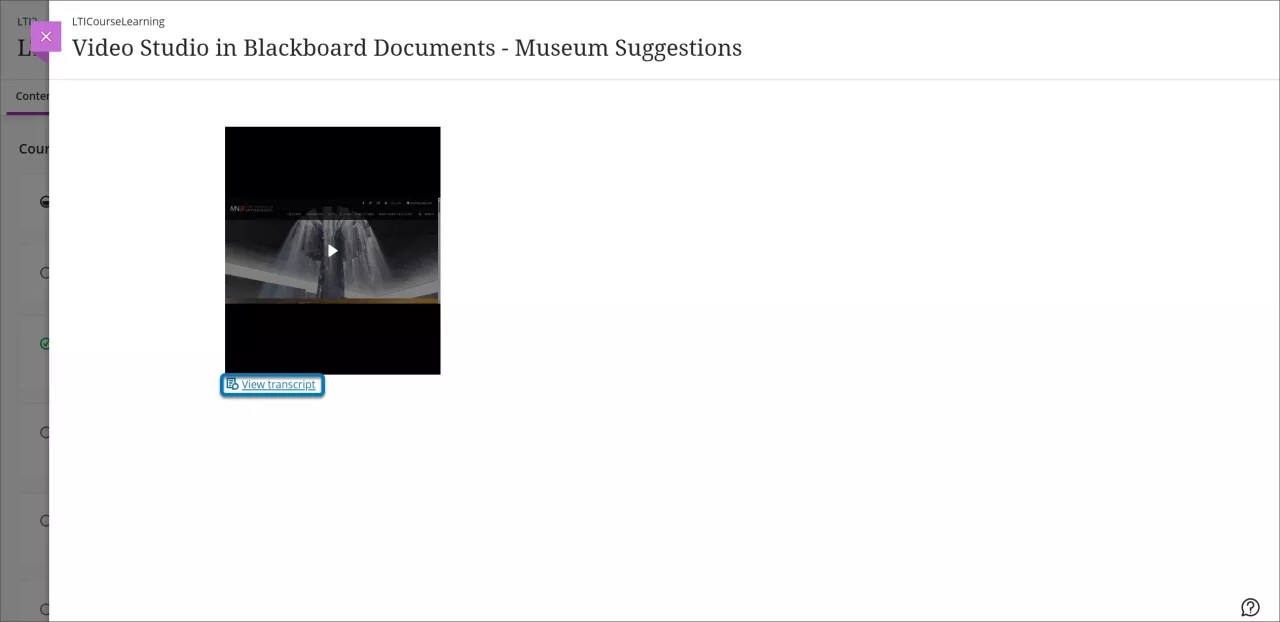
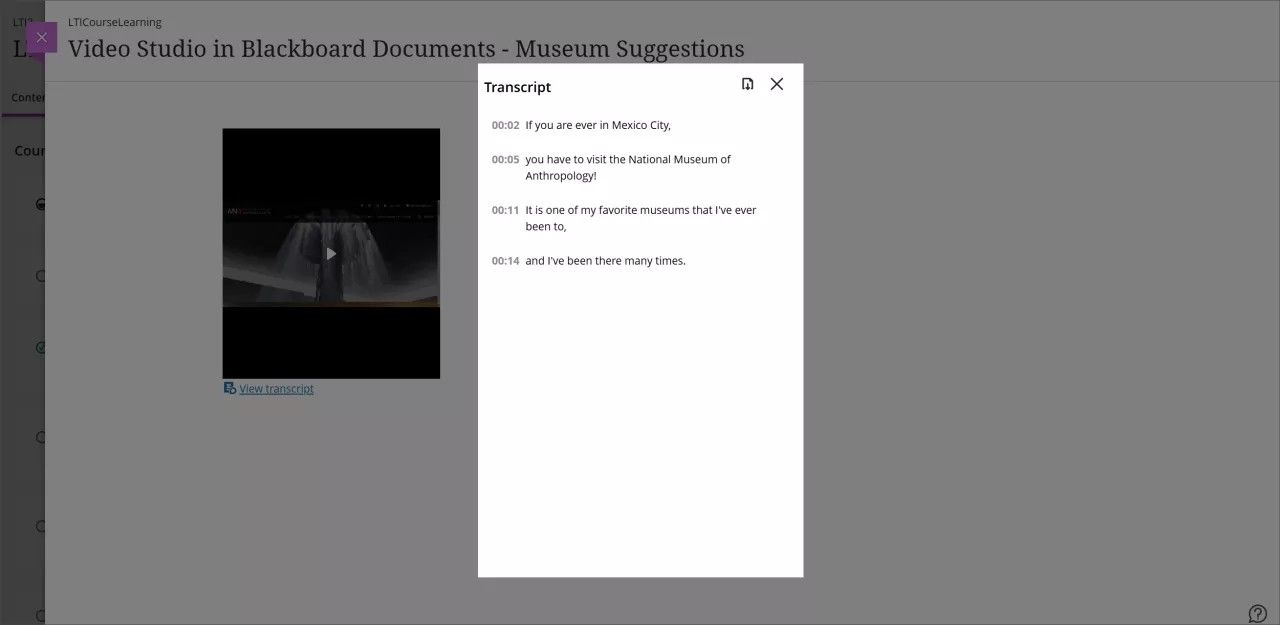
Al seleccionar Ver transcripción se abre una ventana modal que contiene la transcripción de la grabación en modo de solo lectura. La funcionalidad de edición de transcripciones no cambia para una grabación que se muestra a un cuarto del tamaño completo predeterminado.
Avanzar o retroceder en una grabación
Nota
El usuario no puede saltar hacia adelante o hacia atrás en una grabación de Video Studio cuyo tamaño es de un cuarto.
Puede saltar a una parte específica de una grabación seleccionando una marca de tiempo en la transcripción. Seleccione una marca de tiempo específica de la transcripción y la grabación se reproducirá a partir del momento correspondiente seleccionado.
Por ejemplo, si está viendo una conferencia grabada, puede saltar a una parte específica del video. También puede reproducir cualquier parte del video seleccionando la marca de tiempo deseada en la transcripción.
Answer knowledge checks in videos
Your instructor may embed knowledge check questions directly into a video. When you reach a designated point in a video, playback pauses and a question appears. You must answer correctly to continue watching. You can try as many times as needed – knowledge checks are ungraded and designed to support your understanding, not assess your performance.
Knowledge checks create an interactive viewing experience that encourages active participation and deeper understanding of the course material.
Bulk edit speaker names in transcripts
You can update all instances of a speaker’s name in a video transcript in one step. This makes editing faster and keeps names consistent throughout the transcript.
To bulk edit a speaker name, open the Transcript Editor for the recording. Select the speaker name you want to change and apply the update. All occurrences of that name update automatically throughout the transcript.
Descargar las transcripciones de las grabaciones
Ahora puede descargar transcripciones de contenido creado con Video Studio. Puede utilizarlo para imprimir o resaltar el texto del contenido grabado.
Seleccione el contenido grabado y pulse reproducir.
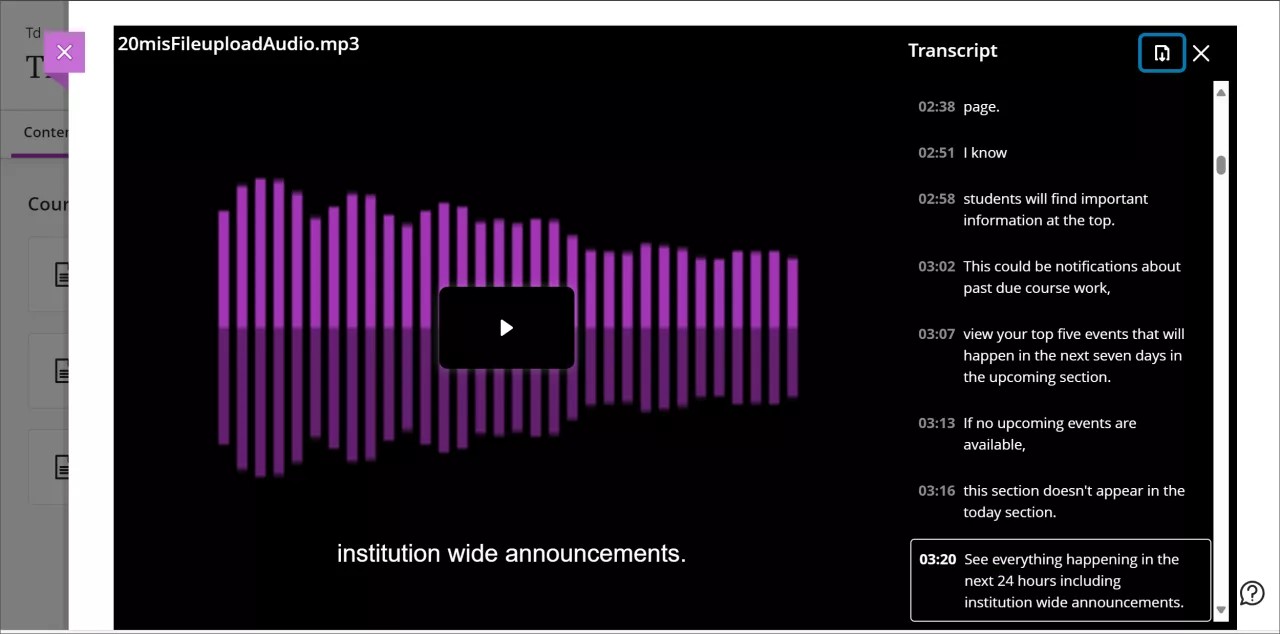
Seleccione el botón de transcripción en la esquina inferior de la pantalla de vídeo. Esto abre el panel de transcripción que muestra el texto de la transcripción.
Seleccione el botón de descarga situado en la parte superior de la columna de transcripción.
La transcripción se descarga como un archivo VTT que incluye marcas de tiempo y narración del interlocutor.
Descarga de grabaciones
Si el instructor pone a su disposición esta opción, puede descargar las grabaciones directamente en su dispositivo local para usarlas sin conexión. Esto le da más flexibilidad para acceder al contenido del curso sin conexión a Internet. El botón de descarga aparece debajo de la pantalla de grabación.
No hay una opción directa para descargar al almacenamiento en la nube, pero puedes mover los archivos a los servicios en la nube manualmente.
Vídeos de 360°: vinculación desde el ordenador a los cascos de realidad virtual
Video Studio tiene un proceso sencillo para vincularse desde un ordenador a un casco de realidad virtual.
Importante
[anotaciones icono importante]: Consulte las instrucciones de funcionamiento de sus cascos de realidad virtual antes de utilizarlos. Algunos usuarios pueden experimentar mareos, vértigo o molestias leves al utilizar cascos VR. En casos excepcionales, las personas sensibles a las luces intermitentes pueden correr el riesgo de sufrir convulsiones. Tomar descansos regulares y seguir las pautas de seguridad puede ayudar a garantizar una experiencia cómoda pestaña.
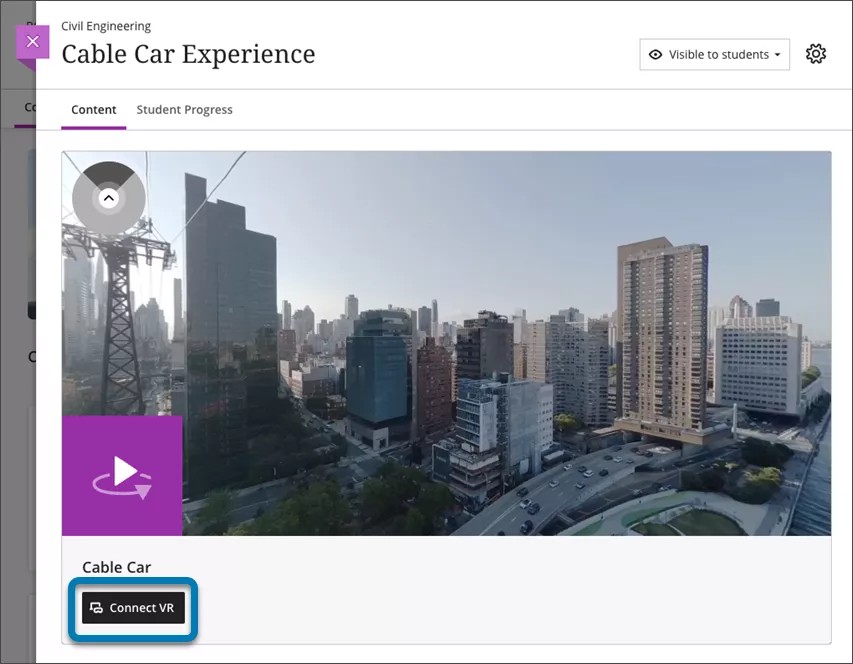
Para ver un video de 360° con unos casco de realidad virtual:
Ensure you are viewing a 360° video in a browser (mobile or desktop).
Below the video, select Connect VR.
A Connect to VR headset overlay appears on the screen. Keep this onscreen as a code will need to be entered into the input box.
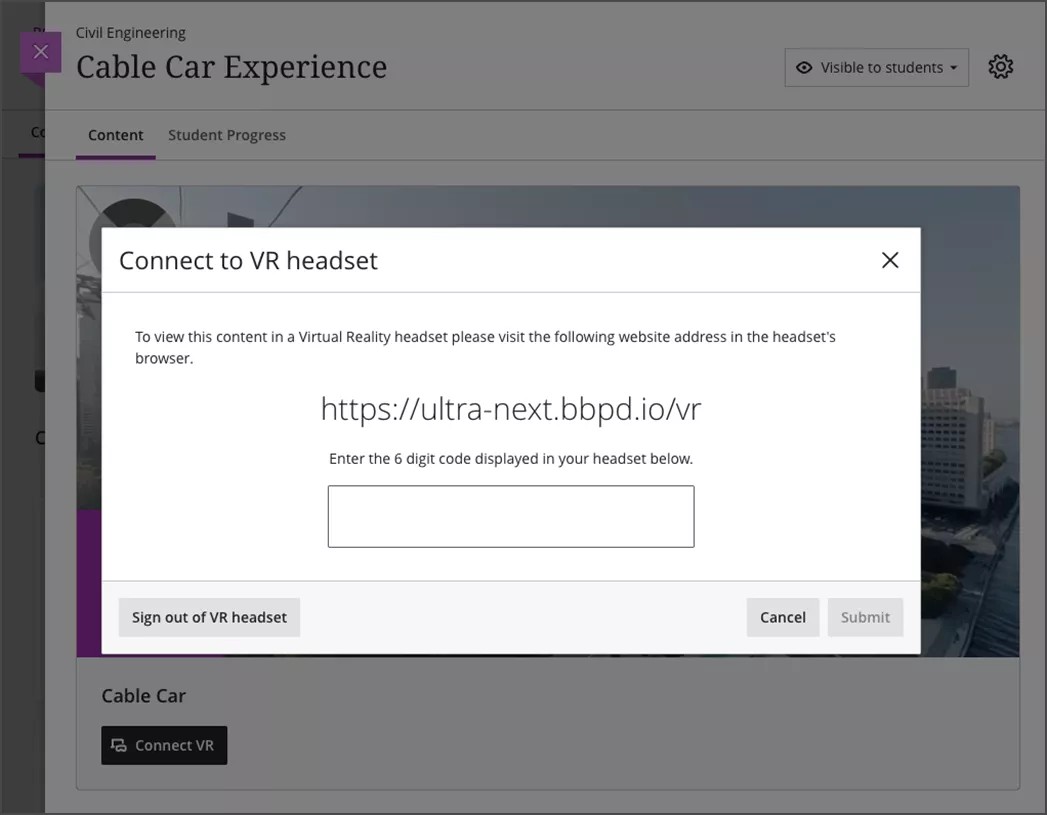
Place your headset on and, using the headsets browser, visit the URL shown onscreen in step 3.
A 6-digit code will appear in your headset’s browser. Type this 6-digit code into the overlay on your desktop or mobile browser.
Once you receive confirmation on the screen that the code is correct, put your headset back on. The VR headset automatically progresses to show the video.
You may need to select View Immersive below the video or Enter VR on your headset’s browser.
Consume the immersive content on the headset.
You can continue to navigate around Blackboard or view other available immersive content from the headset.
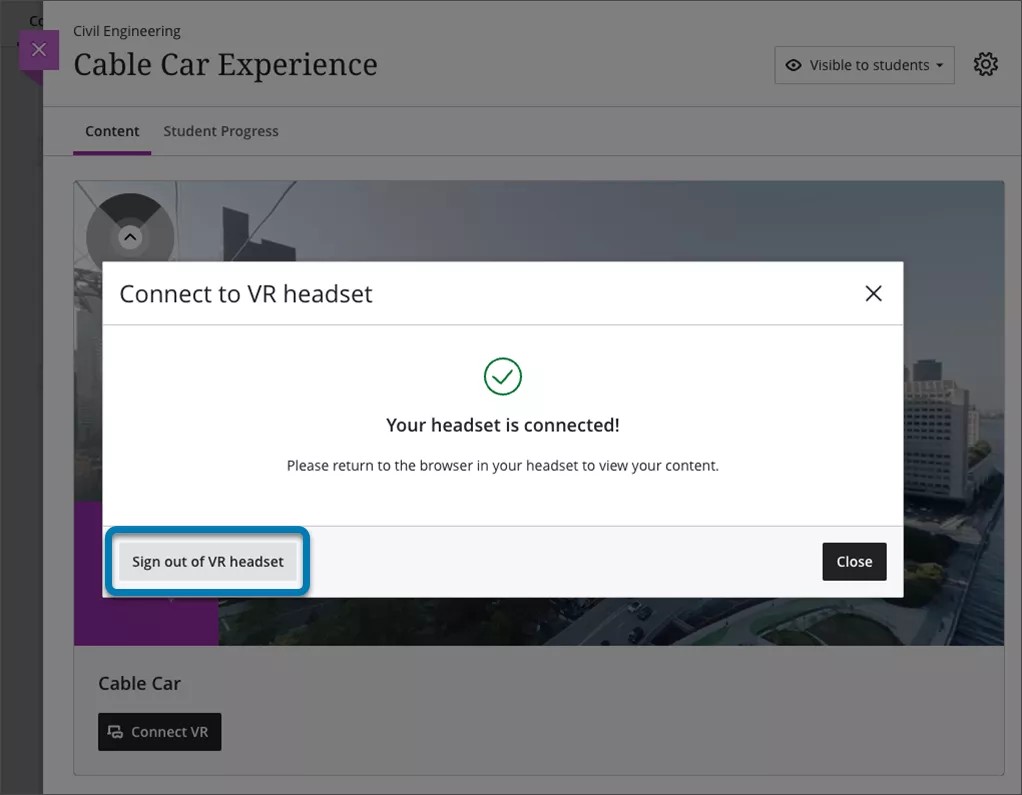
Once you have finished with the headset, make sure that you logout. This can be done by navigating to logout in the headset or selecting Sign out of VR headset on your mobile or desktop overlay shown in step 3.