Notes de mise à jour d'octobre 2025 (3902.1)
Informations sur la sortie
Astuce
Pour plus d'informations sur les mises à jour et les corrections de bogues, veuillez consulter Anthology Global Support.
Conception pédagogique
Gérer les fichiers dans la bibliothèque d'objets d’apprentissage
Les administrateurs peuvent désormais téléverser des fichiers dans la bibliothèque d'objets d’apprentissage, et les formateurs peuvent insérer ces fichiers sur la page de contenu de leurs cours et associations. Cela permet aux établissements de gérer les fichiers de manière centralisée à partir de la bibliothèque d'objets d’apprentissage, ce qui permet de gagner du temps et de maintenir la cohérence dans l'ensemble de l’établissement.
Les attributs et paramètres suivants sont synchronisés et verrouillés dans les cours et les associations :
Image 1. Les administrateurs peuvent désormais utiliser le bouton Téléverser pour ajouter des fichiers à la bibliothèque d’objets d’apprentissage.

Image 2 : Une fenêtre de progression du téléversement s'affiche. Lorsque le téléversement du fichier est terminé, un message s'affiche indiquant que le fichier a été correctement téléversé avec un bouton pour Ajouter à la bibliothèque.
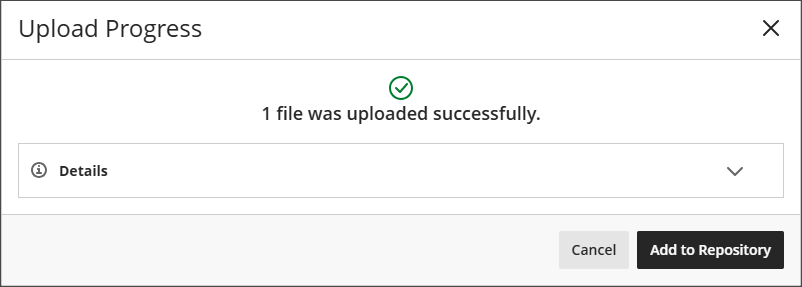
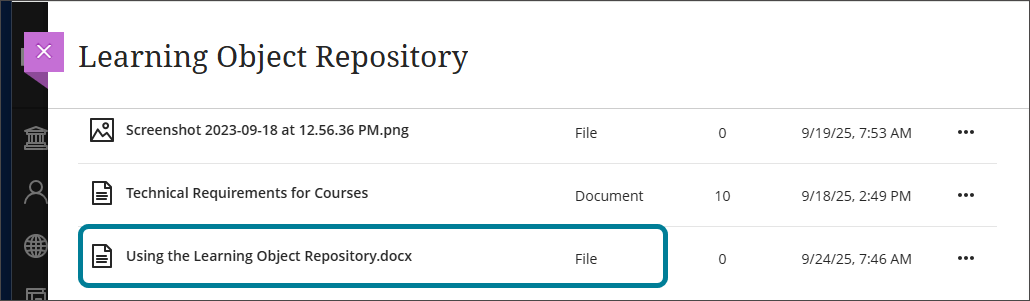
Image 3 : Le fichier apparaît dans la liste des objets de la bibliothèque d'objets d’apprentissage.
Par défaut, les utilisateurs dotés du rôle d'administrateur système (Z) sont les seuls à avoir accès à téléverser des fichiers dans la bibliothèque d'objets d’apprentissage. Pour donner à un utilisateur la possibilité de téléverser des fichiers, les administrateurs doivent accorder le privilège suivant : panneau de navigation > Tools > bibliothèque d’objets d’apprentissage > téléverser
Administrateurs
Disponibilité : Disponible pour tous les cours Ultra.
Activation : Aucune n'est nécessaire.
Configuration : Aucune n'est nécessaire.
Attributs et paramètres verrouillés pour les documents de la bibliothèque d'objets d’apprentissage
Nous avons verrouillé les attributs et paramètres suivants pour les documents de la bibliothèque d'objets d’apprentissage :
Image 1 : Le bouton Visible pour les étudiants est désormais grisé et ne peut pas être modifié par les formateurs.
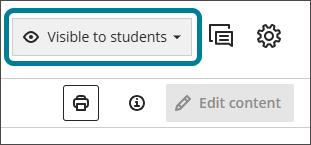
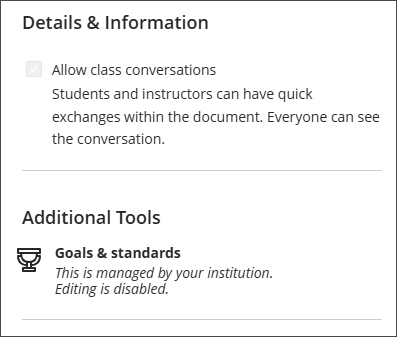
Image 2 : Dans le panneau Détails et informations, la coche Autoriser les conversations en classe est grisée et ne peut pas être modifiée par les formateurs. Normes et Objectifs comporte une notation qui indique « Ceci est géré par votre établissement. L'édition est désactivée. »
En septembre, nous avons mis à jour tous les documents existants associés à la bibliothèque d'objets d’apprentissage afin de permettre la synchronisation des attributs et paramètres identifiés. Cette mise à jour a permis de gérer les paramètres directement depuis la bibliothèque avant de les verrouiller.
Désormais, tous les paramètres qu'un administrateur peut modifier dans la bibliothèque d'objets d’apprentissage seront synchronisés de manière fiable et resteront bloqués dans les cours associés. Auparavant, il n'était pas clair quels attributs étaient synchronisés et appliqués. Avec cette mise à jour, c'est clair : s'il est modifiable dans la bibliothèque d'objets d’apprentissage, il est synchronisé et verrouillé.
À l'avenir, les établissements auront la possibilité de choisir quels attributs sont verrouillés ou déverrouillés. Ces modifications jettent les bases de nouvelles améliorations dans les versions à venir.
Administrateurs
Disponibilité : Disponible pour tous les cours Ultra.
Activation : Aucune n'est nécessaire.
Configuration : Aucune n'est nécessaire.
Communication et collaboration
Messages de cours et interface utilisateur améliorés
Nous avons repensé l'interface des messages de cours dans Blackboard afin de proposer une expérience de messagerie plus propre et plus moderne. Les messages apparaissent désormais dans des bulles de type chat, les messages de l'expéditeur étant justifiés à gauche et les messages du destinataire justifiés à droite, comme c'est le cas pour les applications de messagerie populaires comme iMessage ou Teams. L'avatar de l'expéditeur est affiché à côté de ses messages, ce qui facilite l'identification visuelle des participants à la conversation. Votre propre avatar n'apparaît pas dans votre affichage, mais il sera visible par les autres utilisateurs lorsque vous envoyez des messages.
Image 1. Les messages apparaissent désormais dans des bulles de type chat, les messages de l'expéditeur étant justifiés à gauche et les messages du destinataire justifiés à droite, comme c'est le cas pour les applications de messagerie populaires.
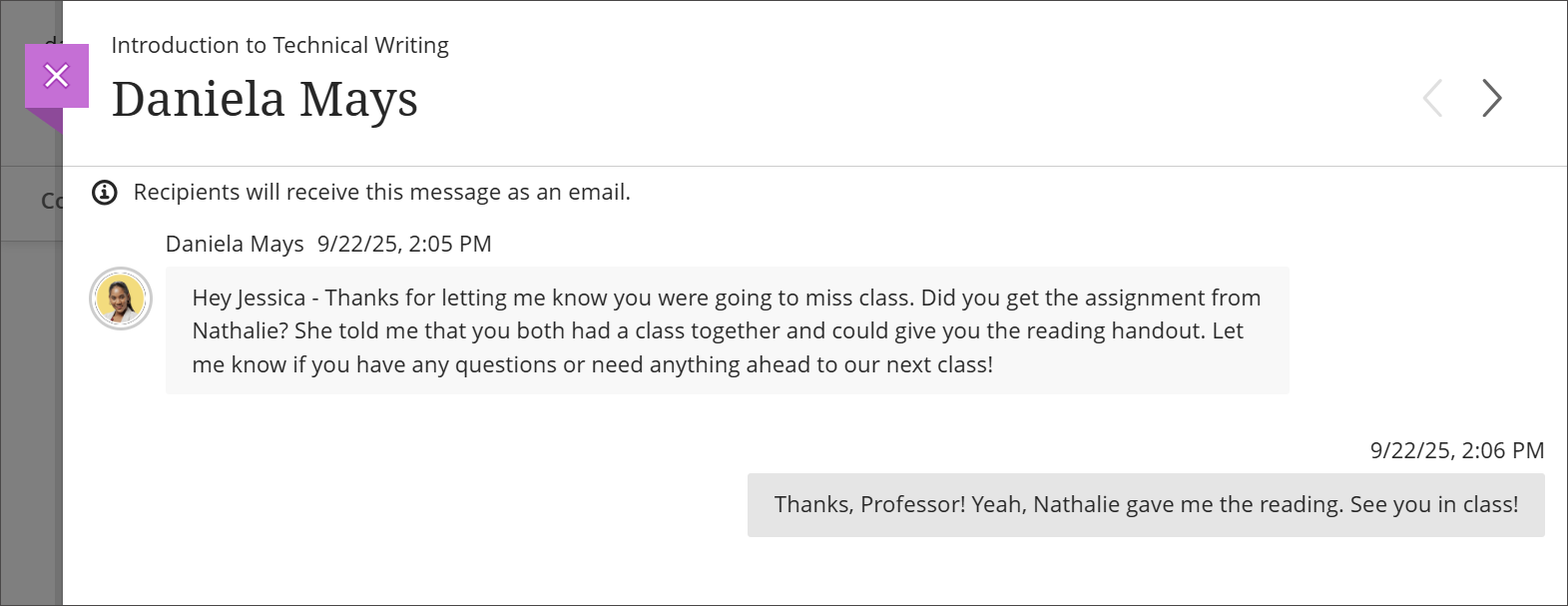
Cette mise à jour améliore la clarté et la facilité d'utilisation, aidant les utilisateurs à faire rapidement la distinction entre les messages envoyés et reçus. Les horodatages sont clairement affichés et les conversations de groupe sont séparées visuellement pour une meilleure association.
Image 2. Lorsque vous recevez un message, un avatar de l'expéditeur apparaît sur votre page Messages. Votre avatar apparaît à l'utilisateur auquel vous envoyez un message.
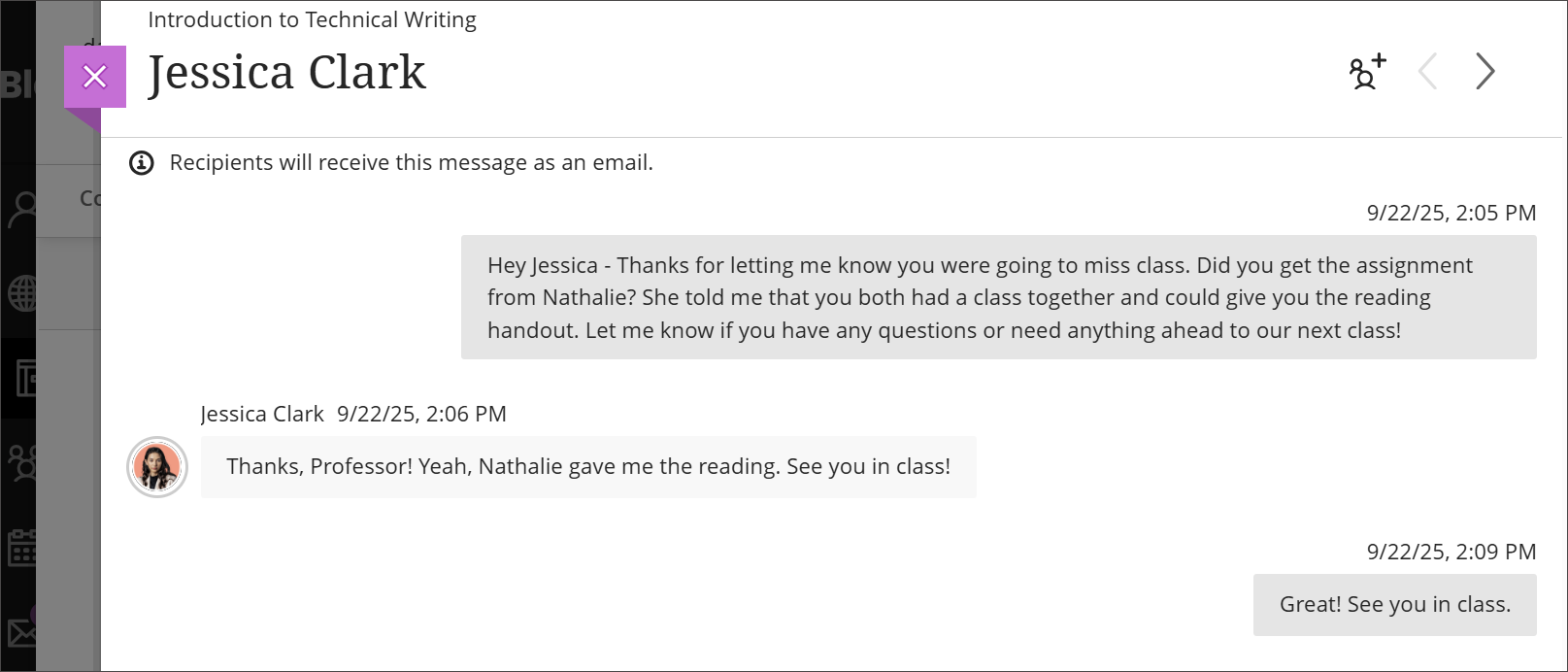
Ces améliorations s'inscrivent dans le cadre des efforts continus visant à moderniser les outils de communication et à rationaliser l'expérience utilisateur.
Administrateurs
Disponibilité : Disponible pour tous les cours Ultra.
Activation : Aucune n'est nécessaire.
Configuration : Aucune n'est nécessaire.
Travaux et tests
Options d'enregistrement et d'annulation cohérentes sur la page des paramètres
Pour améliorer la convivialité et la cohérence, nous avons standardisé les actions Enregistrer et Annuler sur plusieurs pages de paramètres d'évaluation.
Professeurs
Cette amélioration inclut les mises à jour suivantes :
Réglages de la minuterie : l'icône X a été supprimée et les boutons Enregistrer et Annuler ont été ajoutés.
Paramètres du code d'accès : remplacé Fermer et Continuer par Annuler et Enregistrer.
Mesures des résultats de l’apprentissage : l'icône X a été supprimée et les boutons Enregistrer et Annuler ont été ajoutés.
Paramètres du rapport d'originalité Turnitin : l'icône X a été supprimée et les boutons Enregistrer et Annuler ont été ajoutés. Les paramètres de SafeAssign restent inchangés.
Administrateurs
Disponibilité : Disponible pour tous les cours Ultra.
Activation : Aucune n'est nécessaire.
Configuration : Aucune n'est nécessaire.
Étiquetez les questions avec des métadonnées dans les tests et les séries de questions
Les formateurs peuvent désormais baliser les questions avec des métadonnées lorsqu'ils créent ou modifient des questions dans des tests, des formulaires et des banques.
Professeurs
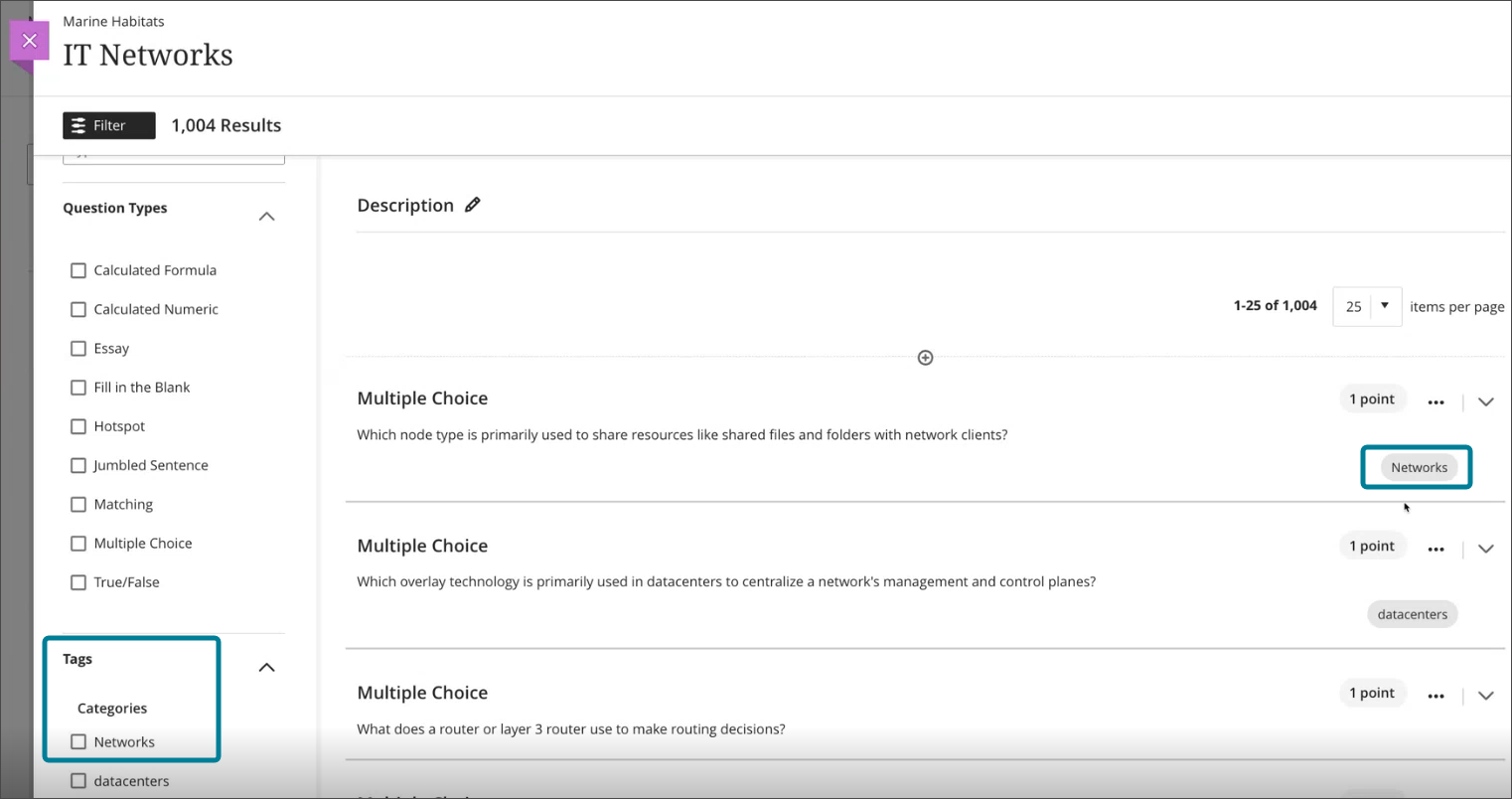
Les questions peuvent comporter plusieurs balises du même type. Les métadonnées sont visibles lors de la création/de la modification des questions et peuvent être utilisées pour filtrer les questions lors de leur réutilisation ou de leur ajout à des pools. Les métadonnées ne sont pas visibles pour les étudiants lors de la passation ou de la révision des tests.
Les types de métadonnées pris en charge sont les suivants :
Catégorie
Rubriques
Niveaux de difficulté
Mots clés
Image 1 : Les formateurs peuvent créer et appliquer une étiquette aux questions.
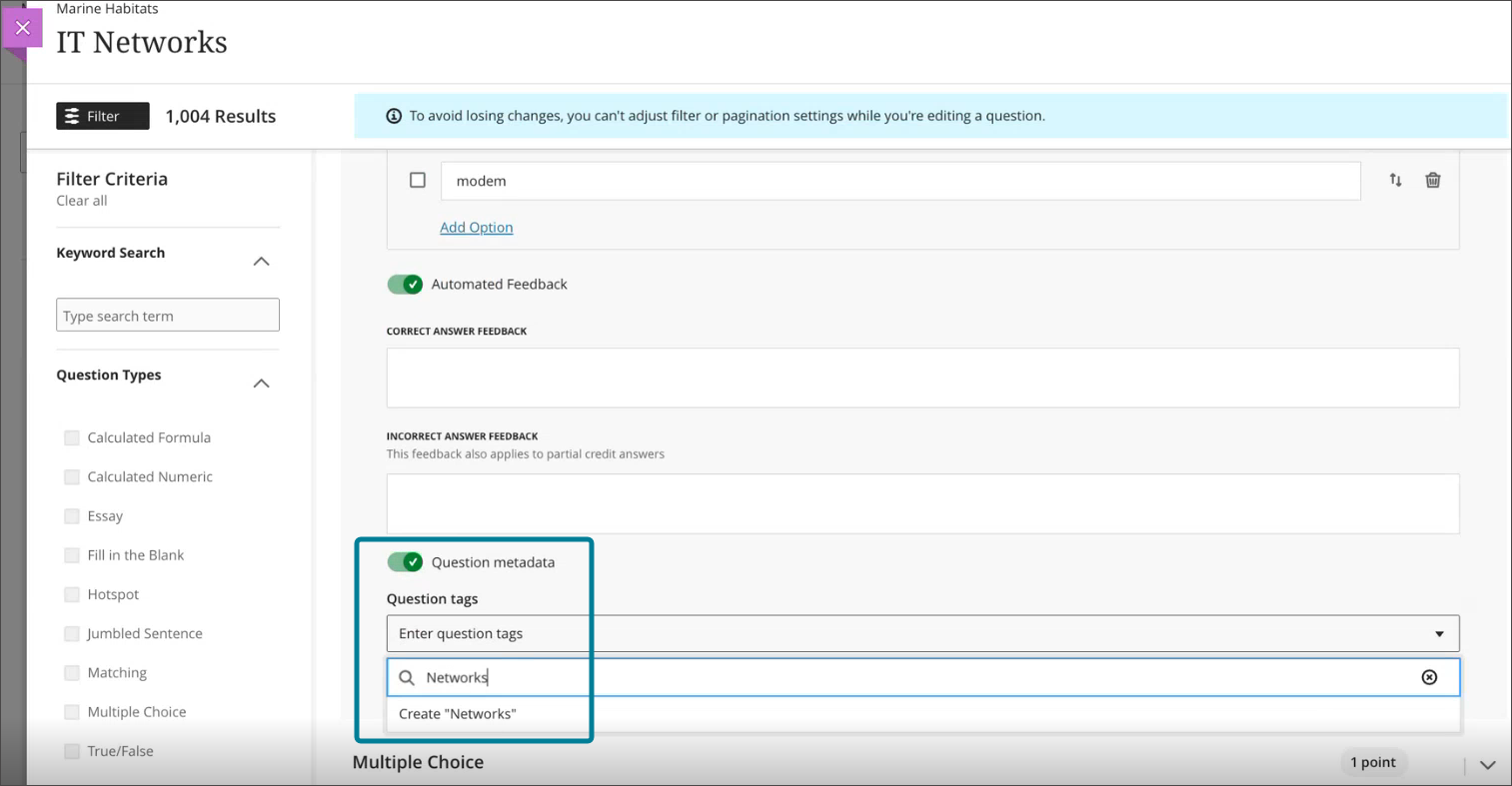
Image 2 : Les balises apparaissent sous forme de filtres dans la série de questions.
Administrateurs
Disponibilité : Disponible pour tous les cours Ultra
Activation : Aucune n'est nécessaire.
Configuration : Aucune n'est nécessaire.
Demandez des questions avant de rendre les formulaires visibles aux étudiants
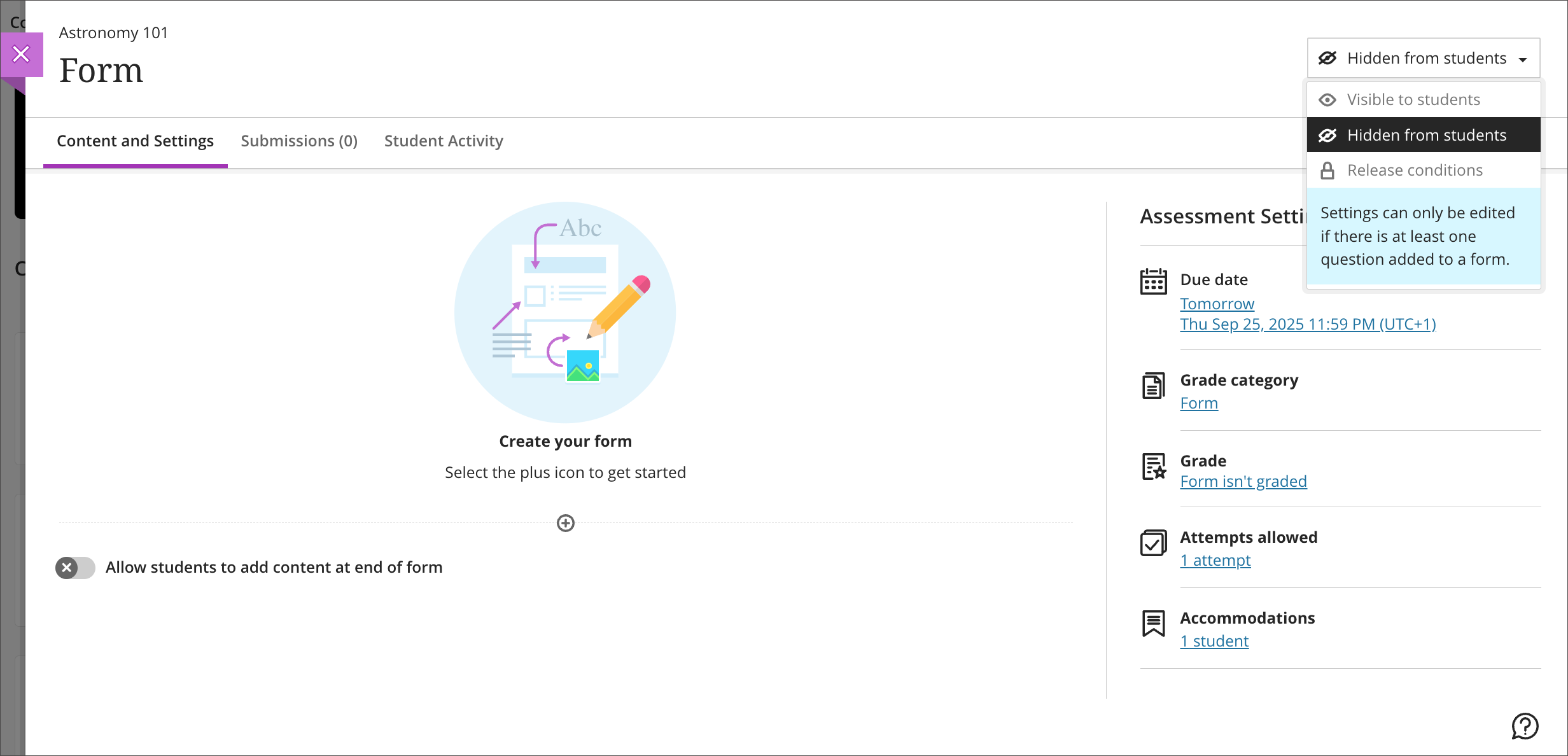
Nous avons amélioré les contrôles de visibilité des formulaires afin de les aligner sur ceux des tests. Auparavant, les professeurs pouvaient rendre un formulaire visible pour les étudiants, même s'il ne contenait aucune question. Cette amélioration garantit que les étudiants n'ont accès qu'à des évaluations complètes et ciblées.
Les professeurs doivent d'abord ajouter au moins une question à un formulaire avant de pouvoir le rendre visible aux étudiants. Les conditions de libération ne peuvent pas être définies tant que le formulaire n'inclut pas de question.
Image 1 : Les professeurs doivent saisir au moins une question pour que le formulaire soit visible pour les étudiants.
Administrateurs
Disponibilité : Disponible pour tous les cours Ultra.
Activation : Aucune n'est nécessaire.
Configuration : Aucune n'est nécessaire.
Expérience améliorée pour les étudiants grâce au type de question à trous
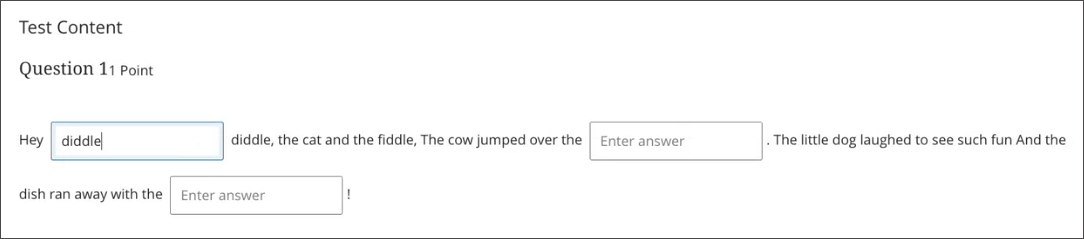
Nous avons amélioré l'expérience des étudiants lorsqu'ils ont répondu aux questions à compléter lors des tests. Les questions à remplir sont désormais affichées en ligne avec le texte qui les entoure, que l'onglet soit présenté sous forme de phrase, de paragraphe ou de tableau. Nous avons également ajouté des libellés ARIA masqués aux espaces vides afin d'améliorer l'accessibilité du lecteur d'écran.
Image 1 : Avant cette mise à jour, les espaces apparaissaient sous la question.
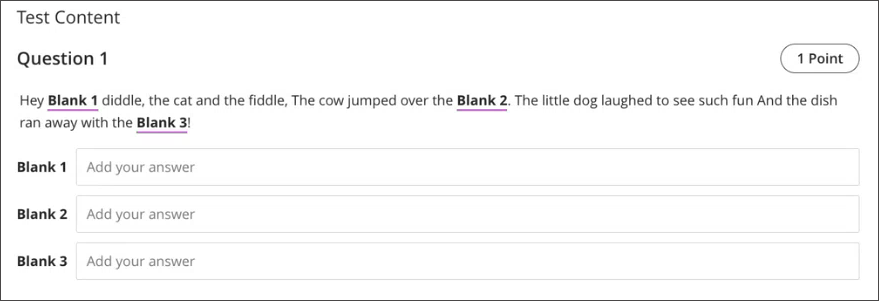
Image 2 : Après cette mise à jour, les espaces apparaissent en ligne avec la question
Administrateurs
Disponibilité : Disponible pour tous les cours Ultra.
Activation : Aucune n'est nécessaire.
Configuration : Aucune n'est nécessaire.
Intégrations
Accès à l'API Google Drive mis à jour
Pour garantir une conformité totale avec les dernières politiques de confidentialité et de sécurité de Google, Blackboard a mis à jour son intégration avec les API Google Drive. Ces mises à jour renforcent la sécurité de la fonctionnalité du nuage de stockage et reflètent un engagement continu en faveur de la protection des données des utilisateurs.
L'accès à l'API mis à jour garantit que toutes les interactions avec Google Drive au sein de Blackboard répondent aux dernières exigences de conformité. Ce changement s'inscrit dans le cadre de nos efforts plus généraux visant à moderniser les intégrations et à réduire les risques d'établissement.
Cette mise à jour concerne uniquement le backend avec des modifications mineures apportées à l'interface utilisateur, qui ne modifient pas le flux de travaux existant.
Administrateurs
Disponibilité : Disponible pour tous les cours Ultra grâce à l'intégration de Google Drive.
Activation : Aucune n'est nécessaire.
Configuration : Aucune n'est nécessaire.
Export des notes : recherchez et filtrez l'historique des audits
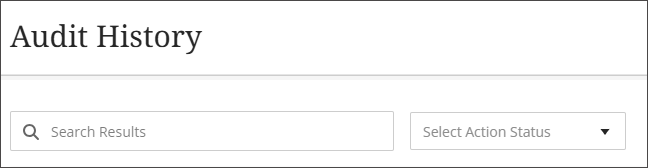
Nous avons ajouté des options de recherche et de filtrage à l'écran de l'historique des audits pour l'outil d'exportation des notes. Les administrateurs peuvent désormais effectuer des recherches dans l'historique des actions de soumission, d'approbation et d'extraction effectuées au cours d'un cours. La recherche inclut les champs Action, Effectuée par, Date et Message. Ils peuvent également filtrer l'historique en choisissant un ou plusieurs statuts dans le menu État de l'action. Ces options permettent aux administrateurs de trouver rapidement des événements spécifiques de soumission, d'approbation et d'extraction sans avoir à parcourir l'historique complet.
Image 1 : L'écran Historique des audits comporte désormais un champ Résultats de recherche et un menu Sélectionner l'état de l'action.
Administrateurs
Disponibilité : Disponible pour tous les cours Original et Ultra.
Activation : Aucune n'est nécessaire.
Configuration : Aucune n'est nécessaire.
Premium
Catalogue de cours : Accédez aux rôles des cours dans le rapport d'inscription aux cours
Nous avons ajouté une colonne Rôles dans le rapport sur les inscriptions aux cours. Cette colonne permet aux administrateurs de faire facilement la distinction entre les formateurs, les étudiants et les autres rôles inscrits aux offres. La colonne améliore la précision des rapports, prend en charge les flux de travaux de gestion des utilisateurs et aide à résoudre les problèmes liés à l'inscription.
Image 1 : La nouvelle colonne Rôle apparaît désormais dans le Rapport d'inscription aux cours du catalogue des cours.
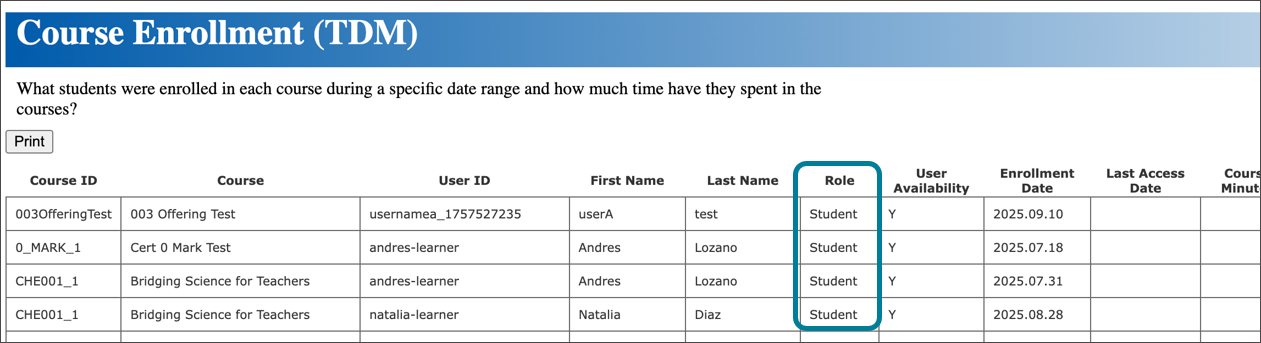
Les rôles des utilisateurs inclus dans le rapport sont les suivants :
Étudiant
Professeur
Assistant
Concepteur de cours
Évaluateur
Visiteur
Administrateurs
Disponibilité : Disponible pour tous les cours du catalogue de cours.
Activation : Aucune n'est nécessaire.
Configuration : Aucune n'est nécessaire.
Catalogue de cours : Utilisez Flywire pour payer les cours
Nous avons ajouté Flywire en tant que fournisseur de service de paiement. Cela offre aux étudiants la possibilité d'utiliser Flywire pour acheter des cours depuis le catalogue de cours, leur offrant ainsi une plus grande flexibilité dans leurs options de paiement.
Étudiants
Lorsque les étudiants sélectionnent Acheter pour un cours, ils voient désormais Flywire comme l'une des options de paiement si elle est implémentée par leur établissement.
Image 1 : Flywire est désormais l'un des modes de paiement répertoriés. (Seuls les modes de paiement disponibles dans l'établissement d'un individu seront répertoriés.)
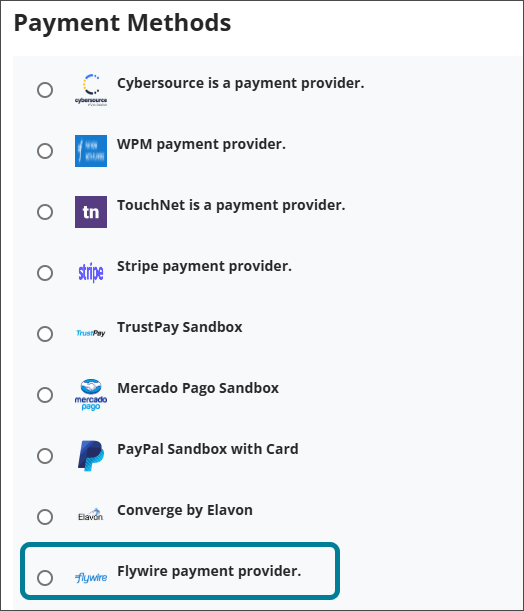
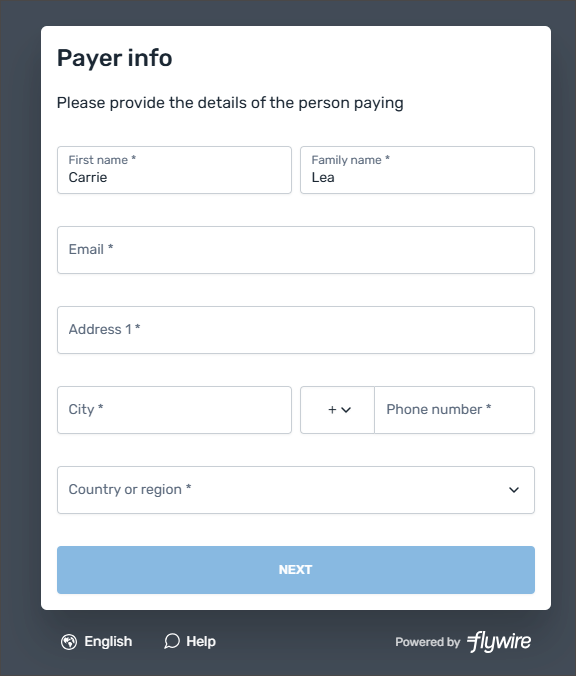
Image 2 : Lorsque l'étudiant choisit Flywire et sélectionne Acheter, l'écran Flywire PSP s'ouvre pour lui permettre de poursuivre l'achat.
Administrateurs
Disponibilité : Disponible pour tous les cours du catalogue de cours.
Activation : Aucune n'est nécessaire.
Configuration : Pour configurer l'intégration Flywire, vous devez accéder à l'assistance par le biais d'un dossier d'assistance, en faisant appel à Anthology Professional Services ainsi qu'au chargé de compte et au responsable de la mise en œuvre de Flywire.