Notes de mise à jour d'août 2024 (3900.98)
Informations sur la sortie
Astuce
Pour plus d'informations sur les mises à jour et les corrections de bogues, veuillez consulter Behind the Blackboard.
Conception pédagogique
Concepteur de contenu : documents améliorés
Blackboard Learn SaaS
Expérience Ultra
Vue de cours Ultra
Impact : Professeurs
Sujet connexe : Créer des documents
La conception du contenu est essentielle pour créer un cours attrayant qui répond aux besoins des élèves. La fonction Document est une option utile pour créer et présenter divers éléments visuels. Nous avons apporté des améliorations importantes à Documents afin de proposer de nouvelles options robustes pour la conception de contenu. Les professeurs seront ravis de constater que toutes les améliorations fonctionnent parfaitement à l'aide d'une souris, d'un trackpad ou d'un clavier. Toutes les améliorations sont adaptées aux appareils mobiles pour les professeurs et les étudiants.
Note
Nous avons supprimé l'option permettant de générer des question à partir de Documents. La méthode préférée est de générer des question à partir d'un test à l'aide du sélecteur de contexte de l'AI Design Assistant.
Image 1. Document amélioré avec un contenu varié présenté en lignes et en colonnes
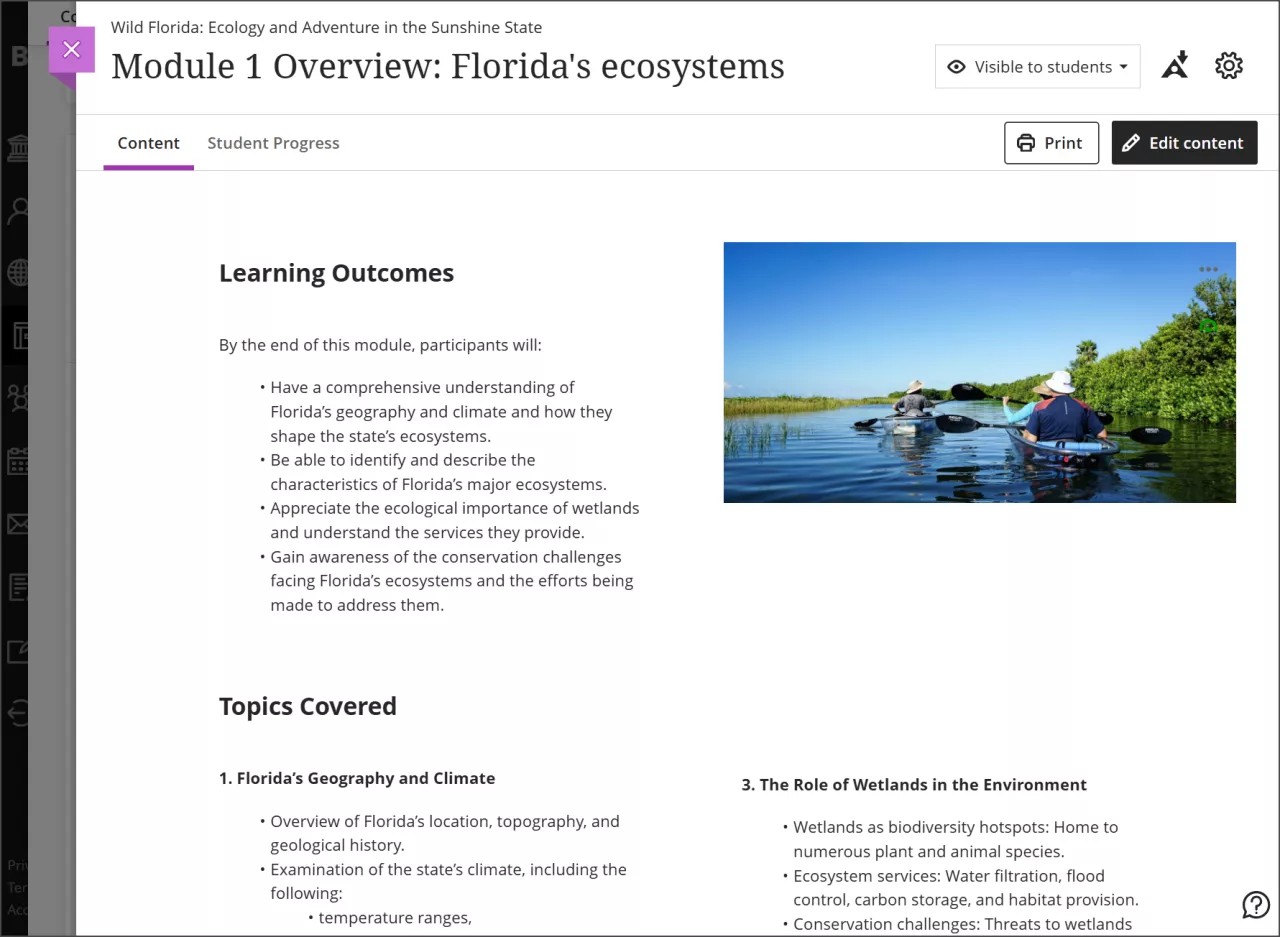
Image 2. Document vide avec options de bloc
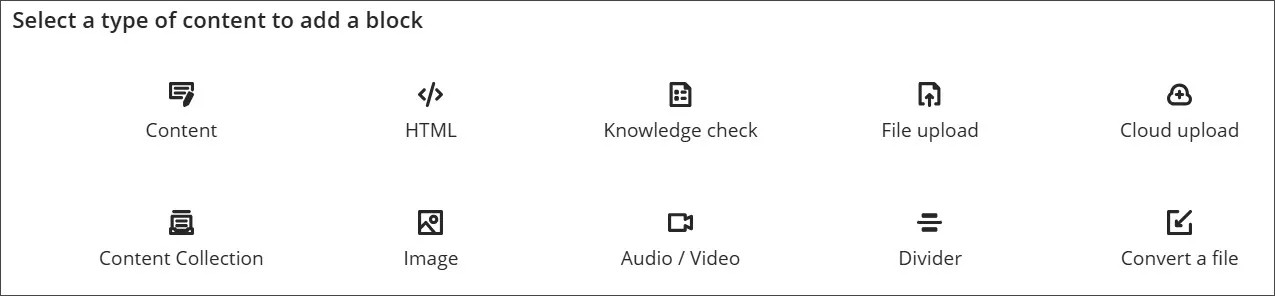
Les professeurs peuvent désormais concevoir des documents en choisissant parmi différents types de blocs.
Bloc de contenu
Ajoutez du contenu via l'éditeur de contenu.
Bloc HTML
Ajoutez du contenu via HTML ou CSS dans le document.
Note
Un administrateur doit configurer un domaine alternatif pour que le bloc HTML apparaisse. En savoir plus sur la configuration d'un autre domaine.
Bloc de téléchargement de fichiers
Recherchez les fichiers sur l'ordinateur local à télécharger dans le document.
Remarque : les administrateurs peuvent définir une taille maximale pour les fichiers importés.
Bloc de téléchargement dans le cloud
Connectez-vous à un service de cloud et sélectionnez un fichier à ajouter au document.
Bloc Bibliothèque de contenus
Parcourez la bibliothèque de contenus et sélectionnez un fichier à ajouter au document.
Convertir un bloc de fichiers
Recherchez des fichiers sur la machine locale. Lorsque vous sélectionnez des fichiers, le système les convertit au format du document. Les types de fichiers pris en charge sont PDF, PowerPoint (ppt, pptx, pps) et Word (doc, docx, odt).Remarque :
Note
Dans cette version, l'option de conversion d'un fichier n'est disponible que dans l'espace de création principal. Dans le panneau Ajouter du contenu (menu +), l'option de conversion de fichier n'apparaît pas. Nous corrigerons ce problème dans une version à venir.
Les professeurs peuvent également ouvrir le panneau de gauche en sélectionnant + et en choisissant le bloc souhaité.
Image 3. Document vide avec le panneau des blocs ouvert
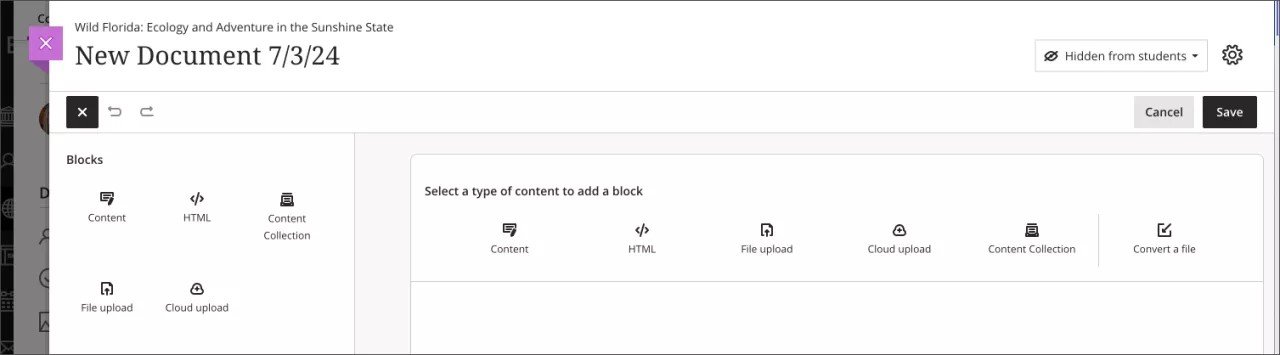
Pour améliorer l'efficacité de la conception du contenu, nous avons ajouté une barre de menu à Documents. La barre de menu reste visible pendant que le professeur fait défiler le document pour afficher, ajouter ou modifier du contenu. La barre de menus contient l'option Modifier lorsque vous êtes à l'état d'affichage. Après avoir sélectionné Modifier, la barre de menus affiche les options suivantes :
Modifier
Ajouter des blocs
Annuler/Rétablir
Annuler
Enregistrer
Image 4. Ajoutez des blocs depuis le panneau de gauche ou sélectionnez le + violet pour ajouter un bloc sous forme de ligne
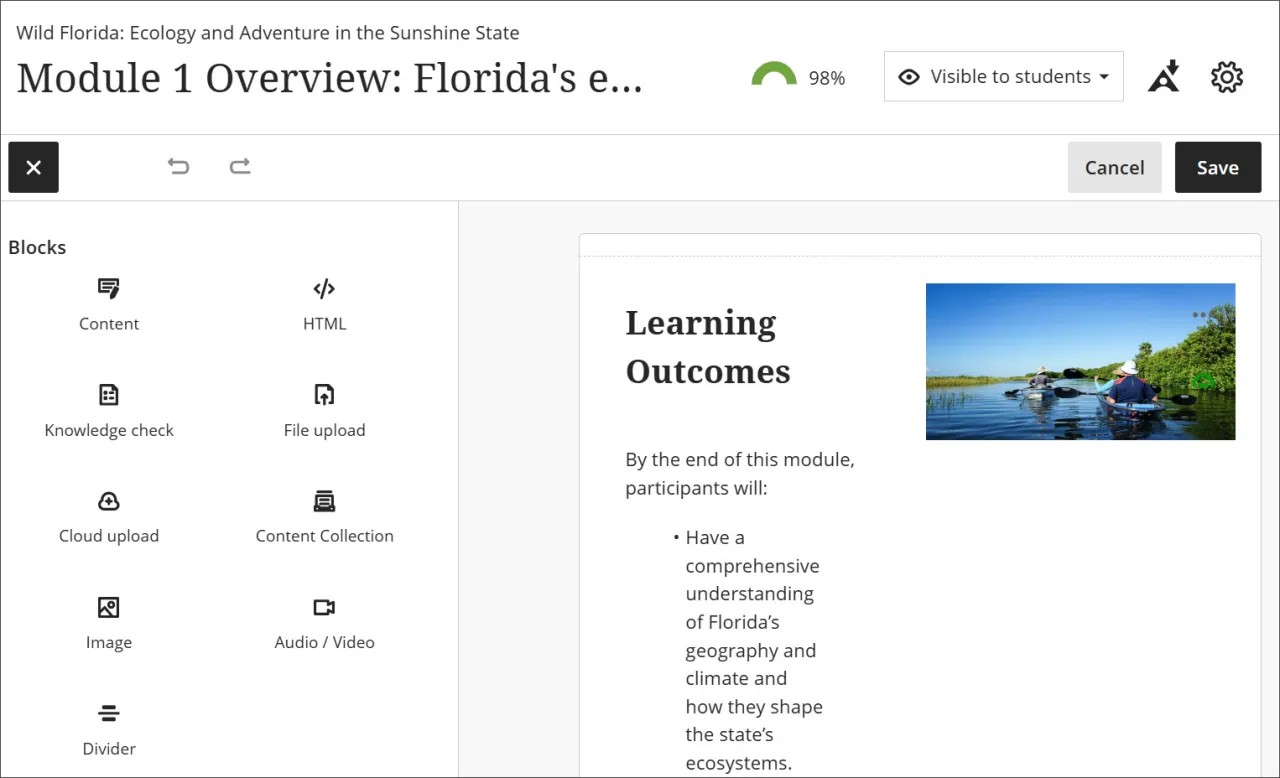
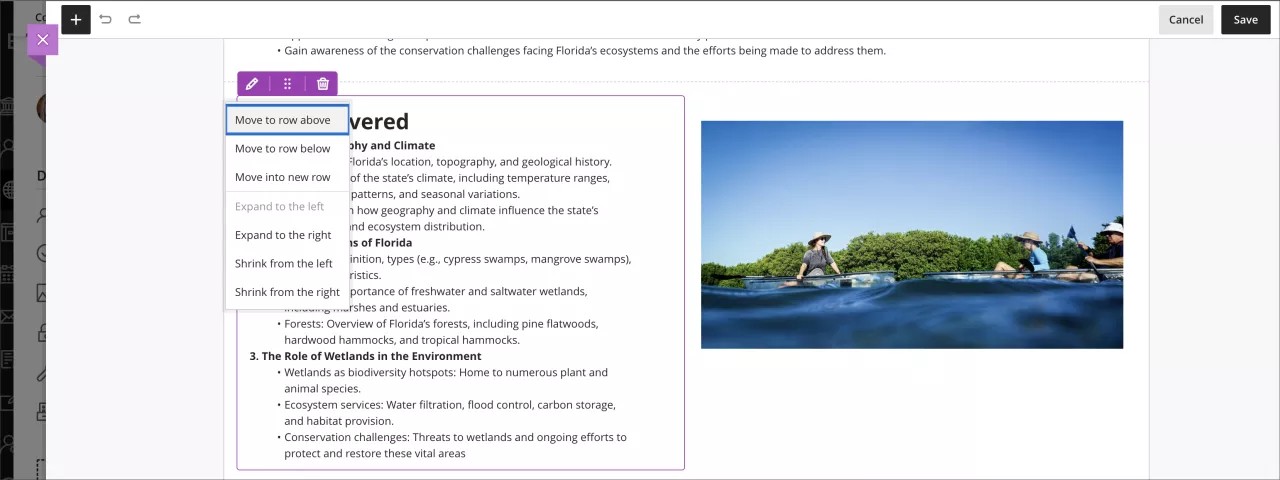
Les professeurs peuvent créer des mises en page attrayantes en redimensionnant et en faisant glisser/déposer des blocs dans des colonnes et des lignes.
Chaque ligne inclut un menu avec des options pour déplacer ou supprimer le bloc.
Chaque bloc comprend un menu avec des options pour modifier, déplacer, redimensionner ou supprimer le bloc.
Image 5. Options de déplacement, d'extension et de réduction via les commandes du clavier
Note
Les nouveaux placements LTI via l'option Content Market de l'éditeur de contenu ne sont pas encore pris en charge dans les documents améliorés. Les stages préexistants continuent de fonctionner comme prévu. Nous travaillons à l'ajout de cette fonctionnalité. Nous vous tiendrons au courant bientôt.
Important
Pour les administrateurs : Cette fonctionnalité est disponible pour tous les cours Ultra. Une nouvelle option de configuration se trouve sur la page de configuration Ultra du panneau de configuration de l'administrateur : « Activer la prise en charge de la personnalisation des mises en page des documents Ultra ». L'état par défaut est on. Cette option sera disponible jusqu'en décembre 2024. À ce moment-là, nous supprimerons l'option de configuration et les documents améliorés seront utilisés par défaut.
Important
La mise à jour de la version 3900.98 débutera sur les sites de production le jeudi 8 août au matin aux États-Unis, comme d'habitude. L'option Content Designer : Documents n'apparaîtra pas comme paramètre de configuration pour les administrateurs dans le panneau de configuration de l'administrateur et les documents améliorés ne seront pas disponibles dans les cours. Nous activerons la fonctionnalité Content Designer : Documents le lundi 12 août à 9 h HE. À ce stade, le paramètre administrateur s'affiche dans les options de configuration et est activé par défaut, mais les administrateurs peuvent le désactiver.
Note
Cette option peut être activée ou désactivée. Soyez conscient des impacts potentiels sur le contenu créé avec ou modifié par des options améliorées si vous désactivez cette option.
Améliorations apportées à la génération
Blackboard Learn SaaS
Expérience Ultra
Vue de cours Ultra
Impact : Professeurs
Sujet connexe : Ajouter des fichiers, des images, du son et des vidéos
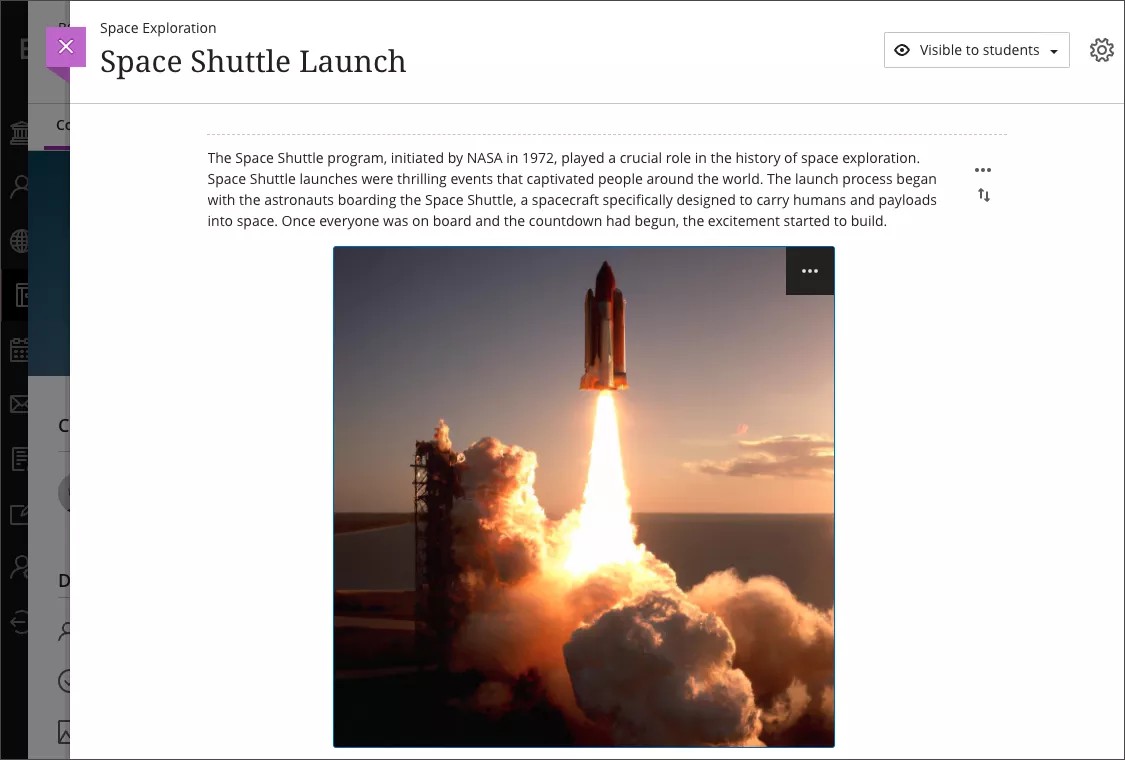
Les images améliorent la compréhension et l'engagement avec le contenu des cours. Pour vous aider, nous avons introduit la possibilité pour les professeurs de générer des images à l'aide de l'assistant de conception IA.
Nous mettons à jour la technologie du processus de génération d'images de DALL-E 2 à DALL-E 3. Cette mise à jour permet aux professeurs de générer des images de meilleure qualité et de meilleure résolution dans les flux de travaux suivants :
Images du module d'apprentissage
Images du document
Images de l'annonce
Images des questions d'évaluation
Le journal affiche des images
Image 1 : Image générée à l'aide de DALL-E 3 dans un document
Important
Pour les administrateurs : les options "Générer des images" n'apparaissent que pour les professeurs lorsque chaque outil est activé. Sélectionnez Blocs fonctionnels dans le panneau de configuration de l'administrateur, puis Outils installés . Localisez « AI Design Assistant et Unsplash » et sélectionnez Paramètres dans la liste déroulante. Le paramètre est activé par défaut. Vous devez également activer des privilèges. Attribuez le privilège Utiliser les fonctionnalités de l'outil AI Design Assistant aux rôles de cours appropriés (aux professeurs par exemple).
Maîtrisez l'apprentissage et les parcours d'apprentissage
Règles multiples pour les conditions de libération
Blackboard Learn SaaS
Expérience Ultra
Vue de cours Ultra
Impact : Professeurs, Administrateurs
Sujet connexe : Conditions de diffusion du contenu
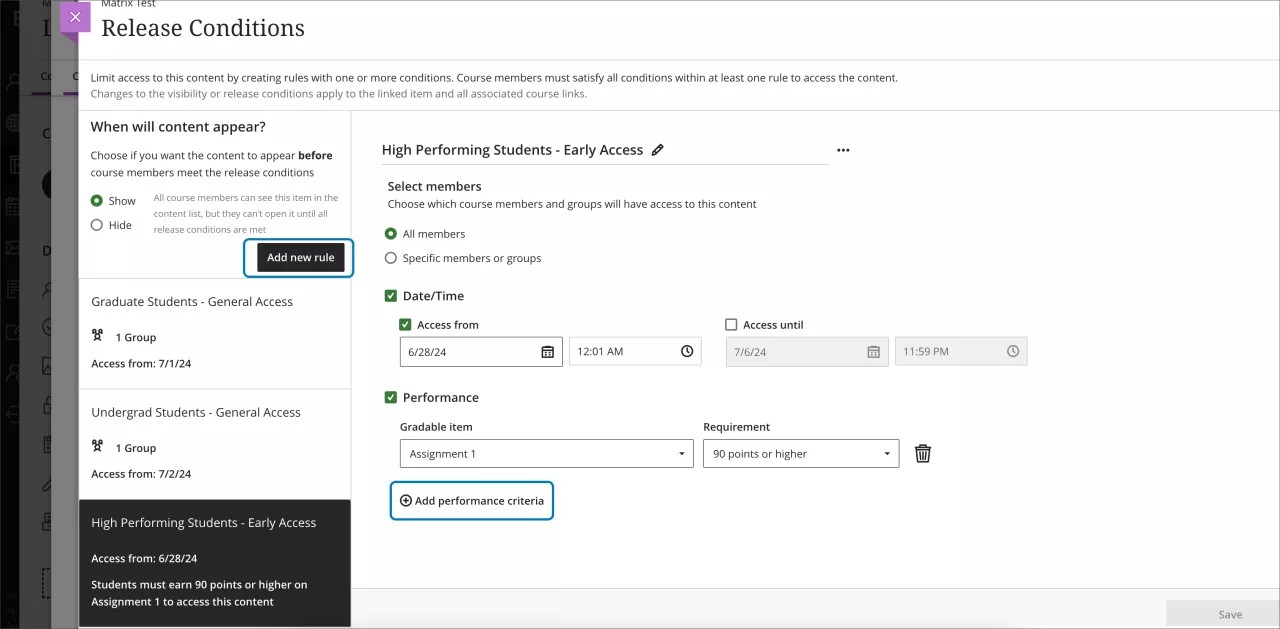
Les professeurs doivent publier le contenu des cours en fonction de critères de performance afin d'organiser correctement les étudiants dans les parcours d'apprentissage. Parfois, ils doivent également diffuser du contenu à différents groupes en utilisant des critères différents. Par exemple, les étudiants des cycles supérieurs peuvent être tenus d'effectuer des activités supplémentaires ou d'obtenir des résultats à un niveau supérieur à celui des autres étudiants. Pour soutenir cette flexibilité nécessaire, les professeurs peuvent désormais créer plusieurs règles pour les conditions de publication.
Vous pouvez créer des règles pour les conditions de publication en fonction de ces critères : date, heure et critères de performance de la fourchette de notes. Vous pouvez également créer des règles pour des élèves individuels spécifiques, des groupes ou pour tous les membres.
Image 1. Page des conditions de publication
Tests et travaux
Améliorations apportées à la création de travaux
Blackboard Learn SaaS
Expérience Ultra
Vue de cours Ultra
Impact : professeurs, étudiants
Sujet connexe : Créer et modifier des travaux
Les professeurs ont besoin d'outils robustes et faciles à utiliser lors de la création de leurs évaluations.
Pour créer une meilleure expérience, la nouvelle page de travail inclut les améliorations suivantes :
Une nouvelle boîte Instructions dans laquelle les professeurs peuvent utiliser l'éditeur de contenu complet pour créer des instructions de travail.
Il n'existe aucune option pour ajouter des questions à un travail.
Le groupe de fonctions Paramètres inclut désormais uniquement les options relatives aux travaux.
Les tentatives vides ne sont plus créées lorsque les étudiants consultent les instructions relatives aux travaux. Le système ne crée une tentative que lorsque les étudiants ajoutent du contenu à la zone de dépôt de fichiers ou à l'éditeur de contenu. Remarque : Les travaux de groupe ou chronométrés et surveillés continuent de créer des tentatives lorsque les étudiants consultent les instructions.
Note
Les travaux créés avant cette version continueront de générer des tentatives vides lorsque les étudiants consulteront les instructions. Nous aborderons ce problème dans une prochaine version.
La page Nouveau test reste inchangée. Les professeurs peuvent accéder aux mêmes types de questions et aux mêmes options de paramétrage. Les tentatives sont toujours créées automatiquement lorsque les étudiants consultent les questions du test.
Image 1. Vue professeur de la page Nouveau travail avec la nouvelle boîte Instructions
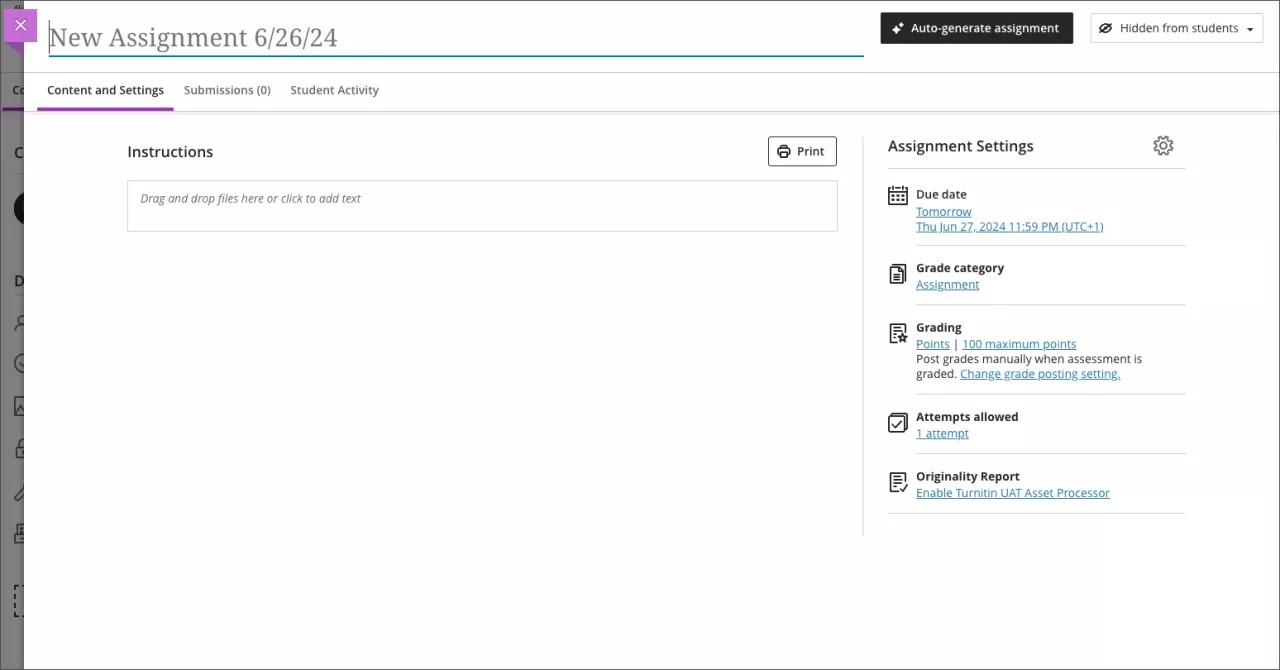
Image 2. Vue du professeur lors de l'ajout d'instructions à un travail
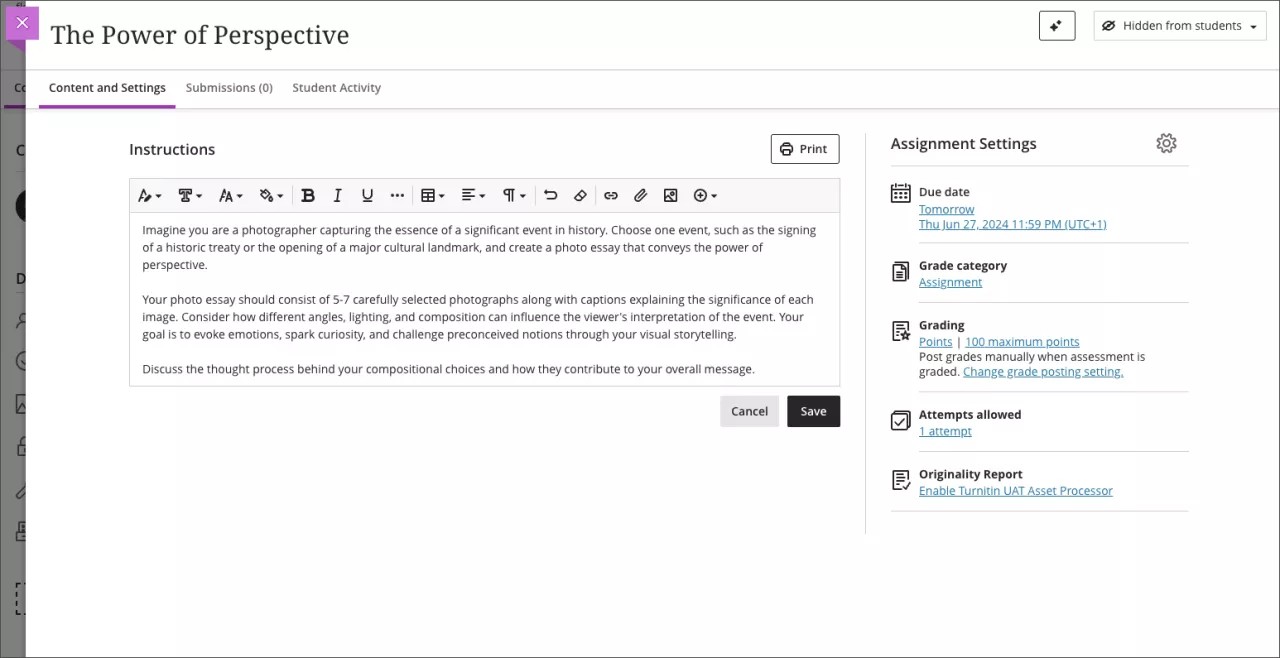
Image 3. Vue Étudiants du nouveau groupe de fonctions Informations sur le travail et de l'option Afficher les instructions
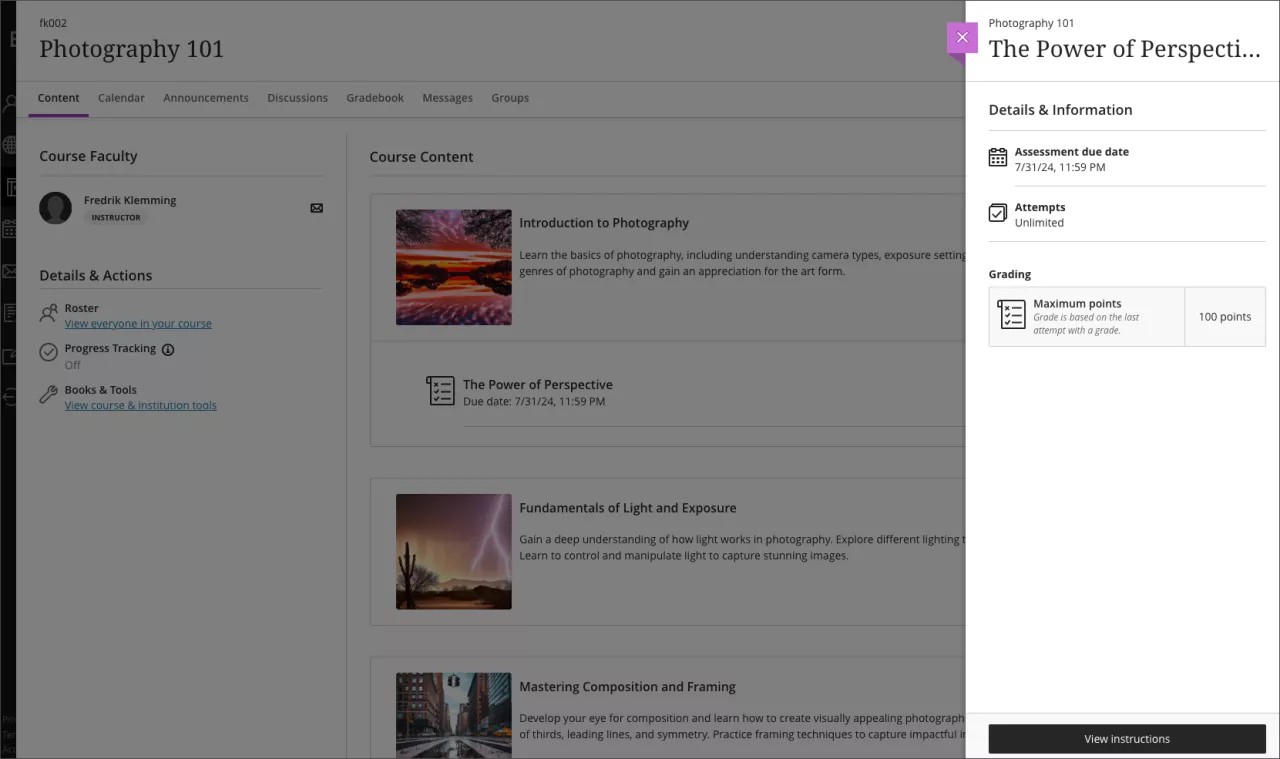
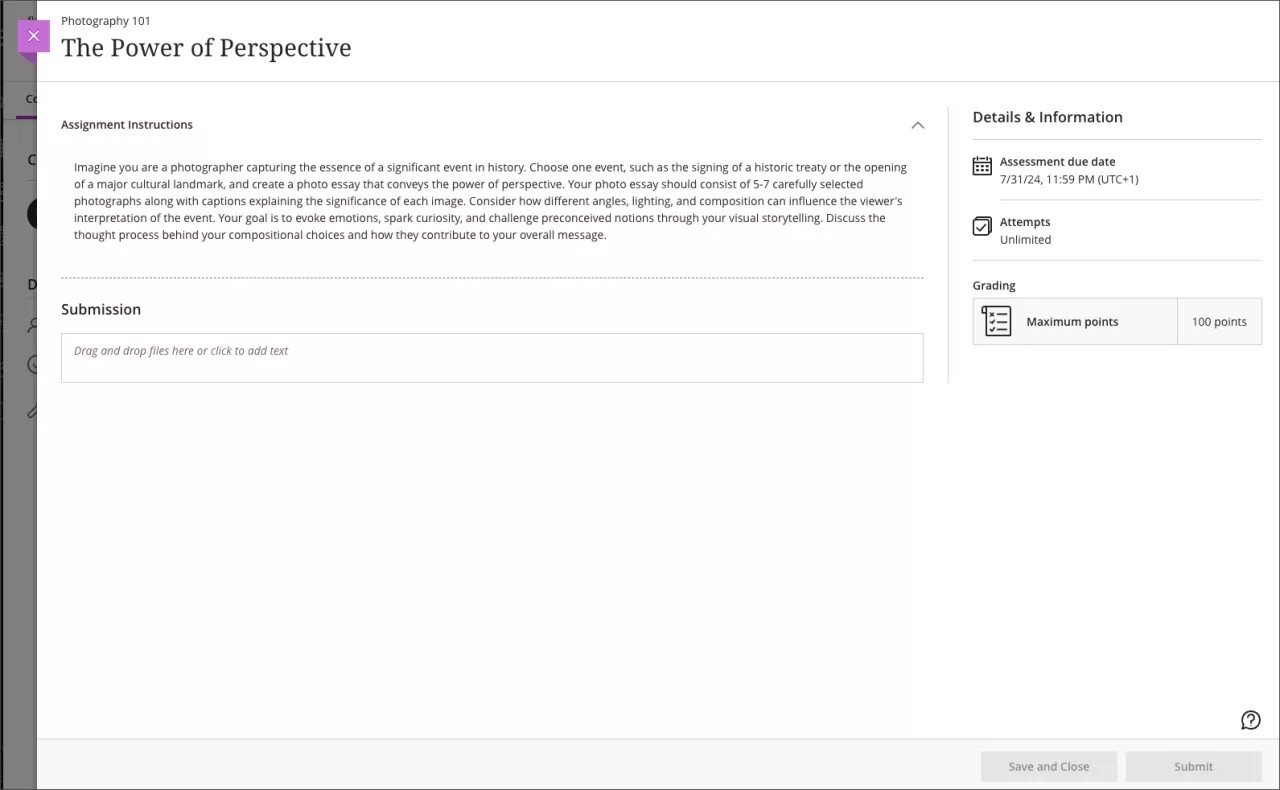
Image 4. Vue des instructions relatives aux travaux par l'étudiant
Important
Pour les administrateurs : Cette fonctionnalité est disponible pour tous les cours Ultra. Aucune configuration n'est nécessaire.
Réponses anonymes des étudiants pour Forms
Blackboard Learn SaaS
Expérience Ultra
Vue de cours Ultra
Impact : professeurs, étudiants
Sujet connexe : Formulaires
Les réponses anonymes dans les formulaires encouragent les étudiants à donner une rétroaction honnête et franche et aident les participants à se sentir en sécurité en sachant que leur identité est protégée. L'anonymat permet d'obtenir des réponses plus authentiques qui reflètent les véritables opinions et expériences des personnes interrogées. En outre, cela augmente les taux de participant et la qualité globale des résultats.
Les professeurs peuvent désormais collecter des soumissions anonymes dans Forms. La nouvelle option Soumissions anonymes apparaît dans la section Notation et soumissions des paramètres du formulaire .
Image 1. Option de soumission anonyme
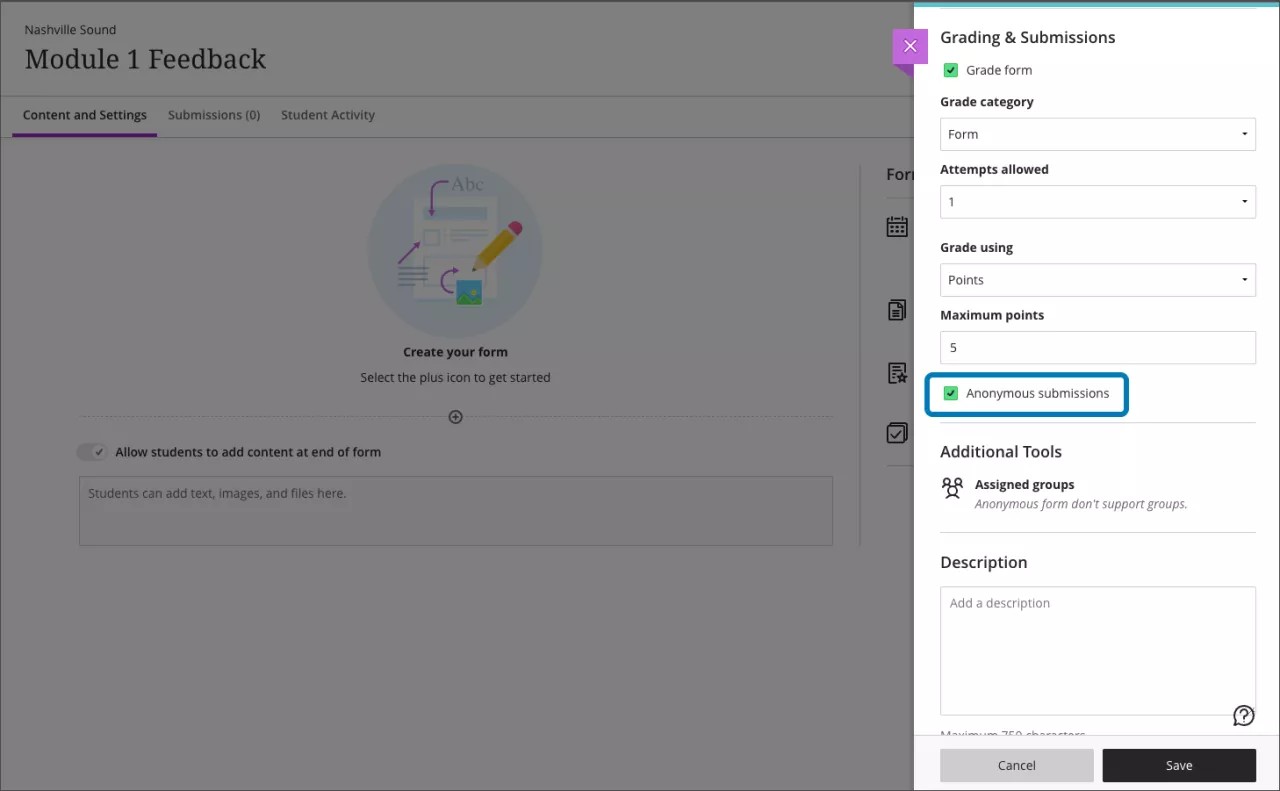
Lorsque vous sélectionnez Soumissions anonymes , ces paramètres sont activés par défaut :
Date d'échéance
Interdire les soumissions en retard
Interdire les nouvelles tentatives après la date d'échéance
Complet/incomplet est sélectionné comme schéma de notation pour les formulaires non notés
Lors de la notation, la soumission rapporte les points attribués ; vous ne pouvez ni modifier ni annuler les points gagnés
Autres détails importants à noter :
Les formulaires anonymes ne peuvent pas être administrés à des groupes.
Les conversations de classe ne sont pas prises en charge lorsque soumissions anonymes est sélectionné.
Pour garantir l'anonymat, l'activité des étudiants, les exceptions, les exemptions et les mesures d’adaptation ne sont pas prises en charge.
Pour garantir l'anonymat, les progrès et les statistiques des étudiants ne sont pas enregistrés.
Les modifications des questions et des paramètres du formulaire ne sont pas autorisées si le formulaire contient des soumissions et que la date d'échéance est dépassée.
Dans l'onglet Soumissions d'un formulaire, vous pouvez afficher une liste anonymisée des participants étudiants ainsi que les informations et options suivantes :
État de la soumission des étudiants
État de notation et note — Lors de la soumission, le statut de notation est défini sur Terminé et la note est notée (par exemple, 5/5)
Publier -- Les formulaires notés sont publiés automatiquement
Téléchargez tout — Vous pouvez télécharger toutes les soumissions de formulaires
Pour consulter les réponses, sélectionnez un étudiant anonyme dans la liste. Vous pouvez saisir une rétroaction générale pour leur soumission.
Dans le relevé de notes, avant la date d’échéance pour un formulaire anonyme, « Anonyme » apparaît dans la cellule de chaque étudiant. Après la date d’échéance, les cellules affichent :
Pour les formulaires non notés, le texte « Soumis » ou « Non soumis »
Pour les formulaires gradués, la note
Dans l'onglet Notes , vous pouvez sélectionner Télécharger le relevé de notes pour télécharger les réponses aux formulaires avec des soumissions anonymes.
Note
Lorsque vous convertissez des cours originaux contenant des sondages en cours Ultra, les sondages sont convertis en formulaires anonymes par défaut.
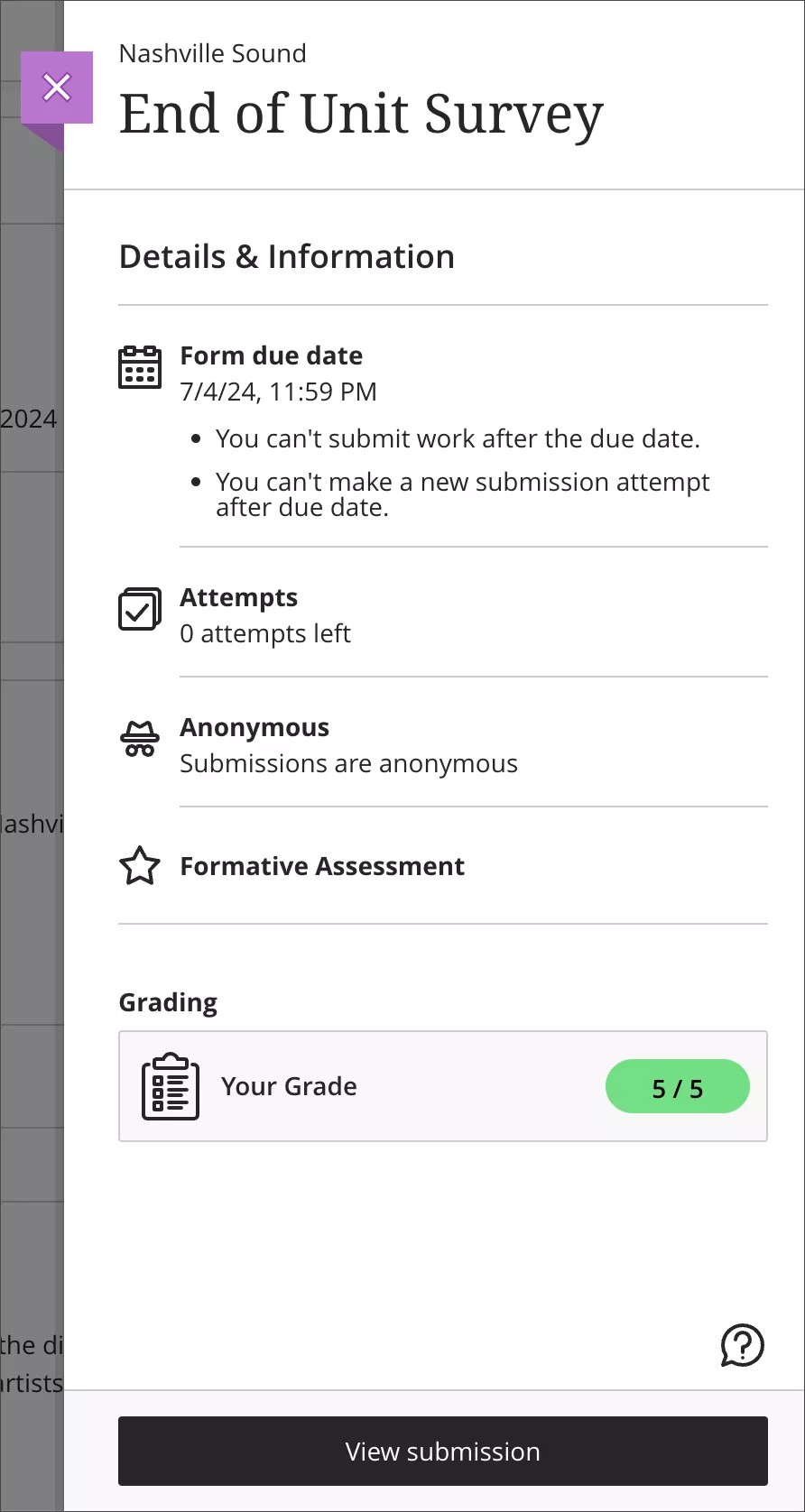
Nous avons veillé à ce que les étudiants sachent quand leur soumission à un formulaire est anonyme. L'icône et l'étiquette Anonyme apparaissent sur :
la page de contenu
le panneau Formulaire où ils commencent la tentative et affichent leur soumission
la section Informations complémentaires qui apparaît lorsque vous répondez au formulaire
Image 2. Vue étudiant — Libellé anonyme et icône pour un formulaire
Important
Pour les administrateurs : Cette fonctionnalité est disponible pour tous les cours Ultra. Aucune configuration n'est nécessaire.
Communication et collaboration
Possibilité de « suivre » les discussions pour un meilleur engagement
Blackboard Learn SaaS
Expérience Ultra
Vue de cours Ultra
Impact : Tous les utilisateurs
Sujet connexe : Discussions
Les discussions constituent une partie importante de l'expérience du cours, car elles permettent une collaboration facile entre tous les membres du cours. La capacité d'engager et de reprendre les discussions garantit une collaboration active et vivante. Les utilisateurs peuvent se réengager lorsqu'ils savent qu'il y a de nouvelles publications en suivant la discussion.
Améliorations clés :
Suivre les discussions : Les utilisateurs peuvent suivre certaines discussions et recevoir des notifications pour les nouvelles contributions de leurs pairs ou de leurs professeurs.
Paramètres de notification de l'utilisateur : Les nouvelles options de notification pour les paramètres du flux d'activités permettent aux utilisateurs de gérer les types de notification pour les discussions :
Activité sur mes réponses
Activité sur les réponses auxquelles j'ai répondu
Réponses des professeurs
Réponses aux discussions suivies
Réactions aux discussions suivies
Paramètres administrateur : les nouveaux contrôles administrateur permettent aux établissements de définir des valeurs par défaut pour les paramètres utilisateur ci-dessus :
Activité de discussion sur les réponses de l'utilisateur actuel
Activité de discussion sur les réponses auxquelles l'utilisateur actuel a répondu
Réponses des professeurs aux discussions
Réponses à la discussion et réponses aux questions suivantes
Les paramètres par défaut de ces options sont tous activés.
Image 1. Nouvelle option « Suivre » dans une discussion
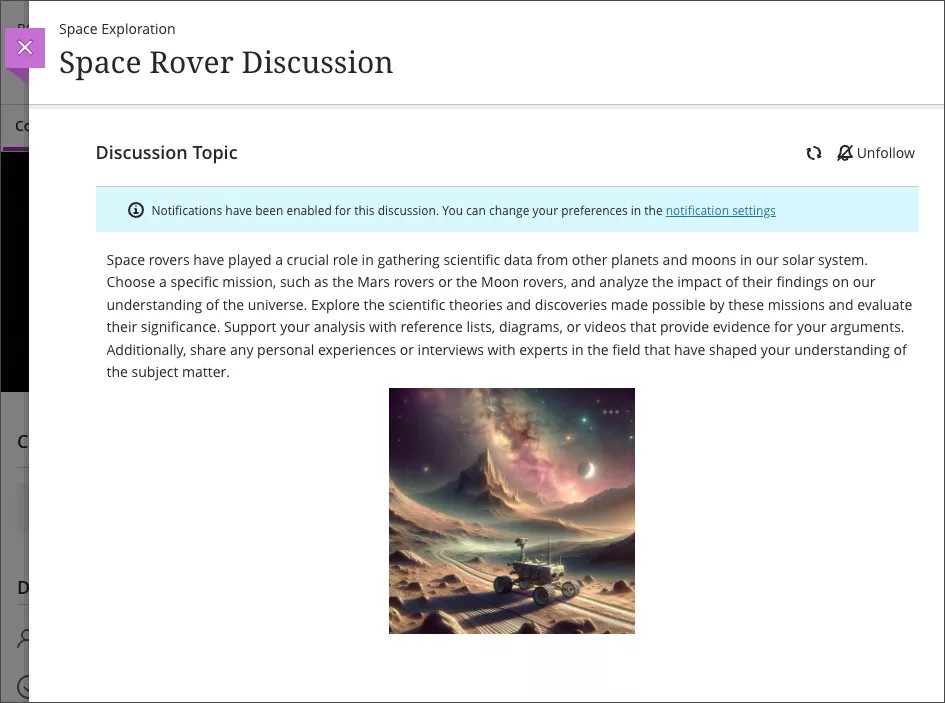
Image 2. Nouvelles options de notification aux utilisateurs pour le flux d’activités
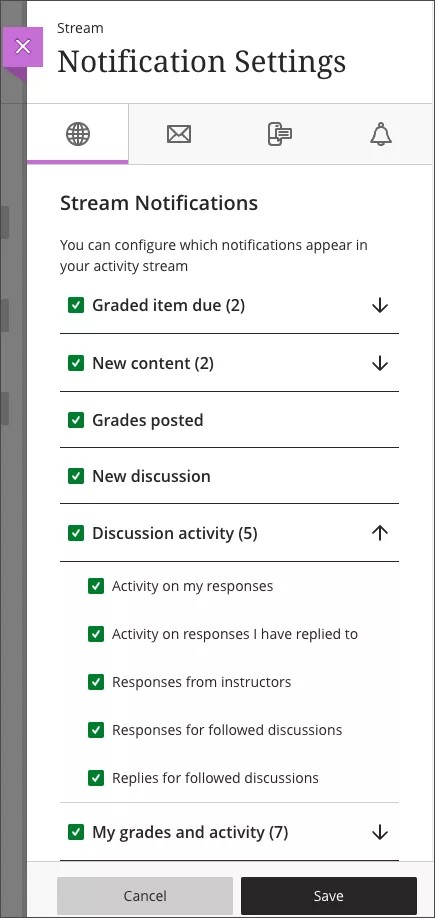
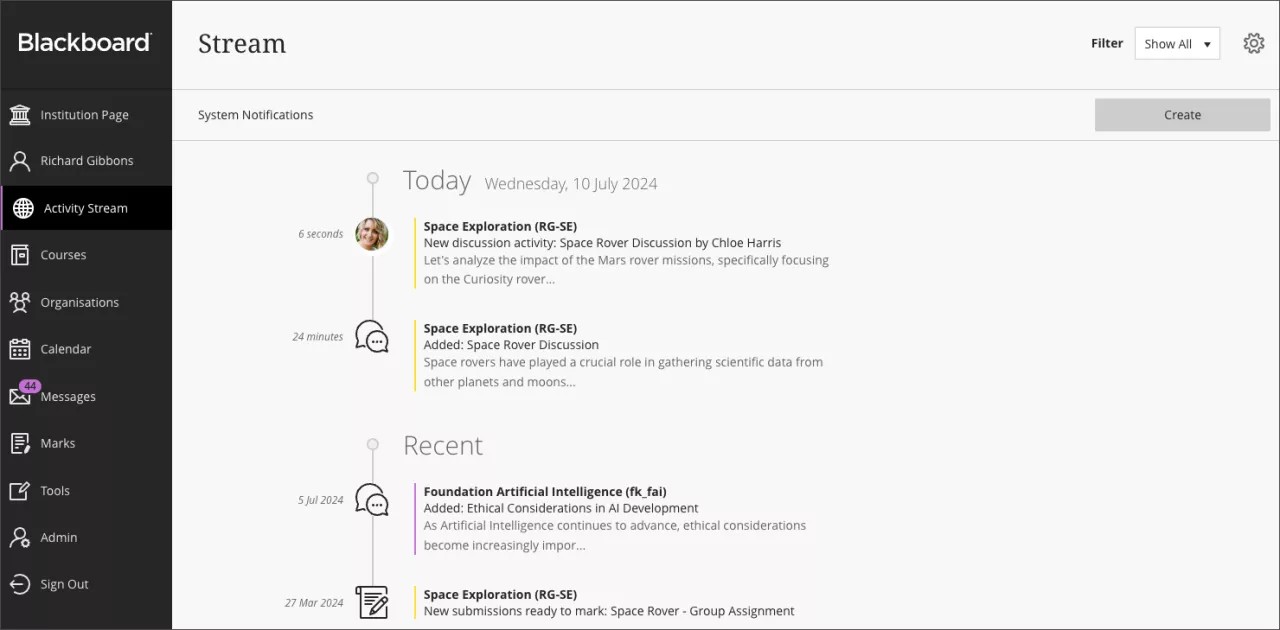
Image 3. Notifications envoyées au flux d’activités
Important
Pour les administrateurs : Cette fonctionnalité est disponible pour tous les cours Ultra. Aucune configuration n'est nécessaire. Les administrateurs peuvent gérer les paramètres de notification dans le panneau de configuration de l'administrateur.
Envoyer un message à un groupe depuis Group Spaces
Blackboard Learn SaaS
Expérience Ultra
Vue de cours Ultra
Impact : Tous les utilisateurs
Sujet connexe : Espaces de groupe
La communication et la collaboration entre les membres du groupe sont importantes. C'est pourquoi nous avons élargi les possibilités de communication pour les membres du groupe.
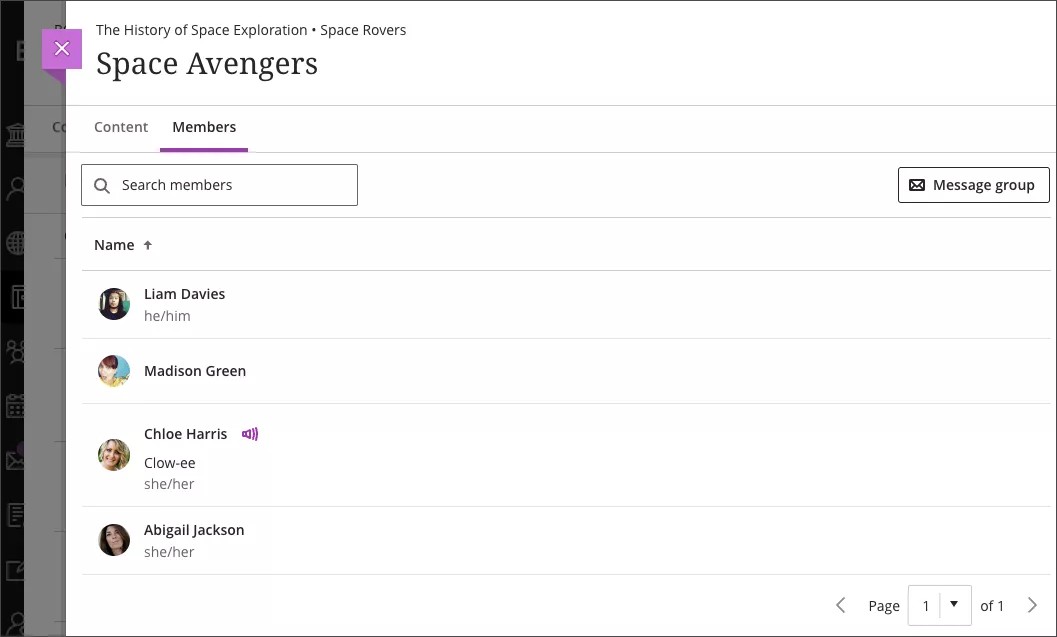
Les utilisateurs peuvent désormais envoyer un message de groupe depuis la page des membres d'un espace de groupe. Cela encourage la collaboration sur le contenu qui leur a été attribué.
Image 1. La page des espaces de groupe avec la possibilité d'envoyer un message à un groupe.
Important
Pour les administrateurs : Cette fonctionnalité est disponible pour tous les cours Ultra. Aucune configuration n'est nécessaire.
Notation flexible
Navigation améliorée entre les étudiants dans Flexible Grading
Blackboard Learn SaaS
Expérience Ultra
Vue de cours Ultra
Impact : Professeurs
Sujet connexe : Notes de tests avec notation flexible
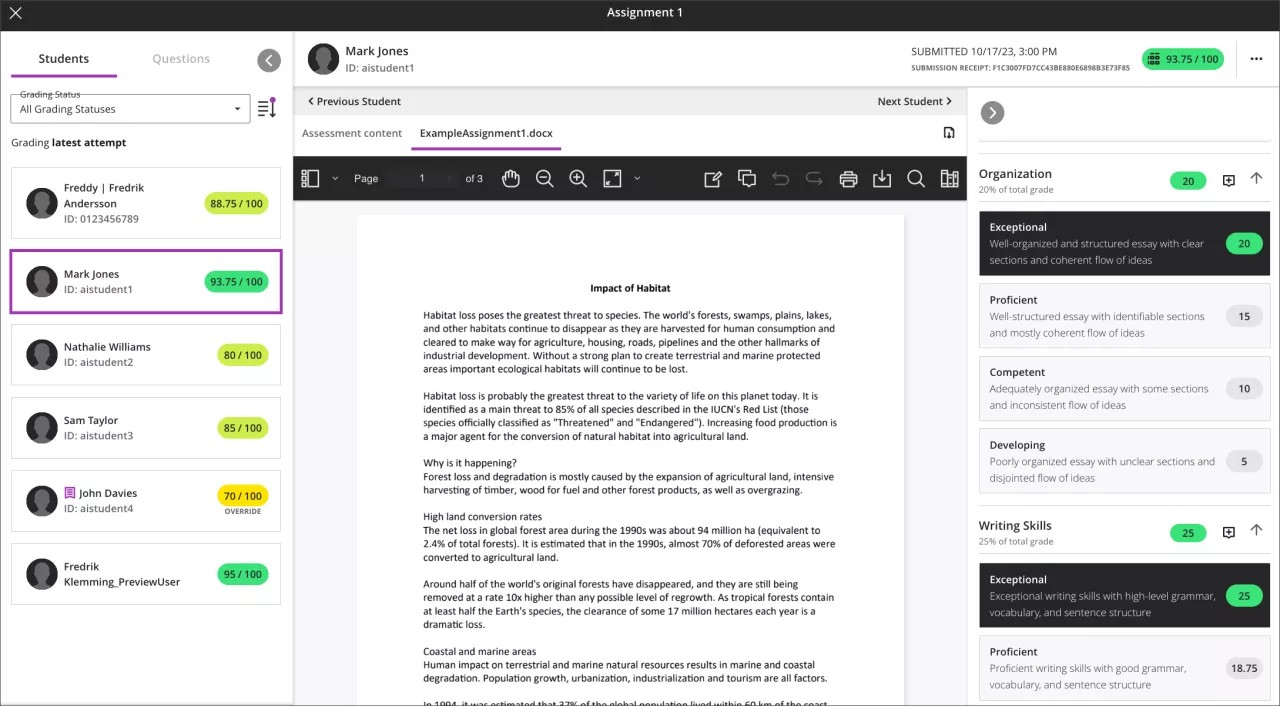
Pour rendre l'expérience de notation plus efficace, nous avons ajouté les boutons Étudiant suivant et Étudiant précédent à l'onglet Étudiants dans Notation flexible. Les professeurs peuvent désormais naviguer rapidement entre les étudiants lors de la notation des évaluations.
Image 1. Vue du professeur pour noter un travail par étudiant avec les nouveaux boutons Étudiant suivant et Étudiant précédent
Important
Pour les administrateurs : Cette fonctionnalité est disponible pour tous les cours Ultra. Aucune configuration n'est nécessaire.
Relevé de notes
Masquer les étudiants non inscrits dans le carnet de notes
Blackboard Learn SaaS
Expérience Ultra
Vue de cours Ultra
Impact : Professeurs
Sujet connexe : Relevé de notes ultra et Paramètres du cours
Les étudiants peuvent modifier leurs horaires de cours au début d'une période ou d'un semestre. La politique de l'établissement détermine ce qui se passe lorsque les étudiants changent de classe. Dans certains établissements, lorsqu'un étudiant abandonne un cours, son dossier d'inscription (adhésion) est défini comme indisponible. Ils apparaissent dans le relevé de notes avec un barré sur leur avatar. Le relevé de notes du professeur peut être encombré d'étudiants qui ne sont pas activement inscrits au cours.
En utilisant le nouveau paramètre Visibilité par les étudiants, les professeurs ont désormais la possibilité de masquer ou d'afficher les étudiants non inscrits.
Note
L'option par défaut est d'afficher ces étudiants.
Vous pouvez accéder au paramètre Visibilité des étudiants à partir de deux emplacements :
Paramètres du cours
Paramètres du relevé de notes
Si vous modifiez la visibilité des étudiants dans les paramètres du cours, elle changera également dans les paramètres du relevé de notes, et vice-versa. Le paramètre de visibilité sélectionné s'applique également à tous les utilisateurs qui enseignent le cours.
Le paramètre Visibilité des étudiants affecte les zones du relevé de notes suivantes :
Page Notes
Page des étudiants
Calcul de la liste des étudiants
Liste des étudiants pour les éléments évaluables
Onglet Soumission pour une évaluation
Onglet Activité de l'étudiant pour une évaluation
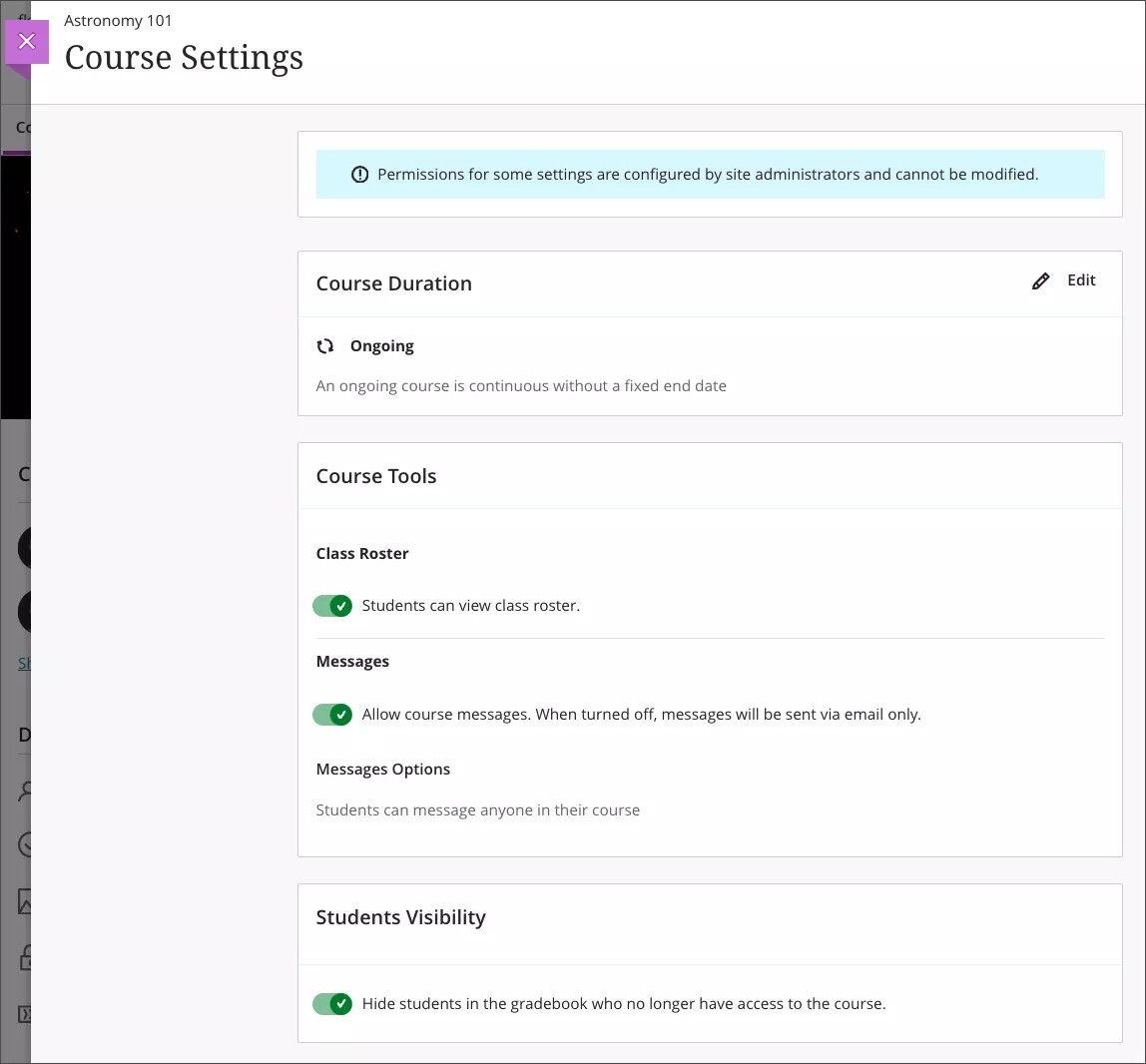
Image 1. Vue professeur des paramètres du relevé de notes panneau affichant la nouvelle option Visibilité des étudiants définie pour afficher les étudiants qui n'ont plus accès au cours
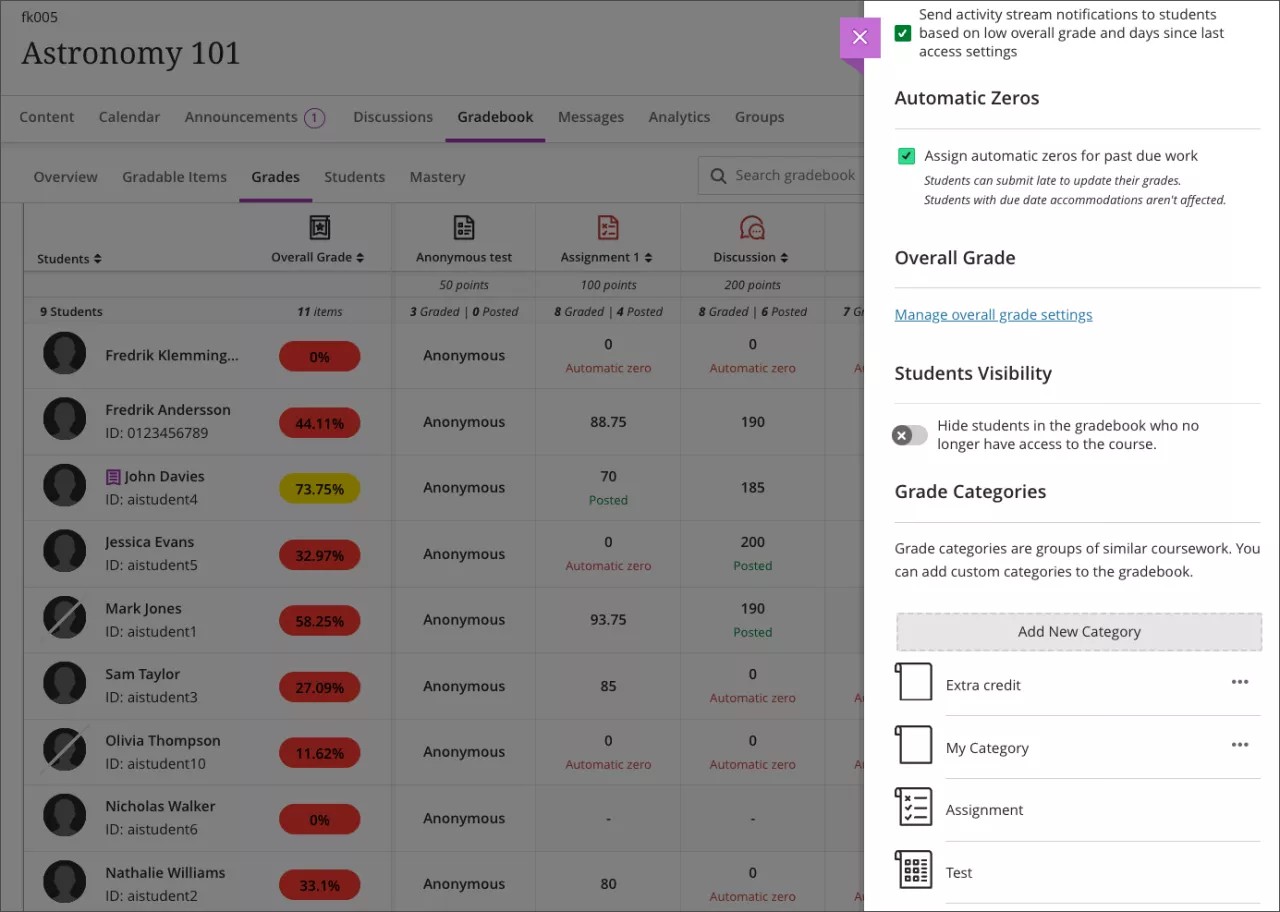
Image 2. Affichage du panneau des paramètres du relevé de notes destiné au professeur et affichant la nouvelle option de visibilité des étudiants configurée pour masquer les étudiants qui n'ont plus accès au cours
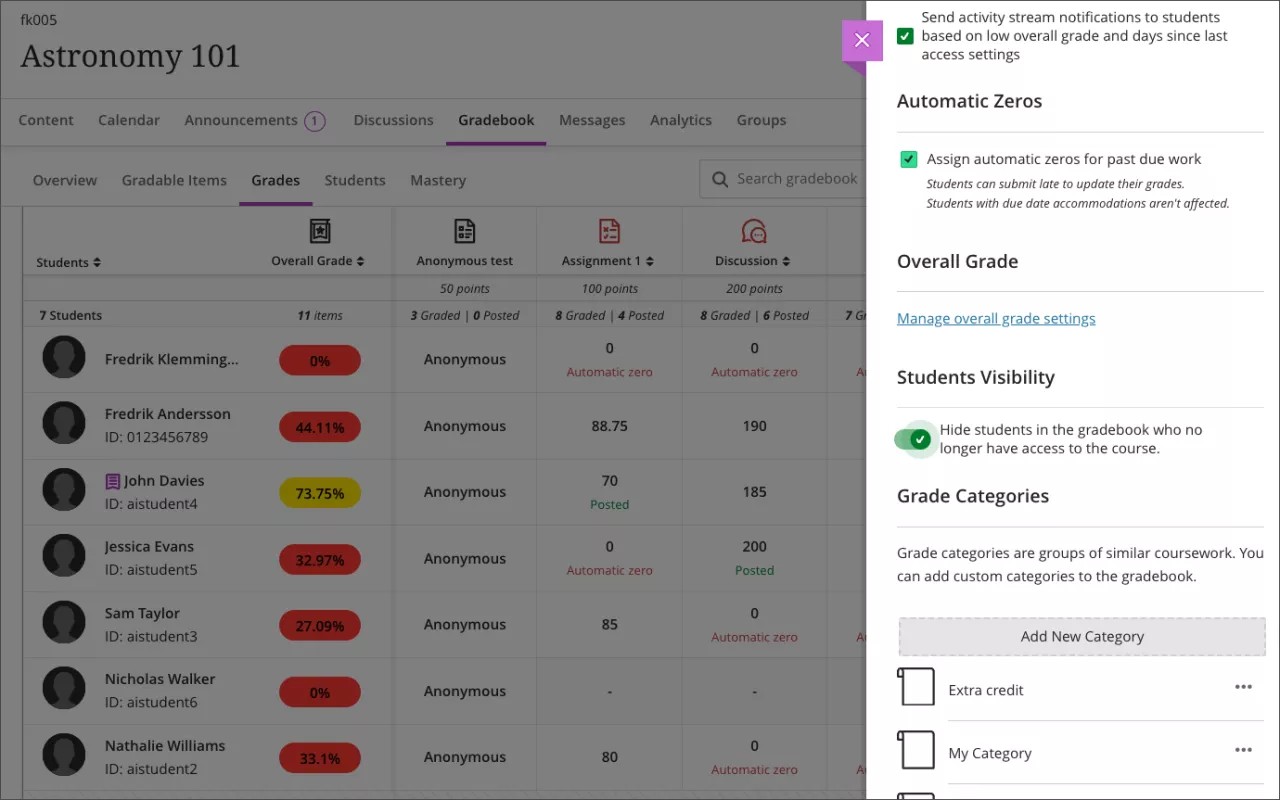
Image 3. Vue du professeur de la zone des paramètres du cours avec la nouvelle option de visibilité des étudiants
Important
Pour les administrateurs : Cette fonctionnalité est disponible pour tous les cours Ultra. Aucune configuration n'est nécessaire.
Note
Les utilisateurs et les enregistrements d'inscription définis sur l'état « désactivé » continueront d'être masqués dans tous les cas. L'une des meilleures pratiques en matière d'intégration de données consiste à utiliser l'état d'enregistrement « désactivé » lorsque les professeurs n'ont plus la responsabilité de gérer ces enregistrements ou ne doivent pas modifier les données associées à ces étudiants. L'état d'enregistrement « indisponible » permet toujours l'accès aux données et les activités de notation. Il est particulièrement approprié lorsqu'un étudiant ne doit plus accéder au cours, mais les professeurs sont toujours responsables de la communication des données pour l'étudiant.
Informations de statut supprimées du fichier de téléchargement du relevé de notes
Blackboard Learn SaaS
Expérience Ultra
Vue de cours Ultra
Impact : Professeurs
Sujet connexe : Travail hors connexion avec des données de note
Les professeurs peuvent télécharger le relevé de notes complet ou certaines colonnes pour utiliser les informations hors ligne. Nous avons supprimé du fichier de téléchargement les informations de statut associées aux notes. La suppression de ces informations facilite la réalisation d'analyses statistiques ou de calculs. Nous avons également veillé à ce que les professeurs puissent télécharger le relevé de notes des cours terminés.
Exemple | Avant le changement | Après le changement |
|---|---|---|
Un étudiant a soumis une tentative qui a été notée mais qui n'a pas été publiée | Prêt à publier (75) | 75 |
Un étudiant a soumis une tentative qui a été notée et a commencé une deuxième tentative | En cours (75) | 75 |
Un étudiant a soumis une tentative qui doit être notée | Nécessite une notation | Nécessite une notation |
Important
Pour les administrateurs : Cette fonctionnalité est disponible pour tous les cours Ultra. Aucune configuration n'est nécessaire.
Apprendre les notions de base et la sécurité
Filtrage de l'adresse IP pour les évaluations
Blackboard Learn SaaS
Expérience Ultra
Vue de cours Ultra
Impact : administrateurs, professeurs, étudiants
Sujet connexe : Filtrage des adresses IP d'évaluation , Paramètres d'évaluation (professeur)
Les évaluations sont parfois effectuées dans des environnements surveillés afin de garantir l'intégrité académique. Les professeurs peuvent désormais restreindre une évaluation par lieu dans la vue de cours Ultra. Cette restriction empêche les étudiants de passer des tests en dehors des lieux surveillés ou de passer des tests pour le compte d'un tiers.
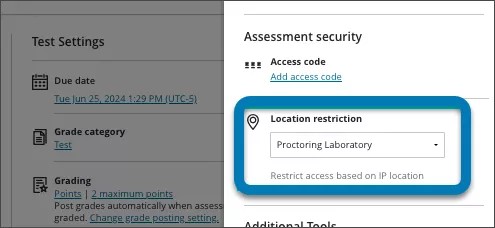
Pour restreindre par emplacement, sélectionnez Paramètres de test , puis Sécurité de l'évaluation. Enfin, sélectionnez votre restriction de localisation. Aucune restriction n'est la valeur par défaut.
Image 1. Configuration des restrictions de localisation pour un test
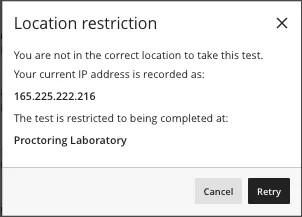
Les étudiants sont informés si un test est limité par lieu avant de le commencer. Ils sont également informés s'ils ne respectent pas les règles d'adresse IP lors du démarrage d'une tentative et pendant le test.
Image 2. L'étudiant est informé qu'un test est limité par lieu
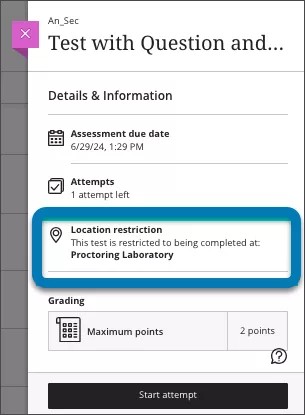
Image 3. L'étudiant est informé lorsqu'il ne respecte pas les règles de filtrage IP
Important
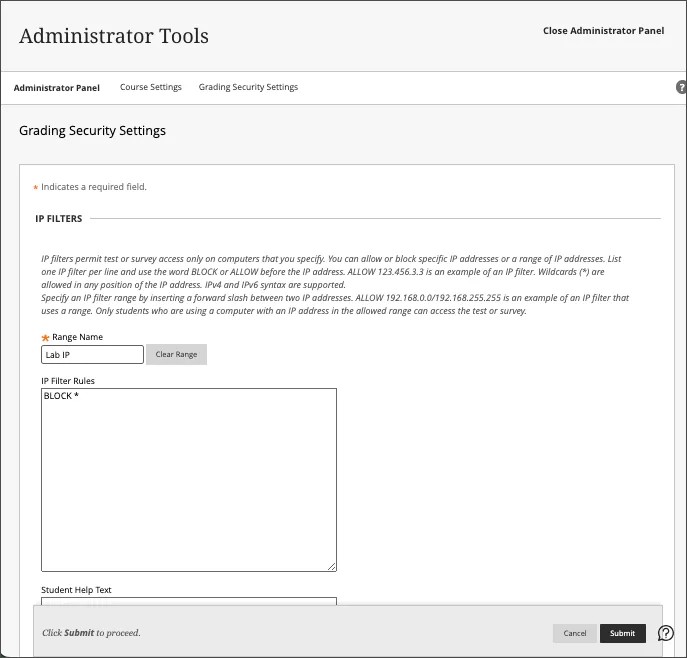
Pour les administrateurs : configuration des règles de filtrage IP dans le Panneau de configuration de l'outil de l'administrateur > Paramètres du cours > Paramètres de sécurité de notation. Pour la plage, entrez autant de filtres que nécessaire pour capturer correctement la partie du réseau utilisée dans l'environnement de test. Nous prendrons en charge plusieurs configurations de profil dans une prochaine version.
Image 4. Configuration des règles de filtrage IP depuis le panneau d'outils de l'administrateur
Intégrations
Amélioration des formules mathématiques
Blackboard Learn SaaS
Expérience Ultra
Vue de cours Ultra
Impact : Tous les utilisateurs
Sujet connexe : éditeur mathématique
Nous avons réduit le temps de réponse dans l'éditeur de texte lors de la création d'une formule. Grâce à l'extraction améliorée des données, les professeurs peuvent traiter les demandes de formules plus efficacement.
Important
Pour les administrateurs : Cette fonctionnalité est disponible pour tous les cours Ultra. Aucune configuration n'est nécessaire.
API REST publique d'assister à améliorée avec données d'horodatage
Blackboard Learn SaaS, Blackboard Learn 9.1
Expérience Ultra
Affichage de cours en mode Ultra et affichage de cours original
Impact : Administrateurs
Sujet connexe : API Blackboard Learn
Le suivi et l'audit des feuilles de présence sont essentiels pour l'intégrité et la transparence des données des étudiants. Nous avons amélioré l'API de présence pour inclure la date d'insertion et la date de mise à jour pour les feuilles de présence marquées.
Ces améliorations permettent aux développeurs de récupérer des données d'assistance précises. Afficher à la fois la date de la première inscription et la date de sa dernière modification.
Insérer la date : Date à laquelle l'assistance a été notée pour la première fois.
Date de mise à jour : date à laquelle l'assistance a été modifiée pour la dernière fois.
Modifié par nom d'utilisateur : utilisateur qui a effectué l'insertion ou la modification.
Les nouveaux attributs sont disponibles via les points de terminaison publics pour assister à.
Important
Pour les administrateurs : les privilèges requis pour l'API d'assistance restent inchangés.
Gestion améliorée des travaux de groupe via l'API REST
Blackboard Learn SaaS
Expérience Ultra
Vue de cours Ultra
Impact : Administrateurs
Sujet connexe : API Blackboard Learn
La gestion des groupes dans Blackboard est essentielle pour un apprentissage collaboratif et une administration efficace des cours. Grâce aux dernières améliorations, les utilisateurs peuvent désormais gérer les tentatives de travail de groupes grâce à de nouvelles fonctionnalités d'API. Ces mises à jour permettent aux utilisateurs de créer, de lire, de mettre à jour et de supprimer des soumissions de groupe. Les utilisateurs pourront accéder à ces nouvelles fonctionnalités via les points de terminaison suivants de l'API Course Note :
Pour GET et POST
... /courses/ {CourseId} /relevé de notes/columns/ {columnId} /GroupAttempts
Pour PATCH et DELETE
... /courses/ {CourseID} /relevé de notes/columns/ {columnId} /groupAttempts/ {groupAttemptId}
Cette amélioration permet une intégration rationalisée, ce qui simplifie la gestion des travaux de groupe grâce à des fonctionnalités d'API améliorées. Cela facilite l'intégration et l'automatisation des processus au sein de leurs systèmes.
Important
Pour les administrateurs : Les privilèges requis pour les points de terminaison de tentatives de groupe peuvent être validés pour chaque point de terminaison dans la documentation de l'API.
Outil de migration du contenu bloc fonctionnel vers LTI Link : modification du statut de support
Blackboard Learn SaaS, Blackboard Learn 9.1
Expérience originale
Vue de cours d'origine
Impact : Administrateurs
Sujet connexe : Convertir des blocs fonctionnels en LTI
Depuis sa sortie l'année dernière, nous avons amélioré l'outil intitulé Converting Bloc Fonctionnel Content to LTI. L'outil permet de convertir la plupart des liens multimédia créés avec des blocs fonctionnels en versions LTI plus récentes de l'outil concerné. Nous l'avons conçu pour fonctionner avec plusieurs de nos partenaires de solutions multimédia :
Kaltura
Panopto
MediaSite
Echo360
ShareStream
Cette version inclut quelques améliorations et correctifs finaux. Ce sont les derniers changements que nous allons apporter. L'outil, Converting Bloc Fonctionnel Content to LTI, est désormais considéré comme obsolète. Cela signifie qu'aucun autre bogue ne sera corrigé et qu'aucune autre amélioration ne sera ajoutée. Les administrateurs peuvent continuer à utiliser cet outil tel quel. Le support produit aidera les administrateurs à utiliser l'outil. Il n'est pas prévu de le supprimer pour le moment.
L'outil convertit la plupart des liens, mais il se peut que certains scénarios ne puissent pas être convertis automatiquement. Tous les liens restants devront être mis à jour manuellement. Si vous rencontrez des problèmes lors de la conversion des liens, nous vous recommandons de contacter directement vos fournisseurs respectifs. Ils peuvent fournir d'autres méthodes ou une assistance pour recréer ces liens.
Nous nous engageons à vous accompagner tout au long de cette période de transition. Si vous avez des questions ou si vous avez besoin d'une assistance supplémentaire, contactez notre équipe d'assistance.
Mise à niveau vers Ultra
Amélioration de la conversion initiale : convertissez les tests non déployés en séries de questions
Blackboard Learn SaaS
Expérience Ultra
Vue de cours Ultra
Impact : Professeurs et Administrateurs
Sujet connexe : Copier le contenu d'autres cours
Nous avons ajouté une nouvelle option de configuration dans les paramètres de l'expérience Ultra : « Convertir les tests non déployés en séries de questions ». Cette nouvelle option est conçue pour permettre aux administrateurs de mieux contrôler la manière dont les tests non déployés sont gérés lors des conversions de cours. Par défaut, cette option n'est pas activée et doit être activée par les administrateurs s'ils souhaitent l'utiliser.
En utilisant la nouvelle option Convertir les Tests Non Déployés en Séries de Questions dans les paramètres de l'expérience Ultra, les administrateurs ont désormais plus de contrôle sur la façon dont les tests non déployés sont traités lors des conversions de cours. Cela offre une flexibilité et une efficacité accrues dans la gestion des tests non déployés et active aux administrateurs de choisir la méthode de conversion la mieux adaptée aux besoins de leur établissement.
1. Conversion de tests non déployés en séries de questions :
Lorsqu'elle est activée, cette option convertit tous les tests non déployés en séries de questions. Ce processus permet de désencombrer à la fois la page de contenu du cours et le relevé de notes, ce qui permet aux professeurs de gérer plus facilement leur matériel de cours.
Cette conversion réduit considérablement les efforts nécessaires pour nettoyer les cours qui ont été convertis, car elle organise les questions de manière plus efficace.
2. Suppression des blocs aléatoires, des ensembles de questions et des questions liées :
Au cours du processus de conversion, tous les blocs aléatoires, ensembles de questions et questions liées inclus dans les tests non déployés seront supprimés. Les séries de questions ne prennent pas en charge ces fonctionnalités. Cela garantit que les séries de questions qui en résultent conservent les questions originales sans duplication.
Par défaut, cette option n'est pas activée.
Si l'option « Convertir les tests non déployés en séries de questions » reste désactivée, les tests non déployés seront convertis en tests déployés dans l'expérience Ultra et masqués. Ce comportement par défaut préserve la structure d'origine des tests, y compris les blocs aléatoires, les ensembles de questions et les questions liées.
Le principal avantage de ce paramètre par défaut est qu'il permet aux professeurs d'utiliser ces tests convertis tels qu'ils étaient initialement prévus, sans avoir à les recréer à partir de séries de questions.
Important
Pour les administrateurs : Cette fonctionnalité est disponible pour tous les cours Ultra. Une nouvelle option de configuration se trouve dans la page de configuration Ultra du panneau de configuration de l'administrateur. Le paramètre est activé par défaut.
Amélioration de la conversion Brightspace : catégories du relevé de notes
Blackboard Learn SaaS
Expérience originale et expérience Ultra
Affichage de cours original et affichage de cours en mode Ultra
Impact : Professeurs et Administrateurs
Sujet connexe : Migrer depuis D2L Brightspace
Le processus de conversion Brightspace prend désormais en charge la préservation des catégories de notes. Cette amélioration permet aux professeurs d'associer des éléments liés aux notes à des catégories préservées après la conversion, ce qui simplifiera la configuration de leurs relevés de notes. Les professeurs peuvent définir des pondérations à l'aide de ces catégories, garantissant ainsi une structure de notation organisée.
Important
Pour les administrateurs : cette fonctionnalité est disponible pour tous les cours. Aucune configuration n'est nécessaire.
Amélioration de la conversion dans Brightspace : forums de discussion et sujets
Blackboard Learn SaaS
Expérience originale et expérience Ultra
Affichage de cours original et affichage de cours en mode Ultra
Impact : Professeurs et Administrateurs
Sujet connexe : Migrer depuis D2L Brightspace
Les forums de discussion et les sujets de Brightspace sont désormais conservés pendant le processus de conversion. Les forums de discussion sont convertis en dossiers et les sujets de discussion en discussions.
Les paramètres suivants du forum de discussion et de la rubrique sont également conservés :
Visibilité
Dates d'échéance
Conditions de libération
Points
Publier d'abord
Important
Pour les administrateurs : Cette fonctionnalité est disponible pour tous les cours. Aucune configuration n'est nécessaire.
Amélioration de la conversion en espace clair : équations intégrées
Blackboard Learn SaaS
Expérience originale et expérience Ultra
Affichage de cours original et affichage de cours en mode Ultra
Impact : Professeurs et Administrateurs
Sujet connexe : Migrer depuis D2L Brightspace
Nous avons résolu un bogue de rendu lié aux équations mathématiques intégrées. Les équations mathématiques converties à partir de Brightspace s'affichaient mais s'interrompaient lorsqu'elles étaient modifiées. Ce problème est désormais résolu. Les équations converties de Brightspace vers Learn peuvent être modifiées sans interruption. Cela garantit une transition plus fiable et plus efficace pour les cours à contenu mathématique.
Important
Pour les administrateurs : cette fonctionnalité est disponible pour tous les cours. Aucune configuration n'est nécessaire.
Amélioration de la conversion Brightspace : téléversements de fichiers
Blackboard Learn SaaS
Expérience originale et expérience Ultra
Affichage de cours original et affichage de cours en mode Ultra
Impact : Professeurs et Administrateurs
Sujet connexe : Migrer depuis D2L Brightspace
Nous avons résolu un problème intermittent en raison duquel le téléversement de fichiers échouait lors de la conversion. Tous les fichiers téléversés sont désormais convertis dans un état correct afin que les utilisateurs puissent les visualiser et les télécharger.
Important
Pour les administrateurs : cette fonctionnalité est disponible pour tous les cours. Aucune configuration n'est nécessaire.
Amélioration de la conversion Brightspace : paramètres du minuteur du test-éclair
Blackboard Learn SaaS
Expérience originale et expérience Ultra
Affichage de cours original et affichage de cours en mode Ultra
Impact : Professeurs et Administrateurs
Sujet connexe : Migrer depuis D2L Brightspace
Nous avons amélioré la façon dont les paramètres du minuteur de test-éclair sont convertis de Brightspace à Learn. Dans le passé, les test-éclairs chronométrés restaient ouverts une fois le chronomètre écoulé, malgré la configuration d'origine dans Brightspace. Avec cette mise à jour, nous préservons les paramètres de Brightspace. Les test-éclairs dont le compte est chronométré resteront ouverts ou seront soumis automatiquement une fois le chronomètre terminé.
Important
Pour les administrateurs : Cette fonctionnalité est disponible pour tous les cours. Aucune configuration n'est nécessaire.
Amélioration de la conversion de Moodle : images intégrées
Blackboard Learn SaaS
Expérience originale et expérience Ultra
Affichage de cours original et affichage de cours en mode Ultra
Impact : Professeurs et Administrateurs
Sujet connexe : Migrer depuis Moodle
Nous avons apporté une mise à jour importante à notre processus de conversion Moodle. Nous avons résolu un problème lié aux images intégrées. Les images converties ne s'afficheraient pas pour les étudiants. Le problème est désormais résolu pour les éléments suivants :
Travaux
Manuels
Choix
Rétroaction
Fichiers
Forums
Glossaires
Leçons
Pages
Descriptions des questionnaires
Descriptions des test-éclairs
Zones de texte et médias
URL
Wikis
SCORM
Important
Pour les administrateurs : Cette fonctionnalité est disponible pour tous les cours. Aucune configuration n'est nécessaire.