Notes de mise à jour de mars 2024 (3900.86)
Informations sur la sortie
Astuce
Pour plus d'informations sur les mises à jour et les corrections de bogues, veuillez consulter Behind the Blackboard.
Conception pédagogique
AI Design Assistant — Sélecteur de contexte pour la génération de questions de test
Blackboard Learn SaaS
Expérience Ultra
Vue de cours Ultra
Impact : Professeurs
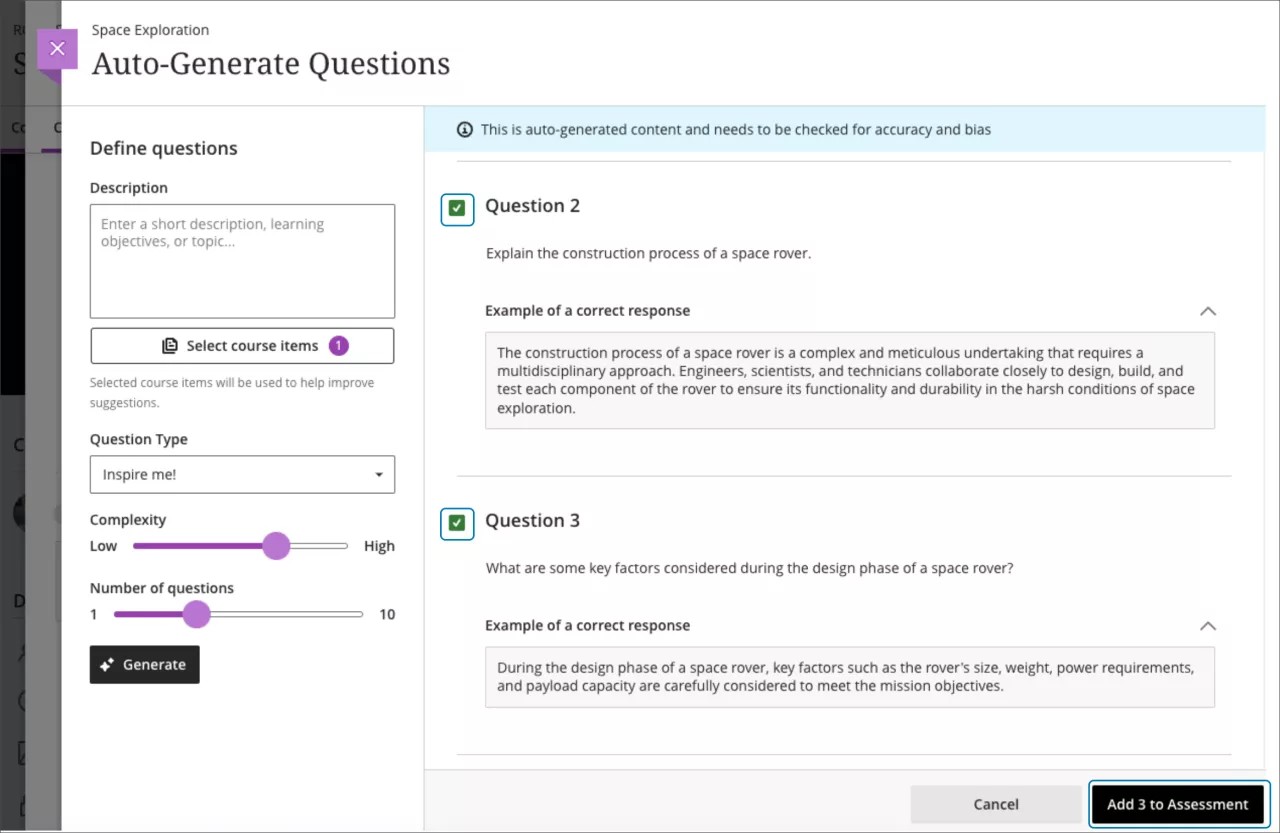
L'assistant de conception IA est source d'inspiration et d'efficacité lors de la génération de questions de test. Les professeurs peuvent désormais sélectionner des éléments de cours pour les aider à définir les questions. Cette option améliore l'alignement des questions générées avec le contenu du cours.
Note
Le sélecteur de contexte n'extrait pas de contexte à partir des éléments joints à un document Ultra. Seuls les éléments qui apparaissent dans le menu du sélecteur de contexte sont utilisés par celui-ci. Dans les prochaines versions, les fichiers joints seront inclus dans le sélecteur de contexte.
Image 1. Option de génération automatique de question lors de l'évaluation
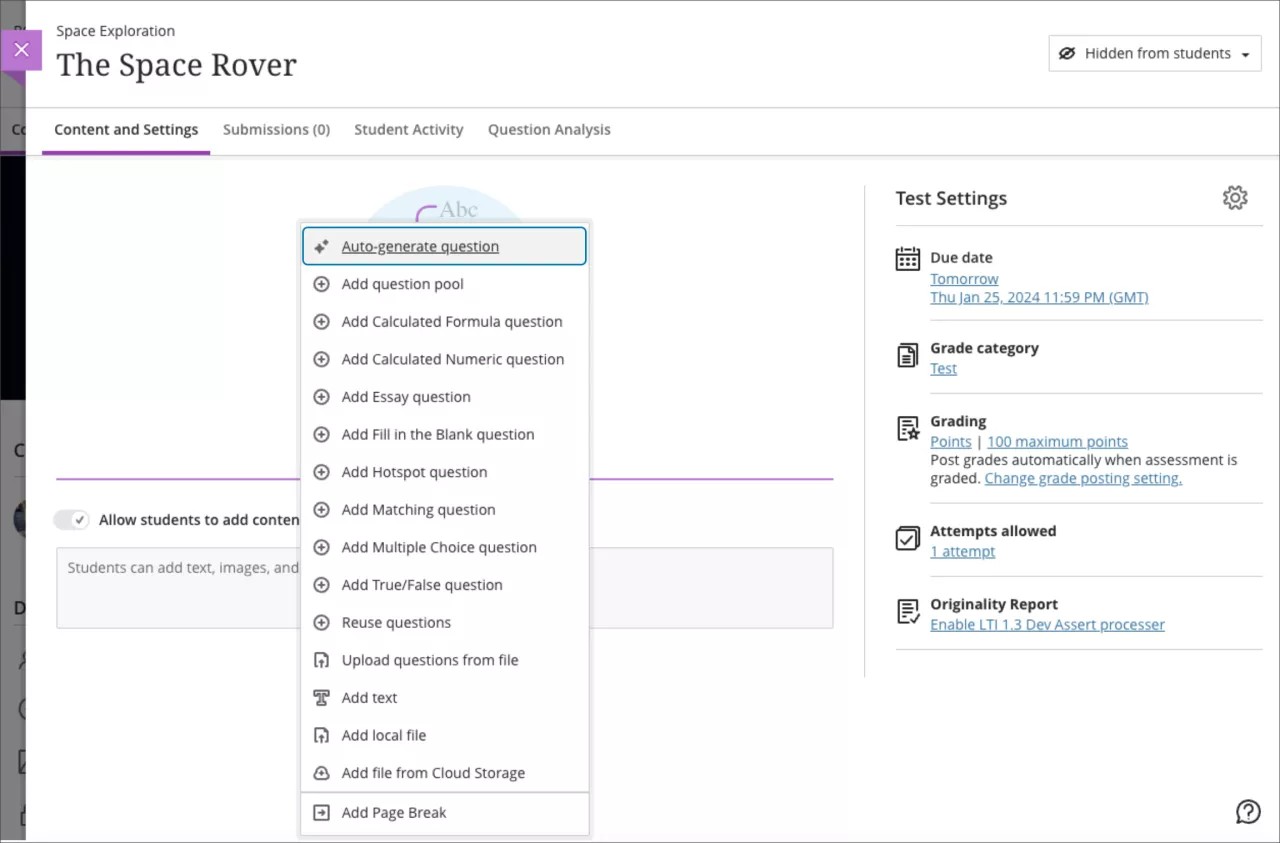
Photo 2. « Sélectionnez les éléments du cours »
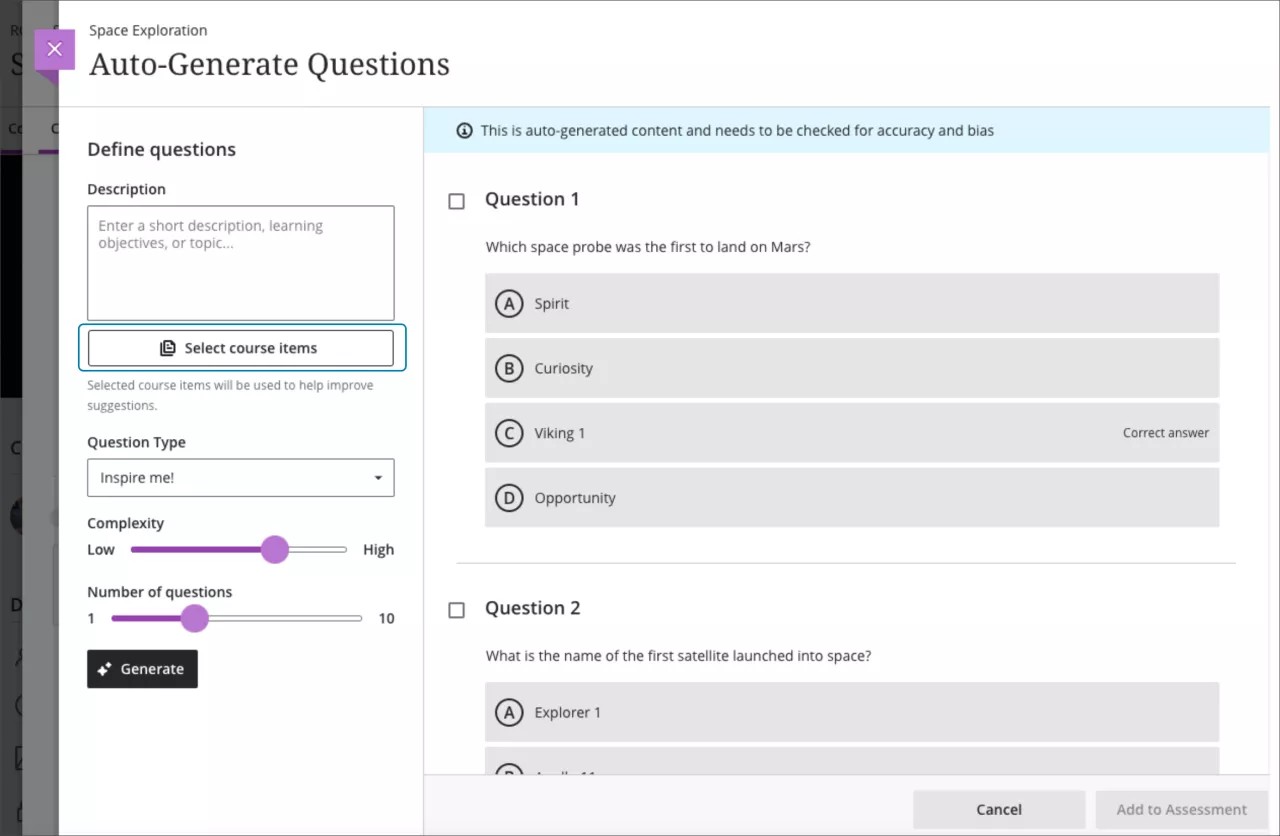
Image 3. Sélectionnez les éléments du cours, puis « Sélectionner les éléments »
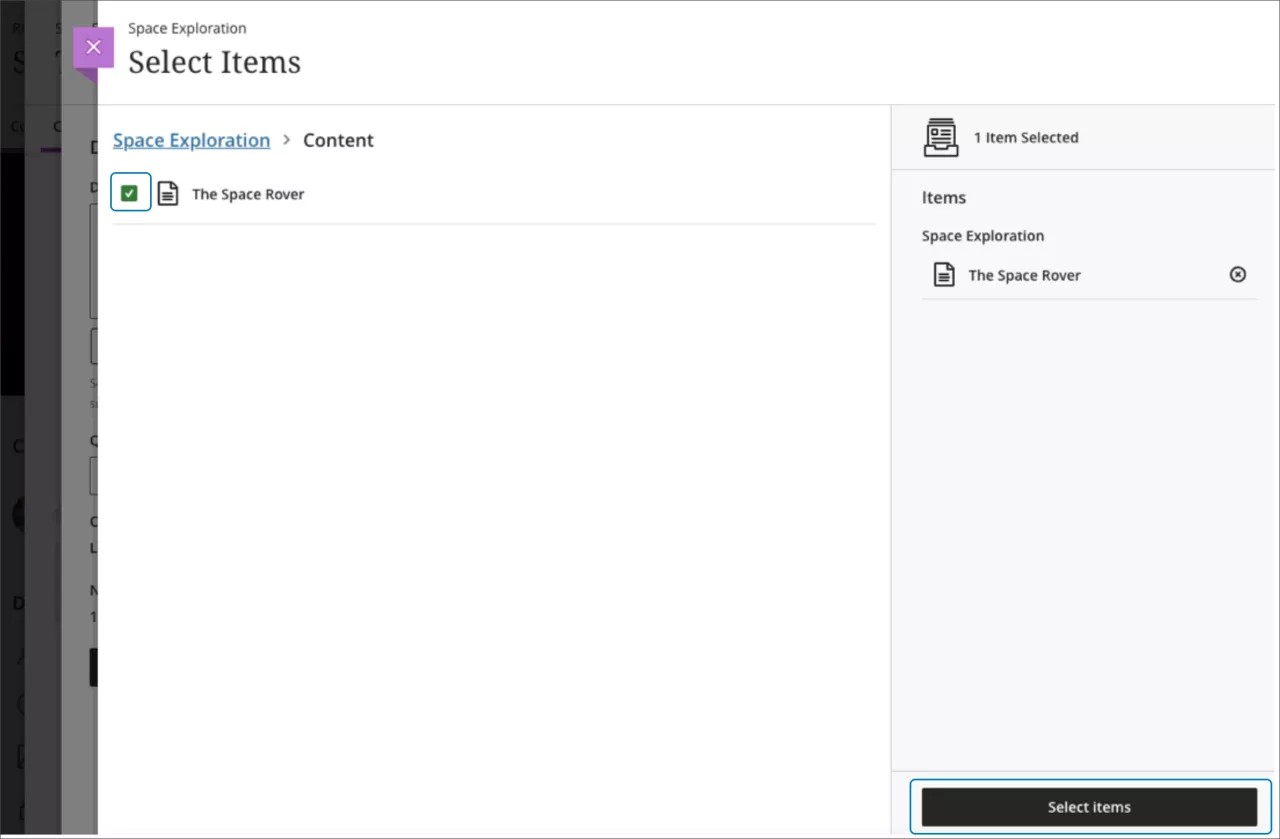
Image 4. Sélectionnez « Générer » pour appliquer le contexte au flux de travaux de génération
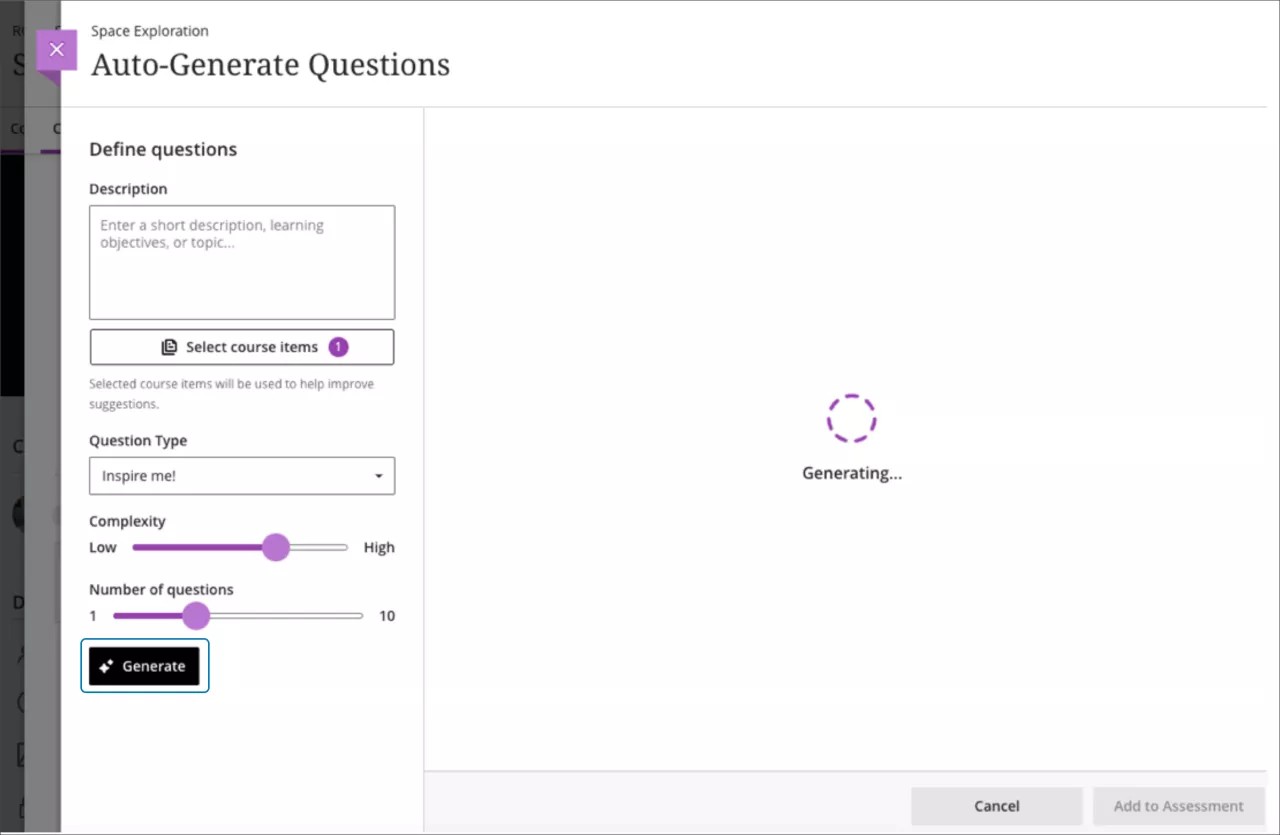
Image 5. Sélectionnez les questions générées et ajoutez-les à votre évaluation
Important
Pour les administrateurs : Dans Outils installés, sélectionnez Paramètres pour AI Design Assistant et Unsplash. L'état par défaut est « désactivé ». Lorsque cette fonctionnalité est activée, vous devrez attribuer les privilèges suivants aux rôles du cours si nécessaire, par exemple Professeur : « Rechercher des images à l'aide d'Unsplash » et « Utiliser les fonctionnalités d'IA ».
Éducation basée sur les compétences
Alignement des buts avec les journaux
Blackboard Learn SaaS
Expérience Ultra
Vue de cours Ultra
Impact : Professeurs
Les établissements souhaitent aligner les buts sur le contenu des cours. L'alignement des buts garantit que le programme est conçu pour répondre à des résultats de l’apprentissage spécifiques.
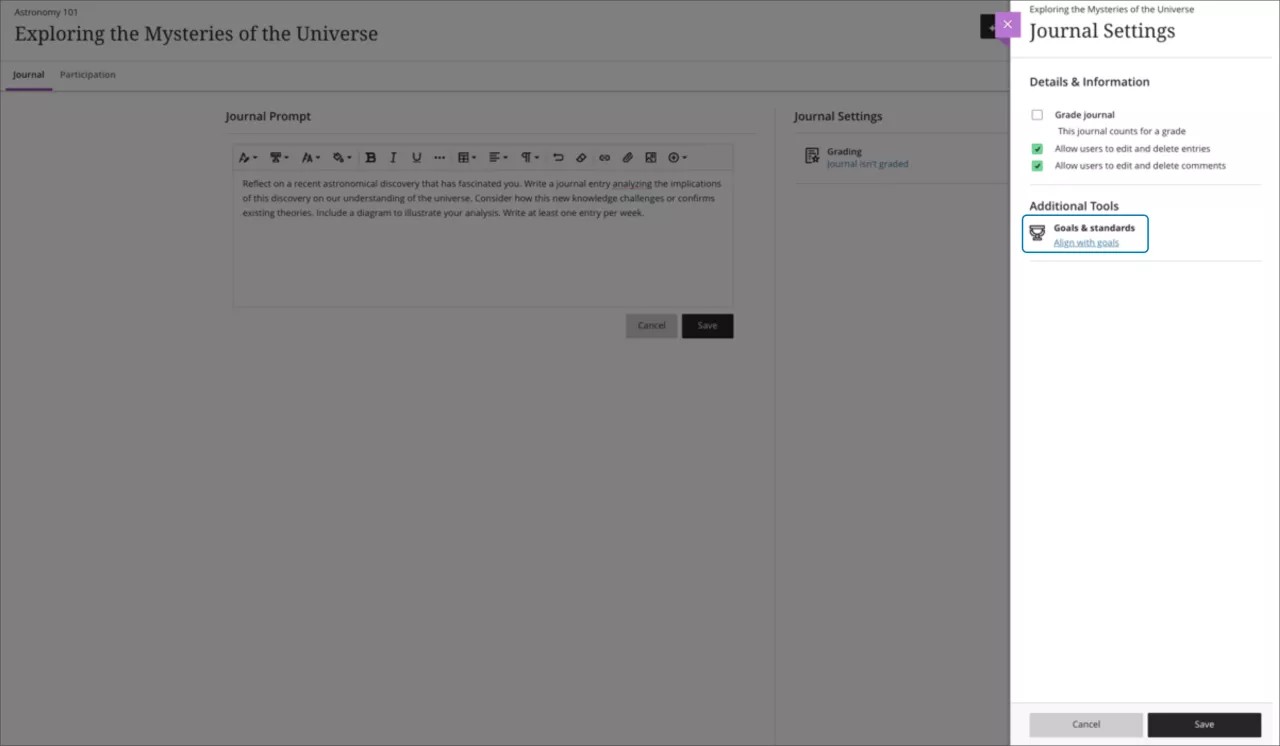
Les professeurs peuvent désormais aligner les buts sur les journaux pour s'assurer que l'activité mesure les résultats de l’apprentissage souhaités. Cela permet de garantir l'exactitude et l'efficacité des pratiques d'appréciation et de rétroaction.
Les professeurs peuvent également aligner les buts sur les éléments de cours suivants :
Travaux
Tests, y compris questions individuelles
Questions dans les banques
Discussions
Critère des grilles d’évaluation
Fichiers
Liens Web
Outils pédagogiques avec connexion LTI
Documents
Image 1. Affichage par le professeur de l'option de menu « Aligner sur le but » utilisée pour aligner un journal sur un but
Important
Pour les administrateurs : Cette fonctionnalité est disponible pour tous les cours Ultra. Aucune configuration n'est nécessaire.
Tests et travaux
Option d'évaluation sans date d'échéance
Blackboard Learn SaaS
Expérience Ultra
Vue de cours Ultra
Impact : Professeurs
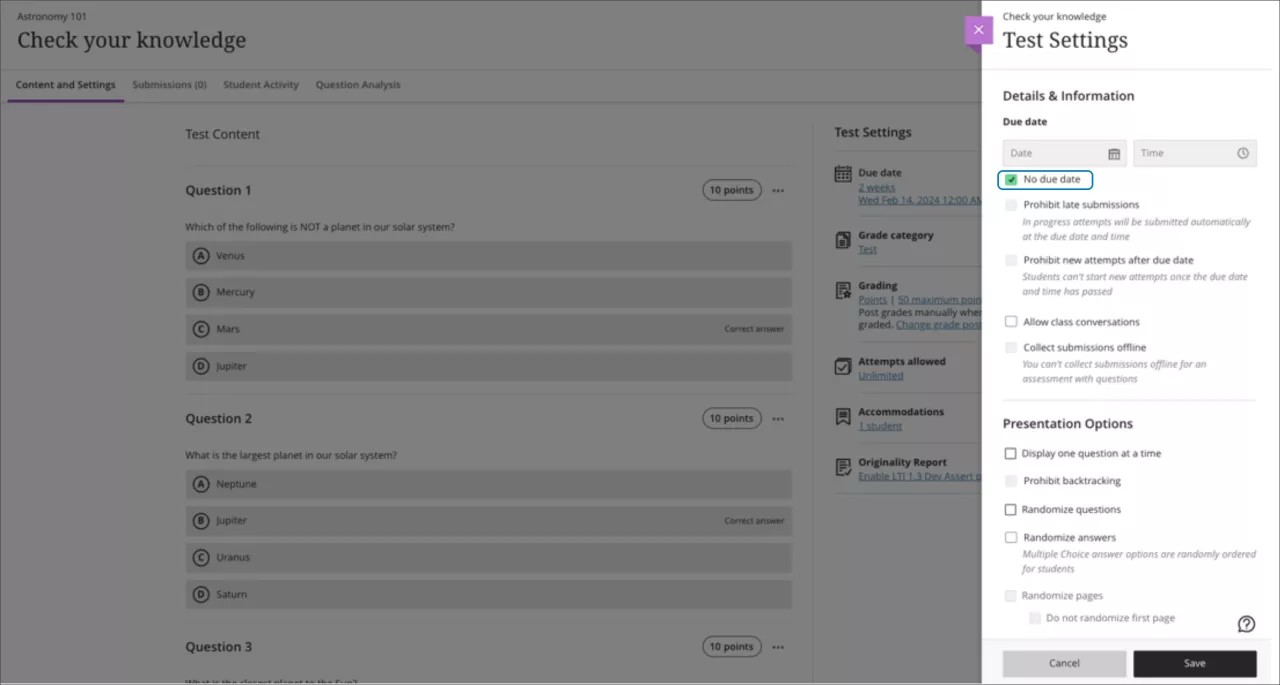
Les dates d'échéance constituent un aspect important du processus d'enseignement et d'apprentissage. Dans certains scénarios, tels que l'apprentissage à rythme libre, un professeur peut ne pas souhaiter appliquer de date d’échéance. Pour rendre plus évidente la possibilité de ne pas avoir de date d'échéance, nous avons ajouté une option « Aucune date d'échéance » pour les tests et les travaux.
Image 1. Panneau des paramètres de test affichant la nouvelle option « Aucune date d’échéance »
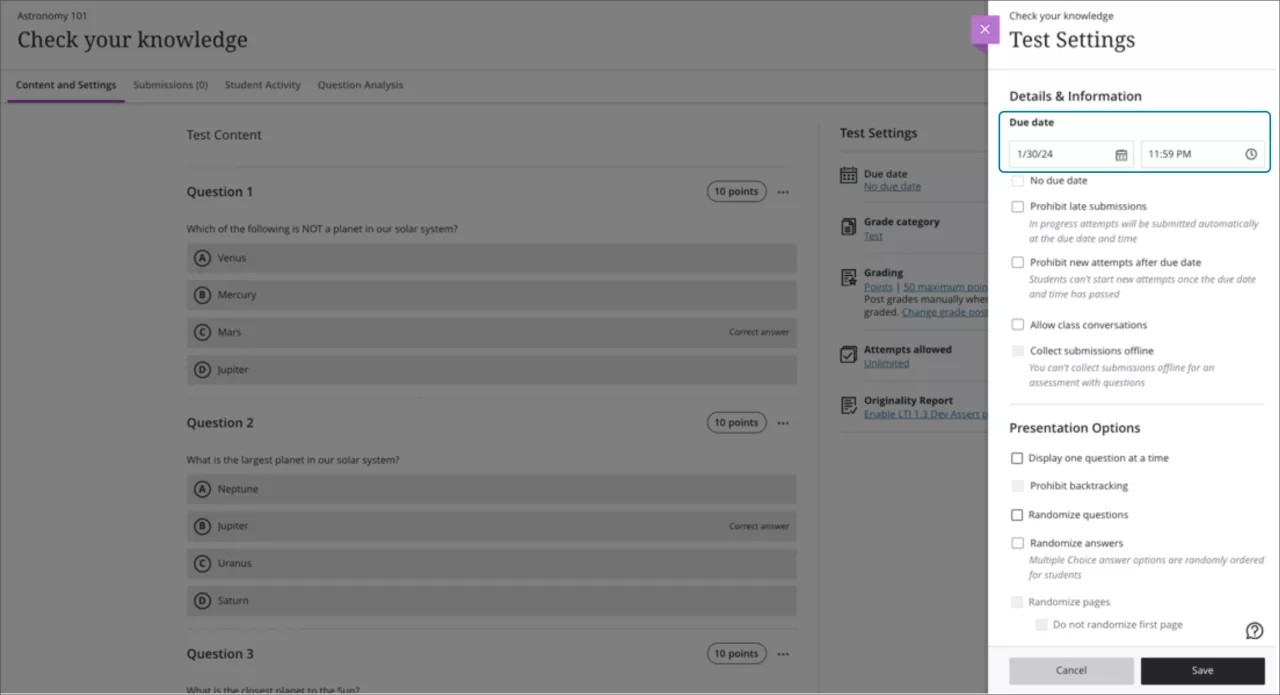
Nous avons également mis à jour la date et l'heure d’échéance par défaut à la date de demain à 23 h 59.
Image 2. Panneau des paramètres de test affichant la nouvelle date et heure d’échéance par défaut
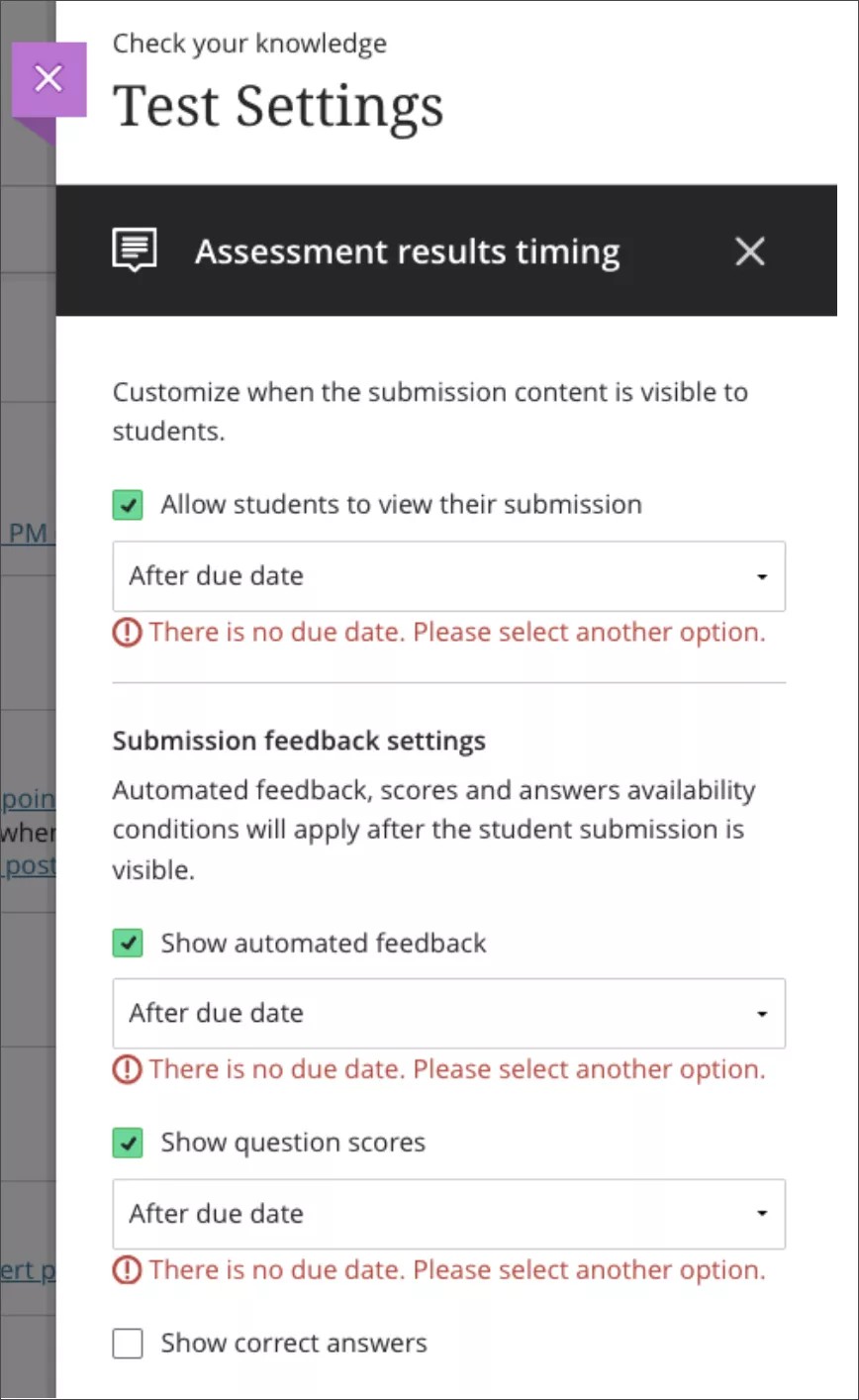
Dans certains cas, la sélection « Aucune date d’échéance » entre en conflit avec les paramètres des résultats de l’évaluation. Dans ce cas, le professeur est invité à revoir les paramètres.
Image 3. Une bannière d'avertissement apparaît lorsque la sélection « Aucune date d'échéance » entre en conflit avec les paramètres des résultats de l'évaluation
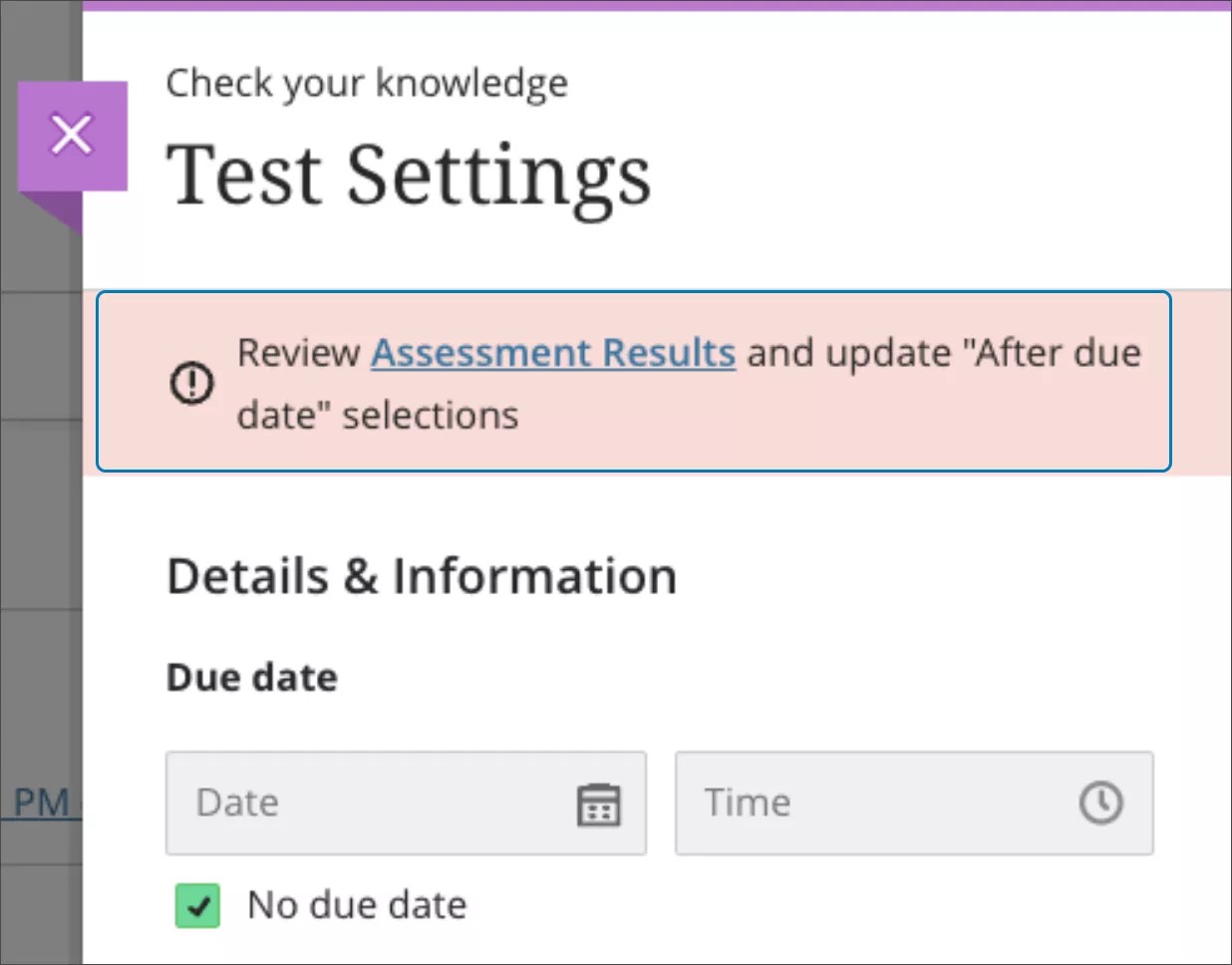
Les professeurs peuvent accéder à la section Résultats de l'évaluation dans les paramètres via le lien figurant dans la bannière.
Image 4. Options de calendrier des résultats de l'évaluation lorsqu'il n'y a pas de date d'échéance
Important
Pour les administrateurs : Cette fonctionnalité est disponible pour tous les cours Ultra. Aucune configuration n'est nécessaire.
Communication et collaboration
Indicateurs d'annonce et marque les annonces comme lues/non lues
Blackboard Learn SaaS
Expérience Ultra
Vue de cours Ultra
Impact : professeurs, étudiants
Les annonces constituent un canal de communication important au sein d'un cours. Au cours des 12 derniers mois, l'utilisation des annonces de cours a plus que triplé ! Face à une telle augmentation de l'utilisation, il est important de contribuer à faire connaître les nouvelles annonces et les contrôles lus et non lus.
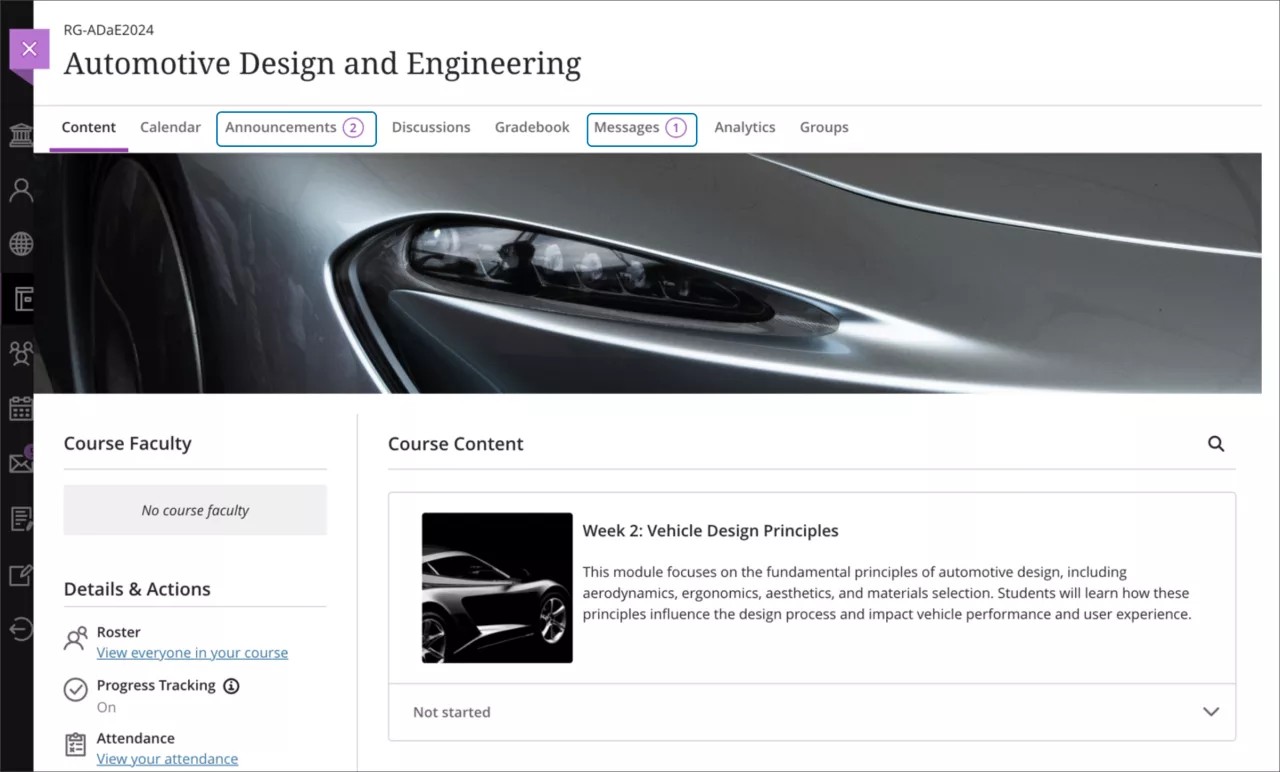
À présent, il y a un indicateur numérique à côté de l'onglet d'annonce du cours. L'indicateur indique le nombre d'annonces non lues disponibles.
En outre, les utilisateurs peuvent désormais marquer les annonces comme lues ou non lues. Dans la fenêtre contextuelle Annonce d'un nouveau cours, les utilisateurs ont la possibilité de marquer l'état de lecture. Les utilisateurs peuvent également marquer les annonces comme lues ou non lues depuis la page Annonce.
Image 1. Nombre d'annonces non lues à côté de l'onglet Annonce
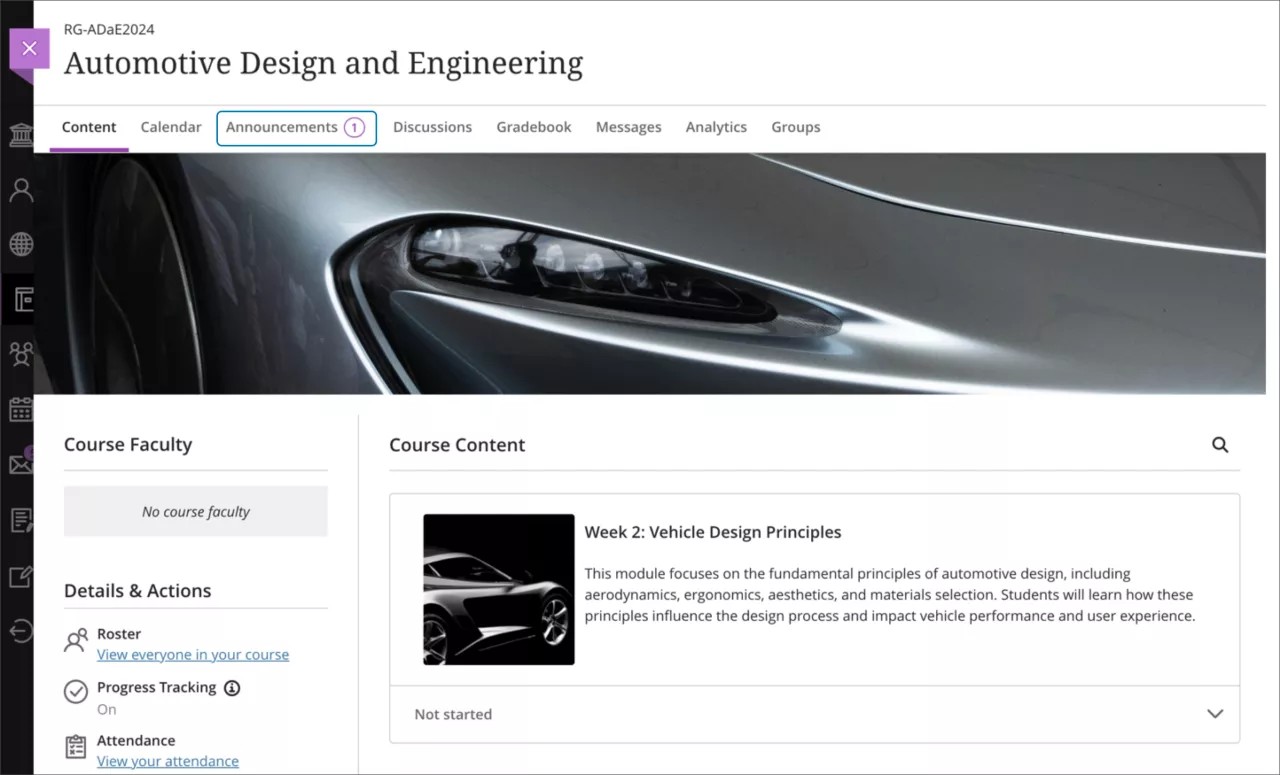
Image 2. Fenêtre d'annonces contextuelle avec la possibilité de les marquer comme lues/non lues
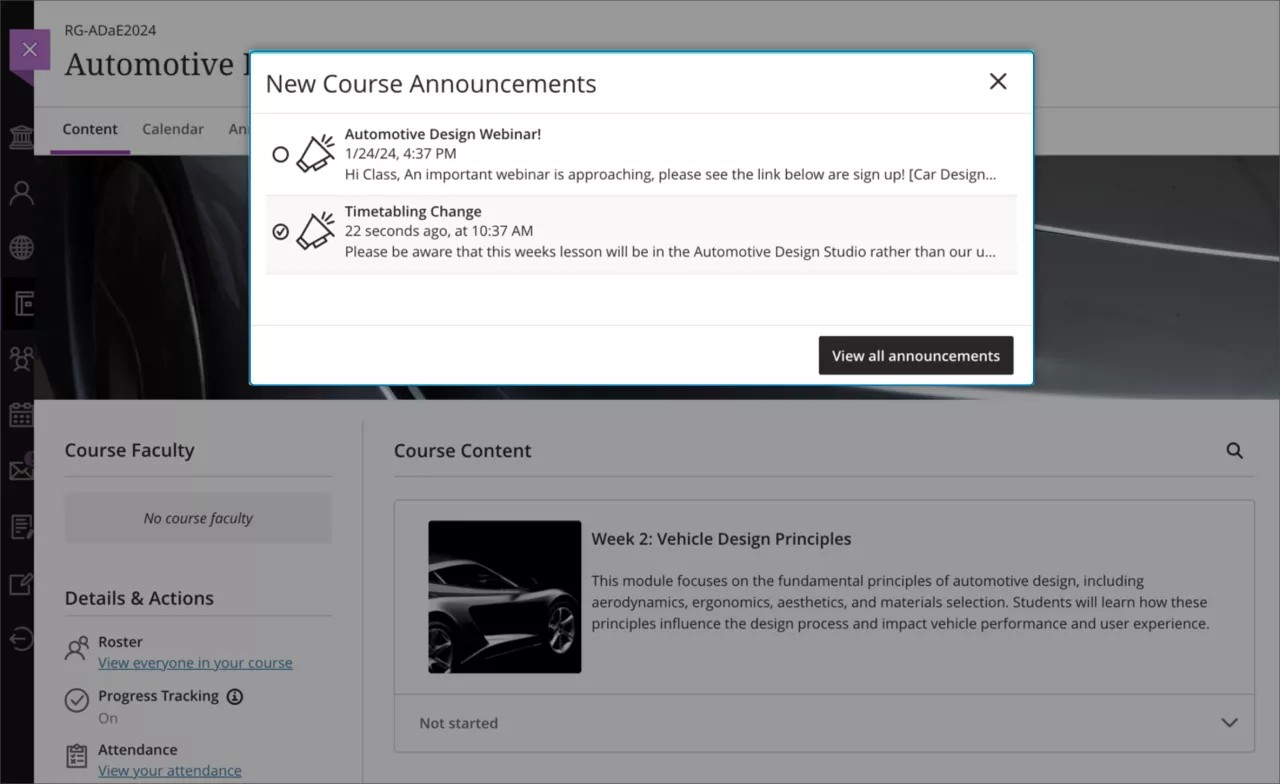
Image 3. Page d'annonces avec la possibilité de marquer comme lue/non lue
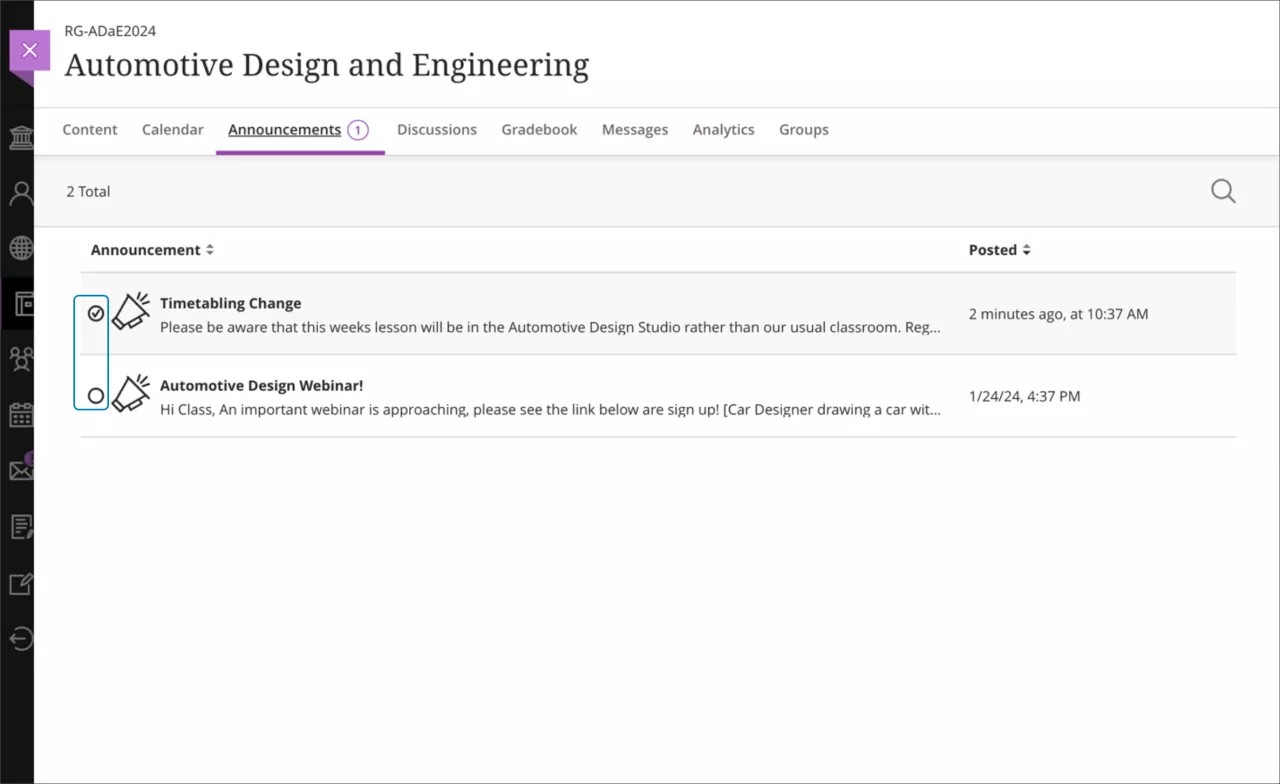
Image 4. Faire correspondre les indicateurs d'annonce et de messages pour des raisons de cohérence
Important
Pour les administrateurs : Cette fonctionnalité est disponible pour tous les cours Ultra. Aucune configuration n'est nécessaire.
Notation flexible
Dernière utilisation : état de visualisation des panneaux latéraux de nivellement flexibles préservé
Blackboard Learn SaaS
Expérience Ultra
Vue de cours Ultra
Impact : Professeurs
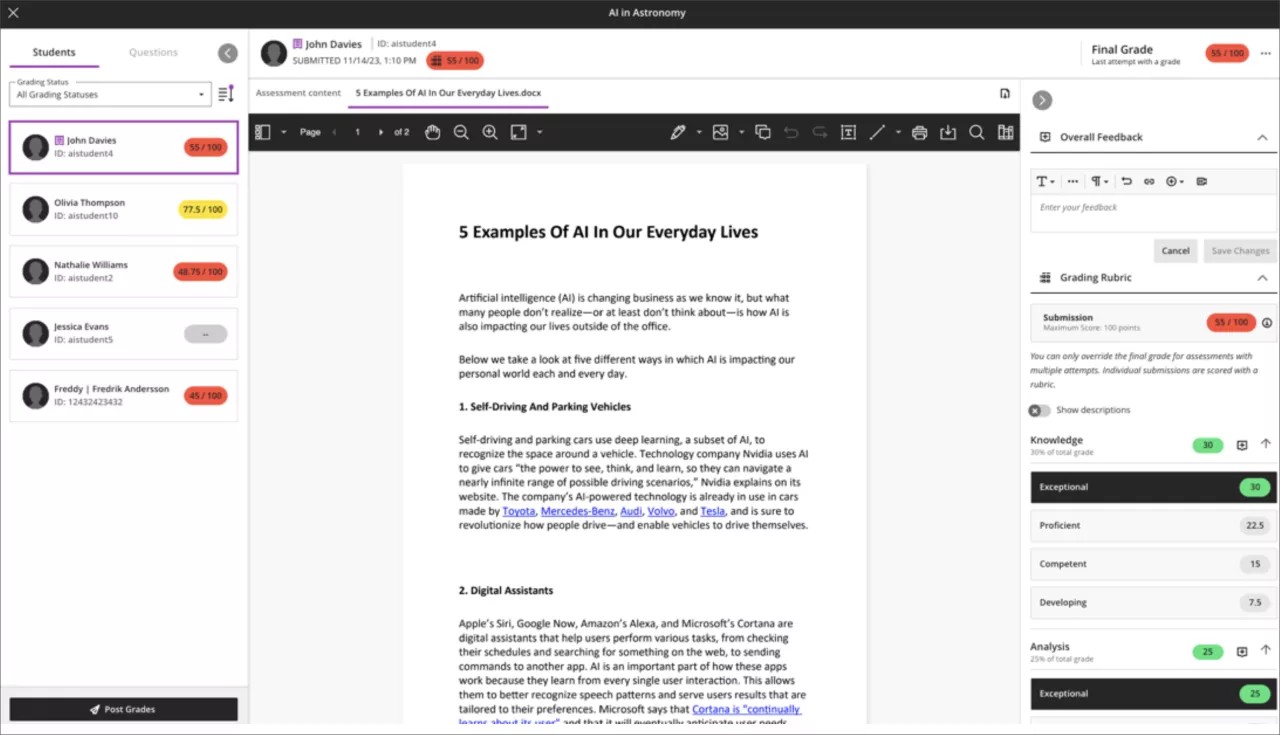
Les professeurs souhaitent configurer l'interface de notation en fonction de leurs préférences. Dans le cadre de la notation flexible, les professeurs peuvent réduire ou agrandir le panneau de gauche (cartes d’étudiants) et le panneau de droite (rétroactions et grilles d’évaluation). Pour offrir une meilleure expérience utilisateur, le dernier état utilisé est désormais conservé dans le navigateur. Désormais, la navigation entre les tentatives des étudiants et entre les sessions offre une expérience plus efficace.
Image 1. Vue d'étalonnage flexible avec les panneaux de gauche et de droite élargis
Important
Pour les administrateurs : Cette fonctionnalité est disponible pour tous les cours Ultra. Aucune configuration n'est nécessaire.
Relevé de notes
Statistiques des éléments du carnet de notes
Blackboard Learn SaaS
Expérience Ultra
Vue de cours Ultra
Impact : Professeurs
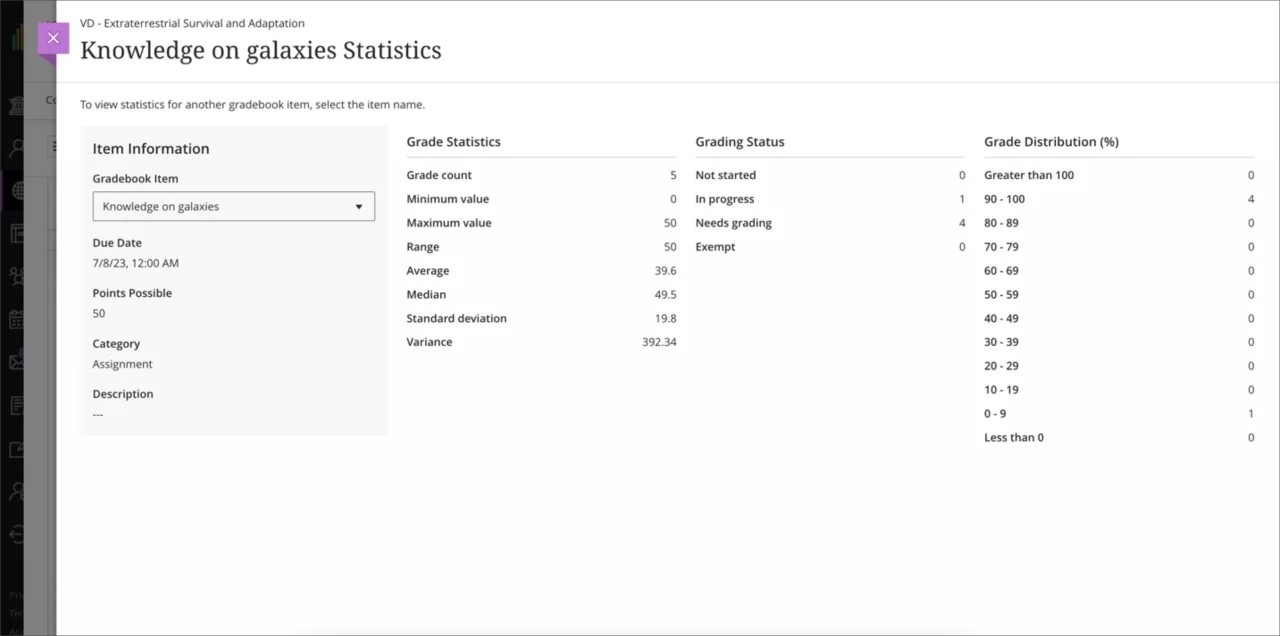
Les statistiques relatives aux items donnent un aperçu des performances globales des membres du cours sur un contenu noté. Les professeurs peuvent désormais sélectionner une colonne dans le relevé de notes pour accéder aux statistiques récapitulatives de tout élément noté. La page Statistiques affiche les données clés suivantes :
Valeurs minimales et maximales
Plage
Moyenne
Médiane
Écart-type
Variance
Le nombre de soumissions nécessitant une notation et la répartition des notes s'affichent également.
Image 1. Accès aux statistiques des articles depuis la vue en grille
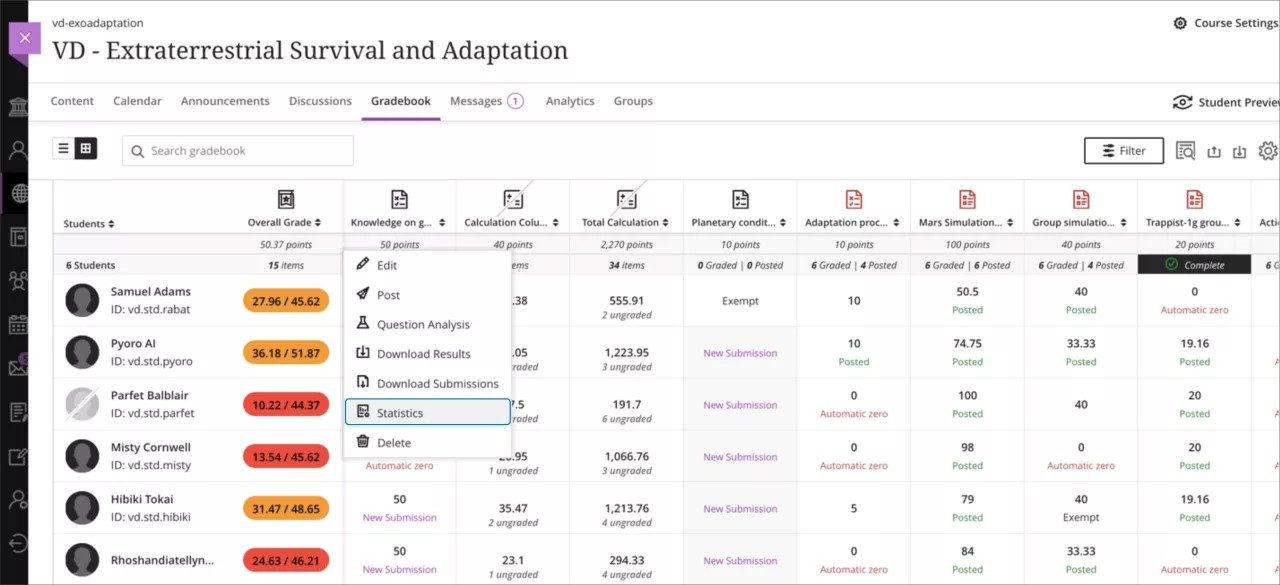
Image 2. Accès aux statistiques des articles depuis la vue des éléments évaluables
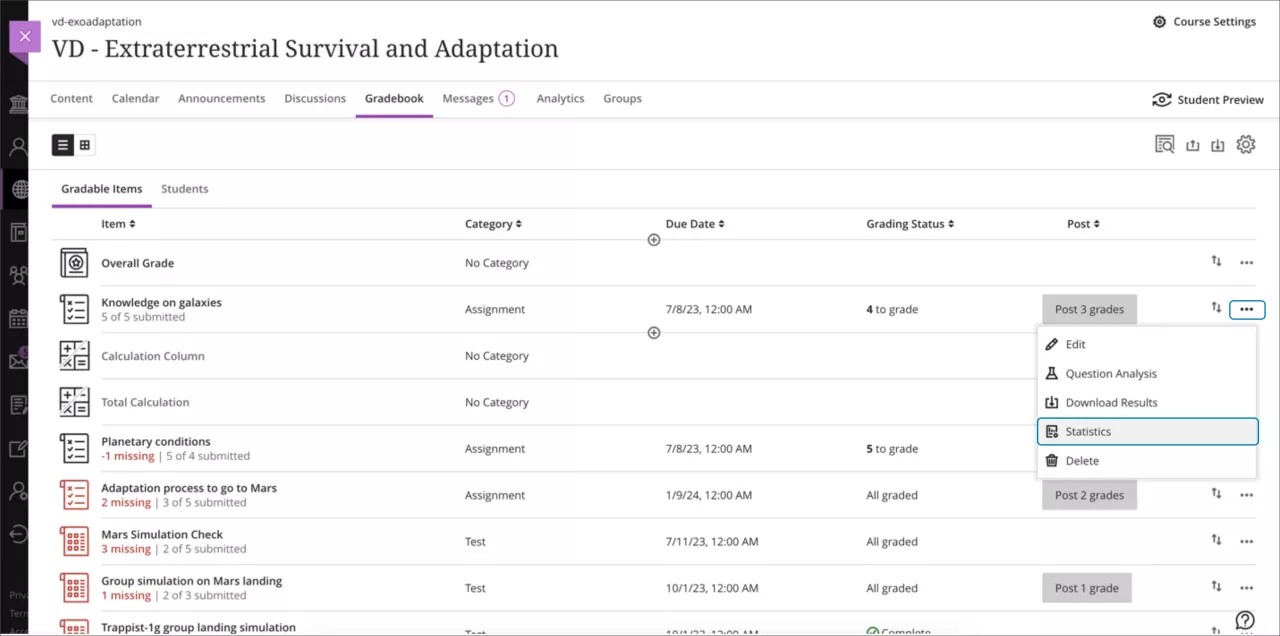
Image 3. Page de statistiques des articles
Important
Pour les administrateurs : Cette fonctionnalité est disponible pour tous les cours Ultra. Aucune configuration n'est nécessaire.
Le schéma de note du texte est converti en points
Blackboard Learn SaaS
Expérience Ultra, Expérience originale
Vue de cours Ultra
Impact : Professeurs
Avertissement
Cette mise à niveau particulière ne sera pas mise en production. Un nouveau projet est en cours pour répondre à tous les besoins en matière de colonnes de texte. Le moment venu, nous annoncerons cette nouvelle initiative.
Dans la vue de cours d'origine, les professeurs peuvent créer des schémas de texte qui ne sont pas pris en charge dans la vue de cours Ultra. Lors de la conversion des cours, les schémas de texte sont convertis en schéma de points. Après la conversion en mode Ultra, les professeurs peuvent créer et appliquer un autre schéma s'ils le souhaitent.
Important
Pour les administrateurs : aucune configuration n'est nécessaire.
Progression des élèves et expérience personnalisée
Envoyez des messages aux étudiants à partir du rapport d’activité des étudiants pour les évaluations sur les appareils de petite et moyenne taille et sur l’application mobile
Blackboard Learn SaaS
Expérience Ultra
Vue de cours Ultra
Impact : Professeurs
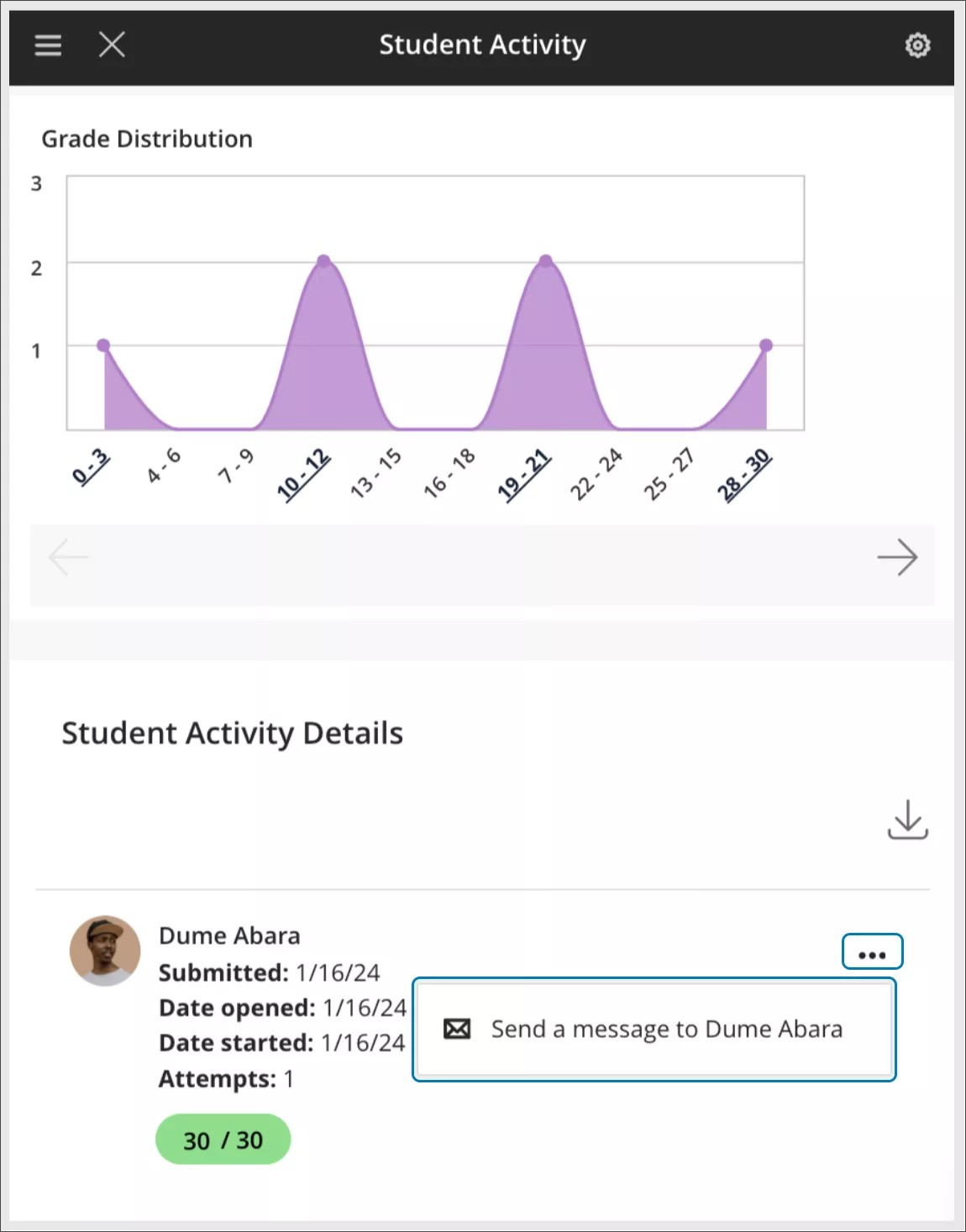
Les professeurs mènent une vie active et active et accèdent à Learn à partir de divers appareils. Certains professeurs utilisent des appareils de petite ou moyenne taille ou l'application mobile. Ces professeurs peuvent désormais envoyer des messages aux étudiants à partir du rapport d'activité des étudiants pour les évaluations. L'option de message se trouve dans le menu des points de suspension pour chaque étudiant.
Image 1. Option d'envoi de message dans le Rapport d’activités des étudiants pour une évaluation sur petit écran
Important
Pour les administrateurs : Cette fonctionnalité est disponible pour tous les cours Ultra. Aucune configuration n'est nécessaire.
Intégrations
Conversion du contenu de bloc fonctionnel en contenu de cours LTI : MediaSite
Blackboard Learn SaaS, Blackboard Learn 9.1
Expérience originale
Vue de cours d'origine
Impact : Administrateurs
Sujet connexe : Convertir des blocs fonctionnels en LTI
Mediasite, un système multimédia complet, s'intègre aux cours originaux via des blocs fonctionnels. La prise en charge des blocs fonctionnels prenant fin, les administrateurs peuvent désormais utiliser l'outil de conversion avec le contenu de Mediasite.
L'outil prend actuellement en charge la conversion du contenu intégré à l'éditeur de contenu et aux liens mashup. L'outil de conversion fait passer Mediasite pour les liens de contenu de bloc fonctionnel à LTI.
Image 1. L'administrateur accède à l'outil pour convertir le contenu des blocs fonctionnels en LTI
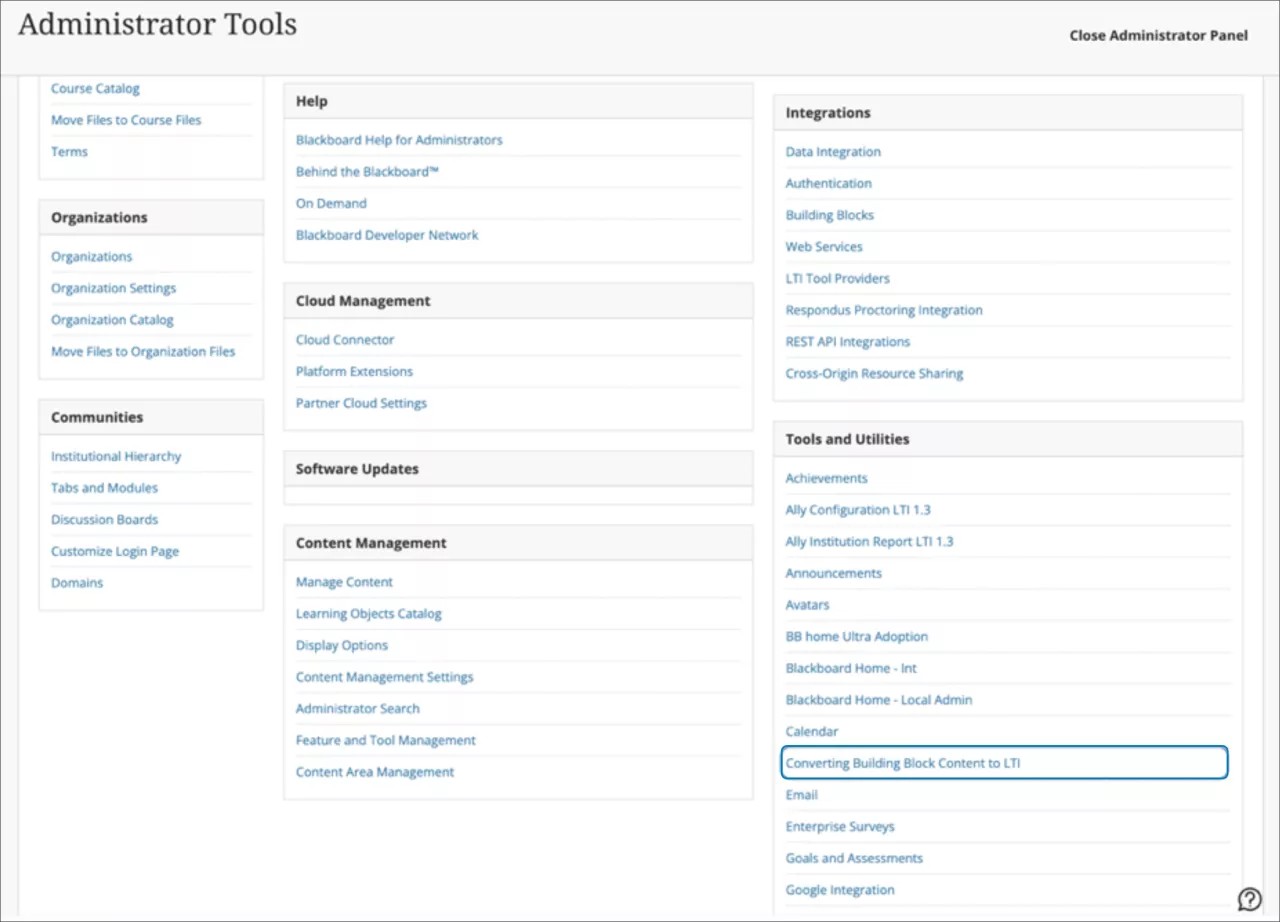
Image 2. L'administrateur sélectionne le bloc fonctionnel MediaSite et associe les outils bloc fonctionnel aux emplacements LTI
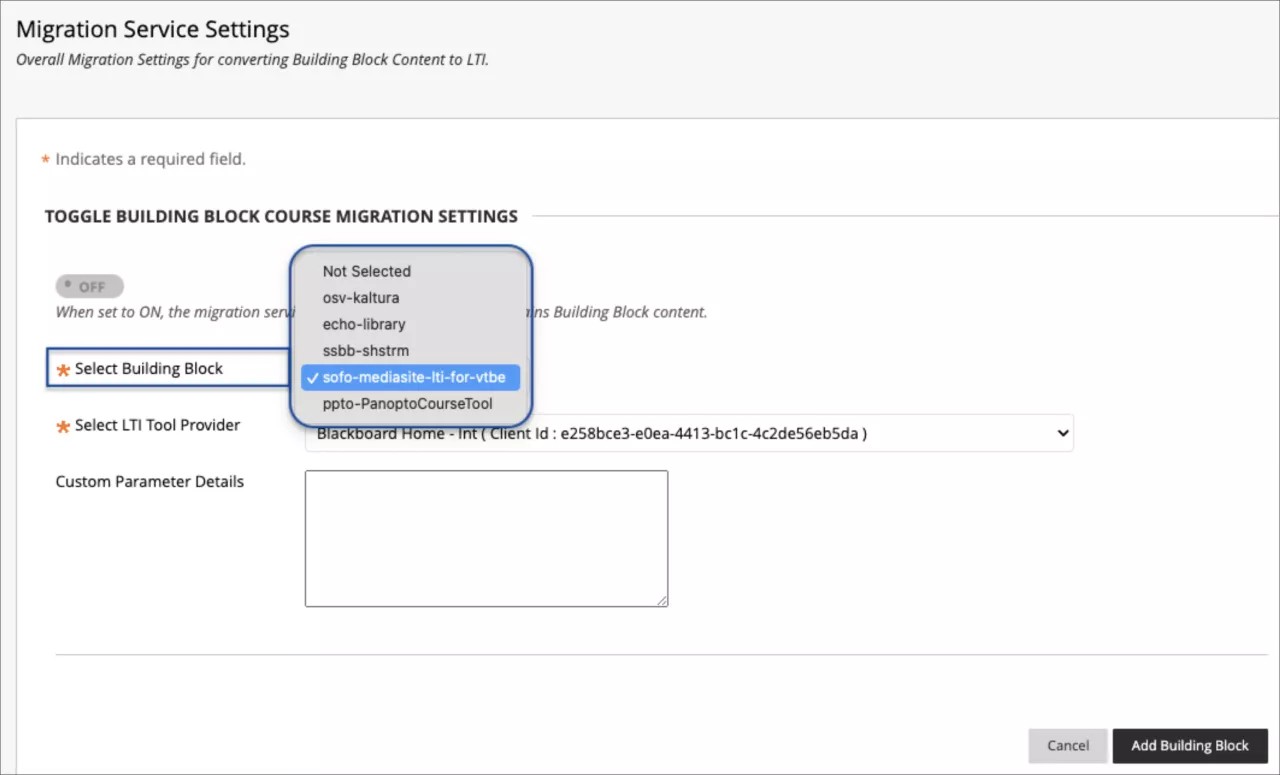
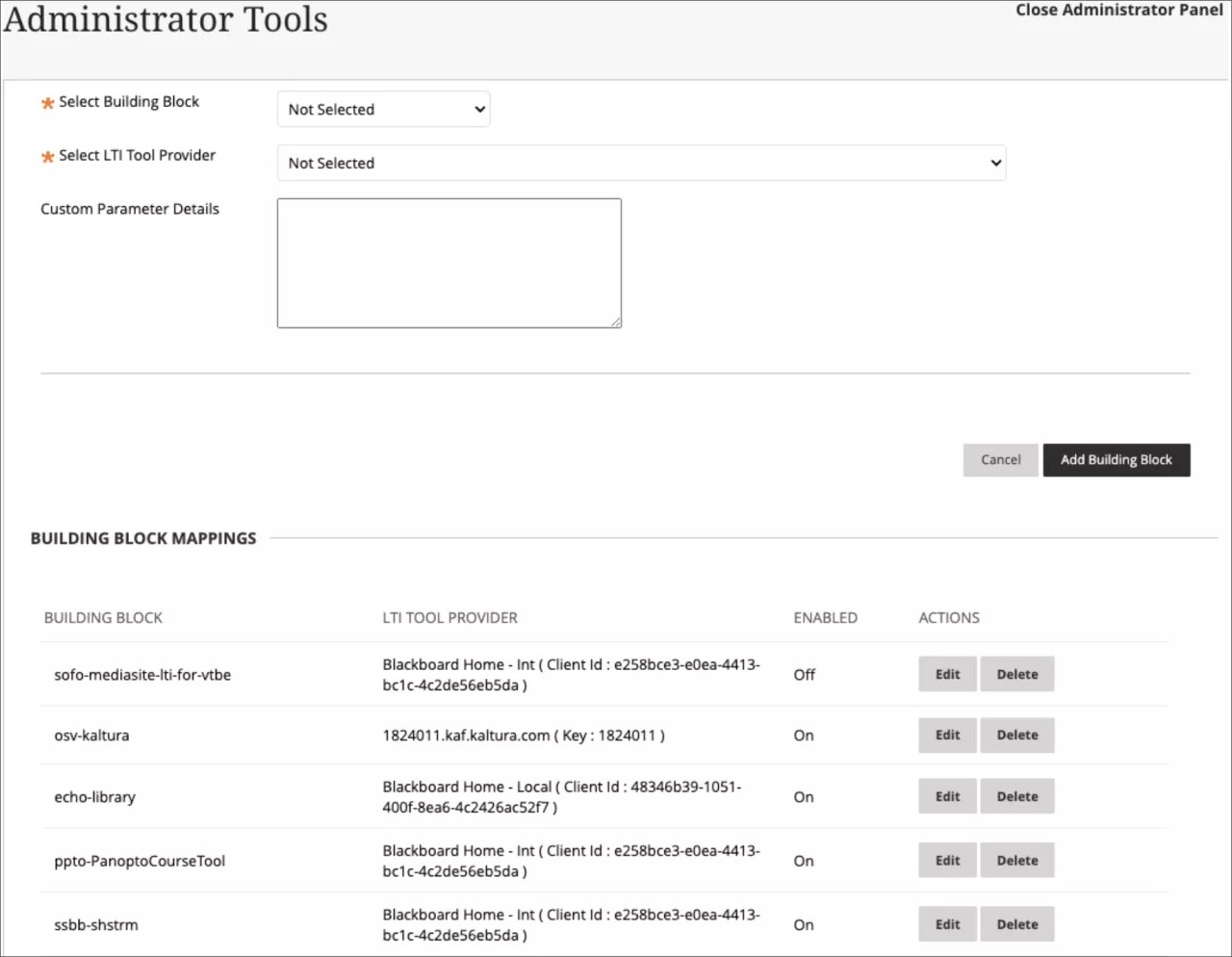
Les administrateurs doivent configurer l'intégration MediaSite LTI avant de convertir les liens. Aucun paramètre personnalisé ne sera requis pour cette configuration.
Image 3. Les mappages des blocs fonctionnels peuvent être visualisés et modifiés
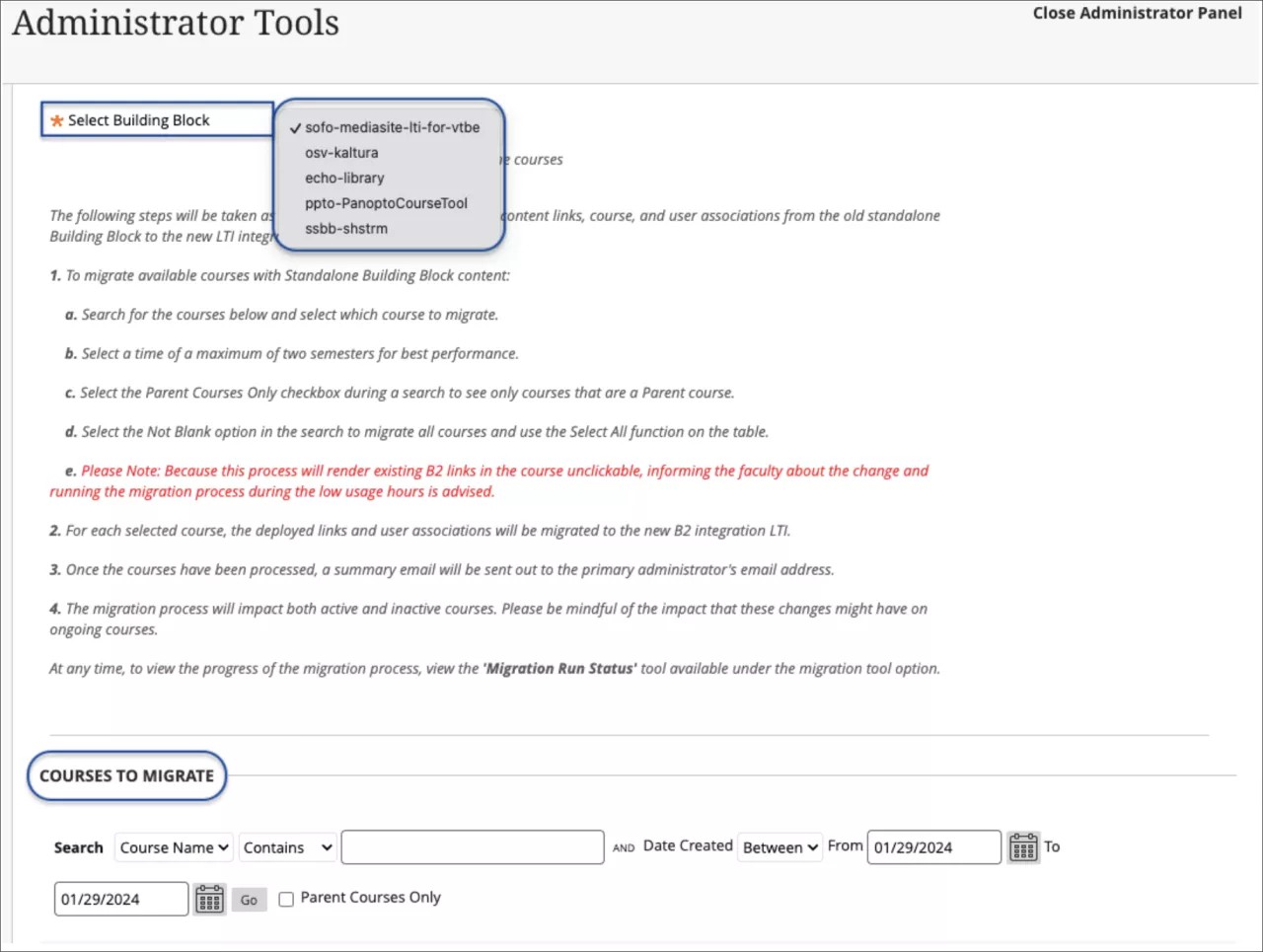
Ensuite, un administrateur choisira les cours à scanner pour y trouver des liens vers MediaSite. Sélectionnez le bloc fonctionnel MediaSite. Utilisez l'outil de recherche de cours pour sélectionner les cours à migrer par liens.
Image 4. L'administrateur sélectionne le bloc fonctionnel ShareStream et choisit les cours à migrer
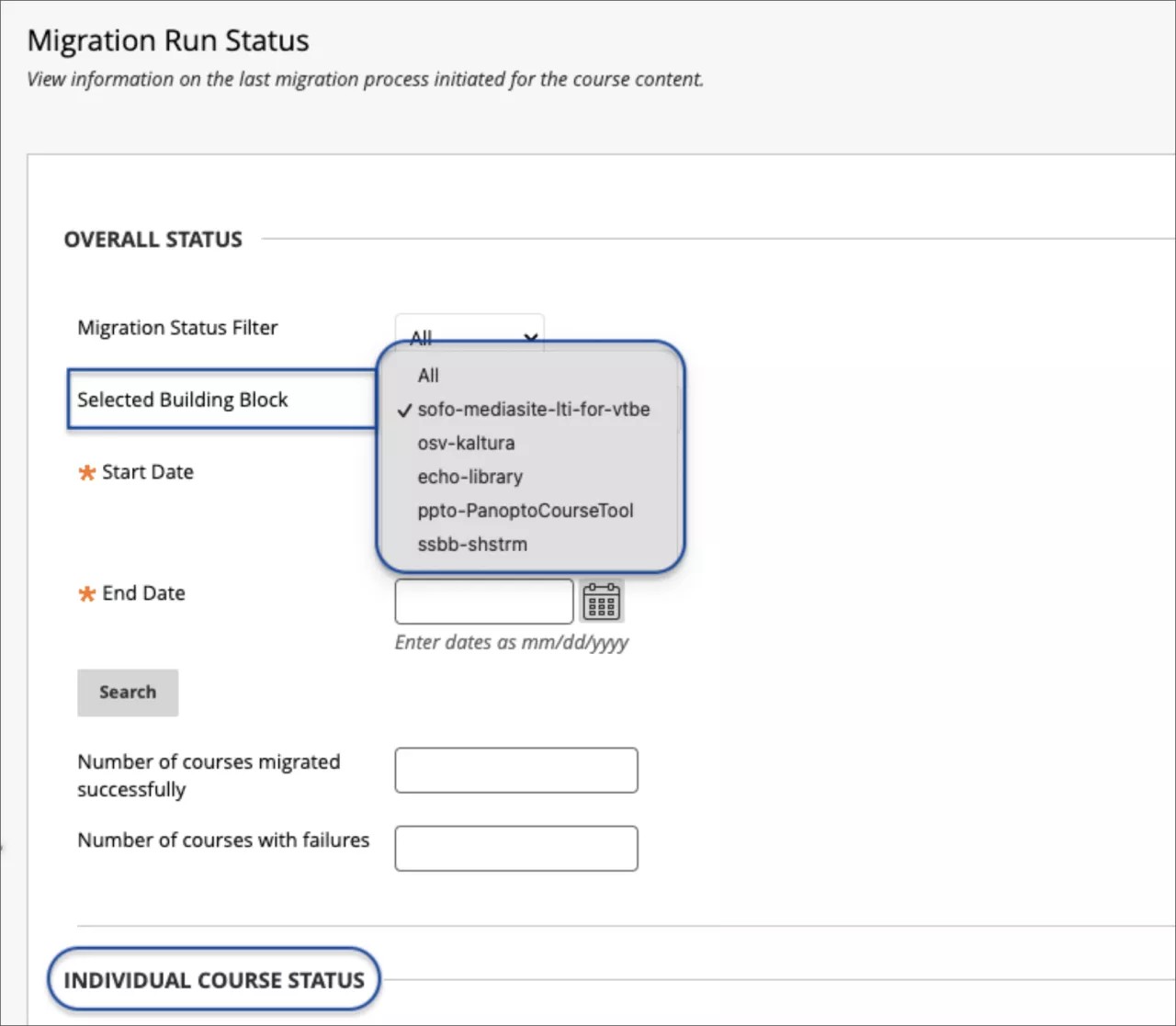
Les administrateurs peuvent surveiller l'état d'un processus de conversion. Choisissez MediaSite comme bloc fonctionnel. Définissez les dates de début et de fin pour trouver la tâche de migration souhaitée. Sélectionnez Rechercher. Les résultats indiqueront le nombre de cours réussis et le nombre de cours ayant échoué.
Image 5. Vérification de l'état d'une tâche de migration
Important
Pour les administrateurs : si un cours contient du contenu provenant de blocs fonctionnels MediaSite, ShareStream, Panopto, Kaltura et/ou Echo360, le processus de conversion doit être effectué une fois pour chaque bloc fonctionnel.
Conversion du contenu bloc fonctionnel en LTI : conversion automatique
Blackboard Learn SaaS, Blackboard Learn 9.1
Expérience originale
Vue de cours d'origine
Impact : Administrateurs
Sujet connexe : Convertir des blocs fonctionnels en LTI
De nombreux cours originaux contiennent des liens vers le contenu des partenaires listés ci-dessous. Désormais, nous convertissons automatiquement les liens blocs fonctionnels vers ces contenus partenaires en LTI lors de l'importation d'un cours d'origine ou de la restauration d'une archive de cours d'origine.
Kaltura
Echo360
Panopto
ShareStream
MediaSite
La conversion automatique assure la transition du contenu du cours en contenu LTI. Cette opération favorisera la cohérence et l'adaptabilité sur l'ensemble de la plate-forme.
Important
Pour les administrateurs : Pour assurer la conversion automatique des liens de blocs fonctionnels vers LTI, veuillez examiner les points suivants :
L'administrateur doit configurer chaque bloc fonctionnel dans la section Paramètres du service de migration de l'outil Conversion dans les Paramètres du panneau d'administration.
L'administrateur doit configurer chaque intégration LTI associée avant de convertir les liens.
L'administrateur aura la possibilité d'activer/désactiver cette fonctionnalité via un indicateur de fonctionnalité via un ticket d'assistance.
Améliorations de l'API des grilles d’évaluation des associations
Blackboard Learn SaaS, Blackboard Learn 9.1
Expérience Ultra, Expérience originale
Affichage de cours en mode Ultra, affichage de cours original
Impact : Administrateurs
Sujet connexe : Apprendre les API
Les grilles d’évaluation constituent un cadre bien organisé et transparent pour évaluer les travaux des étudiants. Les administrateurs peuvent désormais gérer les associations pour les grilles d’évaluation via une API pour les éléments suivants :
tests
travaux (sans questions)
discussions notées
questions individuelles (affichage original du cours uniquement)
La gestion des grilles d’évaluation et de leurs associations via une API rationalise l'alignement des grilles d’évaluation dans de nombreux cours.
Les administrateurs peuvent désormais utiliser l'API améliorée pour effectuer la gamme complète des opérations CRUD : créer, mettre à jour et supprimer des associations de grilles d’évaluation.
Les développeurs auront accès aux terminaux suivants :
POST:
public/v1/courses/{courseId}/rubrics/{rubricId}/associationsPATCH:
public/v1/courses/{courseId}/rubrics/{rubricId}/associations/{rubricAssociationId}SUPPRIMER:
public/v1/courses/{courseId}/rubrics/{rubricId}/associations/{rubricAssociationId}
Important
Pour les administrateurs : reportez-vous à la documentation de l'API pour des informations détaillées sur les droits d'effectuer des opérations CRUD sur les associations de grilles d’évaluation.
Apprendre les notions de base et la sécurité
Limite de taille des fichiers de groupe
Blackboard Learn SaaS
Expérience Ultra
Vue de cours Ultra
Impact : Administrateurs
Sujet connexe : Limite de téléversement de la taille du fichier
Les administrateurs sont chargés de la tâche de gérer le stockage utilisé par les cours. Pour vous aider, nous avons ajouté une fonctionnalité permettant aux administrateurs de définir des limites de téléversement de fichiers par prolongation de fichier. Par exemple, si un administrateur souhaite empêcher les utilisateurs de téléverser des documents Word, il peut définir les prolongations de téléversement de fichiers pour .docx, .doc, .docm, .dotx, .dot et d'autres prolongations Word. De cette façon, les utilisateurs ne pourront pas téléverser de fichiers avec ces prolongations dans le cours qui dépassent la limite fixée par l'administrateur.
Les administrateurs peuvent spécifier une taille de fichier maximale qui s'applique aux fichiers en général. Ils peuvent également définir des tailles de fichier maximales par groupes définis par des extensions de fichier. Il n'existe aucune restriction quant au nombre de groupes qu'un administrateur peut définir.
Exemple :
Un établissement a une politique de limite de taille fixée à 512 Mo pour la plupart des fichiers. L'administrateur définit cette limite pour la taille maximale des fichiers.
L'établissement dispose d'une licence pour une plate-forme vidéo et souhaite que les utilisateurs y stockent des vidéos volumineuses. Par conséquent, la limite pour la vidéo dans les cours Ultra sera de 25 Mo.
L'administrateur crée un groupe pour la vidéo et définit la limite.
L'administrateur définit les extensions de fichier suivantes, chacune séparée par une virgule. Cela restreindra tous les fichiers vidéo .webm, .mkv, .flv, .vob, .ogv, .ogg, .drc, .gif, .gifv, .mng, .avi, .MTS, .M2TS, .TS, .mov, .qt, .wmv, .yuv, .rm, .rmvb, .viv, .asf, .amv, .mp4, .m4p, .m4v, .mp2, .mpe, .mpv, .mpg, .mpeg, .m2v, .svi, .3gp, .3g2, .mxf, .roq, .nsv, .f4v, .f4p, .f4a, .f4b
Image 1. Gérez les limites de fichiers en fonction de leur taille maximale ; ajoutez des groupes de fichiers personnalisés
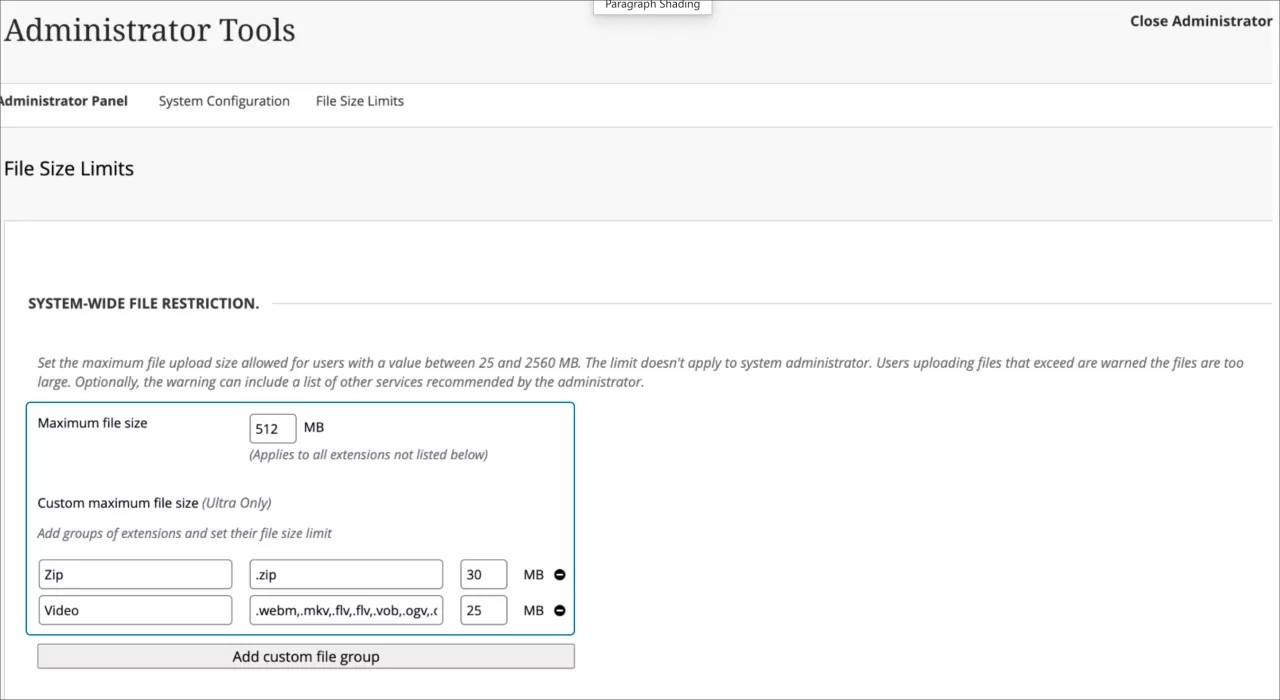
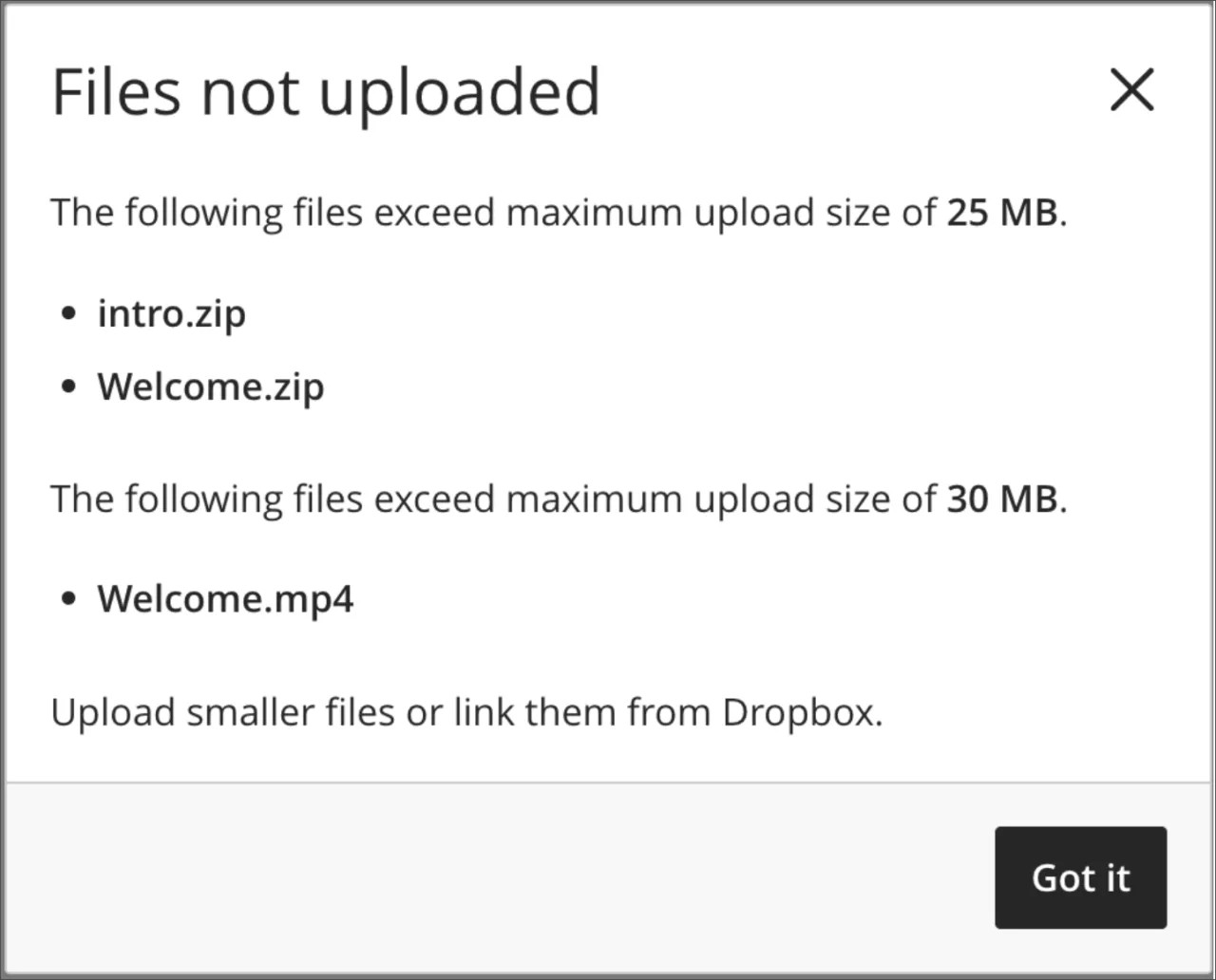
Image 2. Un message informe l'utilisateur de tout fichier qui ne respecte pas la limite fixée par l'établissement
Important
Pour les administrateurs : cette fonctionnalité s'applique aux cours Ultra, à l'exception des téléversements directs de la Collecte de contenus. Pour le configurer, ouvrez le panneau de configuration de l'administrateur -> Configuration du système -> Limites de taille de fichier.
Passer en mode Ultra
Améliorations de la conversion de Moodle
Blackboard Learn SaaS, Blackboard Learn 9.1
Expérience Ultra, Expérience originale
Affichage de cours en mode Ultra, affichage de cours original
Impact : Professeurs
Avertissement
Ces améliorations ne seront pas disponibles immédiatement dans la version 3900.86 des environnements de test/Stage. Nous mettrons à jour cette note et enverrons une notification par courriel aux abonnés de cette page lorsqu'elle sera disponible.
Nous continuons à progresser dans l'amélioration de la conversion des cours Moodle. Avec cette mise à jour, nous ajoutons la prise en charge de la conversion des types de questions Moodle suivants :
Choix multiple (réponse unique)
Choix multiples (réponses multiples)
Vrai/Faux
Correspondance
Réponse courte
Numérique
Dissertation
Calculée
Choix multiple calculé (réponse unique)
Choix multiple calculé (réponses multiples)
Calculé simple
Important
Pour les administrateurs : Cette fonctionnalité sera disponible pour tous les cours. Aucune configuration n'est nécessaire.