Notes de mise à jour de mai 2025 (3900.116)
Informations sur la sortie
Astuce
Pour plus d'informations sur les mises à jour et les corrections de bogues, veuillez consulter Anthology Global Support.
Conception pédagogique
Assistant de conception d'IA : Génération automatique de conversations IA
Impact : Professeurs
Page d'aide mise à jour : AI Conversation
Identifiant d'échange d'idées : Non applicable
Professeurs
AI Design Assistant peut désormais générer automatiquement des conversations IA. Les conversations IA sont des conversations entre des étudiants et un personnage incarné par l'IA.
Questionnement socratique : Conversations encourageant les élèves à mobiliser leur esprit critique grâce à une remise en question continue.
Jeu de rôle : Conversations permettant aux étudiants de créer des scénarios avec un personnage incarné par l'IA, améliorant ainsi leur expérience d'apprentissage.
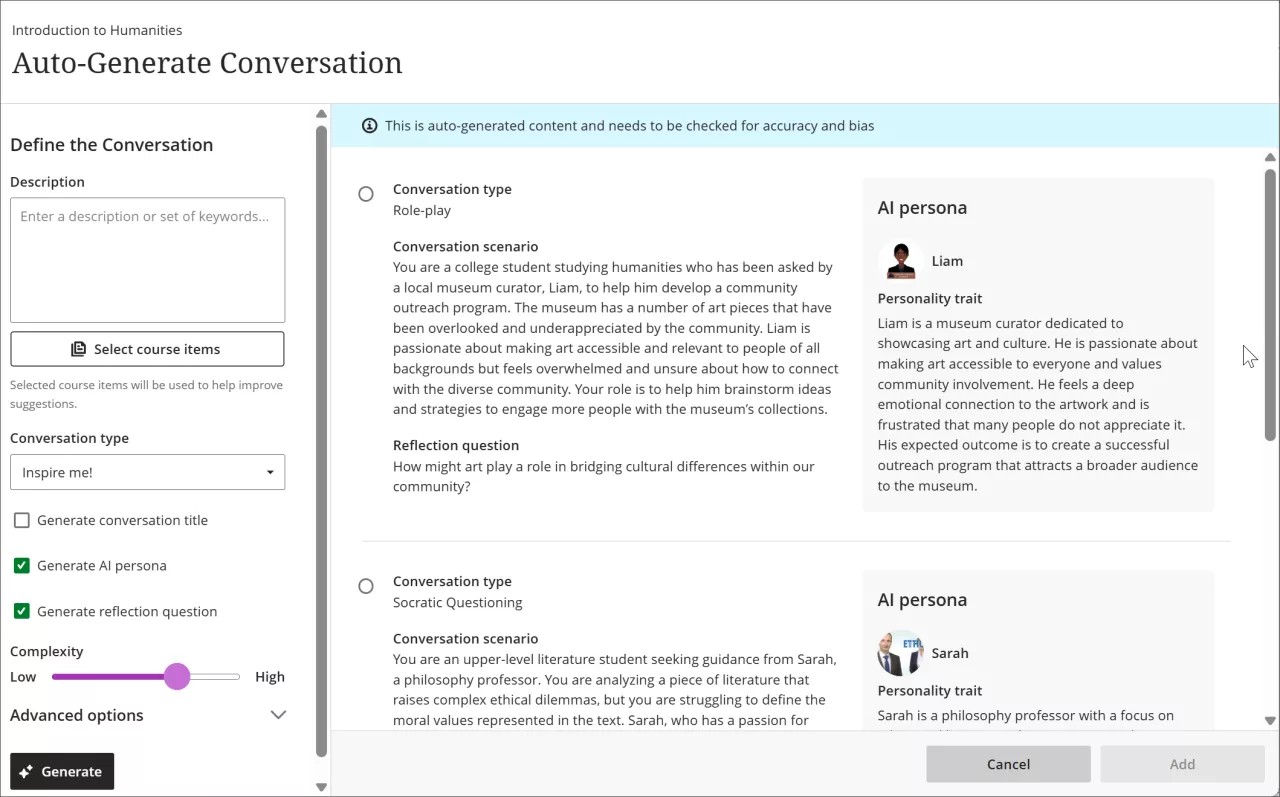
La création de personnages et de sujets pour une conversation IA peut prendre beaucoup de temps. Pour rationaliser ce processus, AI Design Assistant peut générer trois suggestions à la fois. Vous pouvez sélectionner ce que génère AI Design Assistant. Vous pouvez choisir de générer :
Une conversation IA
Un personnage incarné par l'IA
Une question de réflexion
Ces suggestions constituent une source d'inspiration pour une conversation IA. Les professeurs peuvent affiner les suggestions de AI Design Assistant de plusieurs manières :
Fournir un contexte supplémentaire
Ajuster la complexité des questions
Sélectionner le contexte du cours
Réviser manuellement la question
Le temps gagné grâce à la génération automatique de conversations IA permet aux professeurs de se concentrer davantage sur l'intégration de conversations IA dans leurs cours.
Image 1. La fonction de génération automatique est désormais disponible dans les Conversations IA.
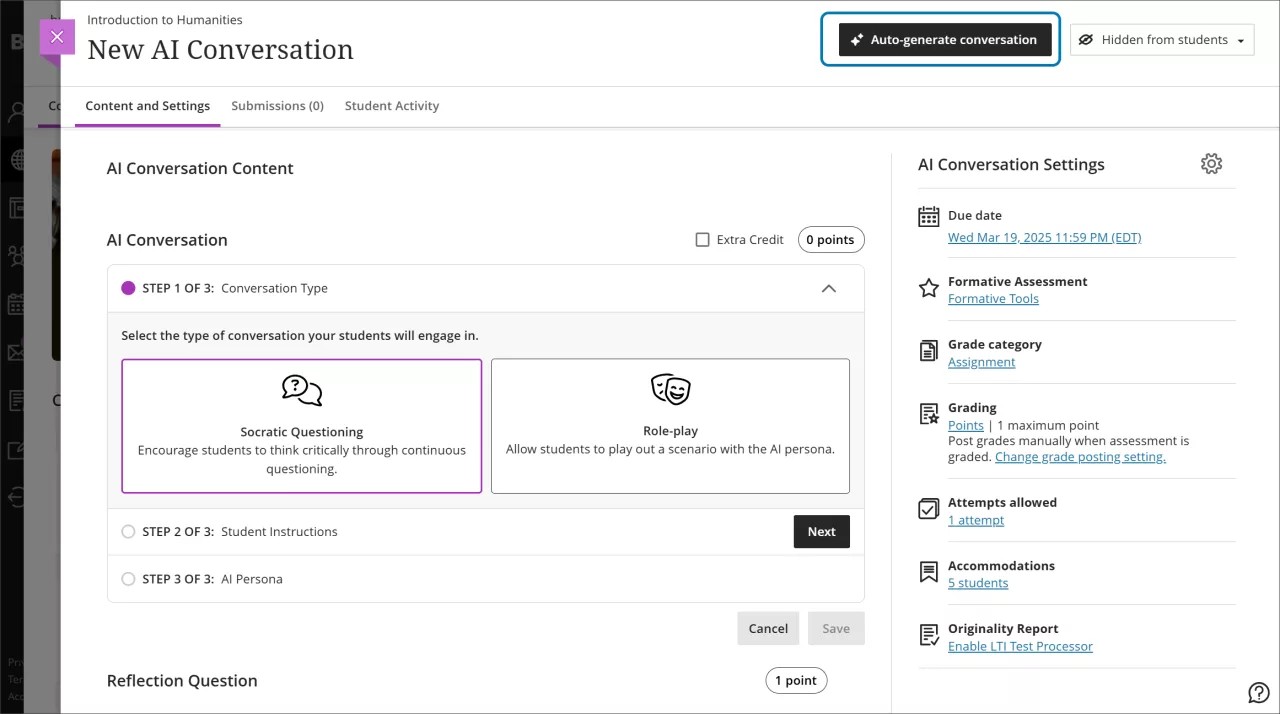
Image 2. Il existe plusieurs manières de personnaliser les Conversations IA.
Administrateurs
Disponibilité : Disponible pour tous les cours Ultra.
Activation : Aucune n'est nécessaire.
Configuration : Dans le bloc fonctionnel, AI Design Assistant et Unsplash, une nouvelle option appelée Générer des conversations est disponible. Le paramètre est activé par défaut. Lorsque cette fonctionnalité est activée, le privilège doit être attribué aux rôles du cours, tels que le rôle Professeur. Le privilège requis est Utiliser AI Design Assistant. Lorsqu'une personne ayant ce rôle crée une conversation IA, l'option Générer automatiquement une conversation est disponible. La désactivation de l'option Générer des conversations après le déploiement supprimera l'autorisation de générer des conversations IA accordée aux professeurs. Cependant, les conversations IA continueront de fonctionner si les conversations socratiques ou les conversations par jeu de rôle sont activées.
Bibliothèque d'objets d'apprentissage : Améliorations apportées aux privilèges
Impact : Administrateurs
Page d'aide mise à jour : Bibliothèque d'objets d’apprentissage
Identifiant d'échange d'idées : Non applicable
Selon les rétroactions des utilisateurs, les privilèges de la Bibliothèque d’objets d’apprentissage sont renommés afin de s’associer aux conventions de dénomination des autres privilèges. Cela permet aux administrateurs d'utiliser la Bibliothèque d'objets d'apprentissage de manière plus cohérente et rationalisée.
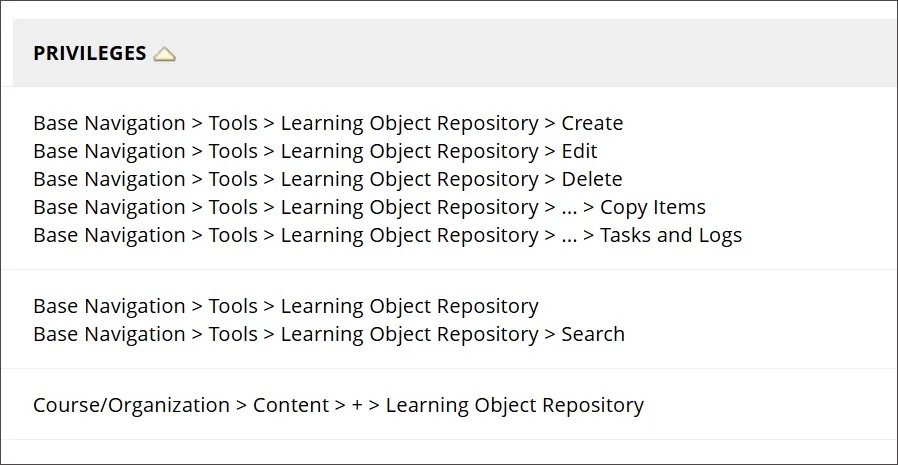
Les anciennes mentions de privilèges et leurs nouvelles mentions sont les suivantes :
Affichage de la Bibliothèque d'objets d'apprentissage à partir de la page Outils :
Mentions précédentes :
Les personnes disposant de ce privilège peuvent consulter la Bibliothèque d'objets d'apprentissage depuis la page Outils.
Mentions mises à jour :
Panneau de navigation > Outils > Bibliothèque d'objets d’apprentissage
Panneau de navigation > Outils > Bibliothèque d'objets d’apprentissage > Rechercher
Création, modification et suppression d'objets dans la Bibliothèque d'objets d'apprentissage :
Mention précédente :
Les personnes disposant de ce privilège peuvent créer, modifier et supprimer des objets dans la Bibliothèque d'objets d'apprentissage.
Mentions mises à jour :
Panneau de navigation > Outils > Bibliothèque d'objets d’apprentissage > Créer
Panneau de navigation > Outils > Bibliothèque d'objets d’apprentissage > Modifier
Panneau de navigation > Outils > Bibliothèque d'objets d’apprentissage > Supprimer
Panneau de navigation > Outils > Bibliothèque d'objets d’apprentissage >... > Copier les éléments
Panneau de navigation > Outils > Bibliothèque d'objets d’apprentissage >... > Tâches et journaux
Insérer des objets de la Bibliothèque d'objets d'apprentissage dans les cours et les associations :
Mention précédente :
Les personnes disposant de ce privilège peuvent insérer des objets de la Bibliothèque d'objets d’apprentissage dans les cours et les associations.
Mention mise à jour :
Cours/Association > Contenu > + > Bibliothèque d'objets d'apprentissage
Image 1. L'ajustement des privilèges pour la Bibliothèque d'objets d’apprentissage est disponible dans les Rôles au sein du cours/de l'association.
Administrateurs
Disponibilité : Disponible pour tous les cours Ultra.
Activation : Aucune n'est nécessaire.
Configuration : Aucune n'est nécessaire.
Bibliothèque d'objets d'apprentissage : Nouvelle fonction de recherche pour insérer des objets
Impact : Professeurs et Administrateurs
Page d'aide mise à jour : Bibliothèque d'objets d’apprentissage
Identifiant d'échange d'idées : Non applicable
Professeurs
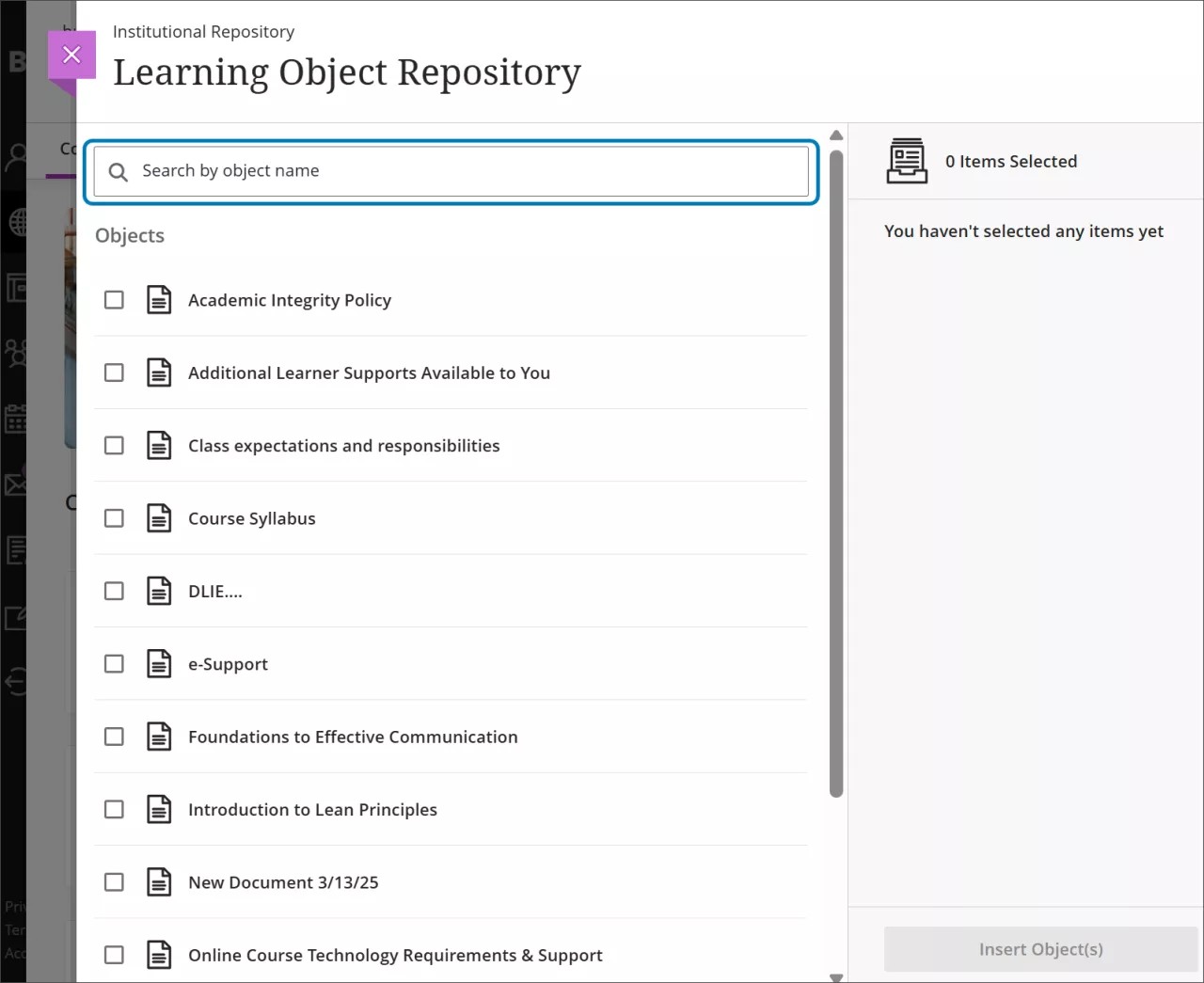
Nous avons ajouté une fonction de recherche au flux de travaux d'insertion d'objets pour la Bibliothèque d'objets d'apprentissage.
Recherche par nom : Les utilisateurs peuvent désormais rechercher des objets par leur nom, ce qui facilite la recherche d'éléments spécifiques.
Pagination : La liste des éléments permet de récupérer plus de 1000 objets à la fois, offrant ainsi aux utilisateurs une grande variété d'options.
Tri automatique : La liste est automatiquement triée par ordre alphabétique pour une vue plus organisée.
Cette mise à jour améliore le flux de travaux afin de rendre l'insertion d'objets plus facile et plus efficace.
Note
Les utilisateurs doivent être autorisés à insérer des objets dans les cours. Cette autorisation est activée par défaut pour les professeurs et les concepteurs de cours.
Image 1. L'option de recherche est désormais disponible lorsque les utilisateurs insèrent des objets.
Administrateurs
Disponibilité : Disponible pour tous les cours Ultra.
Activation : Aucune n'est nécessaire.
Configuration : Aucune n'est nécessaire.
Bibliothèque d'objets d'apprentissage : Colonne Tri pour les Associations
Impact : Administrateurs
Page d'aide mise à jour : Bibliothèque d'objets d’apprentissage
Identifiant d'échange d'idées : Non applicable
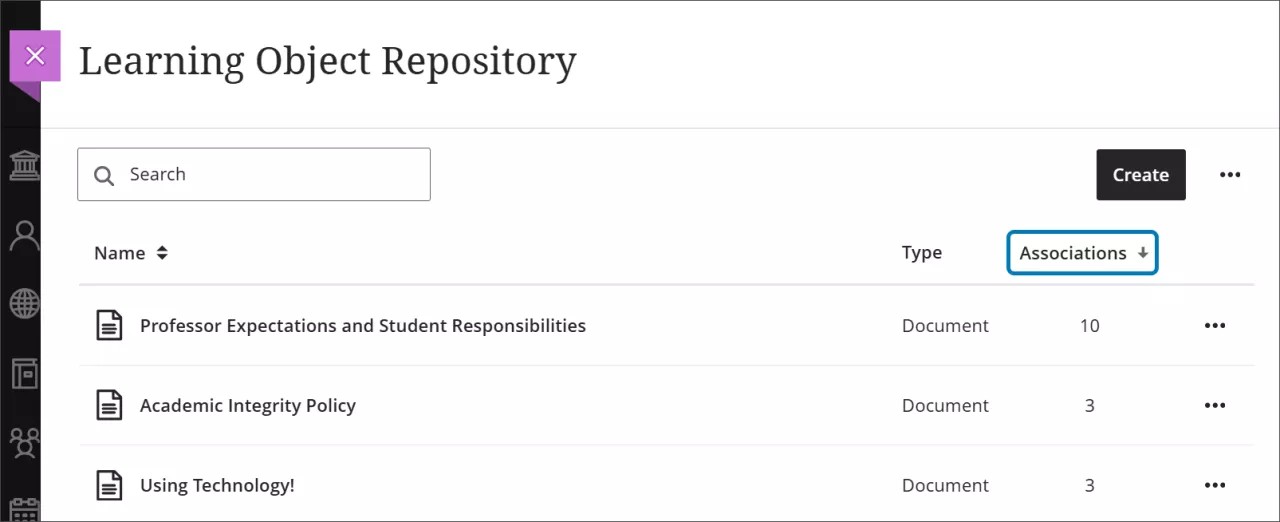
Les utilisateurs peuvent désormais trier les éléments de la Bibliothèque d’objets d’apprentissage par association, en plus du tri par nom. Les utilisateurs peuvent facilement identifier les objets comportant le plus ou le plus petit nombre d'associations. Cette amélioration du flux de travaux rationalise le processus de recherche des objets les plus pertinents.
Note
Les utilisateurs doivent avoir accès à la Bibliothèque d'objets d’apprentissage depuis la page Outils. Cette autorisation est activée par défaut pour le rôle d'Administrateur système (Z).
Image 1. Les utilisateurs peuvent désormais sélectionner la colonne Associations pour trier en fonction du nombre d'associations.
Administrateurs
Disponibilité : Disponible pour tous les cours Ultra.
Activation : Aucune n'est nécessaire.
Configuration : Aucune n'est nécessaire.
Bibliothèque d'objets d'apprentissage : Courriels de notification
Impact : Professeurs et Administrateurs
Page d'aide mise à jour : Bibliothèque d'objets d’apprentissage
Identifiant d'échange d'idées : Non applicable
Professeurs
Suite à vos rétroactions, nous avons mis à jour la Bibliothèque d'objets d’apprentissage afin de supprimer les notifications par courriel de confirmation envoyées lors de l'insertion d'un objet de la Bibliothèque d'objets d’apprentissage dans un cours ou une association. Cette mise à jour aligne la fonctionnalité de la Bibliothèque d’objets d’apprentissage sur la façon dont les copies sont gérées dans les cours Ultra. En outre, la mise à jour réduit le nombre de courriels inutiles, garantissant ainsi que les boîtes de réception des utilisateurs ne reçoivent que les courriels essentiels.
Administrateurs
Disponibilité : Disponible pour tous les cours Ultra.
Activation : Aucune n'est nécessaire.
Configuration : Aucune n'est nécessaire.
Maîtrise de l'apprentissage et des parcours d'apprentissage
Les résultats affichent les destinataires actuels sans actualiser le navigateur
Impact : Professeurs
Page d'aide mise à jour : Accomplissements
Identifiant d'échange d'idées : Non applicable
Professeurs
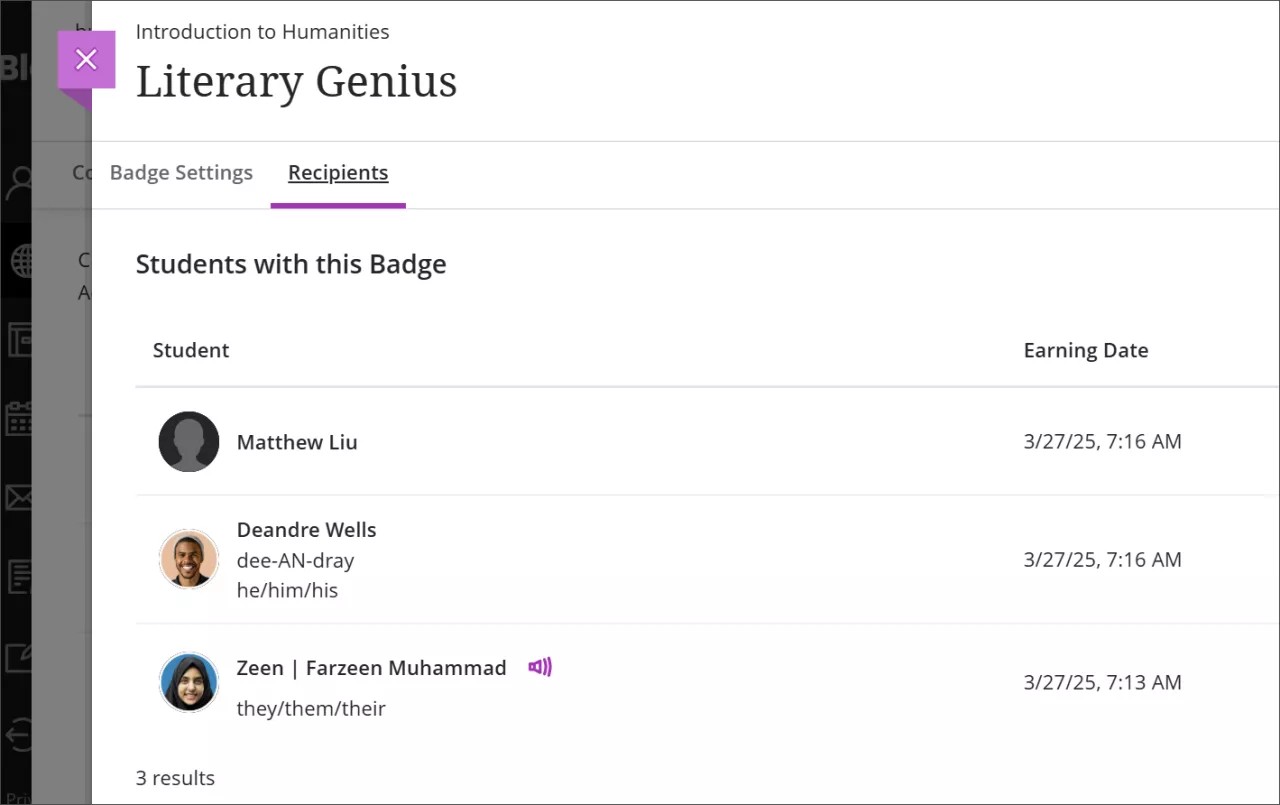
Les accomplissements indiquent désormais leurs destinataires actuels automatiquement sans nécessiter une actualisation du navigateur. Auparavant, un accomplissement devait être actualisé dans le navigateur pour indiquer quels étudiants avaient obtenu un accomplissement après un changement de note. Cette amélioration signifie que les professeurs peuvent être sûrs que les statuts des accomplissements des étudiants sont toujours exacts et à jour.
Image 1. Les étudiants répertoriés comme lauréats d'un accomplissement sont mis à jour automatiquement.
Administrateurs
Disponibilité : Disponible pour tous les cours Ultra.
Activation : Aucune n'est nécessaire.
Configuration : Aucune n'est nécessaire.
Tests et travaux
Paramètre des résultats de test « Afficher la soumission en une seule fois »
Impact : Professeurs et étudiants
Page d'aide mise à jour : Paramètres d'évaluation
Identifiant d'échange d'idées : LEARNU-I-355
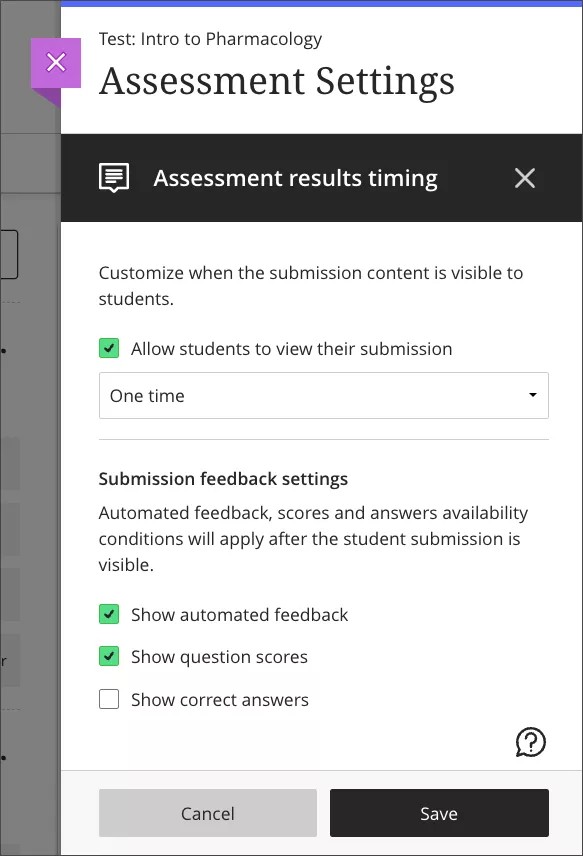
Nous avons ajouté une nouvelle option de réglage des résultats de test, Afficher la soumission une fois. Lorsqu'un étudiant termine le test, il peut revoir ses réponses et ses rétroactions détaillées, telles que les questions auxquelles il a répondu correctement. L'option Afficher la soumission en une seule fois permet aux professeurs de fournir une rétroaction immédiate aux étudiants, tout en préservant la sécurité des tests.
Professeurs
Pour accéder à cette option de réglage, sélectionnez Disponible après soumission dans la section Résultats de l'évaluation des paramètres de l'évaluation, puis sélectionnez Afficher la soumission une fois dans la liste déroulante Personnaliser lorsque le contenu de la soumission est visible par les étudiants. Cette liste déroulante n'est disponible que si l'option Autoriser les étudiants à consulter leur soumission est sélectionnée.
Étudiants
Les étudiants bénéficient d'une rétroaction immédiate sur leurs performances aux tests dans un délai sécurisé et limité. Restreindre l'accès après la session de révision permet d'atteindre un équilibre entre le besoin d'informations pertinentes et l'importance de préserver l'intégrité universitaire.
Administrateurs
Disponibilité : Disponible pour tous les cours Ultra.
Activation : Aucune n'est nécessaire.
Configuration : Aucune n'est nécessaire.
Grilles d’évaluation qualitatives avec options sans point
Impact : Professeurs
Page d'aide mise à jour : Création de grilles d'évaluation
Identifiant d'échange d'idées : LEARNU-I-382
Professeurs
Les professeurs peuvent désormais créer et utiliser des grilles d’évaluation sans points pour une appréciation qualitative. Ce type de grille d’évaluation permet aux professeurs d'évaluer le travail des étudiants en fonction de critères et de rétroactions, plutôt que de valeurs numériques. En outre, l'option de génération d'IA prend désormais en charge les grilles d’évaluation sans points, vous pouvez ainsi utiliser cette méthode rationalisée pour établir des critères d’appréciation détaillés.
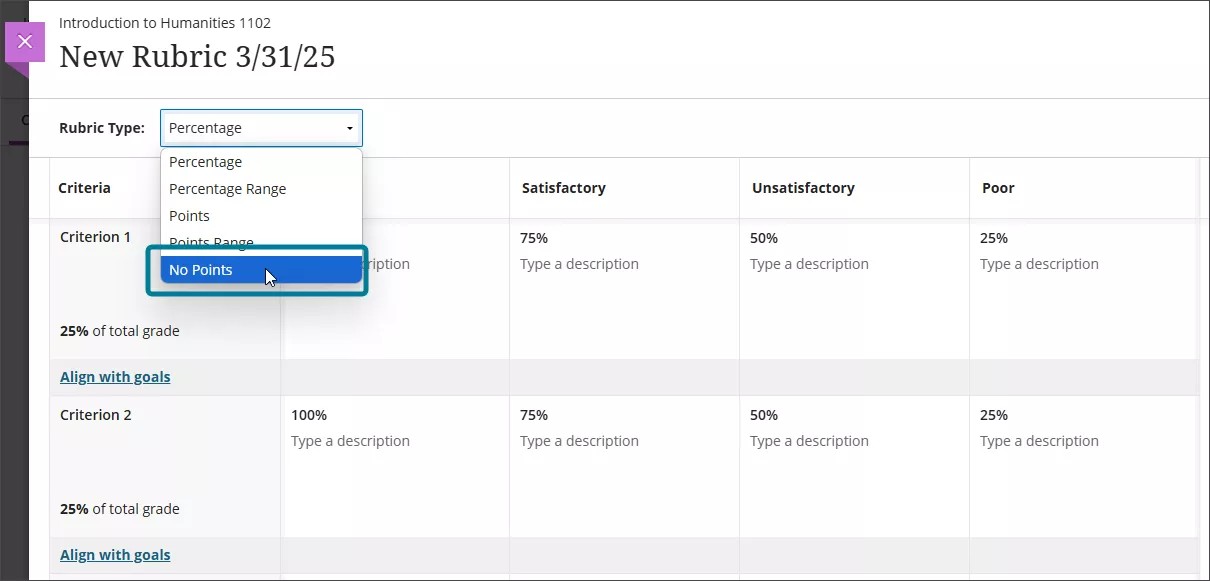
Les professeurs peuvent sélectionner l'option Sans points comme type de grille d’évaluation lors de la création ou de la génération d'une grille d’évaluation. Cette option est disponible en plus des grilles d’évaluation existantes à pourcentages et points. Les professeurs peuvent également modifier les grilles d’évaluation pour basculer entre différents types de grilles d’évaluation, notamment les grilles à pourcentage, fourchette de points et sans points.
Image 1 : L'option Sans points est disponible dans la liste déroulante Type de grille d’évaluation.
Administrateurs
Disponibilité : Disponible pour tous les cours Ultra.
Activation : Aucune n'est nécessaire.
Configuration : Aucune n'est nécessaire.
Communication et collaboration
Lien vers les discussions
Impact : Professeurs et étudiants
Page d'aide mise à jour : Discussions (pour les professeurs), Discussions (pour les étudiants)
Identifiant d'échange d'idées : LEARNU-I-5098
Professors and students
Nous avons apporté plusieurs améliorations aux discussions afin d'améliorer l'expérience utilisateur et de rendre les discussions plus engageantes et efficaces.
Mise à jour de la formulation : Nous avions l'habitude d'appeler les contributions aux discussions « réponses » et « répliques ». Nous avons changé cela, nous les désignerons désormais sous les termes « publications » et « réponses ».
Amélioration du texte du champ de saisie : Auparavant, le texte du champ de saisie était « Tapez une réponse ». Le texte du champ de saisie est désormais « Publier une réponse à la discussion ».
Mise à jour de l'avatar : Nous avions précédemment inclus l'avatar de l'utilisateur à côté du champ de saisie. Nous avons désormais supprimé l'avatar afin d'augmenter l'espace pour l'ajout de contenu à la discussion.
Image 1. Le bouton Répondre est désormais « Publier ». Il n'y a pas d'avatar à côté du champ de saisie et le texte à l'intérieur du champ demande à l'utilisateur de publier une réponse.
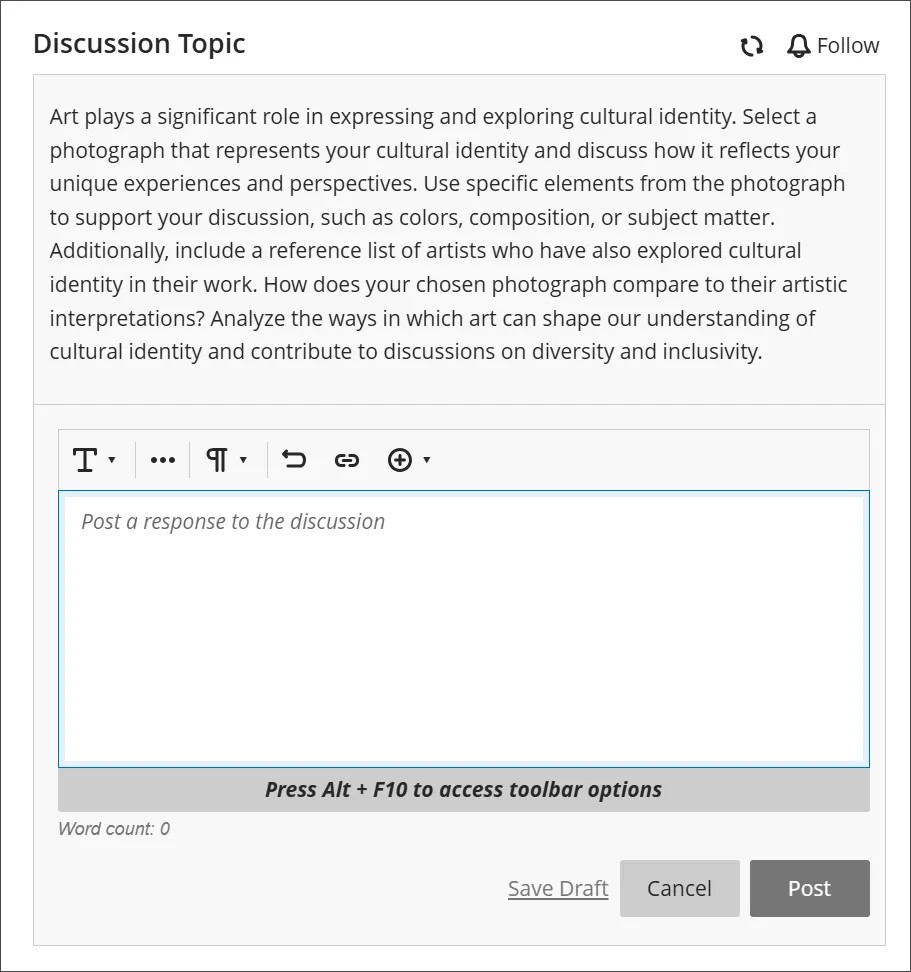
Saisie de réponse simplifiée : Le champ de texte permettant de saisir une réponse se trouve désormais directement en dessous du sujet de discussion pour une expérience plus intuitive.
Indicateur du professeur : Lorsqu'un professeur publie un message dans un fil de discussion, un indicateur situé à côté de son nom l'identifie désormais en tant que professeur.
Image 2. L'indicateur du professeur apparaît à côté du nom du professeur.
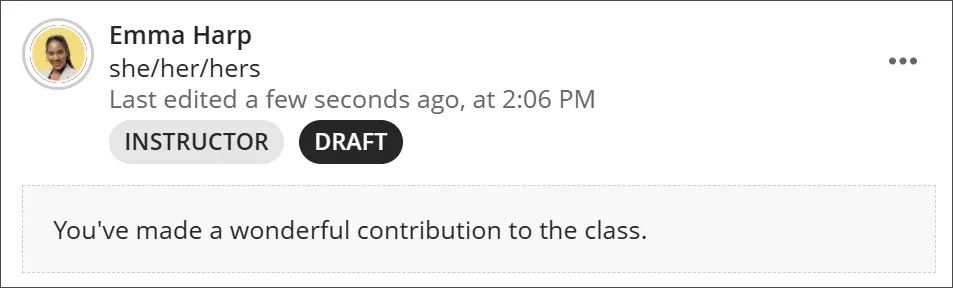
Indicateur de brouillon aligné : L'indicateur de brouillon est désormais associé au nom de l'utilisateur, pour plus de clarté.
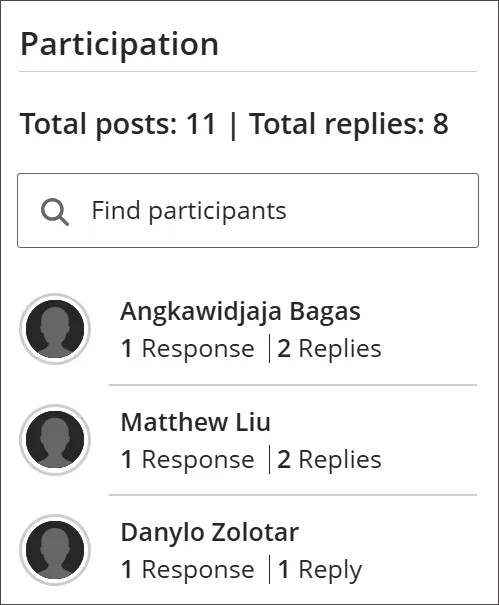
Champ de recherche amélioré : Le champ de recherche pour les noms des participants inclut désormais une icône en forme de loupe pour une meilleure visibilité.
Image 3. L'icône en forme de loupe apparaît avant que les utilisateurs ne sélectionnent le champ Nom du participant.
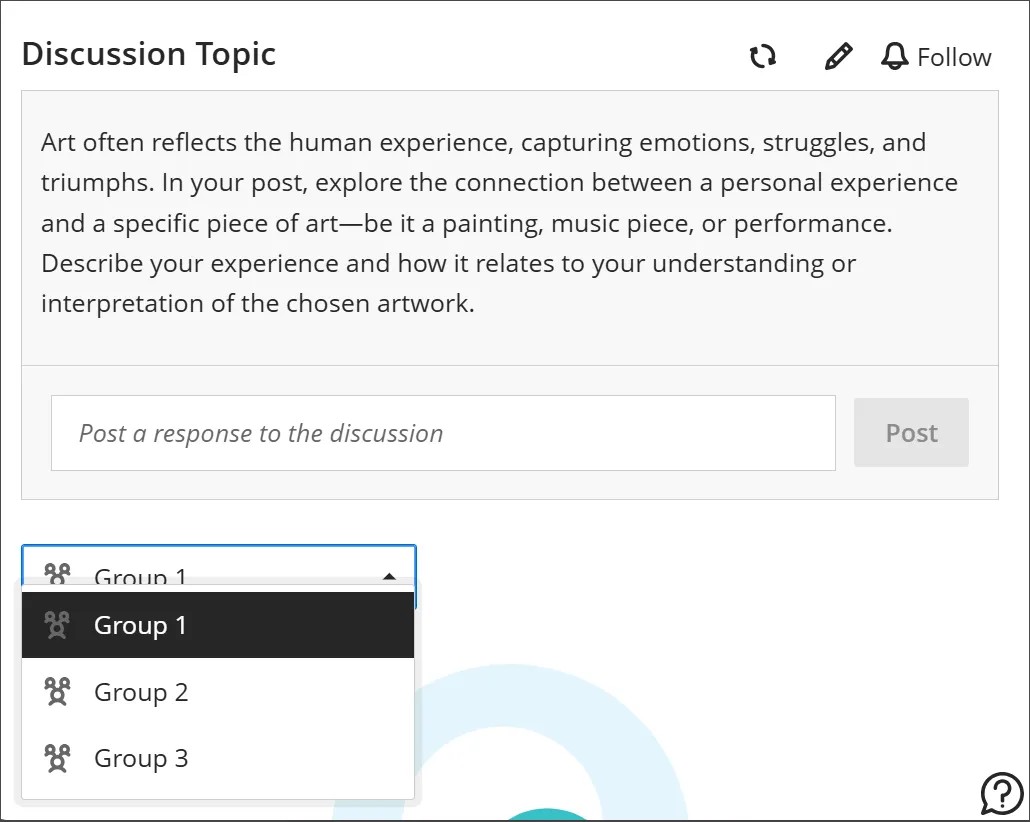
Discussions de groupe simplifiées : Nous avons supprimé la grande bannière située sous les messages de discussion de groupe. Les utilisateurs peuvent désormais sélectionner directement leur groupe sans être distraits.
Image 4. Le menu permettant de sélectionner un groupe se trouve juste après le message de discussion.
Administrateurs
Disponibilité : Disponible pour tous les cours Ultra.
Activation : Aucune n'est nécessaire.
Configuration : Aucune n'est nécessaire.
Relevé de notes
Amélioration de l'accessibilité au carnet de notes
Impact : Professeurs
Page d'aide mise à jour : Non applicable
Identifiant d'échange d'idées : Non applicable
Professeurs
L'onglet Éléments évaluables du relevé de notes comporte désormais une interface repensée pour améliorer l'accessibilité et la navigation pour les utilisateurs de claviers uniquement et de lecteurs d'écran. Cette amélioration offre une meilleure accessibilité aux professeurs qui évaluent les travaux des étudiants, réduisant ainsi le temps et les efforts nécessaires à la gestion de leurs notes.
Avec cette mise à jour, l'onglet Élément évaluable utilise une présentation basée sur des tableaux pour améliorer la convivialité :
Les utilisateurs de lecteurs d'écran peuvent désormais entendre les annonces d'en-tête et de ligne, ce qui facilite la navigation parmi les soumissions des étudiants.
Les utilisateurs du clavier peuvent désormais se déplacer efficacement d'une ligne à l'autre ou d'une colonne vers le bas à l'aide des touches fléchées.
Administrateurs
Disponibilité : Disponible pour tous les cours Ultra.
Activation : Aucune n'est nécessaire.
Configuration : Aucune n'est nécessaire.
Colonnes textuelles dans le Relevé de notes
Impact : Professeurs et étudiants
Mise à jour de la page d'aide : Relevé de notes Ultra
Identifiant d'échange d'idées : LEARNU-I-1566
Les professeurs peuvent désormais créer des colonnes textuelles personnalisées dans le relevé de notes, ce qui leur permet d'enregistrer des informations pour une évaluation, telles que le code de performance, l'appartenance à un groupe et des informations sur le tutorat.
Les colonnes textuelles de la vue Éléments évaluables sont accessibles au moyen d'une mise en page de tableau correctement annotée. Les utilisateurs de lecteurs d'écran peuvent naviguer dans les en-têtes et les lignes et les entendre avec précision. Les fonctions de tri et de technologie d'aide garantissent une expérience inclusive pour tous les utilisateurs.
Professeurs
Les professeurs peuvent désormais créer des colonnes textuelles dans le Relevé de notes. Ces colonnes permettent aux professeurs d'enregistrer jusqu'à 32 caractères. La colonne n'est pas limitée à la saisie de texte.
Les professeurs peuvent :
Créer des colonnes textuelles via le flux de travaux Ajouter dans la vue grille et la page Éléments évaluables;
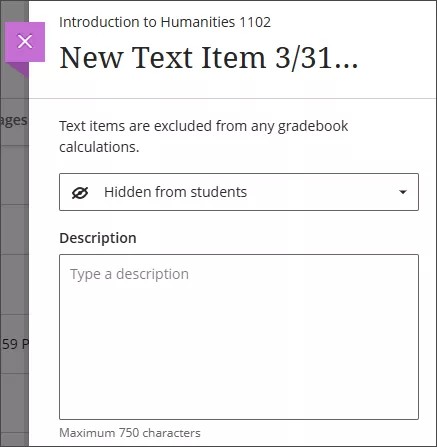
Nommer la colonne, contrôler la visibilité de l'élève et ajouter une description;
Ajouter et modifier des informations textuelles pour un étudiant en particulier à l'aide d'un flux de travaux de modification en ligne.
Les colonnes textuelles excluent les éléments suivants :
Valeurs de points (automatiquement réglées sur 0 point);
Dates d'échéance;
Catégories;
Calculs du relevé de notes et interfaces de calcul connexes.
Le contenu des colonnes textuelles affiche automatiquement et prend en charge la fonctionnalité de tri dans la vue Grille du Relevé de notes. Les professeurs peuvent également télécharger et téléverser des colonnes textuelles à l'aide de la fonction de téléversement et de téléchargement du relevé de notes.
Image 1 : Les professeurs peuvent sélectionner Ajouter un élément de texte pour créer une colonne textuelle.
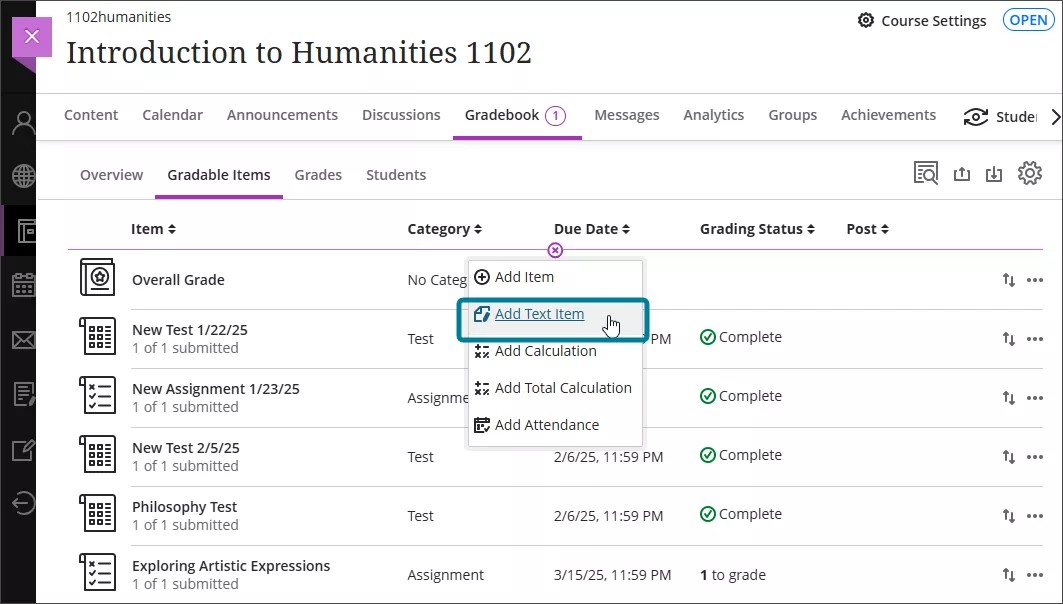
Image 2 : Les professeurs peuvent saisir le nom de la colonne, définir la visibilité pour les étudiants et entrer une description pour la colonne textuelle.
Étudiants
Les étudiants peuvent accéder aux colonnes textuelles et aux informations associées dans leur relevé de notes lorsque la colonne est définie sur Visible pour les étudiants.
Administrateurs
Disponibilité : Disponible pour tous les cours Ultra.
Activation : Aucune n'est nécessaire.
Configuration : Aucune n'est nécessaire.
Exportation des notes v2 : Historique des approbations disponible pour les administrateurs
Date de test et de production : semaine du 24 mars; Sortie : semaine du 24 mars
Impact : Administrateurs
Page d'aide mise à jour : Outils d'administration
Identifiant d'échange d'idées : Non applicable
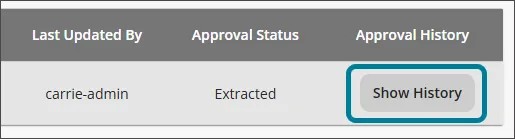
Les administrateurs peuvent désormais utiliser l'option Afficher l'historique dans le flux de travaux d'approbation au niveau des cours. La sélection de l'option Afficher l'historique fournit aux administrateurs un historique détaillé de toutes les actions de soumission, d'approbation et d'extraction effectuées dans un cours, il permet aussi d'identifier l'utilisateur à l'origine de chaque action. Cet historique permet aux administrateurs de répondre à toute question concernant les mesures prises au cours du processus d'approbation.
Image 1 : Dans le flux de travaux d'approbation, un bouton Afficher l'historique apparaît désormais pour les administrateurs de chaque cours.
Administrateurs
Disponibilité : Disponible pour tous les cours Ultra et d'origine.
Activation : Aucune n'est nécessaire.
Configuration : Aucune n'est nécessaire.
Exportation des notes v2 : Ajout de la pagination au flux de travaux d'approbation
Date de test et de production : semaine du 24 mars; Sortie : semaine du 24 mars
Impact : Professeurs
Page d'aide mise à jour : Non applicable
Identifiant d'échange d'idées : Non applicable
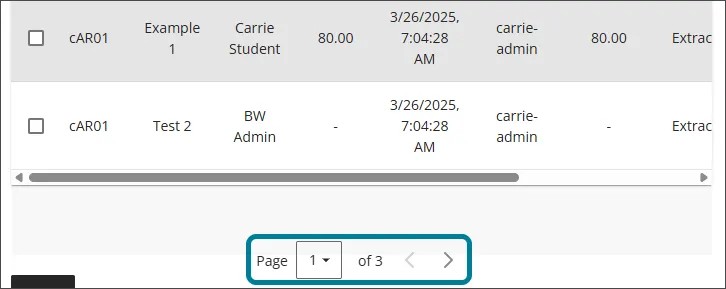
Les pages du flux de travaux d'approbation sont désormais paginées, ce qui limite chaque page à dix éléments. Il n'est donc plus nécessaire de parcourir une longue liste pour trouver l'élément souhaité. Cette amélioration accroît ainsi l'efficacité des professeurs.
Image 1 : Les numéros de page apparaissent en bas des pages du flux de travaux d'approbation, ce qui élimine le besoin de faire défiler les pages de manière excessive.
Administrateurs
Disponibilité : Disponible pour tous les cours Ultra et d'origine.
Activation : Aucune n'est nécessaire.
Configuration : Aucune n'est nécessaire.
Exportation des notes v2 : Ajout de la Sélection des éléments sur les pages au flux de travaux d'approbation
Date de test et de production : semaine du 24 mars; Sortie : semaine du 24 mars
Impact : Professeurs
Page d'aide mise à jour : Non applicable
Identifiant d'échange d'idées : Non applicable
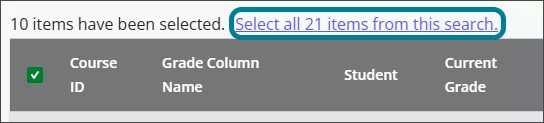
Les professeurs peuvent désormais sélectionner des éléments sur plusieurs pages dans le flux de travaux d'approbation. Si un professeur coche la case pour sélectionner tous les éléments, tous les éléments de la page sont sélectionnés. Les professeurs peuvent également sélectionner tous les éléments d'une page à l'autre. Cette fonctionnalité accroît l'efficacité des professeurs en leur permettant d'effectuer des actions sur tous les éléments renvoyés lors d'une recherche.
Image 1 : Les professeurs ont désormais la possibilité de sélectionner plusieurs enregistrements sur plusieurs pages.
Administrateurs
Disponibilité : Disponible pour tous les cours Ultra et d'origine.
Activation : Aucune n'est nécessaire.
Configuration : Aucune n'est nécessaire.
Exportation des notes v2 : Les boutons qui ne sont pas activés n'apparaissent plus dans le flux de travaux d'approbation
Date de test et de production : semaine du 24 mars; Sortie : semaine du 24 mars
Impact : Professeurs
Page d'aide mise à jour : Non applicable
Identifiant d'échange d'idées : Non applicable
Désormais, les boutons qui ne sont pas activés dans les paramètres d'administration de Exportation des notes v2 n'apparaissent pas dans le flux de travaux d'approbation. Auparavant, ces boutons apparaissaient toujours dans l'interface utilisateur sous forme d'options grisées qui n'étaient pas utilisables. Cette modification fournit une interface plus claire et évite toute confusion pour les professeurs.
Administrateurs
Disponibilité : Disponible pour tous les cours Ultra et d'origine.
Activation : Aucune n'est nécessaire.
Configuration : Aucune n'est nécessaire.
Exportation des notes v2 : Choisissez les rôles de cours dans Gestionnaire de prolongations de la plateforme
Date de test et de production : semaine du 24 mars; Sortie : semaine du 24 mars
Impact : Professeurs
Page d'aide mise à jour : Non applicable
Identifiant d'échange d'idées : Non applicable
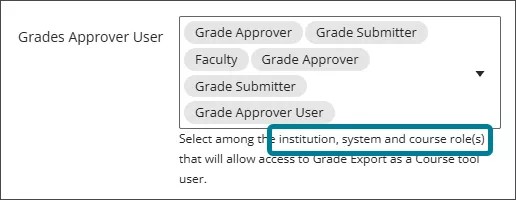
Outre les rôles de l'établissement et du système, les administrateurs peuvent désormais choisir les rôles de cours pour l'accès des utilisateurs approbateurs de notes dans l'outil Gestionnaire de prolongations de la plateforme. Cette option donne aux administrateurs un contrôle plus précis sur les rôles de cours qui peuvent lancer l'outil Approbation et transfert de notes.
Image 1 : Les administrateurs peuvent désormais choisir des rôles de cours en plus des rôles de l’établissement et du système, pour l’accès utilisateur à l’outil Approbateur de notes.
Administrateurs
Disponibilité : Disponible pour les cours Ultra et d'origine.
Activation : Aucune n'est nécessaire.
Configuration : Aucune n'est nécessaire.
Exportation des notes v2 : Colonnes renommées sur l'écran Approbation et transfert des notes
Date de test et de production : semaine du 24 mars; Sortie : semaine du 24 mars
Impact : Professeurs
Page d'aide mise à jour : Non applicable
Identifiant d'échange d'idées : Non applicable
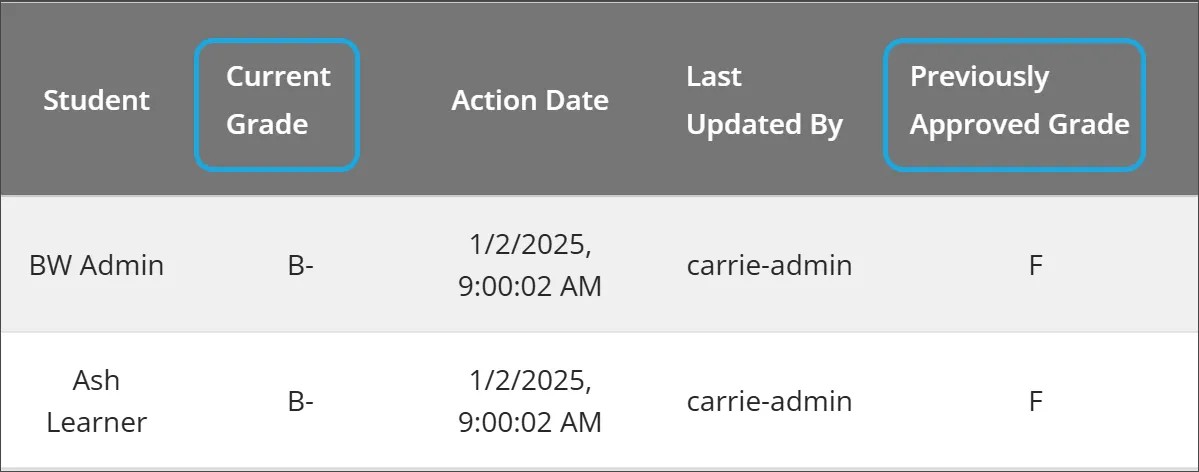
Nous avons renommé deux colonnes de l'écran d'approbation et de transfert au niveau des notes. Désormais, les professeurs peuvent trouver la note actuelle de l'étudiant dans la colonne Note actuelle. La colonne Note précédemment approuvée indique la dernière note approuvée pour l'étudiant. Les professeurs peuvent clairement identifier l'évolution de la note d'un étudiant depuis la dernière approbation des notes.
Professeurs
Image 1 : Les colonnes sont désormais intitulées Note actuelle et Note précédemment approuvée.
Administrateurs
Disponibilité : Disponible pour tous les cours Ultra et d'origine.
Activation : Aucune n'est nécessaire.
Configuration : Aucune n'est nécessaire.
Apprendre les notions de base et la sécurité
Restriction des IP pour les cours Ultra – Salles de test multiples – Masquage des profils
Impact : Professeurs, Administrateurs
Rubrique d'aide mise à jour : Filtrage des adresses IP d'évaluation (administrateur), Restreindre la localisation (professeur)
Identifiant d'échange d'idées : Non applicable
Les administrateurs peuvent désormais masquer ou afficher les profils utilisés pour la surveillance des tests. Cette fonctionnalité de sécurité garantit que seuls les profils disponibles sont utilisés pour les tests de surveillance, ce qui renforce la sécurité. Cette fonctionnalité améliore également la gestion des modifications en permettant aux administrateurs de contrôler la visibilité des profils sans affecter les configurations existantes.
Les filtres IP autorisent l'accès aux tests uniquement sur les ordinateurs spécifiés. Les administrateurs peuvent créer plusieurs profils associés à une ou plusieurs plages d'adresses IP avec authentification unique. Les professeurs attribuent le laboratoire ou le lieu de surveillance aux étudiants à partir des profils disponibles configurés par l'administrateur.
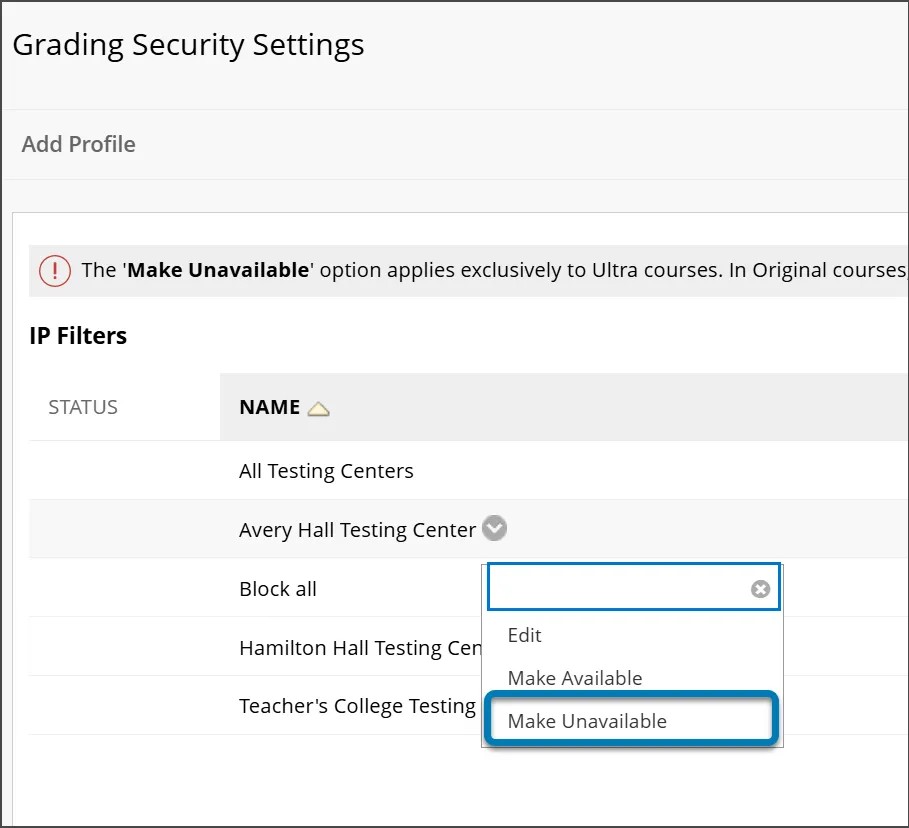
Les administrateurs peuvent masquer un profil dans le panneau de configuration de l'administrateur en sélectionnant Paramètres du cours, puis Paramètres de sécurité de notation. Ouvrez le menu du profil à masquer, puis sélectionnez Rendre indisponible.
Image 1 : Les administrateurs peuvent désormais masquer les profils utilisés pour la surveillance des tests en sélectionnant l'option Rendre indisponible dans le menu d'édition du profil.
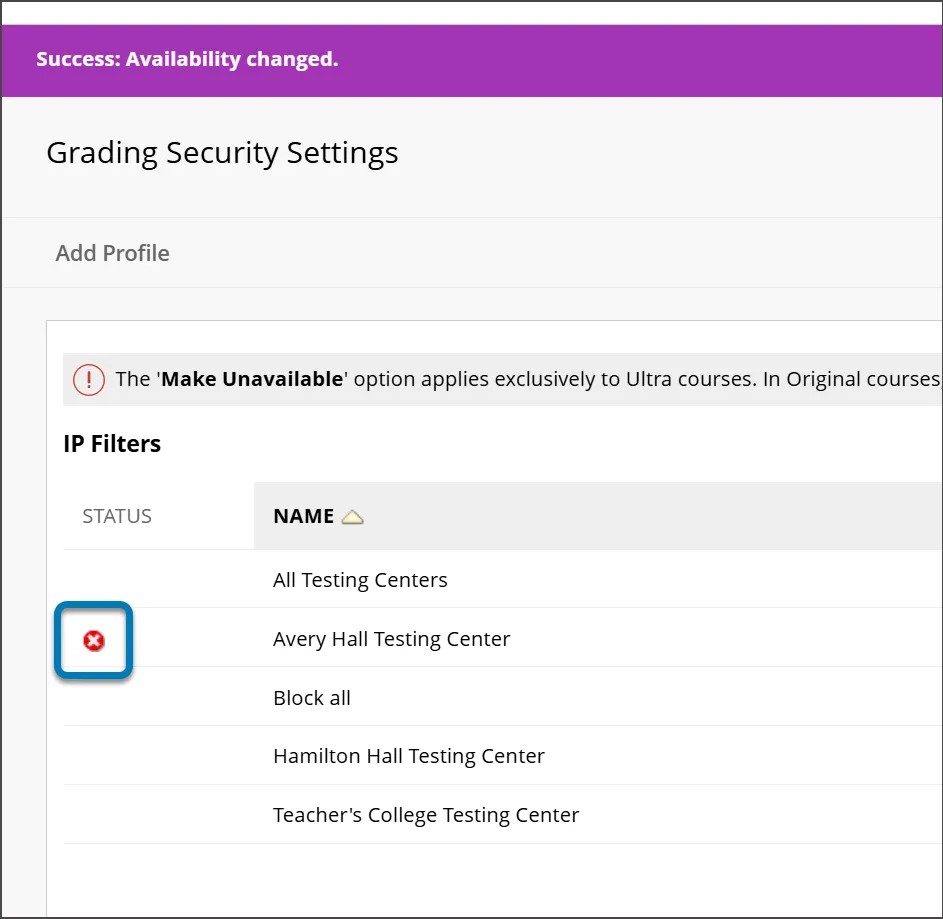
Une fois masqué, ce profil est affiché sur la page des paramètres de sécurité des notes avec un point rouge et une icône en forme de X.
Image 2 : Une fois qu'un profil est masqué, la page des paramètres de sécurité des notes s'affiche avec un point rouge et une icône X.
Professeurs
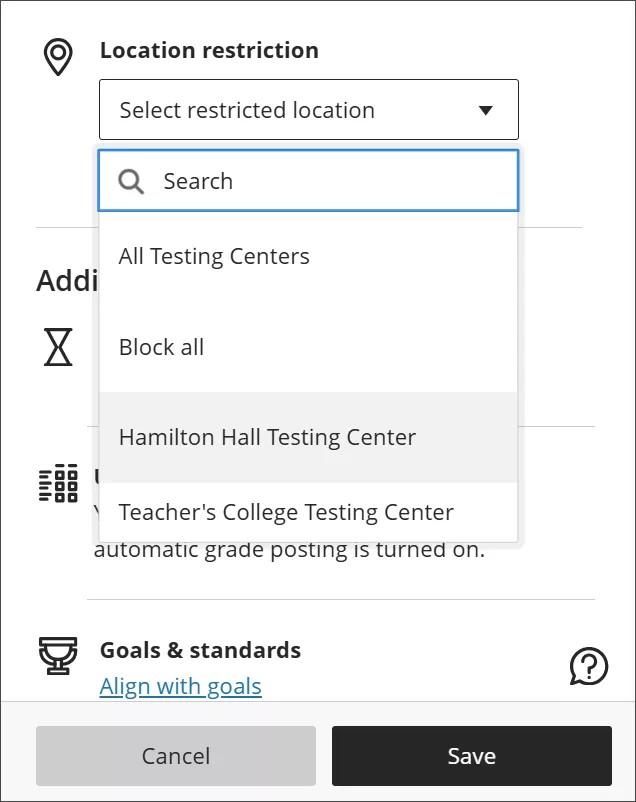
Pour les nouvelles configurations de test, aucun profil masqué n'apparaît comme option sélectionnable pour les professeurs qui activent Restriction de localisation dans les paramètres du test. Cependant, le profil apparaît toujours s'il était disponible dans les configurations de test existantes. Dans ce cas, lorsqu'un professeur sélectionne le profil non disponible, il reçoit un message lui demandant de choisir un autre profil.
Image 3 : Un profil masqué aux professeurs n'apparaît pas en tant qu'option sélectionable dans la section Restriction de localisation dans les paramètres de test.
Administrateurs
Disponibilité : Disponible pour tous les cours Ultra.
Activation : Aucune n'est nécessaire.
Configuration : Aucune n'est nécessaire. L'option Rendre indisponible s'applique exclusivement aux cours Ultra. Dans les cours d'origine, tous les profils restent disponibles pour la configuration à tout moment.
Video Studio – Détection automatique des différents intervenants dans un enregistrement
Impact : Professeurs
Page d'aide mise à jour : Video Studio (professeurs)
Identifiant d'échange d'idées : Non applicable
Video Studio peut désormais identifier automatiquement les différents intervenants d'un enregistrement et les segmenter individuellement dans la transcription de l'enregistrement. La fonction permet d'identifier jusqu'à 30 intervenants. Les professeurs peuvent modifier manuellement les libellés des intervenants afin que les utilisateurs puissent mieux identifier chacun d'entre eux.
La détection automatique des intervenants et la modification des libellés des intervenants améliorent la précision et la clarté de la transcription d'un enregistrement, ce qui la rend plus utile pour les professeurs comme pour les étudiants.
Professeur
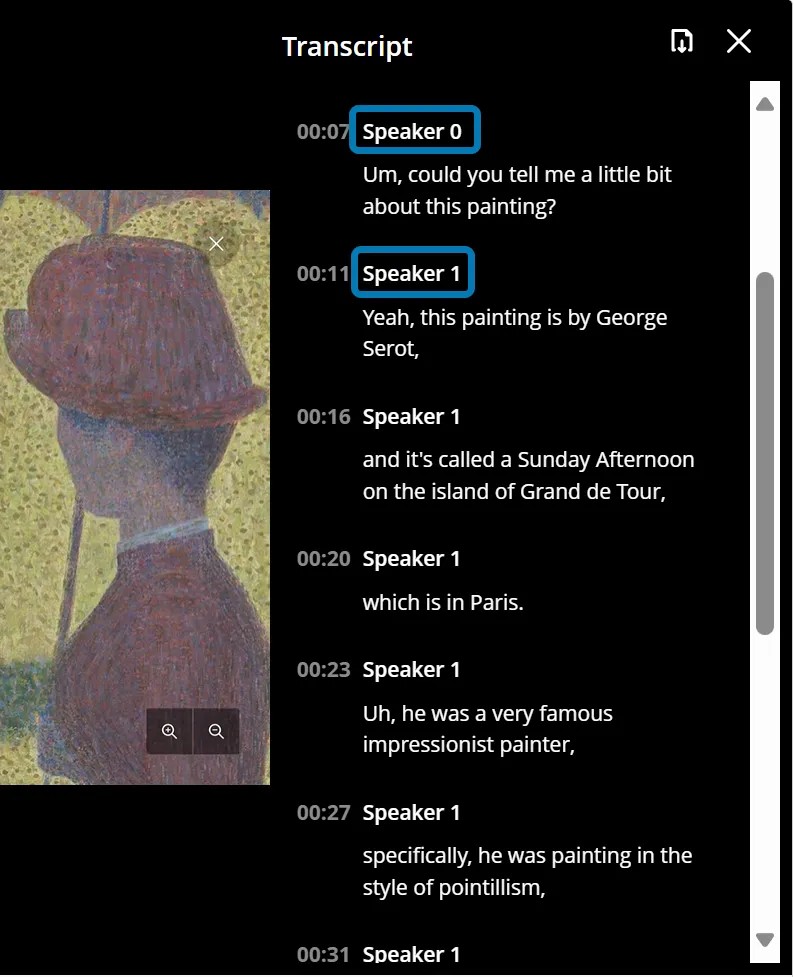
Lorsque les professeurs accèdent à une transcription d'enregistrement, ils constatent que Video Studio génère automatiquement des transcriptions segmentées par intervenant. Le libellé par défaut pour chaque intervenant est Intervenant 0, Intervenant 1 , jusqu'à 30 intervenants. Les professeurs peuvent modifier les libellés des intervenants de la même manière qu'ils modifient les transcriptions des enregistrements.
Image 1 : Video Studio peut désormais identifier plusieurs intervenants lorsqu'il génère automatiquement des sous-titres et une transcription. Une fois générés, les intervenants sont identifiés de « Intervenant 0 » à « Intervenant 29 ».
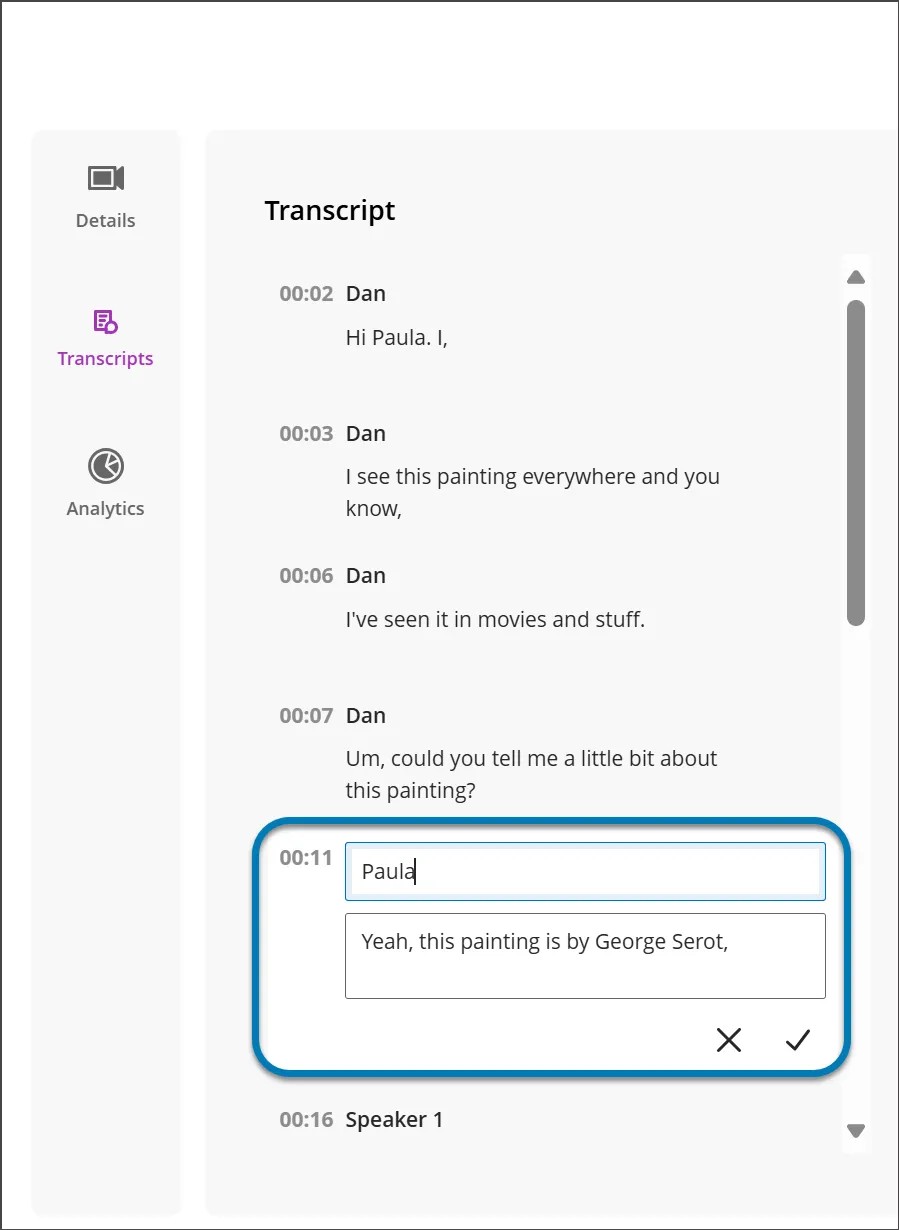
Image 2 : Video Studio permet aux professeurs de modifier les noms des intervenants dans la transcription.
Administrateur
Disponibilité : Video Studio est une solution haut de gamme.
Activation : Nous offrons aux clients un essai gratuit jusqu'au 30 juin 2025. Cette version d'essai donne accès à la version complète de Video Studio. Video Studio est désactivé par défaut dans les environnements de test, préproduction et production. Vous pouvez l'activer gratuitement dans l'environnement de production de votre établissement jusqu'à fin juin 2025.
Configuration : Pour configurer Video Studio, sélectionnez Configurer dans le module L'expérience Ultra est arrivée!. Sélectionnez Activer la création/le téléversement de vidéos avec Video Studio. Au-delà du 30 juin 2025, votre établissement devra acheter Video Studio pour continuer à l'utiliser.
Video Studio - 360 Video : lien facile entre l'ordinateur de bureau et le casque de réalité virtuel
Impact : professeurs, étudiants
Page d'aide mise à jour : Video Studio (professeurs), Video Studio (étudiants)
Identifiant d'échange d'idées : Non applicable
Important
Veuillez consulter le mode d'emploi de votre casque de réalité virtuelle avant de l'utiliser. Certains utilisateurs peuvent ressentir le mal des transports, des étourdissements ou un léger inconfort lorsqu'ils utilisent des casques de RV. Dans de rares cas, les personnes sensibles aux lumières clignotantes peuvent présenter un risque de convulsions. Prendre des pauses régulières et suivre les consignes de sécurité peuvent contribuer à garantir une expérience confortable.
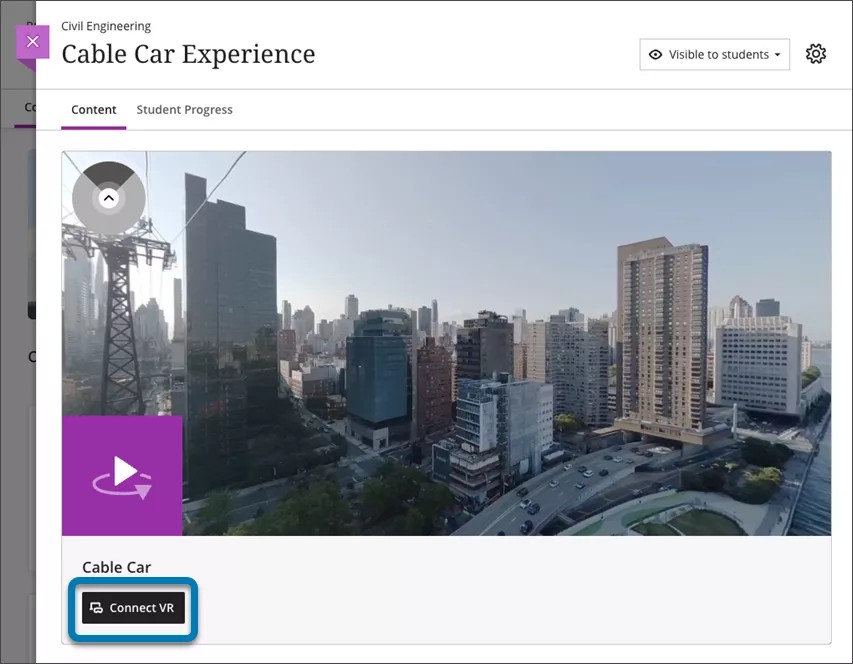
Avec Video Studio, les utilisateurs peuvent désormais transformer des vidéos à 360° en expériences immersives grâce à un flux de travaux simplifié des casques de réalité virtuel (VR).
Les expériences de réalité virtuelle peuvent parfois nécessiter des équipements et des logiciels spécifiques qui peuvent être difficiles à entretenir. Video Studio introduit un processus simple qui relie n'importe quel appareil de réalité virtuelle à des vidéos à 360° dans Blackboard.
Les expériences virtuelles immersives sont particulièrement bénéfiques pour les scénarios éducatifs où la présence physique n'est pas possible. Par exemple, les étudiants en construction peuvent explorer un environnement de construction d'autoroutes pour identifier les risques; les étudiants peuvent visiter la station spatiale internationale; il est égalemet possible pour les nouveaux professeurs de se familiariser avec l'aménagement des salles de classe grâce à des visites guidées à 360°.
Ce flux de travaux simple de transfert des casques de RV permet aux utilisateurs de découvrir facilement un apprentissage immersif en réalité virtuelle. Les étudiant peuvent facilement acquérir une meilleure compréhension de leur matériel de cours. La nature indépendante du produit de cette fonctionnalité de Video Studio signifie que les établissements peuvent utiliser l'équipement de RV existant ou acheter du matériel adapté à leur budget et à leurs besoins.
Professors and students
Une fois qu'un professeur enregistre une vidéo à 360°, il peut la téléverser comme n'importe quel autre enregistrement de Video Studio. Des instructions détaillées pour la connexion à un casque de RV sont disponibles dans la rubrique Video Studio (professeurs).
Image 1 : Video Studio inclut désormais l'option Connecter un équipement de RV sur les enregistrements vidéo 360 afin que l'utilisateur puisse connecter son casque de RV pour une expérience immersive de la vidéo.
Administrateur
Disponibilité : Video Studio est une solution haut de gamme.
Activation : Nous offrons aux clients un essai gratuit jusqu'au 30 juin 2025. Cette version d'essai donne accès à la version complète de Video Studio. Video Studio est désactivé par défaut dans les environnements de test, préproduction et production. Vous pouvez l'activer gratuitement dans l'environnement de production de votre établissement jusqu'à fin juin 2025.
Configuration : Cette fonctionnalité nécessite l'installation d'un nouveau bloc fonctionnel. Dans le panneau de configuration de l'administrateur, sélectionnez Blocs fonctionnels à partir du module Intégrations. Sélectionnez ensuite Outils installés. Dans la liste des éléments constitutifs, sélectionnez Authentification de l'appareil. Pour configurer Video Studio : sélectionnez Configurer dans le module L'expérience Ultra est arrivée!. Sélectionnez Activer la création/le téléversement de vidéos avec Video Studio. Au-delà du 30 juin 2025, votre établissement devra acheter Video Studio pour continuer à l'utiliser.
Catalogue des cours : Copie des discussions à partir du modèle de cours – 2.16
Date de test et de production : jeudi 10 avril 2025; Date de sortie : jeudi 10 avril 2025
Impact : Gestionnaires
Page d'aide mise à jour : Créer une offre
Identifiant d'échange d'idées : Non applicable
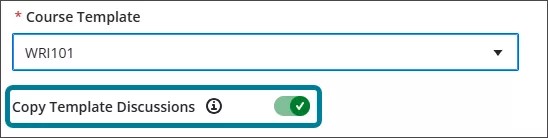
Lorsque les gestionnaires créent une offre à l'aide d'un modèle, les discussions issues de ce modèle sont désormais copiées par défaut, sauf si l'option choisie est Vue de cours Ultra vide. Auparavant, les discussions n'étaient pas copiées. Cette modification évite aux responsables d'avoir à créer des discussions de manière répétitive dans les cours de leur catalogue de cours.
Note
L'option de modèle Vue de cours Ultra vide ne copie aucun contenu. Les discussions ne sont pas copiées et aucun interrupteur à bascule n'apparaît.
Gestionnaires
Un bouton Copier les discussions du modèle apparaît lorsque les responsables choisissent un modèle qui n'est pas vide. Ils peuvent désactiver l'option permettant de copier les discussions.
Image 1 : Une bascule Copier le modèle de discussions apparaît désormais lorsque les gestionnaires choisissent une option de modèle.
Administrateurs
Disponibilité : Disponible pour tous les cours du catalogue de cours.
Activation : Aucune n'est nécessaire.
Configuration : Aucune n'est nécessaire.
Catalogue des cours : Ajout de la pagination à l'onglet Accomplissements du tableau de bord de l'élève – 2.16
Date de test et de production : jeudi 10 avril 2025; Date de sortie : jeudi 10 avril 2025
Impact : Étudiants
Page d'aide mise à jour : Non applicable
Identifiant d'échange d'idées : Non applicable
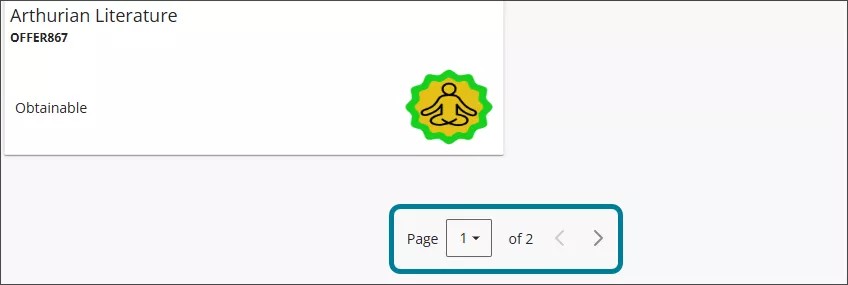
L'onglet Accomplissements du tableau de bord des élèves est désormais paginé, ce qui limite chaque page à dix éléments. Il n'est donc plus nécessaire de parcourir une longue liste pour trouver l'élément souhaité. Cette amélioration accroît l'efficacité des étudiants.
Image 1 : Les numéros de page apparaissent en bas des pages de l'onglet Accomplissement, ce qui élimine le besoin de faire défiler les pages de manière excessive.
Administrateurs
Disponibilité : Disponible pour tous les cours du catalogue de cours.
Activation : Aucune n'est nécessaire.
Configuration : Aucune n'est nécessaire.