Notes de mise à jour de février 2024 (3900.84)
Informations sur la sortie
Astuce
Pour plus d'informations sur les mises à jour et les corrections de bogues, veuillez consulter Behind the Blackboard.
Tests et travaux
Formulaires
Blackboard Learn SaaS
Expérience Ultra
Vue de cours Ultra
Impact : Professeurs
Certains professeurs ont besoin de recueillir des informations pour placer les étudiants dans des expériences cliniques. D'autres doivent sonder leur classe pour évaluer les intérêts ou les opinions des étudiants. Les professeurs peuvent désormais créer un formulaire pour ces cas d'utilisation.
Les éléments suivants sont pris en charge dans un formulaire :
question de type dissertation
Question Likert
question à choix multiple
question vrai ou faux
texte
fichier local
fichier à partir du stockage en nuage
saut de page
Par défaut, un formulaire n'est pas noté. Les questions d'un formulaire n'ont pas de réponses correctes ou incorrectes.
Image 1. Exemple de formulaire non noté utilisé pour un stage d'enseignement clinique
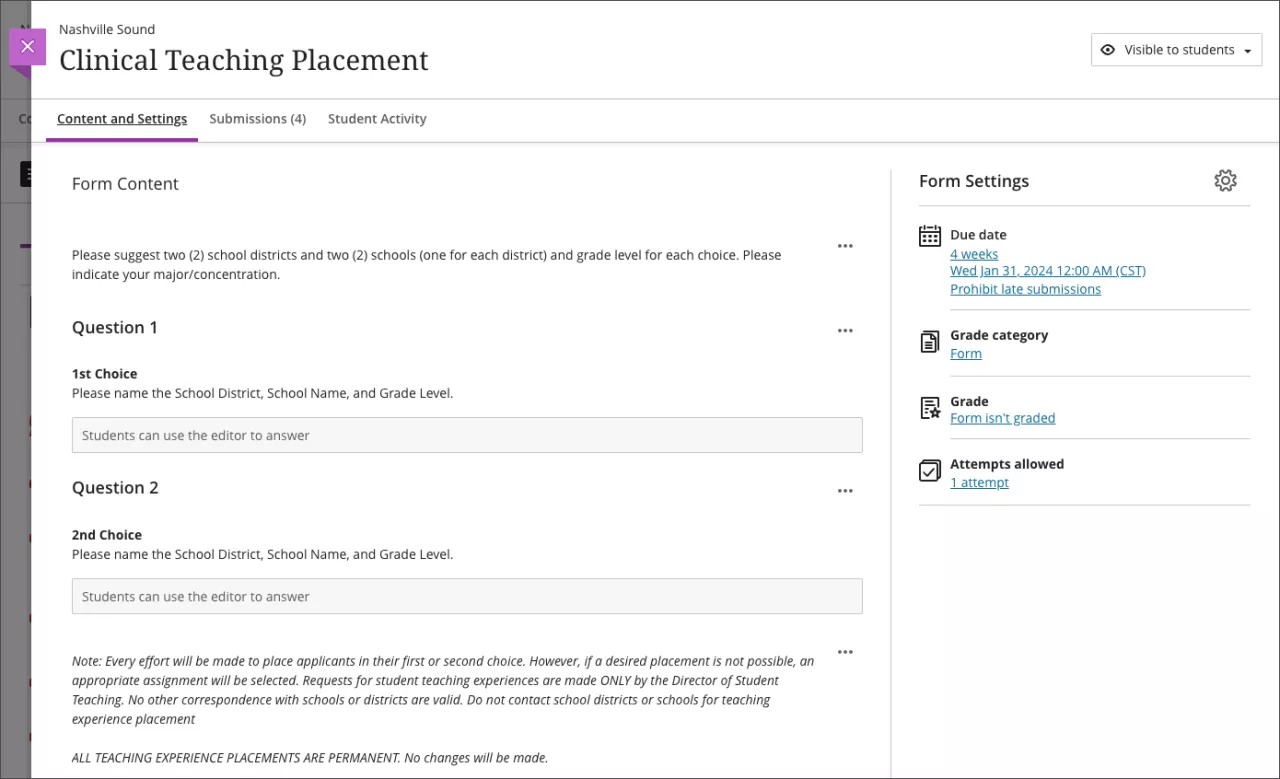
Certains professeurs peuvent choisir de noter un formulaire pour encourager la participation. Dans ce cas, les professeurs doivent saisir manuellement une note pour chaque soumission.
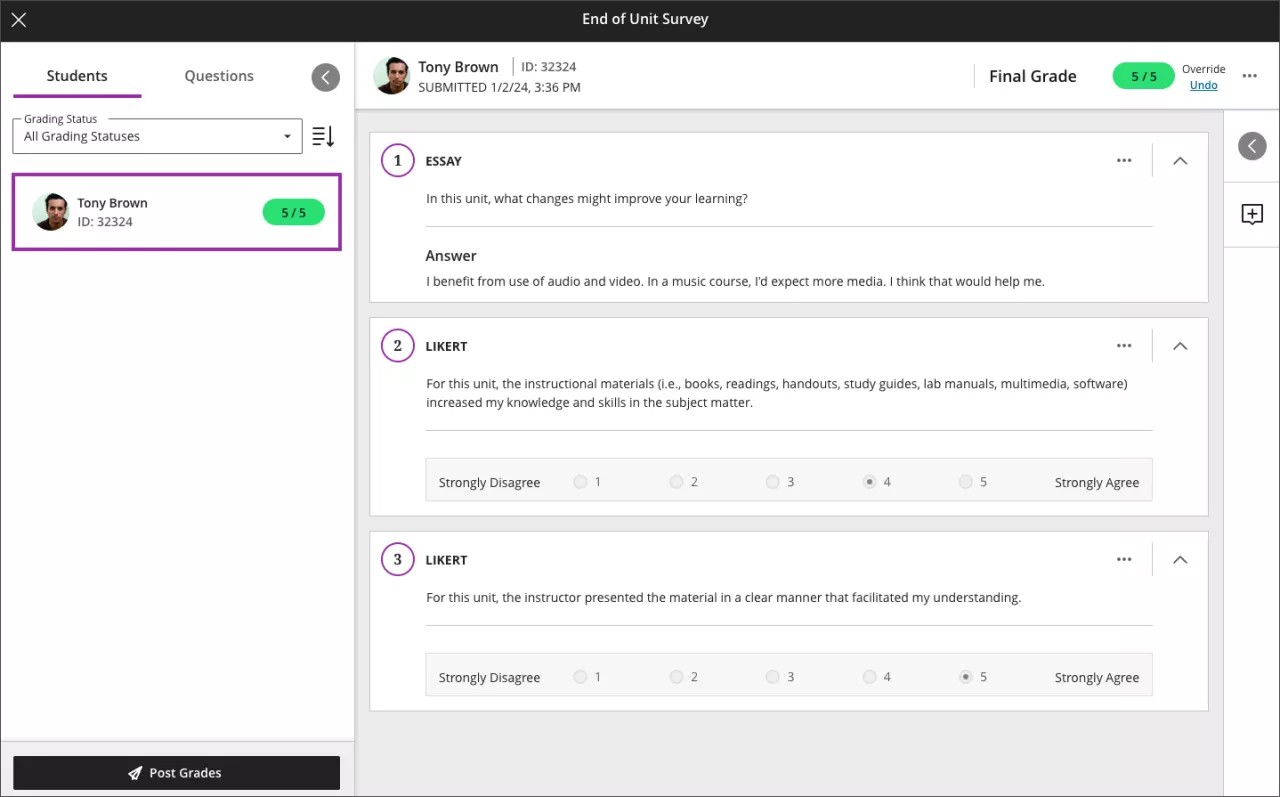
Les professeurs peuvent consulter les soumissions par étudiant ou par question dans la nouvelle vue de notation.
Image 2. Soumissions de formulaires non notées par question
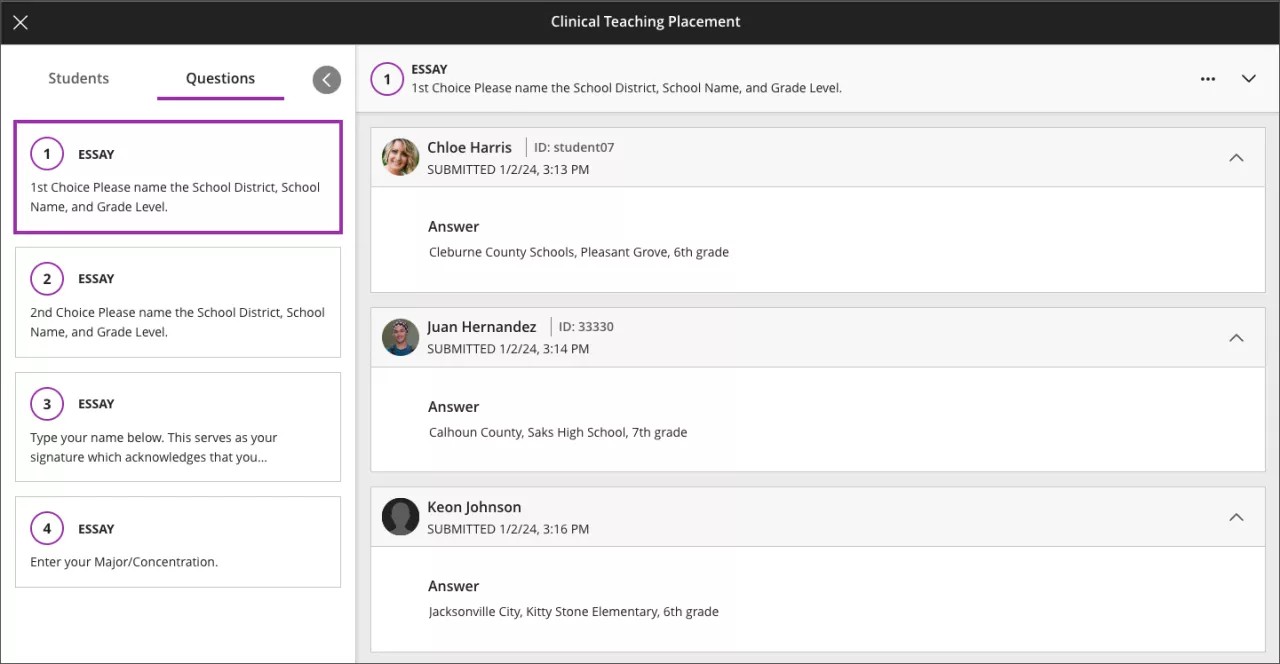
Image 3. Soumission du formulaire noté par l'étudiant
Les professeurs peuvent télécharger les résultats du formulaire à partir de la page du carnet de notes et des soumissions sous forme de feuille de calcul Excel ou de fichier CSV.
Image 4. Télécharger les résultats du formulaire depuis la vue Éléments évaluables
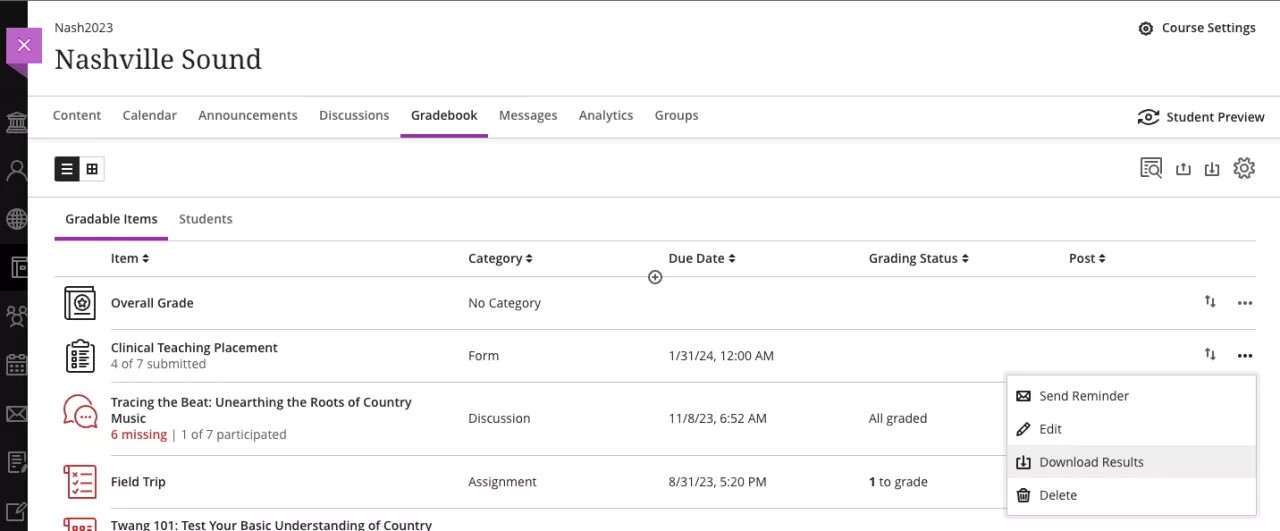
Image 5. Télécharger les résultats du formulaire pour la page des soumissions
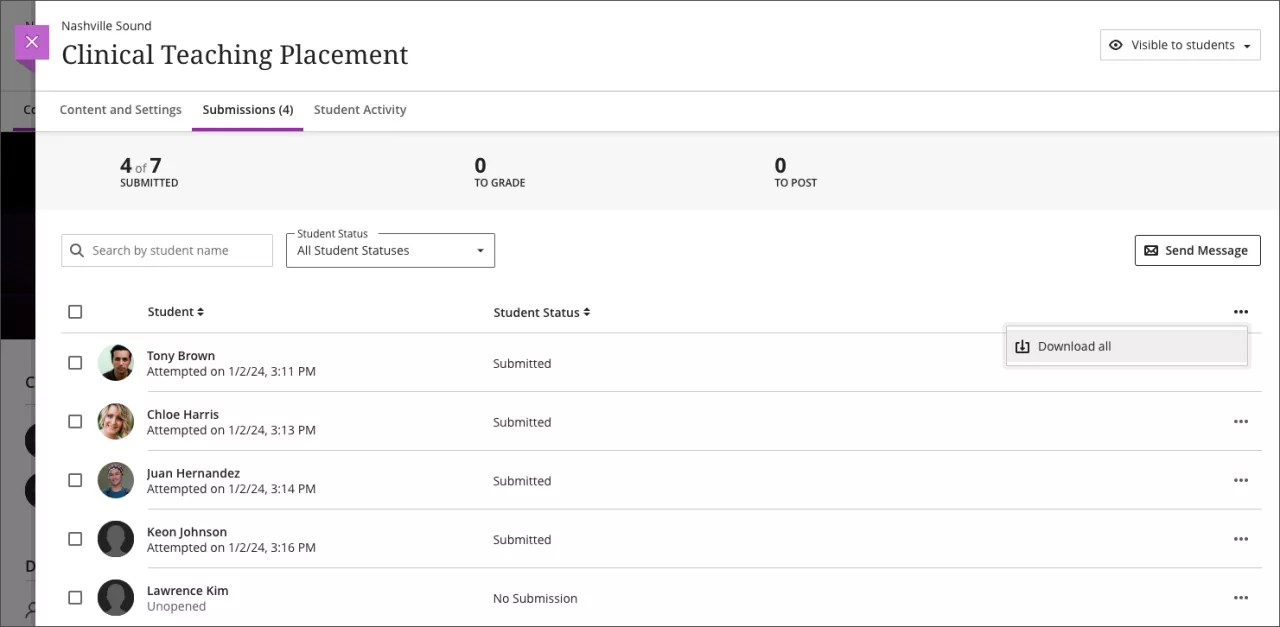
Dans la vue de la grille du relevé de notes, les soumissions des étudiants pour un formulaire non noté apparaissent comme « Soumis ». Les formulaires de notation affichent la note saisie manuellement ou le statut de notation approprié.
Note
Un sondage créé dans la vue de cours d'origine est converti/copied en un formulaire dans la vue de cours Ultra. Seules les questions et les options sont prises en charge dans un formulaire de convertissement/copie. Après la conversion, une exception suggère que les professeurs revoient leurs questions.
Important
Pour les administrateurs : Cette fonctionnalité est disponible pour tous les cours Ultra. Aucune configuration n'est nécessaire.
Type de question Likert
Blackboard Learn SaaS
Expérience Ultra
Vue de cours Ultra
Impact : Professeurs
Les questions de Likert permettent de fournir une mesure quantitative des opinions et des attitudes. Les réponses vont souvent de pas du tout d'accord à tout à fait d'accord . Ce type de question est maintenant disponible dans le type d'évaluation Formulaire .
Image 1. Configurer une question Likert

La plage d'échelle est définie par défaut sur 3 options, avec un libellé suggéré pour les options 1 et 3 comme fortement en désaccord et fortement d'accord . Les professeurs peuvent sélectionner une plage de 3, 5 ou 7 et étiqueter les poteaux comme ils le souhaitent. Les professeurs peuvent également choisir d'inclure une option Sans objet .
Image 2. Exemple de question échelle de Likert dans un sondage de fin d'unité
Remarque : Une question Likert d'un sondage créé dans la vue de cours d'origine est convertie/copiée en un formulaire dans la vue de cours en mode Ultra. La plage d'échelle par défaut est 3.
Important
Pour les administrateurs : Cette fonctionnalité est disponible pour tous les cours Ultra. Aucune configuration n'est nécessaire.
Description des niveaux de performance des grilles d’évaluation : le choix d'affichage persiste
Blackboard Learn SaaS
Expérience Ultra
Vue de cours Ultra
Impact : Professeurs
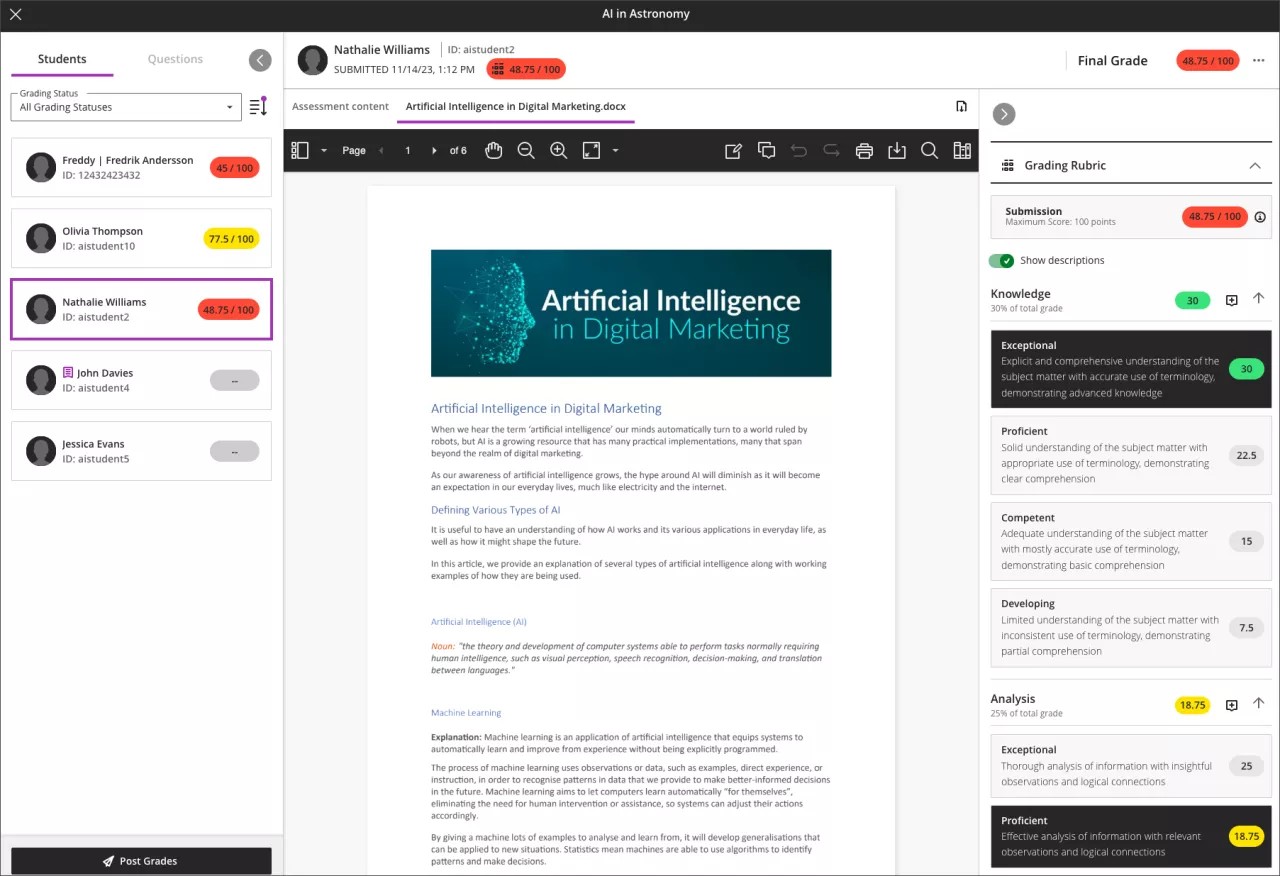
Les grilles d’évaluation jouent un rôle essentiel dans le processus de notation pour de nombreux éducateurs. Les descriptions des niveaux de performance des grilles d’évaluation sont masquées par défaut. Les professeurs peuvent choisir d'afficher les descriptions des performances selon les besoins pour la notation.
Dans le passé, l'option d'affichage des descriptions des niveaux de performance ne persistait pas lors de la navigation dans les soumissions. Cela a causé de la frustration aux professeurs.
Désormais, l'interface de notation de la grille d’évaluation stocke l'option d'affichage la plus récemment utilisée. Cela signifie que les professeurs qui s'appuient sur les descriptions des niveaux de performance lors de la notation n'ont pas à les activer chaque fois qu'ils naviguent pour noter une autre soumission. La préférence d'option d'affichage du niveau de performance est enregistrée par utilisateur et par évaluation.
Image 1. Grille d’évaluation affichant la description des niveaux de performance
Important
Pour les administrateurs : Cette fonctionnalité est disponible pour tous les cours Ultra. Aucune configuration n'est nécessaire.
Communication et collaboration
Envoyer des rappels depuis le relevé de notes : amélioration du nombre d'étudiants pour les professeurs
Blackboard Learn SaaS
Expérience Ultra
Vue de cours Ultra
Impact : Professeurs
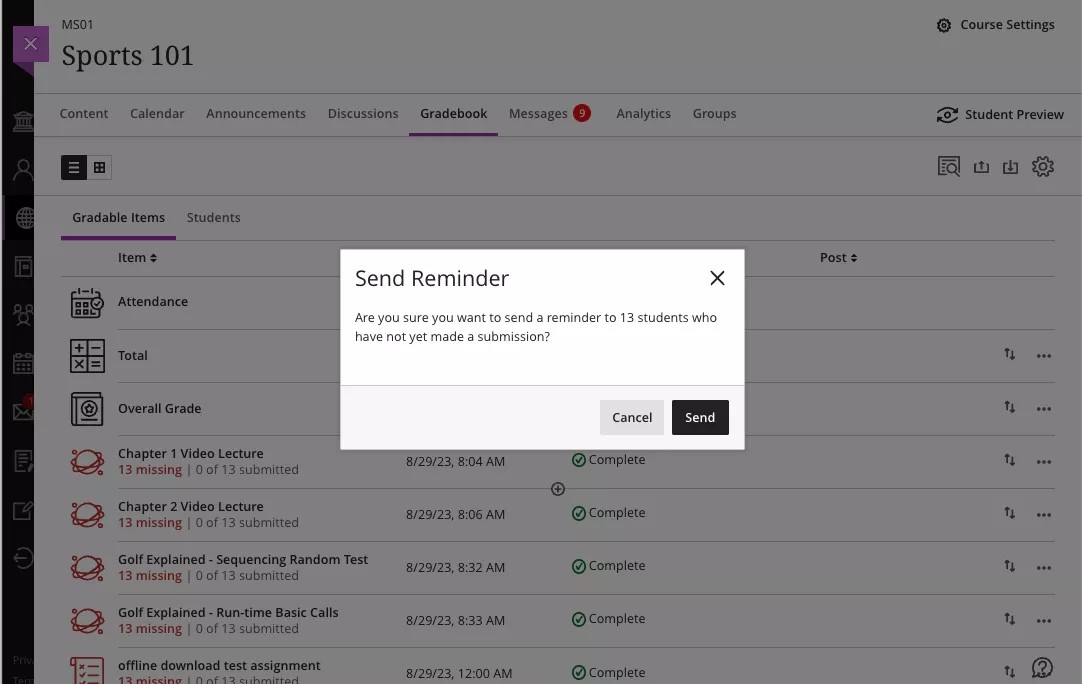
Certains professeurs aiment envoyer des rappels aux étudiants qui n'ont pas encore fait une soumission pour une évaluation. L'option d'envoi d'un rappel dans le relevé de notes permet aux professeurs de gagner du temps en matière d'assistance aux étudiants. Nous avons affiné les scénarios qui déterminent les étudiants qui recevront le rappel. Cela permettra de rendre la liste des destinataires plus précise.
Un utilisateur étudiant sera compté et recevra un rappel s'il n'a pas soumis et si :
ils sont disponibles dans le cours.
ils n'ont pas reçu de zéro automatique.
ils n'ont pas de résultat de remplacement manuel qui a été publié.
Ces modifications permettent de garantir que le nombre d'étudiants indiqué dans la confirmation d'envoi du rappel est plus précis.
Note
L'option Envoyer un rappel est désormais également disponible pour les outils LTI et tiers avec des évaluations dans le relevé de notes. Grâce aux intégrations de LTI Advantage, l'outil peut informer Blackboard Learn lorsqu'un étudiant a soumis sa candidature, même s'il n'a pas encore reçu de note. Si l'outil ne le permet pas, il est possible que les étudiants reçoivent un rappel même s'ils ont soumis leur travail. Le fournisseur d'outils peut améliorer son intégration pour améliorer cela.
Image 1. Envoyer une confirmation de rappel
Important
Pour les administrateurs : Cette fonctionnalité est disponible pour tous les cours Ultra. Aucune configuration n'est nécessaire.
Notation flexible
Enregistrement audio/vidéo dans la rétroaction : améliorations de l'utilisabilité
Blackboard Learn SaaS
Expérience Ultra
Vue de cours Ultra
Impact : Professeurs
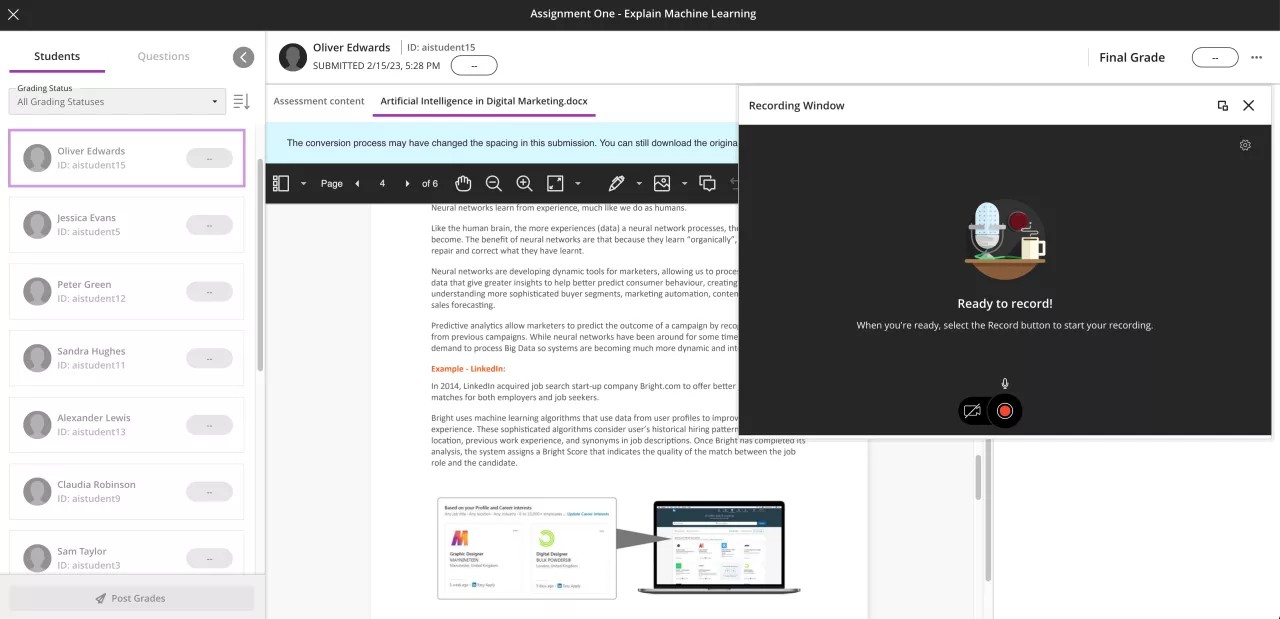
La rétroaction audio/vidéo est un moyen plus personnalisé et plus engageant de fournir des commentaires. Il est utile pour aborder des concepts complexes et partager des explications détaillées. Pour garantir un accès facile et clair à cet outil, nous avons exposé l'option audio/vidéo dans la barre d'outils de rétroaction. En cours d'utilisation, la fenêtre d'enregistrement apparaît sur le côté droit de l'écran afin que le professeur puisse consulter la soumission de l'étudiant. Le professeur peut faire défiler la réponse d'un étudiant tout en enregistrant sa rétroaction. Le professeur peut maximiser la fenêtre d'enregistrement pour une meilleure visibilité.
Image 1. Enregistrement audio/vidéo sur la barre d'outils principale
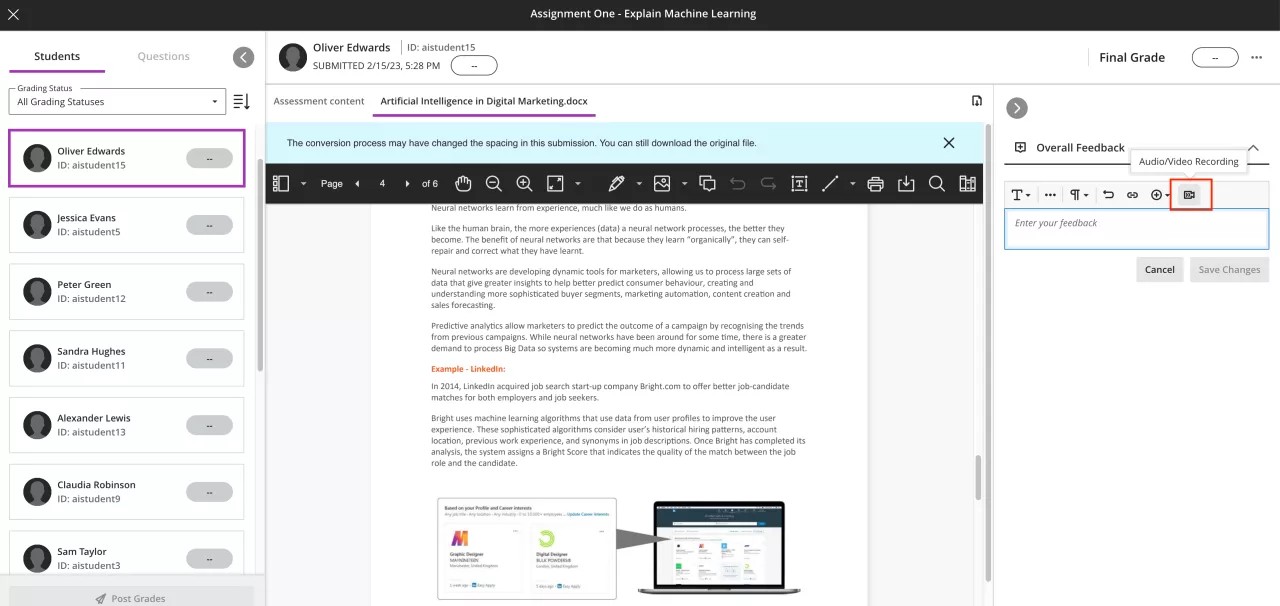
Image 2. Fenêtre d'enregistrement audio/vidéo en état par défaut
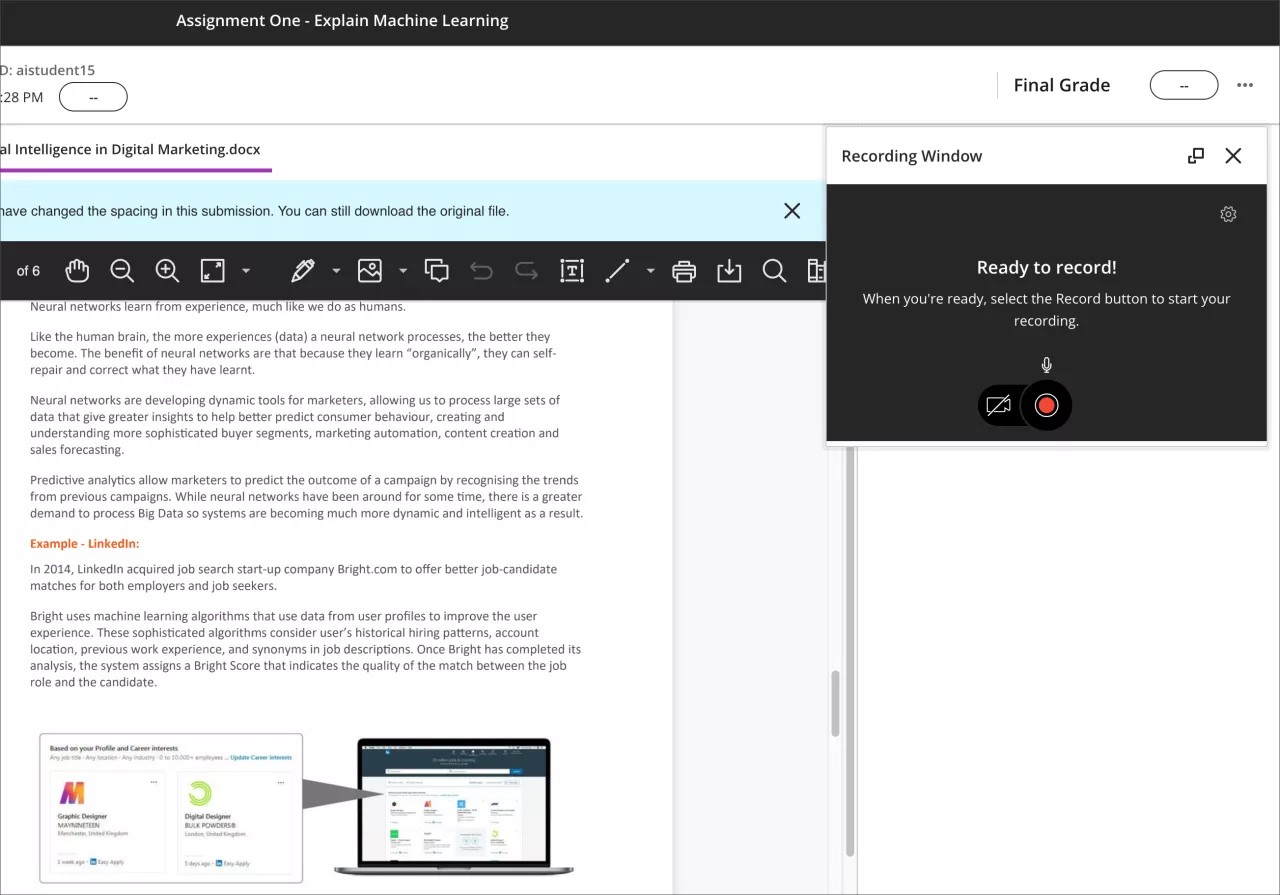
Image 3. Fenêtre d'enregistrement audio/vidéo à l'état maximisé
Important
Pour les administrateurs : Cette fonctionnalité est disponible pour tous les cours Ultra. Aucune configuration n'est nécessaire.
Relevé de notes
Rétroaction sur les notes annulées et les notes nulles automatiques pour les tests et les travaux.
Blackboard Learn SaaS
Expérience Ultra
Vue de cours Ultra
Impact : professeurs, étudiants
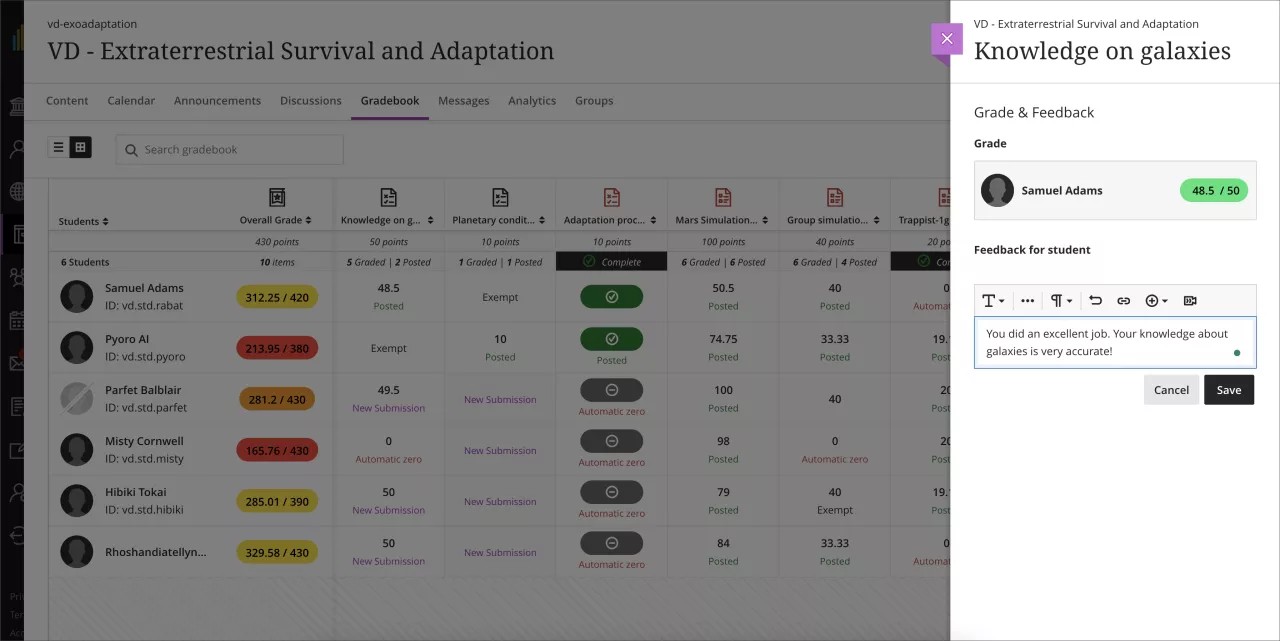
La rétroaction est essentielle pour les étudiants car elle soutient et façonne leur parcours d'apprentissage. Désormais, les professeurs peuvent donner leur rétroaction sur les tests annulés, les notes attribuées aux travaux et les zéros automatiques. Cette option apparaît dans la vue grille du relevé de notes et la liste des soumissions après le remplacement ou le zéro automatique est saisie.
Image 1. Rétroaction provenant de la vue en grille
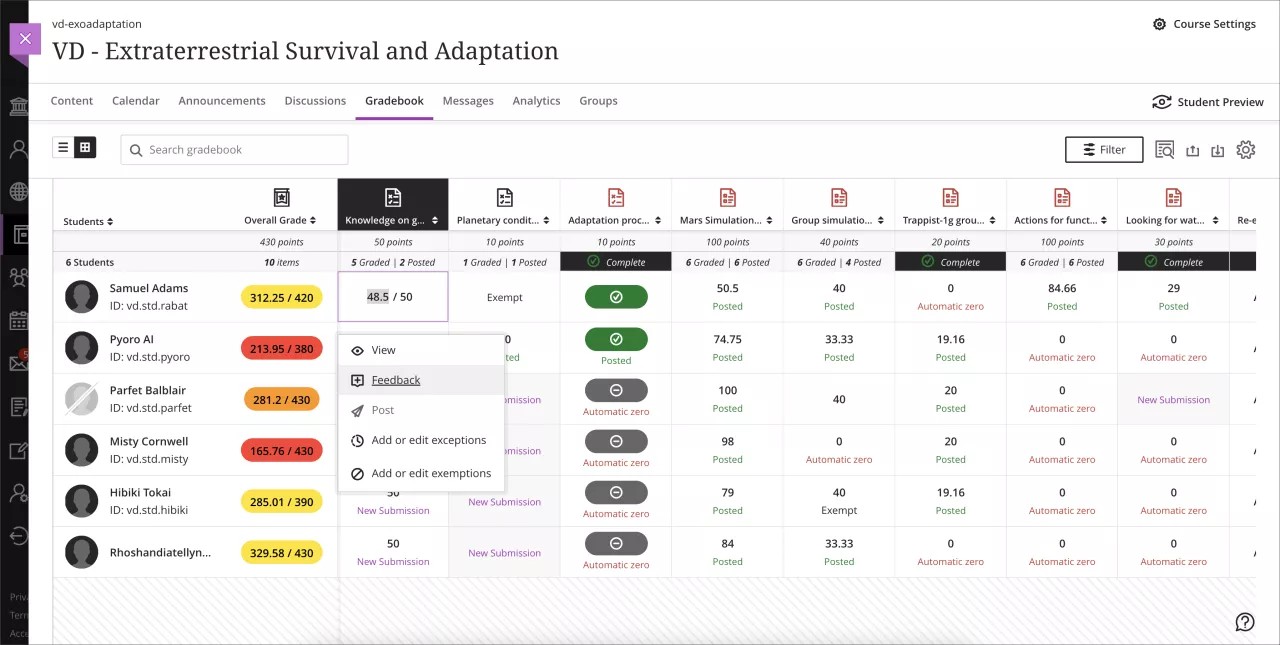
Image 2. Rétroaction provenant de la liste des soumissions
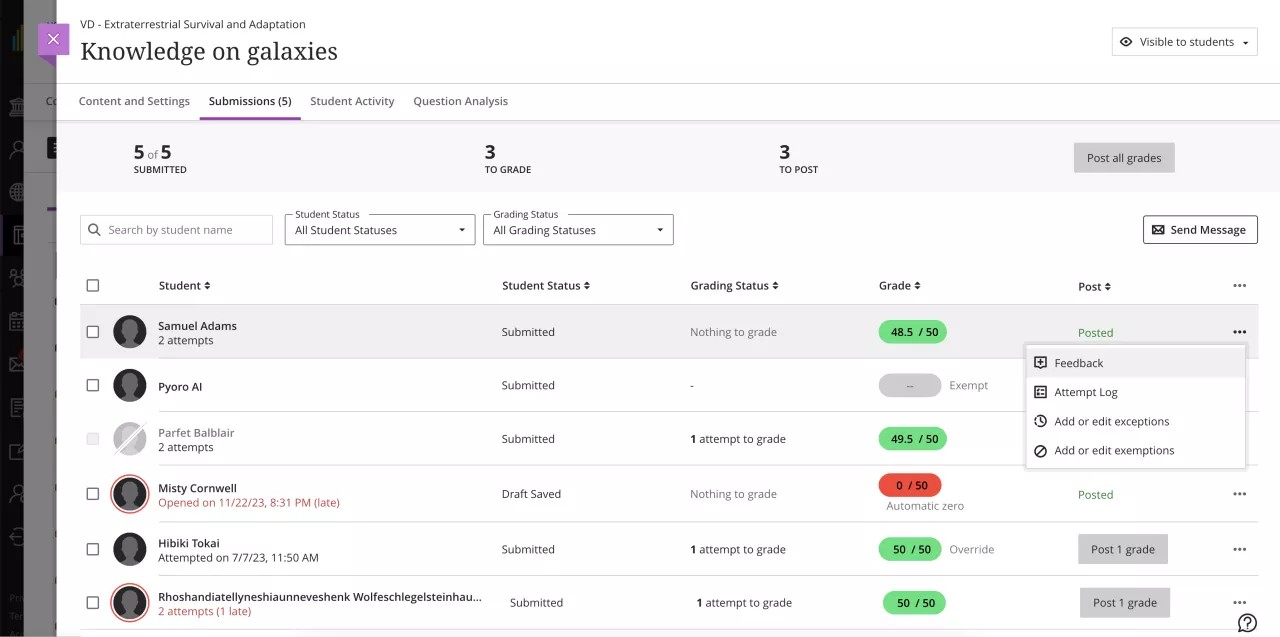
Image 3. Panneau de rétroaction
Note
L'annulation de la rétroaction sur les soumissions de groupe sera prise en charge dans une prochaine version.
En outre, les professeurs peuvent désormais téléverser la rétroaction pour les étudiants dans le cadre du processus de notation hors ligne. Dans le passé, seules les notes téléversées étaient visibles pour les étudiants.
Les étudiants peuvent afficher la rétroaction de remplacement après la publication des notes.
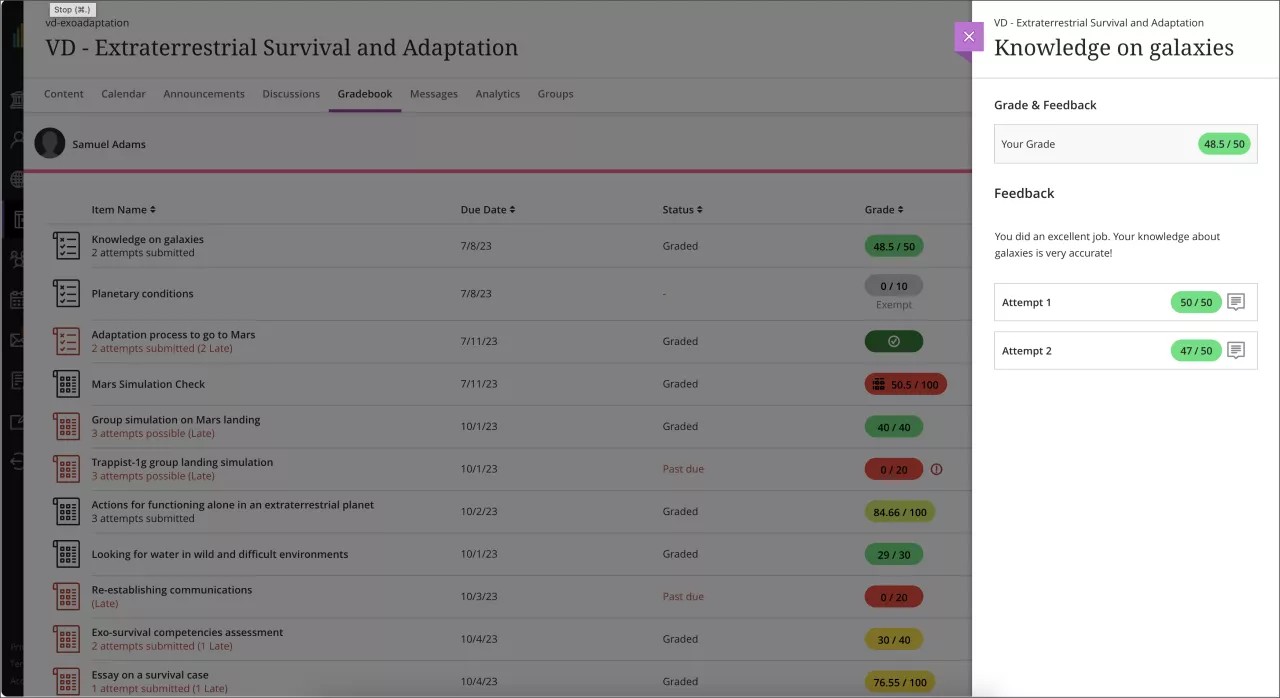
Nous avons également amélioré l'accès des étudiants à la rétroaction. Désormais, la rétroaction relative à toutes les tentatives de test ou de travail est visible dans un panneau.
Image 4. Le point de vue des étudiants sur la rétroaction
Important
Pour les administrateurs : Cette fonctionnalité est disponible pour tous les cours Ultra. Aucune configuration n'est nécessaire.
Progression des élèves et expérience personnalisée
Dates d’échéance manquées incluses dans le Rapport d’activités du cours
Blackboard Learn SaaS
Expérience Ultra
Vue de cours Ultra
Impact : Professeurs
La ponctualité et la gestion du temps sont essentielles à la réussite des étudiants. Les professeurs ont besoin d'une méthode simple pour identifier les étudiants susceptibles de présenter un risque. Désormais, les professeurs peuvent afficher le nombre de dates d’échéance non respectées pour les étudiants dans le Rapports d’activités du cours .
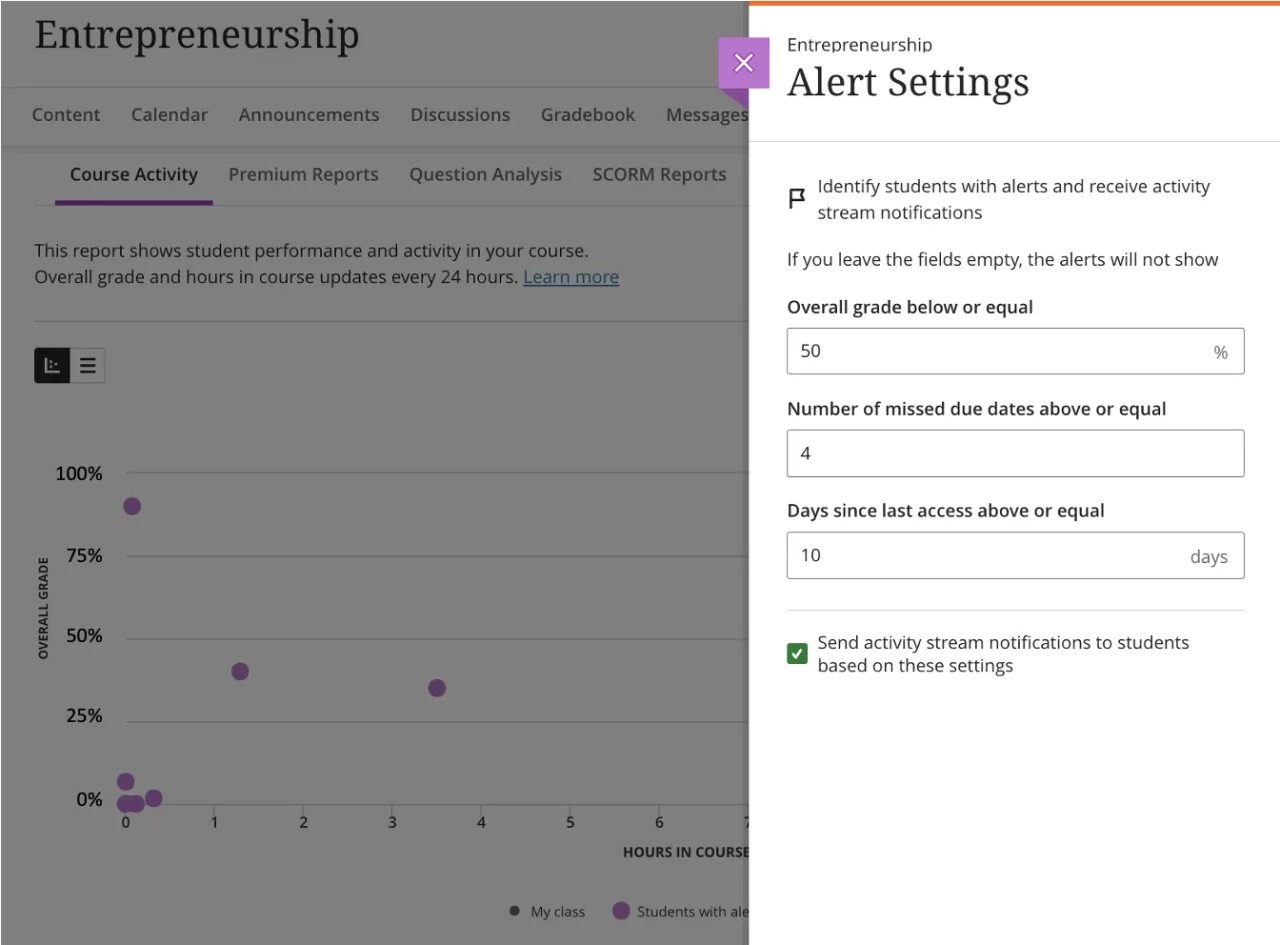
Les professeurs peuvent personnaliser l'alerte de date d'échéance manquée dans les paramètres d'alerte.
Note
Il n'existe aucun paramètre par défaut pour l'alerte de date d’échéance manquée. Veillez à personnaliser les paramètres d'alerte.
Image 1. Personnalisez l'alerte de date d’échéance manquée
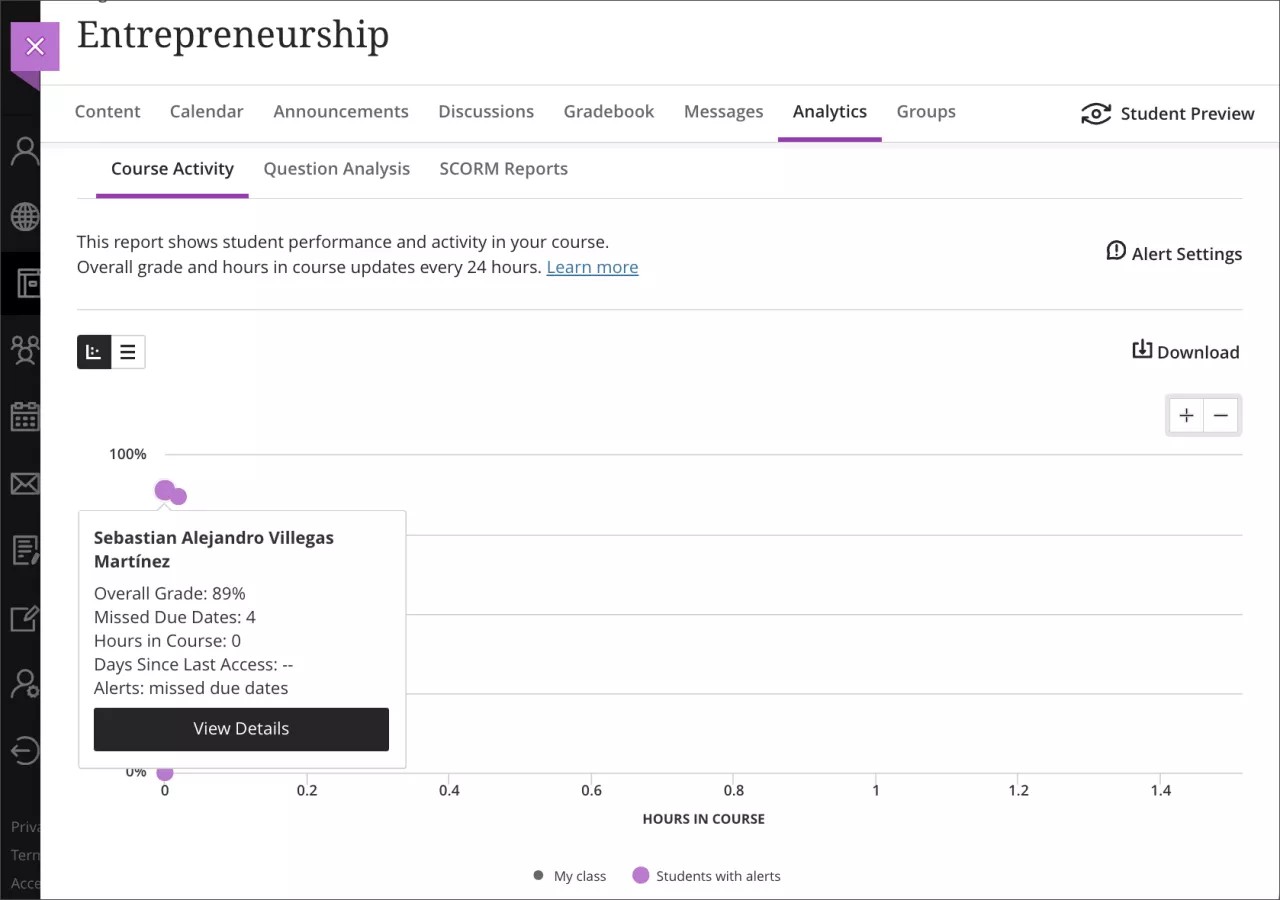
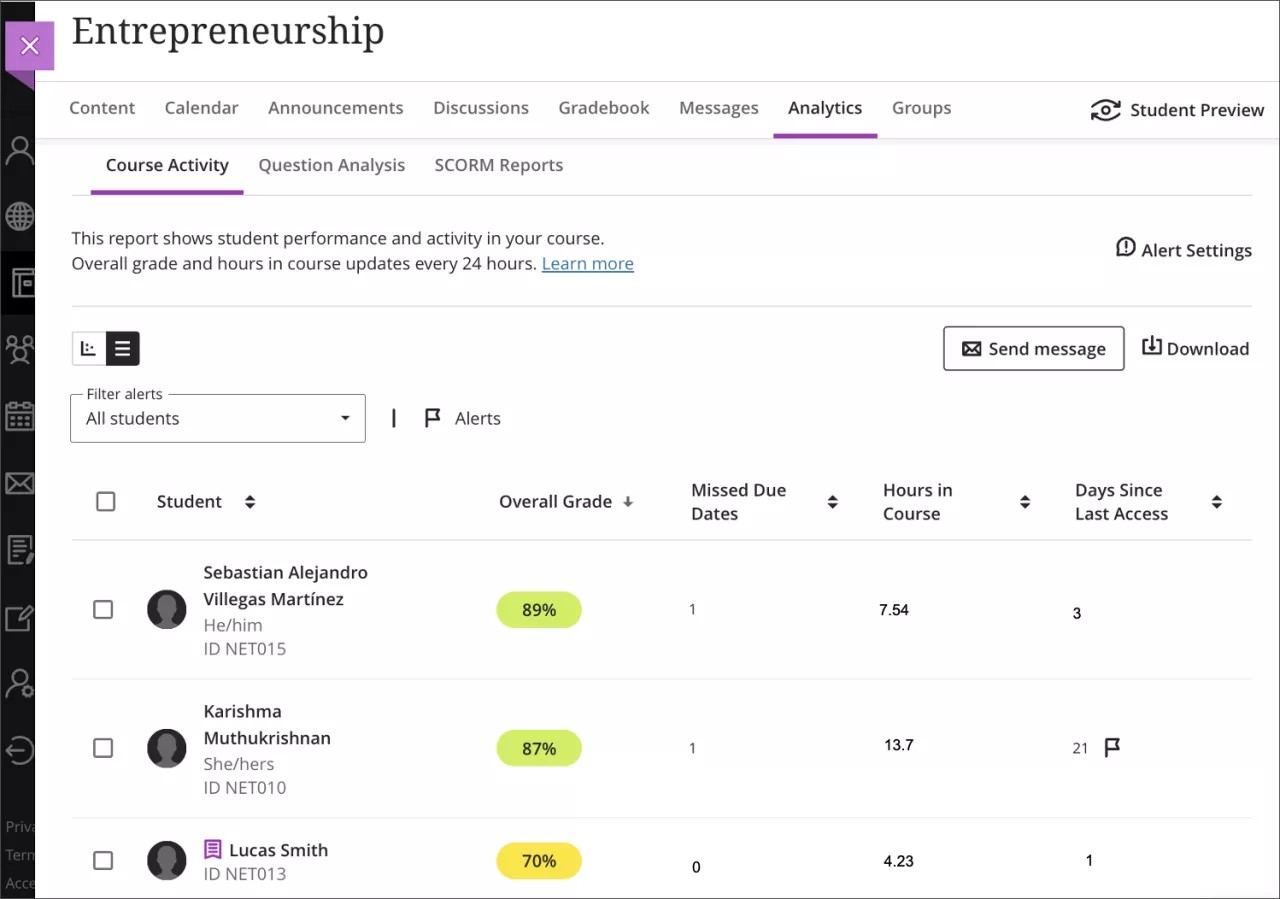
Les étudiants qui déclenchent l'alerte concernant les dates d’échéance manquées apparaissent dans le tableau et le graphique du rapport sur les activités du cours, ainsi que dans le rapport téléchargé.
Image 2. Dates d’échéance manquées dans la vue des Rapports d’activités du cours
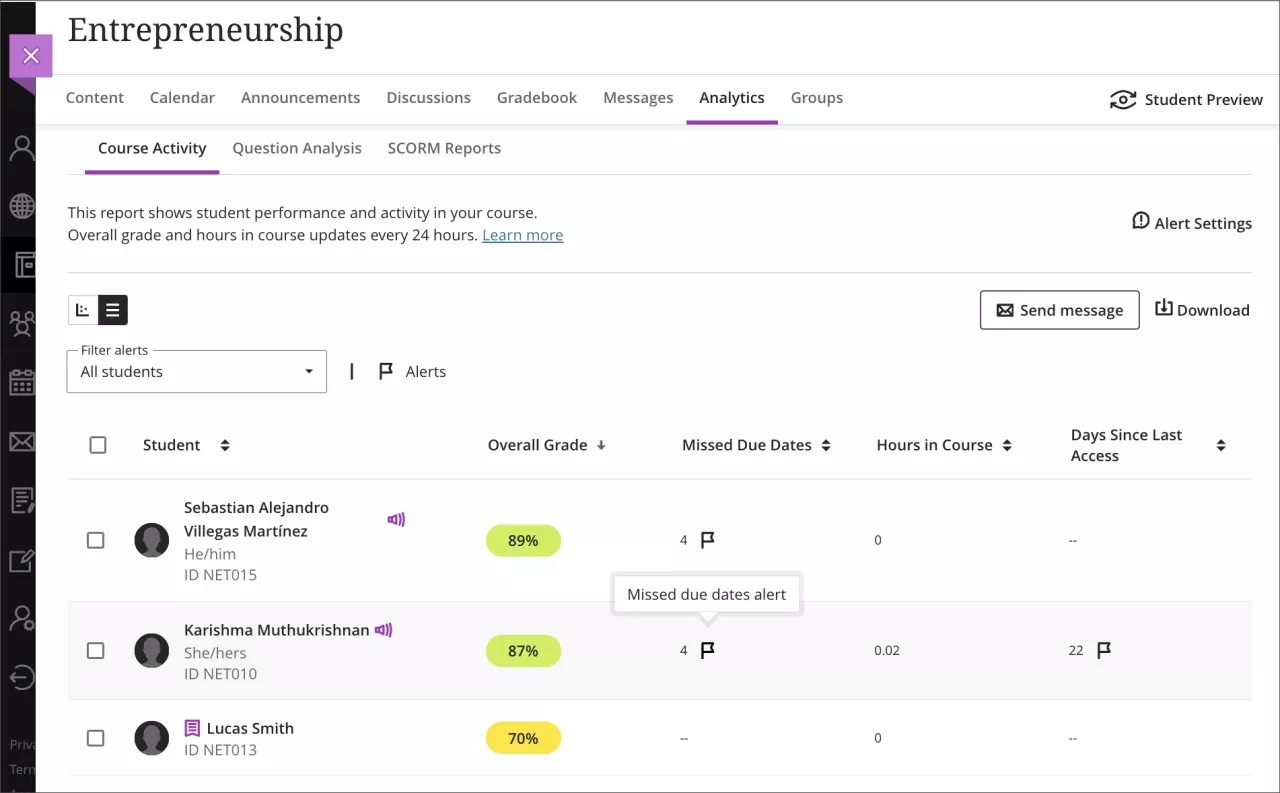
Image 3. Les étudiants pour lesquels des alertes de date d'échéance n'ont pas été respectées apparaissent dans le graphique des activités du cours sous la forme d'un point violet
Note
Les étudiants ne recevront pas de notifications en fonction du réglage de l'alerte de date d'échéance manquée du cours. Si un étudiant choisit de recevoir des alertes de date d’échéance manquée, des alertes sont envoyées pour chaque élément de contenu.
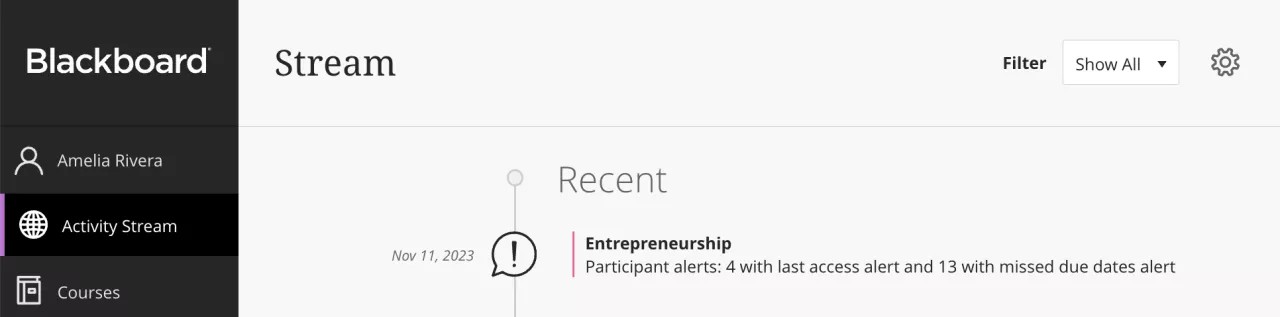
Comme précédemment, les notifications de flux d’activités destinées aux professeurs incluent un résumé des étudiants avec des alertes par cours. Désormais, le résumé inclut les alertes concernant les dates d’échéance non respectées. Ces alertes sont déclenchées tous les jours au cas où de nouveaux étudiants seraient alertés dans un cours. Les nouveaux cours nécessitent au moins 2 semaines d'activité pour commencer à déclencher ces notifications.
Image 4. Les alertes relatives aux dates d'échéance manquées apparaissent dans le flux d’activités du professeur
L'alerte de date d'échéance manquée s'applique lorsqu'un étudiant ne soumet pas sa candidature avant la date d'échéance suivante :
Évaluations, y compris collectives et formatives
Évaluations avec l'option « collecter les soumissions hors ligne » sélectionnée, lorsqu'un professeur crée une tentative et saisit la date/heure de soumission après la date d’échéance.
Évaluations avec l'option « masquer le nom des étudiants » sélectionnée. Alertes uniquement une fois que toutes les soumissions des étudiants ont été notées et que leur nom est affiché.
Discussions et journaux ayant fait l'objet d'une note
Paquets SCORM lorsque l'option « Noter des SCORM individuellement » est sélectionnée dans les paramètres SCORM
Autres activités de tiers, telles que LTI et Respondus
Considérations particulières :
Les étudiants ayant une mesure d’adaptation à une date d’échéance ne voient jamais leur travail noté en retard. Un étudiant ayant une mesure d’adaptation pour la date d’échéance ne recevra aucune alerte de date d’échéance manquée.
Les étudiants ayant une exception de date d’échéance recevront une alerte de date d’échéance manquée si la date d’échéance exceptée est dépassée et qu’il n’y a pas de soumission.
Le travail d'étudiants bénéficiant d'une dispense n'est jamais marqué comme en retard. Un étudiant bénéficiant d'une exemption ne recevra aucune alerte de date d'échéance manquée.
Le contenu masqué avec une date d’échéance ou le contenu avec une date/heure et des conditions de publication relatives aux performances sont inclus dans les alertes de date d’échéance manquée.
Le contenu comportant une date d’échéance et des conditions de diffusion pour les membres individuels du cours ou les groupes n’alertera que les étudiants/groupes concernés par la condition qui ne respectent pas la date d’échéance.
Les nouveaux éléments ajoutés au relevé de notes avec une date d'échéance ne sont pas inclus dans les alertes de date d'échéance manquée.
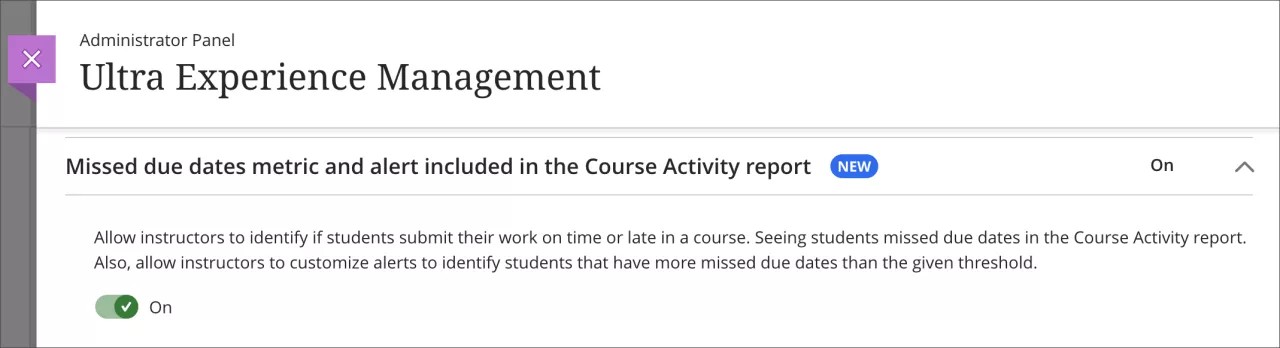
Image 5. Vue administrative de la métrique des dates d’échéance manquées et des paramètres d'alerte
Note
Pour afficher les rapports sur l'activité du cours et les détails de l'activité des étudiants, le rôle de l'utilisateur doit disposer du privilège « Panneau de configuration du cours/de l'association (Centre de notation) > Afficher les notes ».
Important
Pour les administrateurs : une nouvelle option de configuration se trouve sur la page de configuration Ultra dans le panneau de configuration de l'administrateur. L'état par défaut est on. Si l'option date d'échéance manquée est désactivée, le rapport sur l'activité du cours affiche toujours la note globale des étudiants, les heures de cours et les jours écoulés depuis le dernier accès.
Visibilité des noms longs des étudiants dans le rapport d’activités du cours
Blackboard Learn SaaS
Expérience Ultra
Vue de cours Ultra
Impact : Professeurs
Selon la culture, la longueur des noms personnels varie. Pour démontrer notre engagement en faveur de la diversité et de l'inclusion, nous avons ajusté les noms longs dans le Rapport d’activités du cours . Cette modification garantit que les noms sont visibles même sur les petits appareils. Cela permet aux professeurs d'éviter toute confusion lorsqu'ils voient des étudiants portant des noms similaires.
Image 1. Étudiants dont le nom est long dans le Rapport d’activités du cours
Important
Pour les administrateurs : Cette fonctionnalité est disponible pour tous les cours Ultra. Aucune configuration n'est nécessaire.
Important
Pour afficher les rapports sur l'activité du cours et les détails de l'activité des étudiants, le rôle de l'utilisateur doit disposer du privilège « Panneau de configuration du cours/de l'association (Centre de notation) -> Afficher les notes ».
Meilleur contrôle des notifications « Alertes aux étudiants » destinées aux professeurs
Blackboard Learn SaaS
Expérience Ultra
Vue de cours Ultra
Impact : Professeurs, Administrateurs
Les notifications de certaines alertes relatives aux étudiants aident les professeurs à mieux connaître les étudiants qui peuvent être à risque. Pour vous aider, nous avons permis aux professeurs de contrôler facilement les alertes que les étudiants reçoivent dans leur flux d’activités.
Les options « Alertes pour les étudiants » sont les suivantes :
Note globale faible
Alerte de date d’échéance manquée
et alerte de dernier accès
Image 1. Section « Alertes aux étudiants » dans les paramètres de notifications du flux d’activités
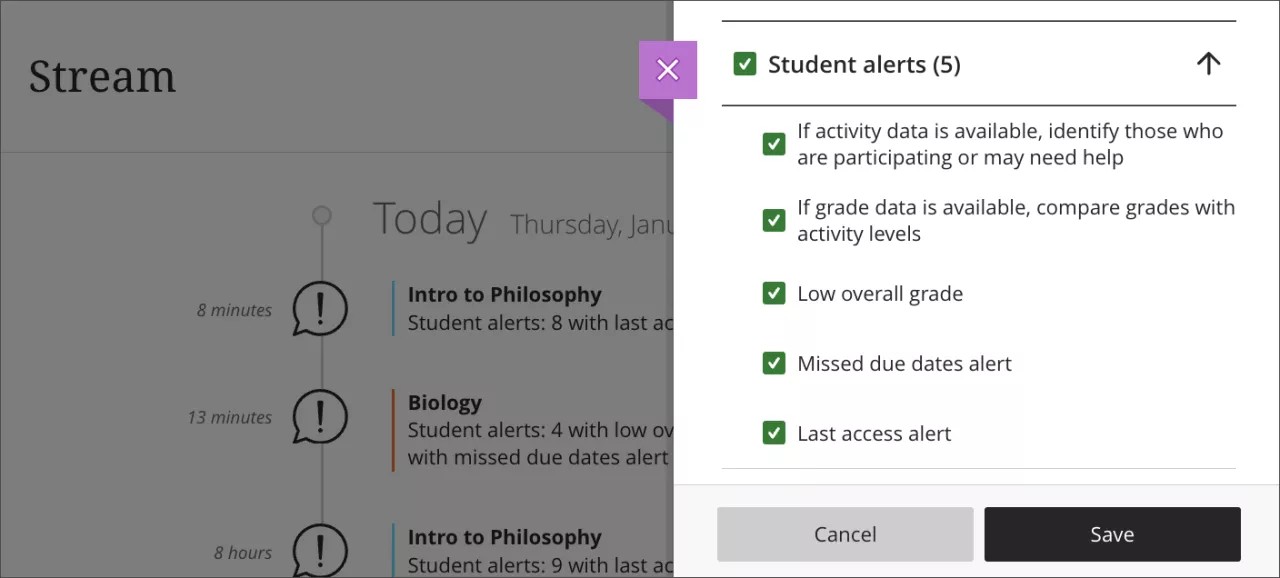
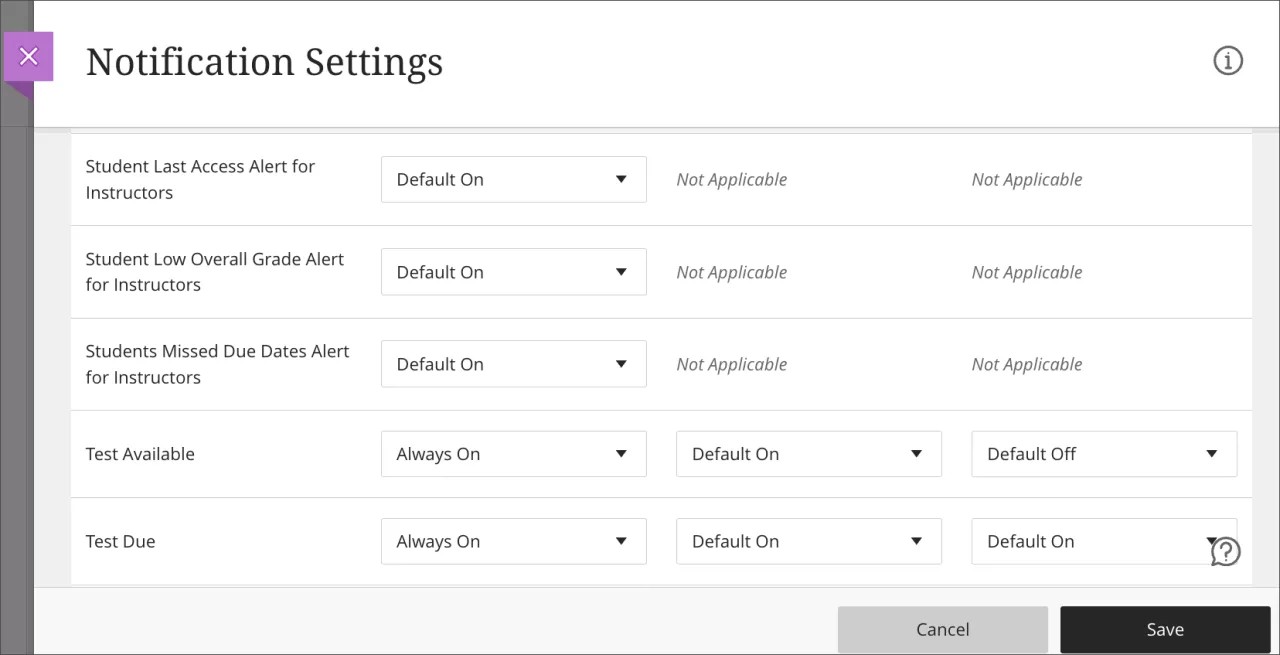
Image 2. Une notification d'alerte pour l'étudiant indiquant une note globale faible, un dernier accès et des alertes de date d'échéance manquée
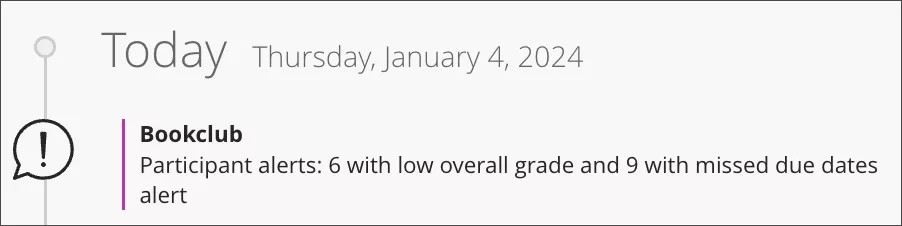
Les administrateurs peuvent contrôler ces 3 notifications au niveau de l'établissement dans le panneau de l'administrateur.
Les notifications sont les suivantes :
Alerte de dernier accès des étudiants pour les professeurs
Alerte de note globale faible des étudiants pour les professeurs
Alerte relative aux échéances non respectées par les étudiants pour les professeurs
Image 3. Menu « Paramètres de notification » dans le panneau de configuration de l'administrateur
Principales considérations :
Ces alertes ne sont disponibles que pour les cours.
Les cours doivent avoir au moins 10 étudiants et pas plus de 2 000 étudiants. Les cours dont le nombre d'inscriptions se situe en dehors de cette fourchette ne recevront pas de notifications.
Les notifications relatives à ces alertes sont envoyées tous les soirs uniquement lorsque de nouvelles alertes sont satisfaites.
Important
Pour les administrateurs : Cette fonctionnalité est disponible pour tous les cours Ultra.
Important
Pour afficher les rapports sur l'activité du cours et les détails de l'activité des étudiants, le rôle de l'utilisateur doit disposer du privilège « Panneau de configuration du cours/de l'association (Centre de notation) > Afficher les notes ». Ces notifications sont basées sur les valeurs définies dans les paramètres d'alerte d'activité du cours.
Intégrations
Google Espace de travail : ajouter un deuxième domaine principal
Blackboard Learn SaaS, Blackboard Learn 9.1
Expérience Ultra, Expérience originale
Affichage de cours en mode Ultra, affichage de cours original
Impact : Administrateurs
Avertissement
Nous avons finalisé l'ajout de cette fonctionnalité et la publierons sur les instances de production clientes ou les environnements clients au cours de la semaine du 15 au 22 janvier.
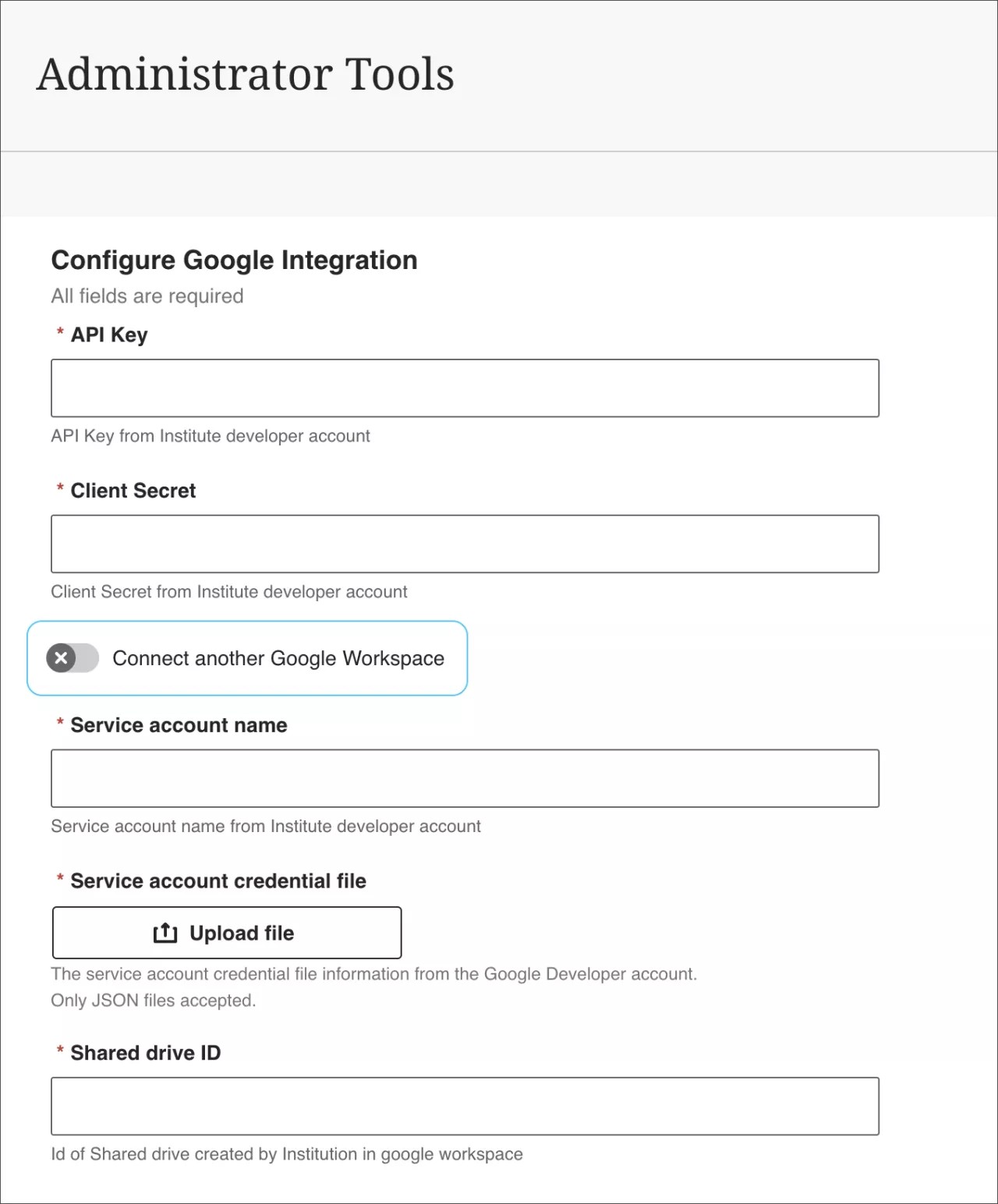
Certains établissements gèrent deux espaces Google Workspaces principaux : l'un pour les professeurs et l'autre pour les étudiants. Désormais, l'intégration de Google à Blackboard Learn permet d'ajouter un deuxième espace de travail. Cela permet aux étudiants d'accéder aux fichiers Google ajoutés au cours par leur professeur. Les étudiants peuvent se connecter avec leur compte Google Espace de travail pour accéder au contenu.
Activez « Connecter un autre espace de travail Google » pour configurer un deuxième espace de travail. Assurez-vous de saisir un ID client, une clé API et un code secret client copiés depuis Google nuage. De plus, assurez-vous de configurer l ' écran de consentement .
Note
Dans le cadre du processus de configuration, assurez-vous que les URI de redirection autorisés , déjà mentionnés dans la documentation de l'aide, sont correctement saisis dans l ' écran de consentement nouvellement créé dans l' espace de travail supplémentaire/secondaire .
Image 1. Configurer une intégration Google
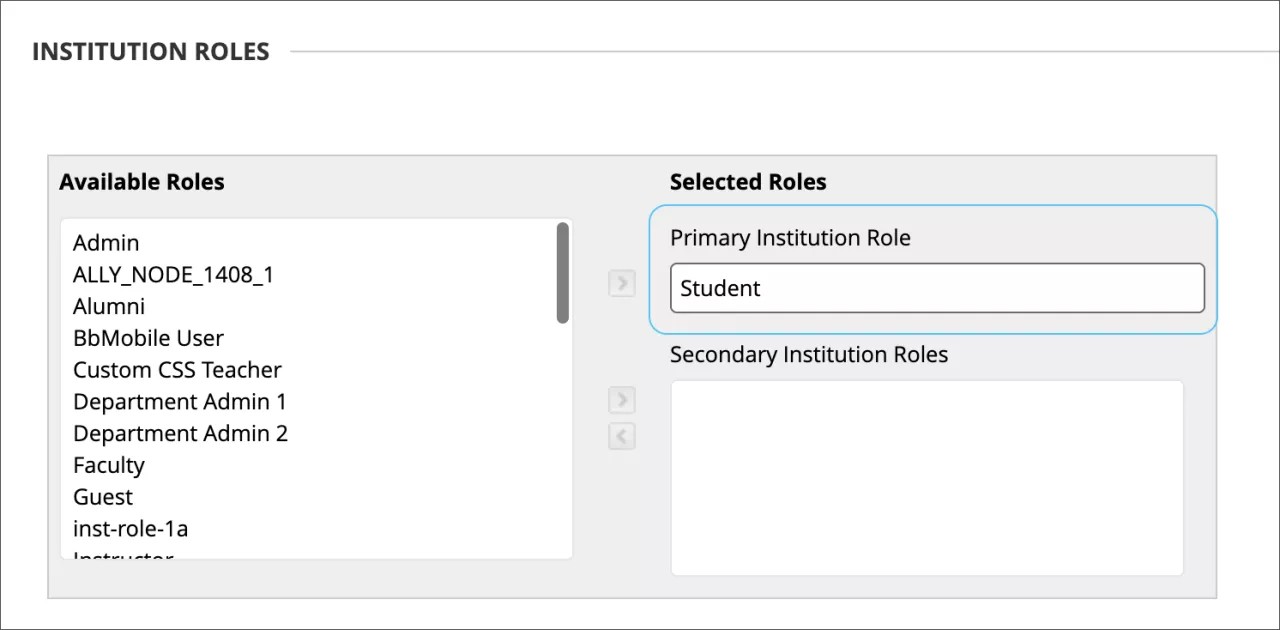
Assurez-vous que les utilisateurs étudiants ont un rôle institutionnel défini sur étudiant.
Image 2. Options relatives au rôle de l'établissement pour un utilisateur étudiant
Important
Pour les administrateurs : Cette fonctionnalité est disponible pour tous les cours Ultra et d'origine. Accédez au panneau de configuration de l'administrateur pour configurer.
Conversion du contenu bloc fonctionnel en LTI : contenu de cours ShareStream
Blackboard Learn SaaS, Blackboard Learn 9.1
Expérience Ultra, Expérience originale
Affichage de cours en mode Ultra, affichage de cours original
Impact : Administrateurs
ShareSteam est une solution partenaire intégrée pour la gestion et la diffusion de vidéos. Dans le passé, il s'intégrait aux cours originaux à l'aide de blocs fonctionnels. Sa nouvelle intégration utilise la norme Learning Tool Interoperability (LTI). L'assistance prenant fin pour les blocs fonctionnels, les administrateurs souhaiteront peut-être aider les professeurs à mettre à jour les liens créés dans le passé.
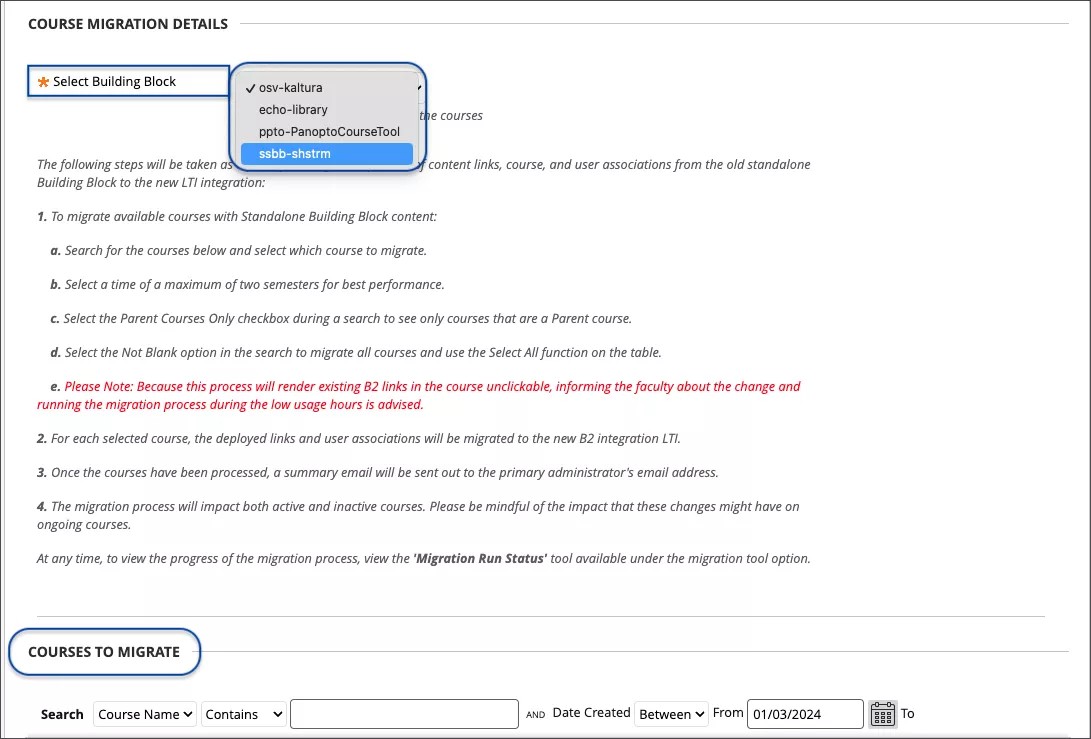
Nous avons amélioré l'outil de conversion de liens pour aider les administrateurs à passer du bloc fonctionnel ShareStream au LTI. L'outil de conversion de liens prend en charge les types de liens vidéo ShareStream suivants :
Contenu intégré à l'éditeur de contenu
Liens Mashup
Contenu de l'outil pédagogique
Image 1. L'administrateur accède à l'outil pour convertir le contenu des blocs fonctionnels en LTI
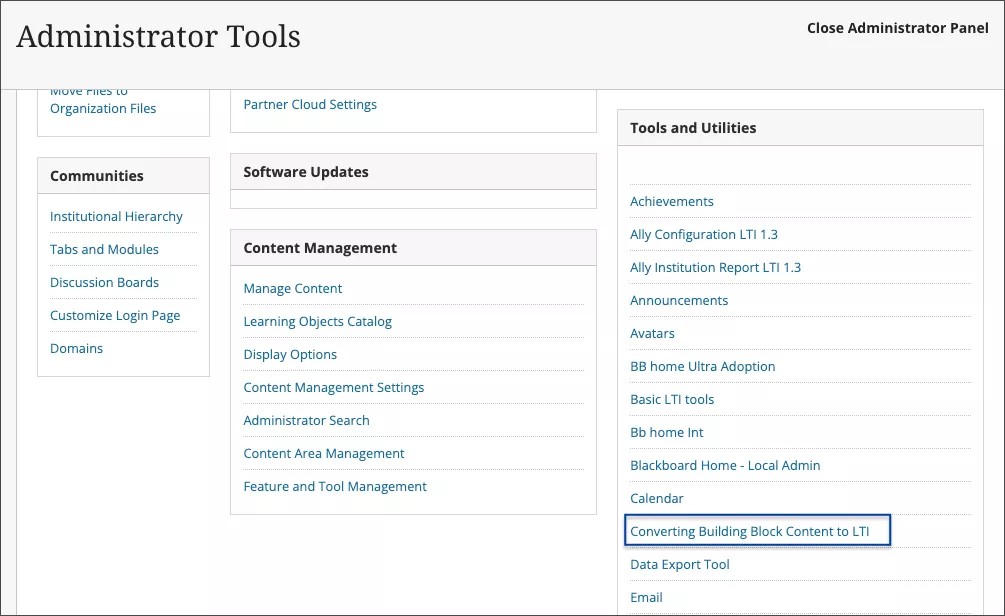
Image 2. L'administrateur sélectionne le bloc fonctionnel ShareStream et associe les outils bloc fonctionnel aux emplacements LTI
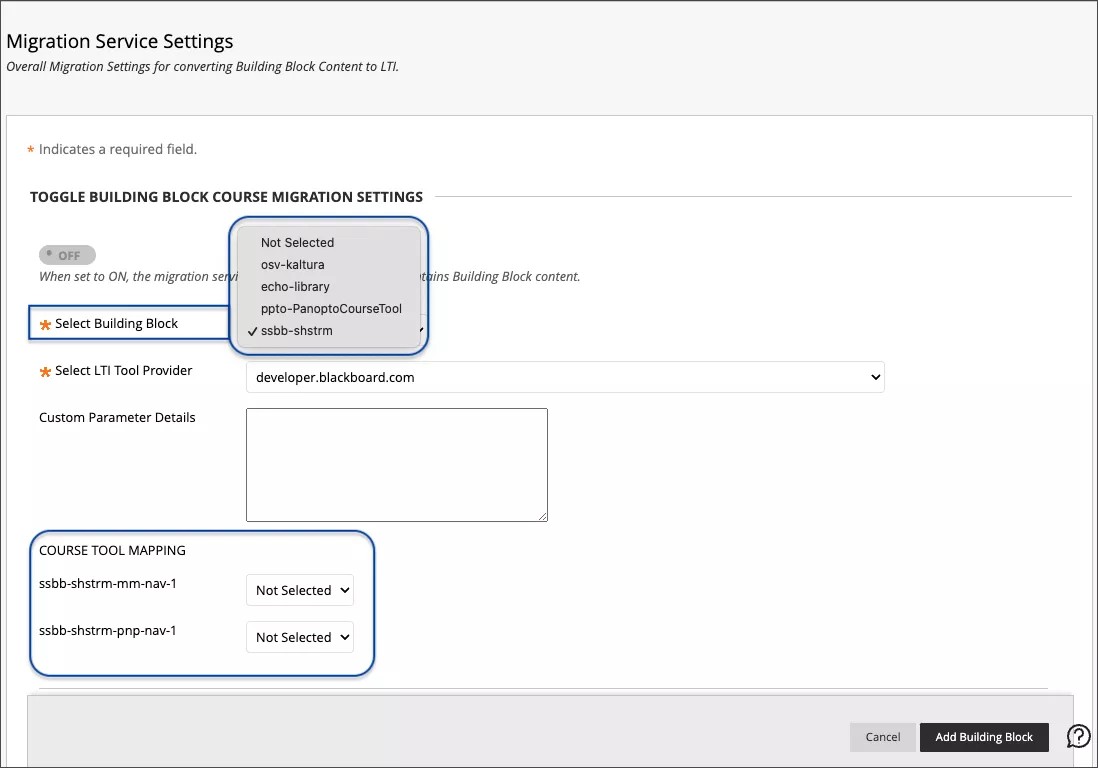
Les administrateurs doivent sélectionner le bloc fonctionnel ShareStream et l'intégration ShareStream LTI appropriée. Les administrateurs doivent configurer l'intégration ShareStream LTI avant de convertir les liens. Des paramètres personnalisés peuvent être ajoutés si ShareStream vous indique que cela est nécessaire.
Il existe plusieurs outils ShareStream. Ceux-ci doivent être mappés aux emplacements LTI corrects créés par l'administrateur.
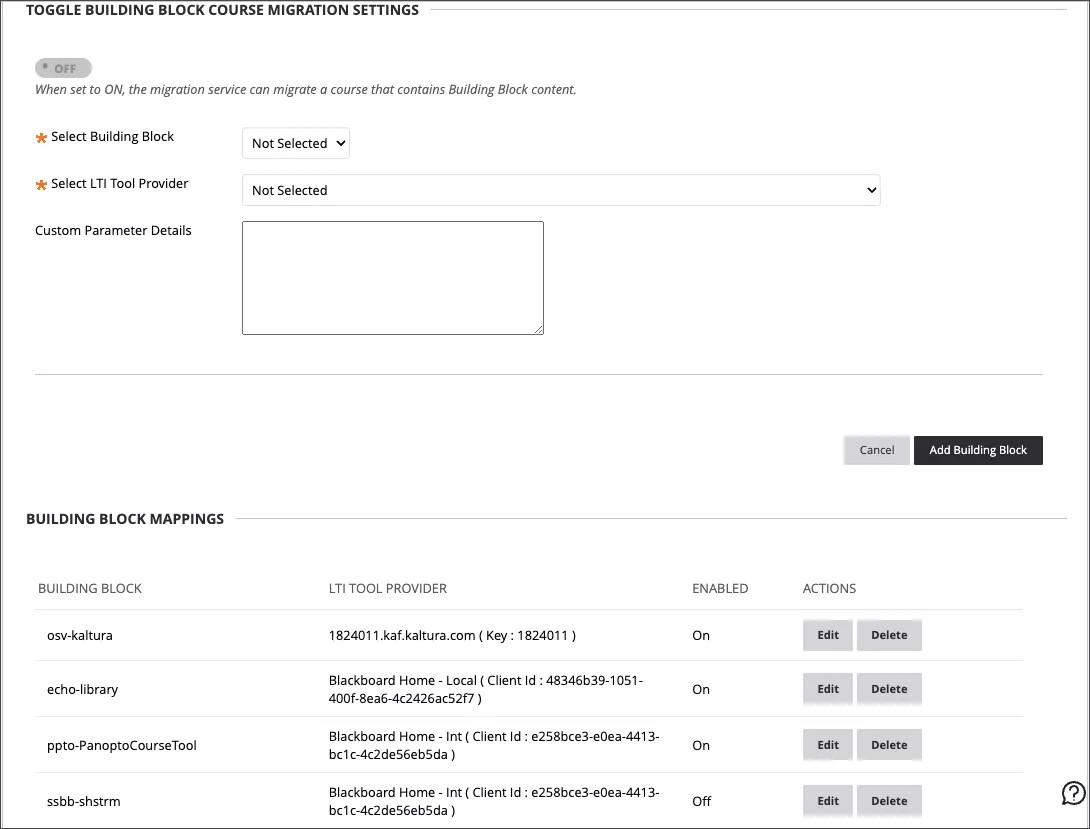
Image 3. Les mappages des blocs fonctionnels peuvent être visualisés et modifiés
Ensuite, un administrateur choisira les cours à scanner pour détecter les liens ShareStream. Sélectionnez le bloc fonctionnel ShareStream. Utilisez l'outil de recherche de cours pour sélectionner les cours à migrer par liens.
Image 4. L'administrateur sélectionne le bloc fonctionnel ShareStream et choisit les cours à migrer
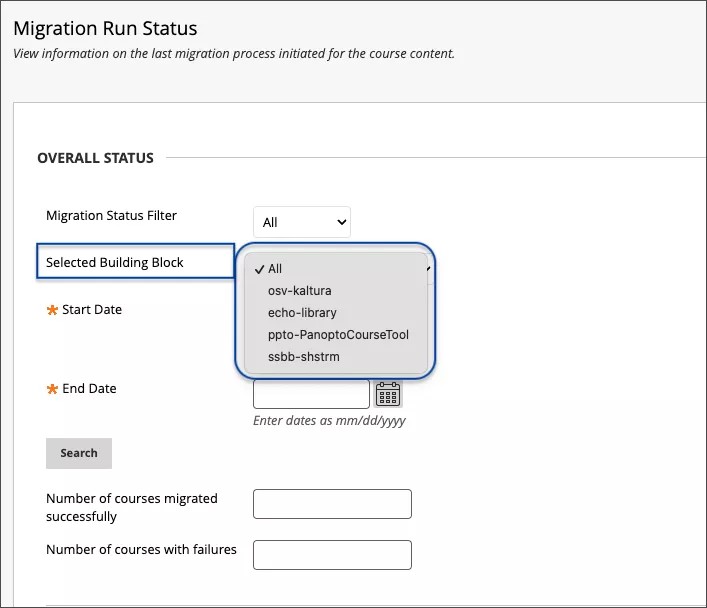
Les administrateurs peuvent surveiller l'état d'un processus de conversion. Choisissez ShareStream comme bloc fonctionnel. Définissez les dates de début et de fin pour trouver la tâche de migration souhaitée. Sélectionnez Rechercher. Les résultats indiqueront le nombre de cours qui ont été convertis avec succès et le nombre de cours ayant échoué.
Image 5. Vérification de l'état d'une tâche de migration
Important
Pour les administrateurs : si un cours contient du contenu provenant des blocs fonctionnels ShareStream, Panopto, Kaltura et/ou Echo360, le processus de conversion doit être effectué une fois pour chaque bloc fonctionnel.
Conversion du contenu des cours Kaltura
Blackboard Learn SaaS, Blackboard Learn 9.1
Expérience originale
Vue de cours d'origine
Impact : Administrateurs
Nous avons amélioré l'outil qui permet de migrer les liens Kaltura Bloc fonctionnel vers les liens LTI. Il prend désormais en charge la conversion des liens créés avec les anciennes versions de l'intégration Kaltura. Le contenu ajouté aux cours Learn Original avec les anciens blocs fonctionnels Kaltura V1 et V2 sera désormais converti. De plus, le contenu peut être converti en LTI 1.1 pour toutes les versions de Kaltura.
Les administrateurs peuvent réexécuter l'outil de migration sur les cours si les anciens liens blocs fonctionnels ne sont pas convertis avec les tâches de conversion précédentes.
Important
Pour les administrateurs : Cette amélioration fait partie de l'outil de migration. Les anciens blocs fonctionnels intégraient des vidéos dans des tableaux et des balises d'ancrage. Ce contenu est désormais traité correctement. Aucune étape ou configuration supplémentaire n'est nécessaire.
Apprendre les notions de base et la sécurité
L'authentification LDAP nécessite un cryptage
Blackboard Learn SaaS, Blackboard Learn 9.1
Expérience Ultra, Expérience originale
Impact : Administrateurs
Chez Anthology, nous améliorons en permanence la sécurité de nos produits. LDAP est une méthode d'authentification prise en charge dans Blackboard Learn. Il n'est plus possible de configurer des connexions LDAP sans chiffrement. L'option « Aucun SSL » ne peut pas être sélectionnée pour les nouvelles configurations LDAP.
Le paramètre « Pas de SSL » n'était approprié que pour les clients auto-hébergés opérant dans des réseaux fermés. La prise en charge standard de l'auto-hébergement ayant pris fin, nous avons supprimé cette option. Les configurations existantes utilisant « Aucun SSL » ne seront pas modifiées, mais de nouvelles configurations ne sont pas possibles.
Important
Pour les administrateurs : Nous ne recommandons pas d'utiliser l'option « Pas de SSL » avec LDAP. Si vous disposez déjà d'une configuration LDAP utilisant ce paramètre, vous devez travailler avec votre équipe informatique pour passer à une intégration sécurisée. Nous vous recommandons également d'envisager d'utiliser la méthode d'authentification fédérée SAML, plus moderne. Cette modification concerne tous les environnements Learn. Aucune configuration n'est nécessaire.
Limiter les actions de gestion des inscriptions en fonction de la clé de source de données des inscriptions
Blackboard Learn SaaS, Blackboard Learn 9.1
Expérience Ultra, Expérience originale
Affichage de cours en mode Ultra, affichage de cours original
Impact : Professeurs, Administrateurs
Dans certains cas, les professeurs doivent gérer les inscriptions à certains cours ou associations.
Les professeurs peuvent devoir ajouter d'autres professeurs, des assistants ou des évaluateurs. Cependant, la politique de l'établissement impose souvent aux professeurs de ne pas modifier les dossiers d'un système d’information des étudiants (SIE).
Désormais, les administrateurs peuvent limiter la possibilité pour les utilisateurs d'apporter des modifications aux enregistrements d'inscription en fonction de la manière dont l'inscription a été ajoutée. Les inscriptions ajoutées via l'interface graphique appartiennent à la source de données SYSTEM. Les inscriptions ajoutées par le biais d'intégrations sont attribuées à d'autres sources de données en fonction de la configuration (hors système).
Les privilèges suivants relatifs au rôle dans le cours/l'association ont été modifiés :
Modifier la disponibilité des inscriptions
Modifier le rôle d'un utilisateur dans le cours
Définir un professeur comme professeur principal
Supprimer (supprimer) des utilisateurs du cours
Les 4 privilèges de rôle dans le cours/l'association ont été divisés en 8 privilèges : 4 pour les enregistrements d'inscription dans SYSTEM et 4 pour les dossiers d'inscription ne figurant pas dans SYSTEM. Vous les trouverez dans le gestionnaire de privilèges pour chaque rôle dans le cours/l'association :
Panneau de configuration du cours/association (utilisateurs et groupes) > Utilisateurs > Supprimer les utilisateurs System DSK du cours/de l'association
Panneau de configuration du cours/association (utilisateurs et groupes) > Utilisateurs > Modifier la disponibilité de l'utilisateur System DSK dans le cours/l'association
Panneau de configuration du cours/association (utilisateurs et groupes) > Utilisateurs > Modifier le rôle de l'utilisateur DSK du système dans le cours/l'association
Panneau de configuration du cours/de l'association (utilisateurs et groupes) > Utilisateurs > Définir l' professeur System DSK comme principal dans la vue de cours Ultra
Panneau de configuration du cours/association (utilisateurs et groupes) > Utilisateurs > Supprimer les utilisateurs DSK autres que le système du cours/de l'association
Panneau de configuration du cours/association (utilisateurs et groupes) > Utilisateurs > Modifier le rôle d'un utilisateur DSK non système dans le cours/l'association
Panneau de configuration du cours/association (utilisateurs et groupes) > Utilisateurs > Modifier la disponibilité des utilisateurs DSK autres que le système dans le cours/l'association
Panneau de configuration du cours/association (utilisateurs et groupes) > Utilisateurs > Définir le professeur DSK non-système comme professeur principal dans la vue de cours Ultra
Les administrateurs peuvent configurer chaque rôle de cours avec les privilèges appropriés à leurs politiques. Les privilèges et restrictions s'appliquent aux utilisateurs dans les affichages de cours Ultra et dans les affichages de cours originaux.
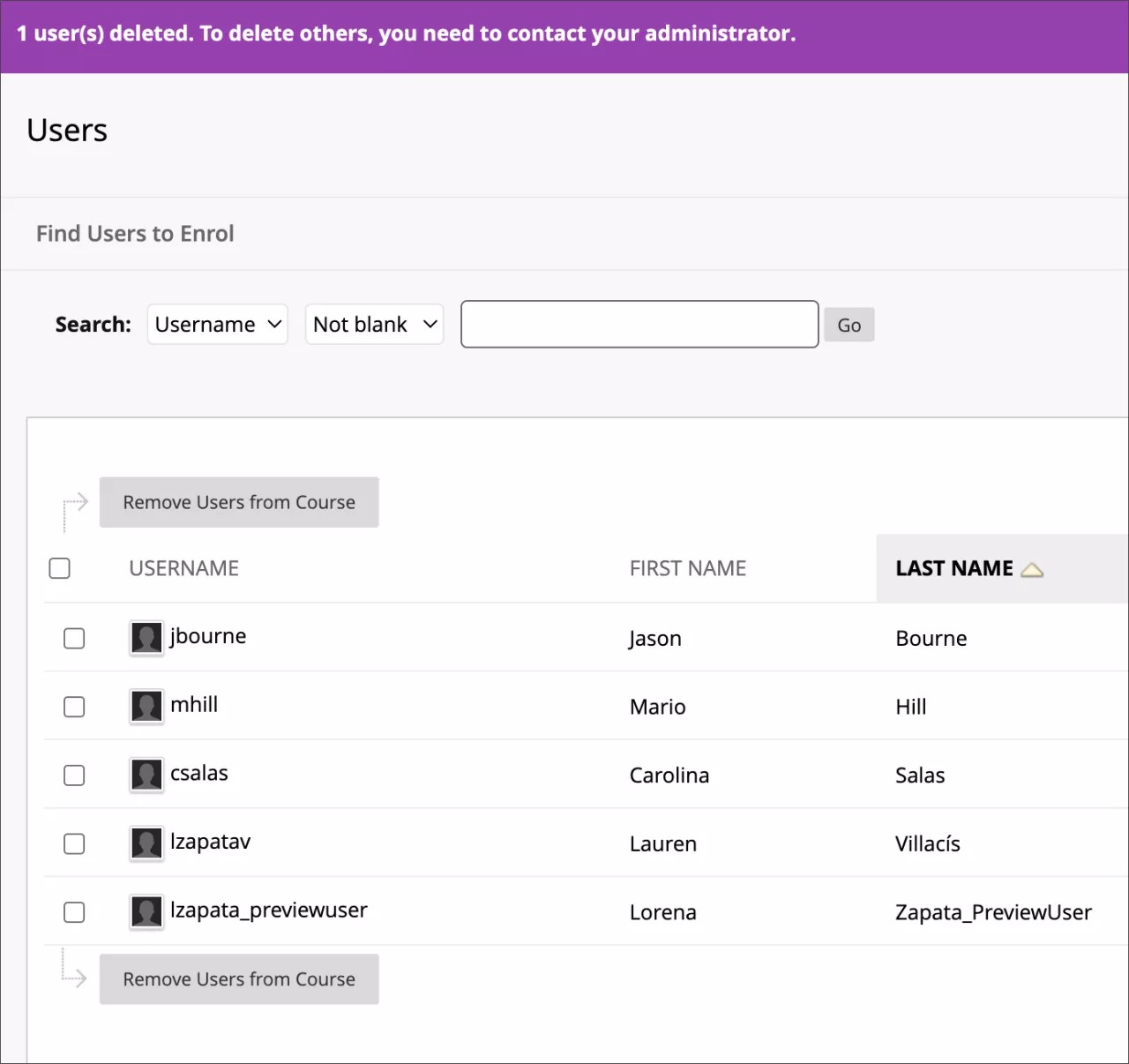
L'affichage de cours d'origine inclut une action de suppression groupée des inscriptions. Si l'utilisateur du cours ne peut supprimer aucun des utilisateurs sélectionnés, l'action est interrompue et un avertissement s'affiche.
Image 1. L'administrateur définit les privilèges d'un rôle dans le cours
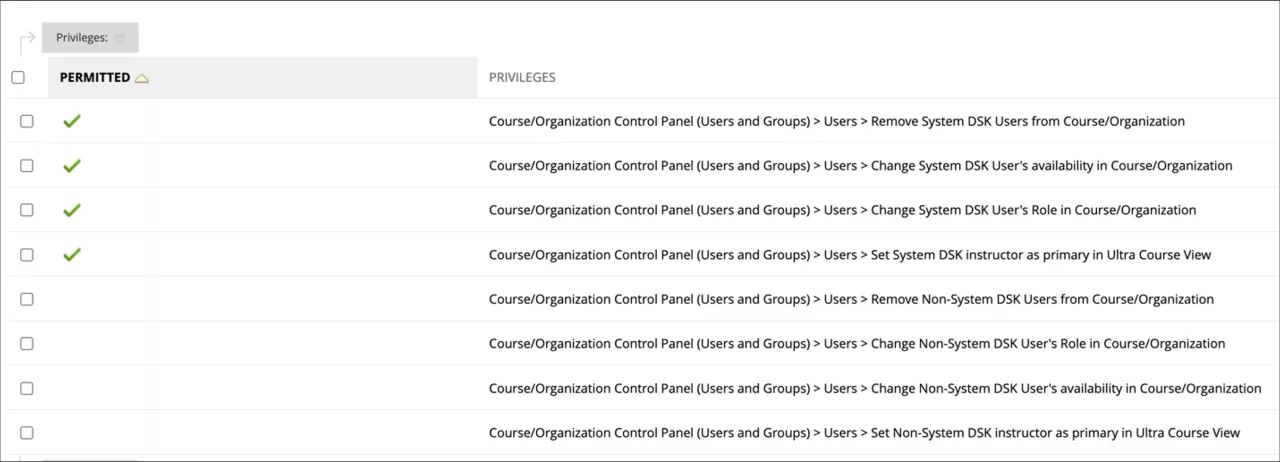
Si les droits ci-dessus relatifs aux utilisateurs de System DSK sont autorisés et que les droits liés aux utilisateurs non liés au système DSK sont restreints, cela permettra à l'utilisateur de supprimer, de modifier la disponibilité, de modifier le rôle et de définir le professeur comme rôle principal pour les utilisateurs de System DSK uniquement.
Image 2. Exemple Ultra où les droits des utilisateurs de Remove Non-System DSK sont restreints
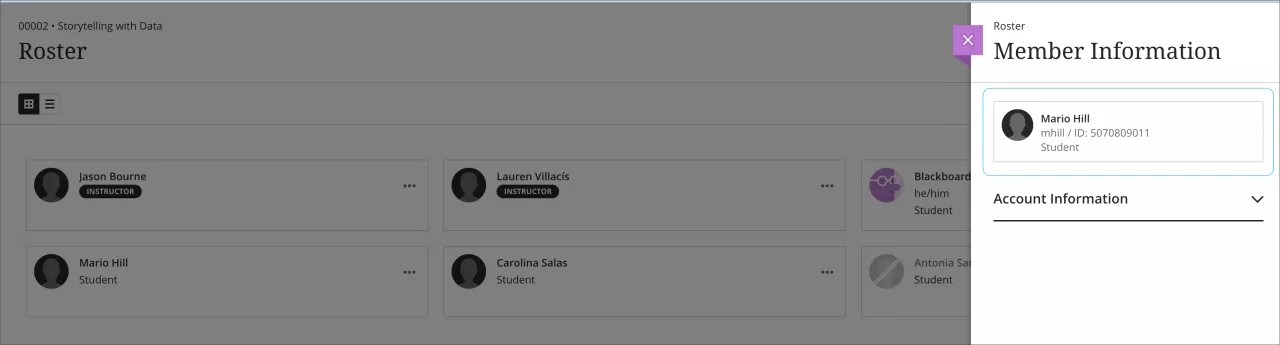
L'icône de suppression d'un membre n'apparaît pas lorsqu'un utilisateur du cours sans autorisation tente de supprimer un utilisateur DSK qui n'est pas un utilisateur du système DSK.
Image 3. Exemple Ultra où les droits des utilisateurs de Remove System DSK sont autorisés
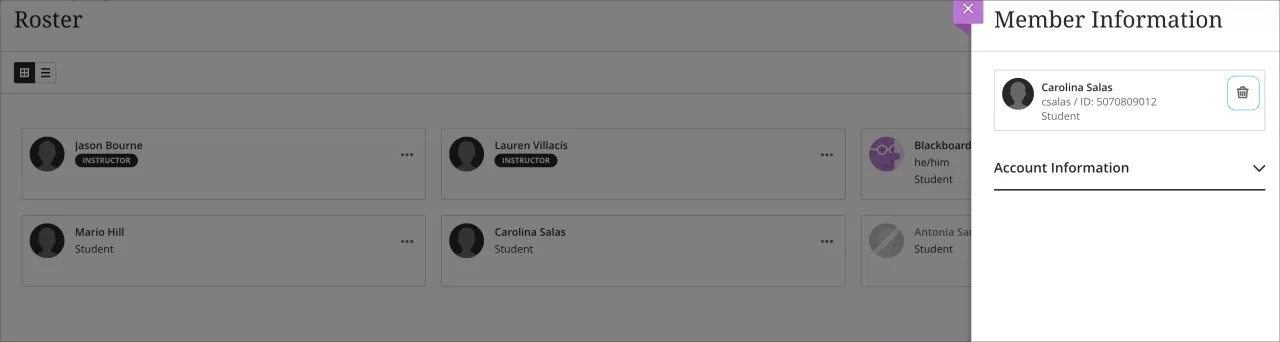
L'icône de suppression d'un membre apparaît dans l'interface graphique lorsqu'un utilisateur du cours disposant d'autorisations tente de supprimer un utilisateur System DSK.
Image 4. L'utilisateur du cours dans la vue d'origine du cours ne peut pas effectuer une action de suppression groupée car il n'est pas autorisé à supprimer les utilisateurs sélectionnés
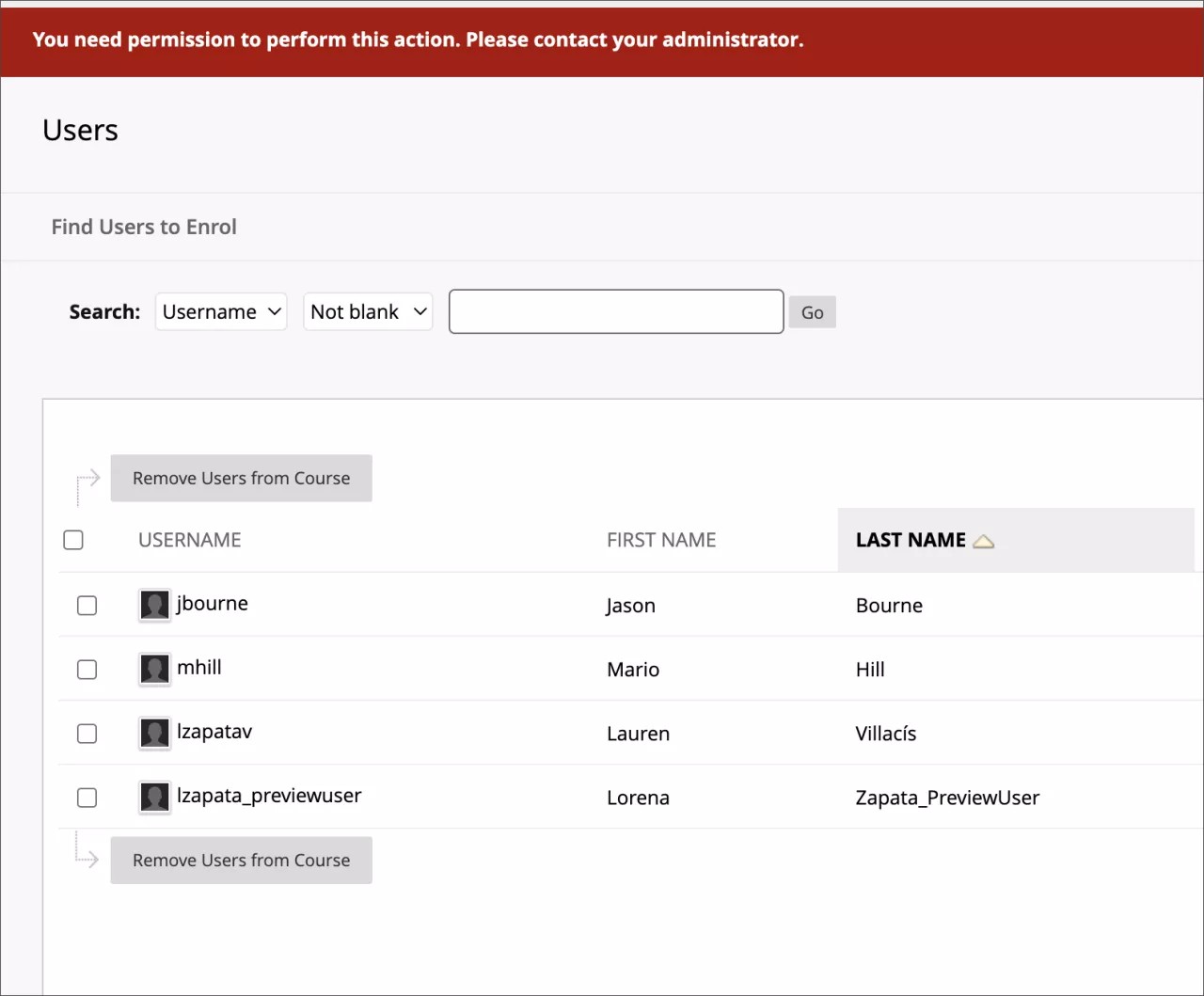
Image 5. L'utilisateur du cours dans la vue d'origine du cours ne peut pas effectuer une action de suppression groupée car il n'est pas autorisé à supprimer certains des utilisateurs sélectionnés
Le processus de mise à niveau doit maintenir l’intérêt un comportement identique à celui de la version précédente. Par exemple, si un rôle dans le cours avait le privilège de supprimer des utilisateurs d'un cours/d'une association, ils devraient désormais disposer des privilèges équivalents :
Supprimer les utilisateurs de System DSK du cours/de l'association
Supprimer les utilisateurs non liés au système DSK du cours/de l'association
Important
Pour les administrateurs : nous vous recommandons de vérifier les privilèges configurés pour vos rôles de cours. Vous pouvez ajuster les privilèges relatifs aux rôles dans le cours afin de les rendre plus conformes aux politiques de votre établissement.
Important
Pour les administrateurs : Un nouveau privilège de rôle dans le cours a été ajouté dans cette version, « Panneau de configuration du cours (utilisateurs et groupes) > Utilisateurs > Inscrire l'utilisateur à tous les rôles ». Ce privilège n'a pas besoin d'être configuré car il prendra en charge une amélioration à venir et n'a pas encore d'utilité. De plus amples informations seront fournies dans les prochaines notes de mise à jour à venir.
Passer en mode Ultra
Importer des packages Moodle
Blackboard Learn SaaS, Blackboard Learn 9.1
Expérience Ultra, Expérience originale
Affichage de cours en mode Ultra, affichage de cours original
Impact : Professeurs, Administrateurs
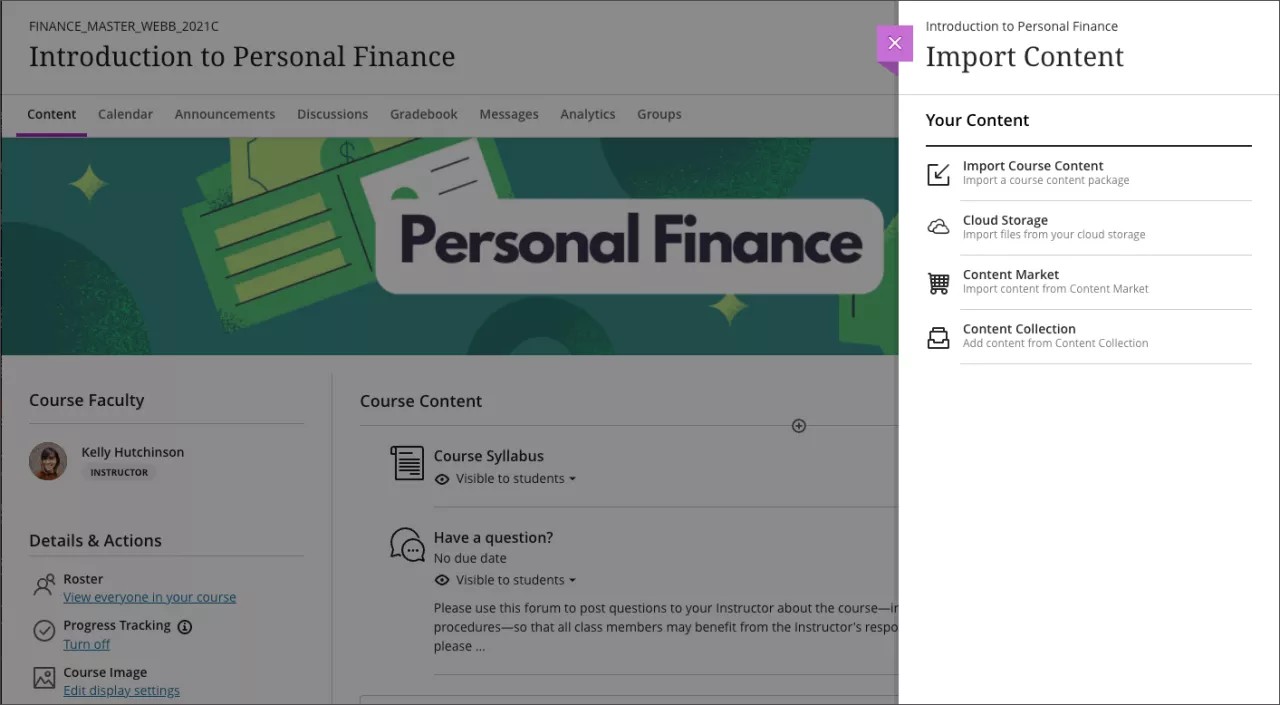
Passer de Moodle à Blackboard Learn Ultra est désormais plus facile que jamais. Les professeurs peuvent désormais importer eux-mêmes des packages Moodle dans les cours Ultra et Original View. Cette modification permet aux professeurs de ne plus dépendre d'un administrateur.
Image 1. Importer le contenu du cours
Astuce
En savoir plus sur l ' importation de cours depuis Moodle pour plus d'instructions. Nous avons également un guide pour vous aider à comprendre les différences de terminologie .
Important
Pour les administrateurs : Cette fonctionnalité est disponible pour tous les cours Ultra et d'origine. Aucune configuration n'est nécessaire.