Notes de mise à jour de septembre 2024 (3900.100)
Informations sur la sortie
Astuce
Pour plus d'informations sur les mises à jour et les corrections de bogues, veuillez consulter Behind the Blackboard.
Conception pédagogique
Content Designer : vérification des connaissances dans les documents
Blackboard Learn SaaS
Expérience Ultra
Vue de cours Ultra
Impact : Professeurs et étudiants
Sujet connexe : Créer des documents
Le concepteur de contenu pour les documents inclut désormais un bloc de vérification des connaissances. Le Knowledge Check améliore la nouvelle expérience d’apprentissage. Les vérifications des connaissances permettent aux étudiants d'interagir avec le contenu et de recevoir une rétroaction immédiate. Les professeurs disposent également d'informations précieuses pour adapter leurs stratégies d'enseignement.
Caractéristiques principales :
Types de questions : Questions à choix multiples et à réponses multiples
Rétroaction : Rétroaction préremplie pour les bonnes et les mauvaises réponses, que les professeurs peuvent modifier
Interaction avec l'étudiant : les étudiants peuvent sélectionner une réponse et la soumettre. Ils reçoivent une rétroaction immédiate pour savoir si leur réponse est correcte ou incorrecte. Les vérifications des connaissances n'imposent pas de limite du nombre de tentatives.
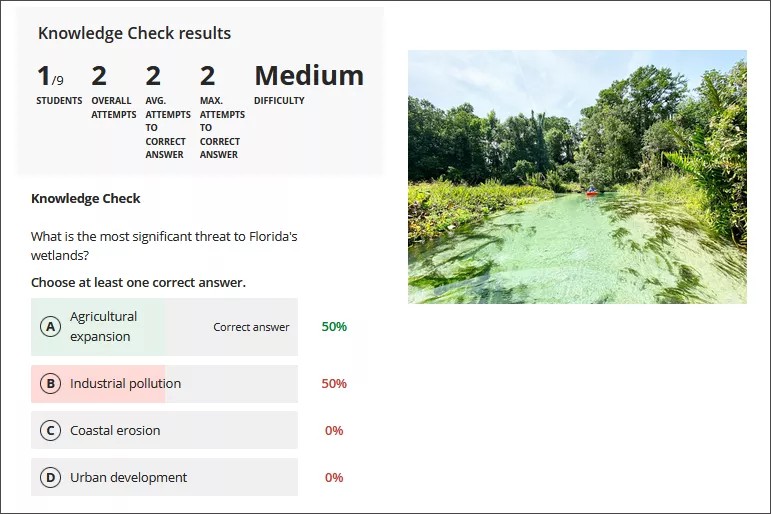
Mesures : Les professeurs peuvent accéder à des mesures détaillées, notamment :
Nombre d'étudiants participants
Nombre total de tentatives
Nombre moyen de tentatives pour obtenir la bonne réponse
Nombre maximum de tentatives pour obtenir la bonne réponse
Indicateur de niveau de difficulté
Pourcentage d'étudiants qui ont sélectionné chaque option de réponse
Image 1. Affichage du professeur - Création d'un Knowledge Check
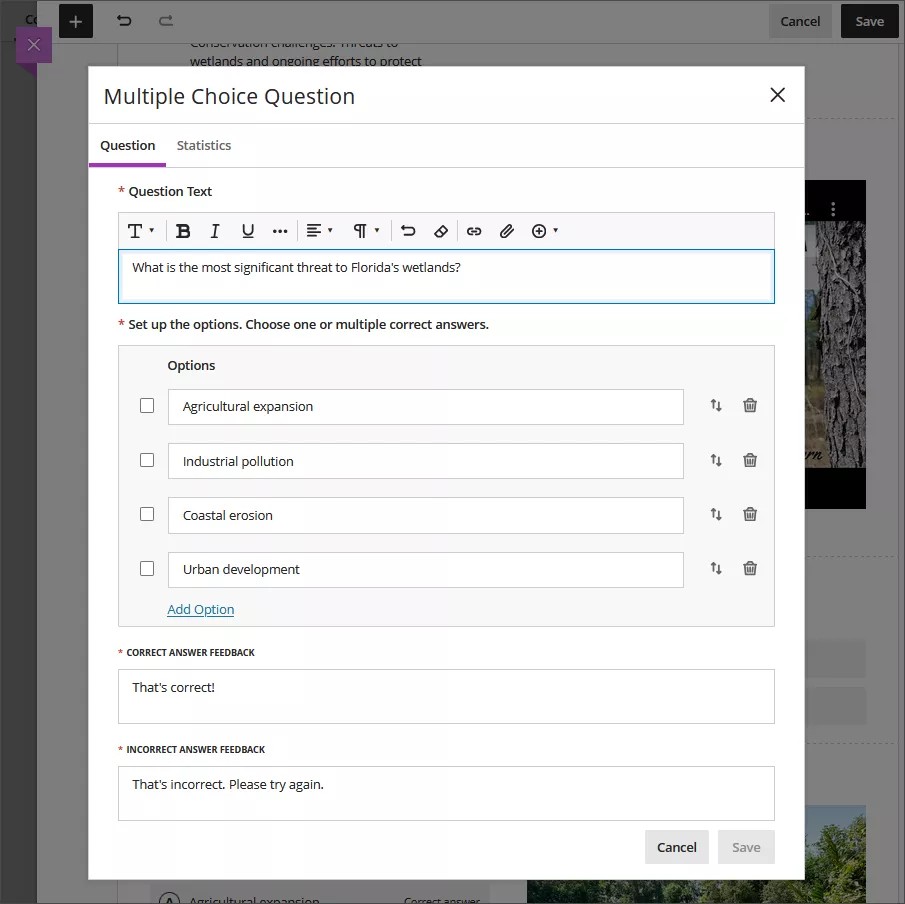
Après avoir enregistré le Knowledge Check, les professeurs peuvent le redimensionner et le déplacer comme ils le souhaitent dans le document.
Image 2. Animation de l'expérience de l'étudiant en interaction avec Knowledge Check
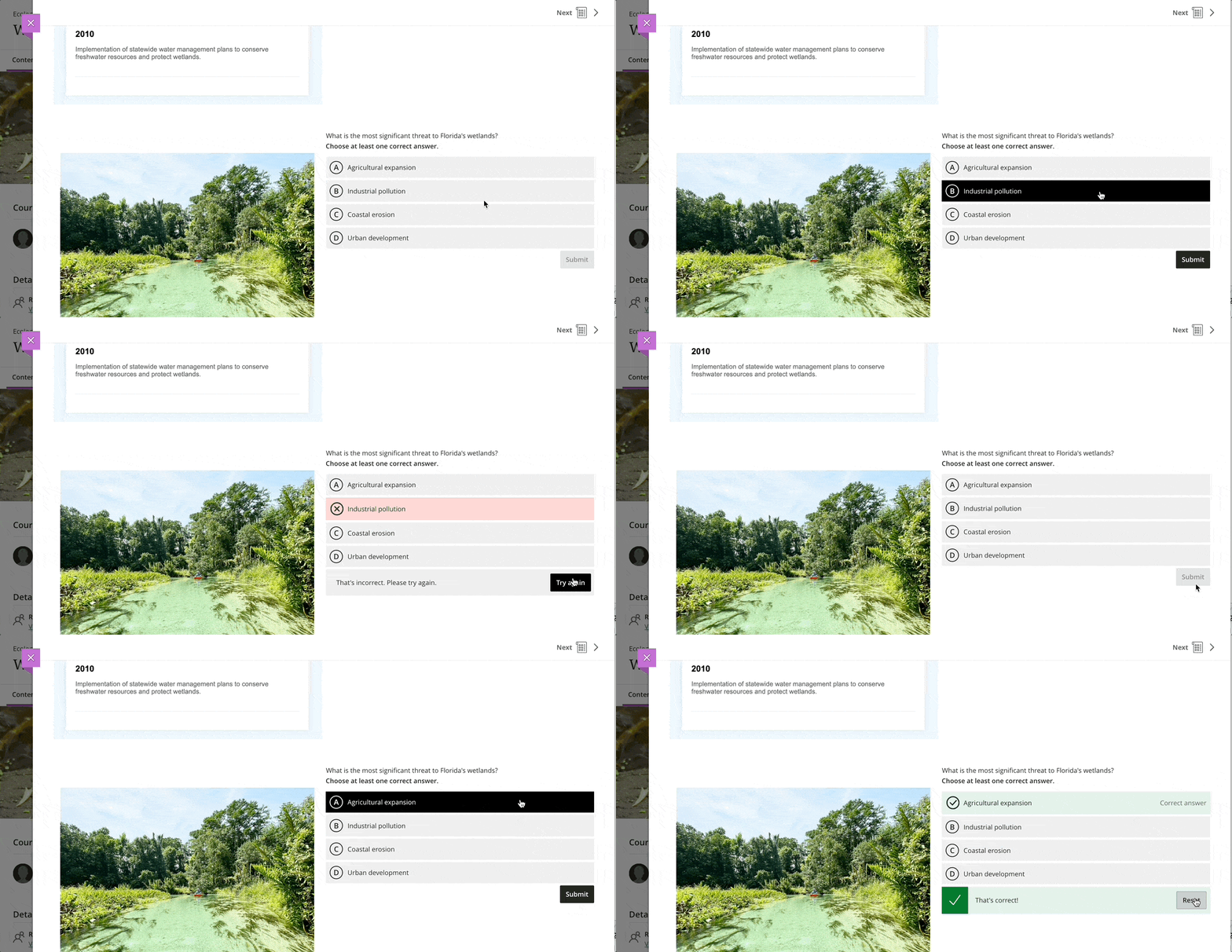
Image 3. Vue des indicateurs de Knowledge Check par le professeur
Note
La notation pour les tests de connaissances n'est pas prise en charge pour le moment. Il n'existe pas non plus de notifications spécifiques aux vérifications des connaissances.
Important
Pour les administrateurs : Cette fonctionnalité est disponible pour tous les cours Ultra. Vous devez activer l'option sur la page de gestion de l'expérience Ultra du panneau de configuration de l'administrateur. Il s'appelle « Activer la prise en charge de la personnalisation des mises en page de documents Ultra ». Ce paramètre est activé par défaut. Vous pouvez activer ou désactiver cette option. Si vous désactivez cette option, cela peut affecter le contenu créé avec ou modifié par les options améliorées. Notez que cette option sera disponible jusqu'en décembre 2024. À ce moment-là, nous supprimerons l'option. Les documents améliorés seront utilisés par défaut.
Concepteur de contenu : studio vidéo dans Documents
Blackboard Learn SaaS
Expérience Ultra
Vue de cours Ultra
Impact : professeurs, étudiants, administrateurs
Sujet connexe : Video Studio (page d'administration) , Video Studio (page du professeur)
Important
Video Studio est une solution haut de gamme. Nous offrons à nos clients un essai gratuit jusqu'au 30 juin 2025. Cela permettra d'accéder à la version complète de Video Studio en tant que drapeau de fonctionnalité. Video Studio est défini sur DÉSACTIVÉE par défaut dans les environnements de test/production. Si vous voulez l'activer dans l'environnement de production de votre établissement, vous pouvez le faire gratuitement jusqu'à la fin du mois de juin 2025. Après cette date, les clients devront acheter Video Studio pour continuer à l'utiliser.
Les professeurs disposent de fonctionnalités d'enregistrement dans les fonctionnalités d'annonces et de rétroaction. Ils ont désormais la possibilité de téléverser ou d'enregistrer des fichiers audio et vidéo dans Documents. La solution Video Studio légère et profondément intégrée favorise une Nouvelle expérience d’apprentissage plus engageante.
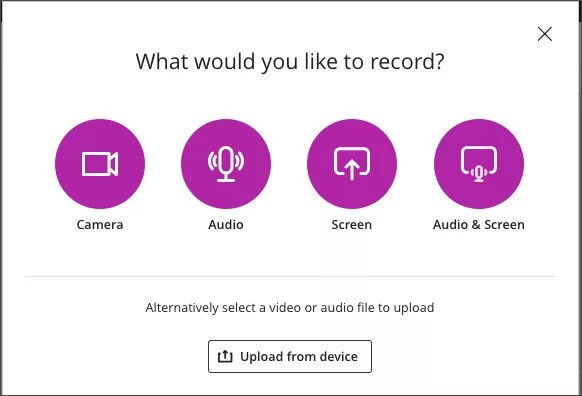
Lors de la création d'un document, une nouvelle option de bloc est disponible pour créer des fichiers audio et vidéo à partir d'une caméra, d'un enregistrement audio ou d'enregistrements d'écran. De plus, il est possible de téléverser des fichiers audio et vidéo.
Image 1. Nouveau bloc audio/vidéo dans un document
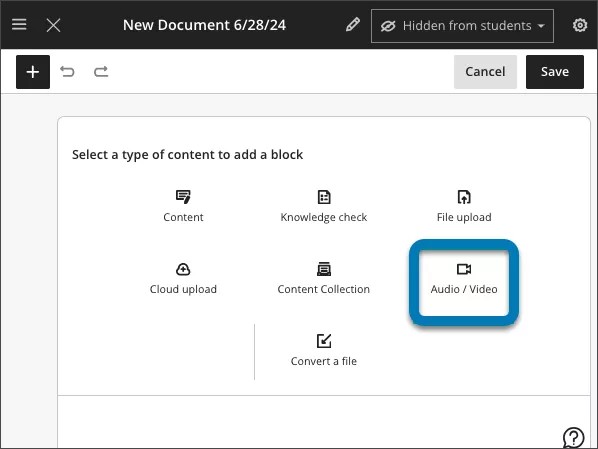
Image 2. Options d'enregistrement et de téléversement disponibles dans le bloc audio/vidéo d'un document
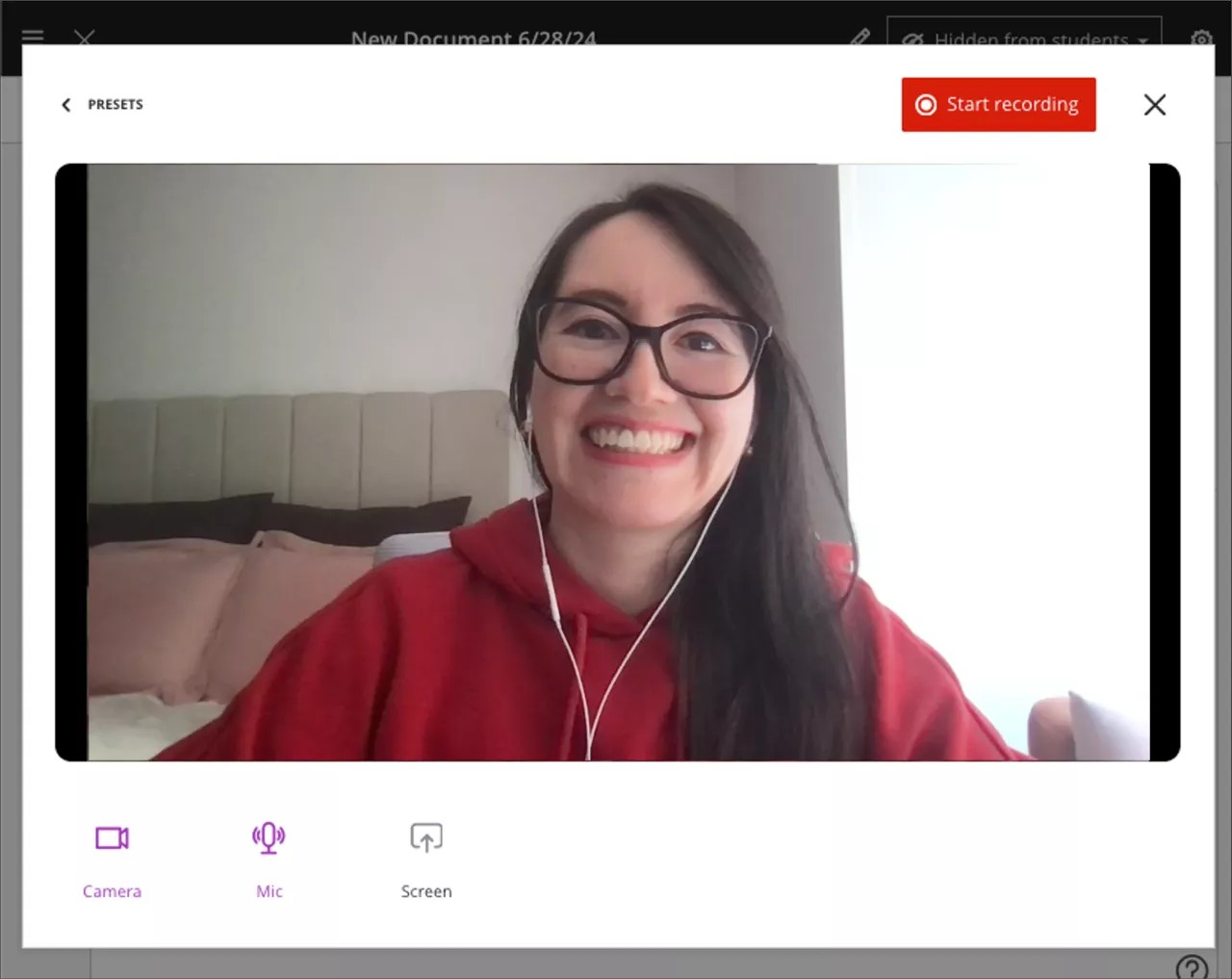
Lorsqu'un utilisateur commence à enregistrer, un compte à rebours de 3 secondes s'écoule avant le début de l'enregistrement. Les utilisateurs peuvent suspendre, reprendre, reprendre ou terminer l'enregistrement selon leurs besoins.
Image 3. Lancer le processus d'enregistrement
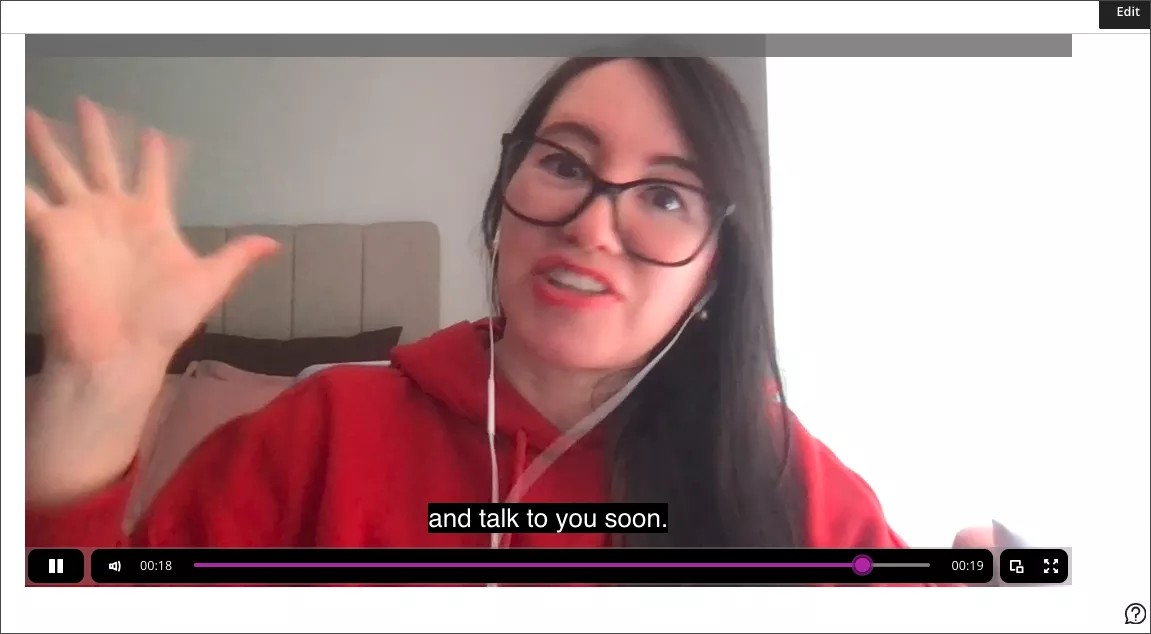
Une fois qu'un utilisateur a terminé l'enregistrement, le processus de téléversement commence. Pendant ce temps, l'utilisateur peut prévisualiser le résultat et modifier le titre. Les utilisateurs peuvent sélectionner Enregistrer pour ajouter l'audio ou la vidéo à un document. Une fois la vidéo enregistrée, le sous-titrage automatique des vidéos est disponible.
Image 4. Ajoutez les détails de la vidéo, prévisualisez et enregistrez des options
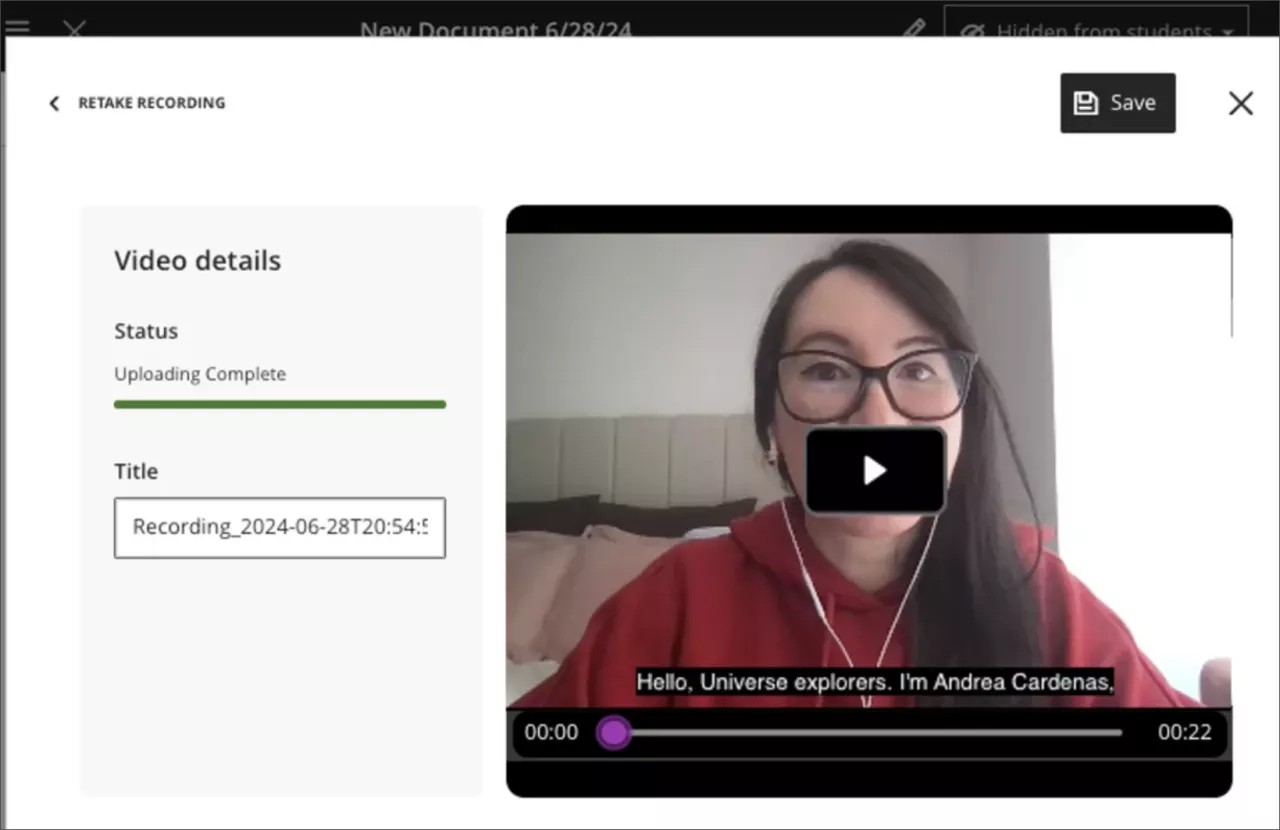
Image 5. Le sous-titrage automatique des vidéos est disponible
Important
Pour les administrateurs : Ces nouvelles fonctionnalités vidéo nécessitent une licence pour Video Studio. De plus, le paramètre « Activer la prise en charge de la personnalisation des mises en page des documents Ultra » sur la page de gestion de l'expérience Ultra du panneau de configuration de l'administrateur doit être activé. Les vidéos créées à l'aide de Video Studio ne seront pas prises en compte dans votre espace de stockage disponible. Les privilèges existants suivants sont utilisés pour la solution Video Studio :
Cours/Association (zones de contenu) > Créer des supports : pour créer des vidéos. Comprend toutes les opérations telles que l'enregistrement, la fin, la vérification de l'état du téléversement de la vidéo. Pas nécessaire pour la lecture.
Cours/Association (zones de contenu) > Supprimer les supports : pour supprimer des vidéos.
Améliorations apportées à la page de contenu
Blackboard Learn SaaS
Expérience Ultra
Vue de cours Ultra
Impact : Tous les utilisateurs
L'expérience utilisateur (UX) joue un rôle essentiel dans l'engagement des étudiants et l'apprentissage. Nous nous engageons à améliorer en permanence la vue de cours Ultra dans Blackboard. Il est important pour nous de répondre aux besoins de nos utilisateurs, qu'ils soient enseignants ou étudiants. Nous sommes ravis d'apporter plusieurs modifications visant à améliorer la page de contenu des cours. La rétroaction des clients est au cœur des modifications que nous avons apportées.
Les améliorations incluent :
Plus grande profondeur visuelle
Structure de page améliorée
Différenciation entre les éléments du cours
Une présentation améliorée du contenu de haut niveau et imbriqué
Profondeur visuelle et structure de page de contenu accrues
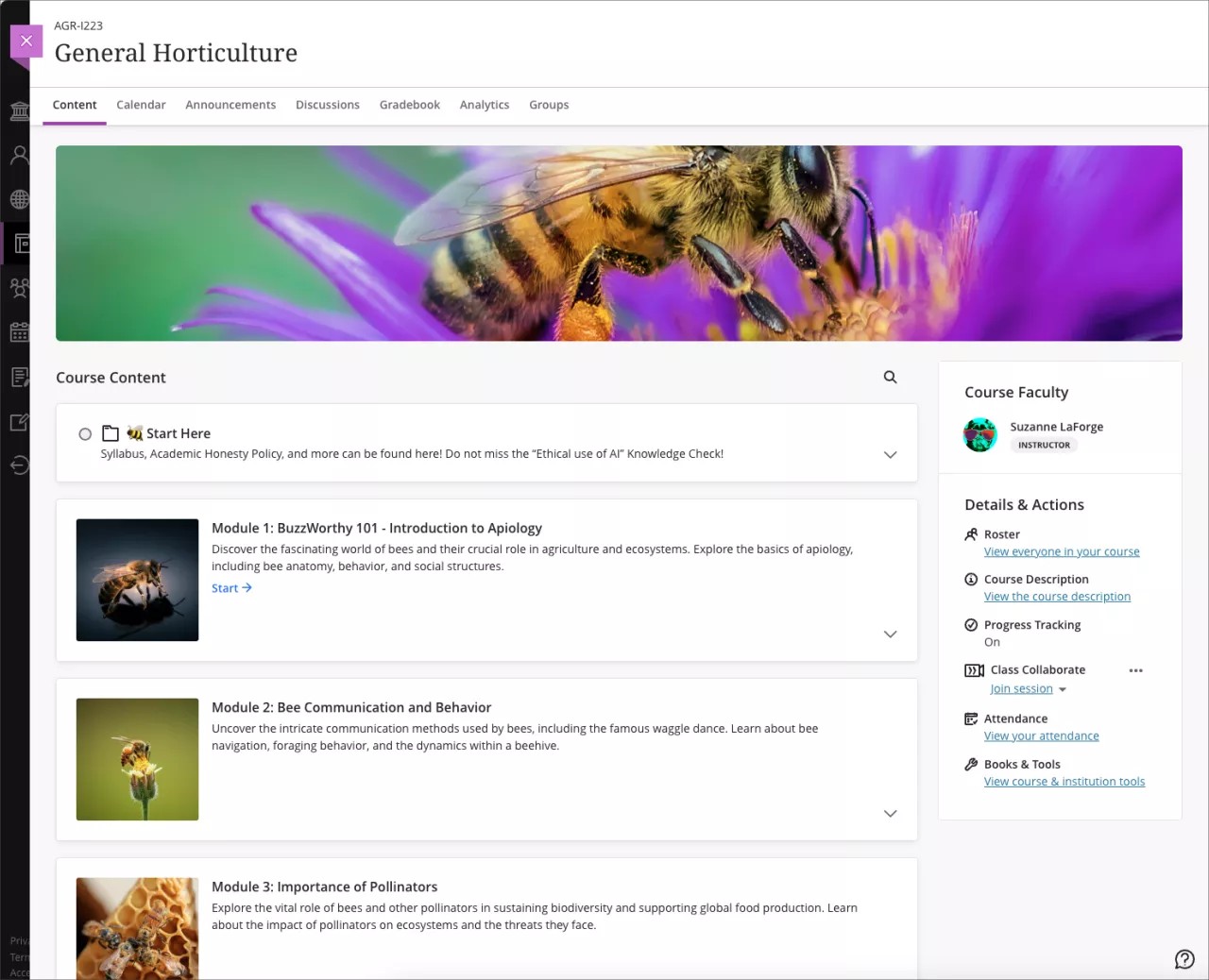
La création d'une interface plus attrayante et engageante a été un thème clé de la rétroaction des clients. À cette fin, nous avons apporté une plus grande profondeur visuelle à la page Contenu du cours. Cela permet d'offrir une expérience plus agréable et plus attrayante aux utilisateurs finaux.
Le nouveau design intègre :
Dégradés subtils et bords plus doux
Une palette de couleurs plus cohérente avec des tons chauds et accueillants
Navigation plus intuitive, qui réduit la charge cognitive et permet de se concentrer davantage sur le contenu
Image 1. Affichage du professeur : amélioration de la profondeur visuelle de la page de contenu du cours
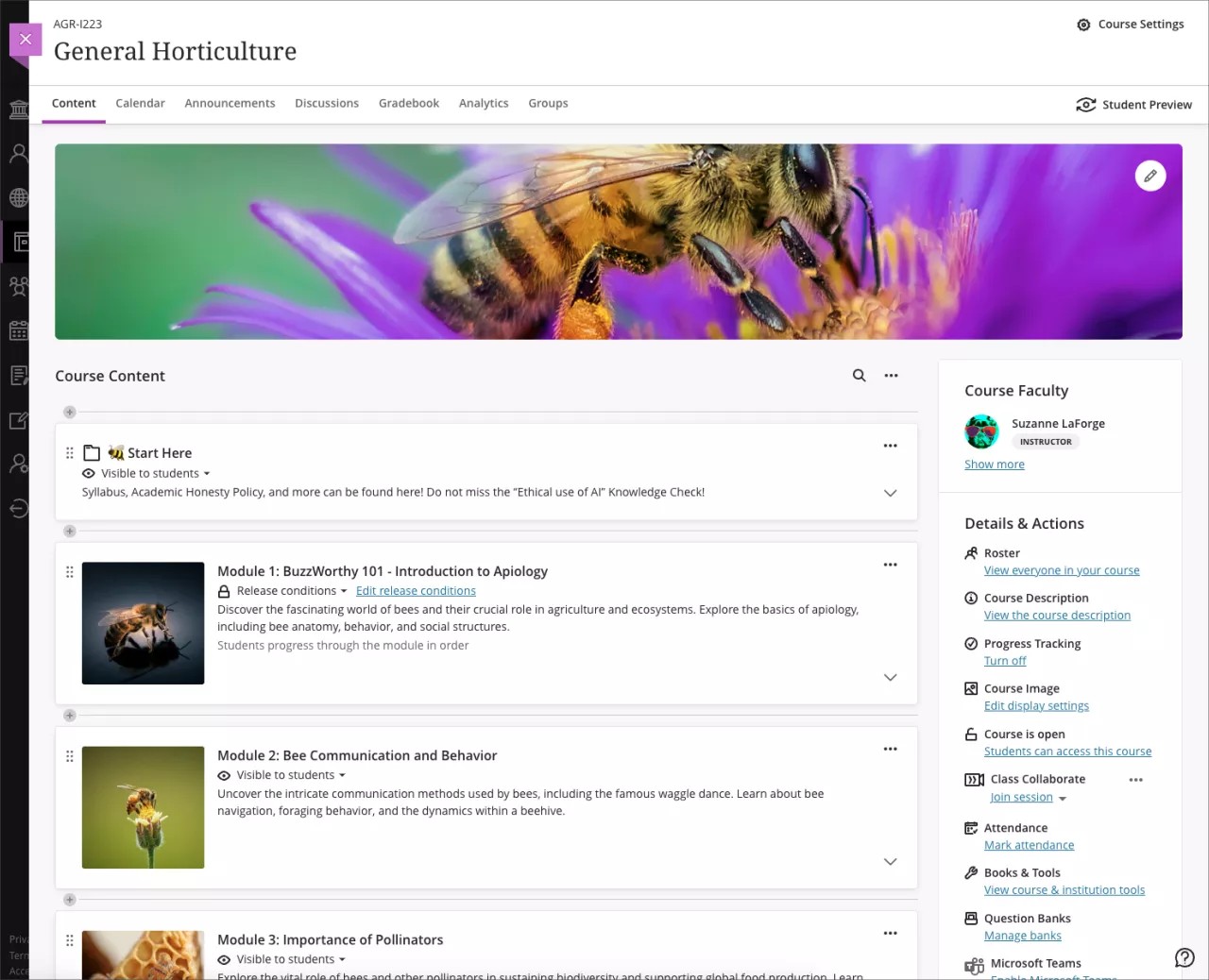
Image 2. Vue de l'étudiant : amélioration de la profondeur visuelle de la page de contenu du cours
Améliorations de présentation du contenu
Nous avons amélioré la différenciation entre les modules d'apprentissage, les dossiers et les éléments de contenu. À l'heure actuelle, les utilisateurs ont parfois du mal à faire la distinction entre ces éléments. Cela peut entraîner de la confusion et de l'inefficacité dans la navigation dans les supports de cours.
Image 3. Affichage du professeur : présentation des éléments de contenu d'un module d'apprentissage
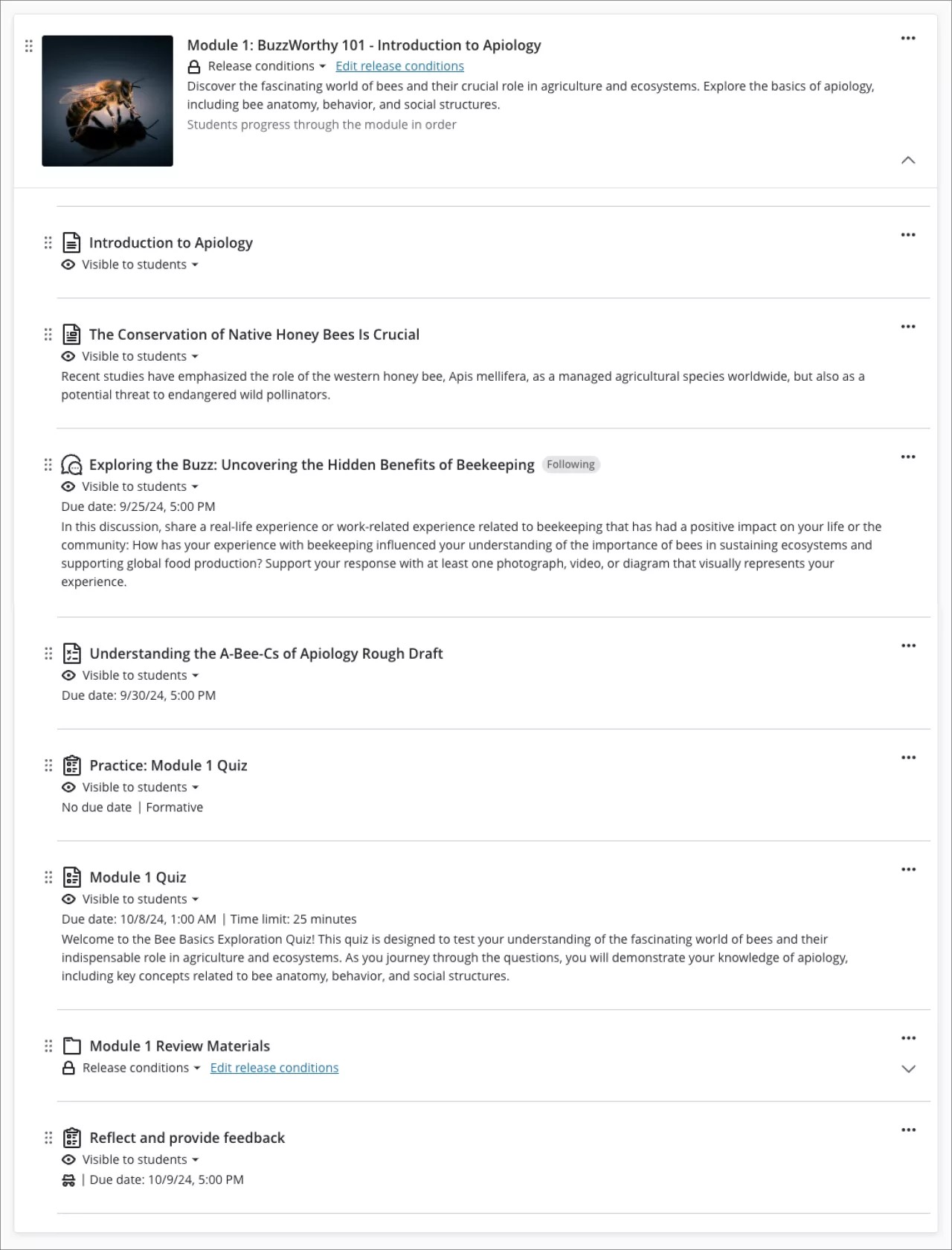
Image 4. Affichage du professeur : présentation des éléments de contenu pour un dossier
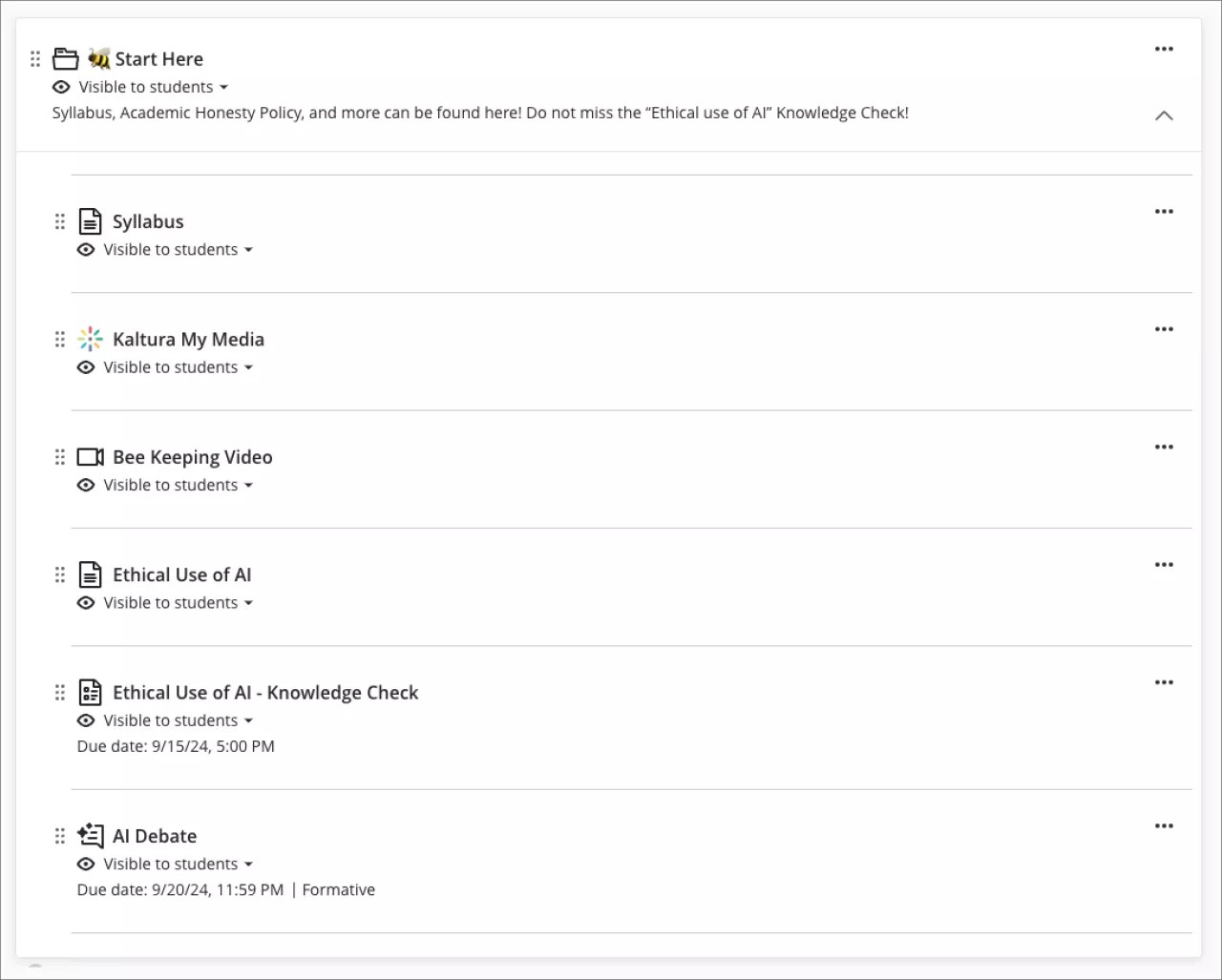
Image 5. Vue de l'étudiant : présentation du contenu d'un module d'apprentissage
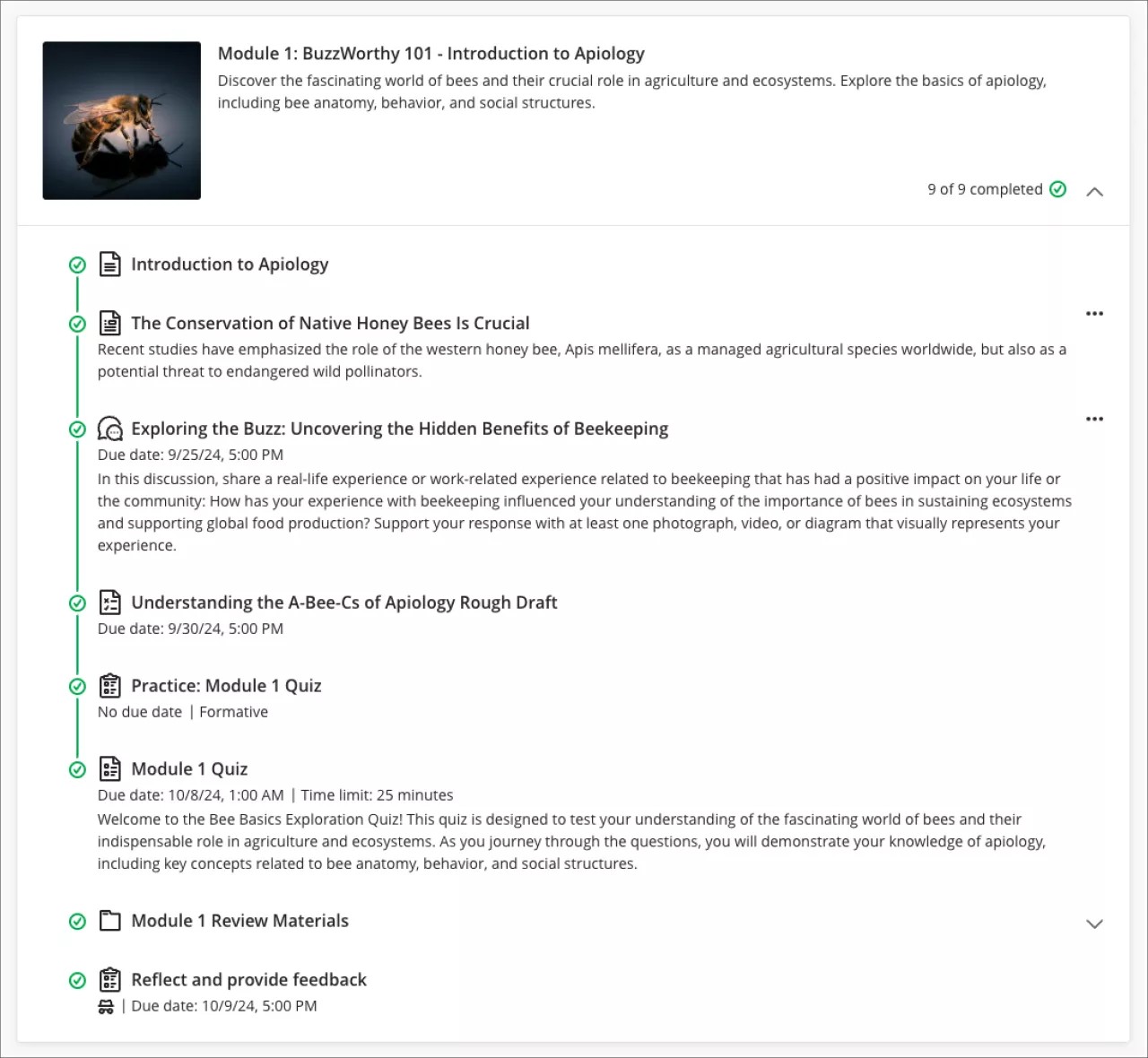
Image 6. Vue étudiant : présentation des éléments de contenu pour un dossier
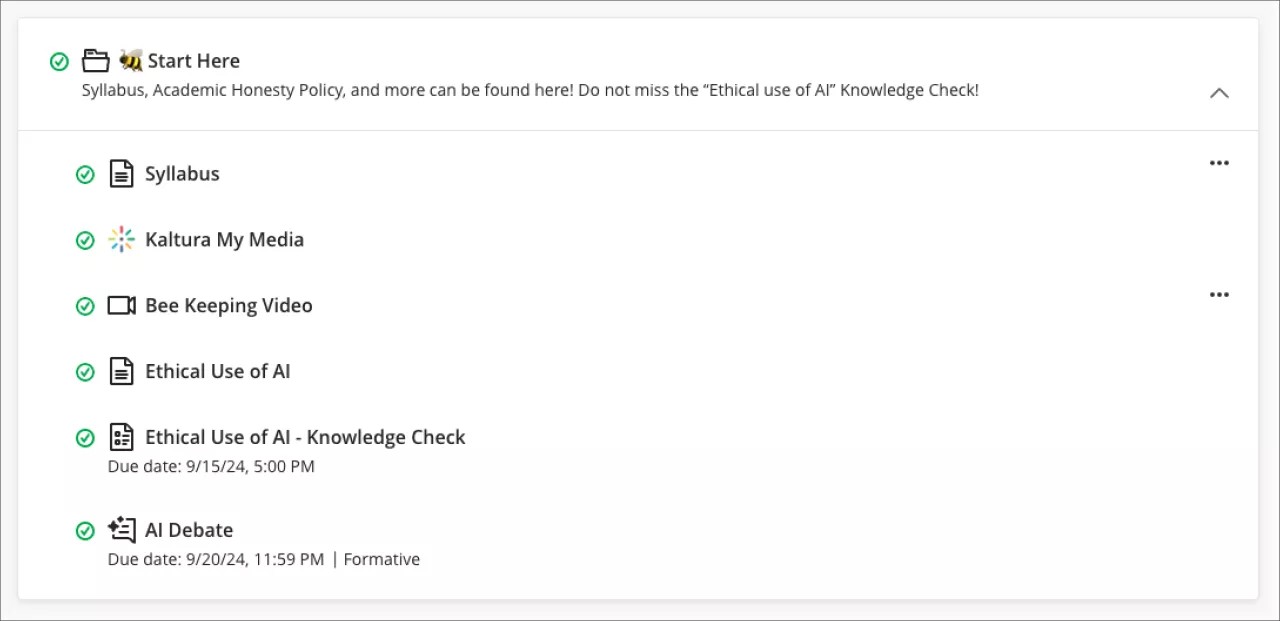
Ces améliorations permettent de mieux organiser et d'améliorer l'expérience utilisateur.
Note
Pour en savoir plus sur les changements de style visuel et pour accéder aux ressources de soutien, consultez le billet de blogue de la communauté ici.
Important
Pour les administrateurs : Cette fonctionnalité est disponible pour tous les cours Ultra. Aucune configuration n'est nécessaire.
AI Conversation
Blackboard Learn SaaS
Expérience Ultra
Vue de cours Ultra
Impact : Tous les utilisateurs
Sujet connexe : AI Conversation
Il est difficile d'avoir des conversations individuelles avec chaque étudiant, surtout dans les cours de grande envergure. Certains professeurs demandent aux étudiants d'utiliser les services d'IA pour des activités thématiques afin de les aider. Cependant, compte tenu de nombreux services et de la visibilité limitée des professeurs, les résultats peuvent varier.
Pour mieux servir les professeurs qui souhaitent utiliser l'IA avec leurs étudiants, nous lançons une nouvelle activité appelée AI Conversation. Il s'agit d'un exercice de questionnement socratique guidé par l'IA. AI Conversation permet aux étudiants d'explorer leurs réflexions sur un sujet.
L'activité comporte deux éléments :
AI Conversation
Cela permet aux étudiants d'affiner leur pensée critique sur le sujet conçu par le professeur.
Une question de réflexion
Cela demande à l'élève de partager ses réflexions sur l'activité. La question de réflexion permet également à l'étudiant de signaler tout biais ou toute erreur de l'IA dans le cadre de notre approche éthique de l'IA. Elle aide les étudiants à comprendre l'utilisation responsable des services d'IA.
Les professeurs disposent des options de configuration suivantes :
Un sujet pour la conversation sur l'IA
Un personnage IA comprenant un nom, un avatar (peut être téléversé ou généré) et un trait de personnalité
Degré de complexité des réponses
Modifiez la question de réflexion, en guidant l'étudiant sur la meilleure façon de réfléchir à cette activité
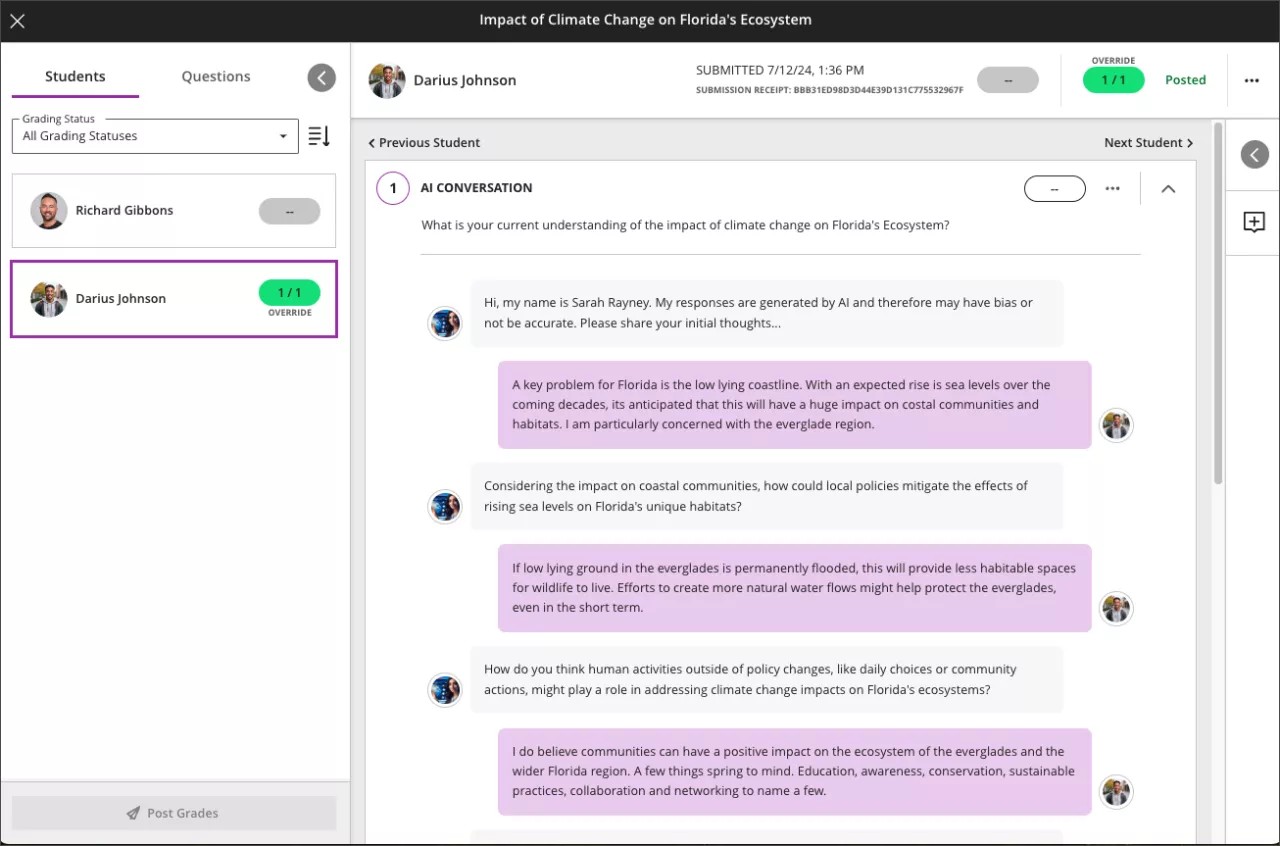
Une fois soumise, le professeur peut consulter la transcription de la conversation basée sur l'IA et la réflexion de l'étudiant. L'AI Conversation est une évaluation formative par défaut, mais vous n'êtes pas limité à cette option.
Image 1. Le professeur définit un sujet, un personnage IA et une question de réflexion
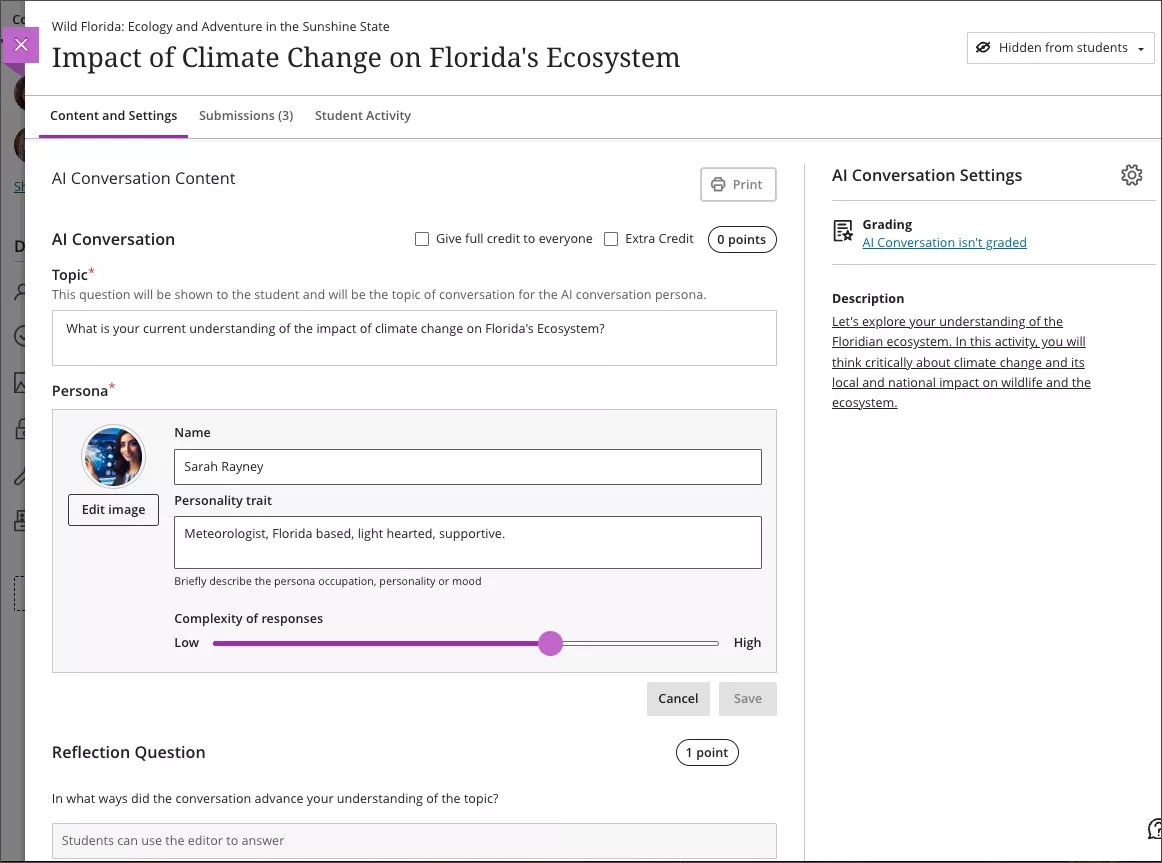
Image 2. Le professeur prévisualise la conversation sur l'IA avant de la rendre visible aux étudiants
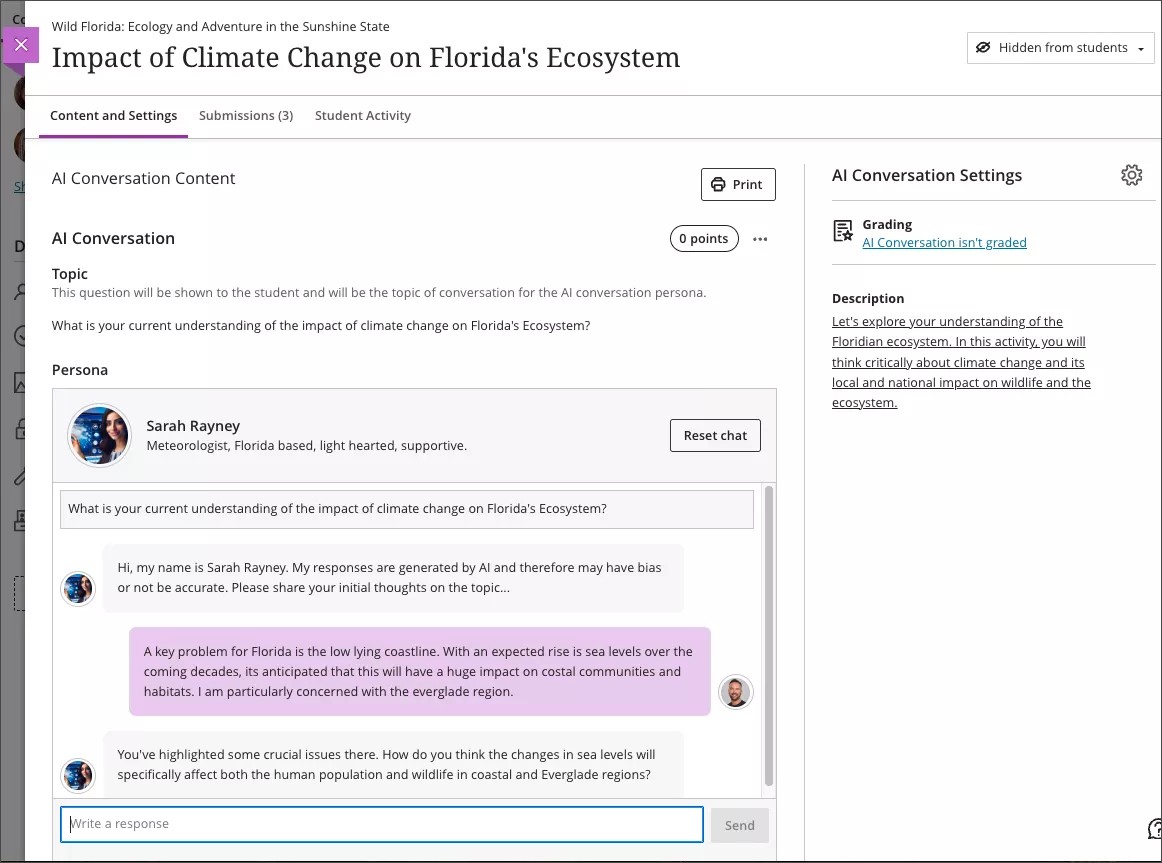
Image 3. Un étudiant participant à la conversation sur l'IA
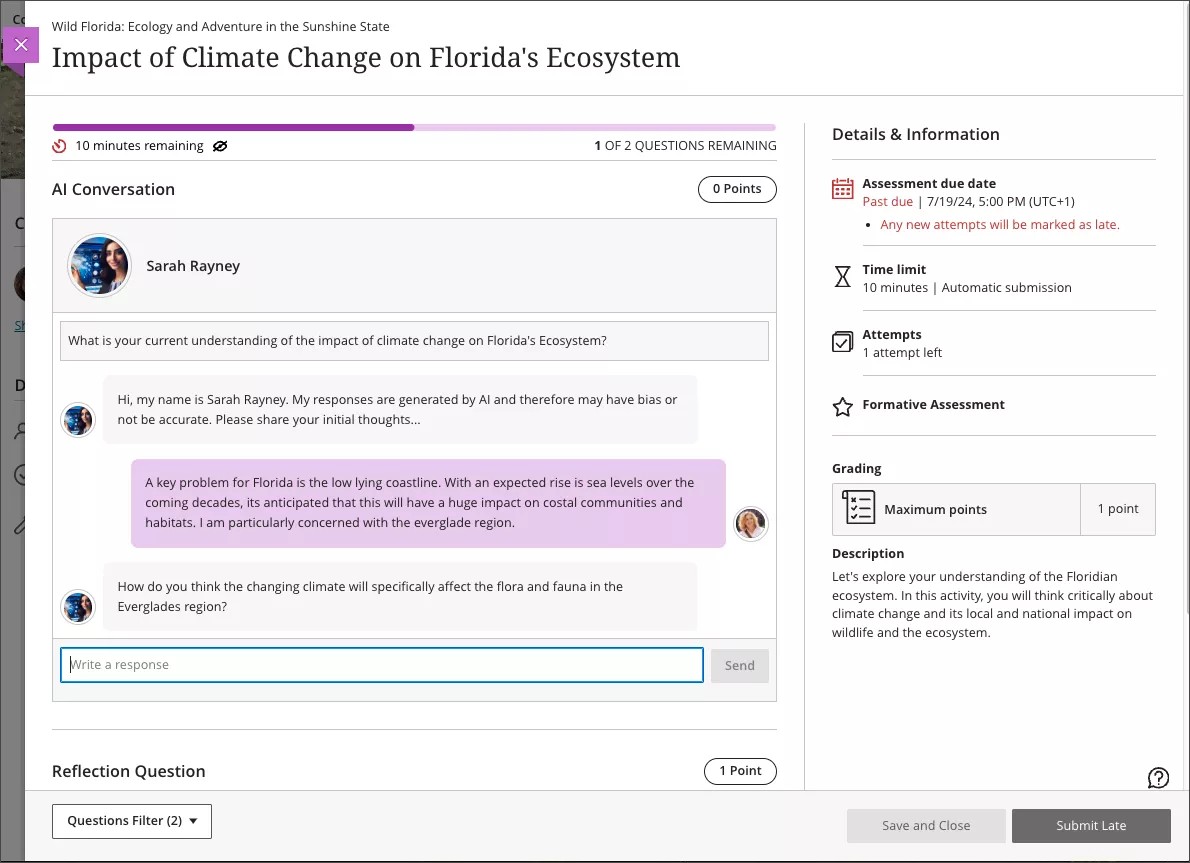
Image 4. Vue par le professeur d'une question de conversation et de réflexion sur l'IA soumise
Important
Pour les administrateurs : Dans le bloc fonctionnel, ‘AI Design Assistant and Unsplash', une nouvelle option appelée ‘AI Chat Conversation’ est disponible. L'état par défaut est « Désactivé ». Lorsque cette fonctionnalité est activée, le privilège doit être attribué aux rôles du cours, tels que Professeur, si nécessaire. Le privilège à attribuer est « Utiliser AI Design Assistant ». Lorsque ce rôle crée une conversation sur l'IA dans un cours visible par les étudiants, ceux-ci peuvent terminer l'activité. Notez que si vous désactivez cette fonctionnalité après le déploiement, les services AI Conversation seront interrompus. Par conséquent, les activités d'AI Conversation visibles par les étudiants ne fonctionneront pas comme prévu.
Tests et travaux
Consultez la rétroaction des professeurs sur la page de révision des soumissions des étudiants
Blackboard Learn SaaS
Expérience Ultra
Vue de cours Ultra
Impact : Étudiants
Les rétroactions d'évaluation donnent aux étudiants un aperçu de leurs forces et de leurs faiblesses. Cela les aide également à affiner leurs compétences et leurs connaissances.
Nous introduisons une nouvelle page de révision des soumissions destinée aux étudiants pour les travaux. La nouvelle page facilite l'accès à toutes les rétroactions des professeurs sur une soumission. Nous prévoyons d'ajouter cette même fonctionnalité pour les tests dans une prochaine version.
Les étudiants peuvent accéder à la nouvelle page de révision de la soumission des travaux à partir des emplacements suivants :
Le bouton de rétroaction du carnet de notes pour le travail.
Petit panneau qui s'affiche lorsque les étudiants accèdent à un travail depuis la page Contenu du cours.
Si un étudiant soumet plusieurs tentatives, il peut consulter chacune d'entre elles sur la page de révision des soumissions. Par défaut, l'étudiant voit la tentative notée appropriée. Le professeur définit la tentative de notation dans le paramètre de calcul de la note finale du travail.
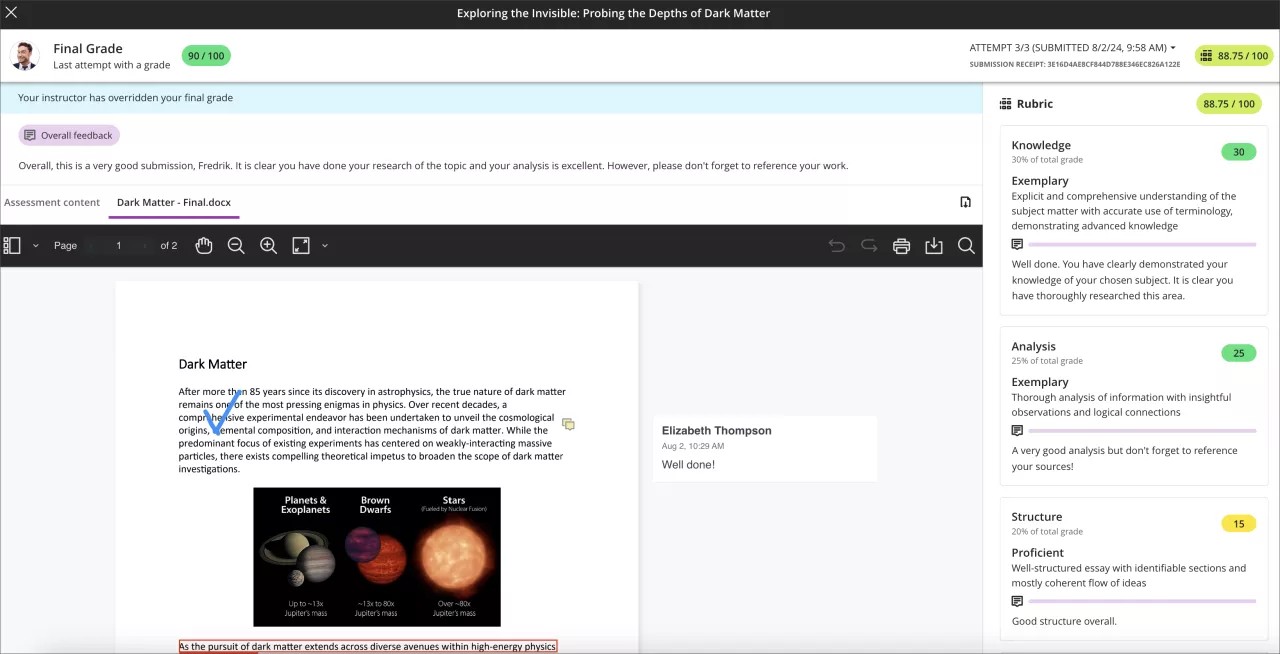
La nouvelle page de révision du travail des devoirs affiche les informations et les formats de rétroaction suivants :
Contenu de l'évaluation
Soumission de l'étudiant avec rétroaction en ligne
Horodatage de soumission
Confirmation de soumission
Note finale et modèle de calcul
Évaluation de la tentative et rétroaction
Note de remplacement et rétroaction (le cas échéant)
Affichage optimisé des informations sur les grilles d’évaluation et des rétroactions sur les critères
Image 1. Le bouton de rétroaction permet aux étudiants d'accéder à la nouvelle page de révision des travaux depuis leur relevé de notes.
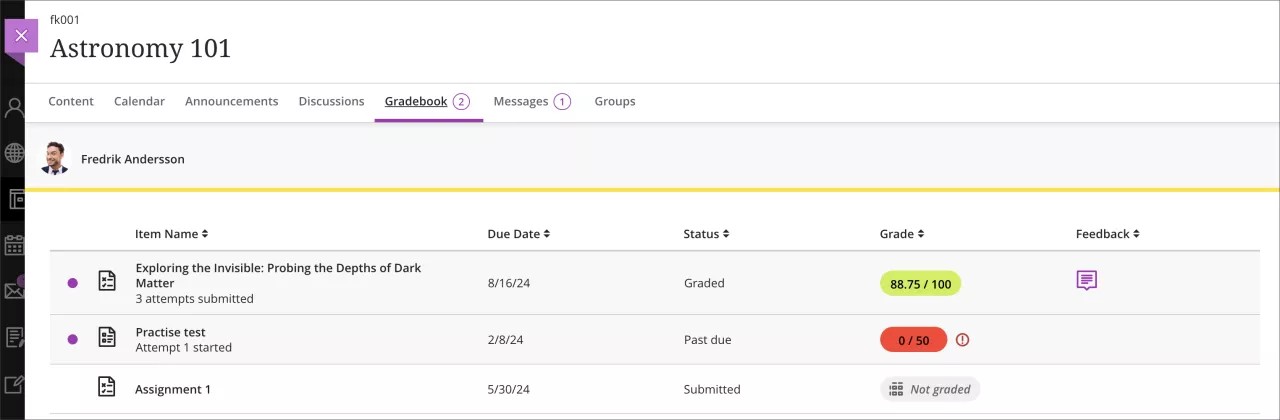
Image 2. Les étudiants peuvent accéder à la nouvelle page de révision de la soumission des travaux en sélectionnant le lien "3 soumis" et l'étiquette " Votre note" dans le panneau des paramètres du travail
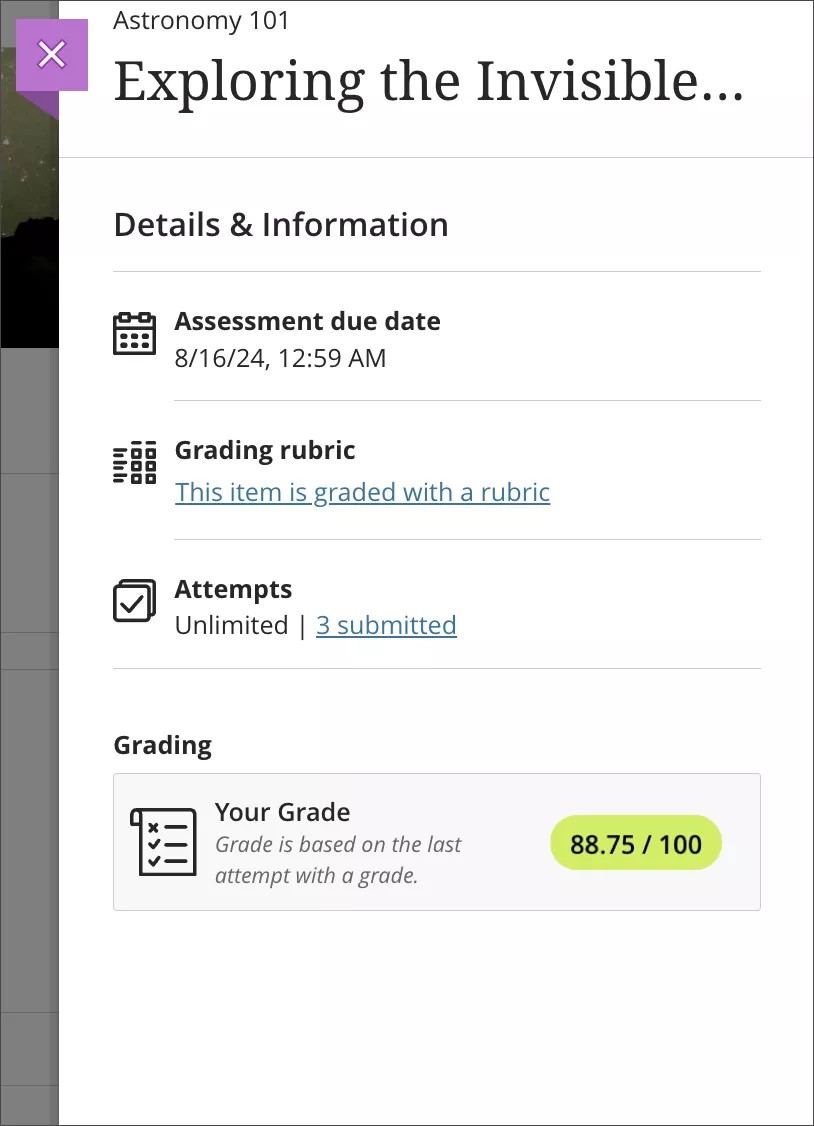
Image 3 : Vue par l'étudiant de la page de révision de la soumission du travail, affichant la rétroaction en ligne, la rétroaction sur les tentatives et les informations sur la grille d’évaluation
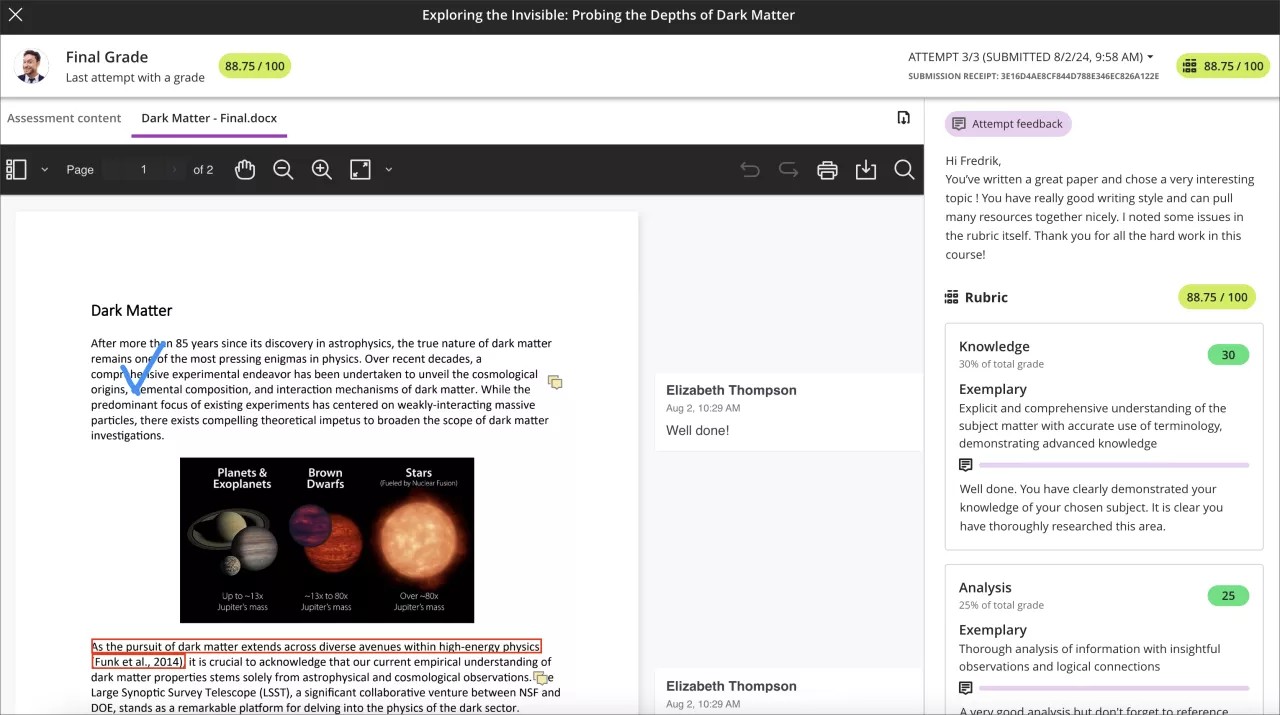
Image 4 : Vue par l'étudiant de la page de révision de la soumission du travail ; dans cet exemple, le professeur a annulé la note finale et a fourni une rétroaction de remplacement ; les rétroactions en ligne et les informations sur la grille d’évaluation sont également visibles
Important
Pour les administrateurs : Cette fonctionnalité est disponible pour tous les cours Ultra. Aucune configuration n'est nécessaire.
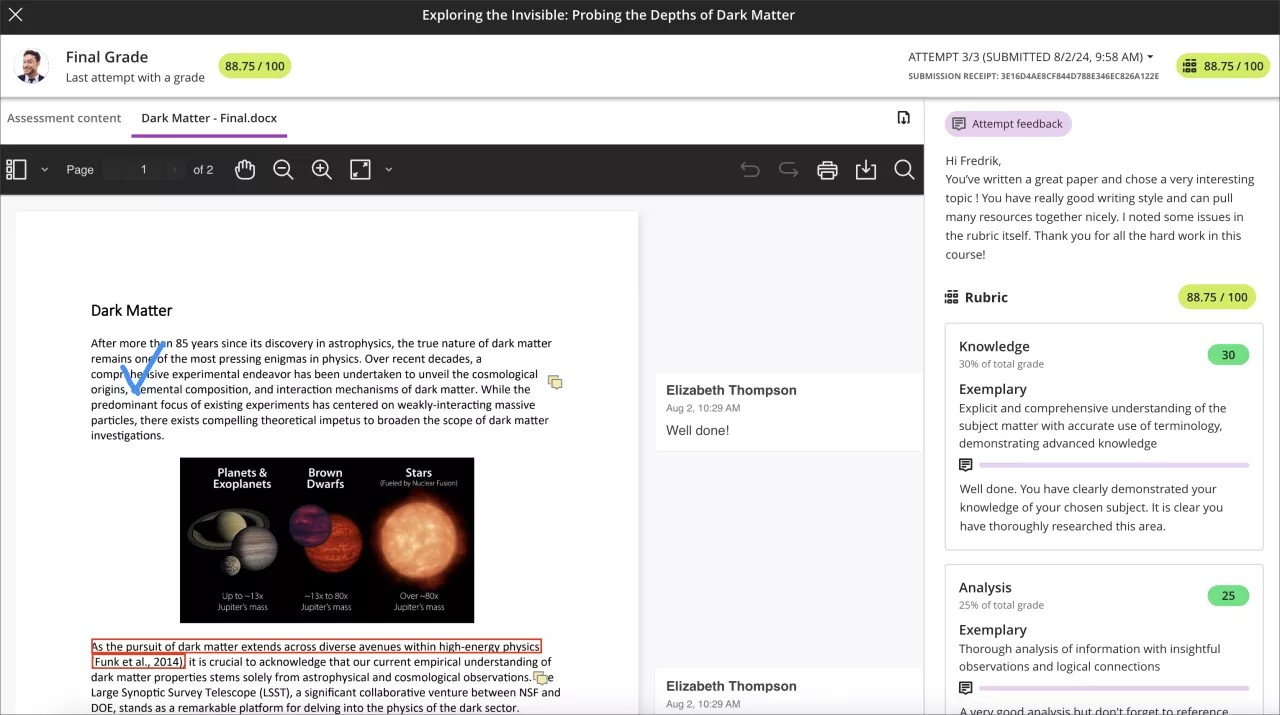
Accédez aux rétroactions sur les travaux masqués par les conditions de publication
Blackboard Learn SaaS
Expérience Ultra
Vue de cours Ultra
Impact : Étudiants
Les étudiants doivent accéder à la rétroaction sur les soumissions précédentes. L'évaluation de la rétroaction est vitale pour leur croissance académique. Les étudiants peuvent désormais accéder à toutes les rétroactions concernant leur soumission, même si le travail est masqué par une condition de publication. Nous prévoyons de faire en sorte que les étudiants aient accès à toutes les rétroactions sur les tests, les discussions et les journaux dans les prochaines versions.
Image 1. Affichage par le professeur des paramètres des conditions de libération avec une condition de date et d'heure de publication combinée à l'état Masquer
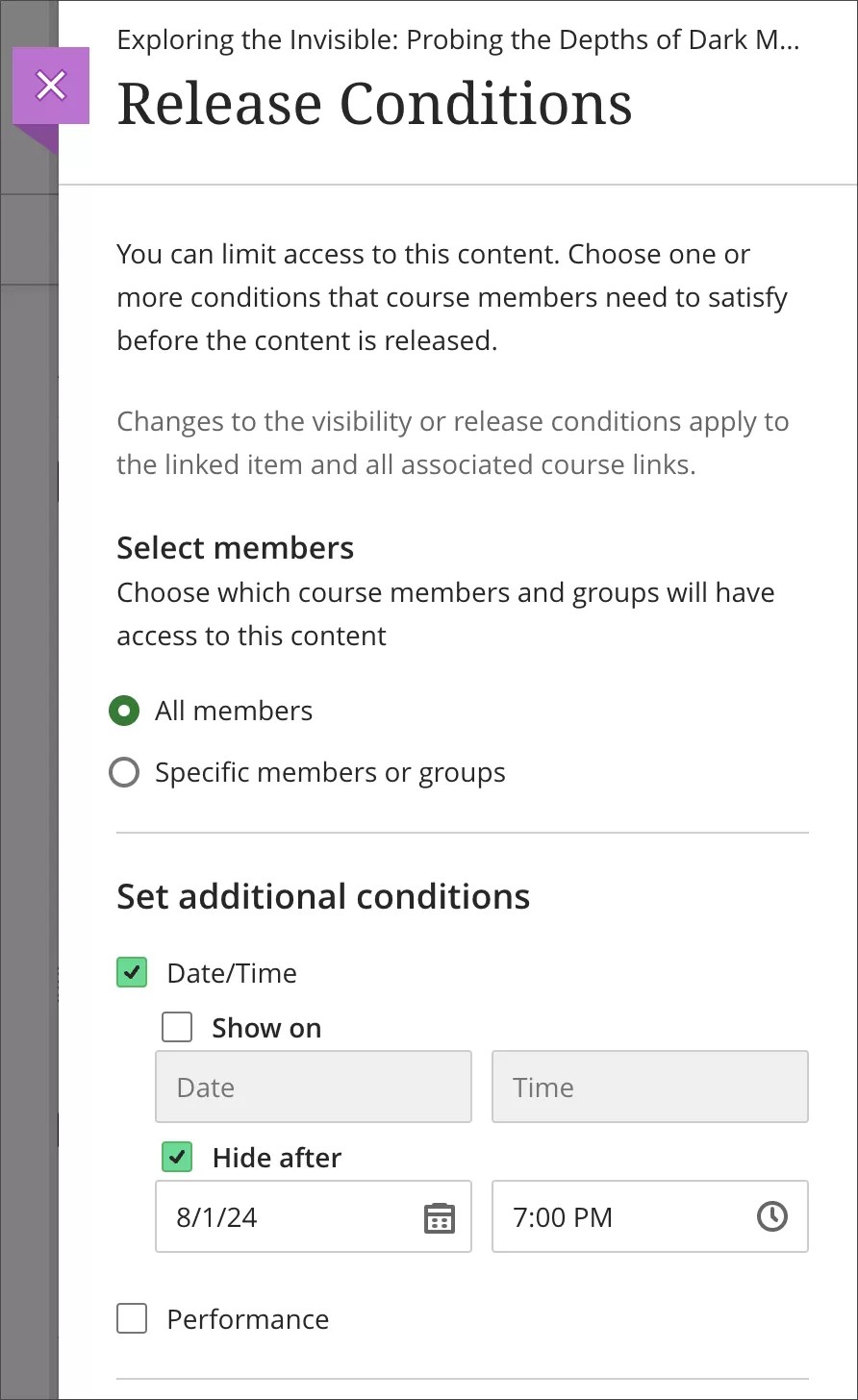
Image 2. Affichage du relevé de notes d'un travail masqué par une condition de publication ; le libellé « Le contenu n'est pas disponible » indique que l'étudiant ne peut pas soumettre d'autres soumissions
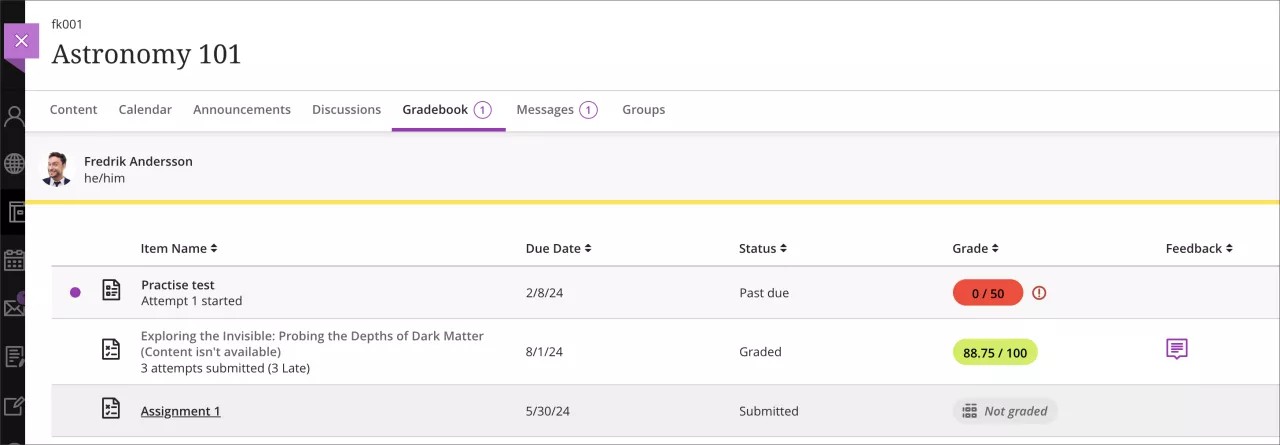
Image 3 : Vue par l'étudiant de la page de révision de la soumission du travail pour le travail masqué ; toutes les rétroactions du professeur sont affichées
Important
Pour les administrateurs : Cette fonctionnalité est disponible pour tous les cours Ultra. Aucune configuration n'est nécessaire.
Notation flexible
Exclure la tentative lors de la notation
Blackboard Learn SaaS
Expérience Ultra
Vue de cours Ultra
Impact : professeurs, étudiants
Permettre aux étudiants de soumettre plusieurs tentatives d'évaluation peut les aider à rester sur la bonne voie. Cela peut améliorer la qualité de l'évaluation et favoriser la réussite des étudiants.
Cependant, dans certaines circonstances, une tentative n'a pas besoin d'être notée. Par exemple, l'étudiant peut avoir soumis le mauvais fichier, ou sa soumission peut être incomplète ou constituer une exception.
Nous avons ajouté une nouvelle option pour aider les professeurs à supprimer les soumissions du flux de travaux sans avoir à les supprimer. Lors de la notation d'un étudiant, vous pouvez maintenant sélectionner Exclure la tentative pour le supprimer du flux de travaux de notation des besoins.
Si une tentative est exclue, l'étiquette Exclu apparaît au-dessus de la note de tentative et dans le sélecteur de tentative. Si vous devez supprimer l'exclusion des tentatives, sélectionnez-la dans le menu.
Les calculs de notes ignorent les tentatives exclues. Les étudiants ne bénéficient pas automatiquement d'une tentative supplémentaire si une tentative est exclue. Vous pouvez accorder des tentatives supplémentaires à l'étudiant via le flux de travaux de l'exception.
Vous pouvez exclure toute tentative soumise par un étudiant. Si vous excluez une tentative alors que l'étudiant n'en a plus aucune, vous recevez un avertissement indiquant que sa note finale ne peut pas être calculée.
Lorsque les étudiants révisent leurs soumissions, une bannière de notification apparaît pour les tentatives exclues.
Image 1. Affichage par le professeur de l'option de menu Exclure les tentatives
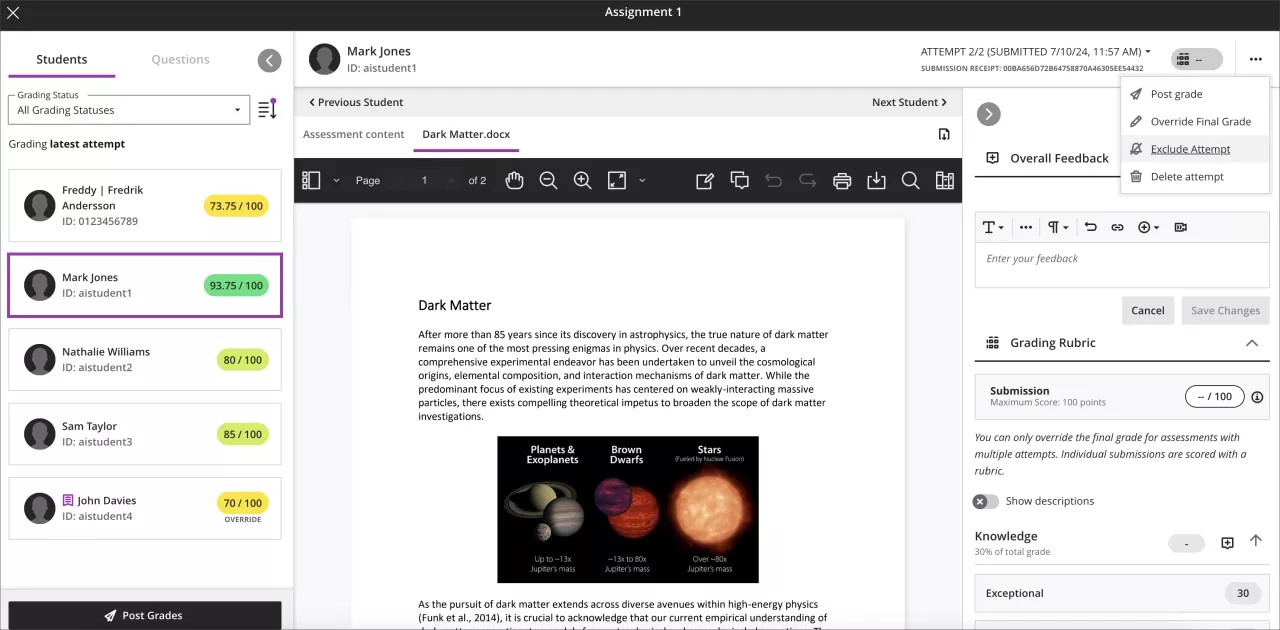
Image 2. Affichage par le professeur du libellé Exclure au-dessus de la note et dans le sélecteur de tentatives
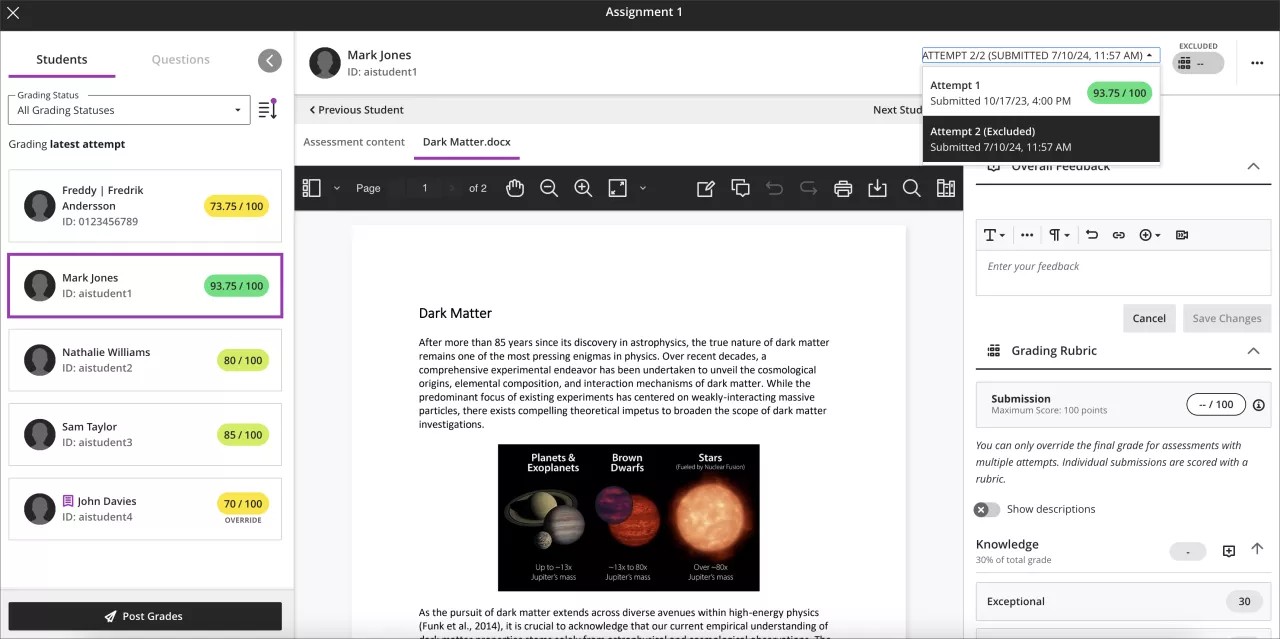
Image 3. Avertissement indiquant qu'il ne reste plus aucun essai à un étudiant et que la note finale ne peut pas être calculée
Important
Pour les administrateurs : Cette fonctionnalité est disponible pour tous les cours Ultra. Aucune configuration n'est nécessaire.
Afficher les éléments qui doivent être évalués et publiés dans le nouvel onglet Aperçu
Blackboard Learn SaaS
Expérience Ultra
Vue de cours Ultra
Impact : Professeurs
Pour aider les professeurs à maîtriser leur charge de travail de notation, nous avons ajouté un indicateur à l'onglet Relevé de notes pour vous informer des nouvelles soumissions à noter. L'indicateur affiche le numéro qui doit être noté. Si le nombre est supérieur à 99, il affiche 99+.
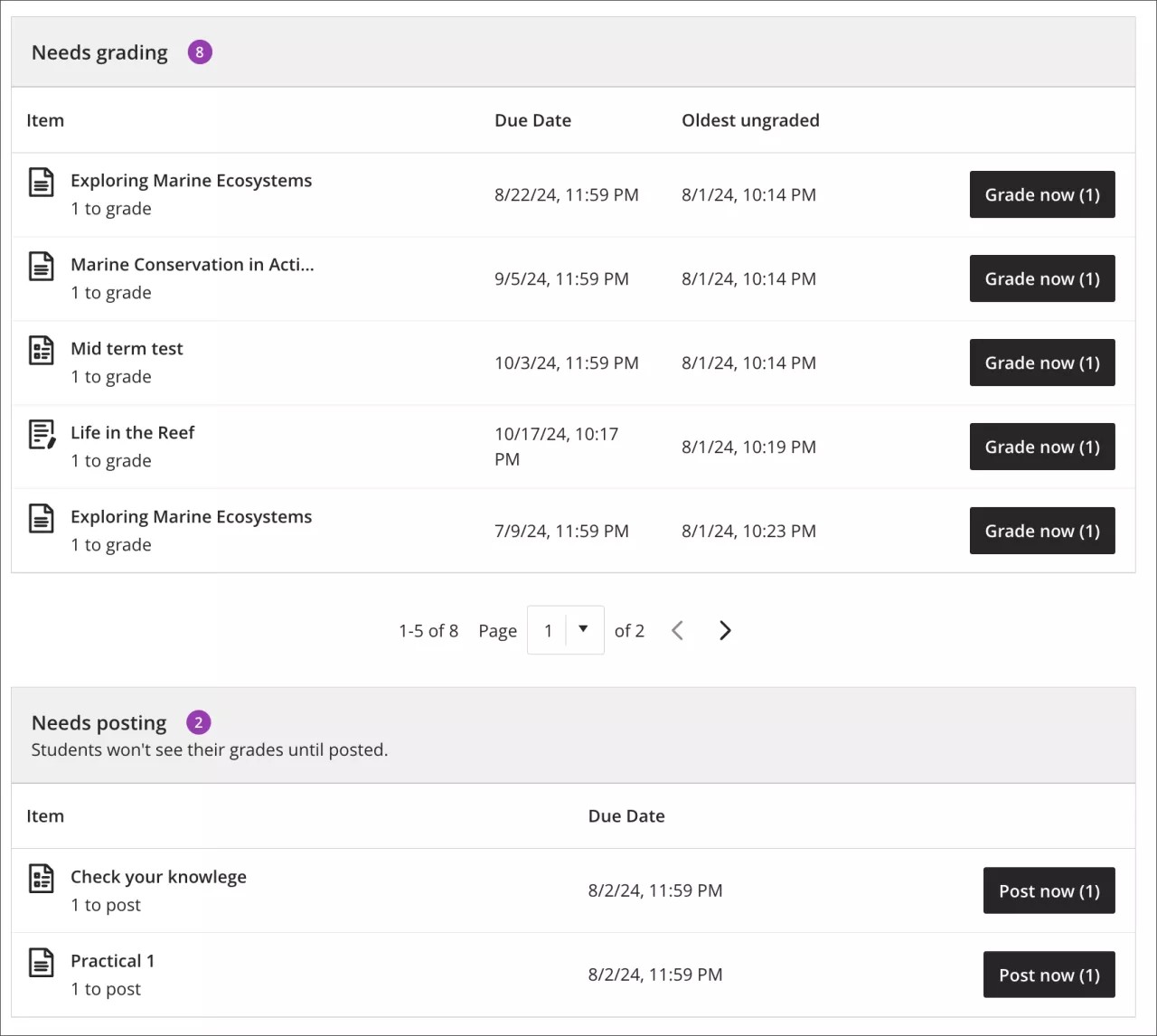
Nous avons également ajouté un nouvel onglet Aperçu du relevé de notes pour améliorer l'orientation des tâches et l'efficacité de la notation. Cet onglet contient deux sections : Nécessite une notation et Nécessite une comptabilisation.
Si vous êtes confronté à une charge de travail de talus importante, la section Nécessite un talus est un outil utile pour hiérarchiser vos tâches. Il vous permet de voir tous les éléments prêts à être évalués et de compter le nombre total de tâches de notation en suspens dans votre cours.
Cette section affiche jusqu'à cinq éléments à la fois, classés selon la plus ancienne soumission non notée. Pour un élément, sélectionnez Noter maintenant pour accéder rapidement aux soumissions que vous devez évaluer. Si votre cours comporte plus de cinq éléments à noter, vous pouvez utiliser les boutons en bas de la section pour parcourir toutes les tâches en attente.
La section Publication des besoins améliore l'accessibilité des évaluations avec des notes qui doivent être publiées. Pour un élément, sélectionnez Publier maintenant à sa note. S'il y a plus de cinq éléments à publier, vous pouvez utiliser les boutons au bas de la section pour parcourir les tâches en attente.
Image 1. Affichage par le professeur du nouveau nombre de notes des besoins dans l'onglet relevé de notes et de la section Évaluation des besoins sur la nouvelle page d'aperçu
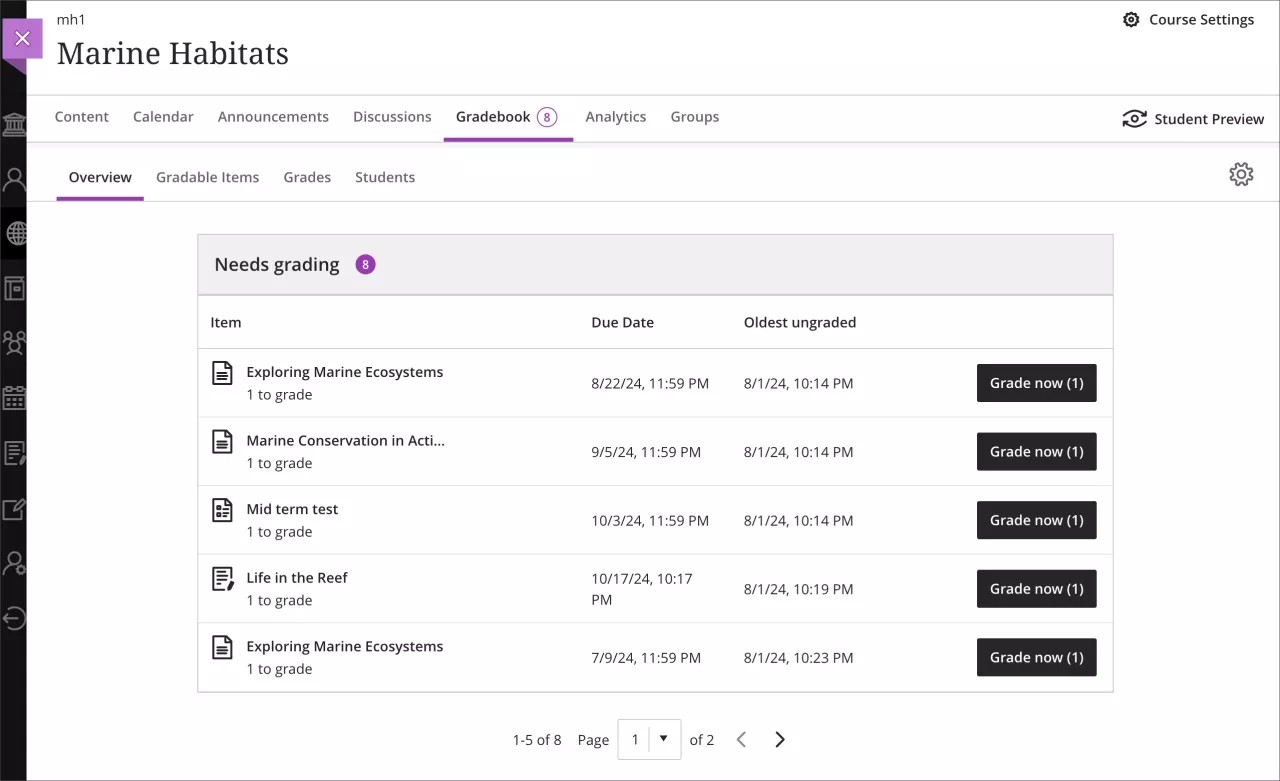
Image 2. Affichage par le professeur de la nouvelle page de présentation du relevé de notes où apparaissent les sections Besoins, Notation et Needs posting.
Important
Pour les administrateurs : Cette fonctionnalité est disponible pour tous les cours Ultra. Aucune configuration n'est nécessaire.
Afficher les soumissions en retard qui nécessitent une notation
Blackboard Learn SaaS
Expérience Ultra
Vue de cours Ultra
Impact : Professeurs
Lorsqu'il est activé, le paramètre du relevé de notes à zéro automatique attribue un résultat nul aux étudiants qui n'ont pas fait de soumission à la date d’échéance.
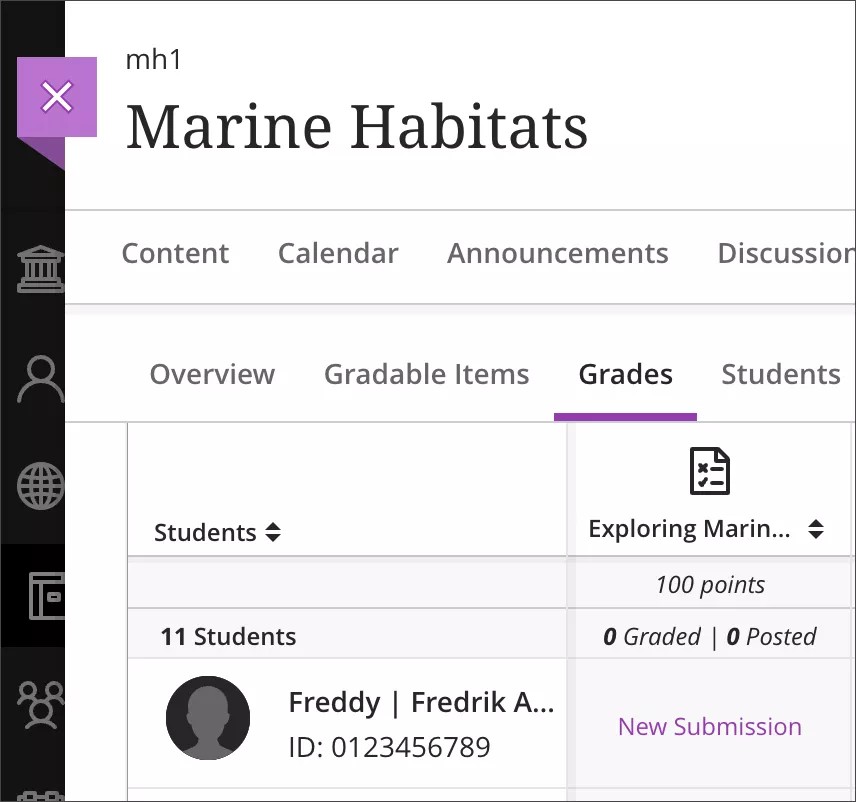
Pour aider les professeurs à trouver et à noter les soumissions d'évaluation tardives, elles sont maintenant indiquées comme Notation des besoins sur les pages du relevé de notes des notes et des éléments évaluables.
Image 1. Vue professeur de la page Éléments évaluables mise à jour ; l'état du travail affiche maintenant 1 à noter pour une soumission en retard qui doit être notée
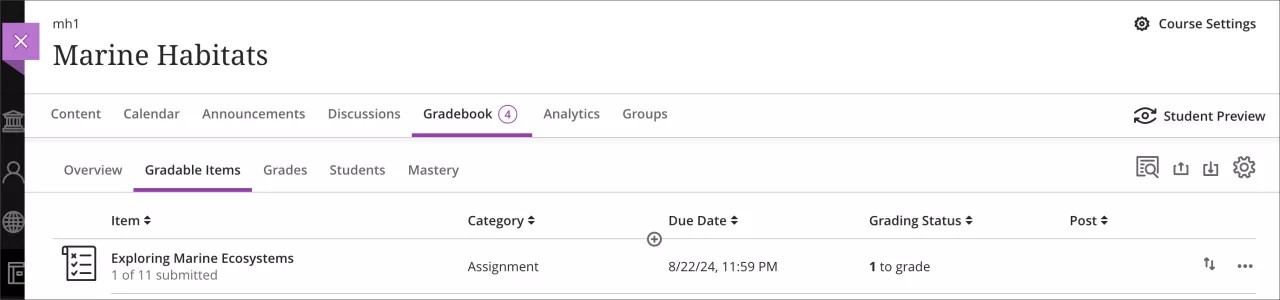
Image 2. Affichage de la page Notes mise à jour par le professeur ; l'état de la colonne affiche 0 noté | 0 Publié et une étiquette Nouvelle soumission indiquant la soumission en retard qui doit être notée
Important
Pour les administrateurs : Cette fonctionnalité est disponible pour tous les cours Ultra. Aucune configuration n'est nécessaire.
Progression des élèves et expérience personnalisée
Journal d'activité des étudiants
Blackboard Learn SaaS
Vue de cours Ultra
Impact : Professeurs
Sujets connexes :Journal des activités des étudiants
Les professeurs ont souvent besoin de revoir l'activité des étudiants. Les activités des étudiants aident à prendre des décisions éclairées en matière de différends académiques et à les résoudre. Vous pouvez également analyser la participation aux cours des étudiants à risque.
Les professeurs peuvent utiliser la participation des étudiants pour étayer leurs décisions en matière d'aide financière. Par exemple, les demandes de remboursement des frais de scolarité si un étudiant n'a pas participé à un cours. Les dossiers de participant aux cours peuvent également aider à l'attribution de bourses.
La page Aperçu des étudiants contient désormais un journal des activités des étudiants. Les professeurs et les autres personnes occupant des rôles supérieurs peuvent utiliser le rapport pour vérifier ce qu'un étudiant en particulier a fait pendant un cours.
Image 1. Rapport du journal des activités des étudiants situé sur la page de présentation des étudiants
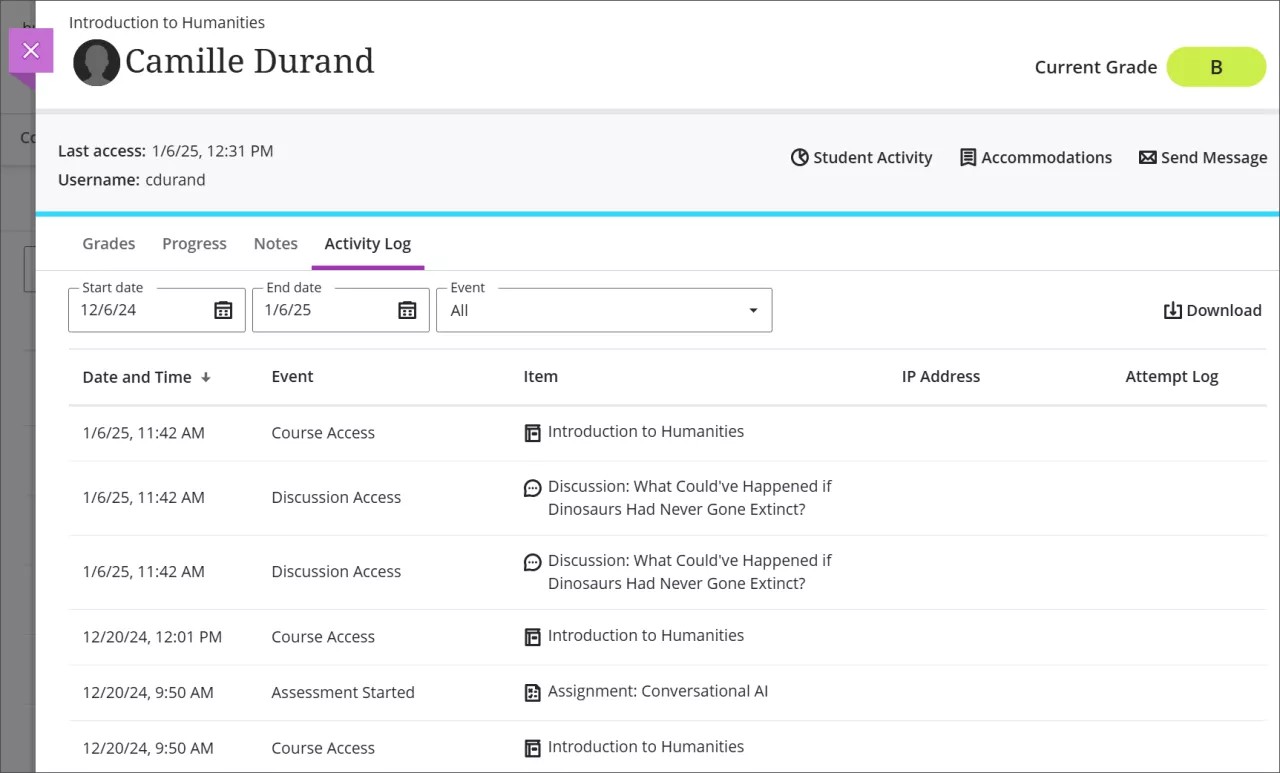
Le journal d'activité peut être filtré par type d'événement et peut porter sur les 140 derniers jours. Les informations antérieures à cette date ne seront pas stockées dans ce rapport. La mise à jour du journal par rapport à la dernière action effectuée par un étudiant peut prendre jusqu'à 20 minutes.
Les événements suivants figurent dans le rapport :
Accès au cours
Évaluation commencée
Brouillon d'évaluation enregistré
Évaluation soumise
Évaluation soumise automatiquement
Accès à la discussion
Brouillon de discussion enregistré
Modifier la discussion
Répondre à la discussion
Réponse à la discussion
Accès aux documents
Accès à la journal
Accès aux objets LTI
Accès aux éléments SCORM
Important
Pour les administrateurs : Un nouveau privilège est disponible pour contrôler l'accès basé sur les rôles au rapport du journal d'activité des étudiants. Accédez à Gérer les privilèges, choisissez le rôle auquel vous souhaitez ajouter le privilège, puis sélectionnez « Cours/Association > Étudiant/Participant > Journal des activités ».
Intégrations
Mise à niveau et avantages du Wiris
Blackboard Learn SaaS
Expérience Ultra
Affichage de cours en mode Ultra, affichage de cours original
Impact : professeurs, étudiants
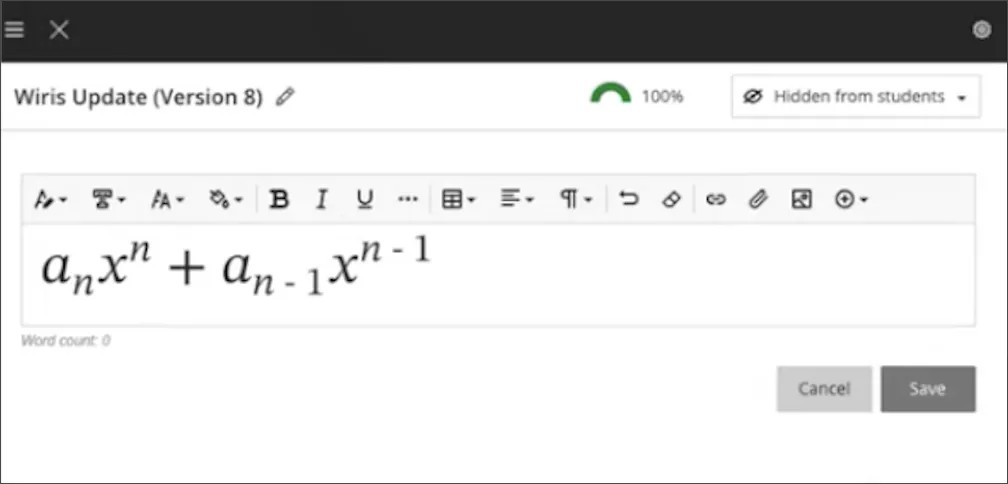
Nous avons mis à niveau le moteur Wiris et l'éditeur d'équations vers les dernières versions afin d'améliorer les performances. La version 8.10.2 du moteur et la version 7.23 de l'éditeur améliorent le rendu des formules en indice et en exposant. Cette mise à niveau améliore l'expérience des cours de sciences, de technologie, d'ingénierie et de mathématiques.
Image 1. Avant la mise à niveau du Wiris
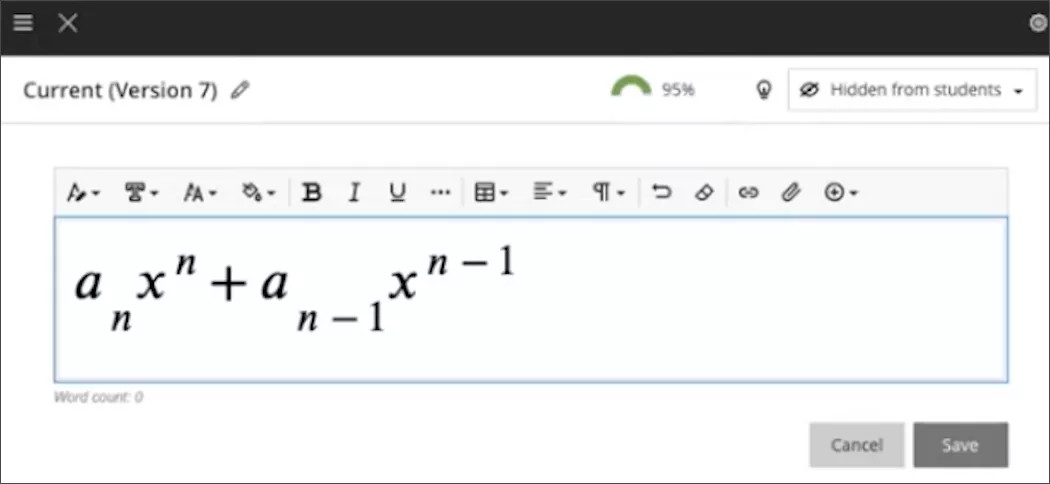
Image 2. Après l'amélioration
Important
Pour les administrateurs : Cette fonctionnalité est disponible pour tous les cours Ultra et d'origine. Aucune configuration n'est nécessaire.
Gestion des tentatives de notation des groupes via l'API REST publique
Blackboard Learn SaaS, Blackboard Learn 9.1
Expérience Ultra
Vue de cours Ultra
Impact : Administrateurs
Sujet connexe : API Blackboard
Les travaux de groupe constituent un élément essentiel de l'apprentissage collaboratif dans Blackboard. Les travaux de groupe permettent aux étudiants de travailler ensemble sur des projets et de soumettre leurs efforts collectifs pour appréciation. Une gestion et une notation efficaces de ces soumissions de groupe sont essentielles pour évaluer avec précision les performances du groupe et fournir une rétroaction significative. Précédemment, nous avons introduit les opérations CRUD pour gérer les tentatives de travail de groupes. Nous avons maintenant amélioré les capacités des terminaux des tentatives de groupe afin d'inclure des fonctionnalités de notation complètes.
Résultat. La note numérique attribuée à la soumission d'un groupe.
Remarques. Notes supplémentaires qu'un professeur peut inclure concernant les performances du groupe ou les détails de soumission.
Rétroaction. Des rétroactions détaillées ont été fournies au groupe, aidant les étudiants à comprendre leurs performances et les domaines à améliorer.
Cette mise à jour permet aux professeurs de noter efficacement les soumissions de groupe directement via l'API publique, améliorant ainsi le flux de travaux global de gestion des évaluations de groupe dans Blackboard.
Important
Pour les administrateurs : Les privilèges requis pour les points de terminaison de tentatives de groupe peuvent être validés pour chaque point de terminaison dans la documentation de l'API.
Apprendre les notions de base et la sécurité
Gestion des événements du calendrier
Blackboard Learn SaaS
Expérience Ultra
Affichage de cours en mode Ultra, affichage de cours original
Impact : Tous les utilisateurs
Les établissements peuvent désormais contrôler quels utilisateurs peuvent créer des événements dans le panneau de navigation avec un nouveau droit au niveau du système Calendrier>Créer un événement personnel. Cette mise à jour permet aux établissements de mieux contrôler la création d'événements de calendrier dans leur environnement d'apprentissage.
Si le droit Calendrier>Créer un événement personnel n'est pas accordé :
Les utilisateurs ne peuvent pas créer d'événements personnels dans le calendrier du panneau de navigation.
L'outil de calendrier est masqué dans le panneau de navigation si les utilisateurs n'ont aucun événement existant dans leur calendrier et n'ont pas ce droit. Les utilisateurs ne sont pas autorisés à importer des événements du calendrier à partir de fichiers externes (Paramètres).
Lorsque les utilisateurs possèdent le privilège du droit Calendrier>Créer un événement personnel :
Les utilisateurs peuvent créer des événements personnels à l'aide du calendrier du panneau de navigation.
L'option ajouter un calendrier s'affiche.
L'outil Calendrier apparaît dans le panneau de navigation.
Les utilisateurs peuvent importer des événements du calendrier à partir de fichiers externes (Paramètres).
Important
Pour les administrateurs : Cette fonctionnalité est disponible pour tous les utilisateurs du rôle Système, y compris Aucun. Aucune configuration n'est nécessaire.
Passer en mode Ultra
Améliorations de la conversion Brightspace
Blackboard Learn SaaS
Expérience Ultra et/ou Expérience originale
Affichage du cours en mode Ultra et/ou affichage du cours original
Impact : Professeurs et Administrateurs
Sujet connexe : Migrer depuis D2L Brightspace
Nous avons mis à jour le processus de conversion de Brightspace vers Blackboard pour les travaux et les discussions. Les images intégrées dans travaux et Discussions seront désormais converties. Les professeurs n'auront plus besoin de téléverser à nouveau des images ou du contenu multimédia après la conversion depuis Brightspace
Auparavant, le contenu multimédia ajouté à l'éditeur de contenu enrichi de Brightspace à l'aide de la médiathèque n'était pas converti correctement. Les images et le contenu multimédia ne se chargeaient pas, obligeant les utilisateurs à les téléverser à nouveau après avoir converti leurs cours. Ce problème a été résolu et le contenu multimédia ajouté depuis la médiathèque sera converti.
Nous avons amélioré la façon dont nous convertissons les questions arithmétiques et à chiffres significatifs de Brightspace vers Blackboard. Nous conservons davantage d'informations relatives aux questions et les questions peuvent désormais être modifiées pour résoudre les problèmes qui ne peuvent pas être résolus lors de la conversion.
Lors de la conversion des questions de type Arithmétique et chiffres significatifs de Brightspace à Blackboard, il est important d'examiner attentivement toutes les questions converties pour en garantir l'exactitude et la fonctionnalité. Les équations construites à l'aide de texte brut dans Brightspace peuvent ne pas être correctement transférées vers Blackboard, ce qui peut entraîner des erreurs ou des problèmes de formatage. Ces divergences peuvent avoir une incidence sur la clarté et l'exactitude des questions, ce qui affecte la validité de l'évaluation.
Nous conseillons aux professeurs d'examiner minutieusement chaque question convertie et de vérifier l'exactitude des équations. Dans certains cas, il peut être nécessaire de reconstruire partiellement ou entièrement les équations pour les aligner sur les normes de mise en forme et de calcul de Blackboard. Il est essentiel de s'assurer de la précision de ces questions avant de mettre le test à la disposition des étudiants. Prendre le temps d'examiner et de corriger tout problème aidera à maintenir l'intégrité de l'évaluation et à offrir une expérience de test équitable à tous les étudiants.
Important
Pour les administrateurs : Ces fonctionnalités et améliorations sont disponibles pour tous les cours Ultra. Aucune configuration n'est nécessaire.