Notes de mise à jour de mai 2024 (3900.91)
Informations sur la sortie
Astuce
Pour plus d'informations sur les mises à jour et les corrections de bogues, veuillez consulter Behind the Blackboard.
Enseignement basé sur les compétences et apprentissage de la maîtrise
Aligner les buts sur les questions des pools de questions
Blackboard Learn SaaS
Expérience Ultra
Vue de cours Ultra
Impact : Professeurs, Administrateurs
Sujets connexes : Pool de questions , Buts
Les établissements souhaitent aligner les buts sur le contenu des cours. L'alignement des buts garantit que la conception des programmes répond à des résultats de l’apprentissage spécifiques.
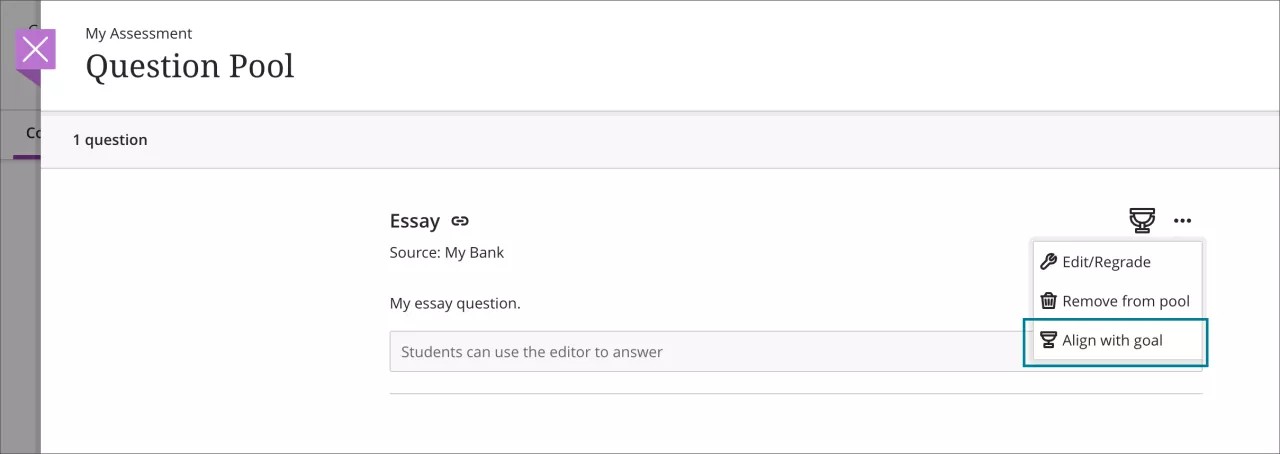
Désormais, les professeurs peuvent aligner les objectifs sur les questions d'un pool de questions. L'alignement des buts au niveau des questions garantit que les éléments d'évaluation mesurent les résultats de l’apprentissage souhaités. Cela permet de garantir l'exactitude et l'efficacité des pratiques d'appréciation et de rétroaction.
Image 1 : possibilité de choisir Aligner sur le but dans le menu lors de l'ajout ou de la modification d'une question dans un pool de questions
Astuce
En savoir plus surl ' alignement des buts dans la vue de cours Ultra.
Important
Pour les administrateurs : Cette fonctionnalité est disponible pour tous les cours Ultra. Aucune configuration n'est nécessaire.
Prise en charge de plusieurs critères de performance dans les conditions de mise en liberté
Blackboard Learn SaaS
Expérience Ultra
Vue de cours Ultra
Impact : Professeurs
Sujet connexe : Conditions de diffusion du contenu
Les conditions de publication déterminent à quel moment les étudiants peuvent consulter le contenu du cours. Les conditions de publication sont définies dans le paramètre de visibilité du contenu sur la page de contenu du cours. Actuellement, vous pouvez définir :
Quels membres ou groupes du cours ont accès ;
Lorsque le contenu du cours est accessible, visible et masqué ;
Lorsque les performances de l'étudiant sont nécessaires pour terminer un travail ou pour obtenir une note.
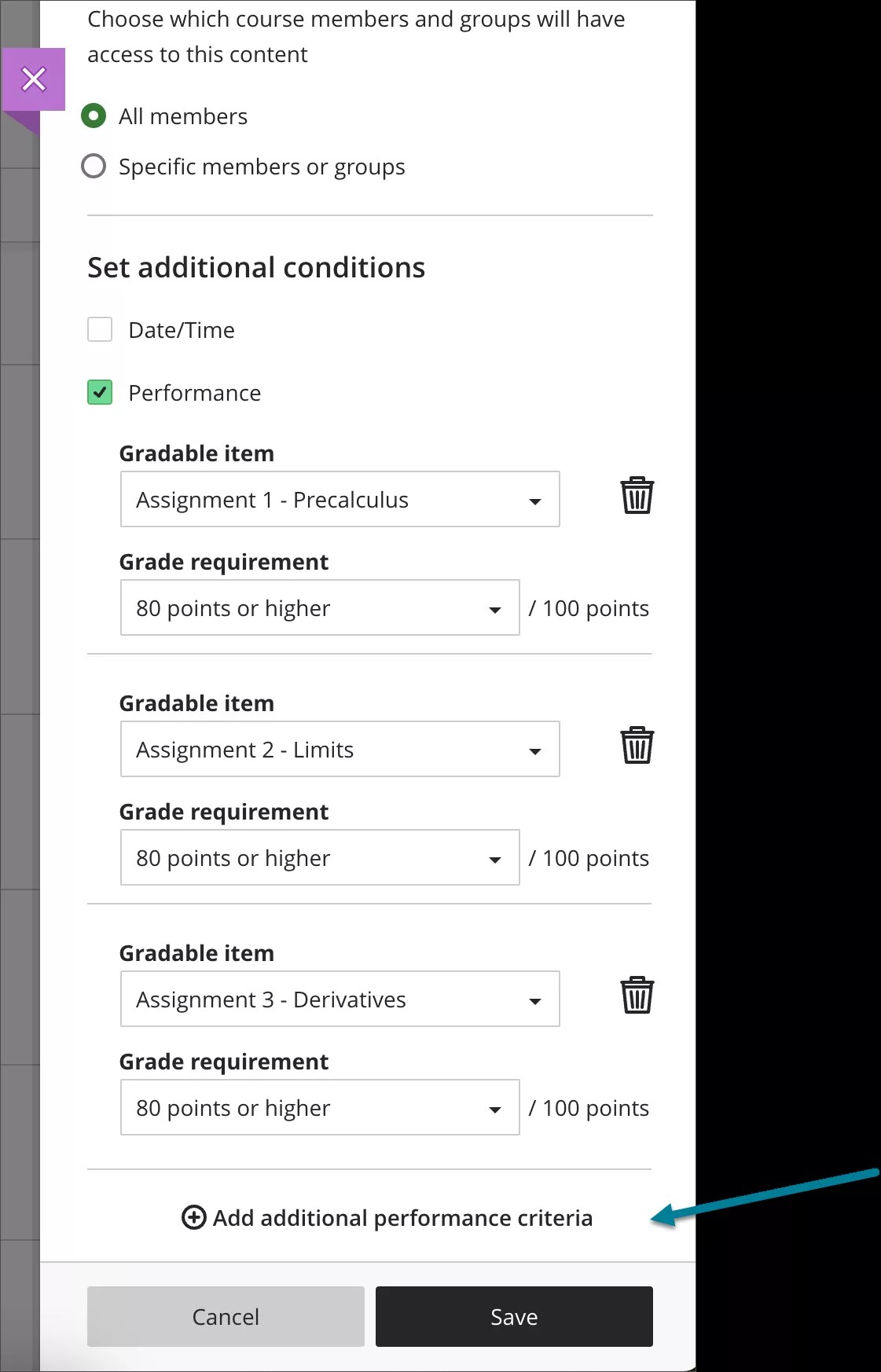
Les professeurs peuvent désormais définir plusieurs critères de performance par élément de contenu.
Image 1. Panneau des conditions de lancement avec sélection de critères de performance supplémentaires
Tests et travaux
Réutiliser les questions dans les formulaires
Blackboard Learn SaaS
Expérience Ultra
Vue de cours Ultra
Impact : Professeurs
Sujet connexe : Formulaires
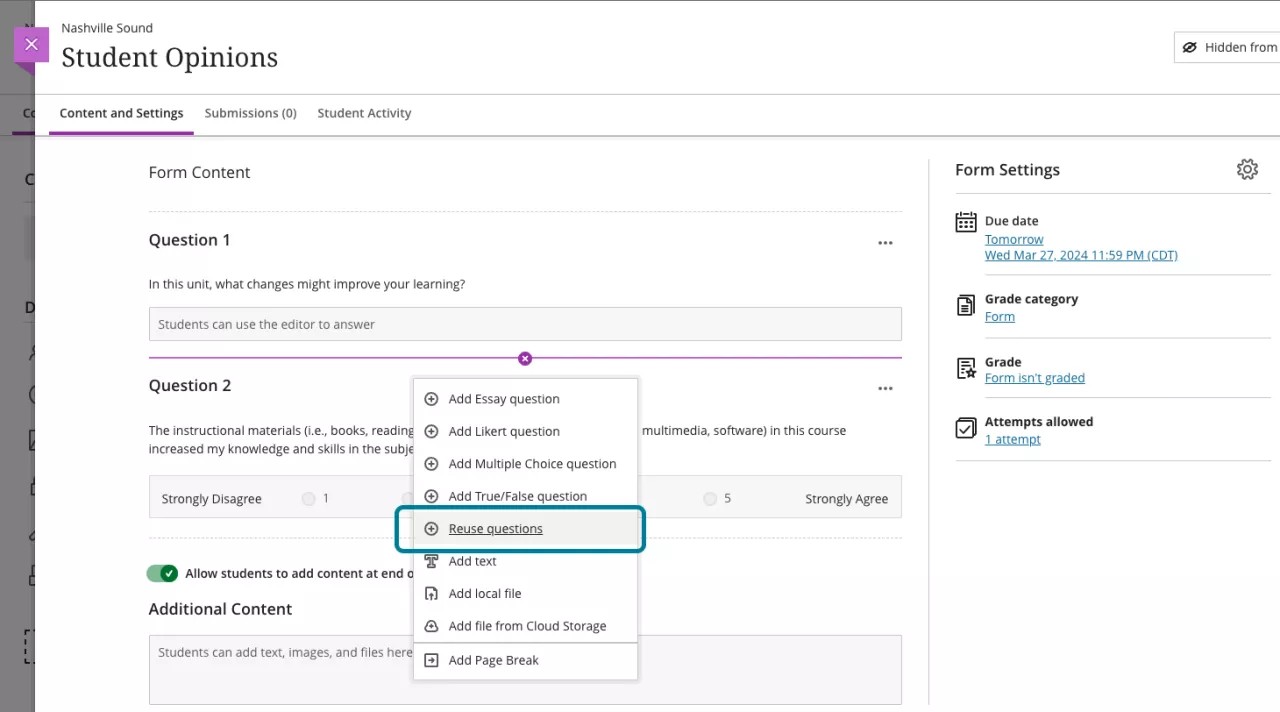
La réutilisation des questions rationalise le processus de création des formulaires et permet aux utilisateurs d'économiser du temps et des efforts. Les professeurs peuvent maintenant sélectionner Réutiliser les questions lors de la modification ou de la création d'un formulaire.
Image 1. Option de réutilisation des questions dans un formulaire
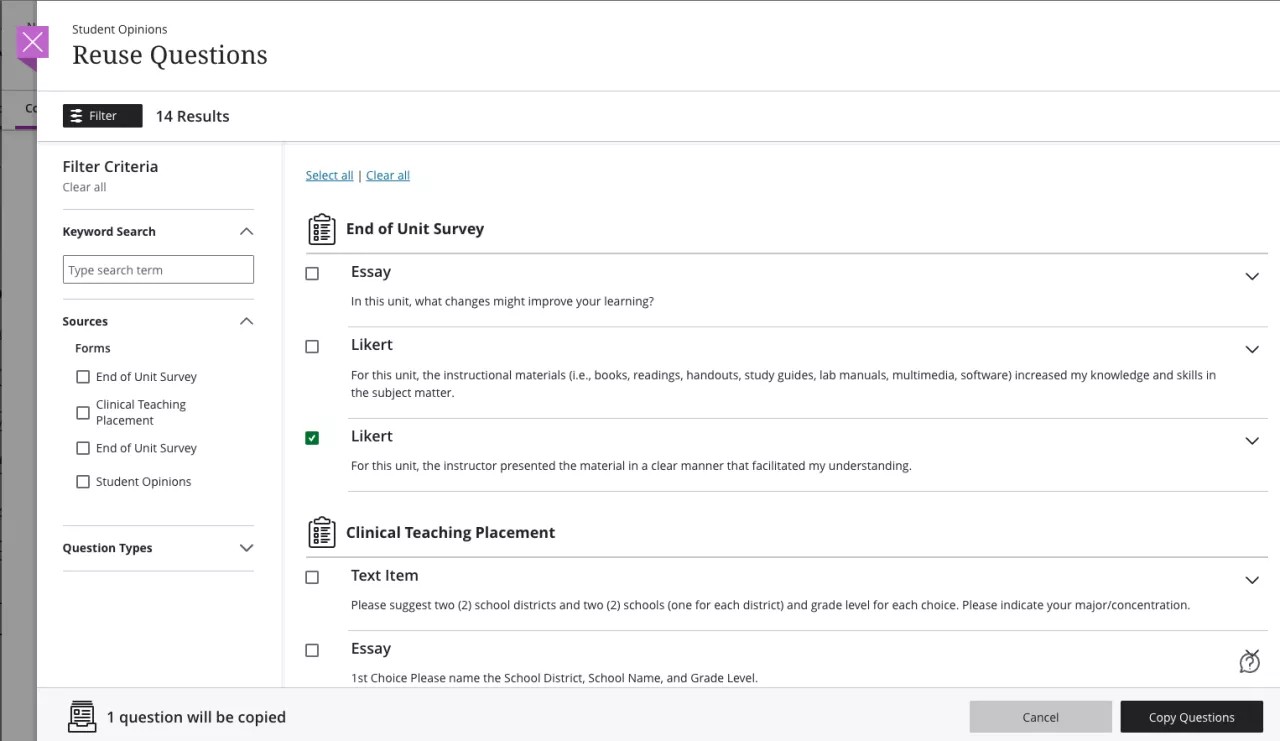
Les professeurs peuvent filtrer les questions des formulaires existants dans le cours. Les critères de filtrage incluent une recherche par mot clé, une sélection de formulaires et un type de question. Toute question sélectionnée par le professeur est ensuite copiée dans le formulaire. Le professeur peut modifier la question s'il le souhaite.
Image 2. Critères de filtre pour la réutilisation des questions dans les formulaires
Important
Pour les administrateurs : Cette fonctionnalité est disponible pour tous les cours Ultra. Aucune configuration n'est nécessaire.
Tentatives multiples pour les formulaires attribués à des groupes
Blackboard Learn SaaS
Expérience Ultra
Vue de cours Ultra
Impact : Professeurs
Sujet connexe : Formulaires
Les professeurs peuvent désormais attribuer un formulaire à un groupe et autoriser plusieurs tentatives. Lorsque vous attribuez des formulaires à des groupes, le fait de permettre plusieurs tentatives favorise des expériences d'apprentissage dynamiques et itératives. Les groupes peuvent désormais soumettre le formulaire, recevoir une rétroaction et soumettre une autre réponse.
Important
Pour les administrateurs : Cette fonctionnalité est disponible pour tous les cours Ultra. Aucune configuration n'est nécessaire.
Notation flexible
Ajouter une rétroaction lors de la notation d'un test par question
Blackboard Learn SaaS
Expérience Ultra
Vue de cours Ultra
Impact : professeurs, étudiants
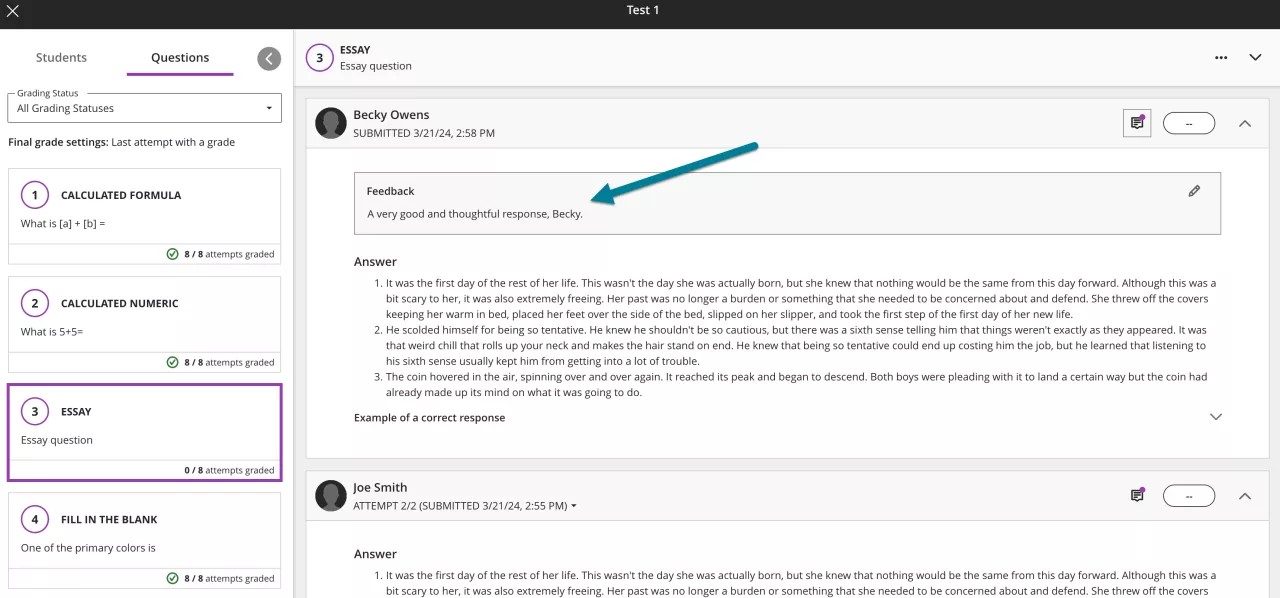
Lors de la notation par étudiant ou par question, les professeurs peuvent fournir une rétroaction contextuelle. Les professeurs peuvent ajouter de la rétroaction à tous les types de questions. Le rétroaction au niveau des questions favorise une meilleure compréhension et un développement personnel chez les étudiants. Le rétroaction au niveau des questions améliore le rétroaction global des soumissions et le rétroaction automatique pour les questions notées automatiquement.
Image 1. Vue du professeur permettant d'ajouter une rétroaction par question lors de la notation par question
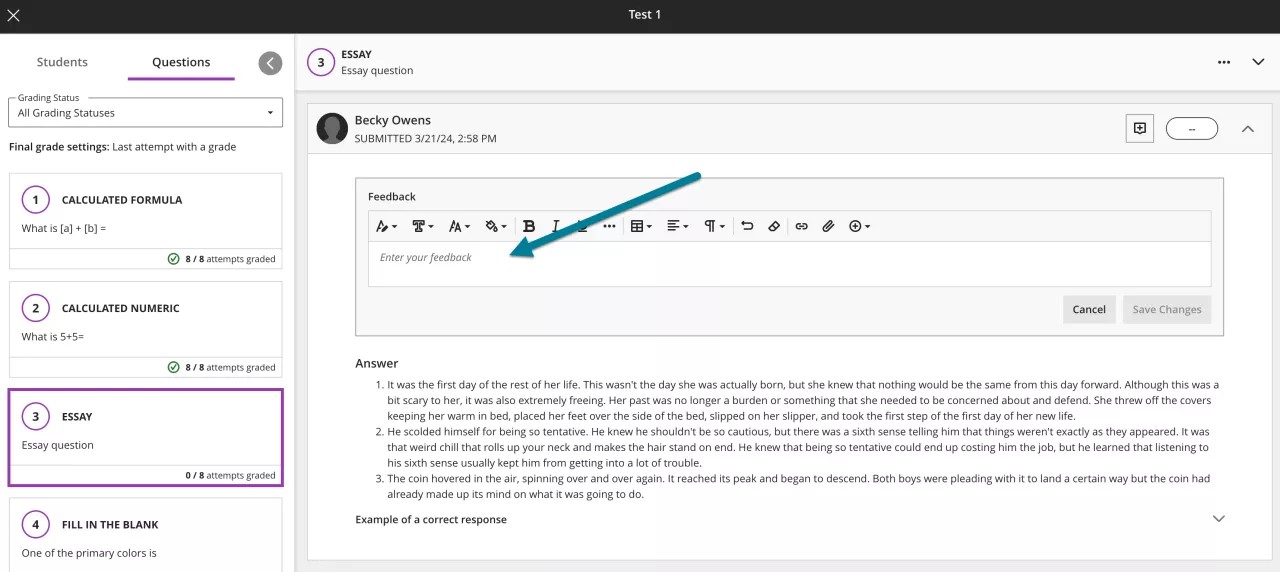
Image 2. Vue de la question par le professeur avec rétroaction enregistrée
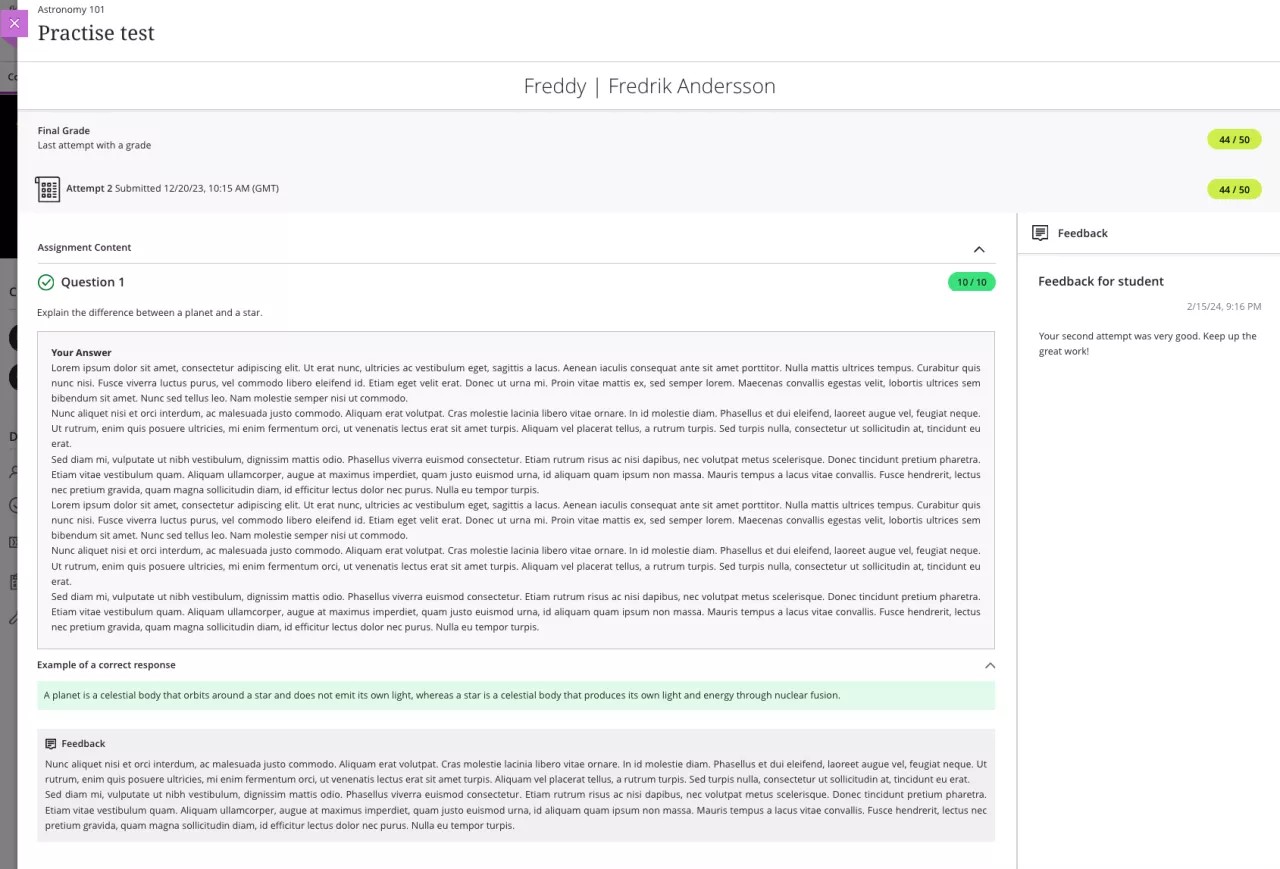
Une fois les résultats publiés, les étudiants peuvent accéder à leur rétroaction dans le relevé de notes. Les étudiants peuvent accéder à la fois à une rétroaction globale et à une rétroaction spécifique à une question.
Image 3. Vue de l'étudiant sur la rétroaction ajoutée à une question de type Dissertation
Important
Pour les administrateurs : cette fonctionnalité est disponible pour tous les cours Ultra. Aucune configuration n'est nécessaire.
Navigation améliorée dans le carnet de notes
Blackboard Learn SaaS
Expérience Ultra
Vue de cours Ultra
Impact : Professeurs
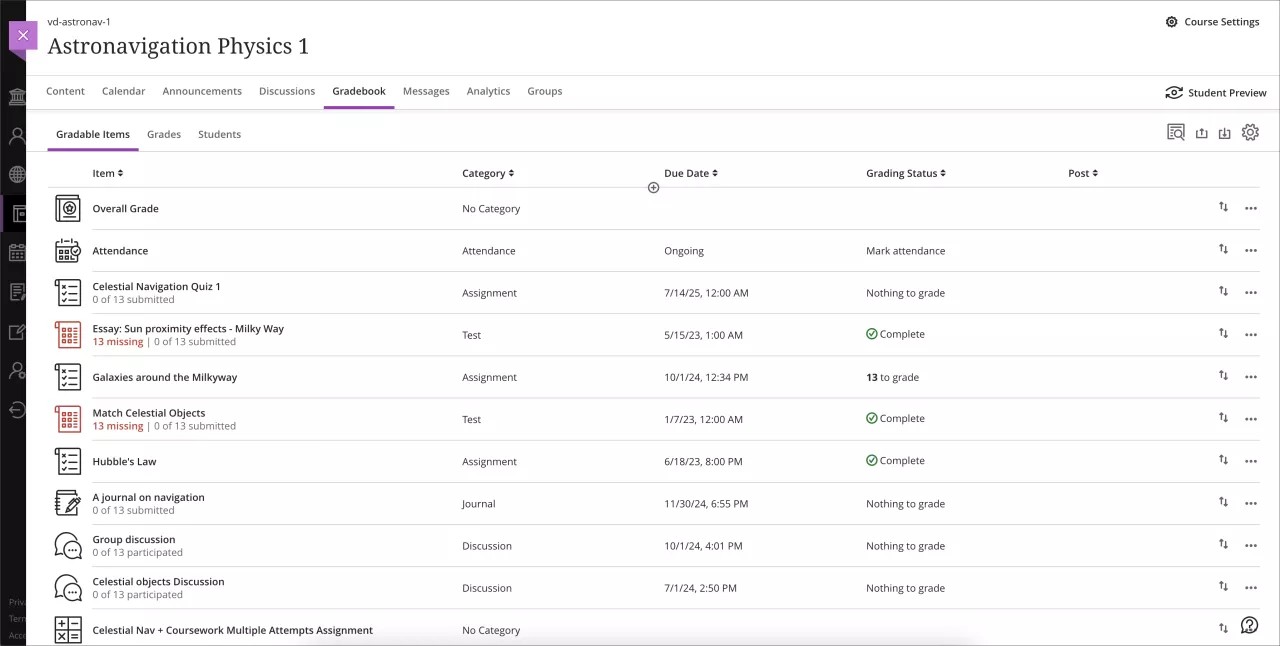
Pour rendre la navigation plus intuitive, nous avons remplacé les boutons d'affichage en grille et en liste par des liens textuels. Les options sont désormais les suivantes :
Articles évaluables
Notes (affichage en grille)
Étudiants
Le relevé de notes mémorisera la dernière vue que vous avez utilisée dans chaque cours.
Image 1. Affichage du nouveau menu de navigation du relevé de notes par le professeur
Important
Pour les administrateurs : Cette fonctionnalité est disponible pour tous les cours Ultra. Aucune configuration n'est nécessaire.
Améliorations du calcul pondéré
Blackboard Learn SaaS
Expérience Ultra
Vue de cours Ultra
Impact : professeurs, étudiants
Sujets connexes : Calculer les notes , Colonnes de notes
Les professeurs ont des besoins variés en matière de calcul des notes. Certains professeurs utilisent des calculs pondérés pour faciliter l'agrégation des calculs, tels que les notes de mi-parcours ou de fin d'année.
Les professeurs peuvent désormais attribuer des poids égaux aux éléments des mêmes catégories. La méthode de calcul choisie, qu'elle soit proportionnelle ou égale, s'applique à toutes les catégories. Dans le passé, les éléments pondérés de la même catégorie étaient pondérés proportionnellement. Ces items pondérés étaient basés sur les points possibles de chaque item.
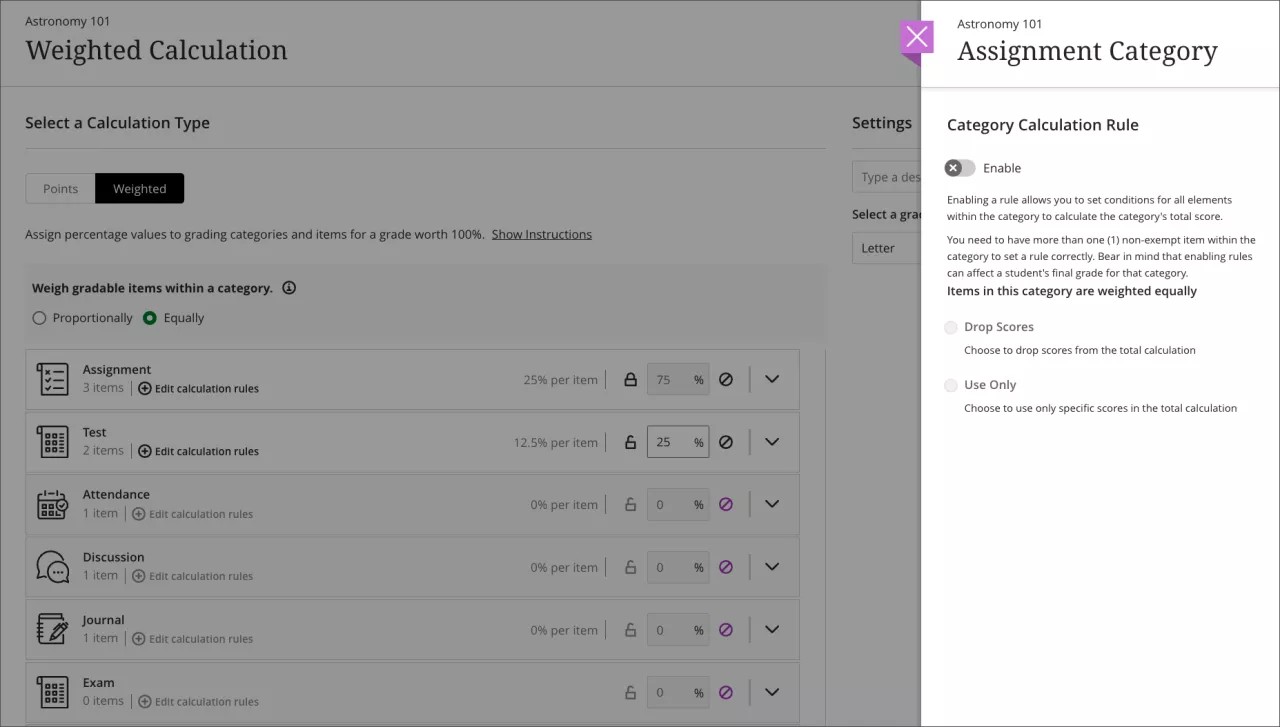
Pour mieux comprendre les performances des étudiants, certains professeurs utilisent des règles d'abandon pour supprimer les valeurs aberrantes. Comme il est important de connaître la méthode de pondération lors de la gestion de ces paramètres, nous affichons désormais l'option de pondération choisie par le professeur dans le panneau des règles de calcul.
Image 1. Vue par le professeur des nouvelles options de calcul pondérées proportionnellement et équitablement
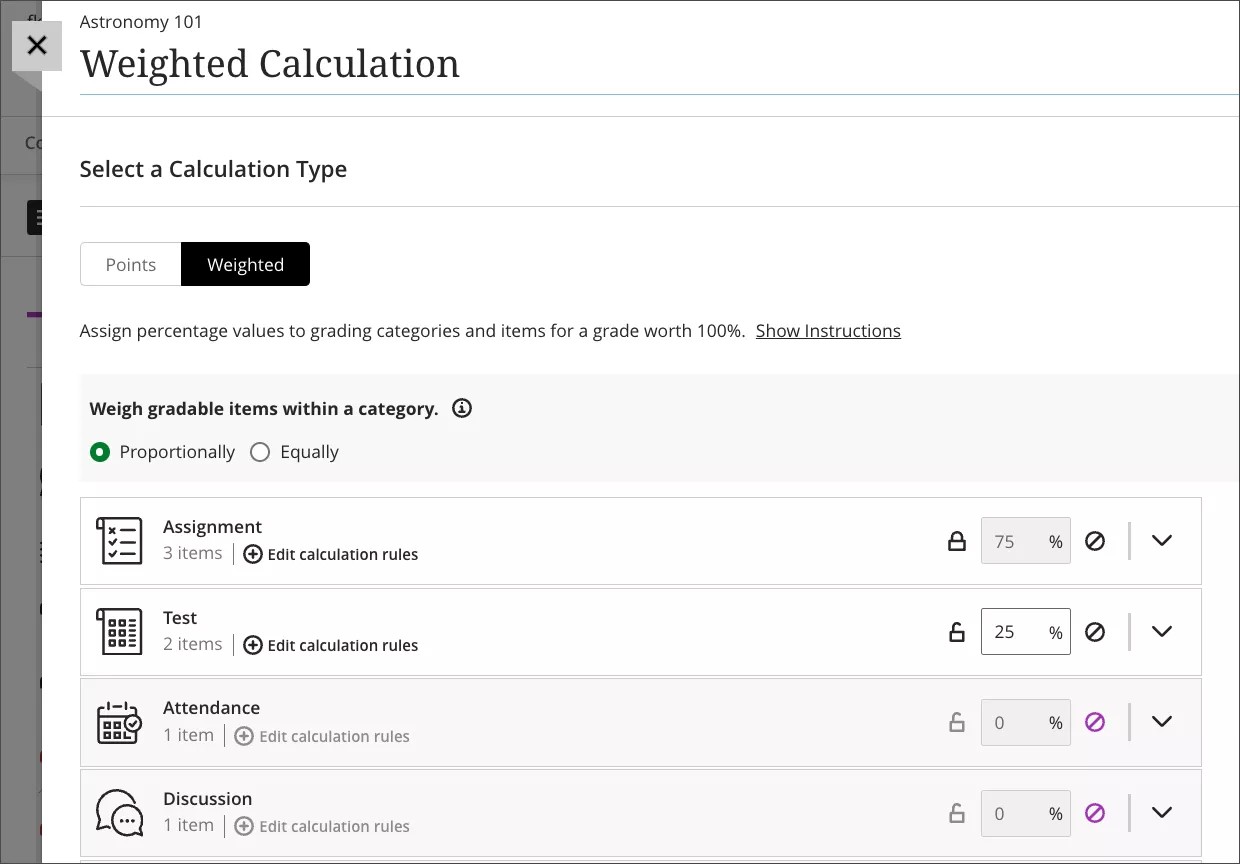
Image 2. Vue par l'enseignant de la nouvelle option de calcul pondéré proportionnel. Les professeurs peuvent voir quel pourcentage chaque élément de la catégorie contribue à la pondération globale de la catégorie
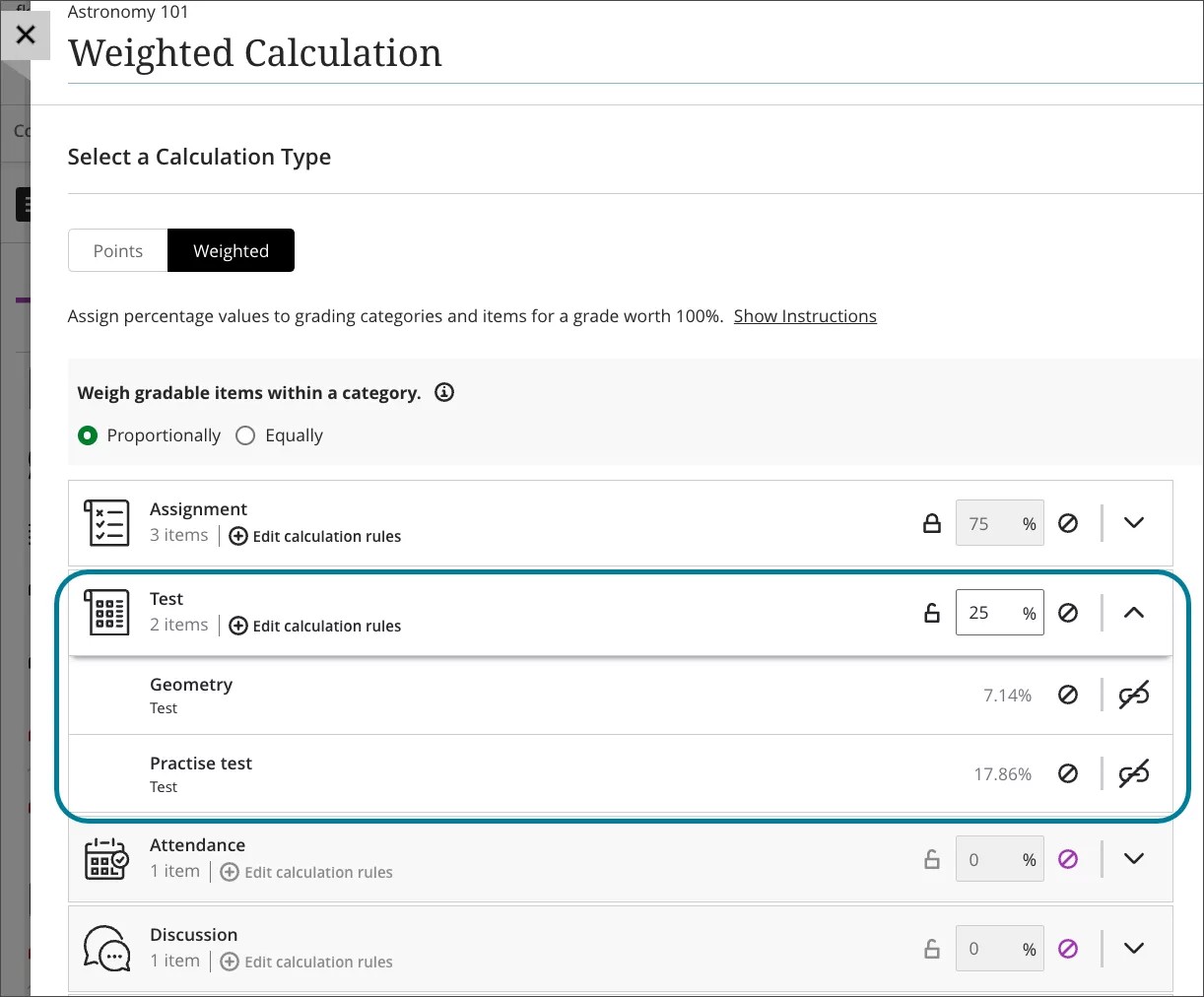
Image 3. Vue par le professeur de l'option de calcul à pondération égale ; les professeurs sont informés du pourcentage égal d'éléments pris en compte dans la pondération globale des catégories
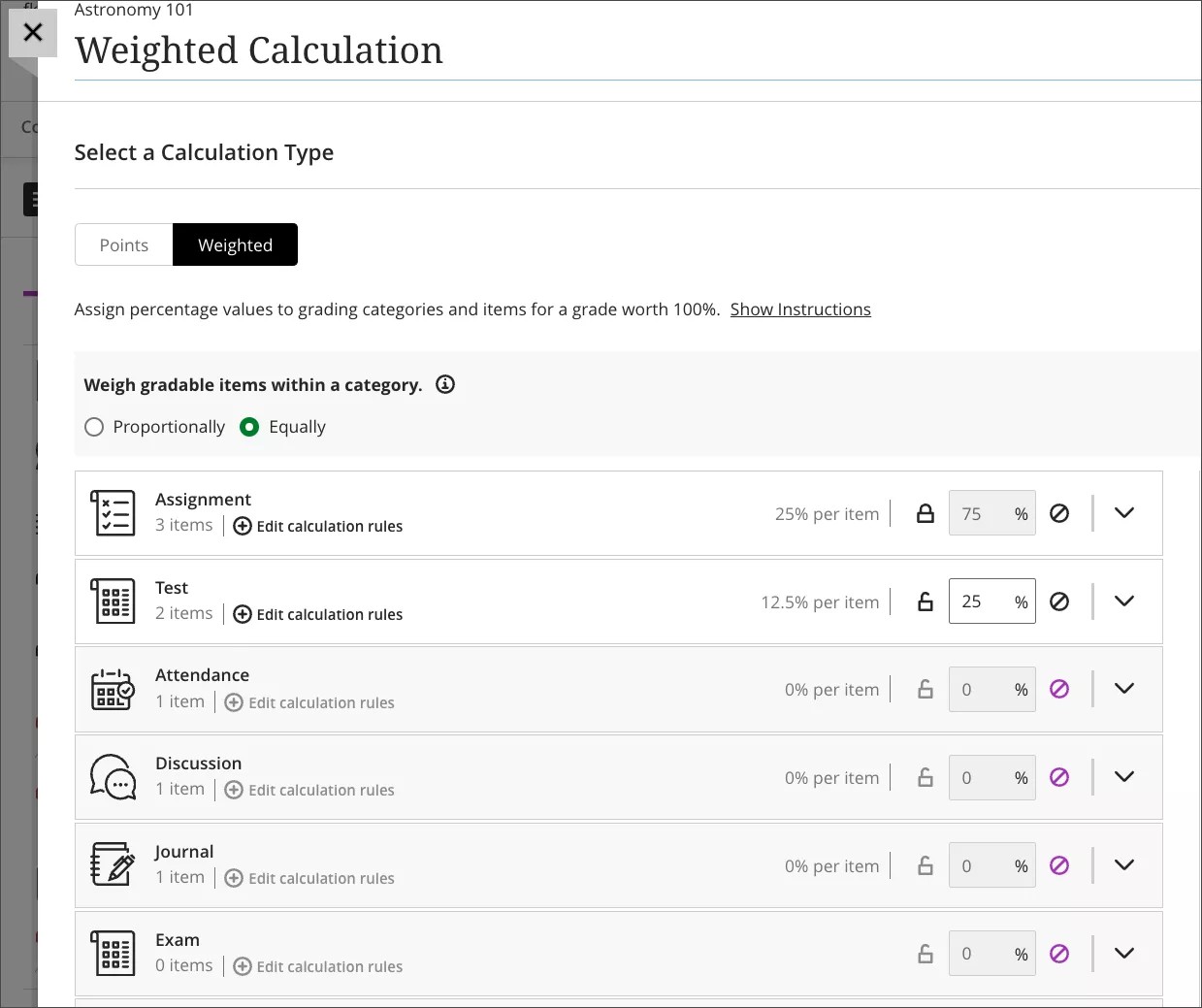
Image 4. Vue du professeur du panneau Modifier les règles de calcul mis à jour, confirmant l'option de pondération des catégories sélectionnée
Important
Pour les administrateurs : Cette fonctionnalité est disponible pour tous les cours Ultra. Aucune configuration n'est nécessaire.
Progression des élèves et expérience personnalisée
Soutien au rôle d'observateur dans Ultra Courses
Blackboard Learn SaaS
Expérience Ultra
Vue de cours Ultra
Impact : Observateurs
Sujet connexe : Rôle d'observateur
Les conseillers pédagogiques, les parents, les entraîneurs et les autres utilisateurs peuvent trouver utile de suivre les progrès d'un ou de plusieurs étudiants. Cela leur permet d'activer efficacement les étudiants dans leur parcours d'apprentissage. Ces observateurs peuvent désormais suivre les progrès et les performances des étudiants dans les cours Ultra.
Le processus rationalisé pour les cours Ultra élimine le besoin de paramètres compliqués pour les professeurs. Les observateurs auront accès aux informations suivantes :
Date du dernier accès : les observateurs peuvent savoir quand l'étudiant a accédé au cours pour la dernière fois.
Onglet Notes : cet onglet fournit des détails sur les notes obtenues par un étudiant. Les informations incluses sont les suivantes :
Note globale
Dates d'échéance passées et à venir
Toutes les exceptions accordées à l'étudiant
Soumissions tardives
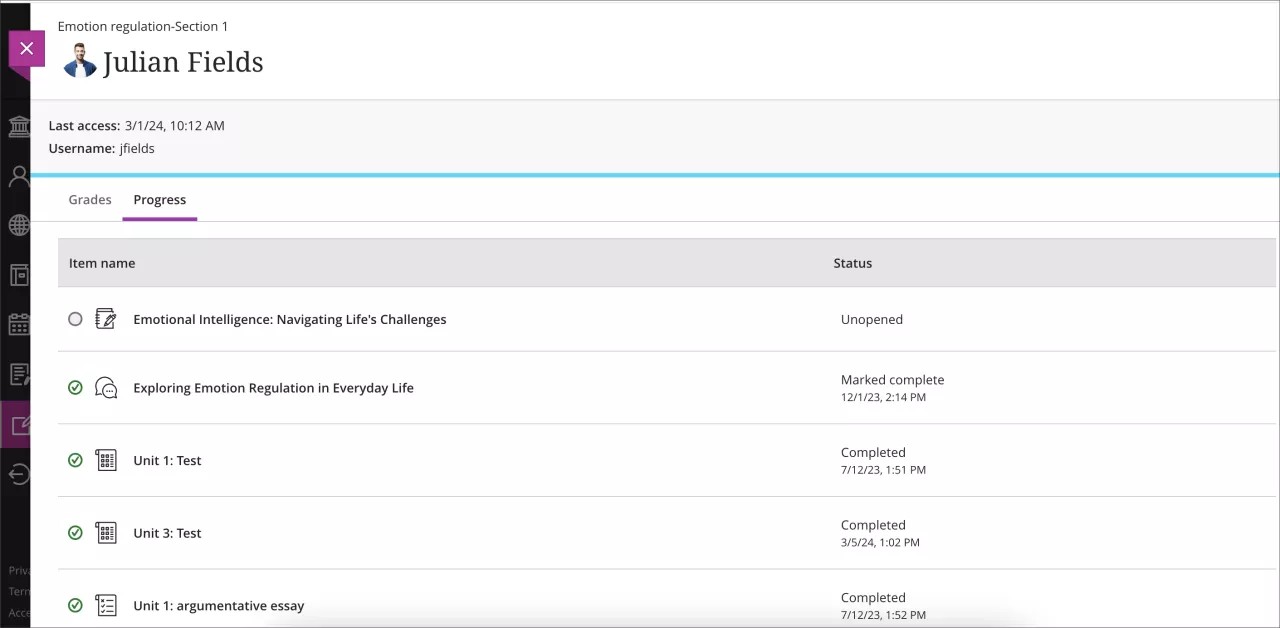
Onglet Progression : cet onglet aide l'observateur à comprendre la progression d'un étudiant dans le cours. Les informations incluses sont les suivantes :
Navigation dans le contenu du cours
Éléments de cours visibles sur le parcours d'apprentissage de l'étudiant
Indicateurs d'exhaustivité et de progression pour les éléments, les dossiers et les modules d'apprentissage
Note
Pour voir les progrès d'un étudiant, le suivi des progrès doit être activé dans le cours.
Image 1 : Vue d'observateur des notes d'un étudiant dans un cours Ultra
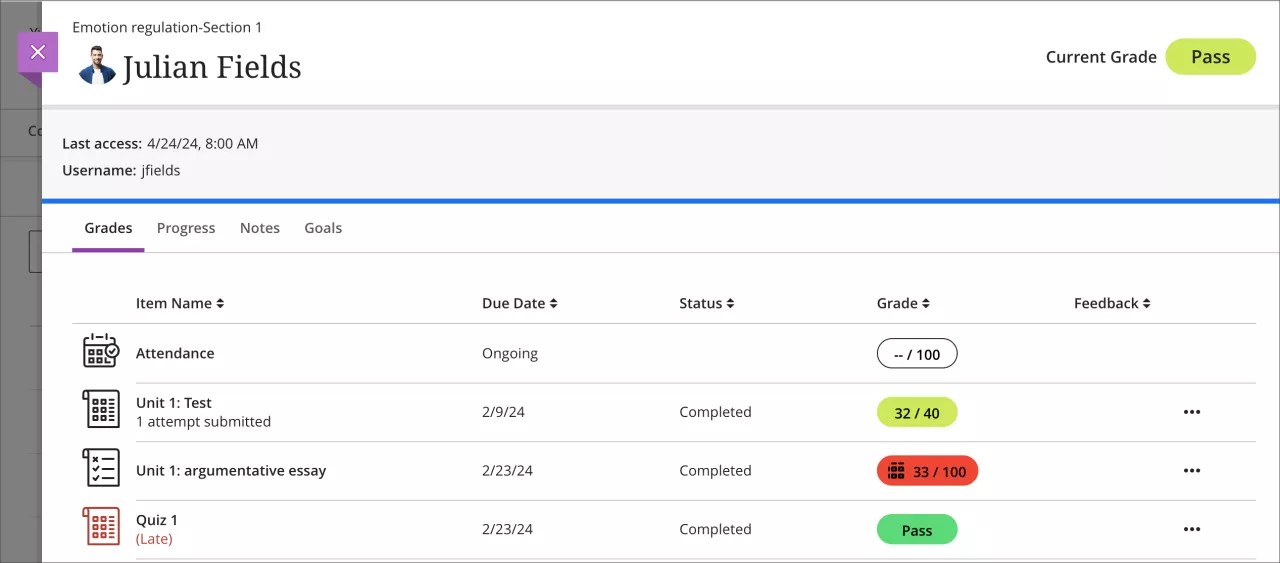
Image 2 : Vue d'un observateur des progrès d'un étudiant dans un cours Ultra
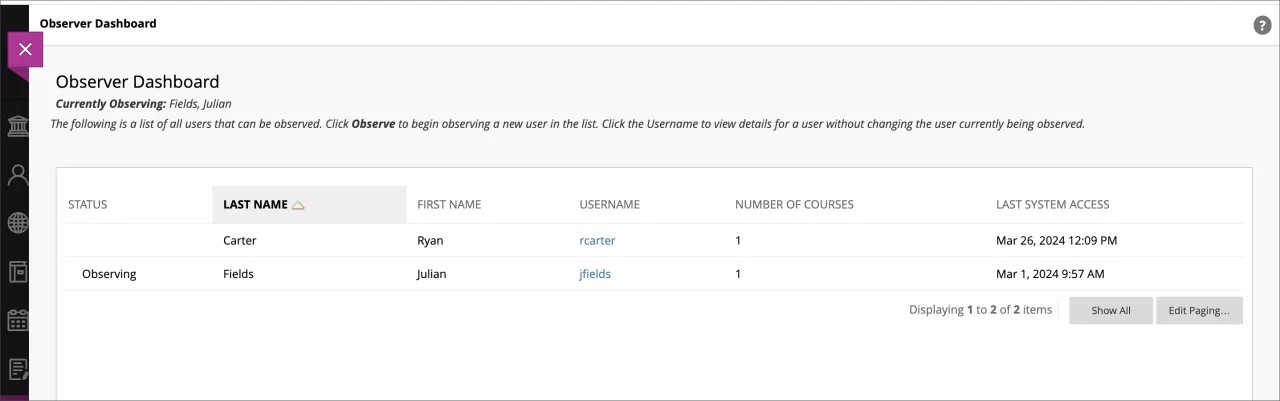
Les observateurs peuvent accéder à un tableau de bord dédié dans la zone Outils du panneau de navigation. Les observateurs doivent d'abord sélectionner l'étudiant qu'ils souhaitent observer, puis choisir le cours spécifique auquel ils souhaitent accéder. Les cours Original et Ultra peuvent être observés à partir de ce tableau de bord.
Image 3 : Un observateur choisit l'étudiant qu'il souhaite observer dans le tableau de bord de l'observateur
Important
Pour les administrateurs : Cette fonctionnalité est disponible pour tous les cours Ultra. Aucune configuration n'est nécessaire. Comme auparavant, les administrateurs peuvent gérer les relations entre les observateurs et les étudiants manuellement, à l'aide d'un fichier groupé ou par le biais de l'intégration des données.
Important
Le rôle système Observer doit être attribué à un utilisateur en tant que rôle principal dans le système. Dans cette version, les comptes Observer continuent de s'exclure mutuellement des autres comptes utilisateurs. Nous prévoyons de supprimer cette restriction dans une prochaine version.
Intégrations
Limiter les inscriptions par rôle au sein du cours
Blackboard Learn SaaS
Expérience Ultra et Expérience originale
Affichage de cours en mode Ultra et affichage de cours original
Impact : Administrateurs
Pour certains établissements, les professeurs ou le personnel gèrent manuellement l'adhésion à certains cours. Par exemple, la politique de l'établissement peut définir que les inscriptions des étudiants et les tâches des professeurs proviennent du système d'information des étudiants (SIE), mais que les professeurs gèrent les évaluateurs et les assistants dans leurs propres cours.
Les administrateurs peuvent désormais limiter les rôles de cours qu'un utilisateur peut ajouter, modifier ou supprimer de l'annuaire des étudiants. Cela permet aux établissements de mieux appliquer leurs politiques. Cela permet également d'éviter les conflits de données potentiels et les erreurs de gestion. Nous avons modifié certains privilèges relatifs aux rôles dans les cours dans cette version pour y remédier.
Il existe désormais deux privilèges permettant à un utilisateur du cours d'ajouter d'autres inscriptions :
Panneau de configuration du cours (utilisateurs et groupes) > Utilisateurs > Inscrire un utilisateur
Utilisez ce privilège lorsque vous souhaitez que les limites de rôles au sein du cours s'appliquent.
Panneau de configuration du cours (utilisateurs et groupes) > Utilisateurs > Inscrire l'utilisateur à tous les rôles
Utilisez ce privilège lorsque l'utilisateur peut inscrire des utilisateurs avec n'importe quel rôle dans le cours, mais que vous souhaitez appliquer des limites de rôles de cours à la modification des inscriptions et à la suppression des privilèges.
Il existe désormais deux privilèges pour l'inscription des utilisateurs en mode batch :
Panneau de configuration du cours/de l'association (utilisateurs et groupes) > Utilisateurs > Inscrire les utilisateurs par lots
Utilisez ce privilège lorsque vous souhaitez que les limites de rôle au sein du cours s'appliquent aux actions en mode batch.
Panneau de configuration du cours (utilisateurs et groupes) > Utilisateurs > Inscrire les utilisateurs par lots pour tous les rôles
Utilisez ce privilège pour que l'utilisateur puisse inscrire en mode batch d'autres utilisateurs avec n'importe quel rôle au sein du cours. Les restrictions relatives aux rôles au sein du cours s'appliquent toujours aux privilèges de modification et de suppression.
Pour configurer les restrictions, accédez au panneau de l'administrateur et sélectionnez Rôles au sein du cours/de l'association . Dans Rôles du cours/de l'association, sélectionnez Modifier pour le rôle de cours approprié. Une nouvelle section permet de sélectionner les rôles dans le cours et de les ajouter à la liste des rôles gérables.
Image 1. Un administrateur configure un rôle dans le cours afin que les utilisateurs ne puissent gérer que les rôles de concepteur de cours, d'évaluateur et d'assistant.
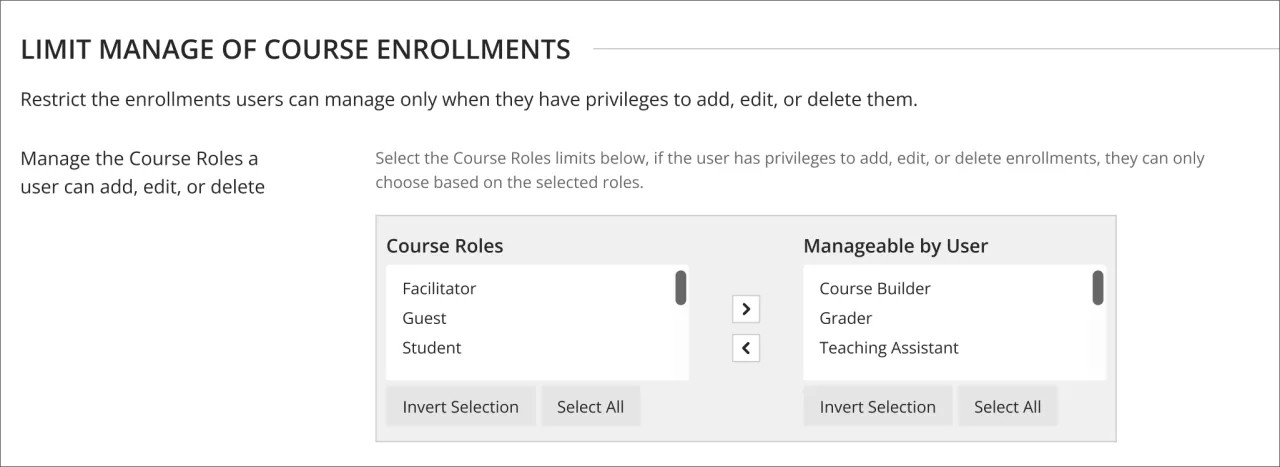
Image 2. L'utilisateur est uniquement autorisé à inscrire d'autres personnes ayant les rôles d'assistant, de concepteur de cours ou d'évaluateur.
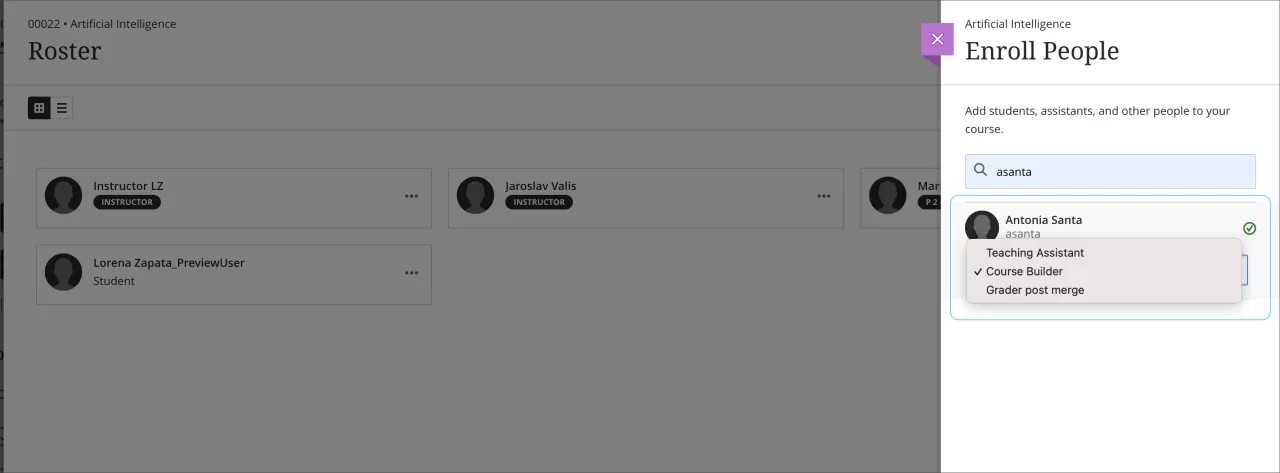
Image 3. L'utilisateur peut modifier ou supprimer cette inscription car le rôle « Assistant » est autorisé.
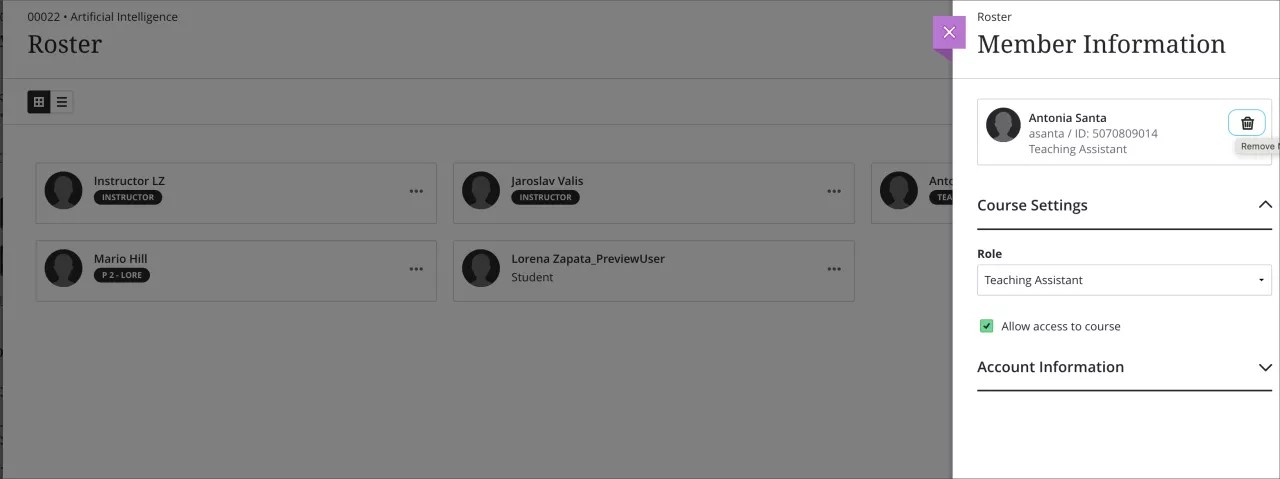
Ces restrictions s'appliquent également aux privilèges d'autres rôles au sein du cours pour la modification et la suppression d'inscriptions.
Panneau de configuration du cours/association (utilisateurs et groupes) > Utilisateurs > Modifier la disponibilité de l'utilisateur du DSK du système dans le cours/l'association.
Panneau de configuration du cours/association (utilisateurs et groupes) > Utilisateurs > Modifier le rôle de l'utilisateur DSK du système dans le cours/l'association
Panneau de configuration du cours/association (utilisateurs et groupes) > Utilisateurs > Supprimer des utilisateurs DSK système du cours/de l'association
Panneau de configuration du cours/association (utilisateurs et groupes) > Utilisateurs > Définir le professeur System DSK comme professeur principal dans la vue de cours Ultra
Panneau de configuration du cours/association (utilisateurs et groupes) > Utilisateurs > Modifier la disponibilité des utilisateurs DSK autres que le système dans le cours/l'association
Panneau de configuration du cours/association (utilisateurs et groupes) > Utilisateurs > Modifier le rôle d'un utilisateur DSK non système dans le cours/l'association
Panneau de configuration du cours/association (utilisateurs et groupes) > Utilisateurs > Supprimer des utilisateurs DSK autres que le système du cours/de l'association
Panneau de configuration du cours/association (utilisateurs et groupes) > Utilisateurs > Définir le professeur DSK non système comme professeur principal dans la vue de cours Ultra
Important
Pour les administrateurs : nous recommandons aux administrateurs de revoir les configurations des rôles au sein des cours afin de les aligner au mieux sur les politiques de l'établissement. Confirmez l'attribution des privilèges attendus. Définissez toutes les restrictions de rôle de cours appropriées pour les rôles de cours disposant des privilèges ci-dessus.
Apprendre les notions de base et la sécurité
Réglage de la réduction du mouvement
Blackboard Learn SaaS
Expérience Ultra
Affichage de cours en mode Ultra, affichage de cours original
Impact : Administrateurs
Sujet connexe : Aperçu de l'accessibilité
L'expérience Ultra comporte des éléments animés tels que l'ouverture et la fermeture de panneaux. Certains utilisateurs peuvent préférer ou avoir besoin de réduire les animations et les mouvements. De nombreux appareils et systèmes d'exploitation disposent de paramètres permettant de réduire les mouvements non essentiels.
Nous avons ajouté la prise en charge de la fonction « préférer les mouvements réduits » pour sélectionner les panneaux animés. Les panneaux s'enclenchent lorsque les utilisateurs auront configuré la fonction de réduction des mouvements. Avant, ils utilisaient un mouvement de balayage.
Important
Pour les administrateurs : Cette fonctionnalité est disponible pour tous les cours Ultra. Il est également disponible pour le panneau de cours d'origine lorsque le panneau de navigation est activé. Les utilisateurs doivent utiliser les paramètres de l'appareil pour réduire les mouvements.
iOS : Accessibilité > Mouvement > Réduire les mouvements (activé)
Android : Paramètres > Accessibilité > Supprimer les animations (activé)
Windows : Paramètres > Accessibilité > Effets visuels > Effets d'animation (désactivés)
Mac OS : Paramètres système > Accessibilité > Affichage > Réduire les mouvements (activé)
Définissez la limite de taille pour les téléversements de types de fichiers à zéro
Blackboard Learn SaaS
Expérience Ultra
Vue de cours Ultra
Impact : Administrateurs
Sujet connexe : Limite de téléversement de la taille du fichier
Les administrateurs définissent des politiques visant à garantir une utilisation responsable du stockage. Nous avons réduit le paramètre de taille minimale pour un groupe de types de fichiers de 25 Mo à 0 Mo. Cela permet de définir des limites pour les très petits fichiers. Les administrateurs peuvent également restreindre complètement certains types de fichiers en les mettant à zéro. Cela peut encourager les utilisateurs à stocker certains types de fichiers ailleurs. Par exemple, les établissements peuvent utiliser ces paramètres pour empêcher le téléversement de vidéos sur Blackboard. Ils souhaiteront peut-être que les utilisateurs téléversent plutôt des vidéos sur une plateforme de streaming vidéo spécifique.
Important
Pour les administrateurs : nous vous recommandons de consulter les prolongations et les limites précédemment définies. Des restrictions s'appliquent aux nouveaux téléversements uniquement dans les cours Ultra et dans la Collecte de contenus.
Appli mobile
Améliorations de la page de destination pour l'application mobile Blackboard Learn
Blackboard Learn SaaS
Expérience Ultra
Vue de cours Ultra
Impact : professeurs, étudiants
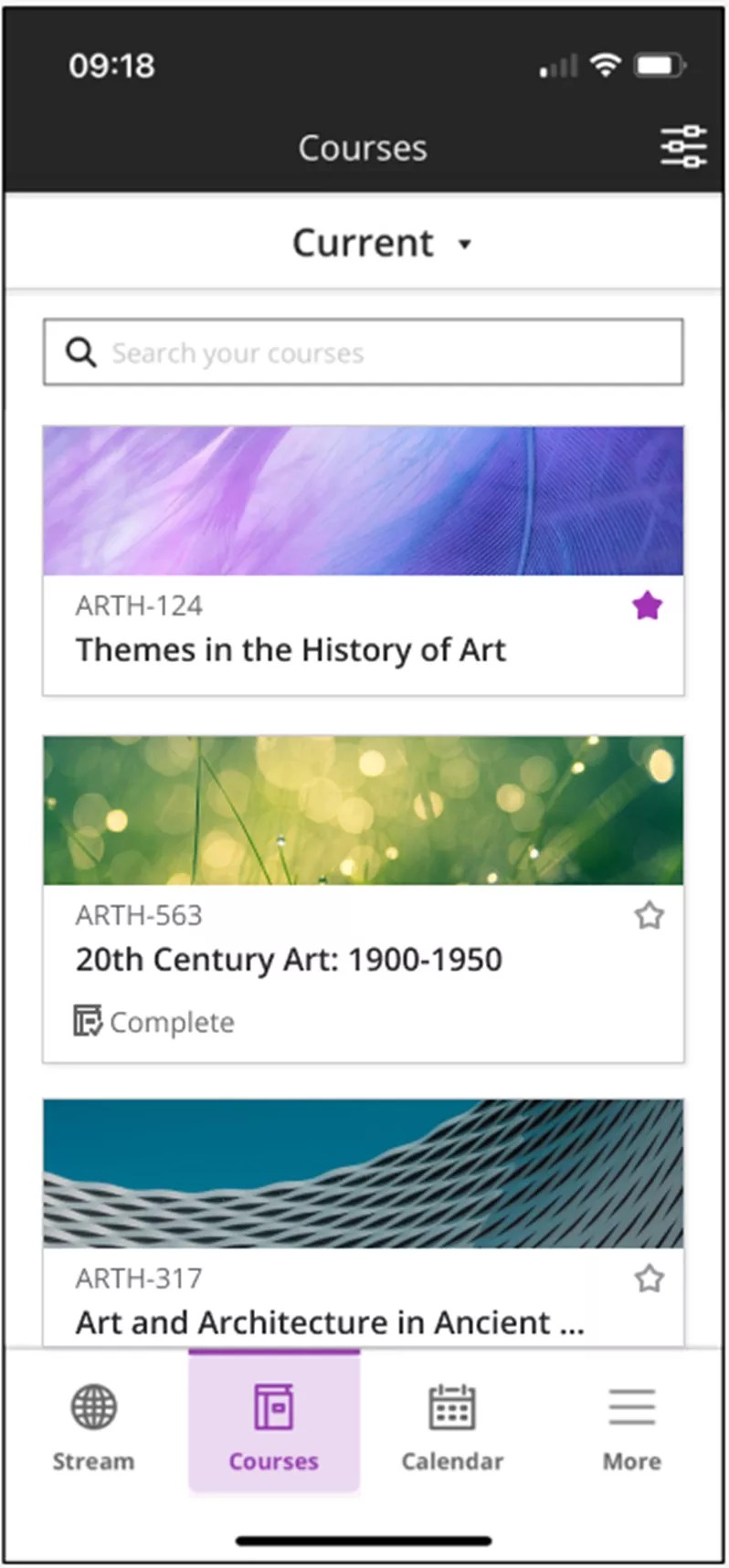
Les pages de destination (notes, messages, cours, association) sont désormais conçues sous forme de carte. Pour les pages Cours et Association, l'indicateur d'état du cours qui se trouvait précédemment dans l'image du cours a été déplacé en dessous du titre du cours ou de l'association. Les fonctionnalités actuelles restent les mêmes. Ces modifications de conception permettent d'aligner les pages de destination sur les principes de conception et le langage de l'application mobile Blackboard.
Ces améliorations s'inscrivent dans le cadre d'une refonte plus vaste des pages de destination de l'application mobile Blackboard Learn afin de garantir une conception uniforme, une expérience utilisateur optimisée et un flux utilisateur naturel sur différents appareils et tailles d'écran.
Important
Pour les administrateurs : Cette fonctionnalité est disponible pour tous les cours Ultra. Aucune configuration n'est nécessaire.
Prise en charge du rôle d'observateur pour les cours Ultra dans l'application mobile
Blackboard Learn SaaS
Expérience Ultra
Vue de cours Ultra
Impact : Observateurs
Les utilisateurs ayant le rôle d'observateur peuvent désormais suivre les progrès des étudiants dans Ultra Courses à l'aide de notre application mobile. Cela permet aux conseillers aux étudiants et au personnel de soutien de suivre la réussite des étudiants.
Ils peuvent également consulter les informations relatives aux notes. Les observateurs visualisent les mêmes informations que celles affichées à un étudiant. L'accès mobile pour le rôle d'observateur permet au personnel de soutien d'aider plus facilement les étudiants.
Important
Pour les administrateurs : Cette fonctionnalité est disponible pour tous les cours Ultra. Aucune configuration n'est nécessaire.
Passer en mode Ultra
Possibilité de convertir les zones de contenu en modules d'apprentissage
Blackboard Learn SaaS
Expérience Ultra
Vue de cours Ultra
Impact : Administrateurs
Sujet connexe : Convertir les cours vers Ultra
Dans les versions précédentes, les zones de contenu étaient converties en dossiers lors de la conversion des cours originaux en mode Ultra. Nous avons mis à jour la conversion afin que les administrateurs puissent choisir si les zones de contenu sont converties en modules de formation ou en dossiers.
La conversion en modules d'apprentissage est utile pour les types de cours suivants :
Cours originaux utilisant plusieurs zones de contenu pour organiser les supports de cours
Cours issus d'une migration à partir des systèmes de gestion de l'apprentissage Canvas, BrightSpace et Moodle
Note
Le réglage par défaut consiste à convertir les zones de contenu en modules d'apprentissage.
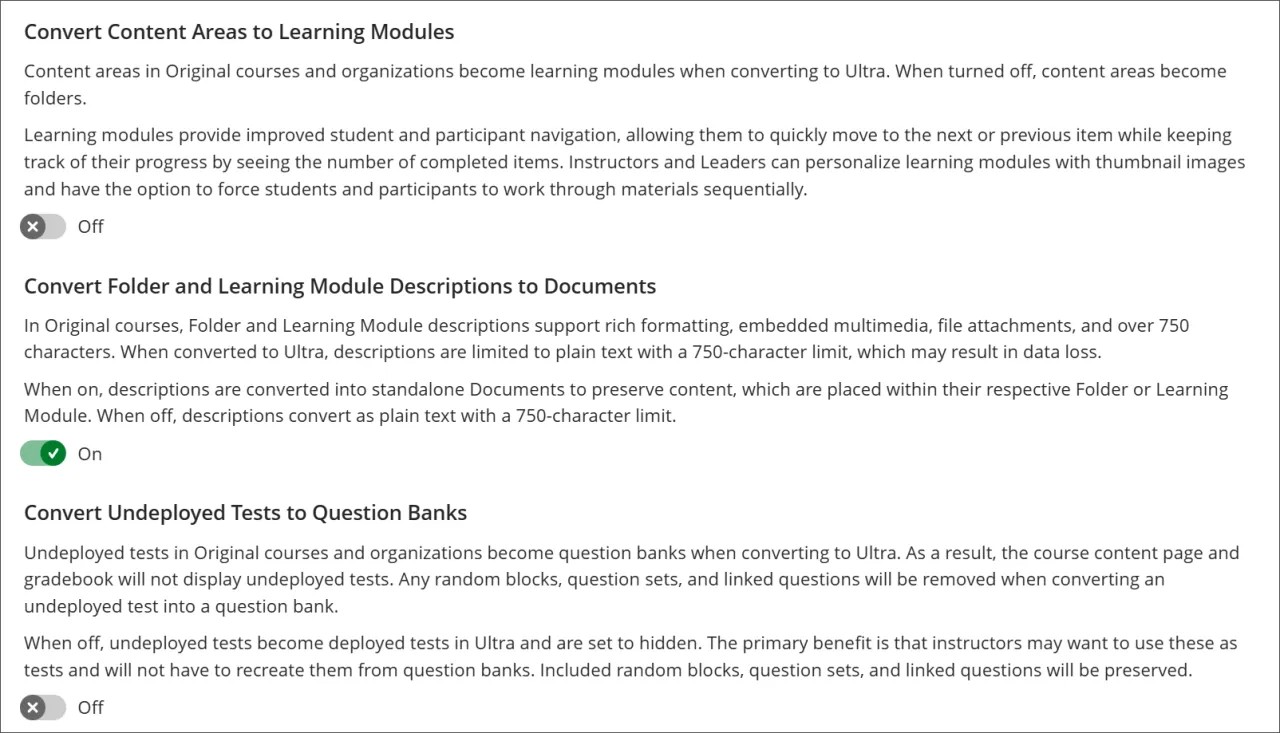
Image 1. Basculer les zones de contenu en modules d'apprentissage
Important
Pour les administrateurs : Cette fonctionnalité est disponible pour tous les cours Ultra. Aucune configuration n'est nécessaire. Nous recommandons aux administrateurs de revoir cette configuration afin de définir le choix de l'établissement le plus approprié.
Note
Une nouvelle option de configuration est disponible sur la page de gestion de l'expérience Ultra. L'état par défaut est ON. Lorsque cette option est désactivée, les zones de contenu sont converties en dossiers au lieu de modules d'apprentissage.
Restreindre le flux de travaux d'affichage du cours d'origine avec copie
Blackboard Learn SaaS
Expérience Ultra
Vue de cours d'origine
Impact : Professeurs et Administrateurs
Sujet connexe : Copier les cours
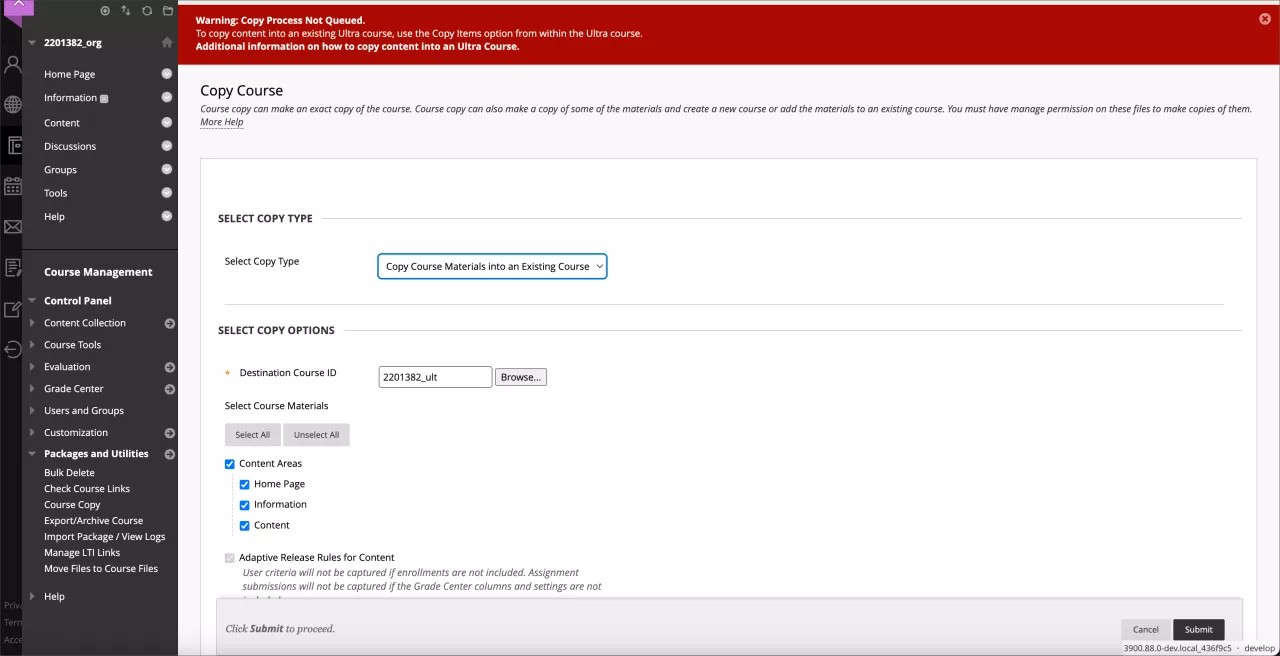
Nous avons ajouté une restriction au flux de travaux de copie de cours dans les cours originaux. Les utilisateurs ne peuvent plus transférer une copie d'un cours d'origine vers un cours Ultra. Nous avons apporté cette modification afin de réduire le risque de corruption d'un cours Ultra. Le flux de travaux de copie de cours d'origine n'a jamais été conçu pour les copies dans un cours Ultra.
Les professeurs peuvent toujours copier d'un cours original à un autre. Pour les cours Ultra, les professeurs doivent toujours lancer un processus de copie à partir du cours Ultra.
Image 1. Les copies vers les cours Ultra sont bloquées lors de la copie depuis l'original
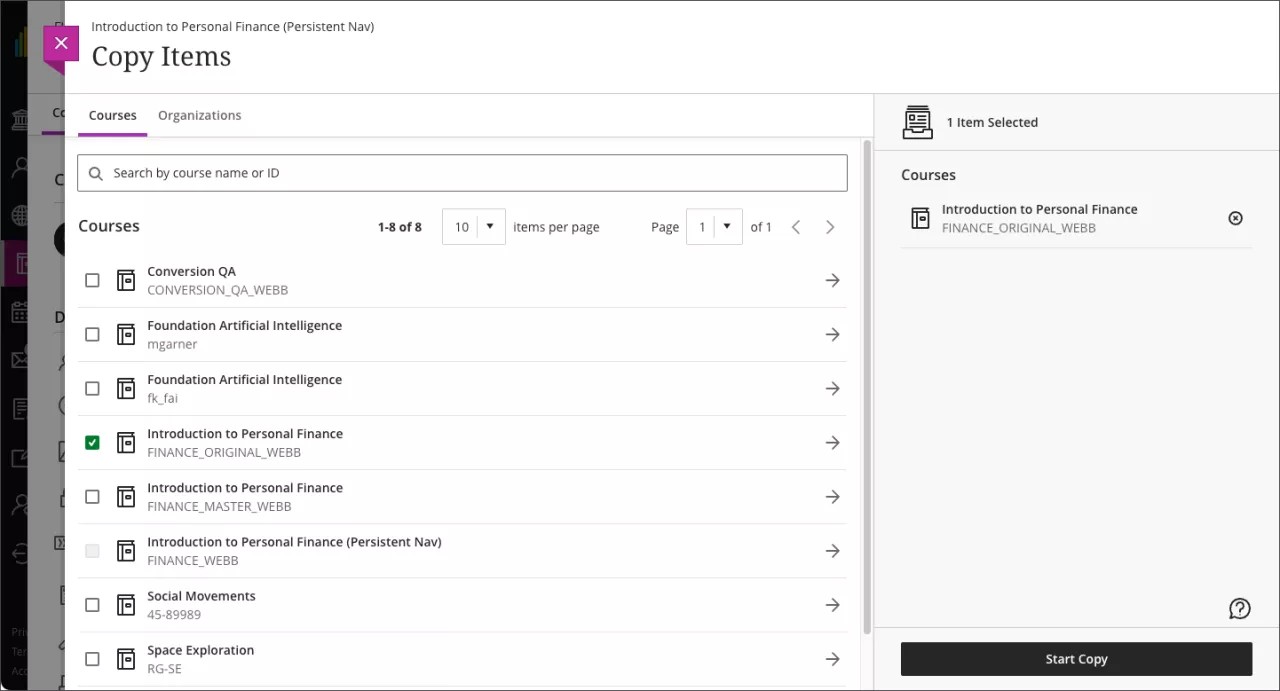
Les utilisateurs peuvent copier les supports de cours d'Original vers Ultra en utilisant Copier les éléments dans un cours Ultra. Ils peuvent copier l'intégralité d'un cours original dans un cours Ultra. Ils ont également la possibilité de sélectionner les éléments qu'ils souhaitent copier dans un cours Ultra.
Image 2. Les utilisateurs peuvent copier du contenu de l'original vers le mode Ultra à l'aide de Copier les éléments
Important
Pour les administrateurs : Cette fonctionnalité est disponible pour tous les cours Ultra. Aucune configuration n'est nécessaire. Les processus de copie de l'administrateur ne sont pas modifiés dans cette version. Bien que cela reste inchangé, les administrateurs doivent faire preuve de prudence lors de la copie de l'original vers la version Ultra. Le flux de travaux de copie de l'administrateur peut présenter les mêmes types de problèmes et entraîner une corruption du cours. Dans la mesure du possible, essayez de vous limiter à la création de copies complètes de cours à l'aide du flux de travaux de copie d'administration.
Amélioration de la conversion de Moodle : pools de questions
Blackboard Learn SaaS
Expérience originale, expérience Ultra
Vue de cours d'origine, Vue de cours Ultra
Impact : Professeurs et Administrateurs
Sujet connexe : Migrer depuis Moodle
Dans Moodle, chaque fois que vous modifiez ou enregistrez une question, une nouvelle version de cette question est créée. Notre processus de conversion proposait chaque version d'une question en tant que nouvelle question. Les pools de questions et les tests étaient affectés et ne correspondaient pas à ce qui se trouvait dans Moodle. Nous avons mis à jour notre logique de conversion de la manière suivante :
Si une question d'un test utilise la dernière version, nous l'ajoutons à un pool de questions lié à ce test. Cela correspond au comportement dans Moodle avec les tests-éclairs et les séries de questions.
Si une question d'un test utilise une ancienne version, nous l'ajoutons uniquement à ce test. Cela garantit que les pools de questions ne contiennent que les dernières versions des questions. Cela correspond au comportement dans Moodle avec les tests-éclairs et les séries de questions. Les pools de questions ne contiendront plus toutes les versions d'une question comme c'était le cas auparavant.
Important
Pour les administrateurs : Cette fonctionnalité est disponible pour tous les cours Original et Ultra. Aucune configuration n'est nécessaire.
Amélioration de la conversion de Moodle : crédit partiel pour les types de questions à choix multiples et à réponses multiples
Blackboard Learn SaaS
Expérience originale, expérience Ultra
Vue de cours d'origine, Vue de cours Ultra
Impact : Professeurs et Administrateurs
Sujet connexe : Migrer depuis Moodle
Dans Moodle, vous pouvez créer un type de question à choix multiple. Les types de questions à choix multiples peuvent avoir une seule réponse ou plusieurs réponses. Ils peuvent également prendre en charge un crédit partiel. Nous avons mis à jour notre logique de conversion afin que les pondérations de crédit partiel soient converties.
Important
Pour les administrateurs : Cette fonctionnalité est disponible pour tous les cours Original et Ultra. Aucune configuration n'est nécessaire.
Conversion en masse pour Moodle et Brightspace
Blackboard Learn SaaS
Expérience Ultra
Vue de cours Ultra
Impact : Administrateurs
Sujet connexe : Convertir les cours vers Ultra
La conversion en masse depuis Moodle et Brightspace est désormais disponible. Les établissements qui quittent Moodle et Brightspace peuvent partager leurs exportations avec notre équipe de mise en œuvre. Notre équipe de mise en œuvre prendra les packages, les importera en masse et les convertira. Ce service fait partie de notre implémentation standard pour les établissements qui passent à Blackboard.