Notes de mise à jour de janvier 2024 (3900.82)
Informations sur la sortie
Astuce
Pour plus d'informations sur les mises à jour et les corrections de bogues, veuillez consulter Behind the Blackboard.
Conception pédagogique
AI Design Assistant - Génération d'une invite de travail authentique
Blackboard Learn SaaS
Expérience Ultra
Vue de cours Ultra
Impact : Professeurs
Le plagiat de l'IA est une préoccupation croissante parmi les universitaires. La recherche indique une variété de problèmes liés à la détection de l'IA. Les modèles de détection ne peuvent pas suivre les progrès des technologies d'IA. Notre approche de la lutte contre le plagiat de l'IA est différente. Nous donnons aux professeurs les moyens de s'appuyer sur la pratique efficace de l'évaluation authentique.
Pour en savoir plus, consultez notre document universitaire AI, Academic Integrity, and Authentic Assessment .
Les professeurs peuvent désormais générer des invites de travaux qui encouragent les étudiants à :
s'engager dans une réflexion d'ordre supérieur,
appliquer leurs connaissances acquises,
produire des soumissions authentiques étayées par des preuves, et
imiter des situations du monde réel.
Pour s'assurer que le professeur a le contrôle, le processus de génération permet aux professeurs de :
entrez une description du travail,
sélectionner le processus cognitif souhaité en fonction de la taxonomie de Bloom,
définir la complexité, et
générer un titre de travail.
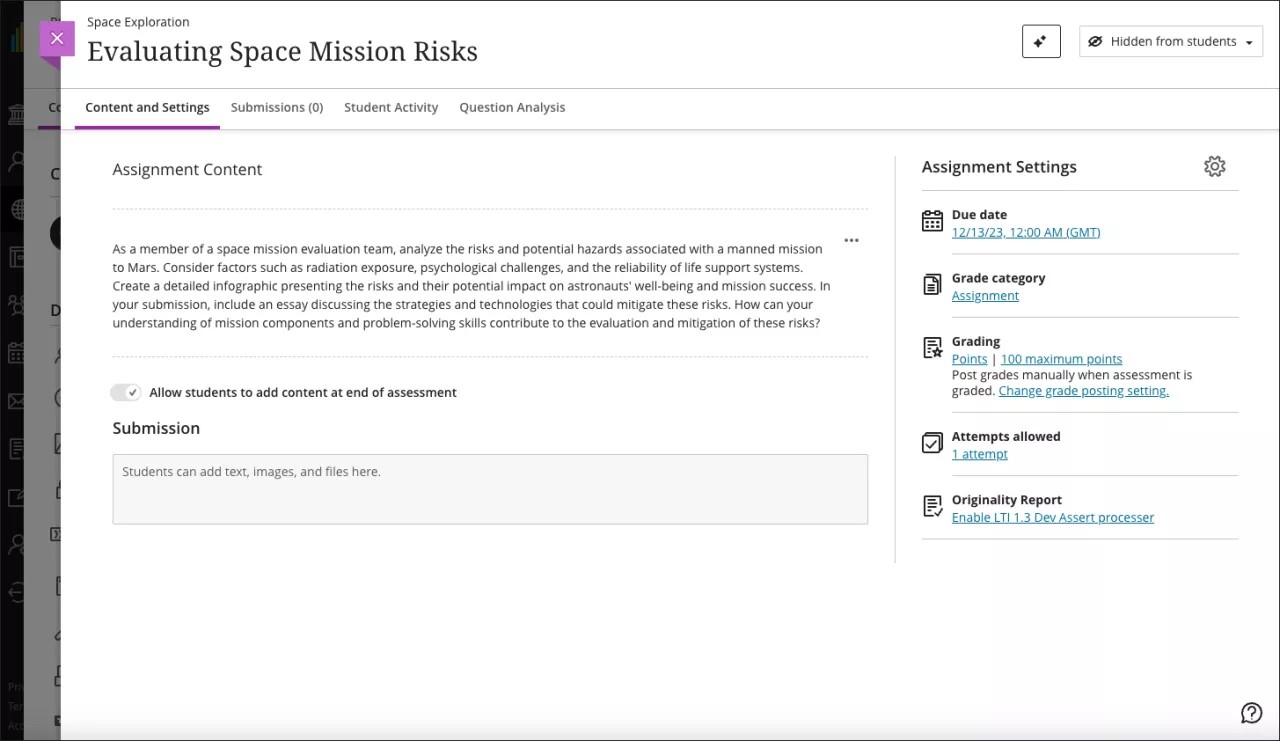
Le professeur peut consulter les instructions générées et en sélectionner une à ajouter au travail. Après avoir ajouté l'invite, le professeur peut modifier ou affiner l'invite selon les besoins.
Image 1. L'option de génération automatique des travaux
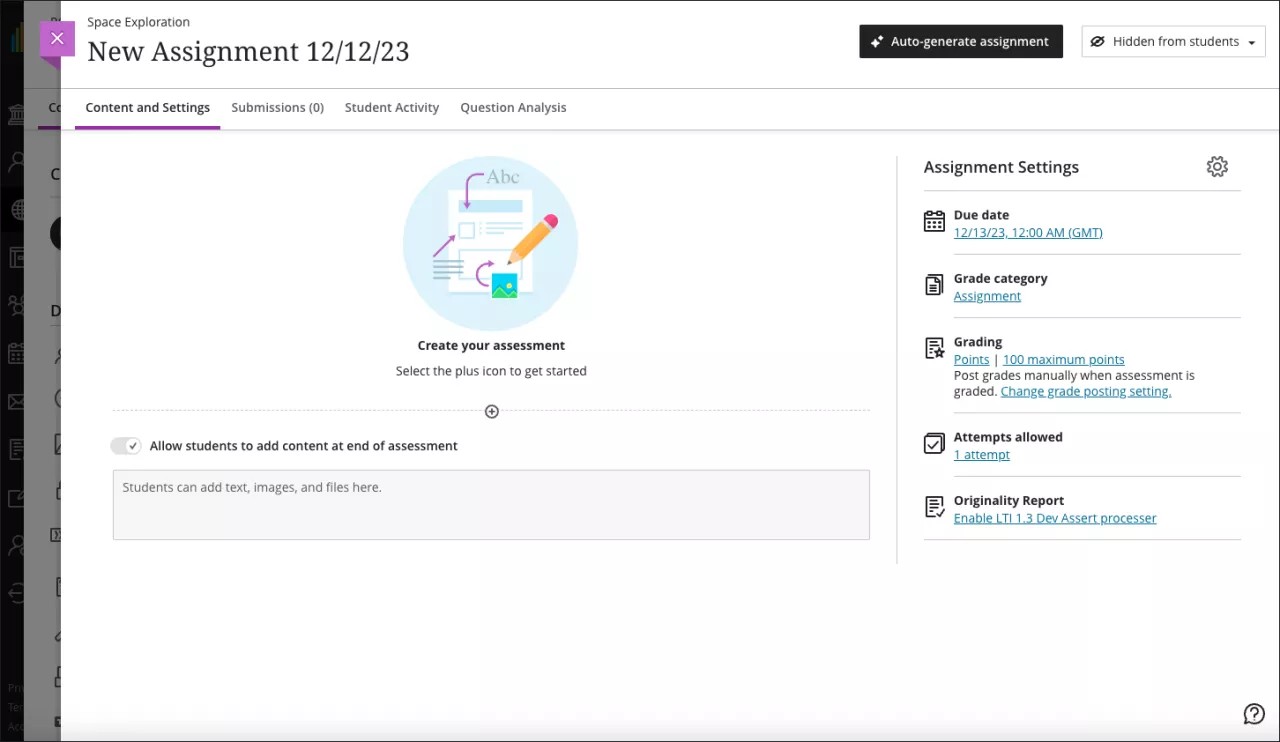
Image 2. Trois invites générées ; chacune comprend un titre, une invite et un niveau cognitif
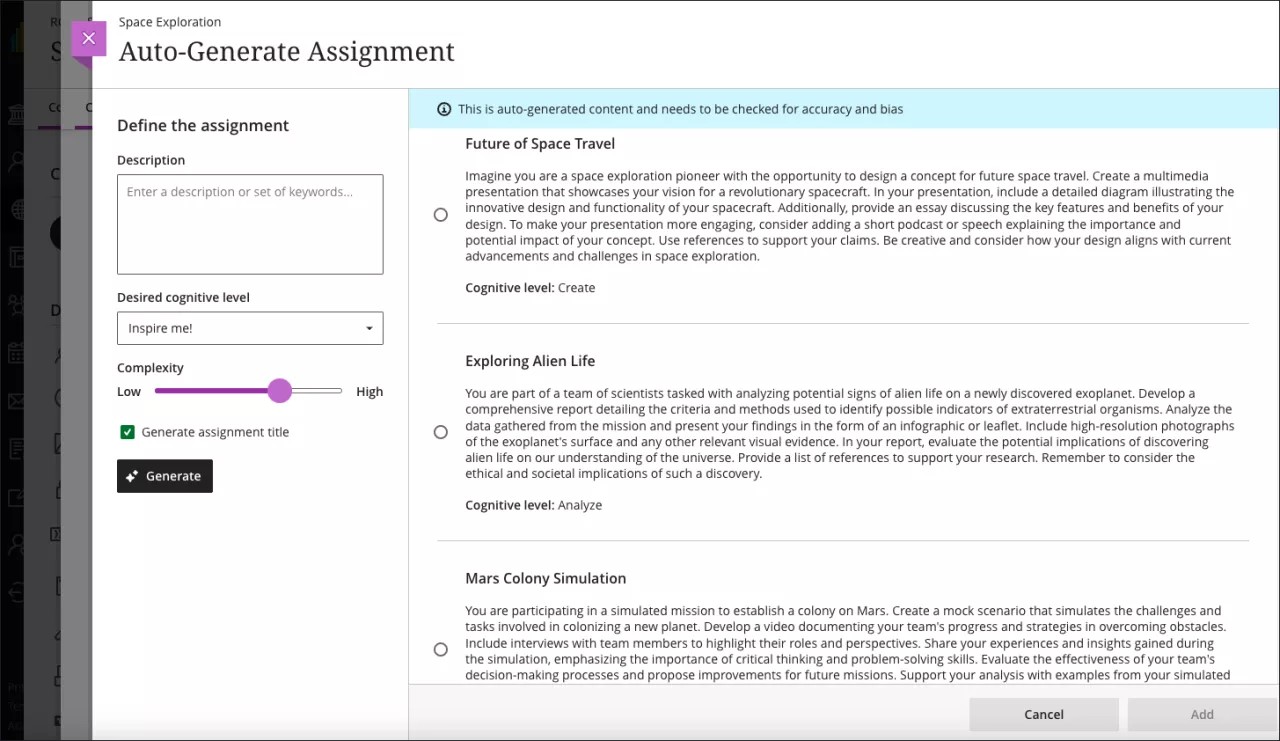
Image 3. Les professeurs peuvent ajouter du contexte supplémentaire par le biais d'une description, sélectionner le niveau cognitif et la complexité souhaités, puis générer des invites
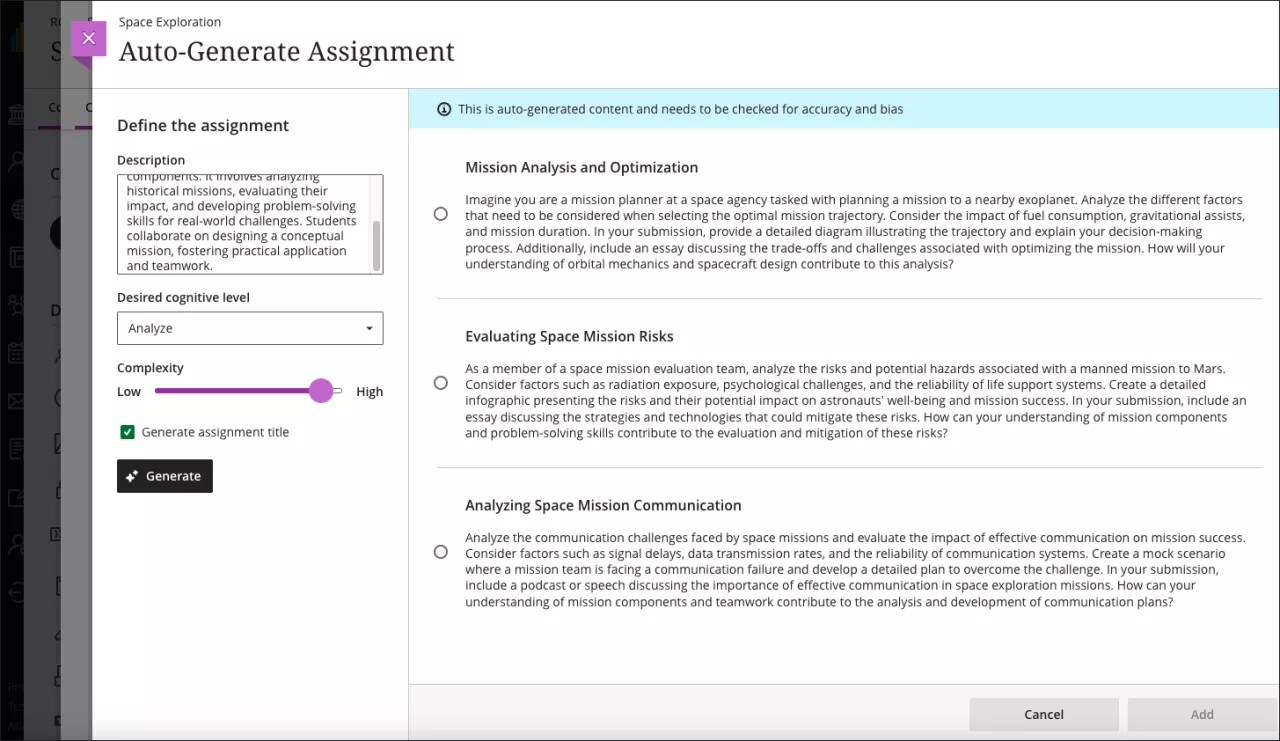
Image 4. Titre et invite sélectionnés ajoutés à un travail
Important
Pour les administrateurs : pour utiliser cette fonctionnalité, activez l'option Fonctionnalités de l'IA dans la gestion de l'expérience Ultra. Sélectionnez blocs fonctionnels dans le panneau de configuration de l'administrateur, puis sélectionnez Outils installés. Localisez AI Design Assistant et Unsplash, puis sélectionnez Paramètres dans la liste déroulante. Le paramètre est activé par défaut. Réglez Activer l'assistant de conception AI sur Activé. Réglez Générer des travaux sur Activé. Vous devez également activer des privilèges. Attribuez le privilège suivant aux rôles de cours appropriés (par exemple, professeur) : Utilisez les fonctionnalités d'IA.
Assistant de conception IA - Générez des améliorations de la grille d’évaluation
Blackboard Learn SaaS
Expérience Ultra
Vue de cours Ultra
Impact : Professeurs
L'assistant de conception IA aide les professeurs à créer des grilles d’évaluation pour les évaluations. Nous avons rationalisé une tâche fastidieuse et amélioré l'efficacité des professeurs grâce à la création de grilles d’évaluation. En prenant soin de prendre en compte la rétroaction des utilisateurs, nous avons apporté quelques améliorations à la génération de la grille d’évaluation. Les améliorations améliorent les libellés des colonnes et des lignes. Nous avons également amélioré la distribution des pourcentages/points pour les critères.
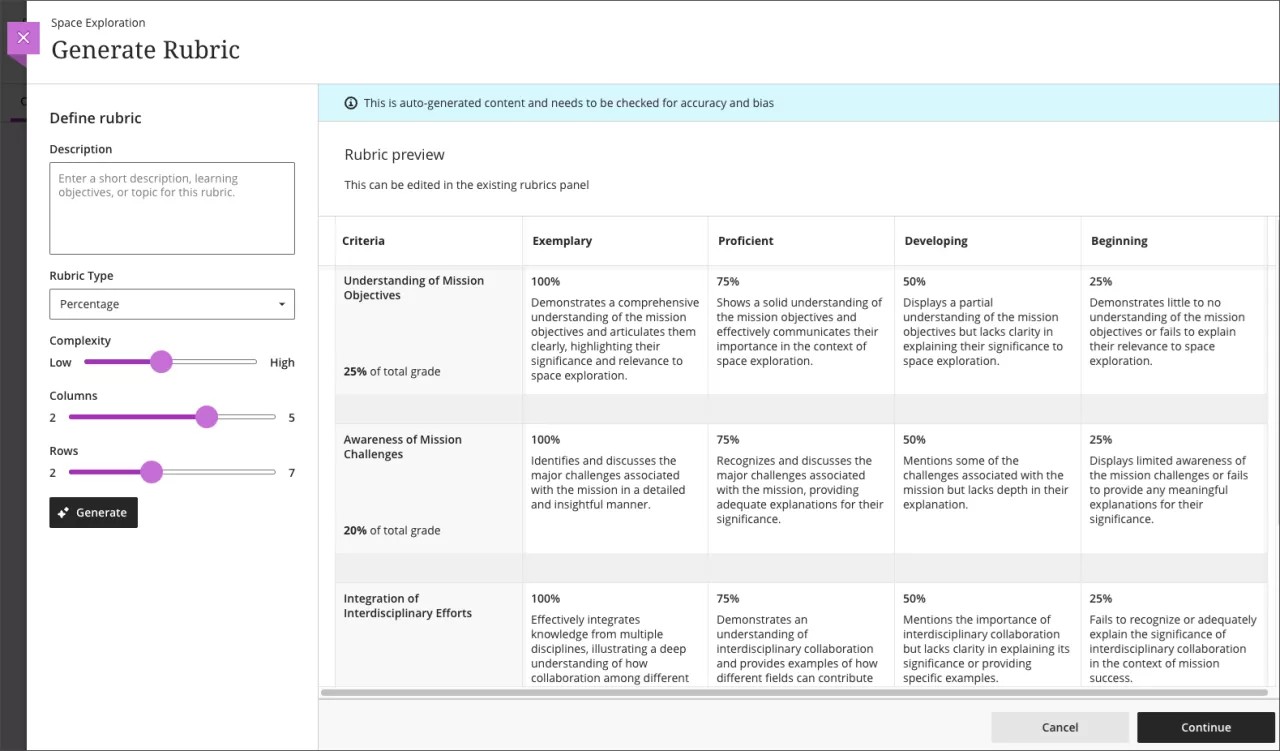
Image 1. Sorties de génération de grille d’évaluation à l'aide de l'assistant de conception AI
Important
Pour les administrateurs : Pour utiliser cette fonctionnalité, activez l'option Fonctionnalités de l'IA dans gestion de l'expérience Ultra . Sélectionnez blocs fonctionnels dans le groupe de fonctions de l'administrateur, puis Outils installés . Localisez AI Design Assistant et Unsplash et sélectionnez Paramètres dans le menu. L'état par défaut de l'Assistant de conception d'IA est défini sur Désactivé . Sélectionnez activer AI Design Assistant pour activer la fonction. Vous devez également définir Générer des travaux sur Activé . Attribuez le privilège Utiliser les fonctionnalités de l'IA aux rôles de cours appropriés (par exemple, professeur).
Apprentissage de maîtrise/Éducation basée sur les compétences
Note visible pour les étudiants dans le carnet de notes lorsque l'élément est masqué par les conditions de publication
Blackboard Learn SaaS
Expérience Ultra
Vue de cours Ultra
Impact : professeurs, étudiants
Les conditions de publication proposent des options pour des parcours d'apprentissage personnalisés via le contenu des cours. Lorsque les professeurs définissent les conditions de publication, le contenu n'est pas disponible tant que les étudiants ne remplissent pas ces conditions. Une option pour « Masquer » le contenu sélectionné des étudiants est disponible. Ce paramètre masque également la note dans la vue du relevé de notes pour les étudiants.
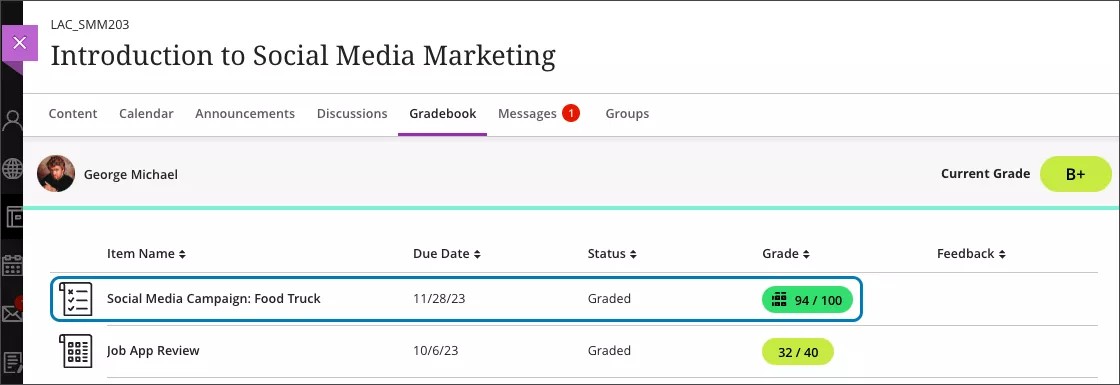
Désormais, les professeurs peuvent définir les conditions de publication sans avoir à se soucier de masquer les notes. Quel que soit le paramètre dans « Quand le contenu apparaîtra-t-il ? » , les étudiants peuvent voir la note. Toutes les autres fonctionnalités des conditions de publication sont inchangées.
Image 1. Paramètres des conditions de publication avec condition de sortie date/heure définie en combinaison avec l'état Masquer dans « Quand le contenu apparaîtra-t-il ? »
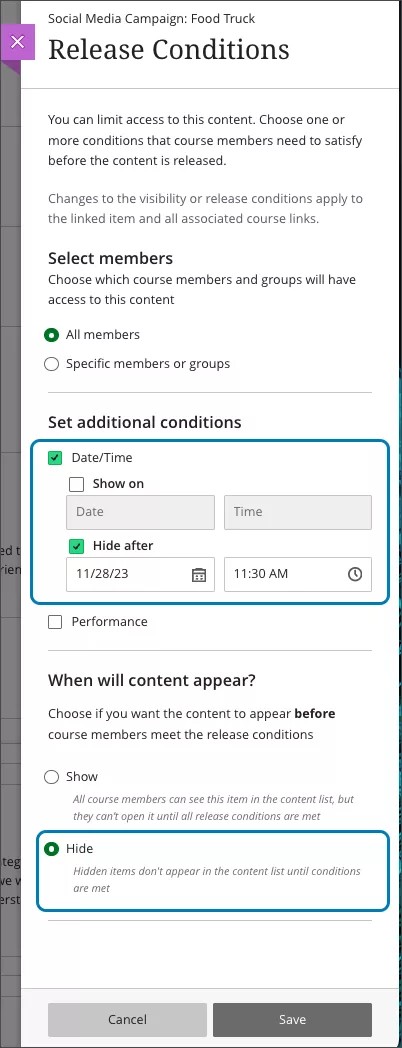
Image 2. Affichage du relevé de notes de l'étudiant avec affichage de la note de l'étudiant quel que soit le réglage de la condition de publication sur la Figure 1
Important
Pour les administrateurs : Cette fonctionnalité est disponible pour tous les cours Ultra. Aucune configuration n'est nécessaire.
Tests et travaux
Améliorations apportées à la notation déléguée
Blackboard Learn SaaS
Expérience Ultra
Vue de cours Ultra
Impact : Professeurs
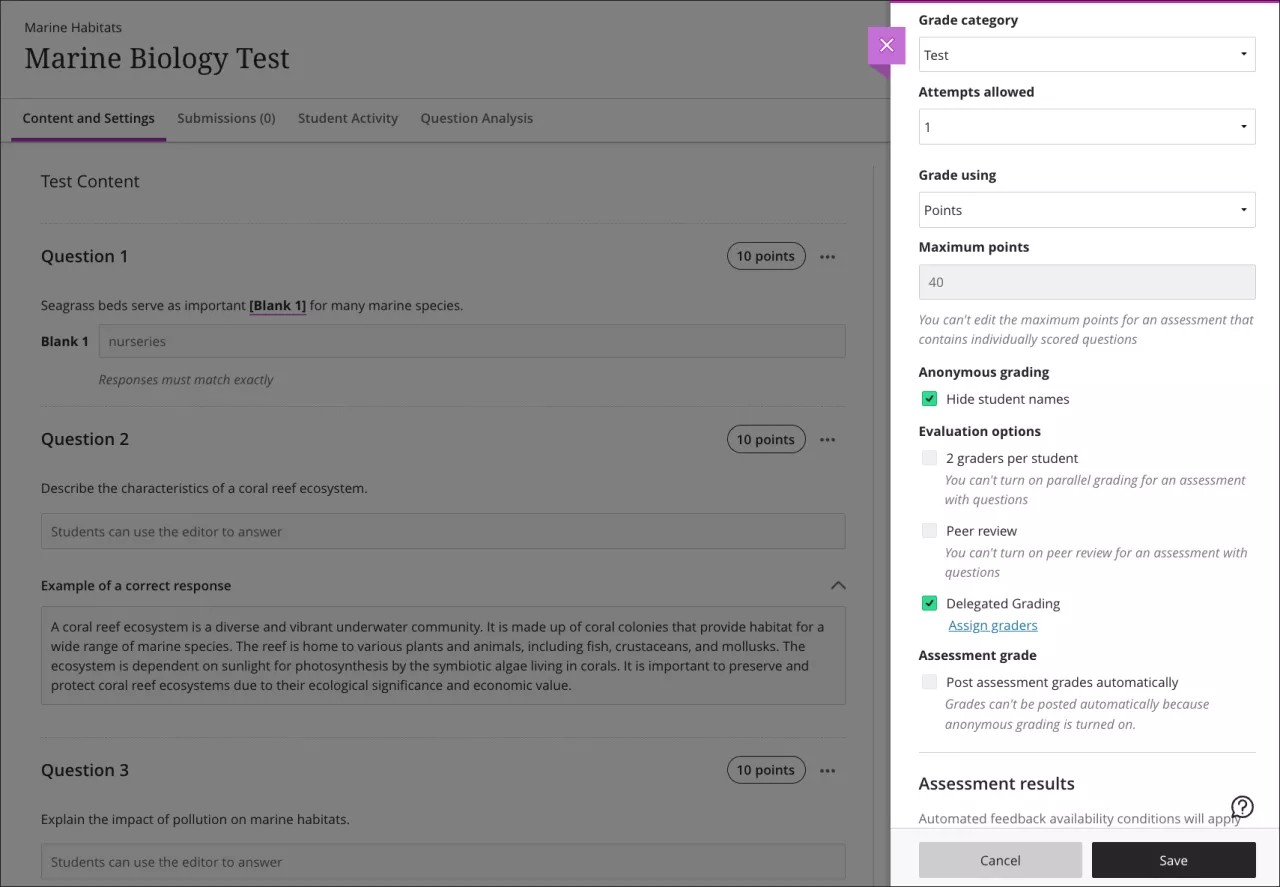
Les professeurs répartissent parfois la charge de travail de notation d'une évaluation entre plusieurs évaluateurs. Il s'agit d'une pratique populaire dans les grandes classes. Les professeurs peuvent affecter des évaluateurs à des groupes d'étudiants grâce à la nouvelle option de notation déléguée. Chaque évaluateur ne voit que les soumissions faites par les étudiants du ou des groupes qui lui ont été assignés.
Désormais, les professeurs peuvent également utiliser la notation déléguée en combinaison avec des soumissions et des tests anonymes.
Image 1 : Vue du professeur du panneau des paramètres d'évaluation pour un test avec les options de notation déléguée et de notation anonyme activées
Important
Pour les administrateurs : Cette fonctionnalité est disponible pour tous les cours Ultra. Aucune configuration n'est nécessaire.
Notation flexible
Amélioration de l'affichage des tentatives dans Flexible Grading
Blackboard Learn SaaS
Expérience Ultra
Vue de cours Ultra
Impact : Professeurs
Les évaluations à tentatives multiples entraînent un plus grand nombre de soumissions, ce qui peut accroître la complexité de la notation.
Dans le passé, lorsqu'un professeur sélectionnait un étudiant dans la liste, la tentative la plus récente était affichée. Désormais, la tentative sélectionnée pour l'affichage est basée sur l'état de notation et le modèle d'agrégation des tentatives sélectionnés.
Modèle d'agrégation des tentatives | État de notation et tentative affichées |
|---|---|
Moyenne de toutes les tentatives | Si toutes les tentatives sont notées, la dernière tentative soumise s'affiche. S'il existe des tentatives non notées, la tentative non notée la plus récente s'affiche. |
Première tentative avec une note | Si toutes les tentatives sont notées, la première tentative soumise s'affiche. S'il existe des tentatives non notées, la tentative non notée la plus ancienne s'affiche. |
Tentative avec la note la plus élevée | Si toutes les tentatives sont notées, la tentative avec la note la plus élevée s'affiche. S'il existe des tentatives non notées, la tentative non notée la plus récente s'affiche. |
Dernière tentative avec une note | Si toutes les tentatives sont notées, la dernière tentative soumise s'affiche. S'il existe des tentatives non notées, la tentative non notée la plus récente s'affiche. |
Tentative avec la note la plus faible | Si toutes les tentatives sont notées, la tentative avec la note la plus faible s'affiche. S'il existe des tentatives non notées, la tentative non notée la plus récente s'affiche. |
Important
Pour les administrateurs : Cette fonctionnalité est disponible pour tous les cours Ultra. Aucune configuration n'est nécessaire.
Commandes de tri dans la vue Étudiants pour les évaluations notées de manière anonyme
Blackboard Learn SaaS
Expérience Ultra
Vue de cours Ultra
Impact : Professeurs
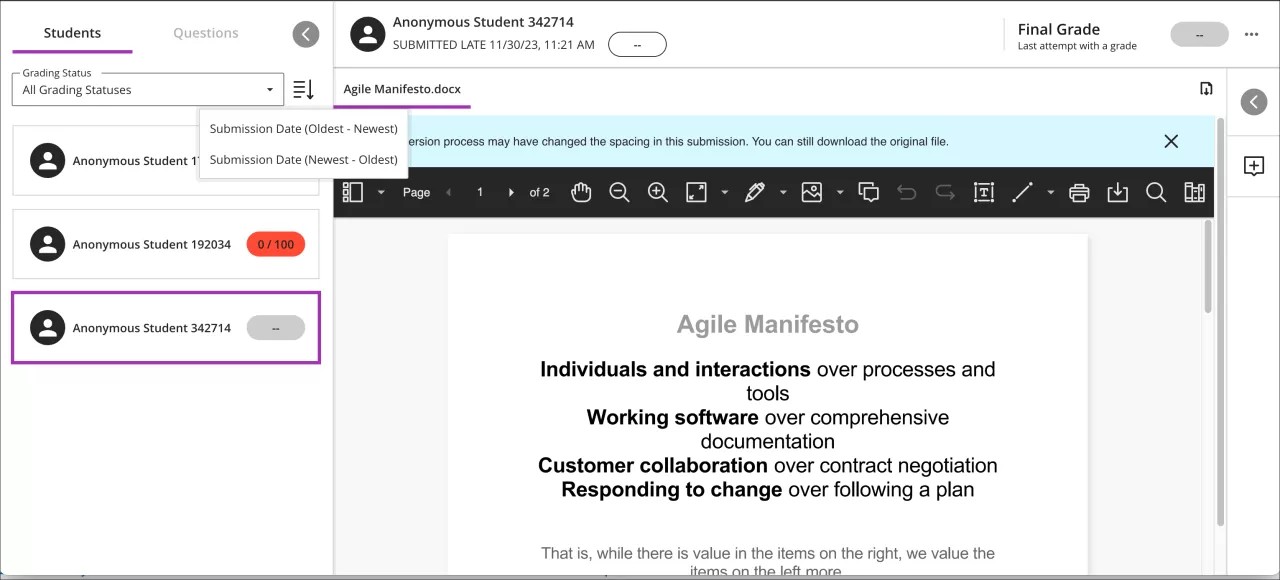
Nous ajoutons des contrôles de tri aux évaluations notées de manière anonyme. Les professeurs peuvent désormais appliquer les options de tri suivantes :
Date de soumission (la plus ancienne - la plus récente) de la dernière tentative
Date de soumission (la plus récente - la plus ancienne) de la dernière tentative
L'interface de notation enregistre l'option de tri la plus récemment utilisée. Si un professeur arrête de noter une évaluation et reprend la notation ultérieurement, la dernière option de tri est appliquée.
Image 1 : Options de tri d'une évaluation notée de manière anonyme dans le cadre de la notation flexible
Important
Pour les administrateurs : Cette fonctionnalité est disponible pour tous les cours Ultra. Aucune configuration n'est nécessaire.
Relevé de notes
Affichage de la grille amélioré
Blackboard Learn SaaS
Expérience Ultra
Vue de cours Ultra
Impact : Professeurs
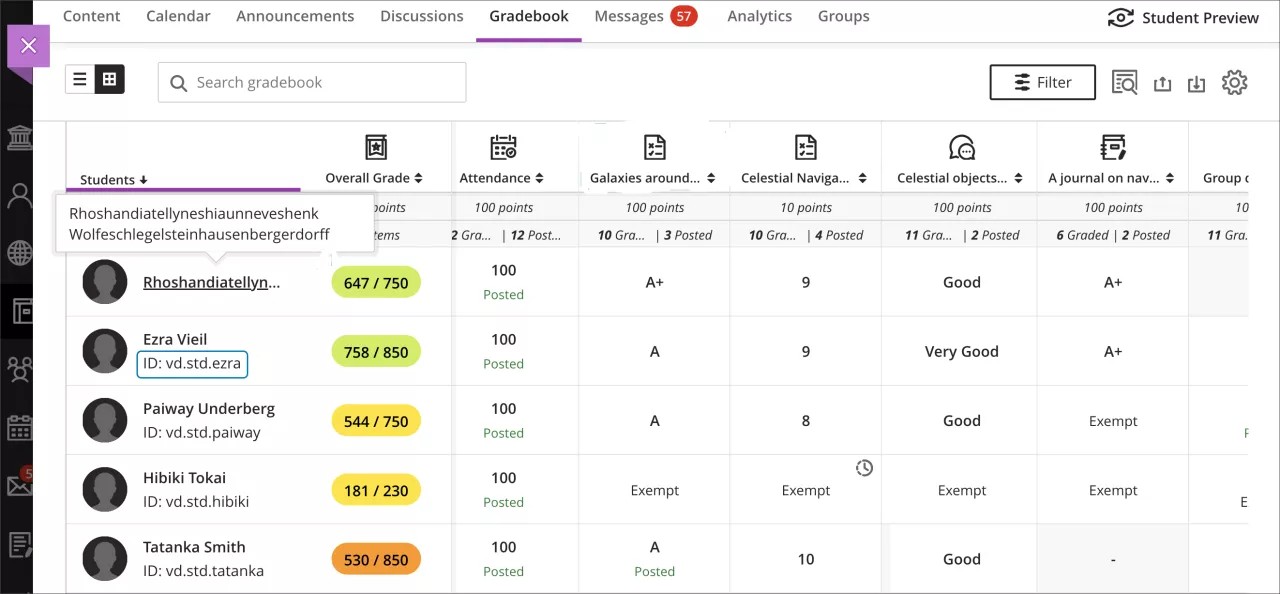
Pour améliorer la facilité d'utilisation et optimiser l'espace d'affichage de la grille du relevé de notes, nous avons apporté plusieurs améliorations :
Amélioration de la visibilité des lignes et affichage d'un plus grand nombre de lignes :
Nous avons réduit la taille des icônes des colonnes et l'espacement qui les entoure.
Nous avons supprimé les noms des groupes et leur surlignage sur les évaluations de groupe.
Le nom du cours se déplace vers le haut et se cache lors du défilement vertical.
Amélioration de l'identification des étudiants :
Lorsque vous passez la souris sur le nom d'un étudiant tronqué, le nom complet s'affiche dans une info-bulle.
Les numéros d'étudiant s'affichent sous les noms des étudiants pour faciliter la distinction entre les étudiants portant des noms similaires.
Image 1. Améliorations apportées à l'affichage en grille du relevé de notes
Important
Pour les administrateurs : Cette fonctionnalité est disponible pour tous les cours Ultra. Aucune configuration n'est nécessaire.
Calculs totaux et pondérés
Blackboard Learn SaaS
Expérience Ultra
Vue de cours Ultra
Conséquences : professeurs et autres utilisateurs autorisés
Les professeurs ont besoin d'un relevé de notes prenant en charge divers scénarios de notation. Le relevé de notes permet de créer des colonnes calculées et une note globale du cours. Nous étendons la fonctionnalité du relevé de notes pour prendre également en charge les colonnes calculées totales et pondérées. Ces types de calculs sont utiles pour des événements ou des périodes spécifiques, tels que les mi-parcours ou les finales.
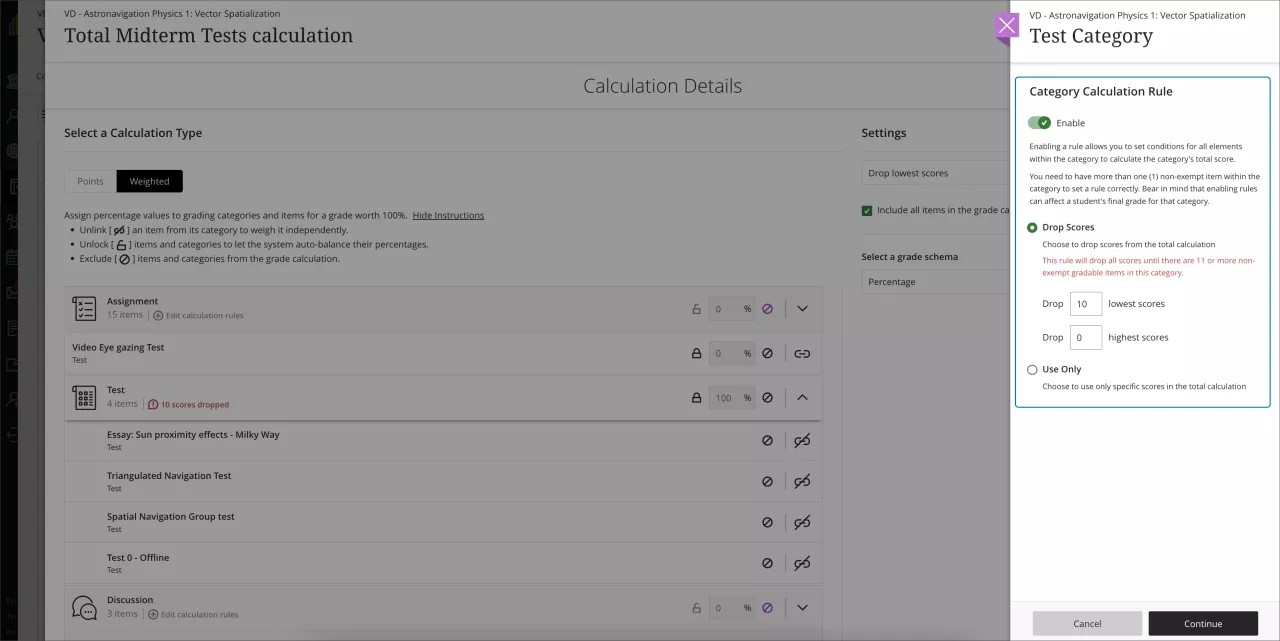
Le total des colonnes calculées peut être basé sur des points ou des calculs pondérés. Comme pour la configuration de la note globale , les professeurs peuvent lier/dissocier des éléments d'une catégorie dans le calcul. Ils peuvent également choisir d'exclure des catégories du calcul. Pour une catégorie incluse, les professeurs peuvent modifier la règle de calcul. La règle de calcul permet aux professeurs de réduire les résultats ou de n'inclure que le résultat le plus faible ou le plus élevé de la catégorie.
Les professeurs souhaiteront peut-être définir une colonne totale calculée pour leur propre usage. Dans ce cas, ils peuvent choisir de se cacher aux étudiants. S'ils le souhaitent, les professeurs peuvent inclure une colonne du total calculé dans le calcul de la note globale.
Image 1. Ajouter une colonne de calcul total à partir de la vue en grille
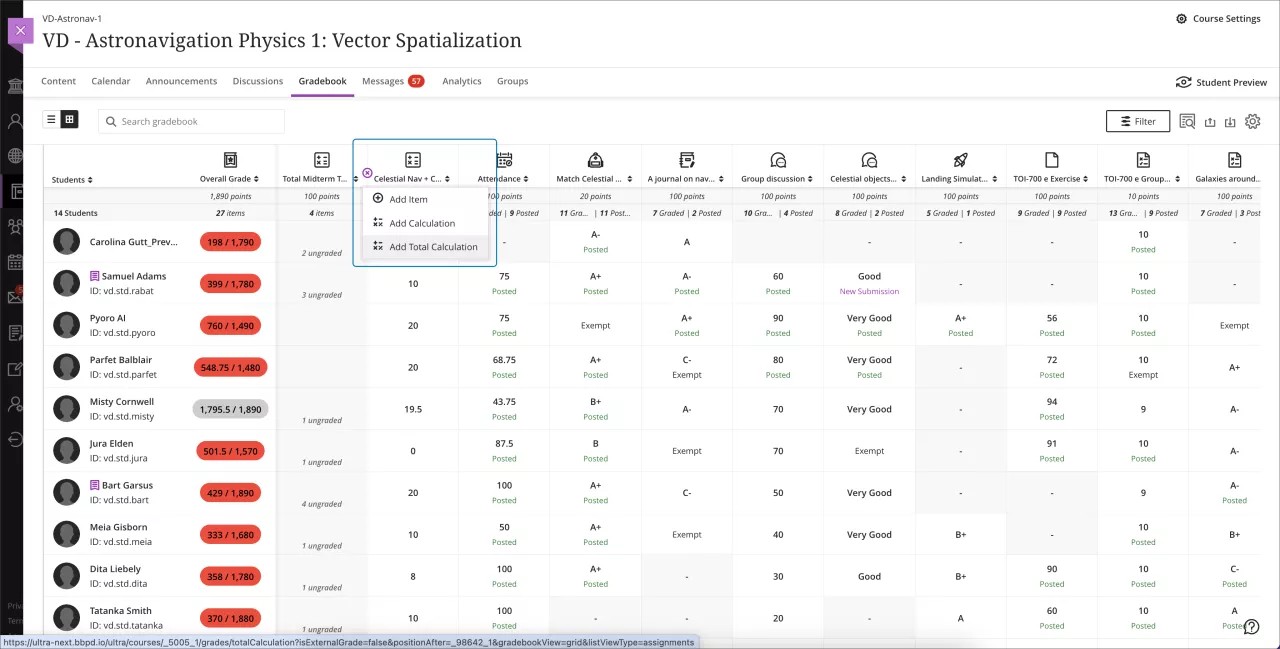
Image 2. Ajouter une colonne de calcul total à partir de la vue Éléments évaluables
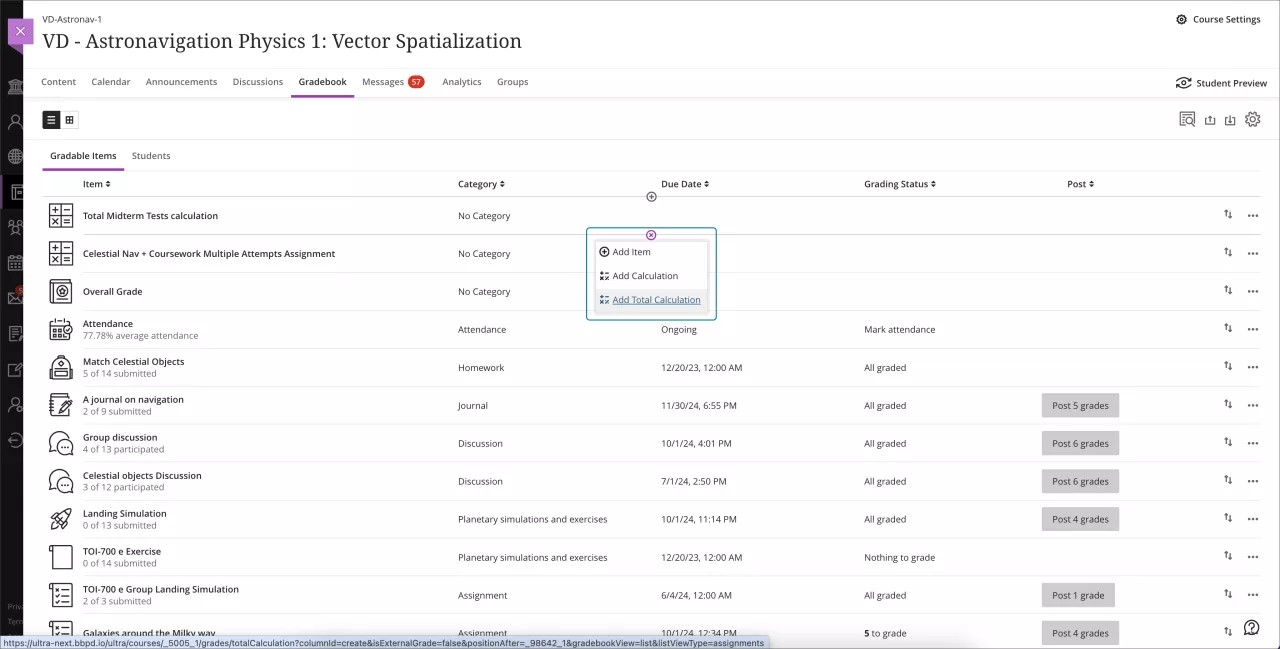
Image 3. Modification d'une colonne de calcul du total pondéré
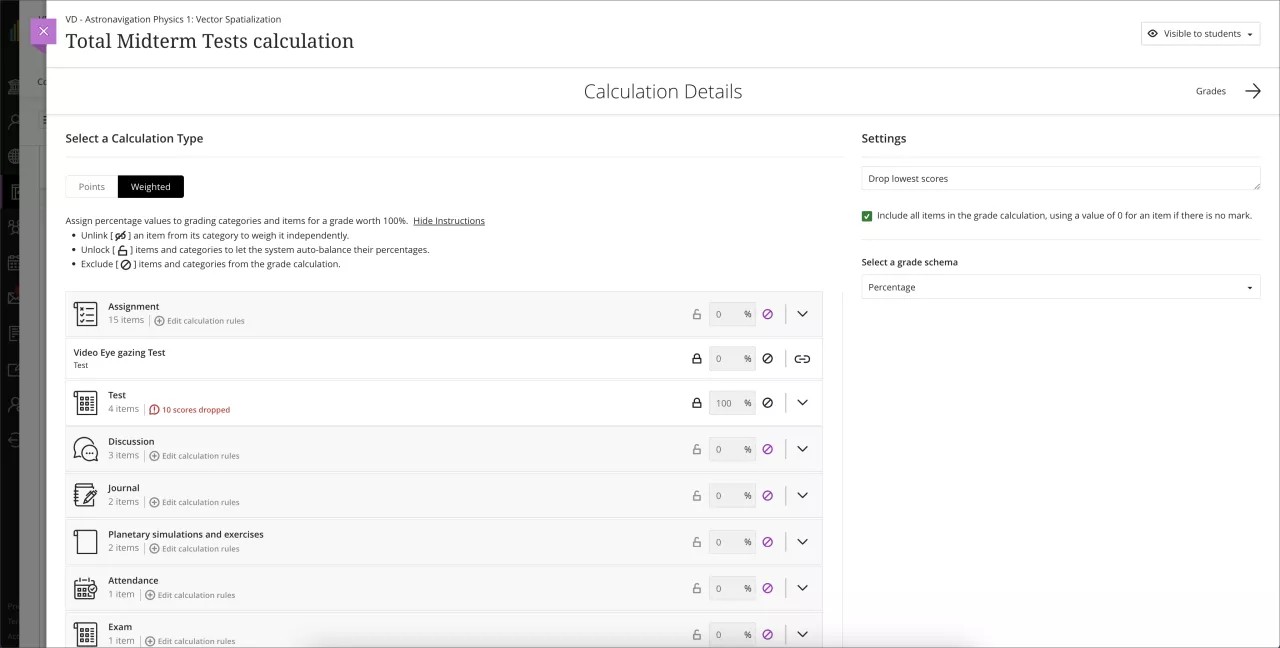
Image 4. Définissez les règles pour la colonne Calcul du total pondéré
Important
Pour les administrateurs : Cette fonctionnalité est disponible pour tous les cours Ultra. Aucune configuration n'est nécessaire.
Informations sur les catégories sur la page des éléments évaluables
Blackboard Learn SaaS
Expérience Ultra
Vue de cours Ultra
Impact : Professeurs
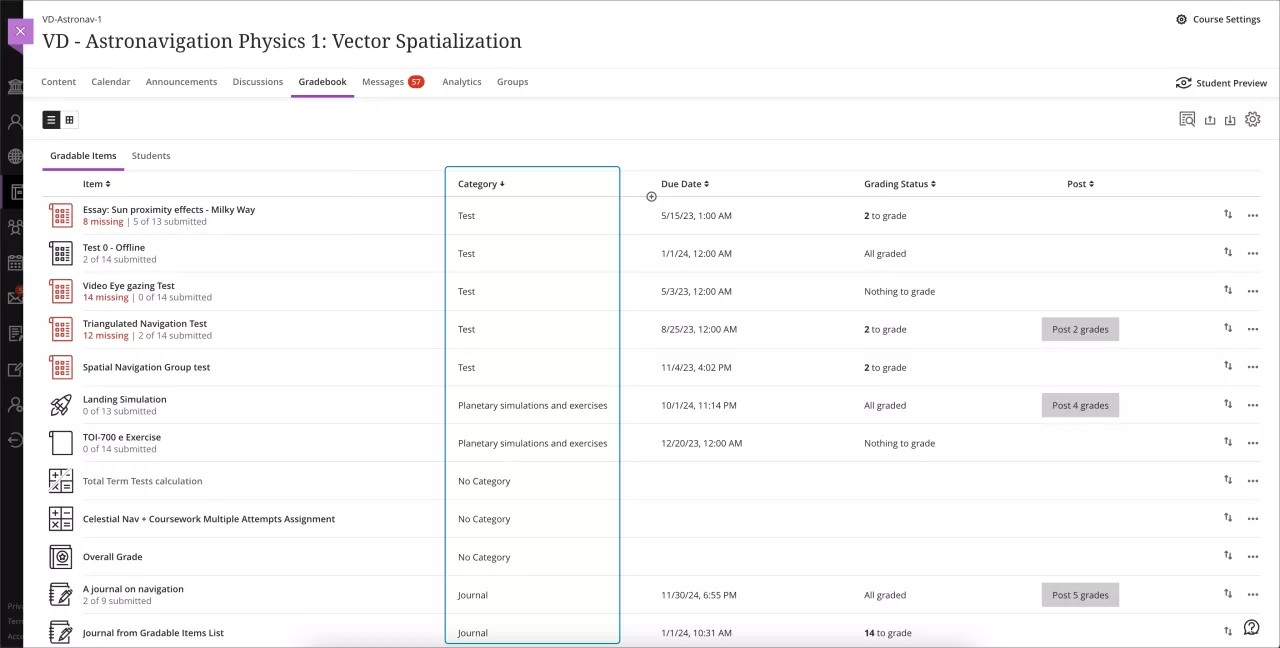
Pour améliorer l'efficacité et la clarté de la vue des éléments évaluables, nous avons ajouté une colonne Catégorie . Cette colonne, ainsi que l'icône de l'élément de notation, aident les professeurs à identifier plus facilement à quelle catégorie appartient un élément, le cas échéant. Les professeurs peuvent trier cette colonne par ordre alphabétique croissant ou décroissant.
Image 1. Colonne Catégorie sur les éléments évaluables, triée de Z à A
Important
Pour les administrateurs : Cette fonctionnalité est disponible pour tous les cours Ultra. Aucune configuration n'est nécessaire.
Affichage du cours d'origine : les options mises à jour s'affichent lors de l'envoi d'un courriel depuis le Centre de notation
Blackboard Learn SaaS, Blackboard Learn 9.1
Vue de cours d'origine
Impact : Professeurs
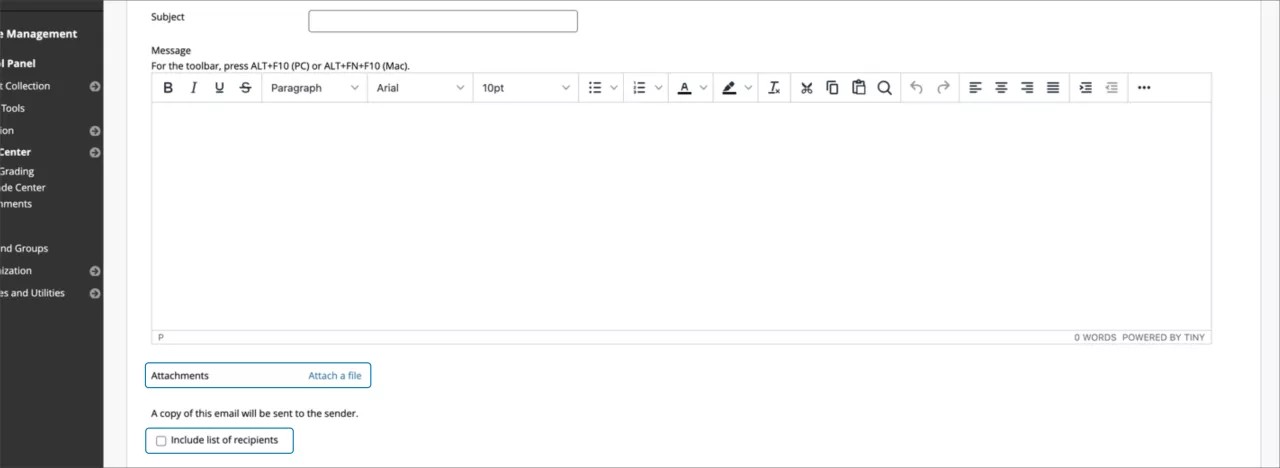
Les professeurs peuvent envoyer des courriels aux étudiants dans des endroits comme le Centre de notation et le centre de stockage de données . Auparavant, l'option d'inclure les noms des étudiants dans la copie de l'expéditeur était trompeuse. La case à cocher semblait s'appliquer à la fois à l'envoi d'une copie du message et à l'inclusion des noms des destinataires. Nous avons amélioré la présentation afin de clarifier le comportement attendu. Une copie est toujours envoyée à l'expéditeur. L'expéditeur peut choisir d'inclure les noms des destinataires dans sa copie du courriel.
Image 1. Les options permettant d'ajouter des pièces jointes et d'inclure les noms des destinataires sont mieux organisées
Important
Pour les administrateurs : Cette fonctionnalité est disponible pour tous les cours d'origine. Aucune configuration n'est requise
Progression des élèves et expérience personnalisée
Journaux des tentatives pour une meilleure intégrité de l'évaluation
Blackboard Learn SaaS
Expérience Ultra
Vue de cours Ultra
Impact : Professeurs
L'intégrité des évaluations est une préoccupation primordiale pour les établissements d'enseignement. Nous donnons aux professeurs des informations précieuses sur les progrès des étudiants pour les évaluations natives. Les journaux des tentatives s'avèrent être un outil indispensable pour valider les problèmes que les étudiants peuvent rencontrer lors d'une évaluation. Les journaux aident également les professeurs à identifier les signes de malhonnêteté scolaire.
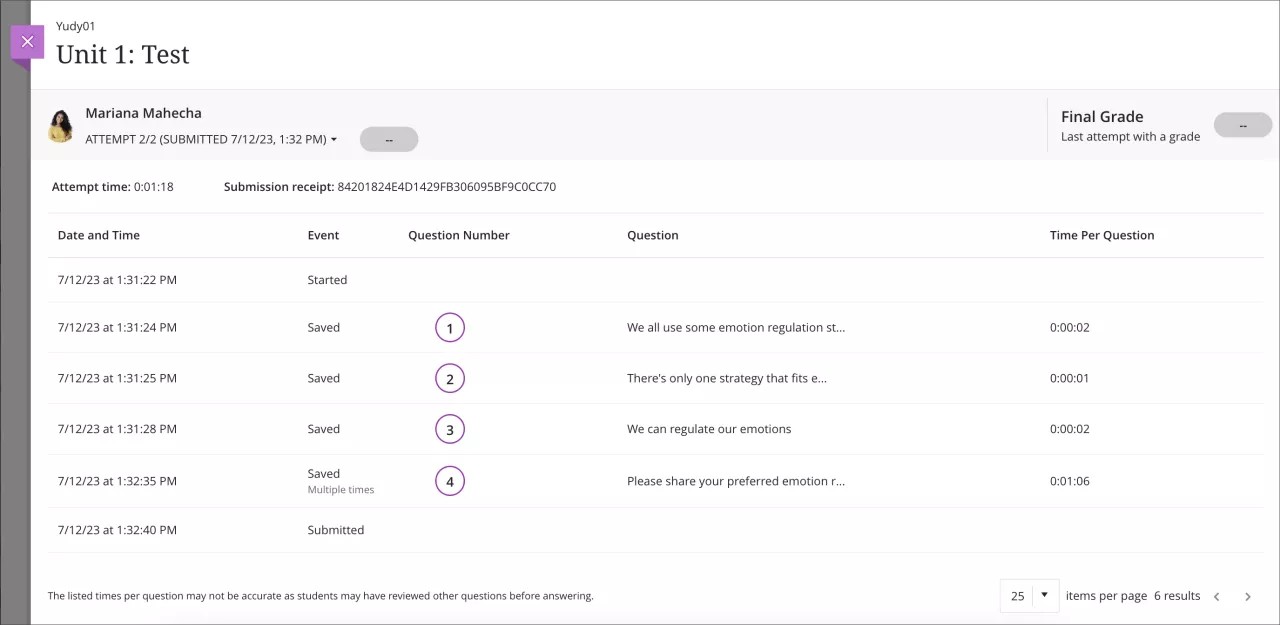
Pour les tests, les journaux fournissent les éléments suivants :
des informations détaillées, y compris la date et l'heure de début et les réponses à chaque question;
des détails spécifiques à la question, comme le numéro de la question, un aperçu de la question et une estimation du temps passé sur chaque question;
le numéro de réception de soumission, la note finale et la note de la tentative.
Basculement facile entre toutes les tentatives en cours et soumises pour un suivi complet de l'évaluation
Image 1. Journal des tentatives de test avec plusieurs tentatives effectuées par l'étudiant
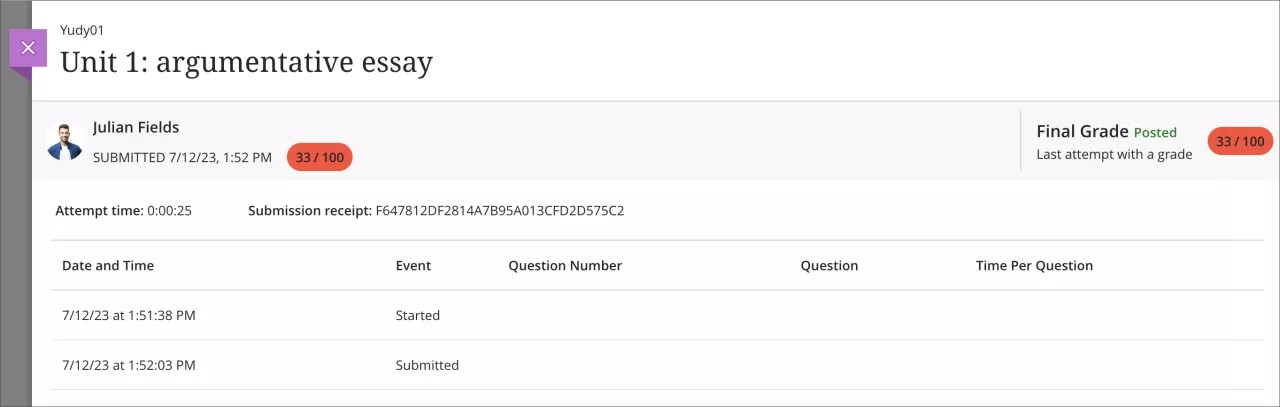
Pour les travaux, les journaux proposent :
la date et l'heure de début et de la soumission;
le numéro de confirmation de la soumission.
Basculement fluide entre les différentes tentatives pour une vue globale
Image 2. Journal des tentatives de travail
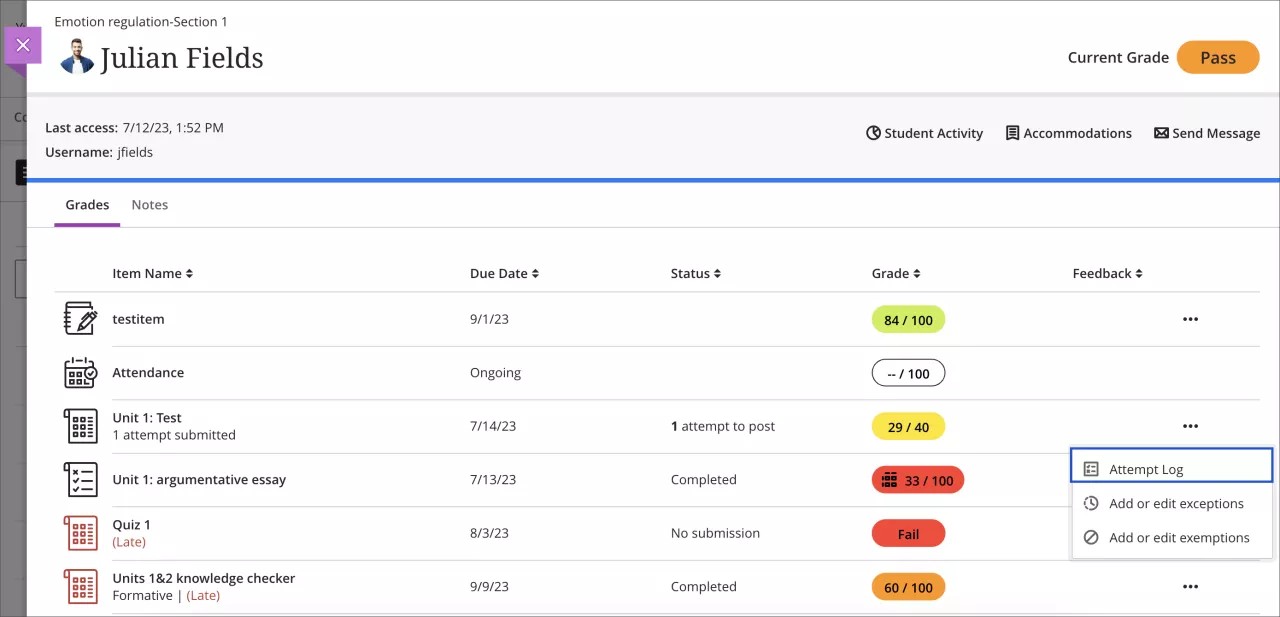
Les professeurs peuvent accéder aux journaux des tentatives depuis deux zones principales :
Menu contextuel sur la page de soumission - réservé aux évaluations individuelles
Onglet Notes sous la page de présentation des étudiants - disponible pour les évaluations de groupe et individuelles
Image 3. Accès depuis l'onglet Soumission
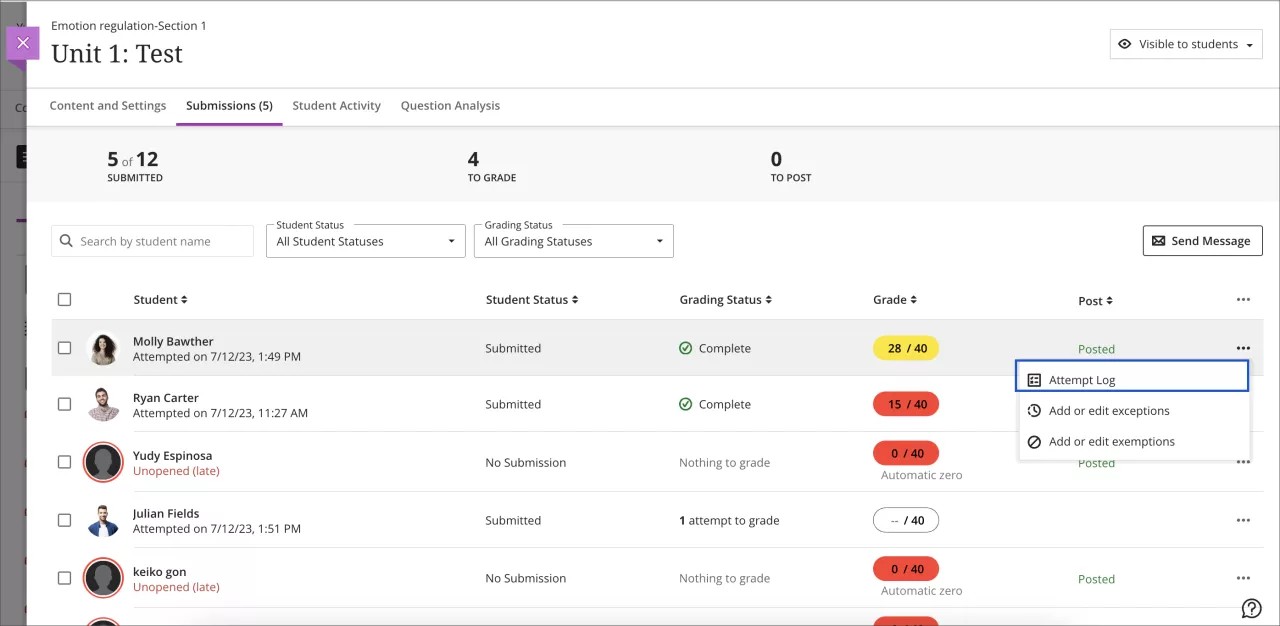
Image 4. Accès depuis l'onglet Notes depuis l'aperçu des étudiants
Pour les évaluations anonymes, le rapport devient actif une fois les notes publiées et l'anonymat est levé. Le rapport Journaux de tentatives est ainsi un outil efficace, même dans les scénarios où l'identité des étudiants est initialement masquée.
Important
Pour les administrateurs : Cette fonctionnalité est disponible pour tous les cours Ultra. Aucune configuration n'est nécessaire.
Intégrations
Améliorations apportées à de multiples déploiements LTI
Blackboard Learn SaaS
Expérience Ultra, Expérience originale
Impact : Administrateurs
Sujet connexe : Gestion des LTI
Certains administrateurs doivent ajouter plusieurs domaines à une seule intégration LTI. Nous avons étendu la prise en charge de plusieurs domaines pour une seule intégration LTI. Les administrateurs peuvent désormais approuver ou exclure le statut de l'outil de déploiement. Cela offre une plus grande flexibilité pour la création et l'utilisation de plusieurs domaines. Les administrateurs peuvent également associer des ID de déploiement à différents domaines gérés par un outil tiers.
Image 1. État des outils de déploiement : sélectionnez approuvé ou exclu
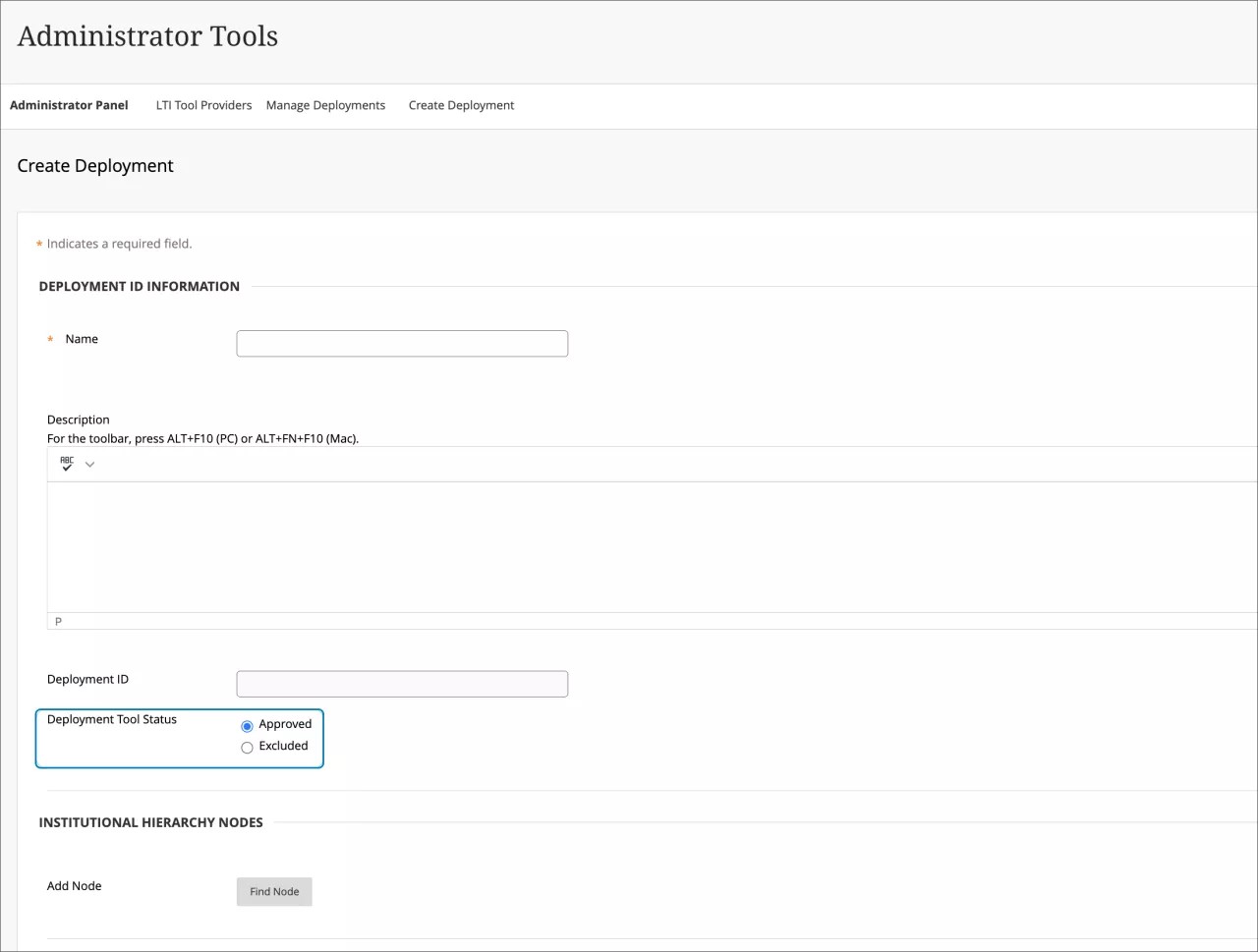
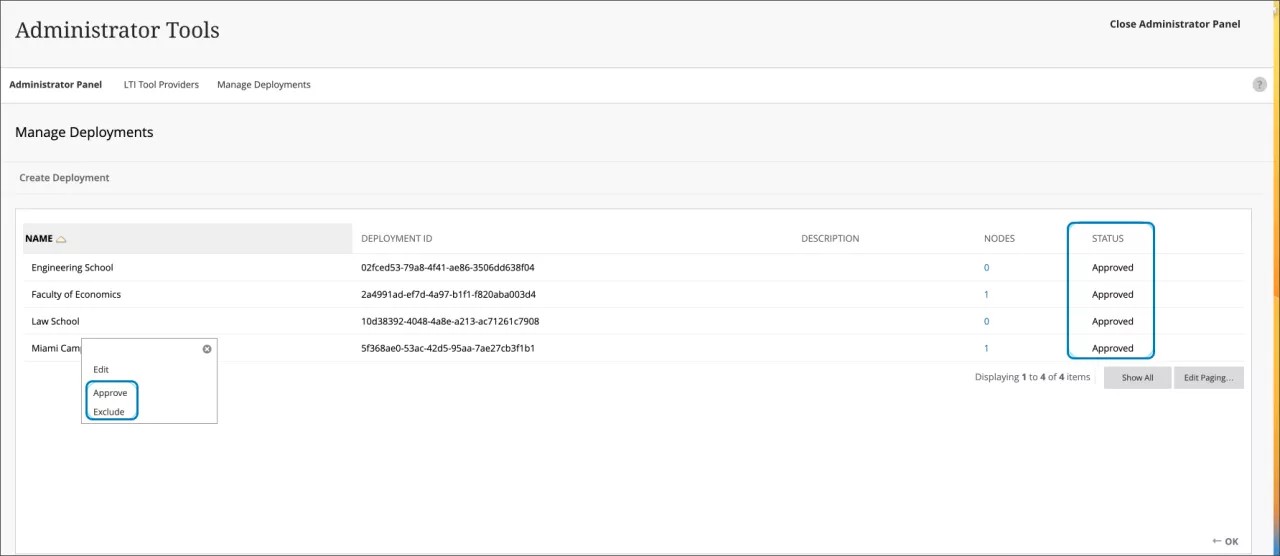
Lorsqu'un administrateur crée de nouveaux déploiements d'un outil LTI, le paramètre par défaut est « Approuvé » . Les administrateurs peuvent modifier le paramètre en « Exclu ». Cela empêche l'utilisation de ce déploiement. Gérer les déploiements affiche maintenant une colonne d'état pour assurer la clarté de l'état du déploiement.
Image 2. La colonne d'état indique si un déploiement est approuvé ou exclu
Note
Certains établissements fusionnent des cours (créent des cours pour parents et enfants). Si un cours parent est associé à un ID de déploiement LTI, le cours enfant hérite de cet ID.
Nous prenons en charge plusieurs domaines pour les intégrations LTI qui apparaissent dans Books & Tools dans un cours Ultra et dans l'éditeur de texte enrichi.
Important
Pour les administrateurs : Cette fonctionnalité est disponible pour les environnements Ultra et d'origine.
Contrôle de notation amélioré via l'API REST
Blackboard Learn SaaS, Blackboard Learn 9.1
Expérience Ultra, Expérience originale
Affichage de cours en mode Ultra, affichage de cours original
Impact : Administrateurs
Sujet connexe : Apprendre les API
Chaque établissement possède ses propres méthodes d'appréciation. Certains cours ont des critères de notation spécifiques. Pour prendre en charge diverses méthodes de notation et d'appréciation, nous avons amélioré l'API relevé de notes.
Auparavant, l'API relevé de notes permettait aux utilisateurs de mettre à jour la formule de notation globale. Désormais, l'API s'aligne sur les mêmes règles de validation des formules appliquées dans l'interface utilisateur. Cela garantit la cohérence et la précision des processus de classement.
Les utilisateurs peuvent toujours modifier et valider les formules via l'API à l'aide du point de terminaison :
PATCH /public/v2/courses/{courseId}/gradebook/columns.Cette mise à jour reflète notre engagement à fournir une expérience de notation fluide et contrôlée.
Important
Pour les administrateurs : les droits requis pour l'API Utilisateurs restent inchangés.
Conversion du contenu bloc fonctionnel en LTI : contenu du cours Panopto
Blackboard Learn SaaS, Blackboard Learn 9.1
Expérience originale
Vue de cours d'origine
Impact : Administrateurs
Sujet connexe : Conversion du contenu des blocs fonctionnels en LTI
Avertissement
La conversion Panopto est désormais disponible pour les utilisateurs.
L'intégration de Panopto permet aux utilisateurs de créer, de partager et de visionner facilement des vidéos. Les utilisateurs peuvent intégrer ces vidéos dans les cours Blackboard Learn.
Panopto a fourni un bloc fonctionnel aux clients utilisant Original Course View. Pour assurer une transition en douceur, nous avons mis à jour l'outil de conversion afin que les utilisateurs puissent convertir le contenu Panopto de bloc fonctionnel en contenu LTI.
Cette conversion prend en charge le contenu bloc fonctionnel suivant :
Le contenu des outils de cours
Les liens d'application Web hybride dans l'éditeur de contenu
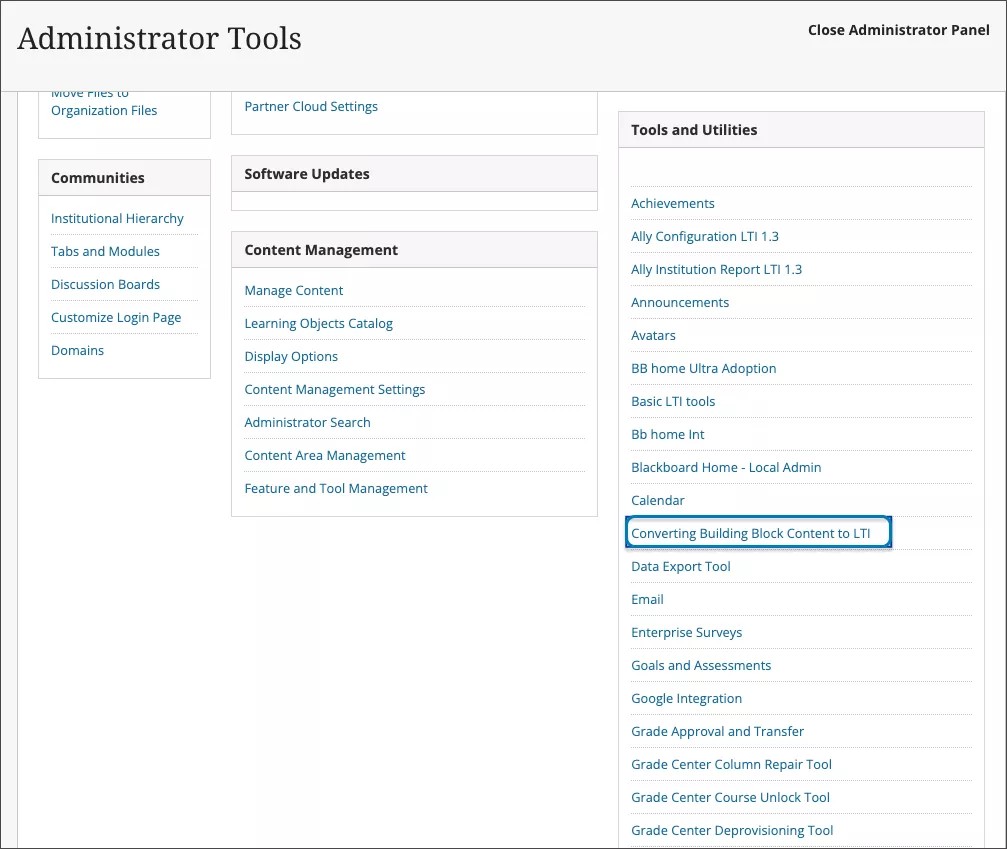
Cet outil convertit uniquement les liens créés via le Building Block. En outre, il valide les liens autonomes au sein du cours pour modifier la façon dont ils sont traités. Cela empêchera la rupture des liens autonomes après la désactivation du Building Block.
Image 1. Convertir du contenu de Building Block en contenu LTI
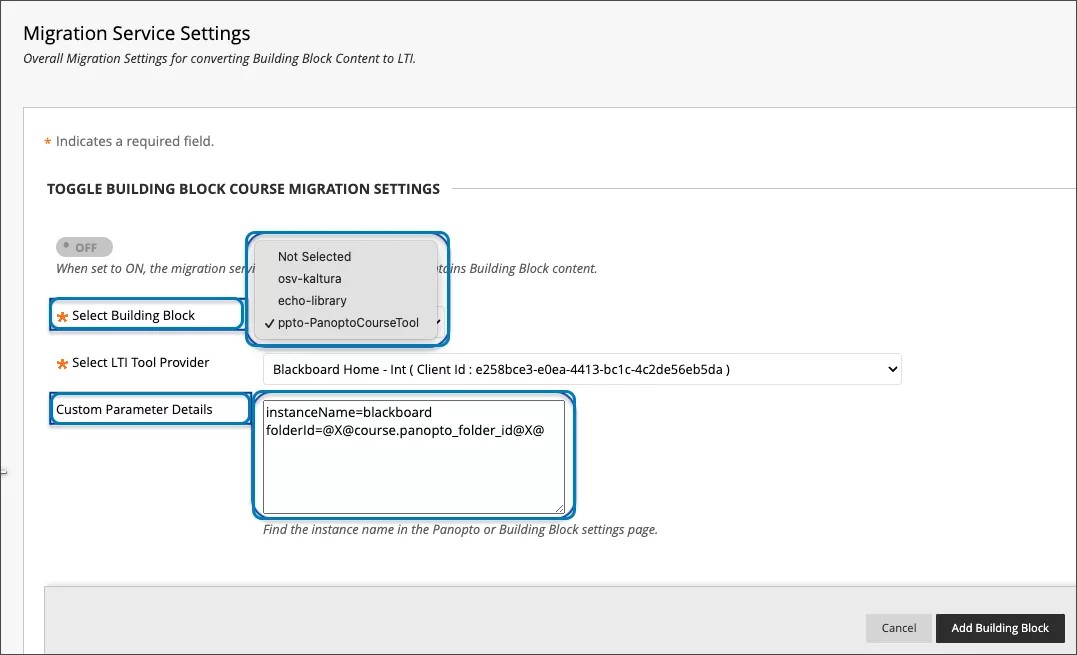
Les administrateurs peuvent sélectionner dans un menu déroulant le bloc fonctionnel pour la configuration :
Echo360
Kaltura
Panopto
Les administrateurs peuvent configurer les ID requis et les paramètres personnalisés pour les détails de conversion. Pour Panopto, nous avons ajouté les paramètres personnalisés suivants :
Nom de l'instance : l'administrateur doit modifier le nom de l'instance s'il a été modifié dans la configuration générale du bloc fonctionnel Panopto.
folderid : il s'agit d'un identifiant Panopto pour les cours dans les différents dossiers ; ce paramètre personnalisé n'a pas besoin d'être modifié.
Image 2. Paramètres de migration pour Panopto, Echo 360 et Kaltura, y compris les paramètres personnalisés de Panopto
Les mappages de Building Blocks sont affichés. Les administrateurs peuvent modifier, supprimer ou désactiver le bloc fonctionnel de l'outil de conversion.
Image 3. Cartographies des blocs fonctionnels
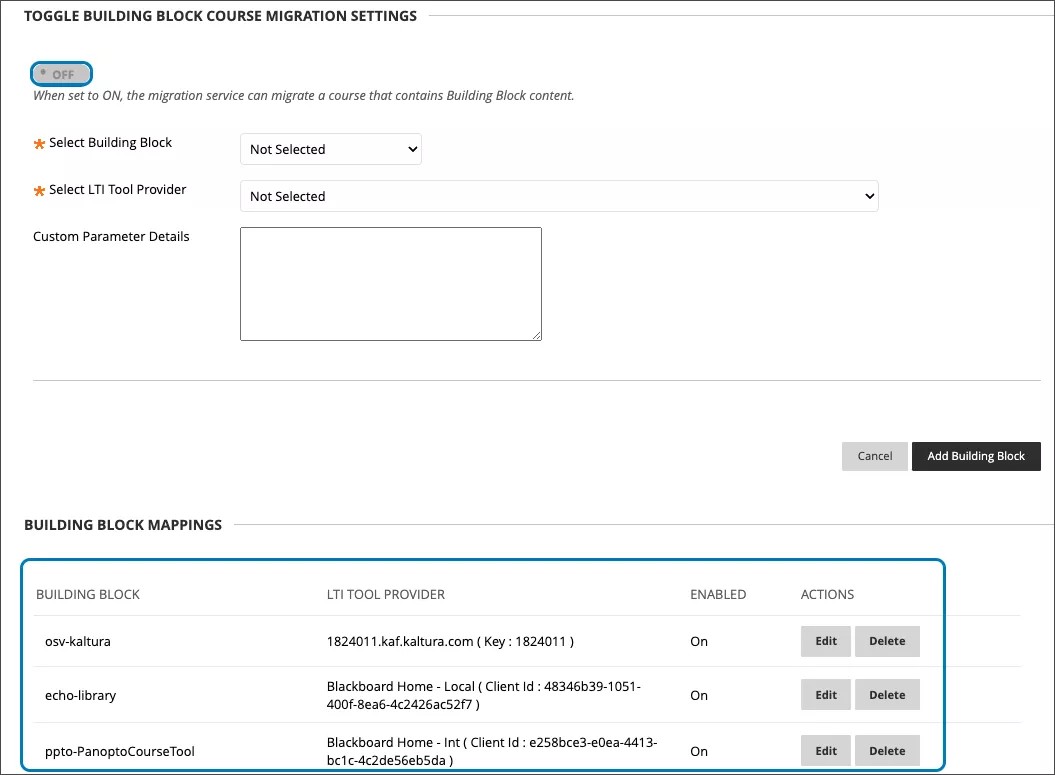
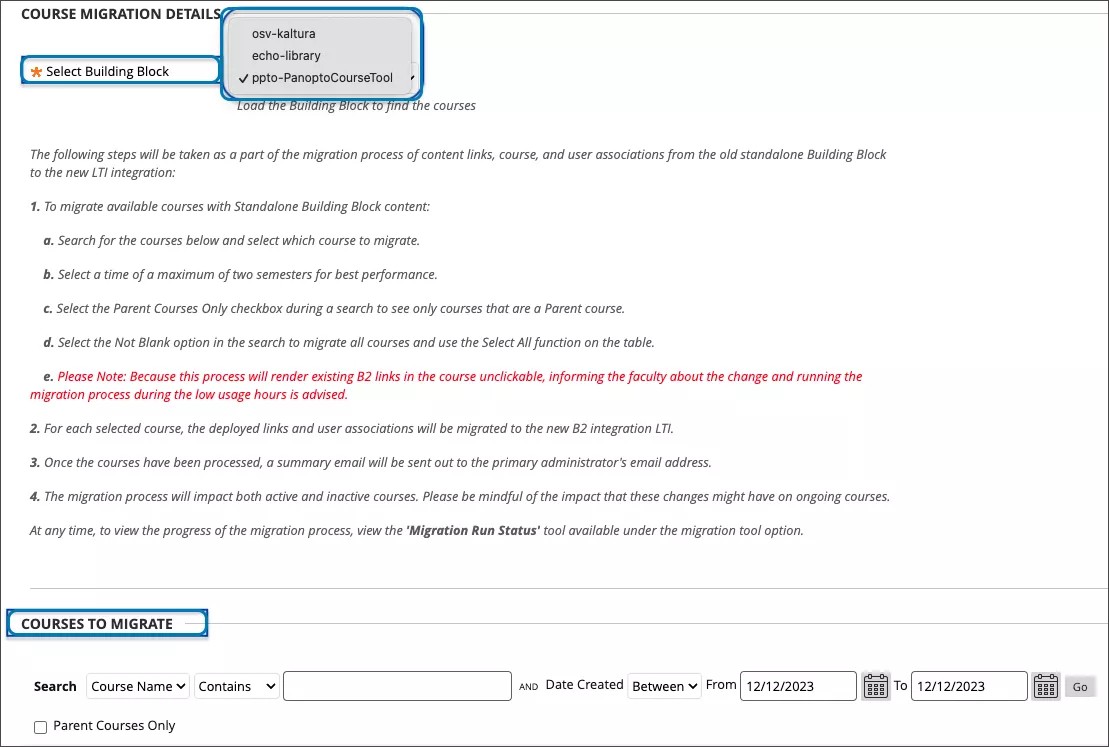
Une fois les configurations définies, les administrateurs peuvent gérer les emplacements. Ils ont la possibilité de choisir les cours pour lesquels ils souhaitent lancer la conversion des liens de contenu pour un bloc fonctionnel spécifique.
Image 4. Migrer des cours avec du contenu de bloc fonctionnel
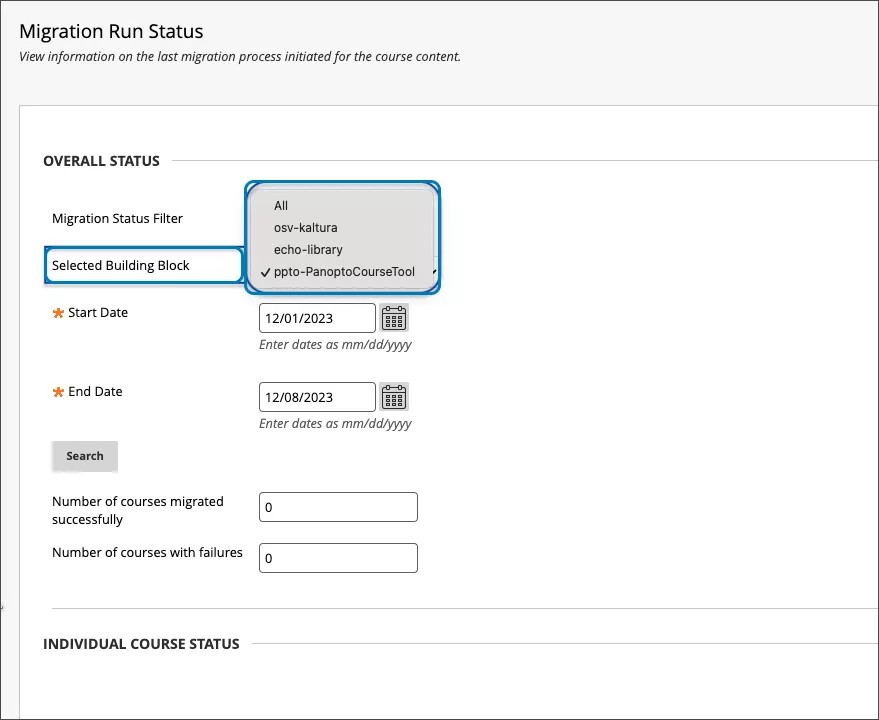
Enfin, dans Statut d'exécution de la migration, les utilisateurs peuvent contrôler l'état du processus de conversion pour chaque cours.
Image 5. État du cycle de migration
Important
Pour les administrateurs : si un cours contient du contenu provenant de blocs fonctionnels Panopto, Kaltura et/ou Echo360, le processus de conversion doit être effectué une fois pour chaque bloc fonctionnel.
Authentification multifactorielle pour la méthode d'authentification par défaut
Blackboard Learn SaaS
Expérience Ultra
Impact : Tous les utilisateurs
Sujets connexes : Identification et autorisation ,Démarrage rapide pour l'Application Blackboard
Certains établissements emploient l'authentification multifacteur pour appliquer des règles de sécurité et les meilleures pratiques. Afin de mieux soutenir ces établissements, nous proposons désormais un deuxième facteur d'authentification pour la méthode d'authentification interne (où un utilisateur fournit un nom d'utilisateur et un mot de passe).
Lorsque l'administrateur active le MFA, les utilisateurs lancent le processus d'enregistrement MFA après avoir fourni un nom d'utilisateur et un mot de passe corrects. Les utilisateurs peuvent utiliser l'application d'authentification de leur choix ou celle suggérée par leur établissement.
Image 1. Instructions initiales décrites dans le processus d'enregistrement MFA
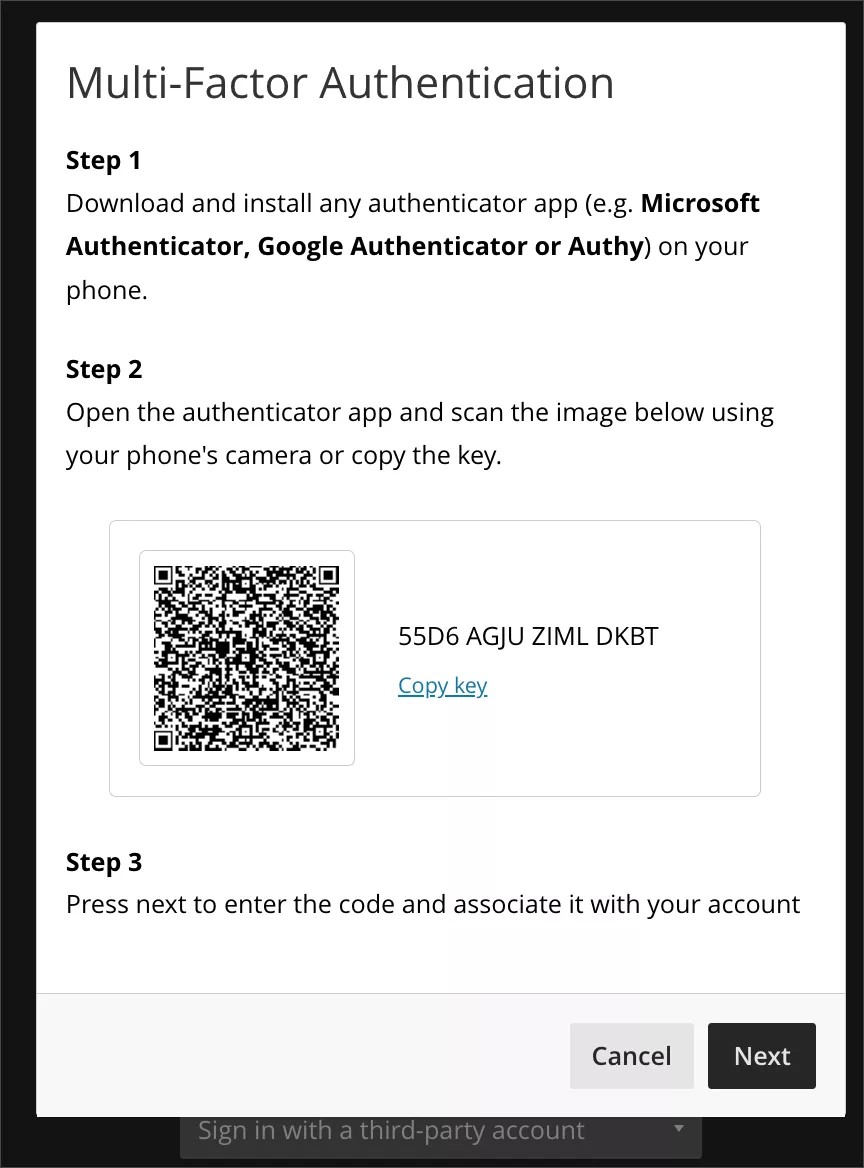
Image 2. Demande de code temporaire pour terminer l'enregistrement MFA
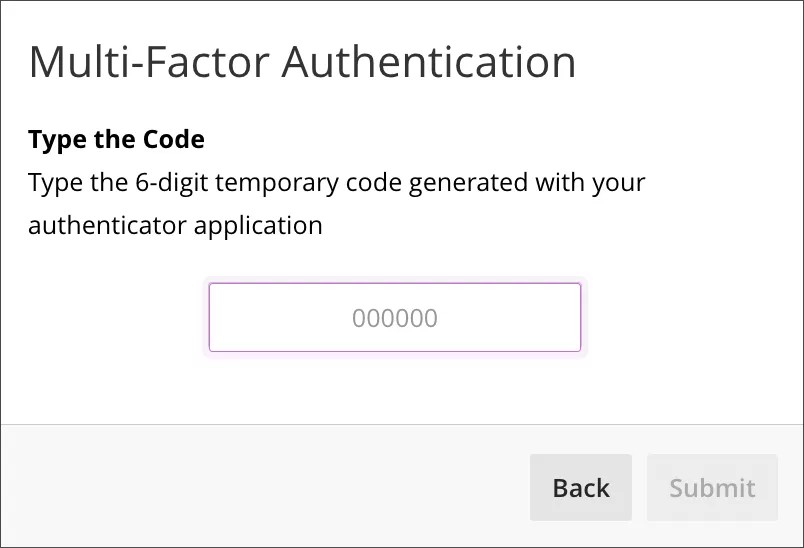
Image 3. Confirmation de la réussite de l'enregistrement au MFA
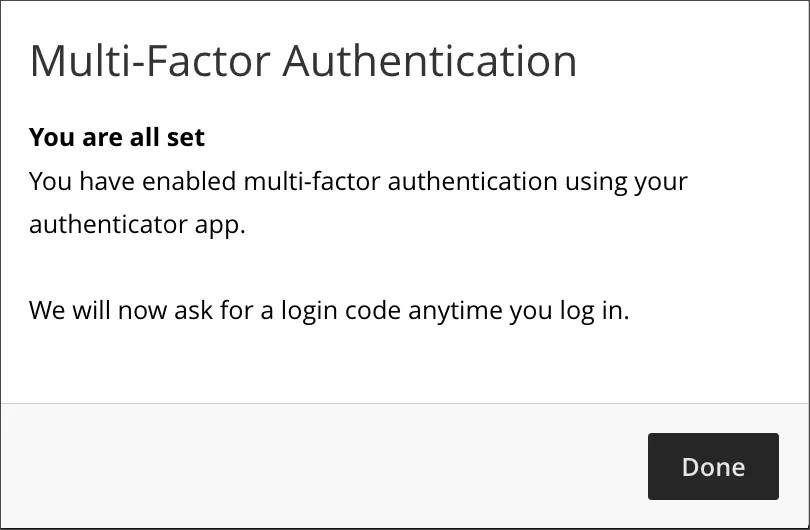
Les utilisateurs sont invités à saisir un code généré par l'application d'authentification sur leur ou leurs appareils de confiance chaque fois qu'ils se connectent.
Si un utilisateur perd l'accès à son appareil de confiance, il peut demander la réinitialisation de son MFA (via les canaux d'assistance normaux définis par l'établissement). Cela permet à l'utilisateur d'effectuer le processus d'enregistrement sur un nouvel appareil.
Important
Pour les administrateurs : le MFA est inactif par défaut. Le MFA est compatible avec tout type d'application d'authentification.
Note
Pour cette version, MFA est uniquement compatible avec la méthode d'authentification Force to Web de l'application mobile. Si l'établissement a activé la méthode d'authentification native, les utilisateurs ne seront pas invités à saisir le code TOTP lors de la connexion à l'application mobile. La compatibilité avec la méthode d'authentification native sera disponible dans une prochaine version.
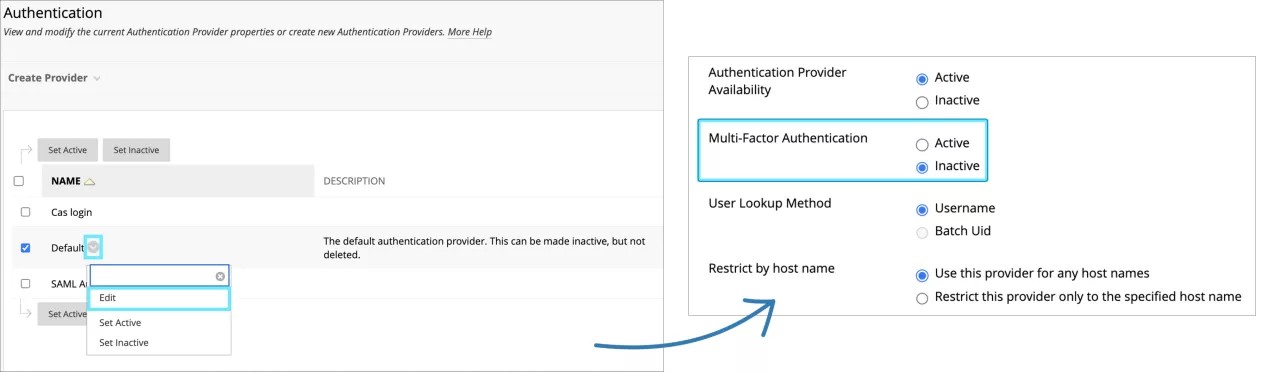
Pour activer l'AFM, accédez au panneau d'outils de l'administrateur -> Intégrations -> Authentification -> Par défaut -> Modifier -> Authentification multifacteur -> Actif.
Image 4. Activer la fonctionnalité MFA depuis le panneau d'outils de l'administrateur
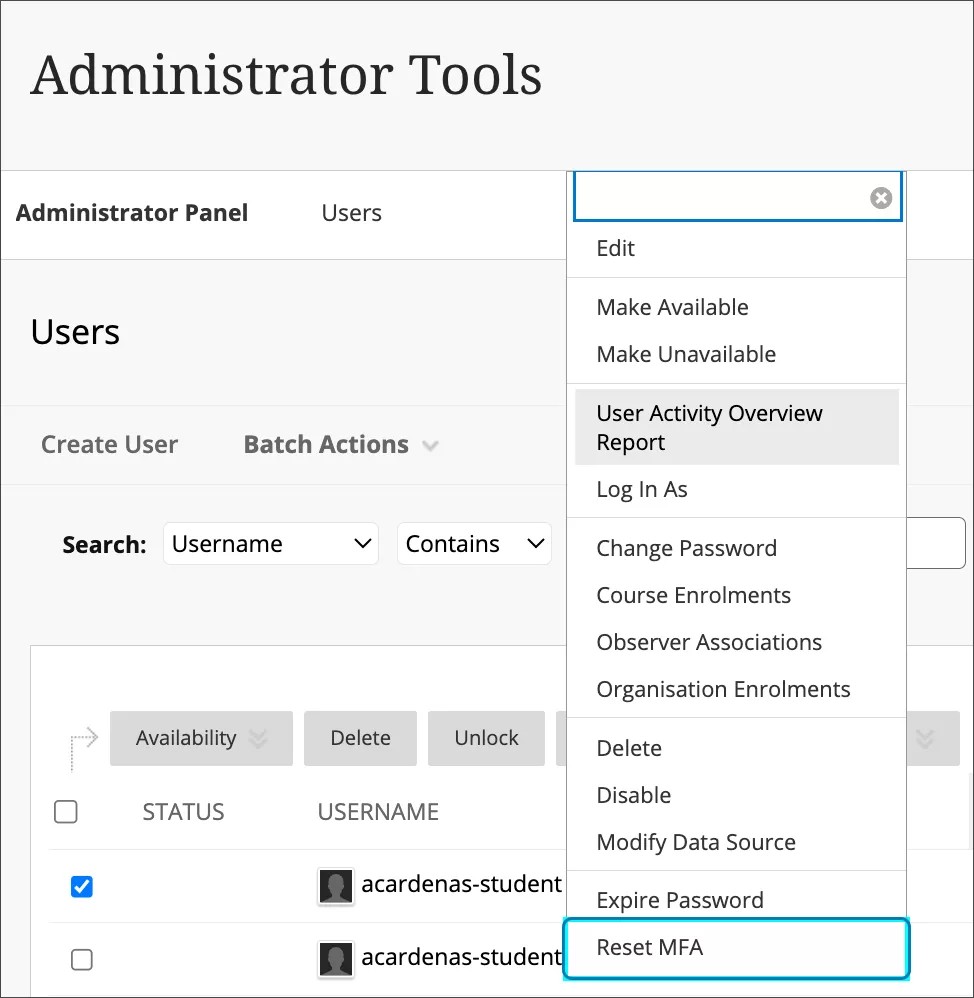
Pour réinitialiser l'AFM d'un utilisateur, accédez au panneau d'outils de l'administrateur -> Utilisateurs -> Rechercher et sélectionnez utilisateur -> Réinitialiser l'AFM.
Image 5. Réinitialiser le MFA pour un utilisateur spécifique
Le MFA est compatible avec la fonction de verrouillage des comptes. Pour protéger les comptes contre tout accès non autorisé, nous vous recommandons d'activer la fonction Verrouillage de compte . Pour confirmer la configuration actuelle, accédez au panneau d'outils de l'administrateur -> Paramètres de verrouillage du compte -> Activer le compte -> Verrouillage.
À des fins d'audit et de surveillance, les événements liés à la connexion et à la réinitialisation MFA peuvent être consultés dans le panneau d'outils administrateur -> Outils et utilitaires -> Journaux -> Journaux d'authentification .
Outil de gestion de fichiers inutilisés
Blackboard Learn SaaS
Expérience Ultra
Vue de cours Ultra
Impact : Professeurs
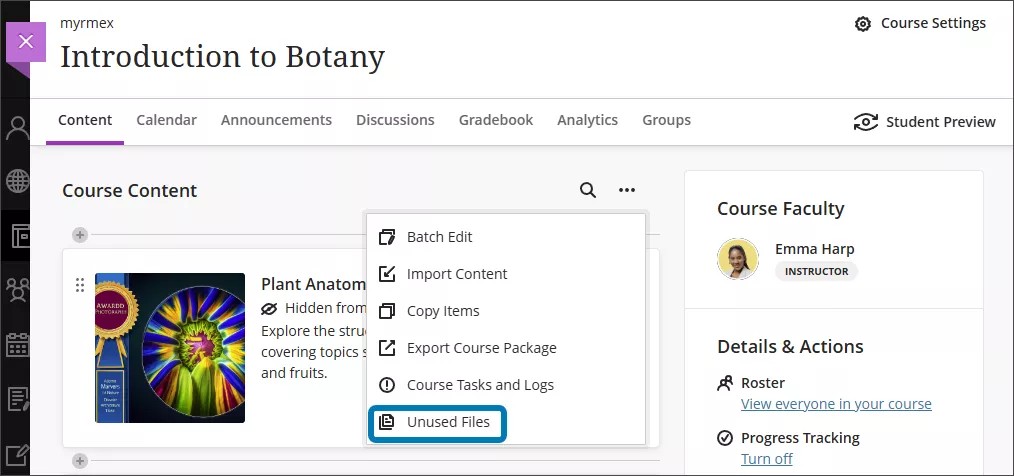
La gestion des fichiers est importante pour de nombreux établissements qui souhaitent prendre conscience de leur empreinte numérique. Pour aider les professeurs à comprendre l'utilisation des fichiers dans leur cours, nous avons créé l'outil Fichiers inutilisés. Cet outil permet aux professeurs de trouver et de supprimer les fichiers de cours qui ne sont pas utilisés. Les professeurs peuvent trouver l'outil Fichiers inutilisés dans le menu à trois points de la page Contenu du cours.
Image 1. Outil Fichiers non utilisés
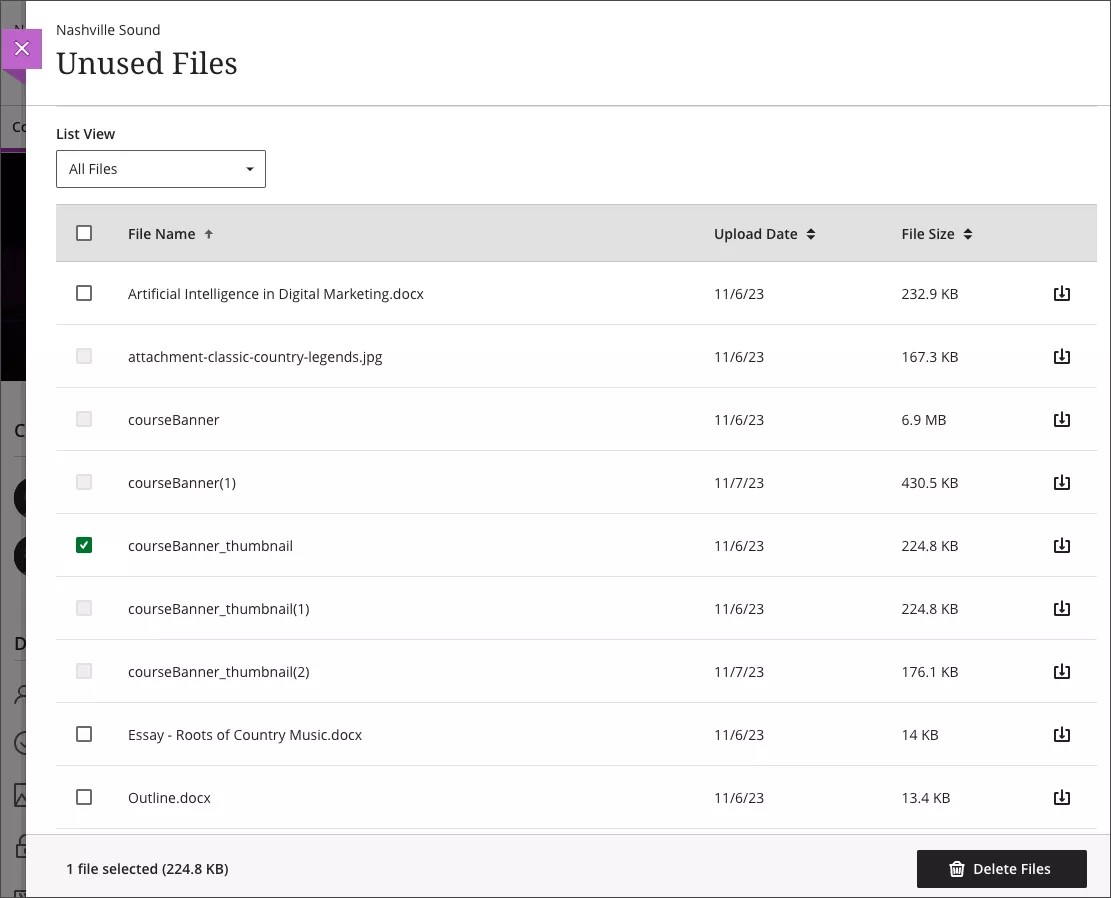
Deux affichages sont disponibles : les fichiers inutilisés (affichage par défaut) ou tous les fichiers. Le nom du fichier, la date de téléversement et la taille du fichier s'affichent, ainsi qu'une option permettant de télécharger une copie du fichier local. Les professeurs peuvent facilement supprimer les fichiers inutilisés.
Image 2. Liste des fichiers non utilisés
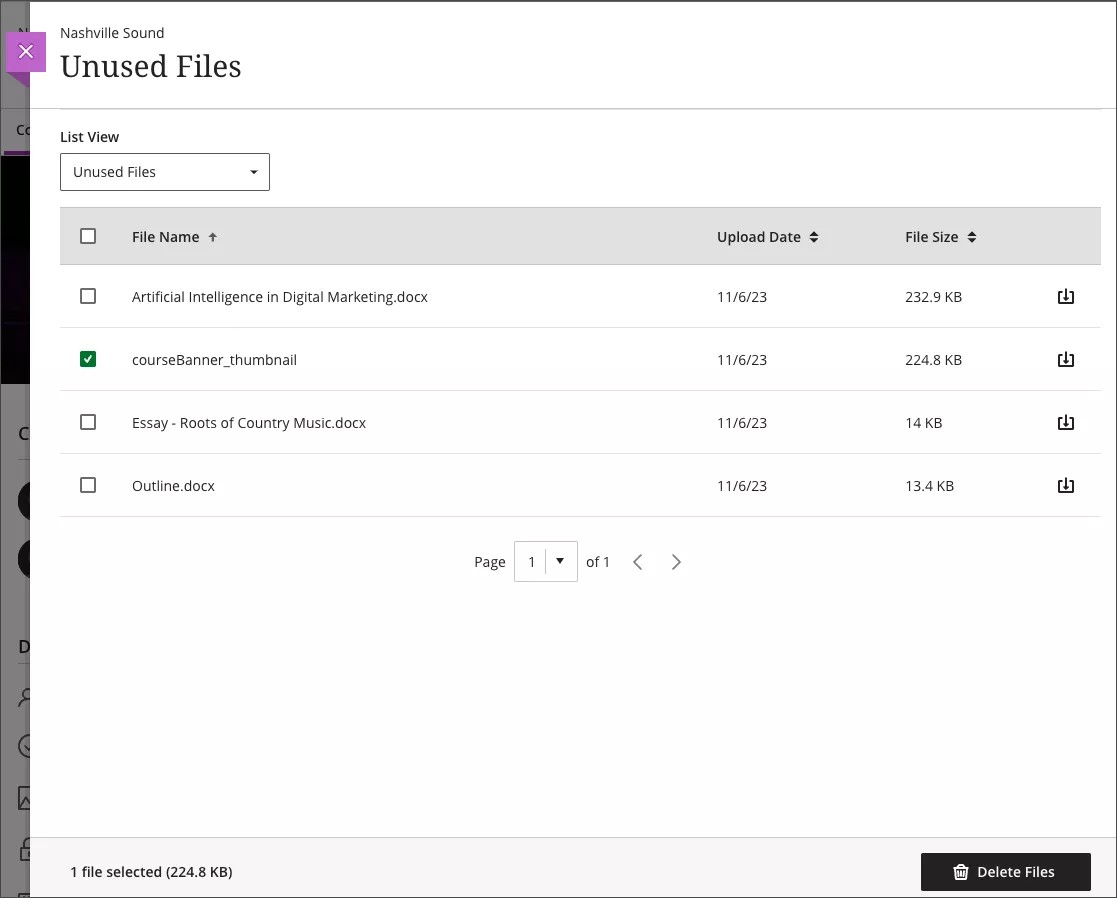
Image 3. Liste de tous les fichiers
Note
Les rôles de cours devront disposer des privilèges « Cours/Association > Gestion des fichiers » pour accéder à l'outil Fichiers inutilisés.
Important
Pour les administrateurs : une nouvelle option de configuration est disponible à partir de l'option Configurer du module L'expérience Ultra est disponible dans le Panneau de configuration de l'administrateur. Dans la section Fonctionnalités disponibles, recherchez Gestion des fichiers non utilisés. L'état par défaut est on.
Amélioration des privilèges de création de messages
Blackboard Learn SaaS
Expérience Ultra
Vue de cours Ultra
Impact : Administrateurs
Nous avons apporté quelques améliorations au privilège de création de messages dans les cours et les associations. Cette modification améliore l'expérience des administrateurs système et des autres utilisateurs qui ne sont pas inscrits au cours.
Désormais, les administrateurs et autres utilisateurs privilégiés peuvent
Accédez à l'onglet Message et utilisez-le pour communiquer avec les utilisateurs du cours
Note
Les utilisateurs du cours ne pourront pas envoyer de messages à l'administrateur ni répondre à ses messages.
Apportez des modifications aux outils pédagogiques - Messages et options de messagerie
Important
Pour les administrateurs : Cette amélioration s'applique à tous les cours Ultra. Appliquez ce privilège aux rôles appropriés, le cas échéant : « Panneau de configuration du cours/de l'association (personnalisation) -> Créer un message ».
Mobile
Les sections Centre d'aide et À propos ont été ajoutées au menu Plus
Blackboard Learn SaaS
Expérience Ultra, Expérience originale
Impact : Tous les utilisateurs
Sujet connexe : Aide de l'application Blackboard Learn
Pour améliorer l'accessibilité et la sensibilisation des utilisateurs, nous avons ajouté deux segments améliorés au menu Plus : Centre d'aide et À propos .
La section À propos est un réservoir complet qui permet aux utilisateurs de disposer d'informations essentielles pour naviguer dans l'expérience de leur application.
Parmi lesquels :
détails d'accessibilité
Politiques institutionnelles : les établissements peuvent ajouter l'URL de leur politique de confidentialité institutionnelle si ce lien a été configuré dans les paramètres du bloc fonctionnel « Utilisation des données et divulgation de la confidentialité » .
canal dédié au feed-back sur l'application mobile
politiques de confidentialité
Notes de publication
conditions d'utilisation
Informations sur la version de l'application
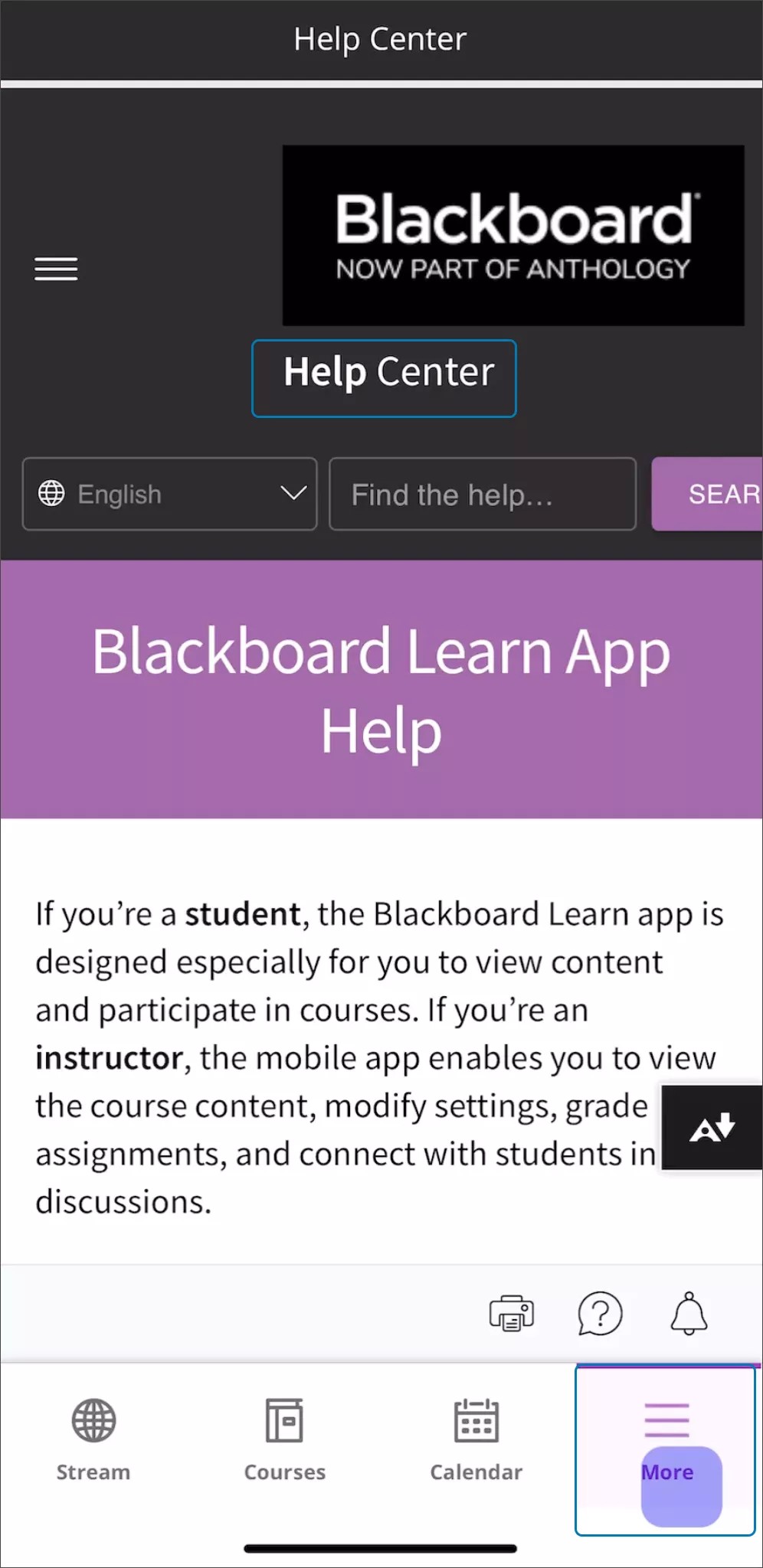
Les utilisateurs peuvent explorer le Centre d'aide pour plus d'informations, offrant ainsi une expérience utilisateur transparente et enrichie. Les notes de mise à jour fournissent aux utilisateurs des informations sur les améliorations, les optimisations et les fonctionnalités introduites. Cela garantit que les utilisateurs connaissent bien les fonctionnalités évolutives de l'application.
Image 1. Nouvelles sections dans le menu Plus : À propos et centre d'aide
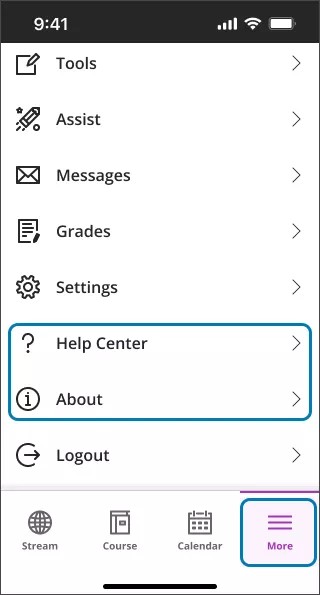
Image 2. Nouvelle section À propos dans le menu Plus
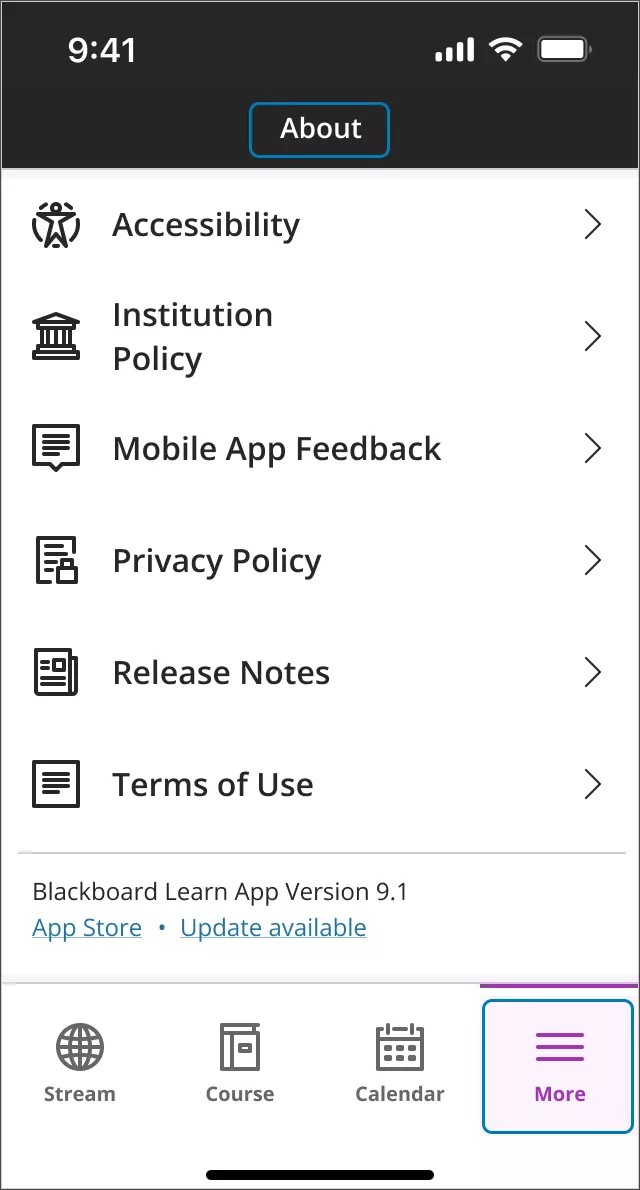
Image 3. Centre d'aide pour l'aide de l'application Blackboard Learn
Important
Pour les administrateurs : aucune configuration n'est nécessaire.
Passer en mode Ultra
Restreindre les flux de travaux liés à
Avertissement
Nous sommes conscients que les mises à jour apportées aux flux de travaux de copie pour les administrateurs posent des problèmes et nous travaillons activement à leur résolution.
Blackboard Learn SaaS, Learn 9.1
Expérience originale
Vue de cours d'origine
Impact : professeurs, administrateurs
Nous avons rencontré plusieurs problèmes liés à la copie d'éléments de l'affichage de cours Original vers la vue de cours Ultra et de la vue de cours Ultra vers la vue de cours Ultra. Les problèmes provenaient du fait que les utilisateurs copiaient des documents à l'aide de flux de travaux originaux. Les flux de travaux originaux ont ouvert la voie à des copies partielles des éléments. Les flux de travaux de copie d'origine n'ont jamais été conçus ni mis à jour pour prendre en charge les cours Ultra.
Voici deux exemples :
Exemple 1
Le professeur sélectionnait « Discussions » et ne sélectionnait pas « Colonnes et paramètres du Centre de notation ». Les discussions seraient copiées sans les colonnes du Centre de notation associées. La discussion se terminerait dans un état partiel et ne fonctionnerait pas. Les professeurs devront supprimer et copier à l'aide du flux de travaux pris en charge.
Exemple 2
Le professeur sélectionne une "zone de contenu" avec des liens de cours vers les discussions. Ils n'ont pas sélectionné « Discussions » ou « Colonnes et paramètres du Centre de notation ». Copie des liens vers les cours. Les liens vers les cours ne fonctionnent pas. Les "Discussions" n'ont pas été sélectionnées, et les liens du cours n'ont rien à faire référence. Les professeurs devront supprimer et copier à l'aide du flux de travaux pris en charge.
Comportements antérieurs :
Les professeurs pouvaient utiliser les flux de travaux originaux pour copier de l'original vers le mode Ultra.
Les administrateurs pouvaient utiliser les flux de travaux originaux pour copier de l'original vers le mode Ultra.
Les administrateurs pouvaient utiliser les flux de travaux originaux pour copier d'Ultra vers Ultra.
Nouveaux comportements :
Les professeurs ne peuvent plus utiliser les flux de travaux originaux pour copier de l'original vers le mode Ultra.
Les administrateurs ne peuvent plus utiliser les flux de travaux d'origine pour copier de l'original vers le mode Ultra.
Copier les supports de cours dans un nouveau cours
Copier les supports de cours dans un cours existant
Les administrateurs ne peuvent plus utiliser les flux de travaux d'origine pour copier d'Ultra vers Ultra.
Copier les supports de cours dans un nouveau cours
Copier les supports de cours dans un cours existant
Solutions de rechange
Les professeurs peuvent copier un original vers un format Ultra à l'aide du flux de travaux de copie des éléments.
Les administrateurs peuvent effectuer une copie d'un original vers un format Ultra à l'aide du flux de travaux de copie des éléments.
Les administrateurs peuvent effectuer des copies d'Ultra vers Ultra à l'aide du flux de travaux de copie des éléments.
Les administrateurs peuvent copier d'Ultra vers Ultra à l'aide de la fonction « Copier le cours avec les utilisateurs (copie exacte) ».
Les administrateurs peuvent exporter un module de cours depuis Ultra pour l'importer dans un autre cours Ultra.
Les administrateurs peuvent utiliser le SIE Integration Framework pour copier d'Ultra vers Ultra.
Important
Pour les administrateurs : Cette fonctionnalité est disponible pour tous les cours Ultra. Aucune configuration n'est nécessaire.
Modification par lots : modification d'une date et/ou d'une heure spécifiques
Blackboard Learn SaaS
Expérience Ultra
Vue de cours Ultra
Impact : Professeurs
Nous avons entendu dire que les professeurs souhaitaient modifier la date et l'heure de certains éléments de leur cours. Par exemple, la date d’échéance est actuellement fixée à 20 h 00 et le professeur souhaite les modifier à 23 h 59. Ce changement donnerait aux étudiants plus de temps pour soumettre leurs soumissions. Le problème avec ce changement, c'est qu'il serait très fastidieux de ne faire qu'un élément à la fois.
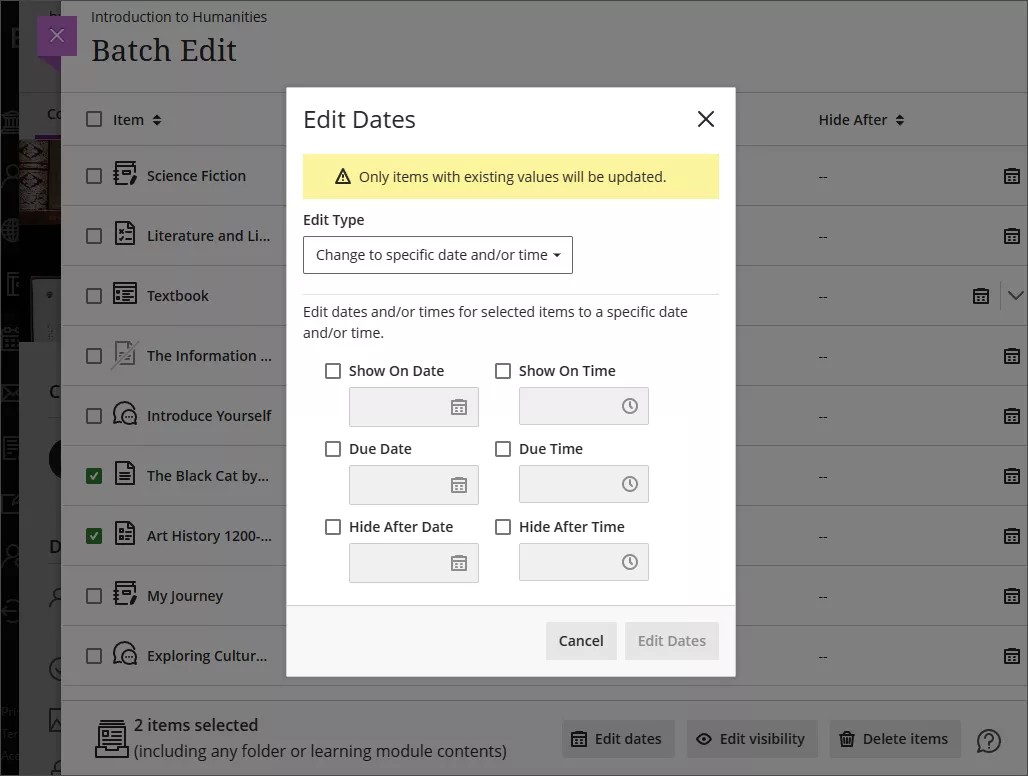
À l'aide de la modification par lot, les professeurs peuvent modifier la date et/ou l'heure existantes pour les éléments sélectionnés. Les professeurs peuvent ajuster la date d'échéance de toutes les évaluations à l'aide de cette option. La même fonctionnalité permet également d'afficher et de masquer après les dates et heures.
Note
La modification par lot des dates/heures ne fonctionne qu'avec les éléments dont les valeurs de date et d'heure sont préexistantes. Aucune valeur de date ou d'heure ne sera appliquée aux articles sans valeur.
Image 1. Passer à une option de date et/ou d'heure spécifique pour la modification par lot
Important
Pour les administrateurs : Cette fonctionnalité est disponible pour tous les cours Ultra. Aucune configuration n'est nécessaire.