Filtrage de l'adresse IP pour les évaluations
Restreindre les tests en fonction de l'emplacement
Alors que de plus en plus d'établissements proposent des tests à enjeux élevés à l'aide de Blackboard, les animateurs de cours, les professeurs et les administrateurs souhaitent empêcher les étudiants de tricher. Les tests à enjeux élevés sont souvent organisés dans des environnements de laboratoire supervisés pour s'assurer que les étudiants peuvent être identifiés et surveillés pendant un test. Toutefois, si le test Blackboard est accessible depuis n'importe quel endroit pendant la période de test, les étudiants pourraient conspirer pour passer un test depuis un autre endroit ou demander à quelqu'un d'autre de passer le test en leur nom, compromettant ainsi la sécurité de l'environnement de test.
Le recours aux adresses IP permet d'identifier chaque PC et constitue un bon moyen de faire respecter les restrictions de l'emplacement décrites ci-dessus. Vous pouvez spécifier les emplacements et les adresses IP que les étudiants peuvent utiliser pour accéder aux tests dans Blackboard. Les professeurs peuvent ensuite appliquer la restriction de l'emplacement pour une évaluation donnée.
Restreindre l'emplacement
La première étape pour tirer parti de la restriction de localisation consiste à créer un profil contenant une plage d'adresses IP correspondant à un ou plusieurs segments de réseau utilisés exclusivement dans l'environnement de test. Donnez au profil un nom en langage naturel afin que les professeurs puissent facilement le choisir lorsqu'ils limitent une évaluation par lieu. Le profil peut contenir autant de filtres différents que nécessaire pour capturer correctement la partie du réseau utilisée dans l'environnement de test. Vous pouvez également inclure un texte d'aide descriptif personnalisé qui sera visible par les étudiants tentant d'accéder au test en dehors de la plage.
Création d'un profil d'adresses IP
Vous pouvez créer plusieurs profils, mais il est nécessaire de les créer un par un. Vous pouvez ajouter plusieurs laboratoires au profil. Les profils ne peuvent pas être supprimés. Une liste de profils s’affiche sur la page des Paramètres de sécurité de notation. Vous pouvez trouver des profils précis à l’aide de la barre de recherche.
Accédez à Panneau de configuration de l'administrateur > Paramètres du cours > Paramètres de sécurité de notation.
Sélectionnez Ajouter un profil si vous créez un nouveau profil.
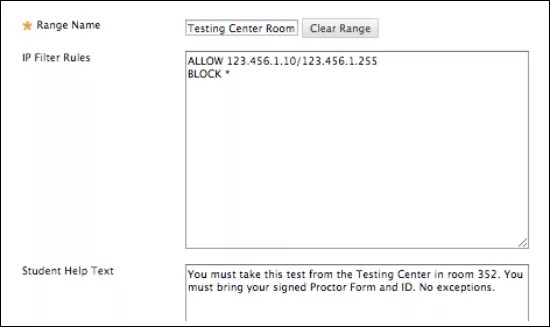
Entrez un nom de plage. Celui-ci doit être facile à comprendre et à identifier par les professeurs lorsqu'ils sélectionnent des plages d'adresses IP dans leur cours.
Saisissez les adresses IP dans le champ Filtrer par IP.
Répertoriez un filtre IP par ligne et insérez le mot
BLOCKouALLOWavant l'adresse IP. Par exemple :ALLOW 123.456.3.3Les caractères génériques (*) sont autorisés partout dans l'adresse IP.
Les syntaxes IPv4 et IPv6 sont prises en charge.
Spécifiez une plage de filtres par IP en insérant une barre oblique entre deux adresses IP. Par exemple :
ALLOW 192.168.0.0/192.168.255.255Seuls les étudiants qui utilisent un ordinateur dont l'adresse IP est comprise dans la plage autorisée peuvent accéder au test ou au sondage.
Saisissez des informations destinées aux étudiants concernant l'emplacement du test et toute autre information pertinente dans le champ Texte d'aide pour l'étudiant.
Sélectionnez Valider.
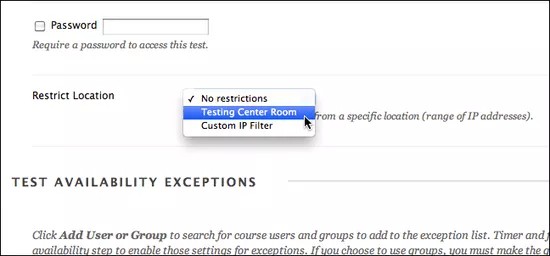
Une fois qu'un profil IP a été créé, les professeurs peuvent le sélectionner dans un cours, sur la page des options de test correspondante. La capture d'écran suivante illustre l'interface qui permet de restreindre les emplacements dans l'affichage de cours d'origine.
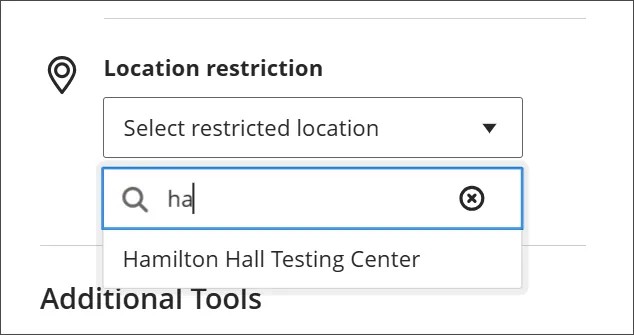
La capture d'écran suivante illustre l'interface qui permet de restreindre les emplacements dans la vue de cours Ultra.
Masquer le profil des adresses IP
Les administrateurs peuvent désormais masquer ou afficher les profils utilisés pour la surveillance des tests. Cette fonctionnalité de sécurité garantit que les professeurs ne peuvent sélectionner que les profils disponibles pour la surveillance des tests. Cette fonctionnalité améliore également la gestion des modifications en permettant aux administrateurs de contrôler la visibilité des profils sans affecter les configurations existantes.
Pour masquer un profil :
Dans le Panneau de configuration de l'administrateur, sélectionnez Paramètres du cours.
Sur la page Paramètres du cours, sélectionnez Paramètres de sécurité de notation.
Dans la liste des profils, ouvrez le menu du profil que vous souhaitez masquer, puis sélectionnez Rendre indisponible.
Une fois masqué, ce profil est affiché sur la page des paramètres de sécurité des notes avec un point rouge et une icône en forme de X. Pour afficher le profil, ouvrez le menu correspondant et sélectionnez Rendre disponible.
Pour les nouvelles configurations de test, aucun profil masqué n'apparaît comme option sélectionnable pour les professeurs qui activent Restriction de localisation dans les paramètres du test. Cependant, le profil apparaît toujours s'il était disponible dans les configurations de test existantes. Dans ce cas, lorsqu'un professeur sélectionne le profil non disponible, il reçoit un message lui demandant de choisir un autre profil.
Exceptions de disponibilité des tests
Important
Les exceptions de disponibilité des tests ne sont actuellement disponibles que dans l'affichage de cours d'origine.
Parfois, le professeur doit faire une exception pour un étudiant ou un groupe d'étudiants et leur permettre de passer le test à un emplacement différent de celui spécifié par la plage d'adresses IP. Dans ce cas, il peut utiliser l'option Exceptions de disponibilité du test pour exclure les étudiants ou les groupes d'étudiants spécifiés de la restriction d'emplacement.
Les étudiants pour lesquels cette exception est activée peuvent passer le test depuis n'importe quel emplacement, même si celui-ci est restreint pour d'autres étudiants.
Pour les tests à enjeux élevés, le surveillant ou le professeur peut contourner une restriction depuis la page Début du test. Ici, les professeurs voient chaque cas où l'utilisateur n'a pas pu accéder à un test, ainsi qu'une option permettant de désactiver cette restriction afin de permettre à l'utilisateur de continuer à passer le test.
Remarques complémentaires et détails techniques :
Le paramètre Restreindre l'emplacement de la page Options de test ne s'affichera pas pour les professeurs tant qu'un administrateur n'a pas créé au moins un filtre d'IP.
La restriction d'emplacement est également applicable aux sondages.
D'autres outils tels que SCORM, Travaux, Évaluation de soi et Évaluations par les pairs, etc. n'incluent pas de restriction de localisation.
La vérification des plages IPv4 et IPv6 est prise en charge.
Les installations client à répartition de charge et déchargement TLS sont compatibles avec cette fonctionnalité tant que l'en-tête HTTP X-Forwarded-for soit correctement configuré au niveau de l'équilibreur/système de déchargement.
Toutes les opérations de réutilisation de cours qui incluent des déploiements de tests (c'est-à-dire que la copie ou le paquet inclut du contenu et des tests, pas seulement l'un ou l'autre) comprennent des informations concernant la restriction d'emplacement.
Une nouvelle API publique est disponible pour d'autres outils afin de comparer l'adresse IP de l'utilisateur à la période d'adresses IP nommée définie par l'administrateur et de déterminer si l'utilisateur se trouve dans la période ou hors période.
La création ou la vérification d'une plage personnalisée, les messages d'erreur et la journalisation de sécurité personnalisés, ainsi que les contournements ou les autres fonctionnalités créés pour ce projet ne sont pas exposés via une API publique.
Journaux de sécurité
Toutes les erreurs et les remplacements sont enregistrés dans le nouveau journal de sécurité avec les codes d'événement 36, 37 et 38.
Codes d'événements
Code d'événement | Événement de sécurité | Changements | Description |
|---|---|---|---|
36 | L'utilisateur qui commence une évaluation a enfreint la règle d'adresse IP | Nouvel événement pour le filtrage d'adresses IP du test | Identifie les infractions intentionnelles et accidentelles à la valeur d'adresse IP ou aux restrictions de plage définies lors d'une évaluation. Une évaluation qui commence par une restriction de valeur d'adresse IP/de plage n'a qu'une gravité de 0. |
37 | Un utilisateur qui passe ou termine une évaluation a enfreint la règle d'adresse IP | Nouvel événement pour le filtrage d'adresses IP du test | Identifie les infractions intentionnelles et accidentelles à la valeur d'adresse IP ou aux restrictions de plage définies lors d'une évaluation. Une évaluation qui peut commencer en respectant la règle d'adresse IP, mais qui enfreint ensuite cette règle pendant ou à la fin de celle-ci. |
38 | Règle d'adresse IP contournée pour une tentative d'évaluation | Nouvel événement pour le filtrage d'adresses IP du test | Les surveillants des tests peuvent devoir contourner une tentative bloquée spécifique pour un étudiant en particulier si l'adresse/la plage IP n'a pas été configurée correctement par l'administrateur. Ces exceptions seraient consignées. |
Lignes d'exemple
Code d'événement | Événement de sécurité | Ligne d'exemple |
|---|---|---|
36 | L'utilisateur qui commence une évaluation a enfreint la règle d'adresse IP | timestamp=Aug 08 2008 08:08:08.888 EDT|app_vend=blackboard|app_name=learn |app_ver=9.1.14000.0|evt_code=36 |evt_name=User Starting an assessment or Continue Attempt Violated IP Address Rule|sev=0|cat=assessments|outcome=failure |dhost=appsec-demo|src_ip=10.1.1.1|suid=_2_1|suser=student1 |session_id=1000 |msg=User starting assessment or continue attempt for course assessment <_3_1> violated IP Address rule. L'infraction a été consignée et la tentative a été bloquée. Cela peut indiquer une violation involontaire du règlement du test ou une règle d'adresse IP mal configurée. |http_useragent=Mozilla/5.0 (compatible; MSIE 9.0; Windows NT 6.0; Trident/5.0) |act=blocked |request=/webapps/assessment/take/launchAssessment.jsp |
37 | Un utilisateur qui passe ou termine une évaluation a enfreint la règle d'adresse IP | timestamp=Aug 08 2008 08:08:08.888 EDT|app_vend=blackboard|app_name=learn |app_ver=9.1.14000.0|evt_code=37 |evt_name=User Taking or Finishing an assessment or Continue Attempt Violated IP Address Rule|sev=2|cat=assessments|outcome=success |dhost=appsec-demo|src_ip=10.1.1.1|suid=_2_1|suser=student1 |session_id=1000|msg=User taking or completing assessment course assessment <_3_1> violated IP Address rule. L'infraction a été consignée. Cela peut indiquer une violation involontaire du règlement du test ou une règle d'adresse IP mal configurée. |http_useragent=Mozilla/5.0 (compatible; MSIE 9.0; Windows NT 6.0; Trident/5.0)|act=logged |request=/webapps/assessment/do/take/saveAttempt |
38 | Règle d'adresse IP contournée pour une tentative d'évaluation | timestamp=Aug 08 2008 08:08:08.888 EDT|app_vend=blackboard|app_name=learn |app_ver=9.1.14000.0|evt_code=38 |evt_name=IP Address Rule Overridden for an assessment Attempt |sev=2|cat=assessments|outcome=success |dhost=appsec-demo|src_ip=10.1.1.1|suid=_3_1 |suser=instructor1|session_id=1001 |msg=Test administrator overrode a test policy violation for user <_2_1> for course assessment <_3_1> because it violated IP Address rule. Cela peut indiquer une violation involontaire du règlement du test ou une règle d'adresse IP mal configurée. |http_useragent=Mozilla/5.0 (compatible; MSIE 9.0; Windows NT 6.1; WOW64; Trident/5.0)|act=logged |request=/webapps/assessment/dwr/call/plaincall /AssessmentDWRFacade.overrideFilterBlocks.dwr |