Notes de mise à jour de juin 2025 (3900.118)
Informations sur la sortie
Astuce
Pour plus d'informations sur les mises à jour et les corrections de bogues, veuillez consulter Anthology Global Support.
Conception pédagogique
Ajouter des blocs de séparation redimensionnables aux documents
Impact : Professeurs
Page d'aide mise à jour : Création de documents
Identifiant d'échange d'idées : LEARNU-I-5102
Professeurs
Nous avons ajouté un bloc de séparation à Documents. Les intercalaires peuvent être utilisés pour aider les étudiants à identifier facilement les sections connexes et non liées. Cette nouvelle fonctionnalité améliorera considérablement la lisibilité et la structure du matériel pédagogique.
Caractéristiques principales :
Flexibles : Les blocs de séparation peuvent être utilisés de différentes manières pour répondre à différents besoins pédagogiques.
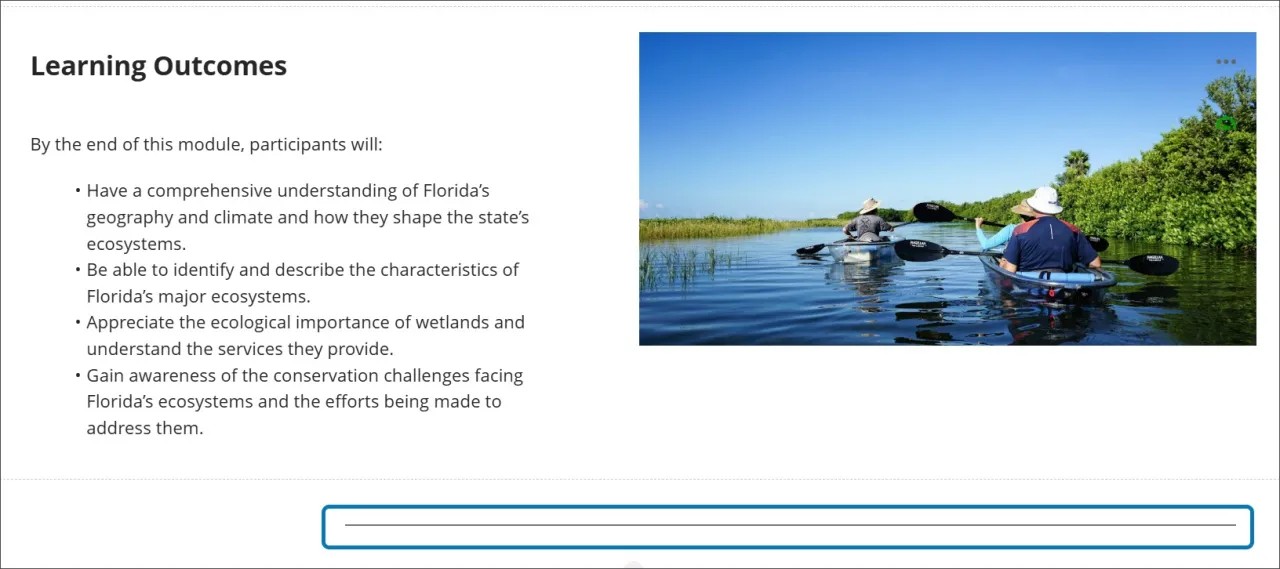
Redimensionnables : Les blocs de séparation peuvent être redimensionnés sur un maximum de quatre colonnes, ce qui offre des options flexibles.
Image 1. La nouvelle option permettant d'ajouter un bloc de séparation est désormais incluse parmi les différents types de blocs.
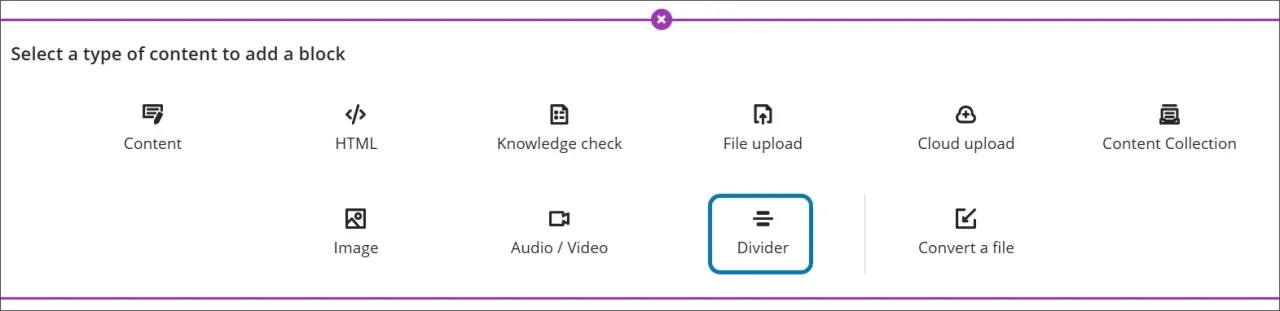
Image 2. Le bloc de séparation s'étend sur trois colonnes du document.
Administrateurs
Disponibilité : Disponible pour tous les cours Ultra.
Activation : Aucune n'est nécessaire.
Configuration : Aucune n'est nécessaire.
Amélioration de l'apparence générale et de la facilité d'utilisation des contrôles de connaissance
Impact : Professeurs et étudiants
Page d'aide mise à jour : Création de documents
Identifiant d'échange d'idées : Non applicable
Nous avons apporté plusieurs ajustements à l’apparence et au comportement réactif des contrôles de connaissances. Ces changements améliorent les effets visuels et la convivialité pour les professeurs et les étudiants.
Professors and students
Choix de réponse : Les lettres des choix de réponse s'affichent désormais en haut de chaque option de réponse, plutôt qu'au milieu.
Mentions de réponse : Les mentions de réponse correctes et incorrectes ont été déplacées du côté d'une option de réponse vers le haut.
Remplissage du texte de la question : Le remplissage sur le côté droit du texte de la question qui s'étendait au-delà du texte de la réponse a été supprimé.
Ajustements pour petits écrans : Sur les très petits écrans, la mention « Bonne réponse » est désormais raccourcie et remplacée par « Correcte ».
Professeurs
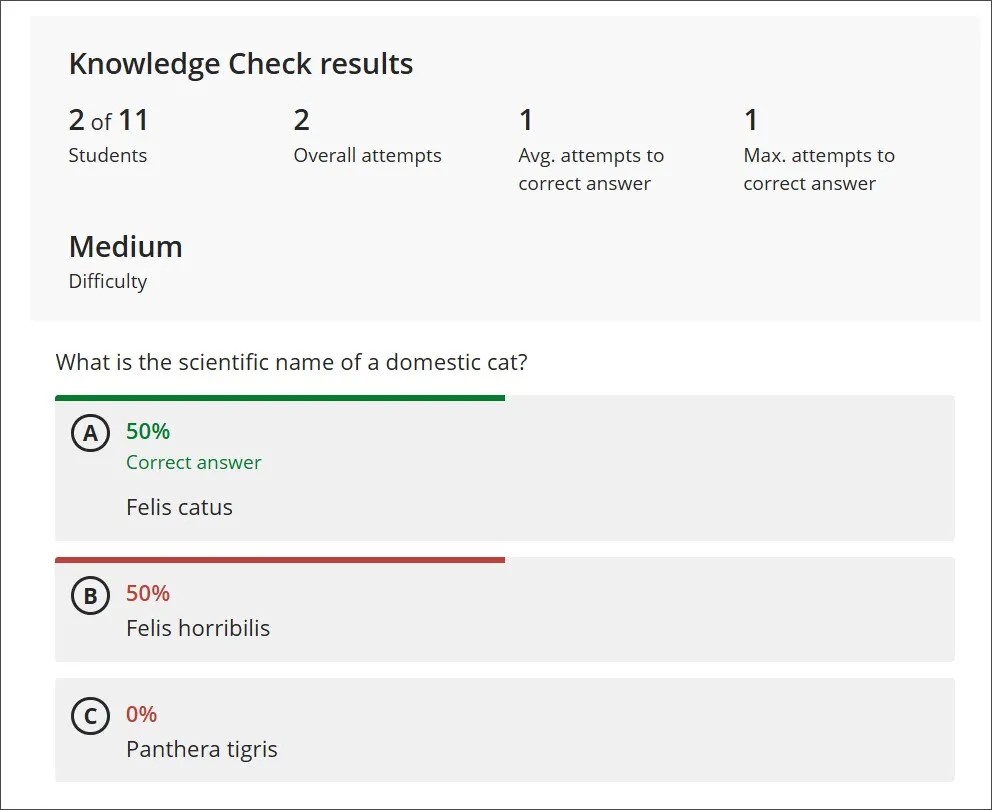
Métriques de réponse : Les métriques de réponse apparaissent désormais en haut du texte de réponse à côté des mentions de réponse correcte et incorrecte.
Indicateurs visuels : Au lieu de surligner les questions en rouge et en vert pour indiquer l’exactitude de la réponse, une barre colorée apparaît désormais en haut d’une question.
Mentions de résultat : Les mentions de résultat sont désormais affichées en minuscules au lieu d'être entièrement en majuscules.
Remplissage pour petit écran : Le remplissage à gauche et à droite des résultats de la vérification des connaissances a été supprimé pour les écrans plus petits.
Nombre de participants : Le nombre d'étudiants ayant participé n'est plus affiché sous forme de fraction. Au lieu de cela, les étudiants sont décrits comme faisant partie d’un nombre. Par exemple, « 2 étudiants sur 8 ont participé ».
Image 1. La vue du professeur sur les résultats du contrôle des connaissances dans la version 3900.116.
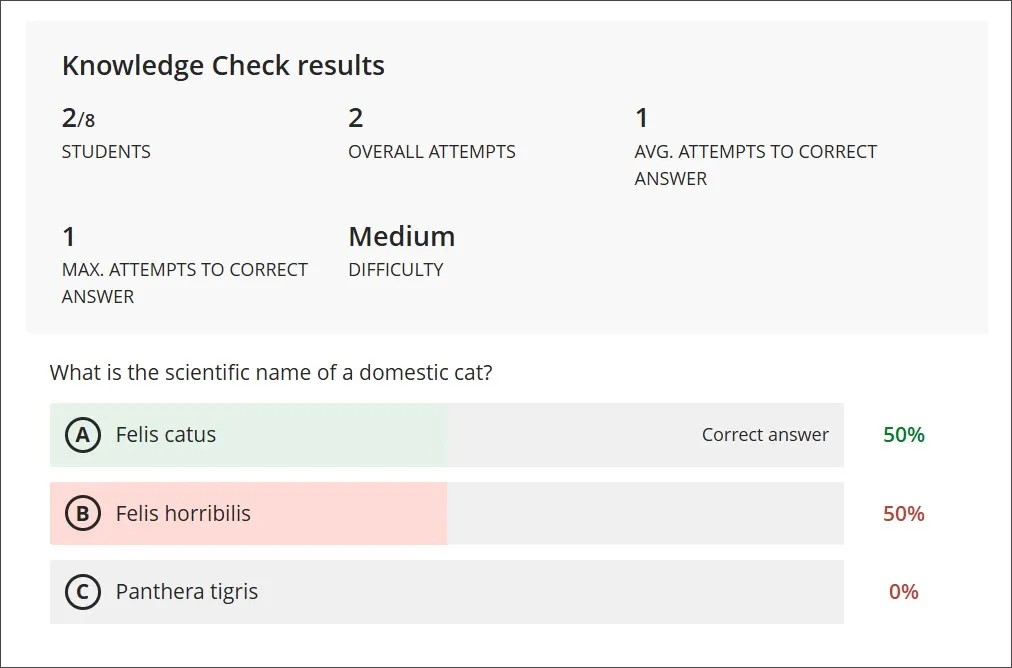
Image 2. La vue du professeur sur les résultats du contrôle des connaissances dans la version 3900.118.
Étudiants
Nous avons apporté plusieurs modifications pour améliorer l’expérience mobile et sur petit écran pour les étudiants.
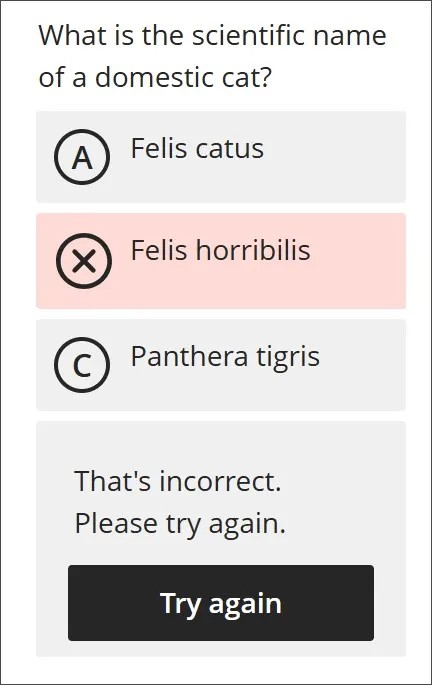
Bouton Soumettre : Le bouton Soumettre occupe désormais tout l'espace en bas d'une question, plutôt qu'une partie de l'espace sur la droite.
Disposition des rétroactions : Pour les réponses correctes, l'indicateur de coche, le retour de réponse correcte et le bouton Réinitialiser s'empilent désormais verticalement au lieu d'être sur une seule ligne. Ce changement s'applique également aux rétroactions de réponse incorrecte et au bouton Réessayer.
Indicateur de sélection de réponse : Sur tous les écrans, la réponse sélectionnée par un étudiant comporte désormais une ligne violette pour indiquer qu'elle a été choisie.
Image 3. Le point de vue de l'étudiant sur une réponse incorrecte dans un contrôle des connaissances dans la version 3900.116.
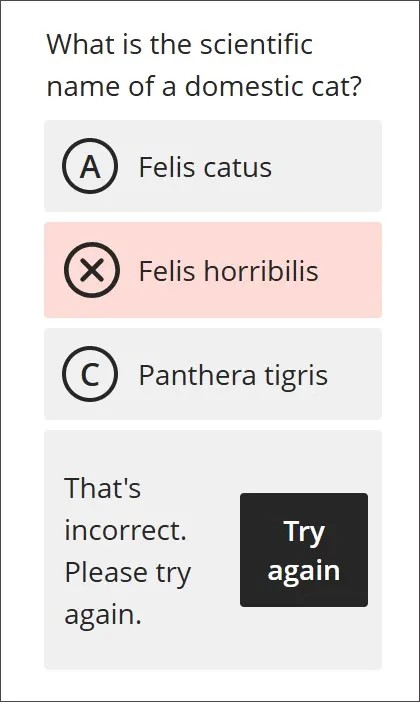
Image 4. Le point de vue de l'étudiant sur une réponse incorrecte dans un contrôle des connaissances dans la version 3900.118.
Administrateurs
Disponibilité : Disponible pour tous les cours Ultra.
Activation : Aucune n'est nécessaire.
Configuration : Aucune n'est nécessaire.
Travaux et tests
Créez des questions à phrases mélangées
Impact : Professeurs
Page d'aide mise à jour : Questions à phrases mélangées
Identifiant d'échange d'idées : LEARNU-I-1677
Professeurs
Les professeurs peuvent désormais créer des questions à phrases mélangées pour les examens en ligne. Cette fonctionnalité permet aux professeurs de définir un ou plusieurs paragraphes avec des espaces que les étudiants doivent compléter. En outre, les professeurs peuvent :
Définir les facteurs de distraction pour mettre les étudiants au défi
Ajouter une rétroaction automatisée pour les bonnes et les mauvaises réponses
Désigner des questions comme des questions supplémentaires
Utiliser des outils d'accessibilité, tels que des flux de travaux utilisant uniquement le clavier, pour créer ce type de question
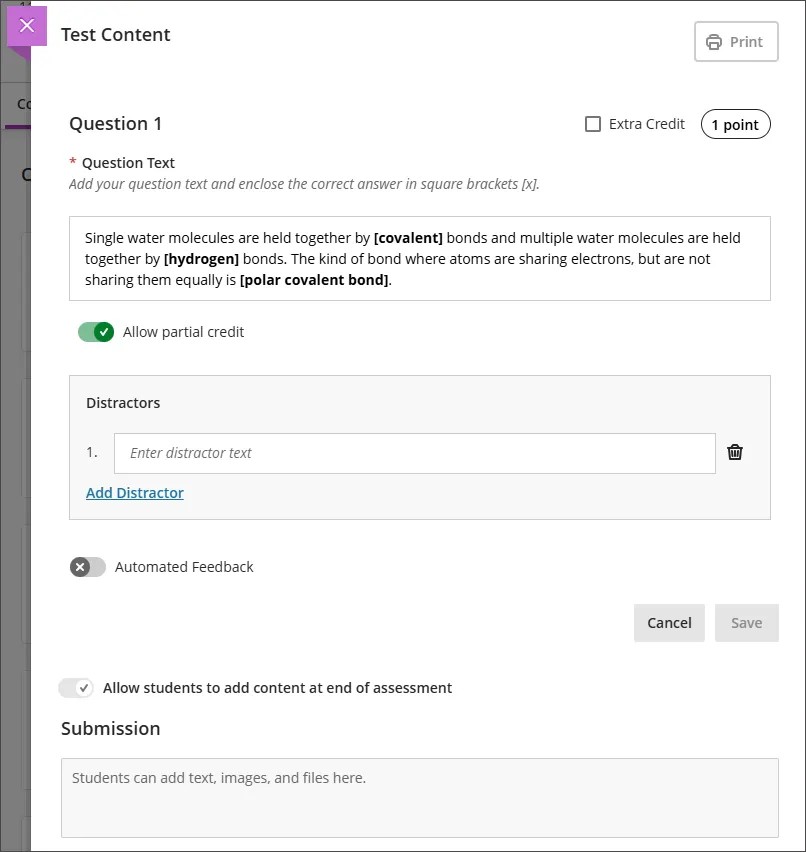
Pour créer une variable, insérez-la entre crochets dans le paragraphe. Chaque variable est automatiquement reconnue comme étant la bonne réponse. Les instructeurs peuvent activer un crédit partiel pour attribuer des points pour des réponses partiellement correctes. Par exemple, si la moitié des réponses sont correctes, la moitié du maximum d'examens est attribuée.
Les variables peuvent inclure les caractères suivants :
Lettres
Chiffres (0-9)
Points (.)
Soulignés (_)
Tirets d'union (-)
Le texte de la question et la saisie des variables sont validés en termes d'exactitude syntaxique, signalant aux professeurs toute erreur, telle qu'un crochet manquant.
Examen de paragraphe avec variables :
Les molécules d'eau individuelles sont maintenues ensemble par des liaisons [covalentes] et plusieurs molécules d'eau sont maintenues ensemble par des liaisons [hydrogène]. Le type de liaison où les atomes partagent des électrons mais ne les partagent pas de manière égale est [liaison covalente polaire].
Les question enregistrée affiche les variables en gras et soulignées en violet pour plus de clarté. Les professeurs peuvent également ajouter manuellement des rétroactions aux réponses des étudiants et utiliser le flux de travaux Modifier/Renoter lors de la note.
Image 1 : Le professeur crée un type de question à phrases mélangées.
Étudiants
Les options de réponse sont affichées dans un ordre aléatoire, ce qui garantit une expérience d'évaluation équitable.
Les étudiants peuvent :
Déterminer si une question est marquée comme une question supplémentaire
Répondre aux questions à l'aide de technologies d’aide
Enregistrer automatiquement leurs réponses au fur et à mesure qu'ils travaillent
Réinitialiser la question pour effacer toutes les sélections
Administrateurs
Disponibilité : Disponible pour tous les cours Ultra.
Activation : Aucune n'est nécessaire.
Configuration : Aucune n'est nécessaire.
Générez des questions de phrases mélangées par l'IA
Impact : Professeurs
Page d'aide mise à jour : Questions à phrases mélangées
Identifiant d'échange d'idées : Non applicable
Avec la sortie du nouveau type de questions à phrases mélangées, les professeurs peuvent utiliser l'IA pour générer des questions à phrases mélangées.
Professeurs
Phrases mélangées est désormais disponible dans la liste déroulante Type de question. Lors de la création de la série de questions dans un test ou une série de questions, les professeurs peuvent sélectionner l'option Générer pour produire le contenu de la question. Les professeurs peuvent ajouter la question à phrases mélangées générée par l'IA à des pools de questions ou à des tests. Les professeurs peuvent modifier la question générée par l'IA, y compris les points, les facteurs de distraction, les rétroactions automatisées, les crédits supplémentaires et les paramètres de crédit partiel.
Administrateurs
Disponibilité : Disponible pour tous les cours Ultra.
Activation : Aucune n'est nécessaire.
Configuration : Aucune n'est nécessaire.
Améliorez la stabilité et la facilité d'utilisation des outils d'onglets
Impact : Professeurs
Page d'aide mise à jour : Bb Annotate
Identifiant d'échange d'idées : Non applicable
Professeurs
Nous avons corrigé plusieurs bogues dans Bb.
Nous avons résolu un problème en raison duquel la sélection d'un commentaire rendait le document opaque et le bouton Fermer ne fonctionnait plus.
Nous avons résolu plusieurs incohérences visuelles survenues après la dernière mise à jour.
La liste déroulante des groupes de la barre d'outils s'affiche désormais en thème sombre.
Les couleurs sont cohérentes lorsque vous passez la sourie et que vous sélectionnez des outils.
Les menus déroulants sont désormais toujours en blanc.
Les boutons de la barre d'outils sont blancs.
Les signets ont désormais tous la même couleur d'arrière-plan.
Les boutons Enregistrer et Annuler de la zone de commentaire sont correctement alignés.
Des commentaires anonymes peuvent être ajoutés. o Les commentaires peuvent être personnalisés lorsque la zone de commentaires est ouverte pendant que l'écran est redimensionné.
Nous avons résolu un problème dans Firefox où l'utilisation de la touche Retour arrière faisait passer le curseur en haut de la zone de commentaire lorsqu'il était relâché.
Le bouton Enregistrer s'affiche désormais correctement dans les zones de commentaires au lieu d'une flèche vers le haut.
Les options de mise en forme des commentaires sont disponibles dans la vue Largeur adaptée de l'annotation lors de la modification d'un commentaire.
Lorsqu'un lien est sélectionné dans un commentaire, les options d'édition restent disponibles.
Ces correctifs seront mis en production aux dates suivantes :
Asie-Pacifique : 23 mai 2025
Europe, Afrique et Moyen-Orient : 26 mai 2025
Amérique du Nord et Amérique du Sud : 26 mai 2025
Administrateur
Disponibilité : Disponible pour tous les cours Ultra.
Activation : Aucune n'est nécessaire.
Configuration : Aucune n'est nécessaire.
Améliorez le flux de travaux de notation grâce à une navigation et une mise en page améliorées
Impact : Professeurs
Page d'aide mise à jour : Bb Annotate
Identifiant d'échange d'idées : Non applicable
Professeurs
Nous avons ajouté deux nouvelles fonctionnalités à Bb.
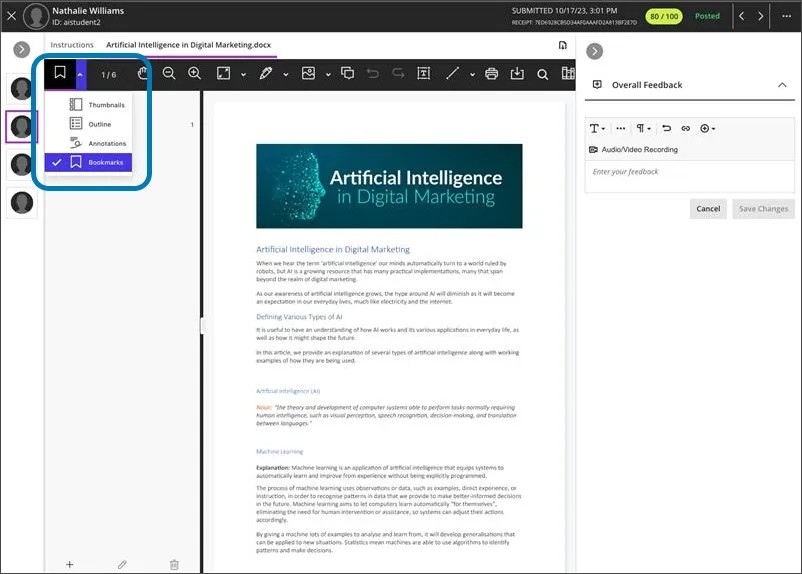
Nous avons ajouté des signets à la navigation. Les professeurs peuvent utiliser les signets pour passer rapidement d'une page à l'autre d'une soumission d'étudiant lors de la notation. Cette amélioration rationalise le flux de travaux de notation en permettant aux professeurs de parcourir plus efficacement les soumissions des étudiants.
Image 1. Les professeurs peuvent sélectionner des signets pour naviguer.
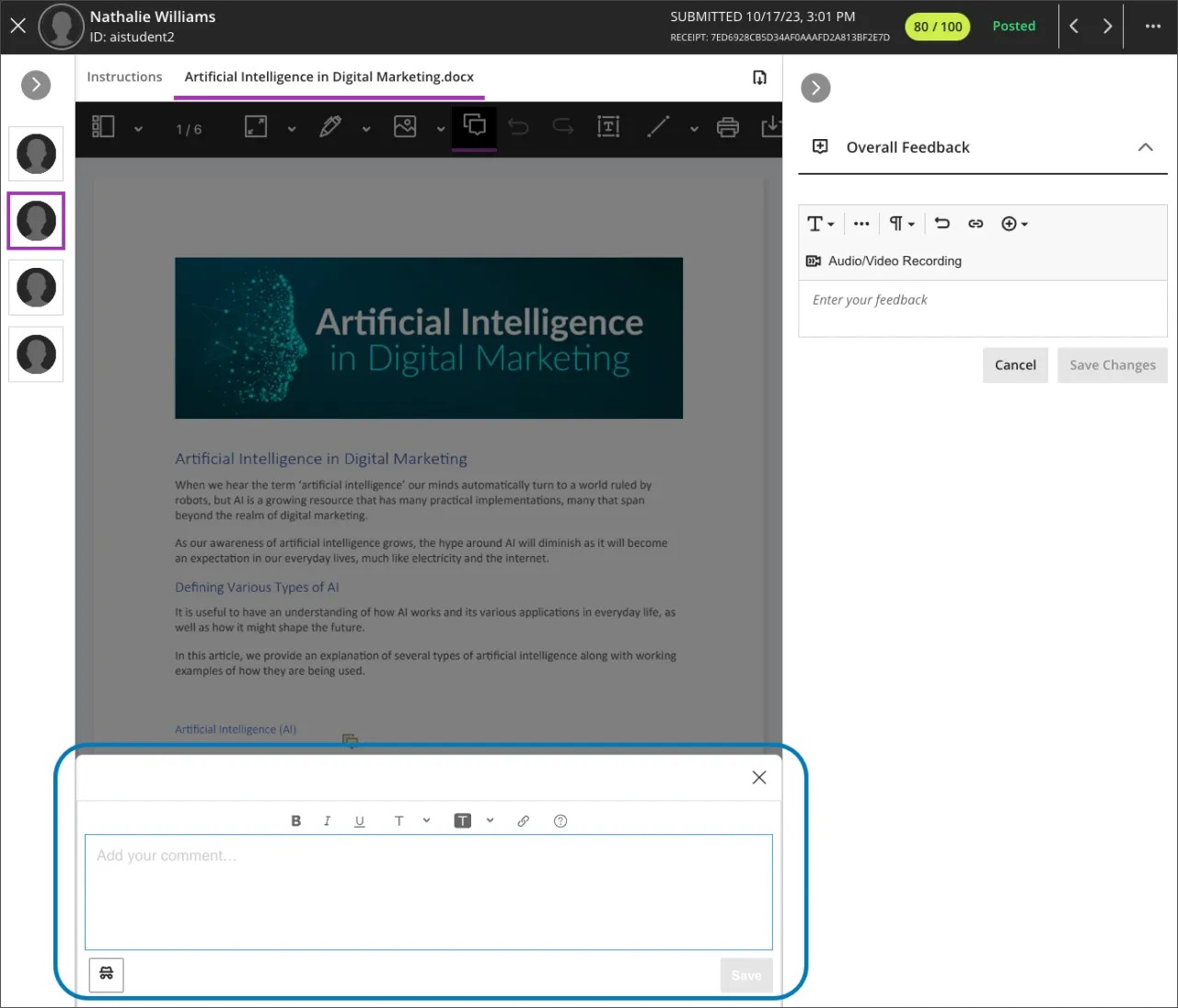
En basse résolution ou en cas de zoom avant, la zone de commentaire s'étend en bas de l'écran au lieu d'être une fenêtre contextuelle. Cette mise à jour améliore l'accessibilité et la facilité d'utilisation, améliorant ainsi l'expérience de notation globale.
Image 2. La zone de commentaire apparaît désormais en bas au lieu d'être une fenêtre contextuelle.
Administrateur
Disponibilité : Disponible pour tous les cours Ultra.
Activation : Aucune n'est nécessaire.
Configuration : Aucune n'est nécessaire.
Communication et collaboration
Améliorez l'engagement des étudiants grâce à un indicateur d'activité de discussion
Impact : Professeurs et étudiants
Page d'aide mise à jour : Discussions (pour les professeurs), Discussions (pour les étudiants)
Identifiant d'échange d'idées : Non applicable
Professors and students
Nous avons amélioré l'expérience de discussion en ajoutant un autre indicateur d'activité. Cet ajout encourage l'engagement des étudiants et permet aux professeurs de suivre plus facilement l'activité des étudiants.
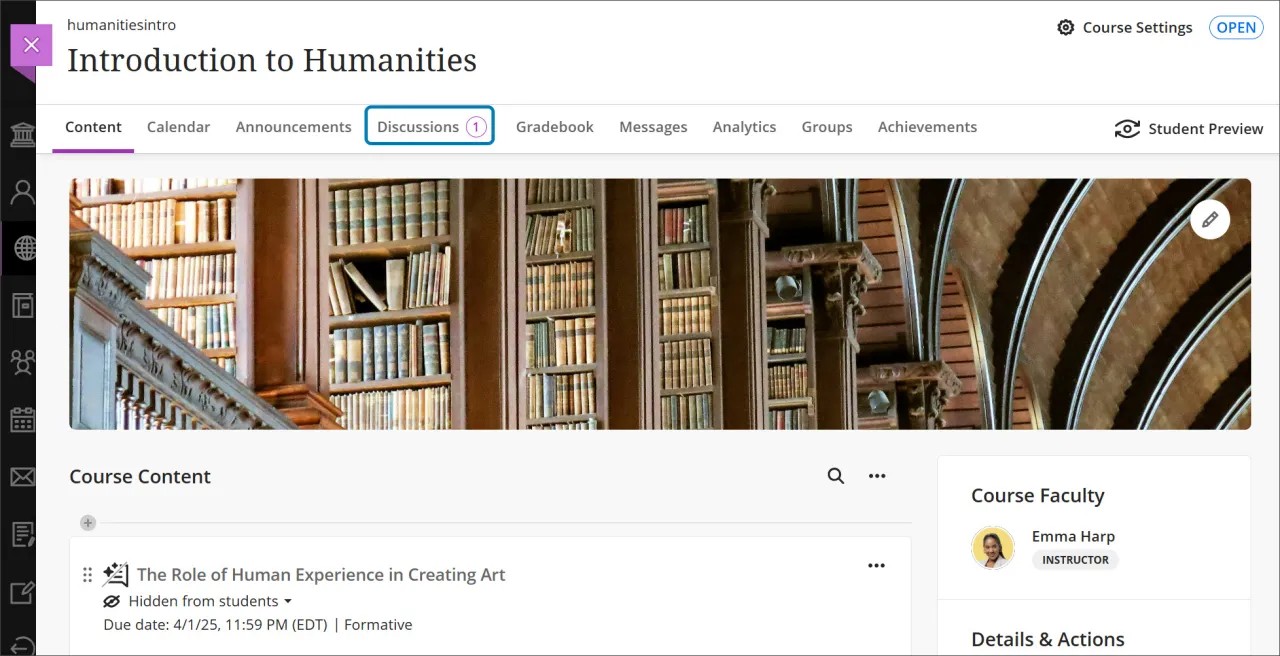
Messages de discussion non lus : La page Discussions affiche désormais le nombre de messages de discussion non lus, quel que soit l'endroit d'un cours.
Image 1. Sur la page Contenu du cours, le lien vers la page Discussions comporte désormais un numéro qui indique le nombre de nouveaux messages de discussion.
Administrateurs
Disponibilité : Disponible pour tous les cours Ultra.
Activation : Aucune n'est nécessaire.
Configuration : Aucune n'est nécessaire.
Convertissez des groupes de niveaux d'activité en groupes de niveau de cours lors des restaurations de cours
Impact : Administrateurs
Page d'aide mise à jour : Restaurer les cours
Identifiant d'échange d'idées : Non applicable
Nous avons simplifié le processus de conversion des groupes lorsqu'un cours est restauré. Auparavant, les groupes de niveaux d'activité restaient des groupes de niveaux d'activité lors d'une restauration de cours. Désormais, les groupes au niveau des activités sont convertis en groupes au niveau des cours. Ce changement s'inscrit dans le cadre de notre transition en cours vers l'utilisation exclusive de groupes de cours dans Blackboard. La première étape de ce processus est la restauration et l'importation des cours.
Cette mise à jour apporte plus de cohérence aux professeurs et rationalise le processus de restauration d’un cours pour les administrateurs.
Caractéristiques principales :
Associations de contenu : Les groupes conservent leurs associations avec les éléments de contenu.
Inscription et adhésion : Les informations relatives à l'inscription et à l'adhésion sont conservées.
Administrateurs
Disponibilité : Disponible pour tous les cours Ultra.
Activation : Aucune n'est nécessaire.
Configuration : Aucune n'est nécessaire.
Relevé de notes
Effectuez des modifications groupées de catégories dans la gestion des éléments
Impact : Professeurs
Page d'aide mise à jour : Non applicable
Identifiant d'échange d'idées : LEARNU-I-311
Sur la base de la nouvelle vue Relevé de notes - Gestion des éléments, les professeurs peuvent désormais effectuer des modifications de catégorie groupées pour les éléments du relevé de notes.
Professeurs
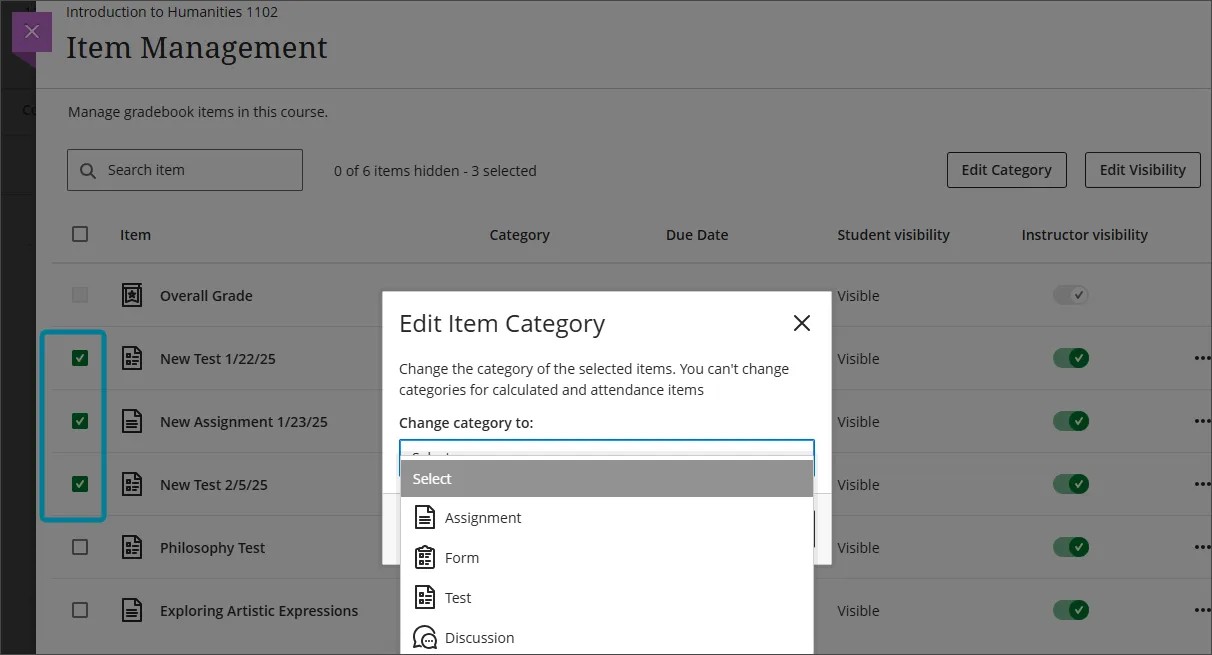
Les professeurs peuvent sélectionner une ou plusieurs colonnes du relevé de notes sur la page Gestion des éléments et les affecter à une catégorie existante.
Cette fonctionnalité permet aux professeurs d'organiser et de gérer efficacement les éléments du relevé de notes. La modification de la catégorie d'un élément du relevé de notes met à jour le libellé de la catégorie à des fins d'affichage sans modifier l'élément lui-même. Le processus suit le modèle habituel d'interface de modification en bloc, dans lequel les professeurs peuvent sélectionner des éléments, sélectionner Modifier la catégorie et utiliser le modal pour afficher et sélectionner les catégories disponibles.
Image 1 : Le professeur modifie en bloc la catégorie de plusieurs éléments du relevé de notes sélectionnés.
Administrateurs
Disponibilité : Disponible pour tous les cours Ultra.
Activation : Aucune n'est nécessaire.
Configuration : Aucune n'est nécessaire.
Navigation dans l’onglet Éléments évaluables du relevé de notes
Impact : Professeurs
Page d'aide mise à jour : Aperçu de l'accessibilité
Identifiant d'échange d'idées : Non applicable
Professeurs
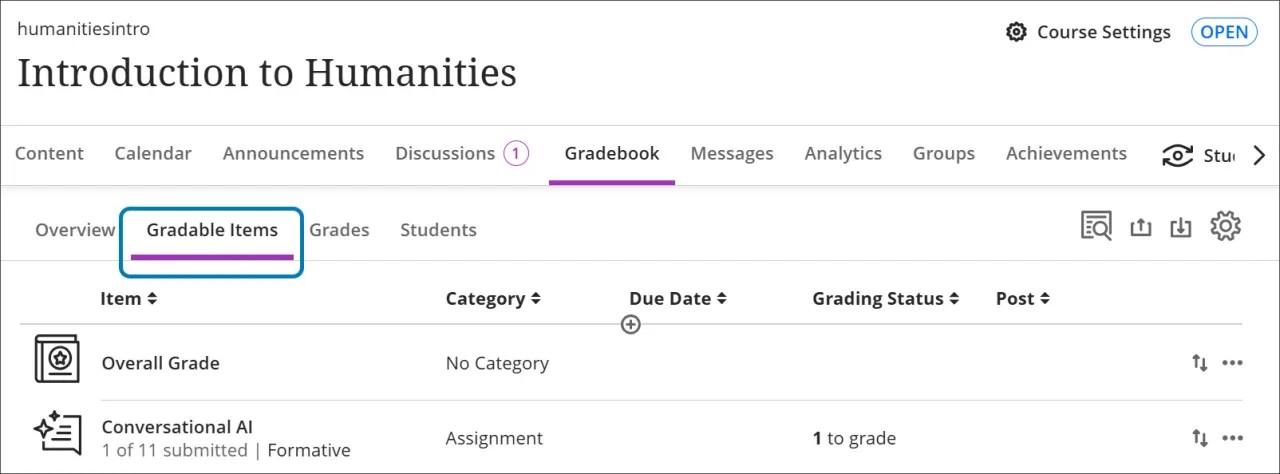
Nous restons engagés en faveur de la facilité d'utilisation et de l'accessibilité du Relevé de notes. L'onglet Éléments évaluables utilise une présentation sous forme de tableau pour améliorer la navigation et l'interaction pour les professeurs qui utilisent des claviers et des lecteurs d'écran. Cela rend le relevé de notes plus accessible pour l'ensemble des professeurs.
Image 1. L'onglet Éléments évaluables est accessible depuis la page du relevé de notes.
Naviguez dans l'onglet Élément évaluable à l'aide du clavier
Utilisez la touche Tab pour accéder à l'onglet Éléments évaluables.
Basculez avec la touche Tab sur l'en-tête du tableau Éléments évaluables pour accéder au tableau.
Utilisez les touches fléchées pour naviguer dans le tableau.
La touche Tab vous permet de quitter le tableau et d'appuyer sur le bouton Fermer. Maj + Tabulation vous ramène au bouton Paramètres.
Naviguez dans l'onglet Éléments évaluables à l'aide de lecteurs d'écran
Les utilisateurs du lecteur d'écran peuvent accéder à l'onglet Éléments évaluables à l'aide des instructions du clavier. Vous pouvez également utiliser la combinaison de touches spécialisée de votre lecteur d'écran pour accéder directement au tableau.
JAWS : utilisez Insérer + Ctrl + T
NVDA : appuyez sur T, puis sur Contrôle + flèche vers le bas pour entrer dans le tableau.
VoiceOver : utilisez la touche Ctrl + Option + Commande + Flèche droite pour choisir l'option de tableau
Une fois dans le tableau, les utilisateurs du lecteur d'écran peuvent utiliser la navigation dans le tableau (Ctrl + Alt + touches fléchées) pour naviguer dans le tableau.
Si vous souhaitez ajouter du contenu, utilisez la flèche vers le bas pour accéder au bouton Plus d'options situé à la fin de la ligne. La flèche suivante vers le bas sera le bouton Ajouter du contenu.
Remarque pour les utilisateurs de JAWS
Les utilisateurs de JAWS peuvent se déplacer vers la gauche ou la droite dans n'importe quelle ligne à l'aide des touches de navigation du tableau.
Pour vous déplacer vers le haut et vers le bas entre les lignes de travaux, accédez d'abord à la colonne Élément.
Administrateurs
Disponibilité : Disponible pour tous les cours Ultra.
Activation : Aucune n'est nécessaire.
Configuration : Aucune n'est nécessaire.
Journal d'activité de l'étudiant : Simplifier la révision de l'accès au contenu des étudiants
Impact : Professeurs
Page d'aide mise à jour : Journal d'activité de l'étudiant
Identifiant d'échange d'idées : LEARNU-I-6169
Professeurs
Nous avons ajouté un nouveau filtre au journal d'activités de l'étudiant afin d'améliorer le suivi et l'évaluation de l'engagement des étudiants. Cette mise à jour rationalise le processus d'appréciation et fournit des données plus complètes aux professeurs.
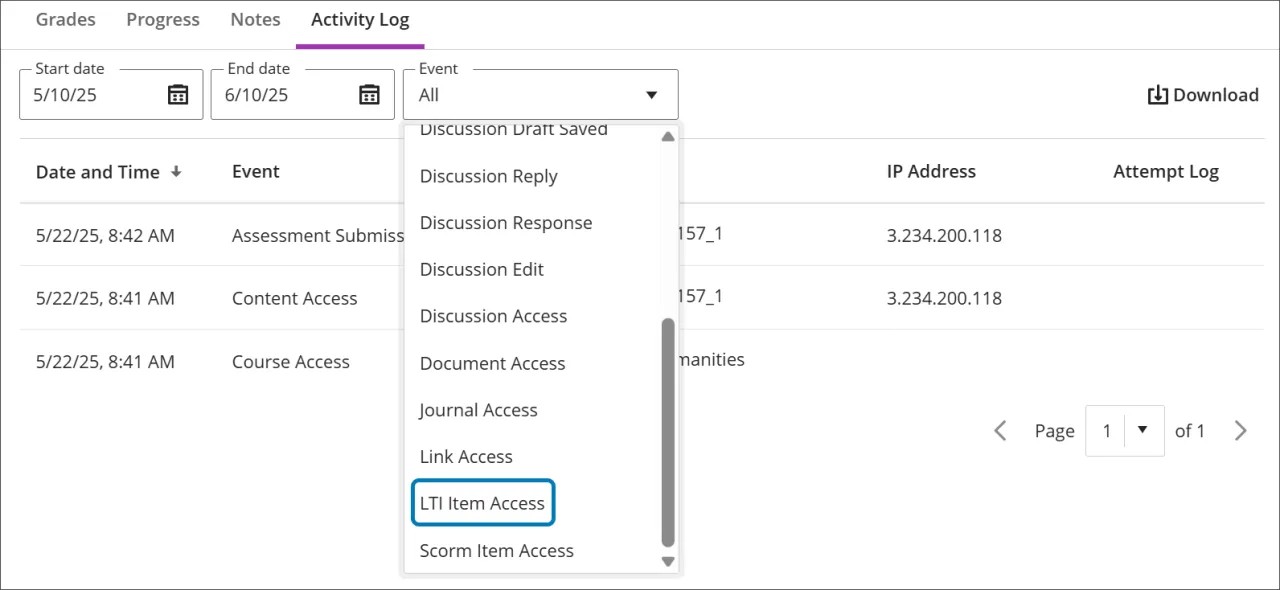
Filtre d'accès LTI amélioré : Le filtre d'accès LTI inclut tous les types d'éléments LTI, y compris les espaces réservés LTI. Cela fournit aux professeurs des informations plus détaillées sur la manière dont les étudiants interagissent avec les éléments LTI dans leurs cours.
Image 1. Le filtre LTI Access se trouve dans le menu Événement.
Administrateurs
Disponibilité : Disponible pour tous les cours Ultra.
Activation : Aucune n'est nécessaire.
Configuration : Aucune n'est nécessaire.
Blackboard Core
Attribuer au nouveau rôle système Visualiseur et l'autorisation de gérer l'accès au système
Impact : Professeurs, Administrateurs
Page d'aide mise à jour : Rôles et privilèges (administrateurs); Rôles système (administrateurs)
Identifiant d'échange d'idées : Non applicable
Les administrateurs peuvent désormais attribuer un droit et un rôle qui leur permettent d'accéder à tous les supports de cours, aux notes et aux informations des utilisateurs sans fonctionnalités de modification par défaut. Les administrateurs peuvent également personnaliser ce rôle pour lui donner des fonctionnalités spécifiques selon les besoins. Ce rôle est idéal pour les doyens universitaires, les directeurs de département et les auditeurs externes qui ont besoin d'un accès complet pour examiner le contenu et les performances académiques au sein de Blackboard.
Pour en savoir plus sur le rôle Visualiseur :
C'est un rôle du système. Il s'agit d'un rôle au niveau du système qui peut être mis en œuvre de manière flexible en fonction des besoins établissement. Par défaut, les utilisateurs dotés de ce rôle peuvent accéder au panneau de configuration de l'administrateur pour rechercher des cours.
Accès complet à la visualisation. Les utilisateurs dotés de ce rôle peuvent consulter tous les supports de cours, les notes, les tentatives, les rétroactions, les discussions et le contenu non disponible, ainsi que les informations sur les utilisateurs.
Aucune fonctionnalité d'édition. Par défaut, ce rôle est strictement en lecture seule, ce qui garantit que les utilisateurs ne peuvent apporter aucune modification au contenu, aux notes, aux informations utilisateur ou aux configurations du système. Les administrateurs peuvent personnaliser le rôle et ajouter des privilèges de modification spécifiques selon les besoins.
Privilèges personnalisables. Bien que les paramètres par défaut offrent un large accès à la visualisation, les établissements peuvent personnaliser les privilèges pour restreindre l'accès à des zones spécifiques si nécessaire. En outre, il peut être personnalisé pour permettre au rôle de modifier des informations spécifiques selon les besoins.
Cas d'utilisation :
Les doyens académiques examinent les cours des étudiants et les normes académiques;
Les directeurs de département surveillent le respect par le corps enseignant des exigences des cours et des normes de conception pédagogique pour les cours disponibles et non disponibles au sein de leur département; et
Les auditeurs externes effectuant des examens à des fins d'agrément.
Administrateurs
Disponibilité : Disponible pour tous les cours Ultra.
Activation : Aucune n'est nécessaire.
Configuration : Aucune n'est nécessaire. Droits inclus dans le rôle Viewer :
user.only.VIEWcourse.gradebook-grades.execute.only.VIEWcourse.gradebook.only.VIEWcourse.groups.admin.only.VIEWcourse.pool.VIEWsystem.admin.only.VIEWcourse.announcements.VIEWcourse.adaptiverelease.VIEWcourse.assessment.results.VIEWcourse.calendar.VIEWcourse.content.VIEWcourse.content.designer.VIEWcourse.assessment.exceptions.VIEWcourse.gradebook-item.exceptions.VIEWcourse.gradebook-grades.VIEWcourse.gradebook-metadata.VIEWcourse.gradebook.attempts.VIEWcourse.groups.VIEWcourse.progress.information.VIEWcourse.rubrics.VIEWcourse.tools.VIEWsystem.administration.top.VIEWsystem.course.VIEWsystem.org.VIEWsystem.user.VIEWsystem.user.course.enrollment.VIEWsystem.user.org.enrollment.VIEWcourse.assessment.VIEWcourse.learningstandards.alignment.VIEWCourse.ultra.discussion.groups.VIEW
Sécurité et agrément
Sélectionnez les profils de restriction IP avec une nouvelle fonction de recherche
Impact : Professeurs, Administrateurs
Rubrique d'aide mise à jour : Restreindre la localisation (professeurs), Filtrage des adresses IP d'évaluation (administrateurs)
Identifiant d'échange d'idées : Non applicable
Les professeurs et les administrateurs peuvent désormais utiliser une fonction de recherche pour sélectionner des profils de restriction IP afin de définir les emplacements des tests lors de la création de tests. Cette fonctionnalité de recherche améliore l'expérience utilisateur en simplifiant le processus d'identification et de gestion des profils.
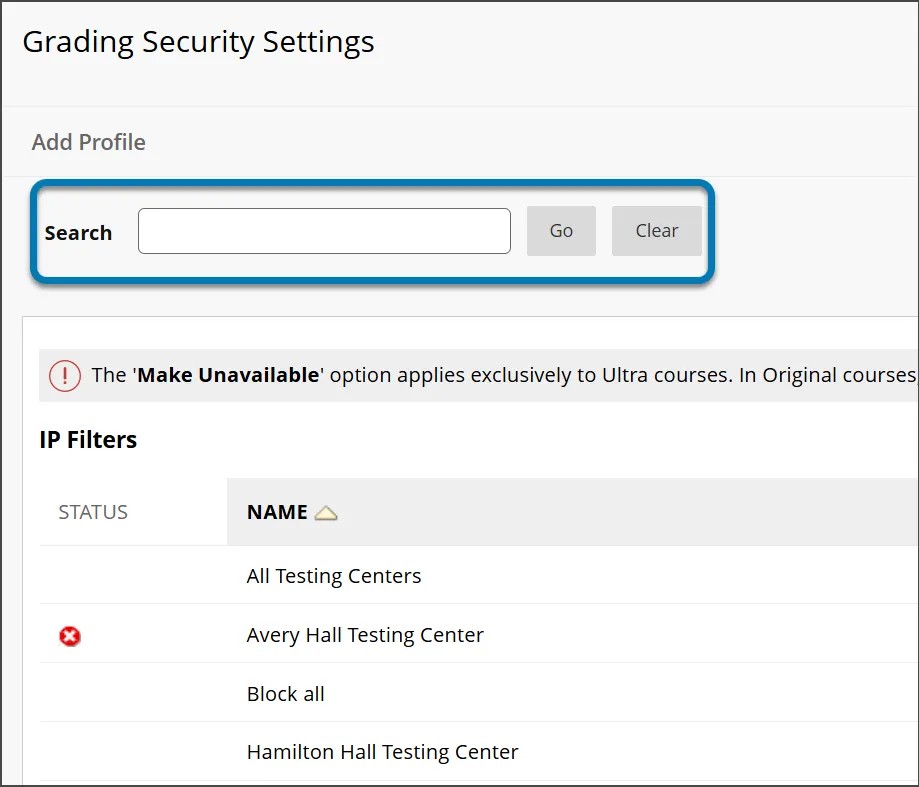
Les administrateurs peuvent accéder à cette fonctionnalité de recherche dans le panneau de configuration de l'administrateur. Sélectionnez Paramètres du cours, puis Paramètres de sécurité de notation. Après avoir saisi des lettres dans la barre de recherche et sélectionné Accéder, la liste des profils est filtrée pour afficher les profils correspondant aux lettres saisies.
Image 1 : La page des paramètres de sécurité de notation inclut désormais une barre de recherche qui filtre les profils en fonction des lettres saisies.
Professeurs
Lors de la création ou de la révision d'une évaluation, les professeurs peuvent restreindre l'emplacement de l'évaluation en sélectionnant un profil disponible dans le champ Restriction géographique des paramètres d'évaluation.
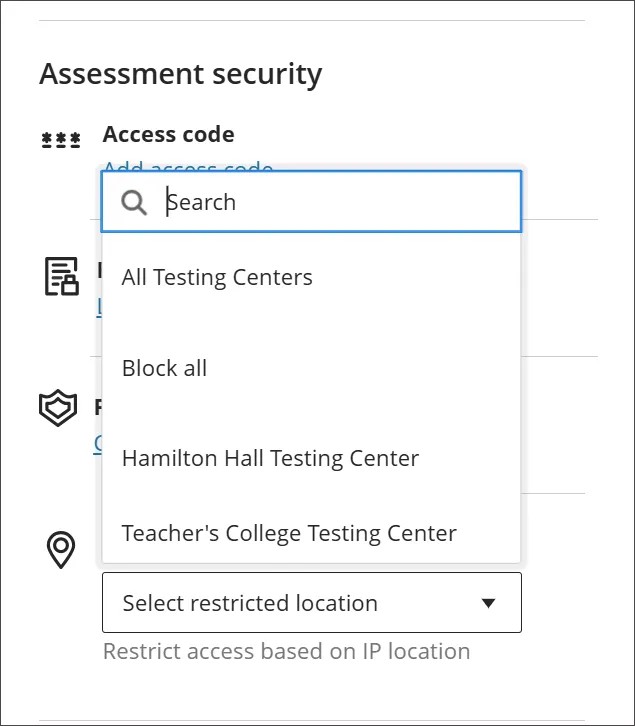
Au lieu de parcourir un long menu déroulant contenant de nombreux profils, les professeurs peuvent simplement effectuer une recherche. Cette nouvelle fonctionnalité de recherche permet aux professeurs de saisir des lettres dans la barre de recherche, en filtrant les profils disponibles en fonction de ceux qui correspondent aux lettres saisies. Cela améliore l'expérience utilisateur tout en réduisant la nécessité de faire défiler la page.
Image 2 : Le champ de restriction de localisation inclut désormais une barre de recherche pour filtrer les profils disponibles.
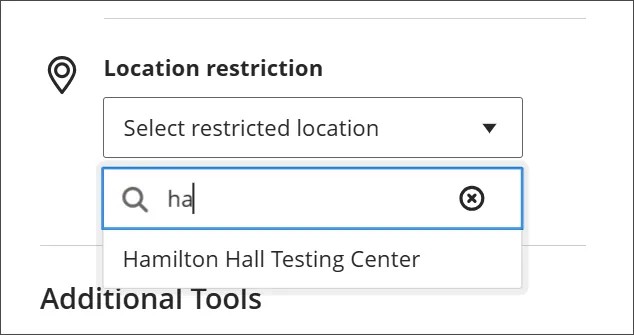
Image 3 : Lorsque des lettres sont saisies dans la barre de recherche des restrictions de localisation, les profils sont filtrés pour afficher celles qui correspondent aux lettres saisies.
Administrateurs
Disponibilité : Disponible pour tous les cours Ultra.
Activation : Aucune n'est nécessaire.
Configuration : Aucune n'est nécessaire.
Premium
Studio vidéo : Créez et partagez des enregistrements dans Discussions
Impact : Professeurs, étudiants
Page d'aide mise à jour : Video Studio (professeurs), Video Studio (étudiants)
Identifiant d'échange d'idées : Non applicable
Important
Les fonctionnalités de mise à jour du titre et de modification de la transcription dans Discussions seront disponibles dans la version 3900.121 de juillet.
Les professeurs et les étudiants peuvent désormais enregistrer, téléverser et visionner des enregistrements de Video Studio dans Discussions. Auparavant, les étudiants ne pouvaient visionner que le contenu de Video Studio. Ils peuvent désormais créer des enregistrements Video Studio dans Discussions. Ces améliorations améliorent l'expérience du cours en permettant aux professeurs et aux étudiants de créer des discussions dynamiques grâce à des enregistrements vidéo et audio attrayants.
Professeurs
Lors de la création d'un sujet de discussion, les enseignants peuvent accéder à Video Studio en sélectionnant le bouton de la caméra dans le panneau de l'éditeur de texte enrichi (RTE). Ils peuvent téléverser ou créer un enregistrement à l'aide du flux de travaux Video Studio existant, qui intègre l'enregistrement dans l'éditeur de texte enrichi. Les professeurs peuvent également ajouter un texte descriptif à l'enregistrement intégré.
Image 1 : Les professeurs peuvent désormais intégrer des enregistrements Video Studio lorsqu'ils créent des sujets de discussion dans un cours.
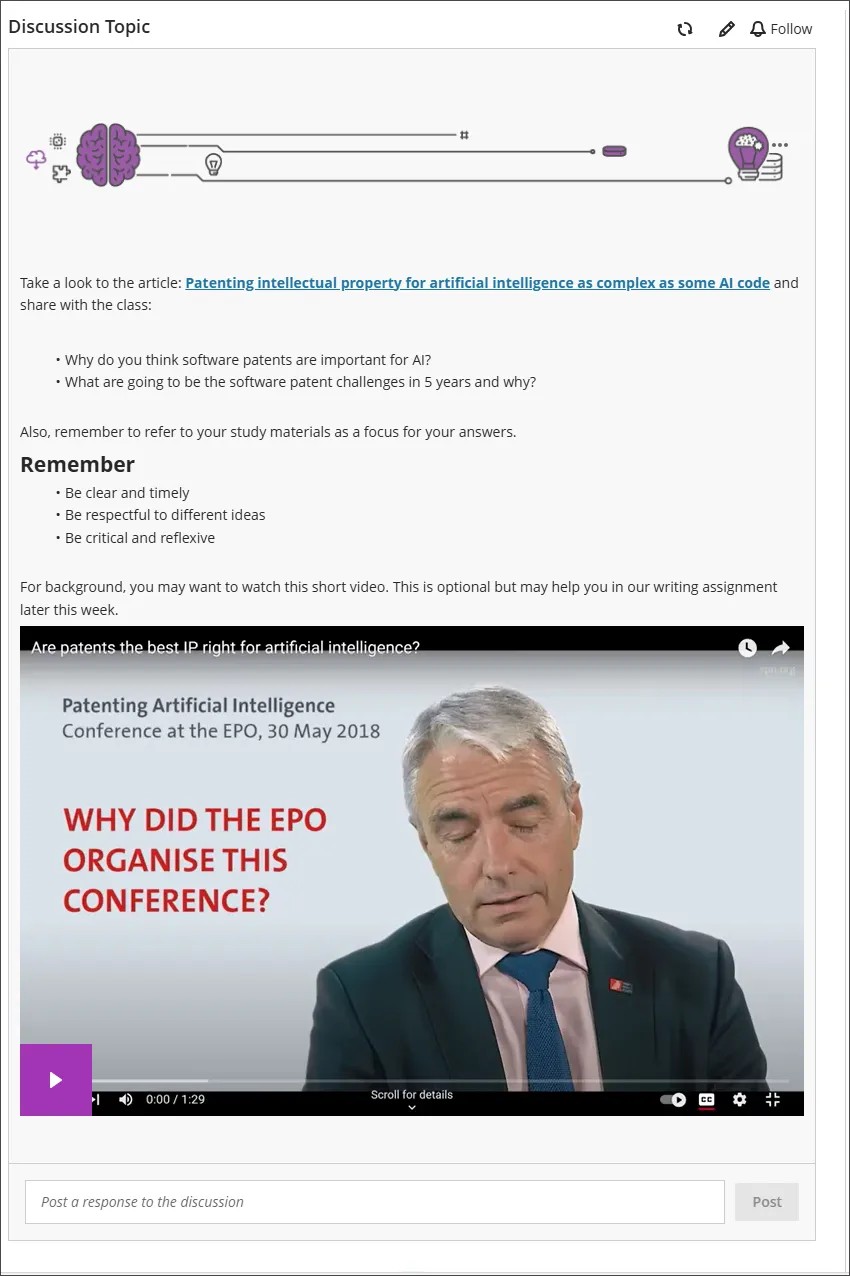
Les professeurs peuvent également ajouter du contenu Video Studio dans les réponses aux discussions en sélectionnant le bouton de la caméra dans le panneau RTE.
Les professeurs peuvent également consulter le contenu de Video Studio dans Discussions, à la fois le leur et celui de leurs étudiants.
Étudiants
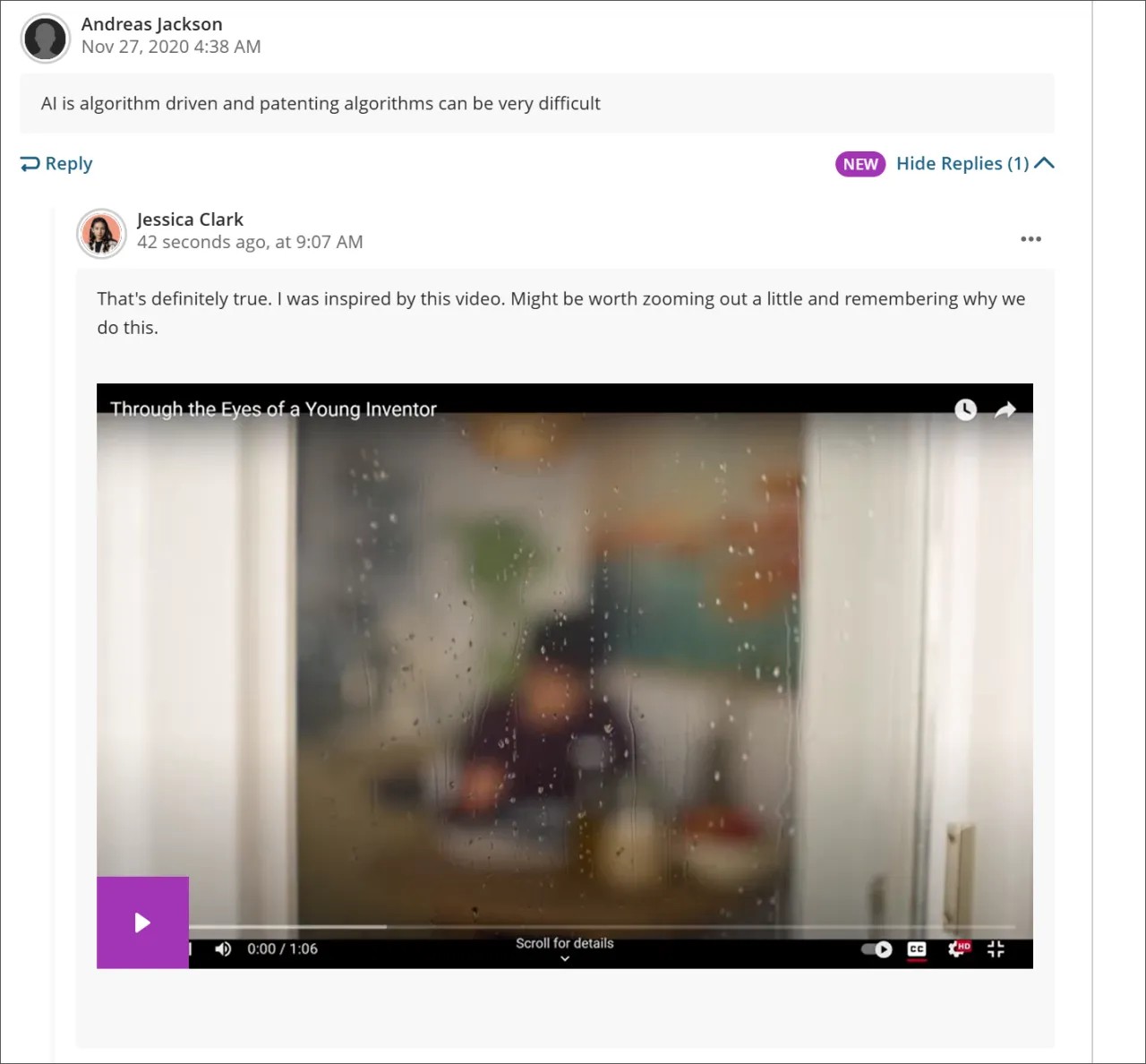
Les étudiants ont la même capacité que les professeurs à répondre aux sujets de discussion en utilisant des enregistrements Video Studio. Lors de la création d'une réponse, les étudiants sélectionnent le bouton de la caméra dans le panneau RTE pour créer ou téléverser un enregistrement.
Tous les contenus vidéo et audio créés ou téléversés dans un fil de discussion peuvent être visionnés par les étudiants.
Image 2 : Les étudiants peuvent désormais créer et téléverser des enregistrements de Video Studio dans les messages de discussion.
Administrateur
Disponibilité : Video Studio est une solution haut de gamme.
Activation : Nous offrons aux clients un essai gratuit jusqu'au 30 juin 2025. Cette version d'essai donne accès à la version complète de Video Studio. Video Studio est désactivé par défaut dans les environnements de test, préproduction et production. Vous pouvez l'activer gratuitement dans l'environnement de production de votre établissement jusqu'à fin juin 2025.
Configuration : Pour configurer Video Studio, sélectionnez Configurer dans le module L'expérience Ultra est arrivée !. Sélectionnez Activer la création/le téléversement de vidéos avec Video Studio. Au-delà du 30 juin 2025, votre établissement devra acheter Video Studio pour continuer à l'utiliser.
Anthology Adopt : Créez des guides d'utilisation intégrés
Impact : Administrateurs
Pages mises à jour : Guides Anthology Adopt
Identifiant d'échange d'idées : Non applicable
Les administrateurs peuvent désormais créer des guides intégrés, qui fournissent des conseils directement intégrés à Blackboard. Contrairement aux guides superposés, les guides intégrés sont placés en ligne dans les zones de contenu de Blackboard, garantissant ainsi une expérience utilisateur fluide.
Fonctionnalité du guide intégré :
Intégration des guides. Guidage sur l'interface directement dans Blackboard, sans qu'il soit nécessaire de lancer un guide.
Amélioration de la facilité d'utilisation. Création d'une expérience sans interruption en intégrant des conseils à la page.
Apparence personnalisable. Adaptez un guide intégré à la conception et à l'expérience utilisateur de votre instance Blackboard.
Image 1 : Les administrateurs peuvent désormais créer des guides intégrés en ligne avec les zones de contenu de Blackboard.
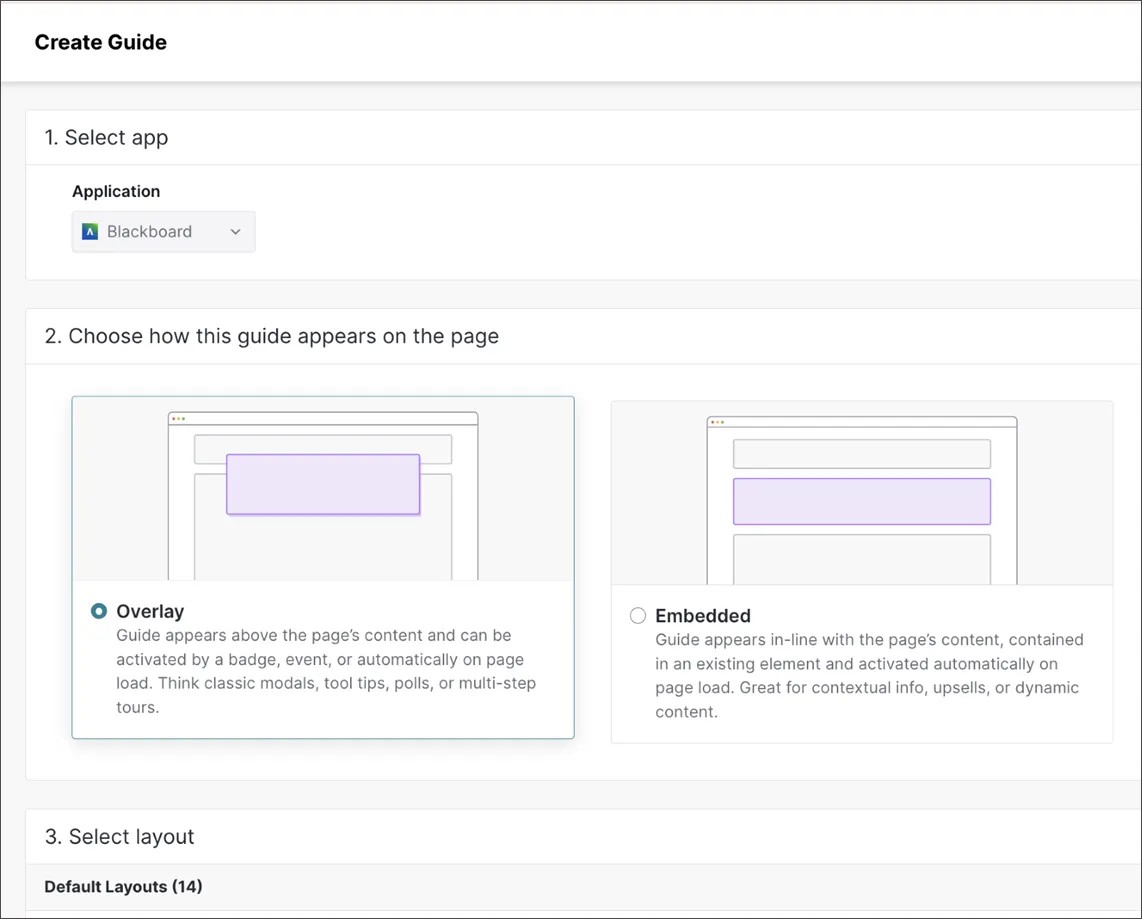
Pour plus d'informations, consultez Guides d'adoption Anthology.
Administrateur
Disponibilité : Anthology Adopt alimenté par Pendo est une offre premium d'Anthology.
Activation : Aucune n'est nécessaire.
Configuration : Aucune n'est nécessaire.
Anthology Adopt : Suivez l'interaction des utilisateurs avec les guides dans les rapports Path
Impact : Administrateurs
Pages mises à jour : Non applicable
Identifiant d'échange d'idées : Non applicable
Les administrateurs peuvent désormais voir comment les utilisateurs interagissent avec les guides dans les rapports Path. Cette fonctionnalité fournit des informations sur la manière dont les utilisateurs atteignent et poursuivent leur parcours après avoir consulté un guide. Cette mise à jour améliore l'analyse des parcours en offrant une visibilité sur les vues des guide dans les parcours utilisateur.
Fonction de guidage de l'activité dans Paths :
Visibilité améliorée. Approfondissez votre compréhension du comportement des utilisateurs en vous basant sur les interactions avec les guides tout au long de leur parcours.
Améliorez l'optimisation des guides. Repérez le point où les utilisateurs déposent ou continuent après avoir interagi avec les guides.
Image 1 : Les rapports Anthology Adopt Path proviennent du flux d’activités du panneau de navigation.
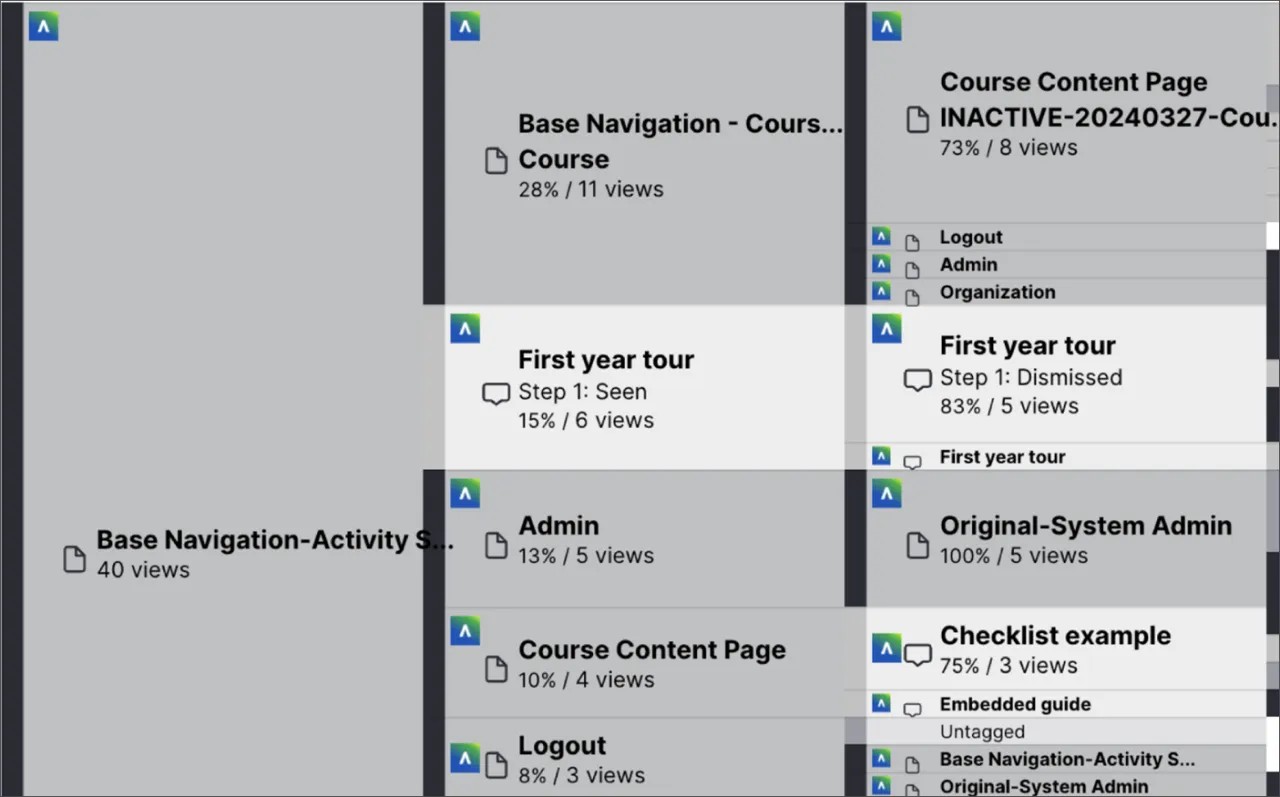
Administrateur
Disponibilité : Anthology Adopt alimenté par Pendo est une offre premium d'Anthology.
Activation : Aucune n'est nécessaire.
Configuration : Aucune n'est nécessaire.
Note Export v2 : Choisissez le nombre d'éléments par page
Test/Stage : semaine du 19 mai ; Production : semaine du 19 mai
Impact : Professeurs
Page d'aide mise à jour : Non applicable
Identifiant d'échange d'idées : Non applicable
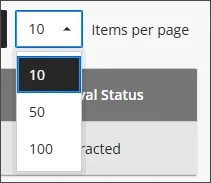
Les professeurs peuvent désormais choisir d'afficher 10, 50 ou 100 éléments par page dans le flux de travaux d'approbation. L'affichage d'un plus grand nombre d'éléments sur une seule page réduit le besoin de changer de page, ce qui rend le processus d'approbation plus efficace. Les professeurs peuvent ajuster le nombre d'éléments affichés en fonction de leurs préférences et de leurs besoins en matière de flux de travaux.
Image 1 : Les professeurs peuvent choisir le nombre d'éléments à afficher sur chaque page dans le flux de travaux d'approbation.
Administrateurs
Disponibilité : Disponible pour tous les cours Ultra et d'origine.
Activation : Aucune n'est nécessaire.
Configuration : Aucune n'est nécessaire.
Video Studio – Analyses de l'engagement des étudiants
Impact : Professeurs
Page d'aide mise à jour : Video Studio (professeurs)
Identifiant d'échange d'idées : Non applicable
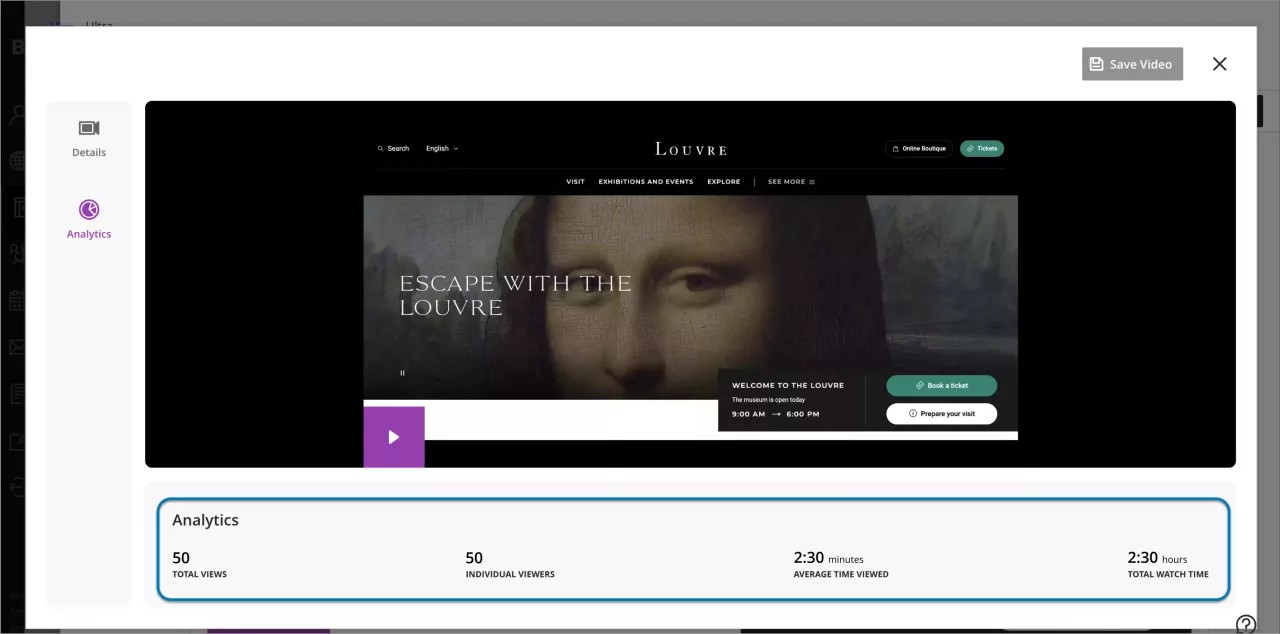
Les professeurs utilisant Video Studio peuvent désormais accéder aux analyses afin d’obtenir des informations précieuses sur l’engagement des étudiants avec les enregistrements. Grâce aux analyses des utilisateurs, les professeurs peuvent prendre des décisions éclairées par les données concernant leur contenu d’enregistrement et leurs stratégies pédagogiques pour favoriser l’engagement des étudiants dans un cours.
Professeurs
Un professeur peut accéder aux analyses des enregistrements à partir du flux de travail d’édition. Sélectionnez Modifier le contenu, puis cliquez sur le bouton en forme de crayon qui apparaît lorsque vous passez la souris sur l'écran d'enregistrement. Dans le panneau qui apparaît, sélectionnez Analyse.
Nombre total de vues : Suivez le nombre total de fois qu'un enregistrement a été consulté par les étudiants.
Utilisateurs individuels : Identifiez les utilisateurs uniques qui ont ouvert un enregistrement.
Durée moyenne de visionnage : Consultez la durée moyenne que les étudiants passent à écouter ou à regarder un enregistrement.
Durée totale de visionnage : Découvrez la durée totale que les étudiants passent à écouter ou à regarder un enregistrement.
Ces analyses peuvent révéler quelles parties d'un enregistrement sont les plus et les moins attrayantes en analysant les attitudes de participation et les horodatages. Une fois qu’un utilisateur a accédé à un enregistrement, il peut s’écouler jusqu’à 20 minutes avant que ces données ne soient reflétées dans les analyses.
Important
Si les données analytiques ne sont pas encore disponibles pour une vidéo spécifique, l’onglet Analyses s’affiche, mais chaque métrique est remplacée par des tirets à titre d’espace réservé. Pour les clients GovCloud, les analyses ne sont pas disponibles et l’onglet Analyses n’est pas affiché.
Image 1 : Les professeurs peuvent désormais consulter les analyses des utilisateurs lorsqu’ils sélectionnent l’élément Analyses dans le menu de la page Modifier le contenu.
Administrateur
Disponibilité : Video Studio est une solution haut de gamme.
Activation : Nous offrons aux clients un essai gratuit jusqu'au 30 juin 2025. Cette version d'essai donne accès à la version complète de Video Studio. Video Studio est désactivé par défaut dans les environnements de test, préproduction et production. Vous pouvez l'activer gratuitement dans l'environnement de production de votre établissement jusqu'à fin juin 2025.
Configuration : Dans le panneau Administrateur, sélectionnez Configurer dans le module L'expérience Ultra est arrivée!. Sélectionnez Activer la création/le téléversement de vidéos avec Video Studio. Au-delà du 30 juin 2025, votre établissement devra acheter Video Studio pour continuer à l'utiliser.