Notes de mise à jour d'octobre 2024 (3900.102)
Informations sur la sortie
Astuce
Pour plus d'informations sur les mises à jour et les corrections de bogues, veuillez consulter Anthology Global Support.
Conception pédagogique
Améliorations de l'utilisabilité des documents
Blackboard Learn SaaS
Expérience Ultra
Vue de cours Ultra
Impact : Professeurs
Sujet connexe : Créer des documents
Nous avons apporté plusieurs améliorations à la facilité d'utilisation de Documents.
Pour les fichiers téléversés, nous avons restauré la valeur par défaut de Afficher et télécharger dans les options de modification de fichier .
S'il n'y a pas assez d'espace lors du redimensionnement des blocs avec la navigation au clavier, l'option permettant de s'étendre vers la droite est masquée.
Le bouton Rétablir continue à s'afficher et à fonctionner après la suppression d'un bloc HTML.
La fonction curseur fonctionne comme prévu lorsque vous faites glisser un bloc.
Nous avons restauré l'option Collecte de contenus dans le bloc Insérer du contenu + dans le bloc bloc.
Pour les établissements qui n'ont pas activé la prise en charge du Content Designer for Documents, nous avons rétabli l'option permettant de générer une série de questions directement à partir d'un document.
Important
Pour les administrateurs : une nouvelle option de configuration se trouve sur la page de configuration Ultra dans le panneau de configuration de l'administrateur : « Activer la prise en charge de la personnalisation des mises en page de documents Ultra ». L'état par défaut est on.
Video Studio : prise en charge améliorée des sous-titres pour les fichiers téléversés
Blackboard Learn SaaS
Expérience Ultra
Vue de cours Ultra
Impact : Professeurs
Sujets connexes : Video Studio (page d'administration) , Video Studio (page du professeur)
Video Studio permet aux professeurs de téléverser ou d'enregistrer facilement des fichiers audio et vidéo dans Documents, créant ainsi une Nouvelle expérience d’apprentissage plus attrayante. Nous avons amélioré les fonctionnalités de Video Studio afin de créer un environnement d’apprentissage plus accessible. Video Studio génère désormais automatiquement des sous-titres pour tous les types de fichiers.
Note
Video Studio est une solution haut de gamme. Nous offrons à nos clients un essai gratuit jusqu'au 30 juin 2025. Cela permettra d'accéder à la version complète de Video Studio en tant que drapeau de fonctionnalité. Video Studio est défini sur DÉSACTIVÉE par défaut dans les environnements de test/production. Si vous voulez l'activer dans l'environnement de production de votre établissement, vous pouvez le faire gratuitement jusqu'à la fin du mois de juin 2025. Après cette date, les clients devront acheter Video Studio pour continuer à l'utiliser.
Important
Pour les administrateurs : pour la configuration et les paramètres, reportez-vous à la page Administrateur de Video Studio.
Amélioration de l'utilisabilité des Knowledge Checks
Blackboard Learn SaaS
Expérience Ultra
Vue de cours Ultra
Impact : Professeurs
Nous avons modifié la valeur par défaut de la mesure de difficulté pour qu'elle s'affiche sous la forme "--" jusqu'à ce qu'il y ait au moins une tentative. Nous avons également mis à jour le texte des instructions de réponse pour les professeurs afin de l'aligner sur les instructions données lors d'un test. Il se lit désormais comme suit : « Choisissez une ou plusieurs bonnes réponses ».
Important
Pour les administrateurs : Cette fonctionnalité est disponible pour tous les cours Ultra. Aucune configuration n'est nécessaire.
Maîtriser l'apprentissage et les parcours d'élève
Onglet Maîtrise dans le relevé de notes
Blackboard Learn SaaS
Expérience Ultra
Vue de cours Ultra
Impact : professeurs, étudiants, administrateurs
Sujet connexe : Onglet Maîtrise
Important
Cette fonctionnalité sera disponible le 17 septembre 2024.
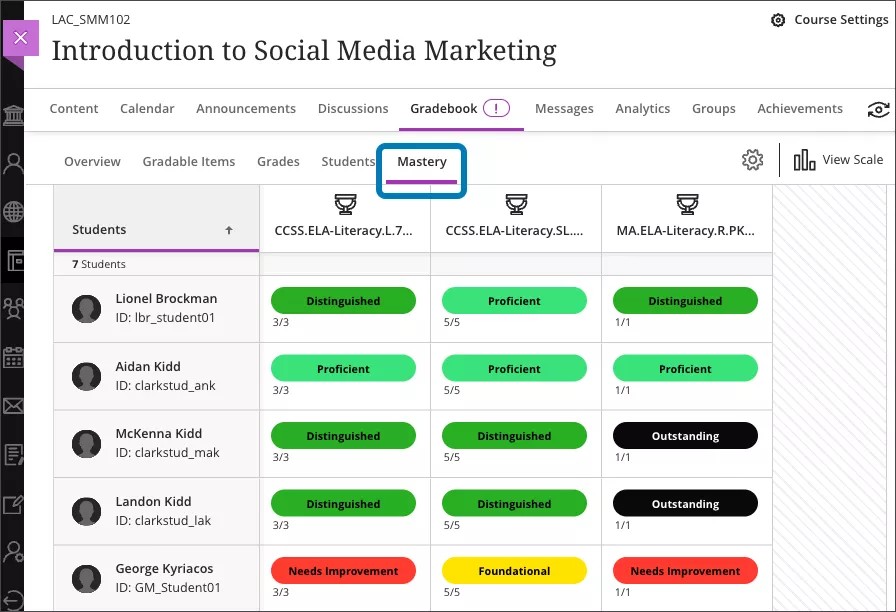
Le nouvel onglet Maîtrise du relevé de notes permet aux professeurs et aux étudiants de voir dans quelle mesure leurs activités s'alignent sur les objectifs de l'établissement. En fonction de l'échelle des performances par rapport aux objectifs définie par l'établissement, l'onglet affiche la maîtrise de chaque alignement.
L'onglet Maîtrise permet aux professeurs de :
Consultez le niveau de maîtrise par alignement pour chaque étudiant.
Découvrez les performances de chaque étudiant par rapport à ces alignements.
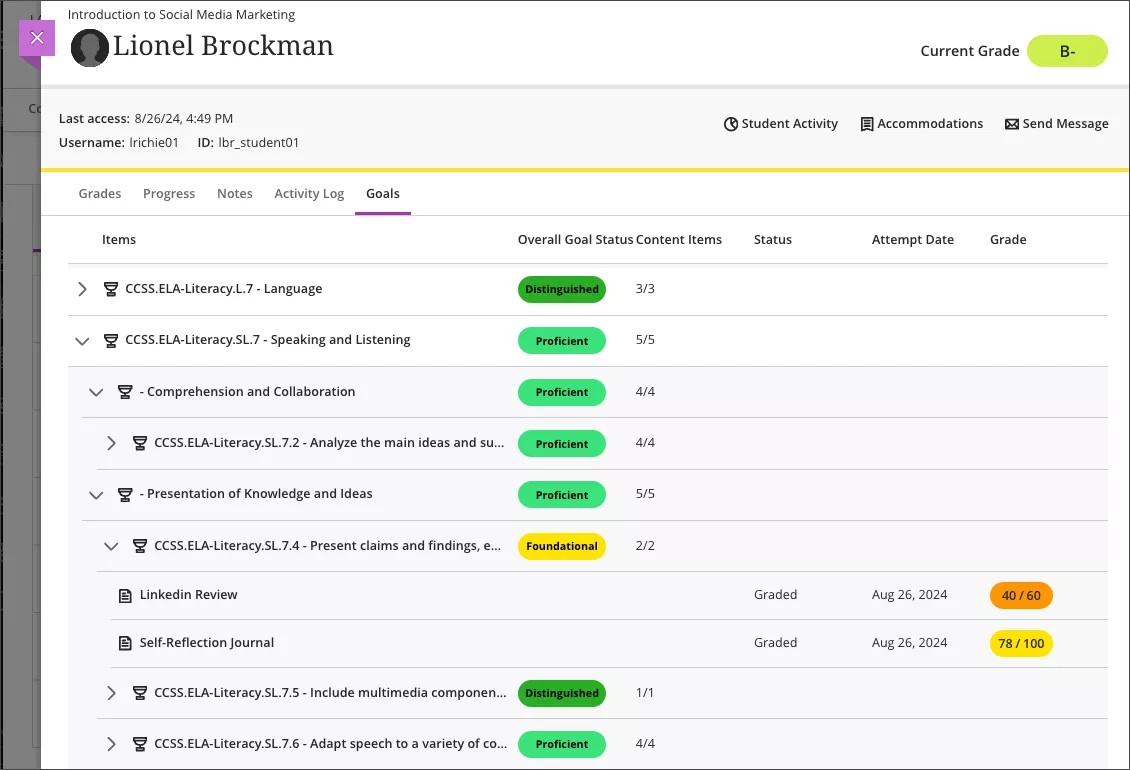
Vue détaillée vers le bas pour les performances de maîtrise de chaque étudiant.
Image 1. L'affichage de l'onglet Maîtrise pour le professeur
L'onglet Maîtrise permet aux étudiants d':
Accédez à un affichage visuel de leurs performances de maîtrise.
Consultez les aptitudes et compétences spécifiques qu'ils doivent maîtriser. Ces informations aident les étudiants à comprendre où ils doivent concentrer leurs efforts. Cela conduit à un apprentissage plus ciblé et plus efficace.
Accédez à leurs performances en fonction de chaque critère spécifique. Cela leur permet d'identifier les domaines à améliorer et de travailler vers la maîtrise.
Se concentrer sur les domaines clés où la maîtrise n’a pas été atteinte. Cela favorise un état d'esprit de croissance et une meilleure compréhension du contenu du cours.
Image 2. Le point de vue du professeur sur la maîtrise des buts par l'étudiant
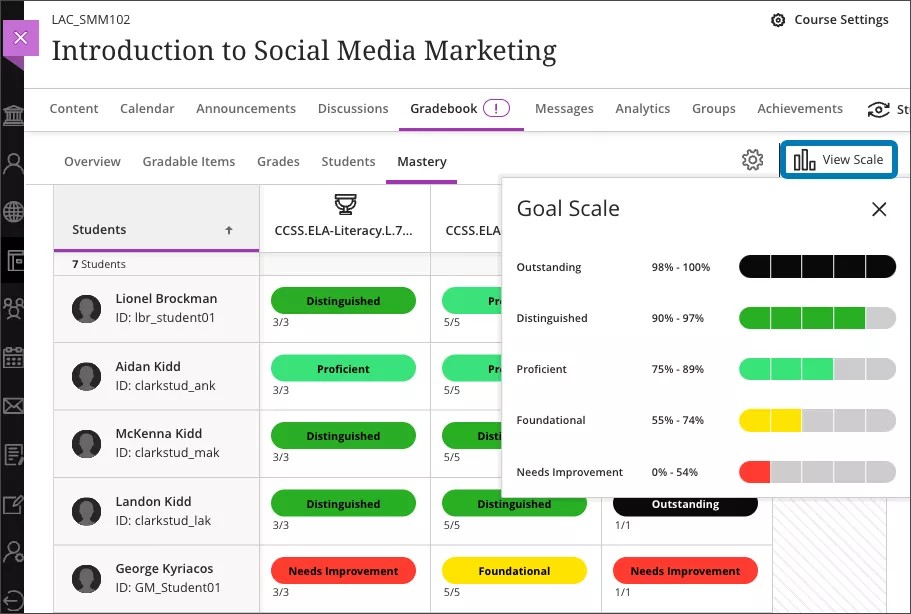
Le schéma de couleurs utilisé dans l'échelle de performance des buts (illustré dans la Figure 5) indique les niveaux de maîtrise. Les professeurs peuvent sélectionner Afficher l'échelle pour afficher l'échelle de performance des buts à partir de l'onglet Maîtrise.
Image 3. Vue professeur de l'onglet Maîtrise avec Échelle de vue sélectionnée
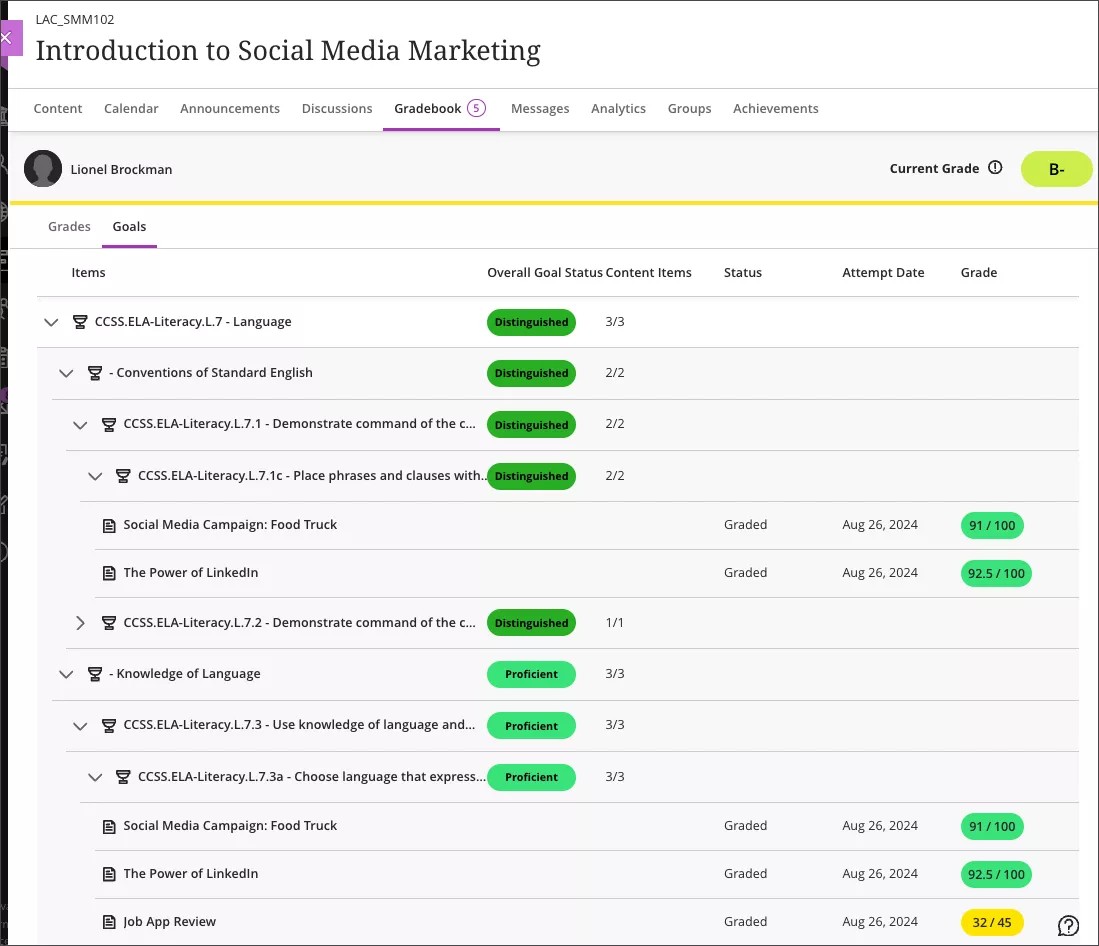
Dans l'onglet Objectifs, les étudiants peuvent accéder à des éléments de contenu individuels pour voir comment les buts correspondent à leur progression en matière de maîtrise.
Image 4. Vue par l'étudiant des détails de la maîtrise dans l'onglet Objectifs
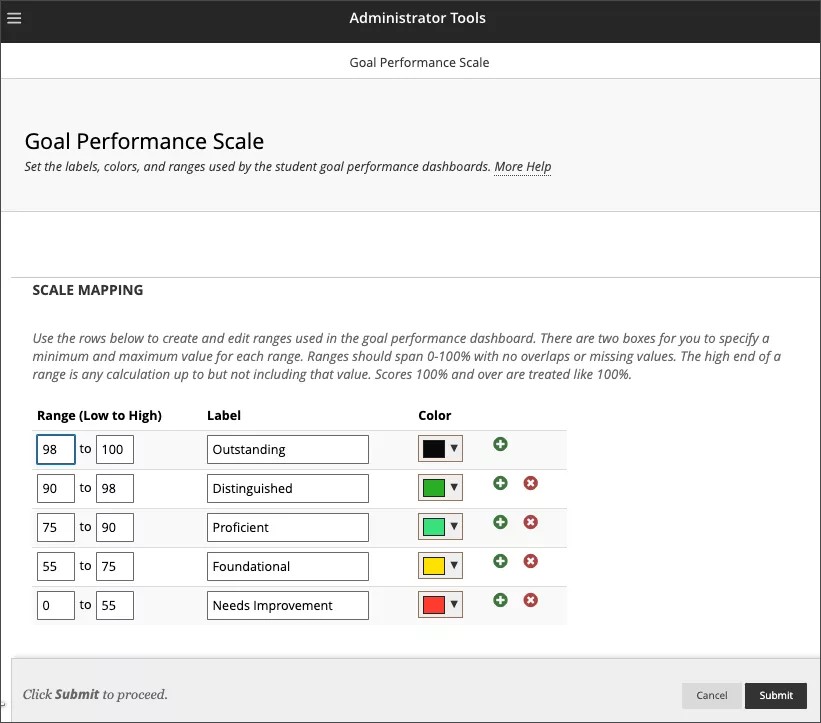
L'échelle de performance est un paramètre défini au niveau de l'établissement, afin d'en assurer la cohérence entre les cours. Cela crée également une cohérence pour les étudiants des programmes basés sur la maîtrise.
Les administrateurs peuvent configurer le nombre de niveaux ainsi que les libellés et les couleurs de chacun d'entre eux.
Image 5. Échelle de performance des buts (administrateur uniquement)
Remarques :
Les étudiants verront toujours l'onglet Buts et les professeurs l'onglet Maîtrise. Lorsqu'aucun objectif n'est aligné, l'onglet est vide. L'onglet Maîtrise s'affichera aux autres utilisateurs en fonction de leurs privilèges. Si leur rôle dans le cours ou dans le système leur permet de créer ou de visualiser l'alignement des buts, les utilisateurs verront l'onglet.
Les utilisateurs peuvent sélectionner l'en-tête de colonne des étudiants dans l'onglet Maîtrise pour trier les étudiants par nom de famille.
Les professeurs peuvent prévisualiser à quoi ressemblera l'onglet Objectifs pour les étudiants.
La méthode de calcul est fondée sur les points. Pour pondérer différents éléments, différentes valeurs en points doivent être attribuées. Par exemple, un professeur souhaite évaluer les performances sur un critère de grille d’évaluation dix fois supérieur à celui d'une question correspondante d'un test. Par conséquent, la ligne de la grille d’évaluation doit être fixée à 50 points et la question correspondante à 5 points.
La méthode de calcul priorise les alignements plus granulaires. La priorité est donnée aux alignements sur les lignes de grille d’évaluation individuelles ou les questions de test, et les autres alignements sont ensuite ignorés. Lorsque les alignements concernent uniquement l'évaluation elle-même, ils s'appliqueront à toutes les questions de test ou critères de rubrique de l'évaluation.
Important
Pour les administrateurs : Le groupe de fonctions Administrateur propose une nouvelle option de configuration sur la page Gestion de l'expérience Ultra : Activer la prise en charge de l'onglet Maîtrise dans le Relevé de notes. Le paramètre est DÉSACTIVÉ par défaut. Notez que si cette option est activée, les étudiants verront l'onglet Objectifs même si les objectifs ne sont pas alignés sur les éléments de contenu. De plus, tous les professeurs verront l'onglet Maîtrise. La possibilité de contrôler cette fonctionnalité au niveau du cours sera disponible dans une prochaine version.
Attribuez des badges de cours avec des accomplissements
Blackboard Learn SaaS
Expérience Ultra
Vue de cours Ultra
Impact : professeurs, étudiants
Sujet connexe : Accomplissements
Accomplissements est une nouvelle fonctionnalité des cours Ultra qui aide les étudiants à rester motivés et à les féliciter pour leur participation à un cours. Avec des accomplissements :
Les professeurs peuvent créer des badges de cours et définir des critères pour que les étudiants obtiennent les badges.
Les professeurs peuvent voir quels étudiants ont obtenu un badge de cours.
Les étudiants peuvent consulter les conditions requises pour obtenir un badge de cours.
Les étudiants peuvent consulter les badges de cours obtenus et non gagnés.
Les dirigeants peuvent utiliser les accomplissements des associations Ultra.
Les accomplissements soutiennent l'apprentissage de nombreuses manières :
Soutient les parcours d'apprentissage autogérés. Les professeurs peuvent donner aux élèves des tâches, des buts ou des quêtes avec des critères clairement définis. Les élèves disposent d'une plus grande flexibilité dans la manière dont ils abordent leurs activités ; ils peuvent choisir de se concentrer sur un domaine de développement particulier avant de passer à un autre. Cette flexibilité peut remplacer une séquence définie pour personnaliser l'apprentissage.
Implique et motive les élèves. Certains élèves répondent à des motivations extrinsèques. Ils se sentent accomplis lorsqu'ils accomplissent des tâches. Les méthodes d'enseignement peuvent utiliser les accomplissements pour ajouter des mécanismes de jeu à un cours.
Ajoute de la transparence à l'apprentissage. Les badges de cours qui définissent les aptitudes et les compétences d'un cours peuvent aider les étudiants à :
Suivez la façon dont ils développent leurs compétences.
Comprenez et expliquez aux autres ce qu'ils apprennent.
Avec cette version, il existe deux types d'accomplissements : les badges de cours et les badges ouverts.
Les utilisateurs disposant de privilèges leur permettant de gérer leurs accomplissements peuvent :
Créez, publiez et supprimez des badges de cours.
Sélectionnez une image de badge dans une bibliothèque de badges.
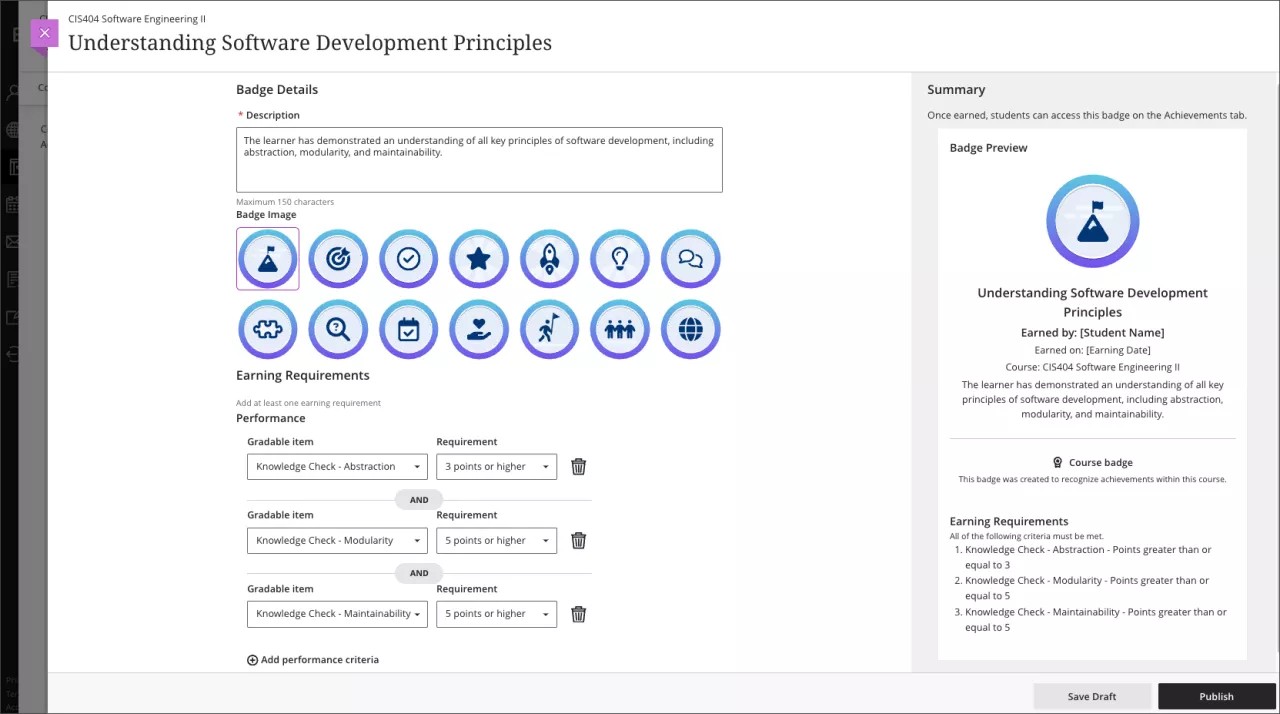
Définir des critères de performance pour une ou plusieurs évaluations du cours. Les critères de performance étant multiples, les étudiants doivent satisfaire à tous les critères pour obtenir le badge du cours.
Prévisualisez la façon dont le badge du cours apparaît aux étudiants.
Image 1. Affichage de l'onglet Accomplissements pour les professeurs avec les badges de cours enregistrés et le bouton Nouveau badge de cours
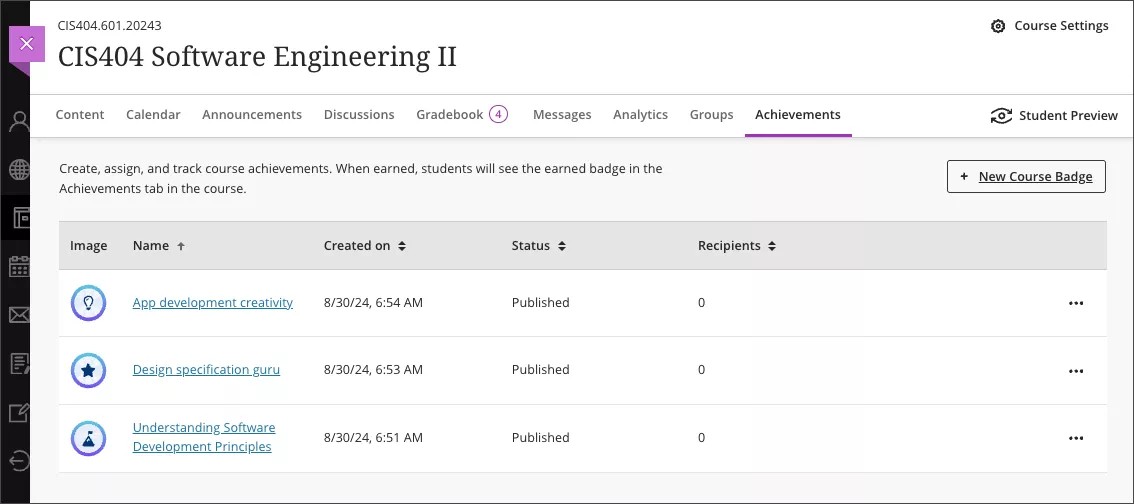
Image 2. Vue du professeur sur l'écran du nouveau badge de cours où vous pouvez définir le titre, la description, l'image du badge et les conditions de rémunération
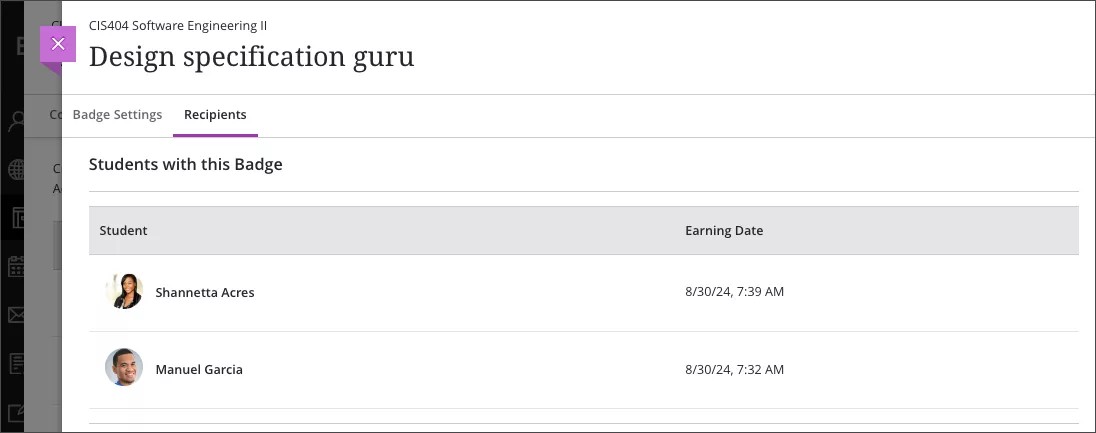
Dans l'onglet Accomplissements, les professeurs peuvent consulter le nombre de destinataires pour chaque badge de cours. Sélectionnez un accomplissement pour consulter les informations concernant les lauréats, notamment la date et l'heure auxquelles ils ont obtenu le badge de cours. Pour vérifier les paramètres du badge, sélectionnez Paramètres du badge.
Image 3. La vue professeur de l'onglet Destinataires affiche les gagnants des badges de cours
Dans l'onglet Accomplissements, les étudiants peuvent consulter les détails des badges et les conditions requises pour les obtenir. Ils peuvent également déterminer les badges qu'ils ont gagnés et ceux qui ne le sont toujours pas. Lorsqu'un étudiant obtient un badge, celui-ci affiche la date et l'heure auxquelles il a été obtenu.
Image 4. Affichage de l'onglet Accomplissements pour les étudiants avec les détails des badges de cours gagnés et non gagnés
Lorsque la note globale ou une colonne calculée est un critère de performance, ce calcul en soi ne suffit pas pour obtenir l'accomplissement. Les étudiants doivent avoir obtenu des résultats pour tous les éléments évaluables utilisés pour le calcul. Cette exigence empêche l'émission d'un badge grâce à un total cumulé avant que les étudiants n'aient terminé toutes les tâches.
Lorsqu'un élément évaluable comporte plusieurs tentatives, il est calculé à l'aide de l'une des méthodes suivantes : dernière tentative, première tentative, résultat le plus élevé, résultat le plus bas ou moyenne de toutes les tentatives. Si vous devez modifier ce paramètre, nous vous recommandons de le faire avant de noter les remises. Si vous le modifiez après la notation, les mises à jour de calcul risquent de ne pas entraîner l'attribution de l'accomplissement aux étudiants. Si vous rencontrez ce problème, vous pouvez mettre à jour à nouveau les notes des étudiants pour l'élément concerné.
Un accomplissement obtenu n'est pas révoqué si un professeur modifie les notes d'un étudiant.
Les images de badge personnalisées ne sont pas prises en charge dans cette version.
L'aperçu étudiant n'est pas pris en charge dans cette version.
Une fois qu'un accomplissement est publié, il ne peut plus être modifié. En cas d'erreur de configuration, supprimez l'accomplissement et recréez-le.
Les accomplissements de l'affichage de cours d'origine ne sont pas convertis lors de la copie ou de l'importation d'un cours.
Les accomplissements ne peuvent pas être copiés d'un cours Ultra à un autre. Nous prévoyons une prise en charge dans une prochaine version.
Blackboard envoie des événements pour les modifications apportées aux colonnes calculées toutes les 4 heures. Par conséquent, un certain délai peut s'écouler avant que les accomplissements qui reposent sur une colonne calculée soient attribuées.
Pour les colonnes calculées, si des éléments évaluables non notés ont été contributifs, aucun accomplissement basé sur cette colonne calculée ne sera émis tant que toutes les notes n'auront pas été publiées.
Considérations relatives à l'adoption anticipée :
L'onglet Accomplissements s'affiche pour tous les étudiants, même si les accomplissements ne sont pas utilisés dans le cours. Nous prévoyons l'améliorer dans une prochaine version.
L'aperçu étudiant n'est pas pris en charge dans cette version.
La copie de cours pour les accomplissements n'est pas prise en charge dans cette version.
Les administrateurs peuvent restreindre qui peut gérer les accomplissements et voir les destinataires des badges. Gérez les privilèges des Accomplissements dans les configurations Rôle au sein du cours et Rôle dans le système.
Les pages de gestion des accomplissements disponibles sur la page principale du panneau de configuration de l'administrateur et dans la zone Outils concernent uniquement l'expérience d'origine. Elles ne sont pas disponibles pour les Accomplissements dans Ultra.
Important
Pour les administrateurs : Cette fonctionnalité est activée à l'aide de la bascule administrateur Accomplissements dans Ultra. Activez-le dans la page de configuration Ultra du panneau d'administration.
Attribuez automatiquement des Open Badges avec Anthology Milestone
Blackboard Learn SaaS
Expérience Ultra
Vue de cours Ultra
Impact : professeurs, étudiants, responsables académiques
Les accomplissements dans Blackboard peuvent être liés à des Open Badges dans Anthology Milestone. Une fois liés, les Open Badges gagnés sont automatiquement attribués au profil de l'étudiant dans Blackboard.
Anthology Milestone est une solution de gestion des micro-crédits et badges d'établissement. Il peut émettre des Open Badges transférables qui offrent plusieurs avantages en matière d'éducation, de développement professionnel et d'avancement de carrière :
Vérifié et digne de confiance : les badges ouverts transférables sont des informations d'identification numériques dont l'authenticité est vérifiée en toute sécurité. Ils prouvent que les compétences et les accomplissements qu'ils représentent sont fiables et reconnus par les écoles et les employeurs.
Facile à partager : ces badges peuvent être affichés sur différentes plateformes telles que LinkedIn, les sites Web personnels, les CV numériques et les médias sociaux. Cela permet aux personnes de tenir un registre cohérent de leurs compétences et de leurs accomplissements, quel que soit leur lieu de travail ou d'études.
Soutient l'apprentissage tout au long de la vie : les badges ouverts transférables permettent aux gens de collecter et de montrer leurs compétences au fil du temps, les aidant à continuer à apprendre tout au long de leur vie.
Personnalisé : les individus peuvent choisir et organiser leurs badges pour refléter leurs compétences uniques, leurs expériences d'apprentissage et leurs buts de carrière. Ils peuvent gérer et afficher leurs badges à l'aide d'un compte Accomplissement Studio gratuit ou les transférer vers un autre système.
Clair et digne de confiance : les informations incluses dans les badges ouverts indiquent clairement quelles compétences ont été démontrées et comment elles ont été évaluées.
Fonctionne sur toutes les plates-formes : les badges ouverts suivent des normes ouvertes, de sorte qu'ils peuvent être utilisés et reconnus sur différents systèmes et plates-formes.
Inclusif : les badges ouverts peuvent reconnaître une variété de compétences, y compris celles qui pourraient ne pas être reconnues par l'éducation traditionnelle, comme les compétences générales, l'apprentissage informel et la participation communautaire.
Un administrateur doit d'abord configurer l'intégration d'Anthology Milestone.
Une fois cette option activée, les utilisateurs autorisés à gérer leurs accomplissements dans Blackboard peuvent :
Ajoutez un Open Badge à un cours ou à une association.
Définissez les critères de performance requis pour obtenir le badge.
Dans l'onglet Accomplissements, sélectionnez Utiliser le badge ouvert. Recherchez et sélectionnez un Open Badge auprès de Milestone. Travaillez ensuite avec le badge comme n'importe quel autre. Pour plus d'informations, consultez la rubrique Accomplissements.
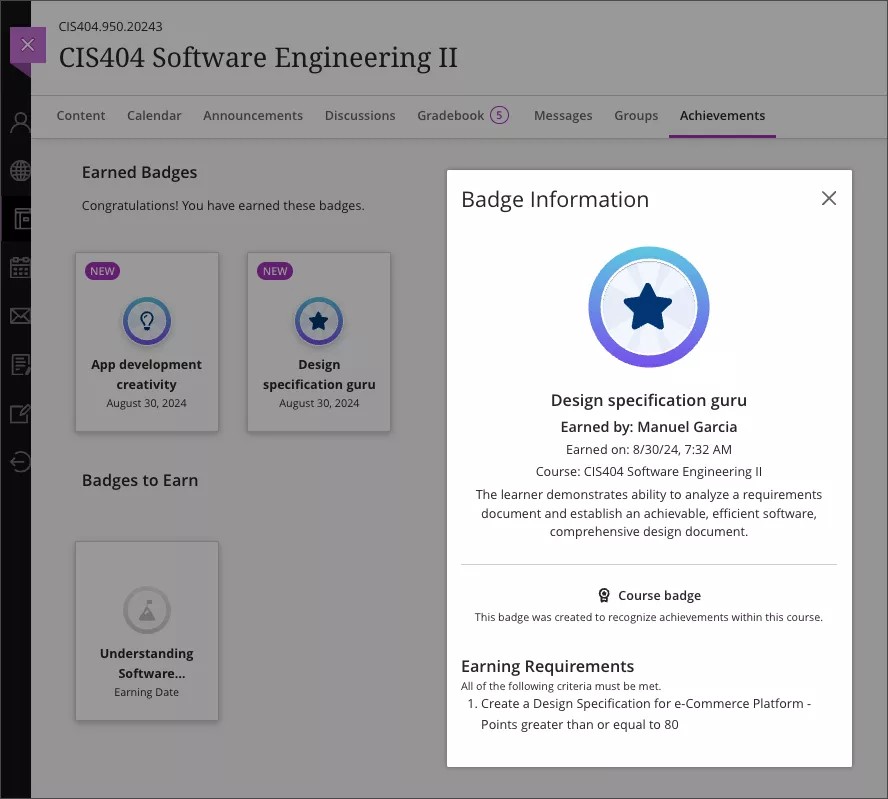
Image 1. Affichage de l'onglet Accomplissements pour les professeurs avec l'intégration Milestone activée. Le bouton Utiliser le badge ouvert apparaît dans l'onglet
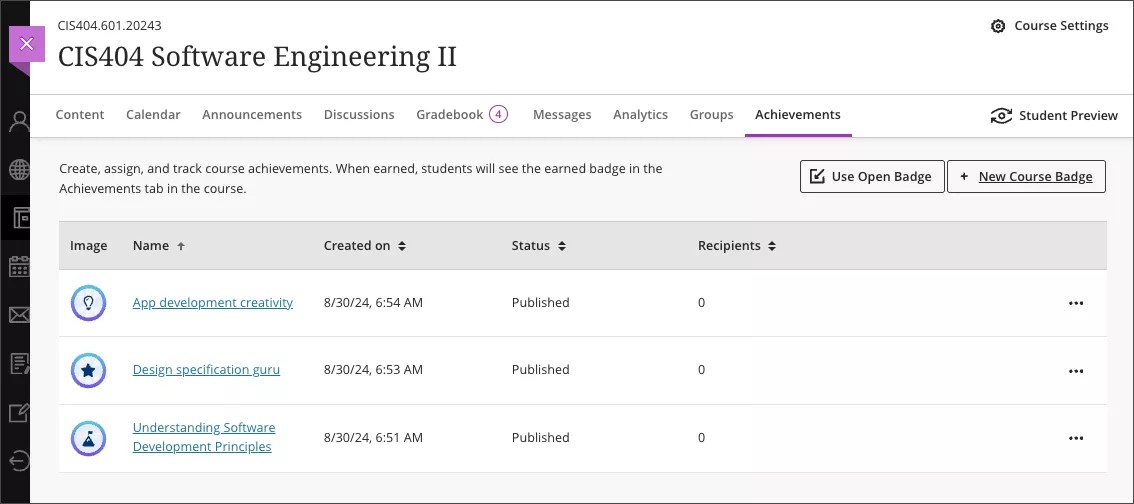
Image 2. Vue du professeur sur l'écran Sélectionnez un badge ouvert. Il affiche une liste des Open Badges de Milestone
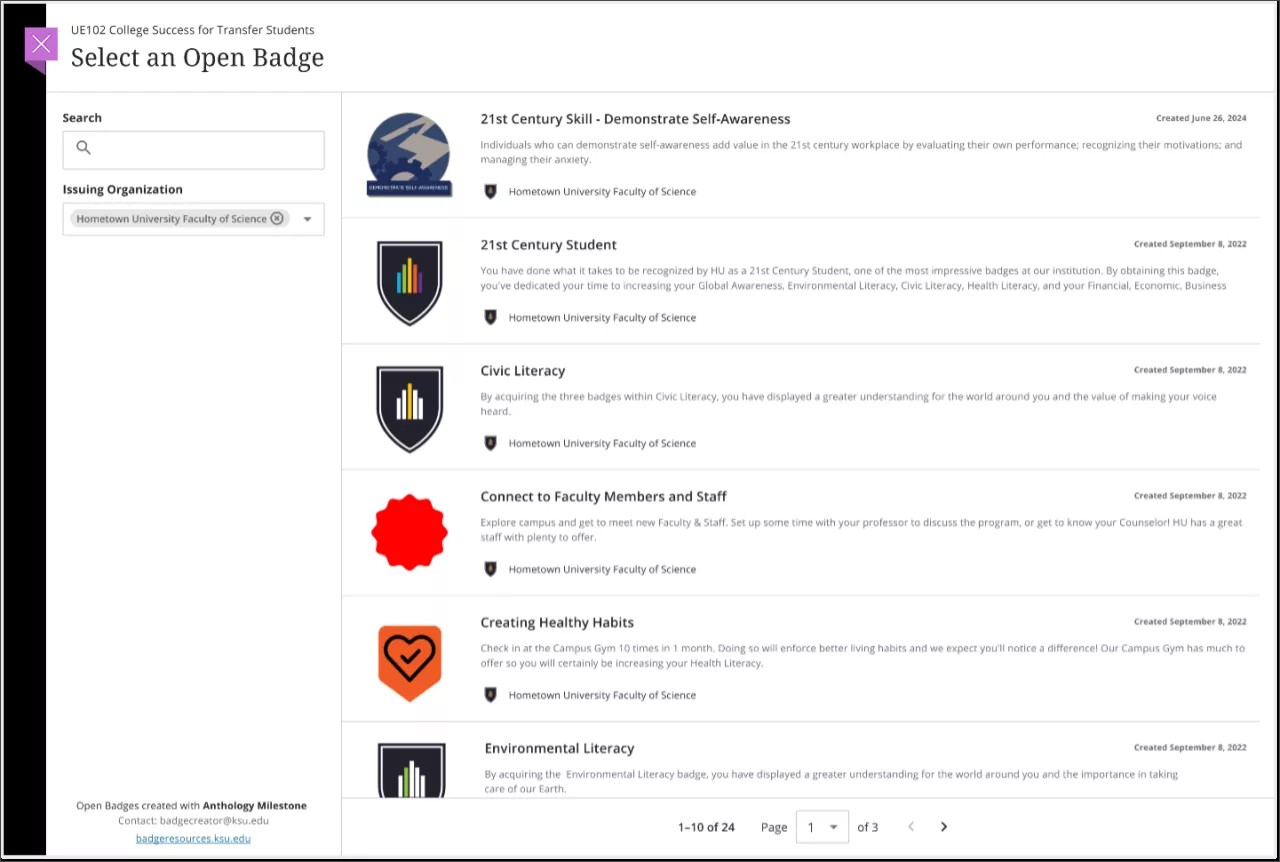
Après avoir sélectionné un badge ouvert, vous pouvez définir des critères de performance pour une ou plusieurs évaluations du cours. Les critères de performance étant multiples, les étudiants doivent satisfaire à tous les critères pour obtenir l'Open Badge.
Dans la section Résumé , vous pouvez prévisualiser l'apparence du badge ouvert aux étudiants dans Mon Blackboard.
Image 3. Vue des exigences de rémunération pour les professeurs, dans laquelle vous pouvez définir les critères de performance requis pour obtenir l'Open Badge et avoir un aperçu de la façon dont le badge apparaît pour les étudiants
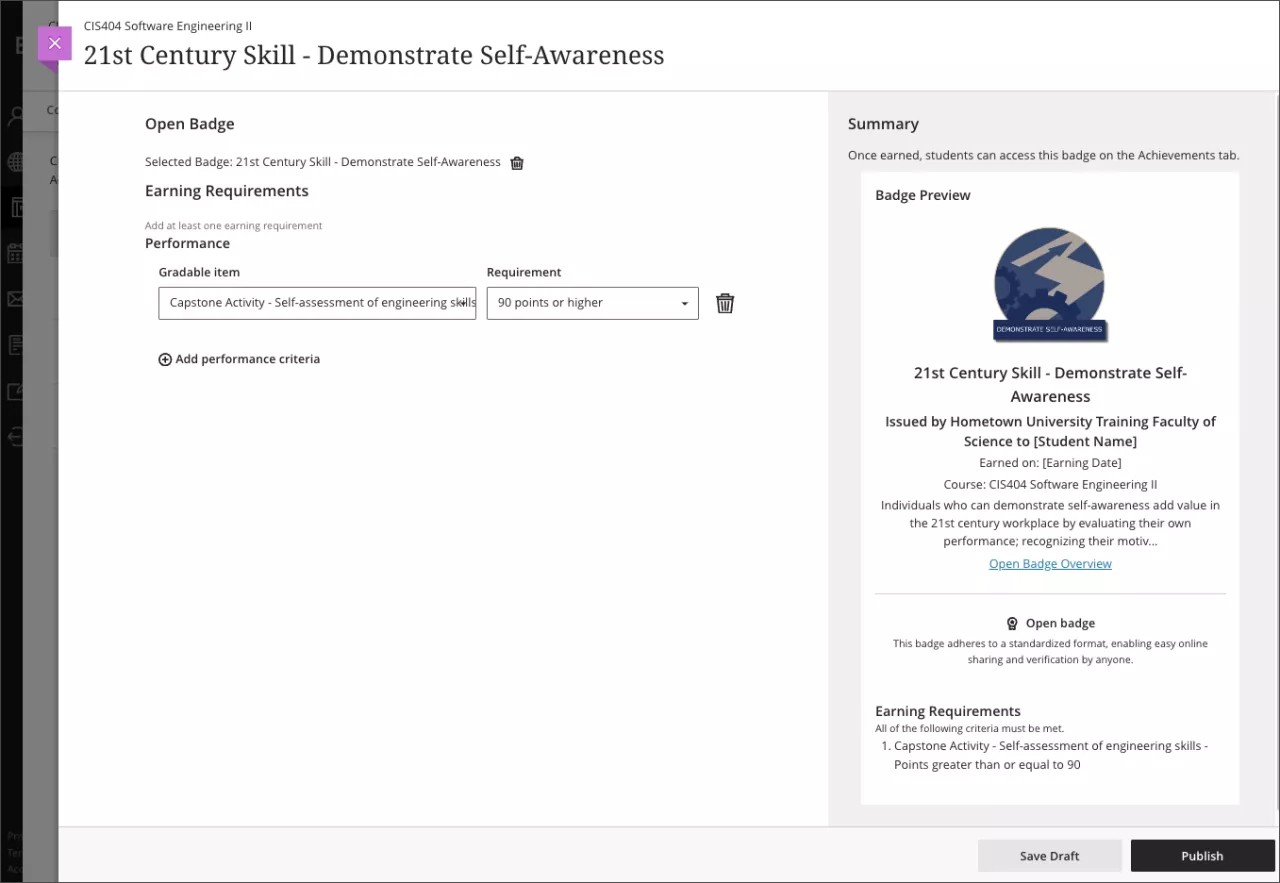
Étudiants remportant des Open Badges
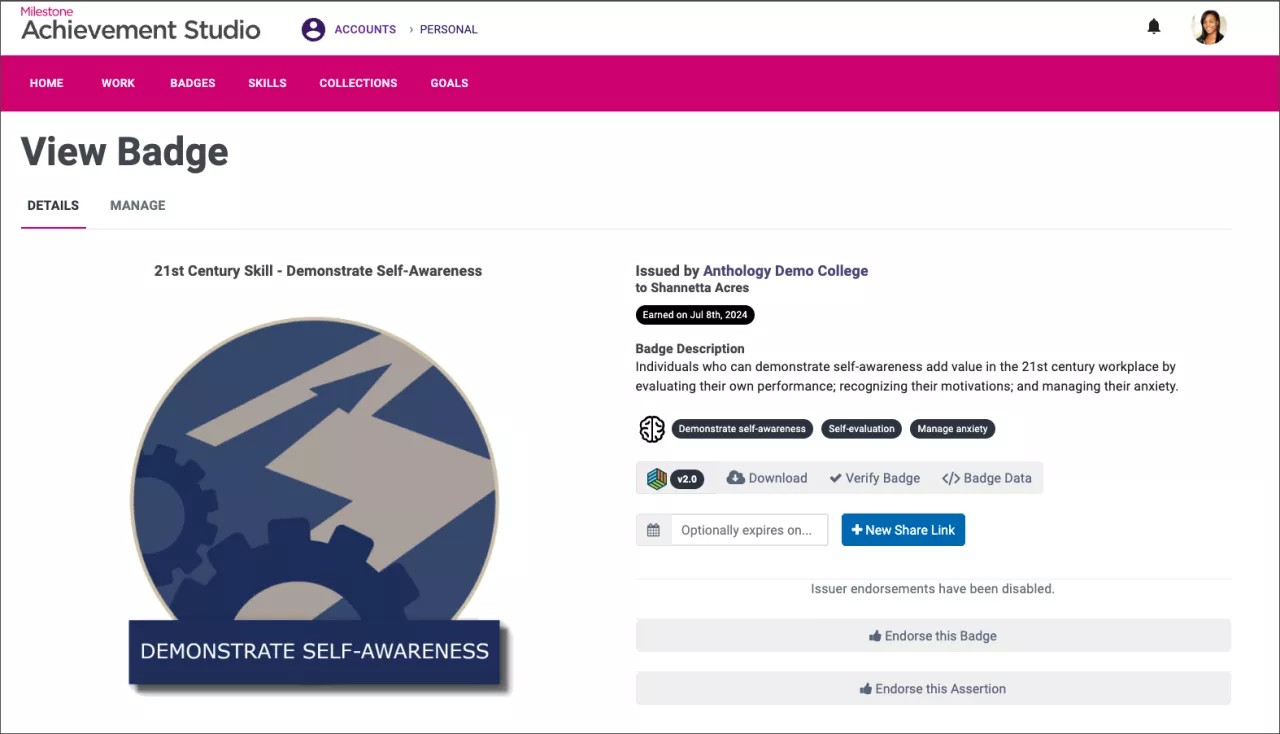
Lorsque les étudiants obtiennent un Open Badge, ils reçoivent un courriel à l'adresse associée à leur profil Blackboard. Les étudiants peuvent gérer les Open Badges qu'ils ont gagnés à l'aide d'un compte Studio d'Accomplissements. Pour gérer leur Open Badge, le profil du compte Achievement Studio doit inclure la même adresse courriel.
Depuis Accomplissement Studio, les étudiants peuvent :
Afficher un Open Badge
Ajoutez-le à une collection
Téléchargez-le
Obtenir un lien de partage
Pour plus d'informations sur les tâches des étudiants dans le Studio d'Accomplissement, voir Présentation des badges .
Image 4. Vue d'un Open Badge par un étudiant dans le Studio d'Accomplissement
Si vous détenez une licence Anthology Milestone, vous pouvez l'intégrer à l'outil Accomplissements de Blackboard. Lorsque vous utilisez des cours Ultra dans Blackboard, les professeurs et les concepteurs de cours peuvent associer des critères de performance à Open Badges dans Milestone.
À l'heure actuelle, il n'existe pas d'instances distinctes de production et de test/stage de Milestone. Par conséquent, nous vous recommandons d'intégrer Milestone uniquement à votre instance de production de Blackboard. Cela permet d'éviter d'émettre accidentellement des Open Badges authentiques à partir d'un environnement de test.
Pour configurer l'intégration, contactez le support produit de Milestone. Dans la demande, indiquez les informations suivantes :
Indiquez votre demande d'intégration de Milestone à Blackboard.
Fournissez l'identifiant du locataire de votre instance production Blackboard.
Accédez au Panneau de configuration de l'administrateur.
Accédez à Blocs fonctionnels et cliquez sur le lien pour afficher la liste Blocs fonctionnels installés .
Dans le menu contextuel de Connecteur de fondations , sélectionnez Paramètres .
L 'ID de locataire est le deuxième dans la liste.
Les administrateurs doivent configurer l'intégration avec Milestone.
Les Open Badges peuvent être utilisés dans les cours et les associations Ultra.
Les utilisateurs sans adresse courriel ne pourront pas utiliser le sélecteur Open Badge. Les étudiants doivent avoir une adresse courriel dans leur profil Blackboard pour recevoir les Open Badges qu'ils gagnent.
Tout utilisateur disposant des privilèges nécessaires pour gérer les accomplissements peut créer un lien vers Open Badges. Nous prévoyons de limiter cet accès dans une prochaine version.
Un accomplissement obtenu n'est pas révoqué si un professeur modifie les notes d'un étudiant.
La suppression d'un accomplissement lié à un Open Badge ne supprime pas ce badge dans Milestone.
L'aperçu pour étudiants n'est pas pris en charge pour gagner des Open Badges.
Important
Pour les administrateurs : cette fonctionnalité nécessite une licence Anthology Milestone. L'intégration est configurée en tant qu'outil LTI. Un nouveau type de placement LTI ajoute les outils Open Badge appropriés à l'outil Accomplissements. Ce type de placement ne doit pas être utilisé pour d'autres outils LTI.
Important
Vous pouvez gérer les privilèges d'accomplissement dans les configurations de rôle du cours et de rôle système. Dans cette version, il n'existe pas de privilèges distincts pour les utilisateurs qui peuvent configurer des badges ouverts par rapport aux badges de cours à l'aide de Accomplissements. Vous pouvez envisager un déploiement limité des accomplissements jusqu'à ce que nous abordions ce problème avec des privilèges distincts dans une version à venir.
Travaux et tests
Générer des séries de questions
Blackboard Learn SaaS
Expérience Ultra
Vue de cours Ultra
Impact : Professeurs
Sujet connexe : Séries de questions
La création de questions prend du temps. Les professeurs ont désormais la possibilité de générer des questions dans une série de questions. La création de séries de questions à partir des supports de cours est source d'inspiration et permet de gagner du temps.
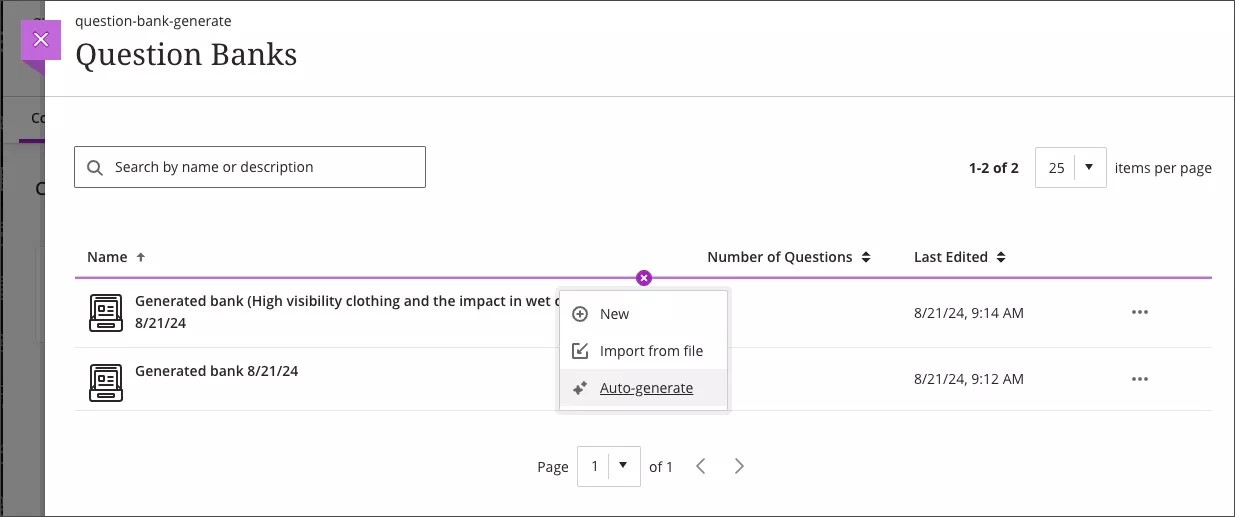
Pour générer une série de questions, sélectionnez l'option Générer automatiquement dans le champ + de la page Séries de questions.
Image 1. Générer automatiquement une série de questions
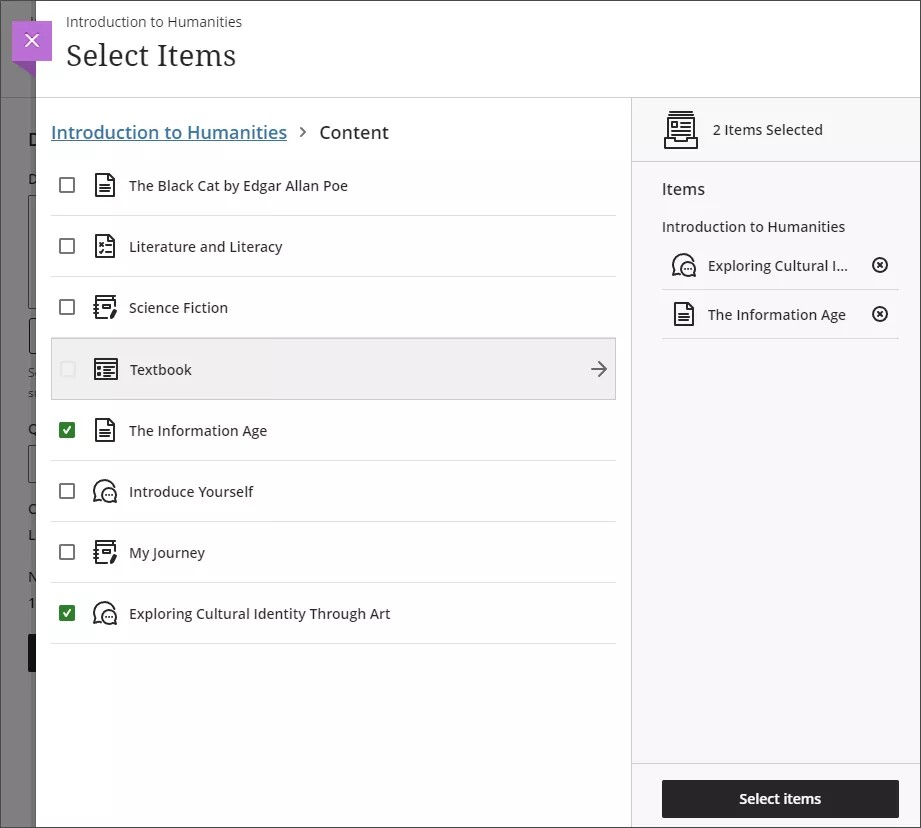
Dans le menu, les professeurs peuvent sélectionner des éléments de contenu. Ces éléments de contenu fournissent le contexte des questions. Les professeurs peuvent affiner les questions qu'ils posent en saisissant une description des objectifs d'apprentissage ou du sujet.
Image 2. Le sélecteur de contexte pour créer de nouvelles questions
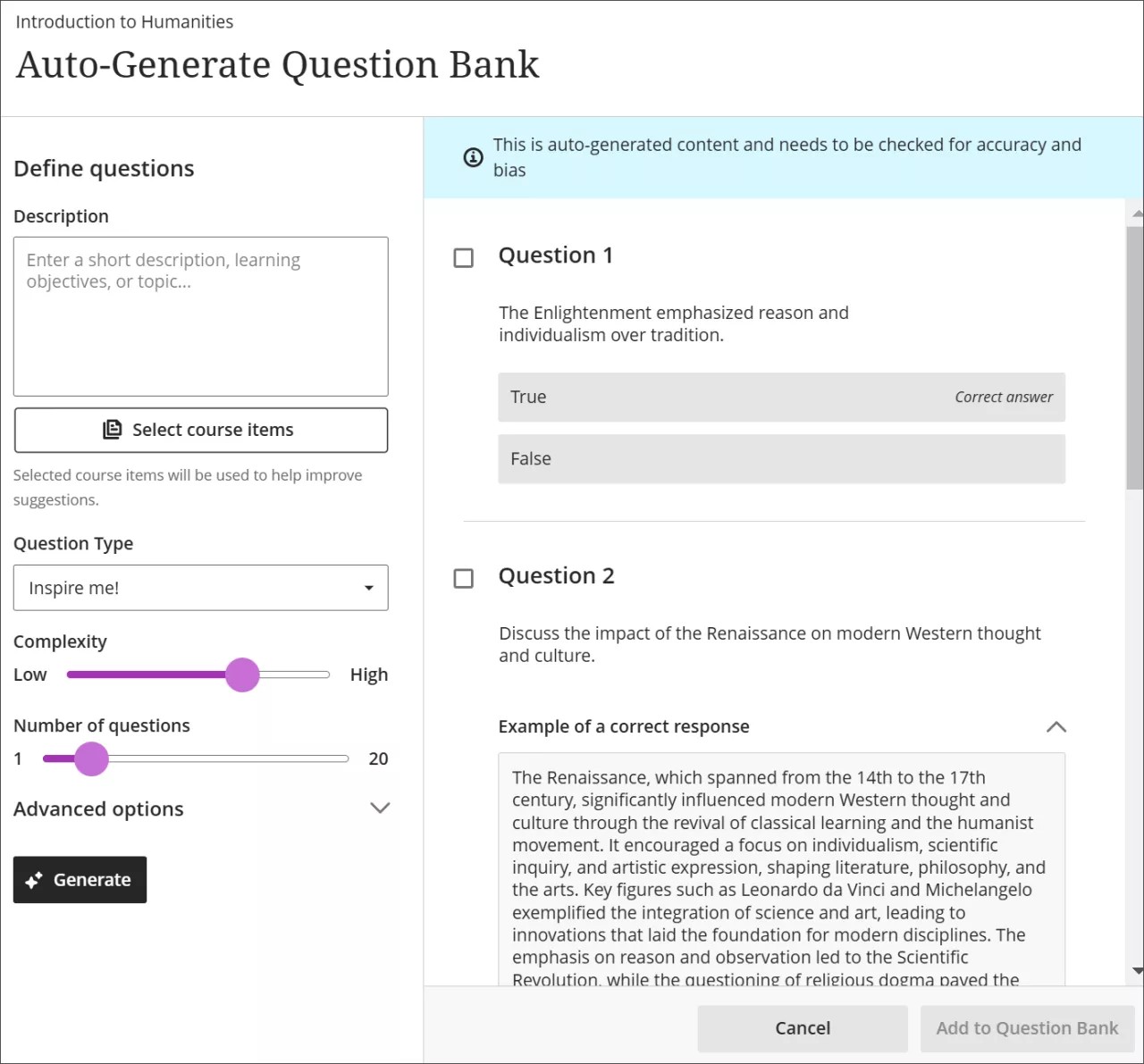
Les professeurs peuvent sélectionner le type de question à générer, par exemple à choix multiples ou remplir le champ vide. La complexité des questions peut également être ajustée. Les professeurs choisissent les questions à inclure dans la série de questions.
Image 3. La page de génération automatique de la série de questions
Important
Pour les administrateurs : l'option permettant de générer des questions n'apparaît que pour les professeurs lorsque l'outil est activé. Sélectionnez blocs fonctionnels dans le panneau Administrateur , puis sélectionnez Outils installés. Localisez « AI Design Assistant et Unsplash » et sélectionnez Paramètres dans la liste déroulante. Le paramètre est activé par défaut. Vous devez également activer des privilèges. Attribuez le privilège « Utiliser l'assistant de conception IA » aux rôles de cours appropriés (par exemple, professeur).
Améliorations apportées à la page de révision des soumissions des étudiants
Blackboard Learn SaaS
Expérience Ultra
Vue de cours Ultra
Impact : étudiants, professeurs
La page de révision des soumissions des étudiants permet aux étudiants d'accéder plus facilement à la rétroaction des professeurs sur leurs soumissions.
Nous avons apporté plusieurs améliorations à cette page :
Lorsqu'un professeur sélectionne l'aperçu des étudiants, il peut désormais accéder à la page de révision des soumissions des étudiants.
Les étudiants peuvent désormais accéder aux soumissions hors ligne depuis cette page.
Les étudiants ont maintenant une option En savoir plus pour la rétroaction générale et les tentatives.
Nous avons également apporté des améliorations générales à la facilité d'utilisation, notamment des étiquettes supplémentaires et d'autres indicateurs, afin d'aider les étudiants à trouver facilement les informations dont ils ont besoin.
Important
Pour les administrateurs : Cette fonctionnalité est disponible pour tous les cours Ultra. Aucune configuration n'est nécessaire.
Communication et collaboration
Notifications par courriel pour les discussions suivies
Blackboard Learn SaaS
Expérience Ultra
Vue de cours Ultra
Impact : Tous les utilisateurs
Les professeurs et les étudiants doivent parfois accorder une attention particulière à une ou plusieurs discussions ou fils de discussion d'un cours. Les utilisateurs peuvent désormais suivre facilement des discussions spécifiques pour recevoir des mises à jour par courriel sur les nouvelles contributions. Les établissements peuvent définir des notifications par défaut pour l'activité de discussion et les réponses aux discussions suivies. Cette fonctionnalité permet aux utilisateurs de suivre et de participer plus facilement aux discussions de classe depuis l'application mobile Blackboard.
Important
Pour les administrateurs : vous pouvez configurer cette fonctionnalité dans le panneau de configuration de l'administrateur en sélectionnant Paramètres de notification et en activant/désactivant les préférences de votre établissement.
Accédez rapidement aux éléments nécessitant un rapprochement des notes
Blackboard Learn SaaS
Expérience Ultra
Vue de cours Ultra
Impact : Professeurs
Avec la notation parallèle , plusieurs personnes peuvent partager les responsabilités de notation d'un cours. Par exemple, un professeur peut répartir les tâches de notation entre les assistants et les autres évaluateurs. Le conciliateur désigné passe en revue toutes les notes et les rétroactions pour déterminer la note finale.
Une section Rapprochement des besoins apparaît maintenant dans l'onglet Présentation du relevé de notes. Dans cette section, les conciliateurs peuvent facilement accéder à tous les éléments prêts à être rapprochés.
Image 1. Vue du conciliateur de la section Rapprochement des besoins de l'onglet Aperçu du relevé de notes
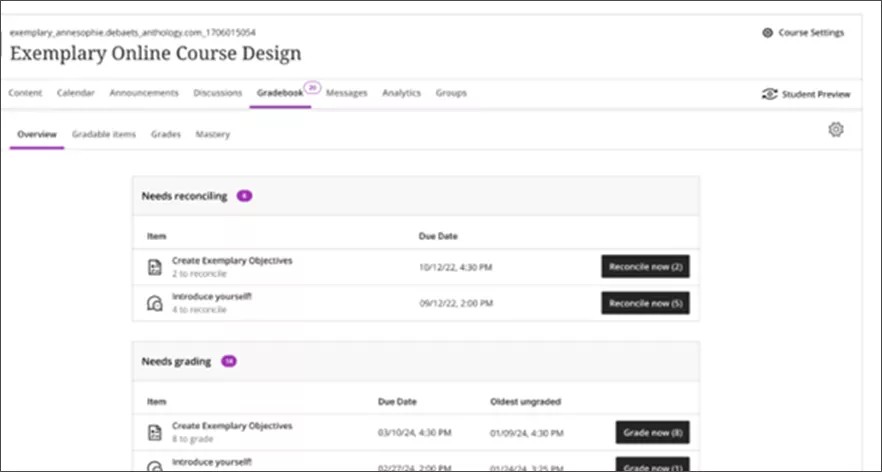
Note
Cette section est masquée lorsque l'évaluateur n'a aucun élément à réconcilier.
Les évaluateurs peuvent sélectionner Rapprocher maintenant pour ouvrir l'onglet Soumissions de l'élément. Ils peuvent revoir les notes et la rétroaction des autres avant de déterminer la note finale.
Note
L'onglet Relevé de notes affiche un point d'exclamation lorsqu'il y a des éléments à réconcilier ou à publier.
Important
Pour les administrateurs : Cette fonctionnalité est disponible pour tous les cours Ultra. Aucune configuration n'est nécessaire.
Afficher les étudiants non disponibles dans le relevé de notes
Blackboard Learn SaaS
Expérience Ultra
Vue de cours Ultra
Impact : Professeurs
Les professeurs peuvent inclure dans leurs cours des étudiants dont l'accès à Blackboard est temporairement restreint. Par exemple, si un étudiant a un paiement en attente, un administrateur peut définir le compte utilisateur de l'étudiant comme indisponible jusqu'à ce que la suspension soit levée.
En réponse directe à la rétroaction des utilisateurs, nous avons modifié la façon dont les étudiants non disponibles apparaissent dans le relevé de notes. Les étudiants non disponibles apparaissent désormais dans le relevé de notes des cours auxquels ils sont inscrits, mais leur avatar est barré pour indiquer le statut d'indisponibilité.
I mage 1. Affichage du relevé de notes par le professeur indiquant un étudiant non disponible
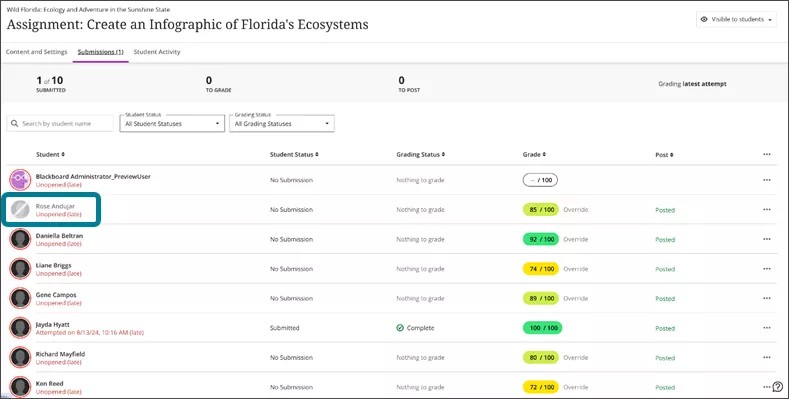
Pour masquer complètement les étudiants indisponibles de leurs relevés de notes, les professeurs peuvent utiliser le paramètre Visibilité des étudiants introduit dans la dernière version .
Lorsque l'option Masquer les étudiants non inscrits dans le relevé de notes est activée, les étudiants non disponibles et non inscrits sont masqués dans les zones du relevé de notes suivantes :
Page Notes
Page des étudiants
Calcul de la liste des étudiants
Liste des étudiants pour les éléments évaluables
Onglet Soumission pour une évaluation
Onglet Soumissions de groupe pour une évaluation
Onglet Activité de l'étudiant pour une évaluation
Important
Pour les administrateurs : Cette fonctionnalité est disponible pour tous les cours Ultra. Aucune configuration n'est nécessaire.
Notation flexible
Améliorations flexibles des performances de notation
Blackboard Learn SaaS
Expérience Ultra
Vue de cours Ultra
Impact : étudiants, professeurs
Nous avons effectué plusieurs ajustements pour améliorer les performances de Flexible Grading. Les utilisateurs bénéficieront d'un chargement plus rapide lorsque :
Faire défiler la liste des étudiants (professeurs)
Afficher toutes les notes (professeurs)
Affichage de la grille d’évaluation (professeurs et étudiants)
Pour les classes plus nombreuses comptant plus de 2 000 inscriptions, la page de notation flexible se charge 25 % plus rapidement !
Important
Pour les administrateurs : cette fonctionnalité est disponible pour tous les cours Ultra. Aucune configuration n'est nécessaire.
Mobile
Notifications par courriel pour les discussions suivies
Blackboard Learn SaaS
Expérience Ultra
Vue de cours Ultra
Impact : Tous les utilisateurs
Les professeurs et les étudiants doivent parfois accorder une attention particulière à une ou plusieurs discussions ou fils de discussion d'un cours. Les utilisateurs peuvent désormais suivre facilement des discussions spécifiques pour recevoir des mises à jour par courriel sur les nouvelles contributions. Les établissements peuvent définir des notifications par défaut pour l'activité de discussion et les réponses aux discussions suivies. Cette fonctionnalité permet aux utilisateurs de suivre et de participer plus facilement aux discussions de classe depuis l'application mobile Blackboard.
Important
Pour les administrateurs : vous pouvez configurer cette fonctionnalité dans le panneau de configuration de l'administrateur en sélectionnant Paramètres de notification et en activant/désactivant les préférences de votre établissement.
Passer en mode Ultra
Améliorations de la conversion Brightspace
Blackboard Learn SaaS
Expérience Ultra
Affichage du cours en mode Ultra et/ou affichage du cours original
Impact : Professeurs
Sujet connexe : Migrer depuis D2L Brightspace
Nous avons encore affiné la conversion des cours depuis Brightspace. La bibliothèque de questions et les sections de Brightspace sont désormais converties en séries de questions. Cette amélioration est importante pour convertir les test-éclairs qui incluent des pools de questions et des sections.
Remarques importantes :
La bibliothèque de questions et les sections seront aplaties. Les séries de questions imbriquées ne sont pas prises en charge dans Blackboard.
Les sections sans questions ne seront pas converties en séries de questions.
Les éléments numériques, de zone de sélection, de texte et de note de réussite/échec dans Brightspace sont désormais préservés lors de la conversion d'un cours Brightspace en Blackboard. Formule et note calculée Les éléments ne sont pas conservés et sont supprimés du relevé de notes. Les professeurs doivent vérifier si leur formule ou les éléments de note calculés peuvent être reconstruits dans la colonne calculée de Blackboard. Pour plus d'informations, voir Calculer les notes.
Important
Pour les administrateurs : ces fonctionnalités et améliorations sont disponibles pour tous les cours Ultra et Original. Aucune configuration n'est nécessaire.