Notes de mise à jour de juillet 2024 (3900.95)
Informations sur la sortie
Astuce
Pour plus d'informations sur les mises à jour et les corrections de bogues, veuillez consulter Behind the Blackboard.
Tests et travaux
Imprimer le corrigé pour les évaluations
Blackboard Learn SaaS
Expérience Ultra
Vue de cours Ultra
Impact : Professeurs
Sujet connexe : Imprimer les évaluations
Les professeurs peuvent désormais imprimer un corrigé pour leurs évaluations. Un corrigé imprimé est utile pour la notation de toute évaluation imprimée.
L'impression constitue une solution pratique pour de nombreux cas d'utilisation :
Adapter les mesures d’adaptation pour les étudiants ayant des besoins spécifiques ou un accès limité à la technologie
Fourniture d'une évaluation imprimée pour les tests dans les centres désignés
Sauvegarde et tenue de dossiers
Réalisation d'une évaluation hors ligne
Documentation et conformité
Maintien de la sécurité et de l'intégrité
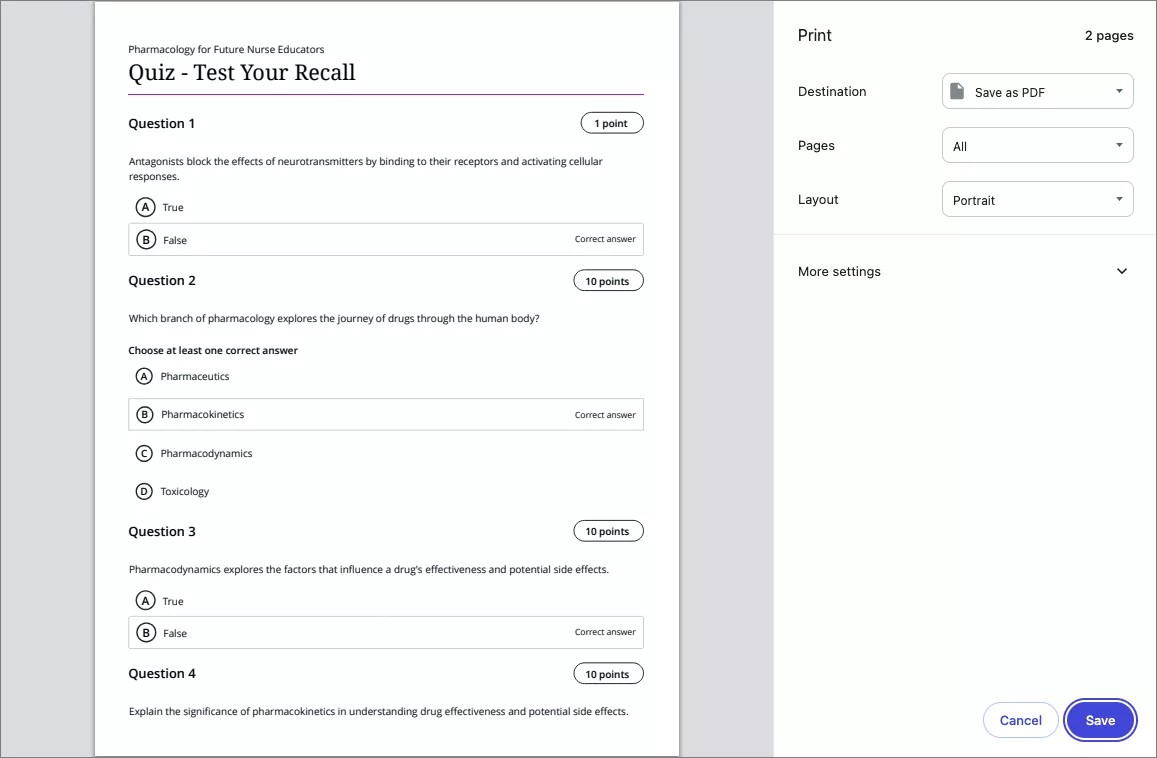
L'option Imprimer le corrigé est disponible dans tests et travaux avec questions. Les professeurs peuvent également enregistrer les corrigés au format PDF.
Pour imprimer le corrigé d'une évaluation, accédez à l'évaluation. Sélectionnez Imprimer dans l'onglet Contenu et paramètres .
Note
Nous prévoyons de prendre en charge l'impression de pools de questions et l'impression à partir de l'application mobile dans les versions à venir.
Image 1. Option Imprimer le corrigé
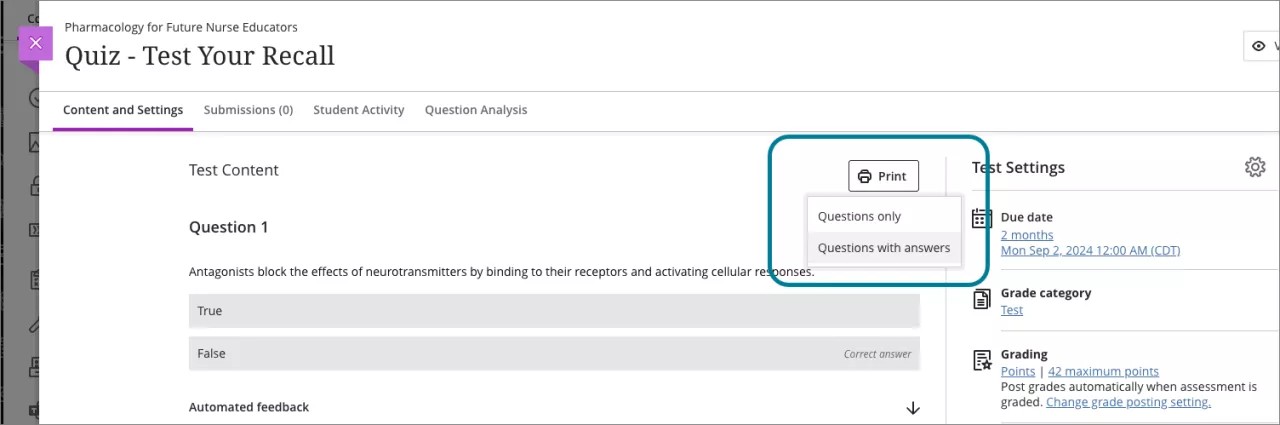
Image 2. Sélectionnez les options d'impression souhaitées
Important
Pour les administrateurs : Cette fonctionnalité est disponible pour tous les cours Ultra. Aucune configuration n'est nécessaire.
Améliorations apportées à la page des soumissions de groupe
Blackboard Learn SaaS
Expérience Ultra
Vue de cours Ultra
Impact : Professeurs
Certains professeurs préfèrent évaluer leurs étudiants à l'aide d'évaluations de groupe. Pour améliorer l'expérience utilisateur, nous avons apporté plusieurs améliorations à la page des soumissions de groupe. Ces améliorations concernent les performances globales et réduisent le temps de chargement.
Scénarios testés pour les performances d'un cours comptant 5 000 étudiants inscrits et 1 000 groupes :
Chargement de la page des soumissions de groupe à partir de l'élément de contenu : temps de chargement réduit de 260 secondes (environ 4,5 minutes) à 34 secondes (amélioration des performances de 87 %)
Chargement de la page des soumissions de groupe depuis la vue du relevé de notes des éléments évaluables : temps de chargement réduit de 260 secondes (environ 4,5 minutes) à 29 secondes (amélioration des performances de 88 %)
Ouvrir les soumissions d'un groupe depuis la vue Notes du relevé de notes : temps de chargement réduit de 276 secondes (environ 4,5 minutes) à 15 secondes (amélioration des performances de 95 %)
Important
Pour les administrateurs : ces améliorations sont disponibles pour tous les cours Ultra. Aucune configuration n'est nécessaire.
Améliorations visant à empêcher l'impression d'une question sur plusieurs pages
Blackboard Learn SaaS
Expérience Ultra
Vue de cours Ultra
Impact : Professeurs
En réponse à la rétroaction des clients, nous avons amélioré la fonctionnalité d'impression pour les évaluations afin de garantir une expérience plus conviviale. Dans les cas d'utilisation suivants, les questions sont désormais imprimées afin qu'une question ne soit pas séparée de manière incorrecte lors du saut de page du document physique ou numérique (par exemple, dans les PDF). Cela améliore la lisibilité et la facilité d'utilisation pour les professeurs comme pour les étudiants.
Les en-têtes des questions répartiront le numéro de la question et les points possibles sur les pages.
L'en-tête de la question ne séparera pas l'en-tête du texte de la question
Les icônes et le texte des questions et des réponses ne seront pas répartis sur les pages
Les tableaux, les listes et les images ne seront pas répartis sur les pages
Les options de réponse en texte très volumineux peuvent s'étendre sur plusieurs pages, mais l'icône de choix de réponse (par exemple, option A) s'affiche à côté de la première ligne de texte au lieu d'être alignée au centre de l'option
Dans les questions correspondantes, le titre de l'invite et de la réponse ne sera pas séparé des paires de réponses
Important
Pour les administrateurs : Cette fonctionnalité est disponible pour tous les cours Ultra. Aucune configuration n'est nécessaire.
Nécessite des améliorations de notation pour les évaluations permettant plusieurs tentatives
Blackboard Learn SaaS
Expérience Ultra
Vue de cours Ultra
Impact : Professeurs
Sujets connexe : Notes et soumissions et Tentatives multiples de notes
La valeur de plusieurs tentatives d'évaluation va du soutien à l'apprentissage de la maîtrise à la réduction de l'anxiété des étudiants. Pour aider les professeurs à noter les évaluations après plusieurs tentatives, nous avons ajouté de nouveaux paramètres.
Lorsqu'un professeur choisit d'autoriser plusieurs tentatives, il est désormais possible de voir quelles tentatives apparaissent comme nécessitant une notation.
Dans le menu « Tentatives de note ». Les options sont les suivantes :
Première tentative
Dernière tentative (par défaut)
Toutes les tentatives
Exemple : une évaluation permet 3 tentatives ; un étudiant a fait 3 soumissions
Option | Tentative (s) comptée (s) pour la notation des besoins | Nécessite un nombre de notes |
|---|---|---|
Première tentative | La première tentative soumise par l'étudiant | 1 |
Dernière tentative | La dernière tentative soumise par l'étudiant | 1 |
Toutes les tentatives | Toutes les tentatives soumises par l'étudiant | 3 |
Note
Les professeurs auront toujours accès à toutes les tentatives soumises par un étudiant dans l'interface de notation. Le paramètre Tentatives de note contrôle uniquement les tentatives qui s'affichent en tant que Nécessite une note .
Si Toutes les tentatives est sélectionné, le professeur doit également sélectionner la méthode de calcul pour la note de l'étudiant.
Dans le menu Calcul de la note finale , les options sont les suivantes :
Moyenne
Le plus élevé (par défaut)
Le plus bas
Image 1. Paramètre « Tentatives de note » mis à jour
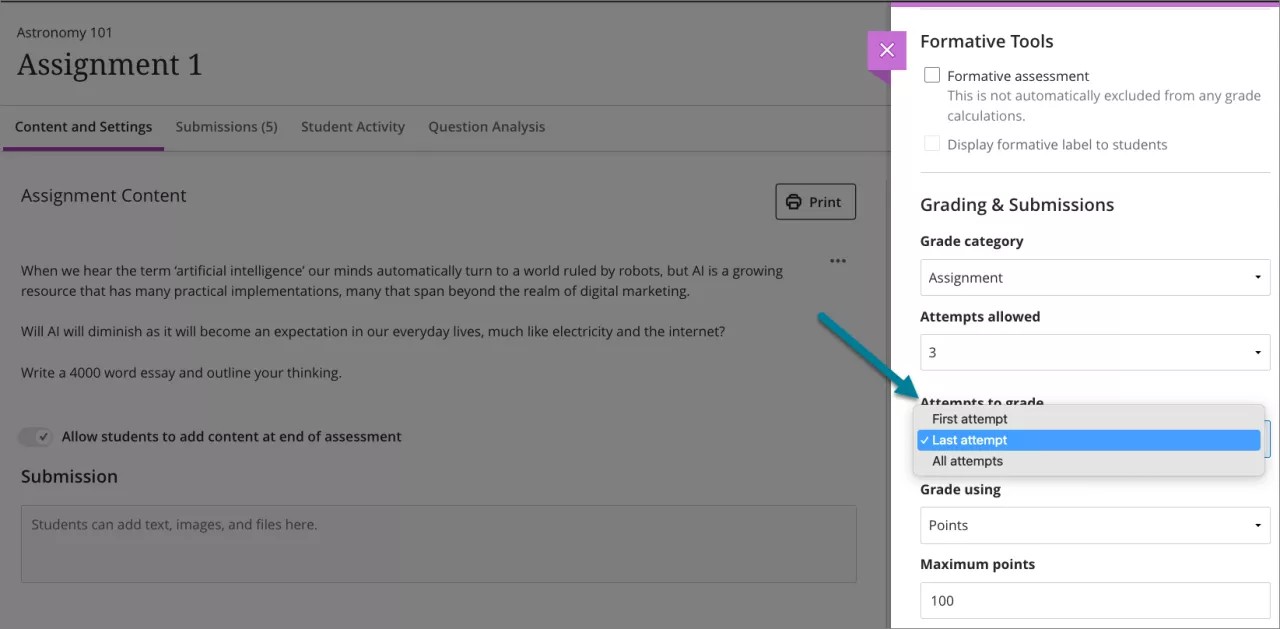
Image 2. Nouveau paramètre « Calcul de la note finale »
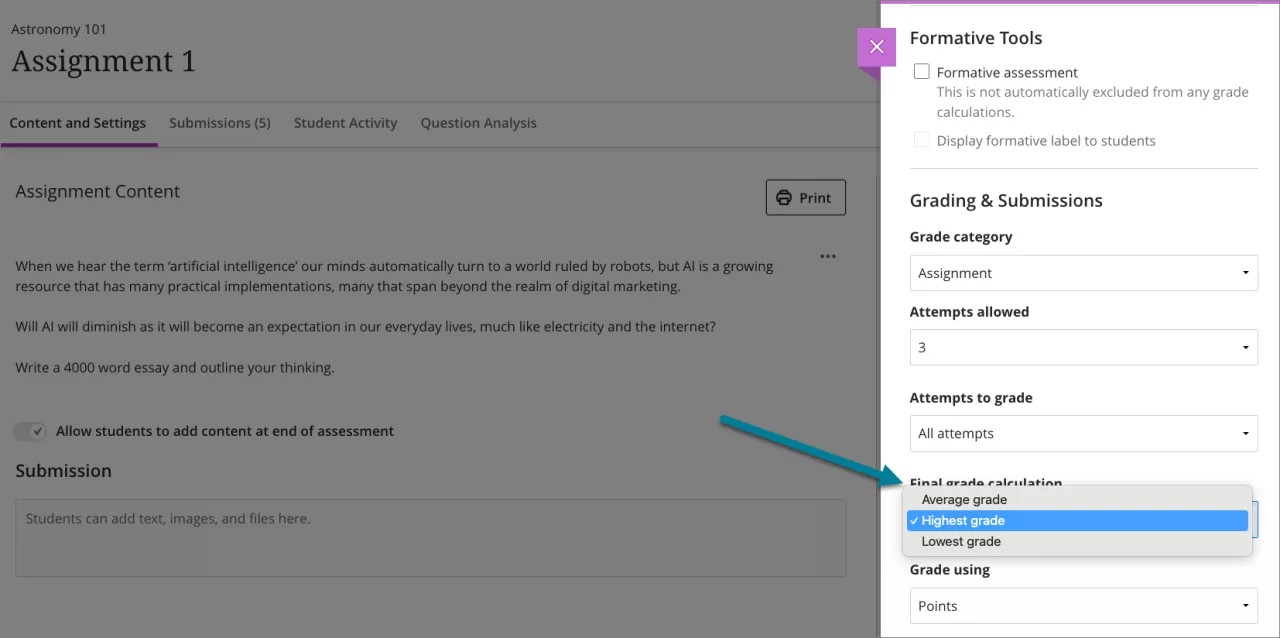
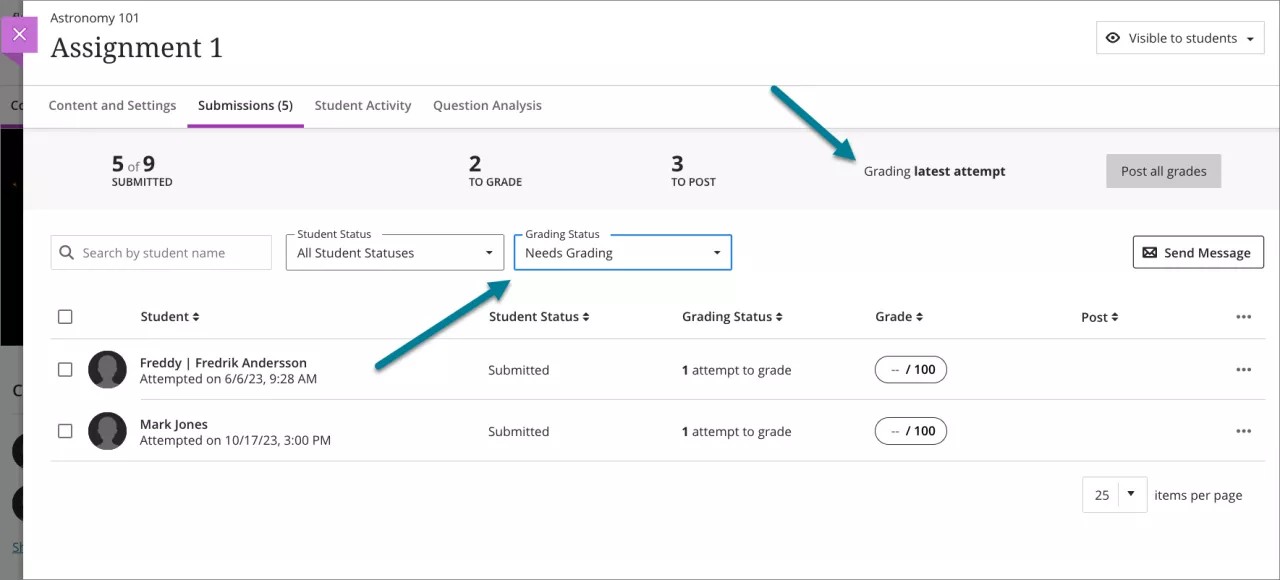
Image 3. Mise à jour de la page Soumissions avec le filtre Needs Grading appliqué ; dans cet exemple, le professeur a choisi de noter la dernière tentative, qui est désormais également affichée
Important
Pour les administrateurs : Cette fonctionnalité est disponible pour tous les cours Ultra. Aucune configuration n'est nécessaire.
Communication et collaboration
Envoyer une copie par courriel lors de la planification des annonces
Blackboard Learn SaaS
Expérience Ultra
Vue de cours Ultra
Impact : Professeurs
Sujet connexe : Annonces
La gestion de la communication avec les étudiants est une tâche importante du professeur. Les professeurs planifient souvent certaines communications à l'avance. Les professeurs peuvent désormais programmer une annonce pour une date ultérieure et choisir d'envoyer une copie par courriel. L'outil d'annonce enverra la copie par courriel le jour et à l'heure de publication des annonces.
Dans le passé, les professeurs pouvaient programmer une annonce qui serait présentée aux étudiants le jour et à l'heure sélectionnés. Les professeurs pouvaient également publier immédiatement une annonce et envoyer une copie par courriel aux étudiants en même temps.
Important
Pour les administrateurs : cette fonctionnalité est disponible pour tous les cours Ultra. Aucune configuration n'est nécessaire.
Notation flexible
Nécessite des améliorations de notation pour les onglets étudiant et question
Blackboard Learn SaaS
Expérience Ultra
Vue de cours Ultra
Impact : Professeurs
Sujet connexe : Noter des travaux avec une notation flexible et Noter des tests avec une notation flexible
Nous continuons à améliorer l'expérience de notation des professeurs. Désormais, le filtre de notation des besoins pour les onglets Étudiant et Questions reflète le paramètre d'évaluation « Tentatives de notation ».
Le filtre Needs Grading de l'onglet Étudiant affiche désormais uniquement les étudiants dont les tentatives non notées sont prises en compte pour Needs Grading.
Le filtre de note des besoins de l'onglet Questions affiche désormais uniquement les questions dont les réponses n'ont pas été notées et qui proviennent de tentatives prises en compte pour la note des besoins.
Note
Les professeurs auront toujours accès à toutes les tentatives soumises par un étudiant dans l'interface de notation. Le paramètre « Tentatives de notation » contrôle uniquement les tentatives qui doivent être notées pour que l'étudiant soit retiré du flux de travaux Needs Grading.
Exemple : un professeur configure un test comportant plusieurs tentatives et choisit de noter la dernière tentative. Deux étudiantes, Jessica Evans et Nathalie Williams, ont fait deux tentatives chacune. Les quatre tentatives ne sont pas notées.
Image 1. Onglet Étudiants avec le filtre Needs Grading appliqué ; deux étudiants apparaissent sur l'onglet.
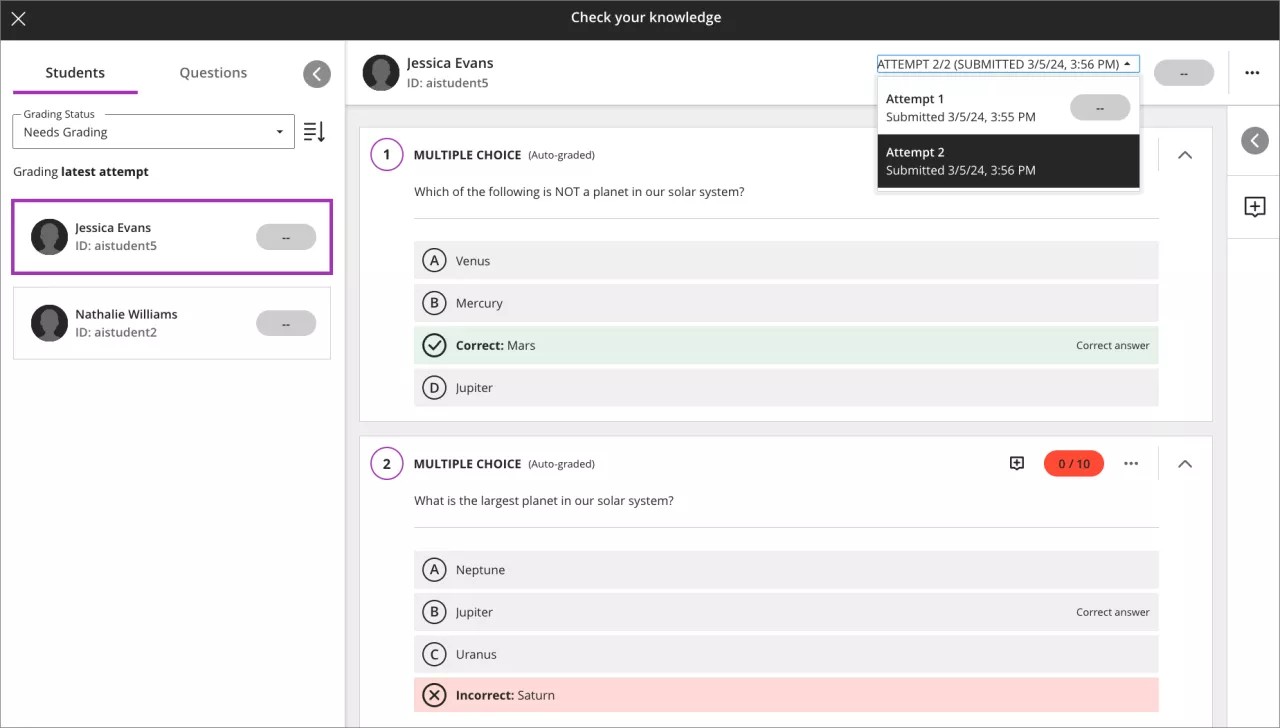
Considérez l'image ci-dessus. Une fois que le professeur aura noté la dernière tentative de Jessica Evans, Jessica n'apparaîtra plus dans l'onglet Étudiants, même si sa première tentative n'est pas notée.
Image 2. Onglet Questions avec le filtre Needs Grading appliqué
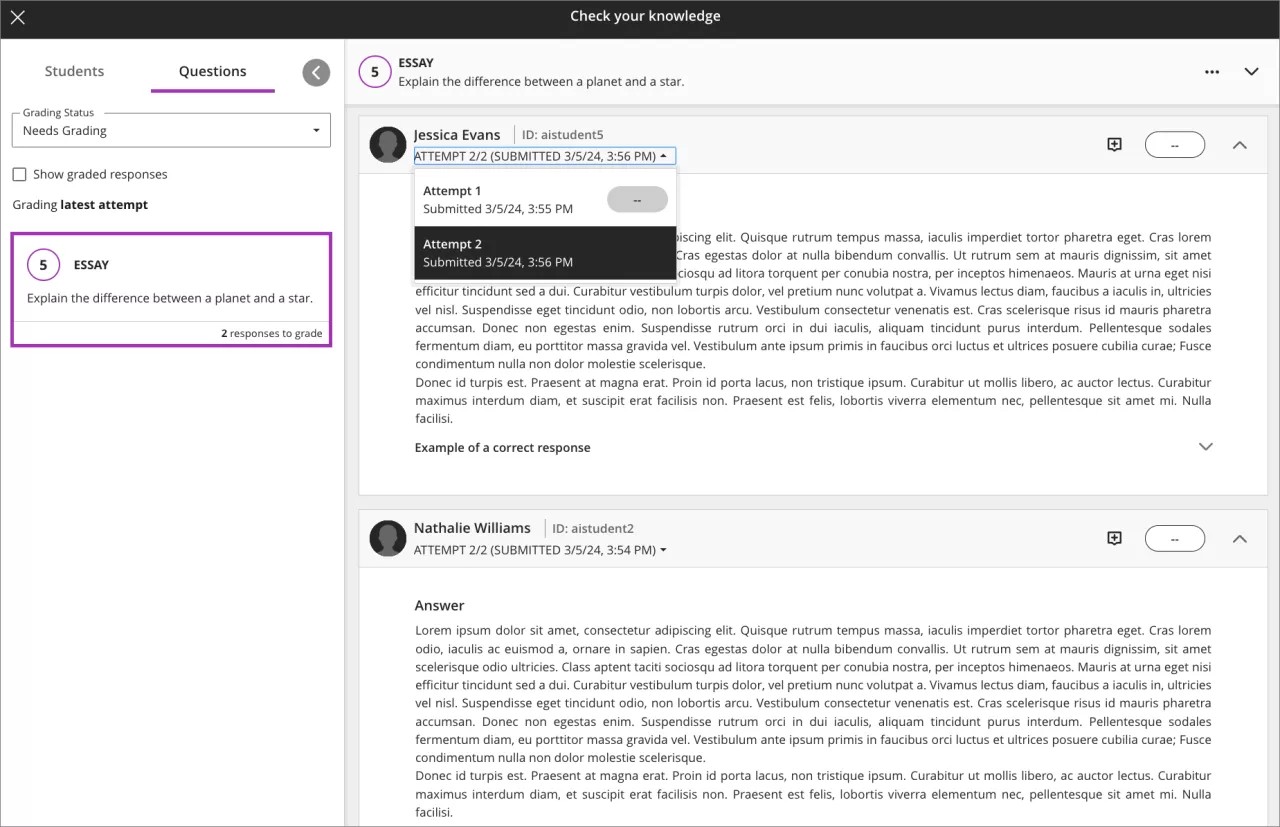
Poursuivant l'exemple, une question de type Dissertation s'affiche avec deux réponses à noter. Le professeur évalue Jessica Evans. Le sélecteur de tentative utilise par défaut la dernière réponse à cette question en fonction des paramètres d'évaluation. Une fois que le professeur aura noté la dernière réponse de Jessica à la question de type Dissertation, les réponses de Jessica n'apparaîtront plus dans l'onglet Questions, même si la réponse de sa première tentative n'est pas notée.
Important
Pour les administrateurs : Cette fonctionnalité est disponible pour tous les cours Ultra. Aucune configuration n'est nécessaire.
Enregistrement audio et vidéo lors de l'ajout de rétroaction par question
Blackboard Learn SaaS
Expérience Ultra
Vue de cours Ultra
Impact : Professeurs
Sujet connexe : Notes de tests avec notation flexible
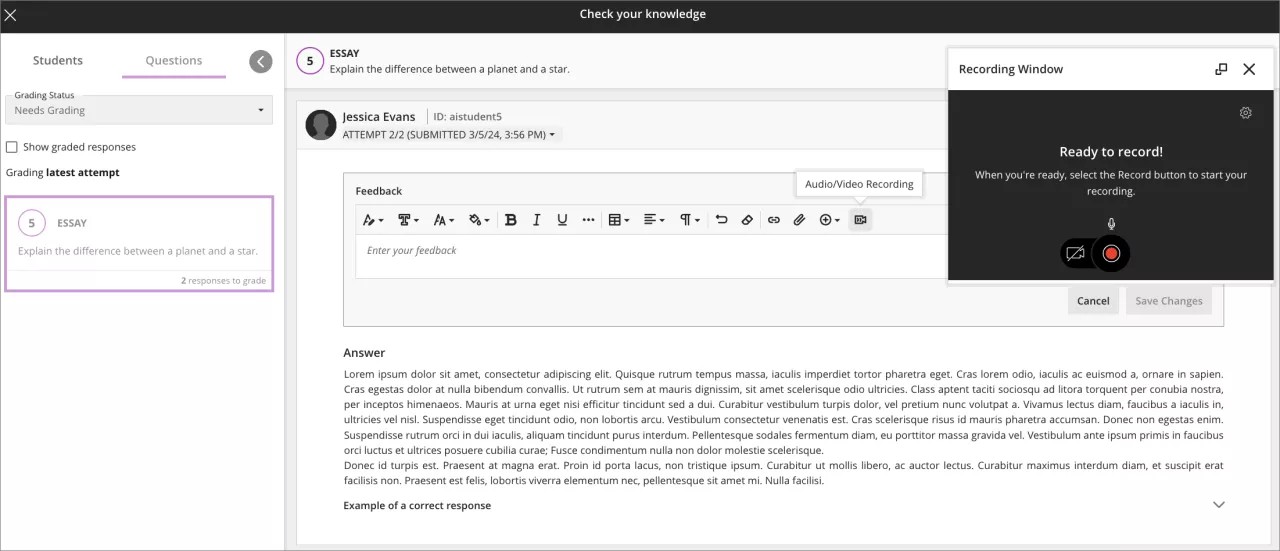
Lors de la notation par étudiant ou par question, les professeurs peuvent désormais fournir une rétroaction contextuelle sous forme d'enregistrements audio et vidéo. Les professeurs peuvent ajouter une rétroaction enregistrée à tous les types de questions. Le rétroaction au niveau des questions favorise une meilleure compréhension et un développement personnel chez les étudiants. Le rétroaction au niveau des questions améliore le rétroaction global des soumissions et le rétroaction automatique pour les questions notées automatiquement.
Note
Les enregistrements de rétroaction audio et vidéo ne sont pas pris en compte dans le quota de stockage de l'établissement.
Image 1. Option d'enregistrement de la rétroaction des questions lors de la notation d'un test par un étudiant
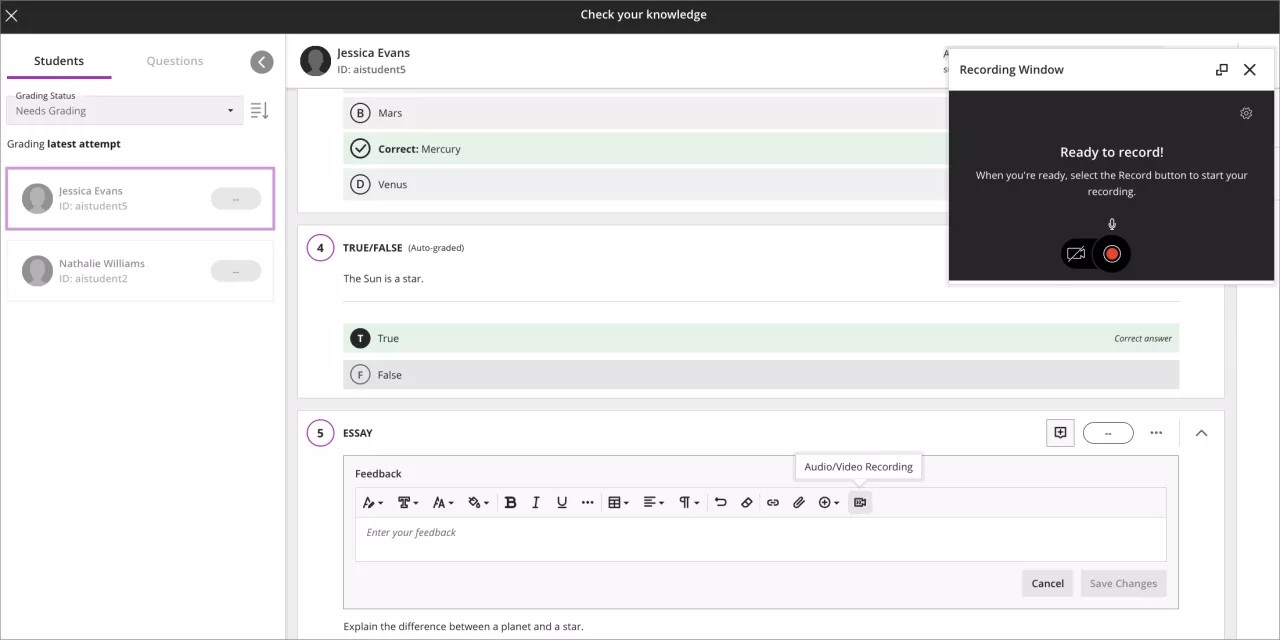
Image 2. Affichage par le professeur de l'option d'enregistrement de la rétroaction sur les questions lors de la notation d'un test par question
Important
Pour les administrateurs : Cette fonctionnalité est disponible pour tous les cours Ultra. Aucune configuration n'est nécessaire.
Relevé de notes
Navigation améliorée lors de l'accès à la rétroaction
Blackboard Learn SaaS
Expérience Ultra
Vue de cours Ultra
Impact : Étudiants
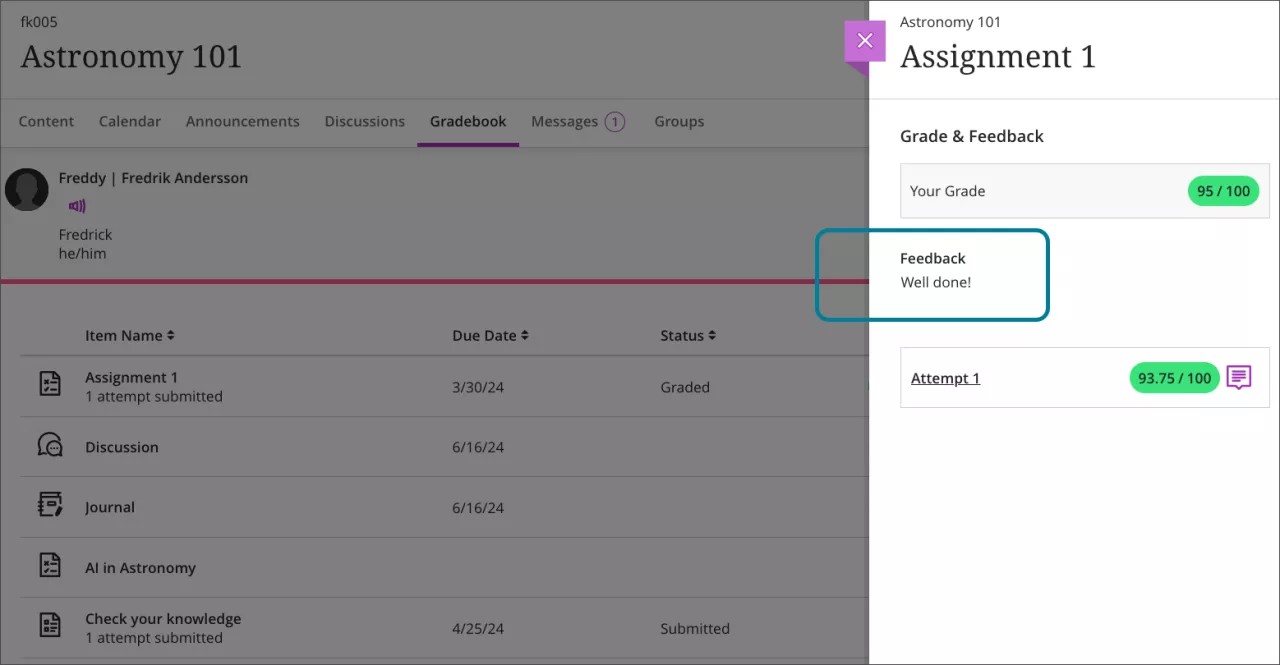
Certains professeurs choisissent d'ajouter de la rétroaction sur la soumission globale d'un étudiant et sur ses tentatives individuelles. Nous avons amélioré l'accès des étudiants à cette précieuse rétroaction. Les étudiants peuvent désormais consulter la rétroaction globale et par niveau de tentative à partir du relevé de notes.
Image 1. Carnet de notes de l'étudiant avec le panneau Note et rétroaction affichant la rétroaction générale soumise pour le travail 1 ; l'étudiant peut également sélectionner l'icône de rétroaction sur la première tentative pour consulter la rétroaction spécifique à cette tentative
Important
Pour les administrateurs : Cette fonctionnalité est disponible pour tous les cours Ultra. Aucune configuration n'est nécessaire.
Progression des élèves et expérience personnalisée
Événements de test et de discussion inclus dans l'accumulateur d'activités et nettoyage des événements synthétiques
Blackboard Learn SaaS
Expérience Ultra et Expérience originale
Affichage de cours en mode Ultra et affichage de cours original
Impact : Administrateurs
Les administrateurs et les professeurs doivent examiner l'activité des utilisateurs. Cette activité de l'utilisateur permet de prendre des décisions éclairées en matière de litiges universitaires et facilite la résolution des problèmes.
Les administrateurs peuvent désormais consulter des événements plus précis concernant les résultats des étudiants lors des évaluations et des discussions dans le tableau « activity_accumulator ».
Les nouveaux événements sont enregistrés dans la colonne « event_type ».
Nom de l'événement | Règle |
|---|---|
ASSESSMENT_SUBMIT | Un étudiant soumet un test ou un travail |
ASSESSMENT_DRAFT | Un étudiant enregistre un brouillon lors d'un test ou d'un travail |
DISCUSSION_RESPONSE | Un étudiant publie une réponse à une discussion |
DISCUSSION_REPLY | Un étudiant publie une réponse à une discussion |
DISCUSSION_DRAFT | Un étudiant enregistre un brouillon dans une réponse ou une réponse à une discussion |
DISCUSSION_EDIT | Un étudiant modifie une réponse ou une réponse à une discussion |
Note
Remarque : Le « accumulateur d'activité » inclut uniquement les soumissions effectuées par l'étudiant. Les soumissions automatiques effectuées par le système ne sont pas encore incluses.
Image 1 : Interroger les résultats des interactions des utilisateurs dans un cours, y compris les événements de discussion et d'évaluation dans la table « activité_accumulator »
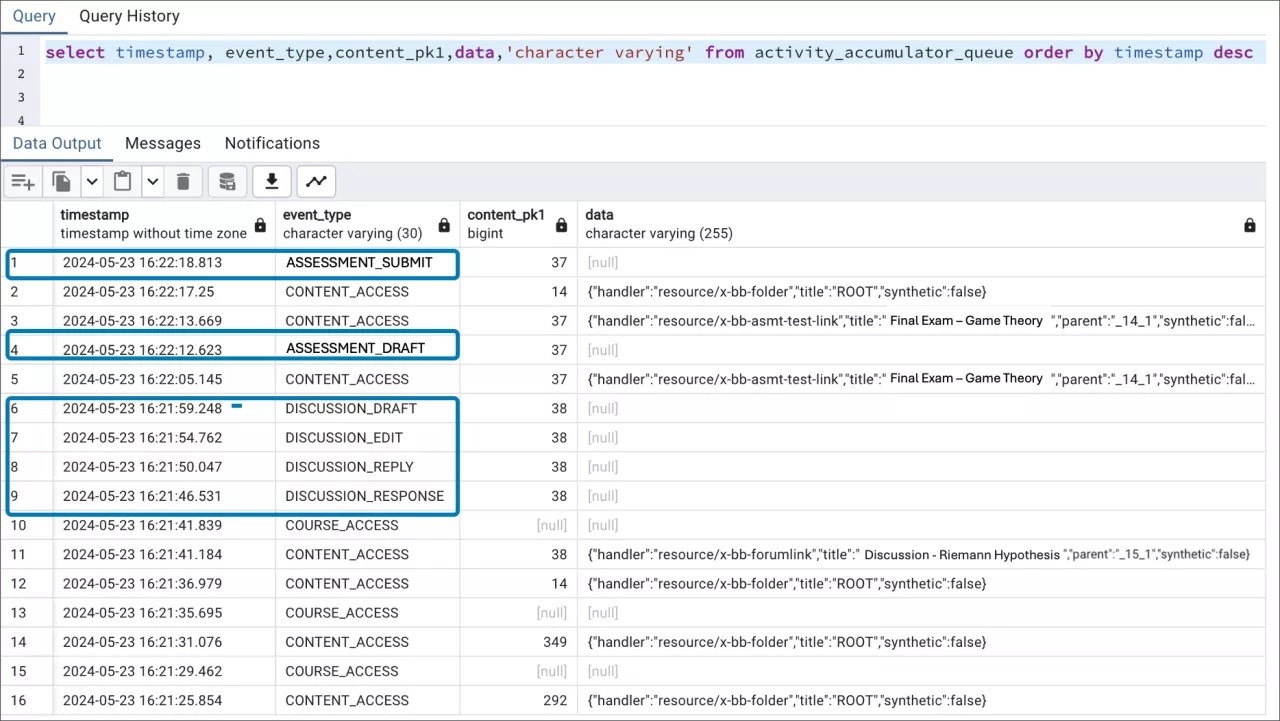
Nous avons également nettoyé la table « activité_accumulator » pour empêcher la génération d'événements synthétiques et dupliqués. Cela rend l'évaluation des activités des étudiants plus simple et plus transparente.
Les interactions indirectes des utilisateurs peuvent générer des événements synthétiques. Par exemple, un étudiant peut accéder à une page dont le contenu a été affiché sans accéder au contenu lui-même, ce qui peut générer un événement synthétique. Ces événements synthétiques peuvent prêter à confusion, rendant difficile la différenciation des interactions réelles entre les utilisateurs et encombrant les bases de données. Désormais, aucun événement synthétique n'est généré.
Des événements dupliqués ont été générés à l'aide d'une seule interaction utilisateur. Cela pourrait donner l'impression qu'un utilisateur était plus actif qu'il ne l'était. Désormais, chaque interaction utilisateur enregistre un événement unique.
Lors de l'ouverture d'un dossier, d'un module d'apprentissage ou d'un autre conteneur, des événements « CONTENT_ACCESS » étaient enregistrés pour tous les éléments contenus dans le conteneur. Désormais, seul l'accès au conteneur est enregistré.
Comportements auxquels vous pouvez vous attendre lors d'événements existants :
Les événements « COURSE_ACCESS » sont générés uniquement lorsqu'un utilisateur accède au cours.
Les événements « CONTENT_ACCESS » sont générés uniquement lorsqu'un utilisateur accède au contenu de ce cours. Cela s'applique à tous les éléments du contenu des cours : documents, évaluations, discussions, journaux, activités LTI, packages SCORM, etc.
Comme précédemment, la table « activité_accumulator » peut recevoir des requêtes provenant des API publiques de contenu de cours. Si vous utilisez les points de terminaison d'API suivants, tenez compte de ces nouveaux événements et du nettoyage :
GET /learn/api/public/v1/courses/{courseld}/contents
GET /learn/api/public/v1/courses/ {courseld} /contents/ {contentld}
GET /learn/api/public/v1/courses/{courseld}/contents/{contentld}/children
Principales considérations :
Ces modifications s'appliquent aux nouveaux événements. Les événements historiques resteront les mêmes.
La table activity_accumulator enregistre les événements de tous les utilisateurs, quel que soit leur rôle. Ces modifications s'appliquent aux étudiants et à tout autre rôle ayant effectué ces interactions.
Les actions des utilisateurs effectuées dans l'application mobile sont également incluses dans le tableau « activité_accumulator ».
Important
Pour les administrateurs : pour suivre les interactions des utilisateurs dans le tableau Accumulateur d'activité, cette fonctionnalité doit être activée. Accédez à Outils et utilitaires dans le panneau de configuration de l'administrateur. Sélectionnez les rapports du système, puis les options de rapport automatique. Sélectionnez Oui dans le champ de suivi des événements. L'état par défaut est on.
Contrôles de confidentialité améliorés pour les cartes d'étudiant
Blackboard Learn SaaS
Expérience Ultra
Vue de cours Ultra
Impact : Administrateurs
Sujet connexe : Personnaliser les informations utilisateur
Notre objectif est de soutenir les politiques et les cas d'utilisation uniques de nos clients relatifs aux informations personnelles. Les administrateurs peuvent déjà :
Restreindre l'affichage de certains champs pour tous les utilisateurs de l'environnement
Révéler les noms d'utilisateur à certains membres du personnel grâce à des privilèges basés sur les rôles
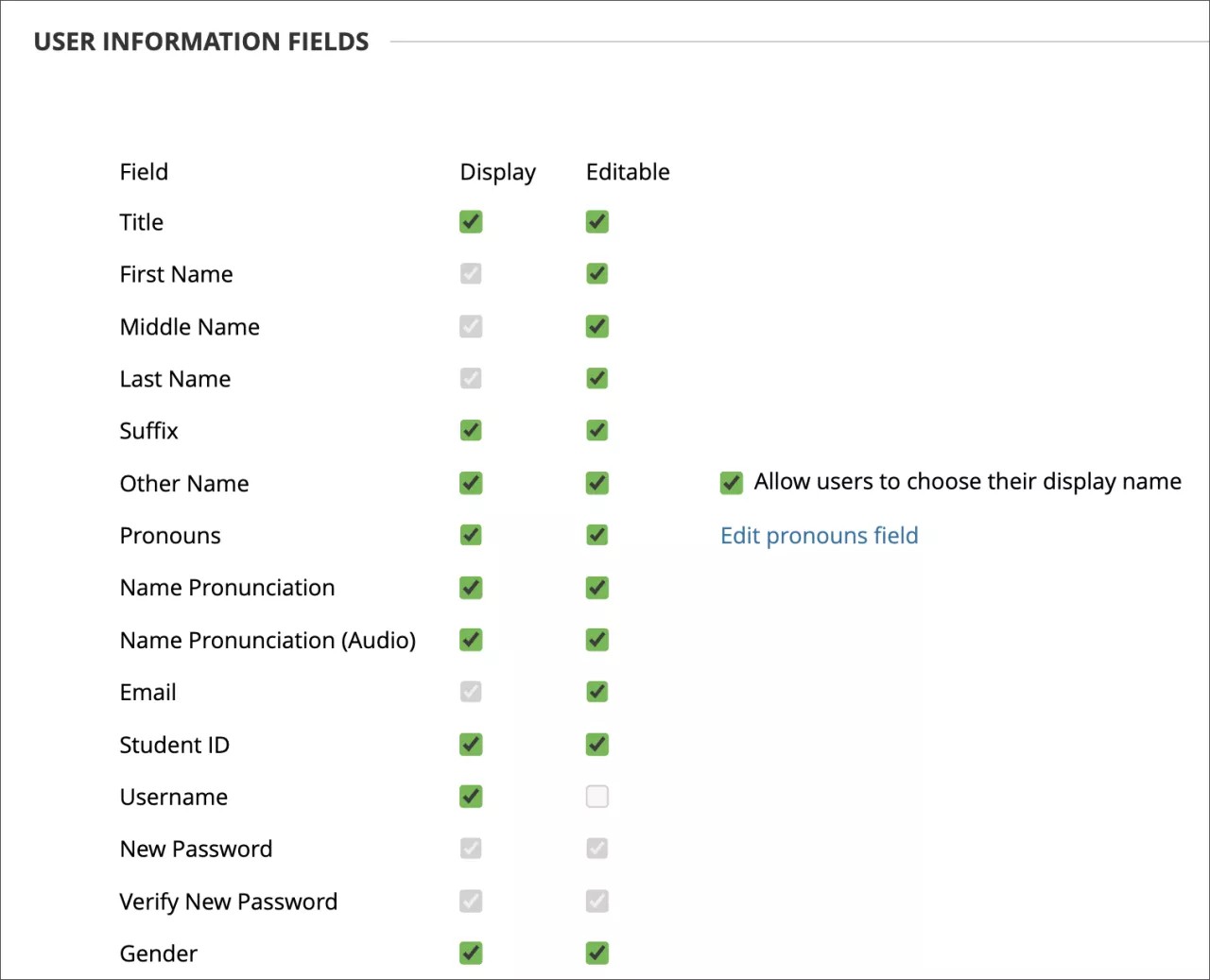
Grâce aux nouveaux privilèges basés sur les rôles, les administrateurs peuvent désormais personnaliser l'accès aux identifiants des étudiants.
Par exemple, les professeurs peuvent bénéficier de la visibilité des identifiants des étudiants. Cela est utile pour faire la distinction entre les étudiants portant des noms similaires. Dans le même temps, les administrateurs peuvent appliquer des restrictions pour empêcher les autres rôles de consulter les cartes d'étudiant.
Nous avons également ajouté un nouveau privilège : « Afficher l'identifiant de l'étudiant/participant même s'il est masqué aux autres utilisateurs ». Ce privilège fournit un niveau de contrôle supplémentaire en permettant à des utilisateurs spécifiques de voir les numéros d'étudiant. Cela garantit que seul le personnel désigné a accès à ces informations lorsque cela est nécessaire.
Note
Dans le passé, pour consulter la carte d'étudiant, un utilisateur devait avoir accès et modifier les informations relatives à l'étudiant. Cela n'est plus nécessaire.
Image 1. Personnalisez la configuration des informations utilisateur à partir du panneau d'outils de l'administrateur ; sélectionnez Personnaliser les informations utilisateur dans la section Utilisateurs pour accéder à cette page
Important
Pour les administrateurs : nous vous recommandons d'examiner et de modifier les privilèges en fonction des politiques de votre établissement. Avec l'introduction d'un nouveau privilège, nous vous conseillons de vérifier les rôles personnalisés.
Fonction « Répondre à un courriel » pour les messages
Blackboard Learn SaaS
Expérience Ultra
Impact : Administrateurs
Sujet connexe : Messages
Notre objectif est de soutenir les politiques et procédures spécifiques des établissements en matière de communications par courriel. Pour vous aider, les administrateurs peuvent désormais contrôler la manière dont les utilisateurs interagissent avec les messages envoyés par courriel. Lorsque cela est autorisé, les utilisateurs peuvent répondre aux messages envoyés par courriel.
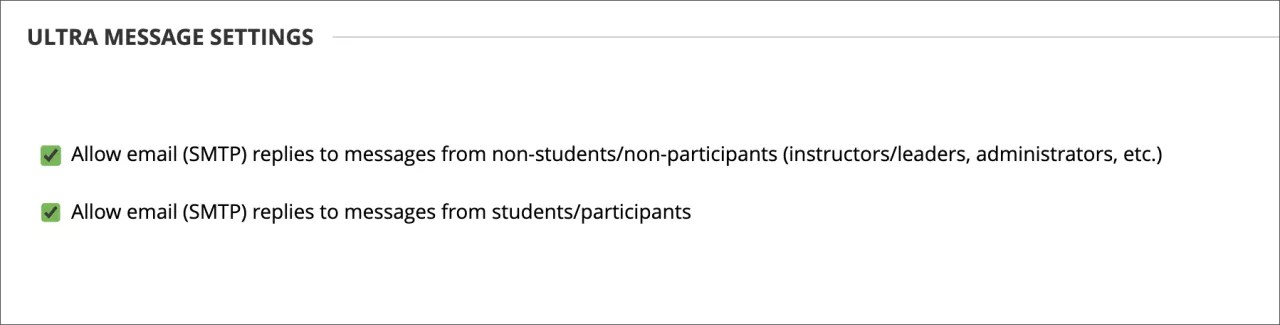
Il existe deux nouveaux paramètres pour les Ultra Messages :
Autoriser les réponses par courriel aux messages provenant de non-étudiants/non-participants (professeurs/animateurs, administrateurs)
Autoriser les réponses par courriel aux messages des étudiants/participants
Lors de la rédaction du message, les professeurs peuvent choisir d'autoriser ou non les réponses. Llorsque cette option est sélectionnée, les réponses des étudiants sont dirigées vers l'adresse e-mail du professeur enregistrée dans le système. Autoriser les réponses permet d'améliorer l'efficacité des interactions et favorise une communication plus fluide.
Image 1. Configuration des messages pour les associations et les cours depuis le panneau d'outils de l'administrateur
Important
Pour les administrateurs : par défaut, les deux paramètres sont désélectionnés. Ce paramètre peut être sélectionné pour les étudiants, les non-étudiants ou les deux.
Paramètres d'affichage de l'association par défaut
Blackboard Learn SaaS
Expérience Ultra
Affichage de l'association en mode Ultra, affichage de l'association d'origine
Impact : Administrateurs
Rubrique connexe : Associations
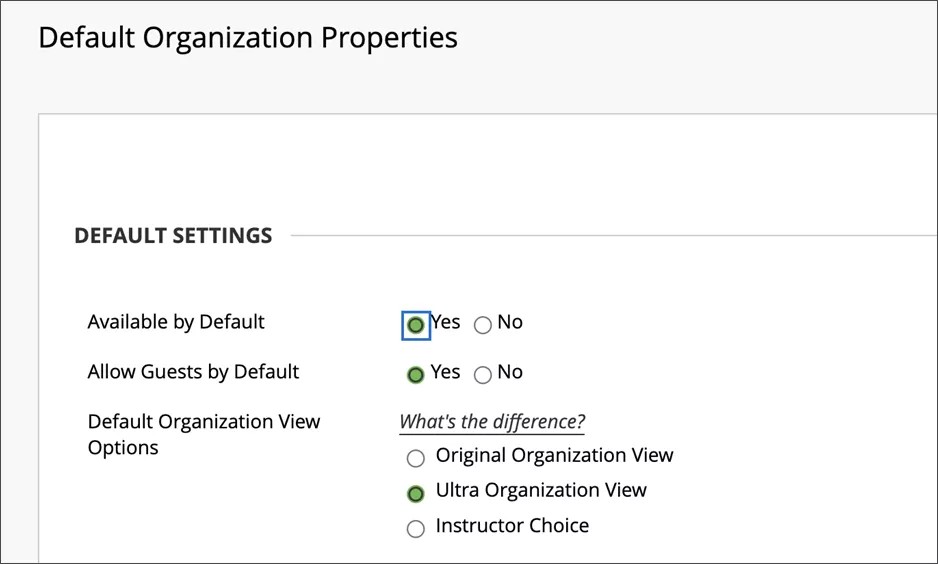
Les administrateurs peuvent désormais définir l'expérience par défaut pour les associations :
Vue d'origine de l'association
Affichage de l'association en mode Ultra
Choix du professeur
Les options d'affichage de l'association par défaut sont désormais alignées sur les options d'affichage des cours par défaut.
Image 1. Propriétés des associations par défaut depuis le panneau d'outils de l'administrateur
Important
Pour les administrateurs : les administrateurs système peuvent définir l'affichage de l'association par défaut en accédant à Administrateur système > Module Organisations > Propriétés de l'association par défaut.
Mise à niveau vers Ultra
Amélioration de la conversion Brightspace : images et multimédia intégrés
Blackboard Learn SaaS
Expérience Ultra et Expérience originale
Affichage de cours en mode Ultra et affichage de cours original
Impact : Professeurs et Administrateurs
Sujet connexe : Migrer depuis D2L Brightspace
Nous avons amélioré la façon dont nous convertissons les documents HTML de Brightspace en Ultra. Désormais, les images intégrées et le contenu multimédia sont préservés pour les documents HTML. Les documents HTML de Brightspace sont convertis en éléments de contenu ou en documents Ultra, en fonction de la nouvelle vue de cours. Nous préservons désormais les images et le contenu multimédia intégrés pour les deux sorties.
Important
Pour les administrateurs : cette fonctionnalité est disponible pour tous les cours Ultra. Aucune configuration n'est nécessaire.
Amélioration de la conversion de Moodle : discussions notées
Blackboard Learn SaaS
Expérience Ultra et Expérience originale
Affichage de cours en mode Ultra et affichage de cours original
Impact : Professeurs et Administrateurs
Sujet connexe : Migrer depuis Moodle
Nous avons amélioré la façon dont nous convertissons les discussions de Moodle en Ultra. Désormais, les discussions notées et leurs paramètres sont convertis. Nous vous proposons maintenant les points et la catégorie de notes pour la discussion. Cette modification simplifie le processus pour ceux qui migrent depuis Moodle. Les professeurs n'auront plus besoin de mettre à jour les discussions converties pour être notées.
Important
Pour les administrateurs : cette fonctionnalité est disponible pour tous les cours Ultra. Aucune configuration n'est nécessaire.