Notes de mise à jour de novembre 2025 (4000.1)
Informations sur la sortie
Astuce
For maintenance release build numbers and bug fixes, visit Maintenance Releases.
For release status and delays, visit Blackboard Status.
Conception pédagogique
Utilisez le nom ou l'ID pour rechercher des associations d'objets dans la bibliothèque d'objets d’apprentissage
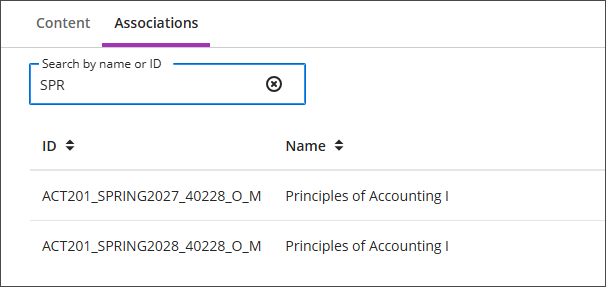
Vous pouvez désormais rechercher des cours et des associations par nom ou par identifiant lorsque vous consultez les associations d'un objet dans la bibliothèque d'objets d’apprentissage. Cette amélioration rationalise le processus de localisation des objets d’apprentissage pertinents, ce qui rend la gestion des associations d’objets plus rapide et plus intuitive.
Image 1 : Il existe désormais un champ de recherche sur la page d'association pour les objets de la bibliothèque d'objets d’apprentissage.
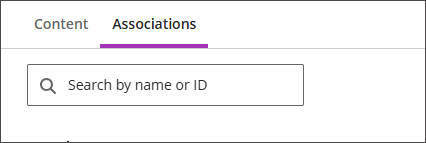
Image 2 : Au fur et à mesure que des caractères sont saisis dans le champ de recherche, les résultats de la recherche sont restreints.
Administrateurs
Disponibilité : Disponible pour tous les cours Ultra.
Activation : Aucune n'est nécessaire.
Configuration : Aucune n'est nécessaire.
Maîtrise de l'apprentissage et des parcours d'apprentissage
Regrouper les sujets dans des programmes pour des rapports agrégés
Les établissements peuvent désormais organiser les matières en programmes, une nouvelle structure pédagogique facultative au sein de Blackboard. Cette amélioration permet de regrouper les matières et les offres de cours dans les programmes destinés aux parents, ce qui permet de générer des rapports et des analyses agrégés sur les cours connexes.
Cette structure prend en charge Anthology Outcomes avec Blackboard et jette les bases d'une utilisation future dans des fonctionnalités premium telles que TDM/Course Catalog, Milestone & Studio d'accomplissement, Evaluate et Illuminate.
Les avantages incluent :
Alignement entre les sujets de cours et plusieurs programmes pour une meilleure agrégation des données
Informations agrégées sur les performances et l'engagement des étudiants dans tous les programmes.
Flexibilité accrue en matière de production de rapports en organisant les données par programmes, ce qui permet aux cours d'entretenir une relation parent-enfant avec plus d'un programme.
Des données exploitables pour les administrateurs, les directeurs de programmes et les concepteurs pédagogiques afin d'améliorer l'efficacité des programmes et de favoriser l'agrément.
Cette mise à jour permet aux établissements de prendre des décisions fondées sur des données et d'obtenir une vue complète des tendances en matière d'apprentissage dans les structures universitaires.
Administrateurs
Disponibilité : Disponible pour tous les cours Ultra.
Activation : Aucune n'est nécessaire.
Configuration : Les administrateurs peuvent configurer les sujets et les programmes dans la section Communautés des outils d'administration.
Créez des images d'accomplissement personnalisées pour des badges plus attrayants
Les professeurs disposent désormais de trois nouvelles options pour personnaliser le badge d'Accomplissement : des images générées par l'IA, le choix parmi une sélection d'images d'Unsplash et le téléversement manuel d'images.
Créateur d'images de badges IA : Les professeurs peuvent saisir des mots clés pour générer des images de badges à l'aide de l'assistant de conception IA. Le système génère automatiquement une image en fonction du nom et de la description du badge pour faciliter la création d'images. En outre, les professeurs peuvent fournir leur propre invite à utiliser pour la génération d'images. Les images sont optimisées pour un recadrage circulaire afin de correspondre à la forme standard du badge.
Unsplash : Les professeurs peuvent effectuer une recherche dans une section d'images stockées sur Unsplash
Téléversement d'images de badges : Les professeurs peuvent également téléverser des images de badges personnalisées à utiliser dans les accomplissements.
Les étudiants verront les badges sélectionnés ou créés par leurs professeurs, ce qui améliorera la personnalisation et la reconnaissance.
Administrateurs
Disponibilité : Disponible pour tous les cours Ultra.
Activation : Pour activer cette fonctionnalité, les administrateurs doivent activer l'indicateur de fonctionnalité Accomplissements. Cet indicateur contrôle la visibilité et l'accès à toutes les fonctionnalités liées aux accomplissements, à l'exception du contenu généré par l'IA (voir la note de configuration ci-dessous).
Configuration : L'assistant de conception IA doit être activé avant de pouvoir être utilisé pour les images des badges d'accomplissement. Dans le panneau de configuration de l'administrateur, accédez à Blocs fonctionnels. Sélectionnez Outils installés pour accéder aux paramètres AI Design Assistant et Unsplash. Assurez-vous que l'assistant de conception AI est activé, puis réglez Generate Accomplissement Images sur On.
Tests et travaux
Modifier en bloc les points de question dans les tests
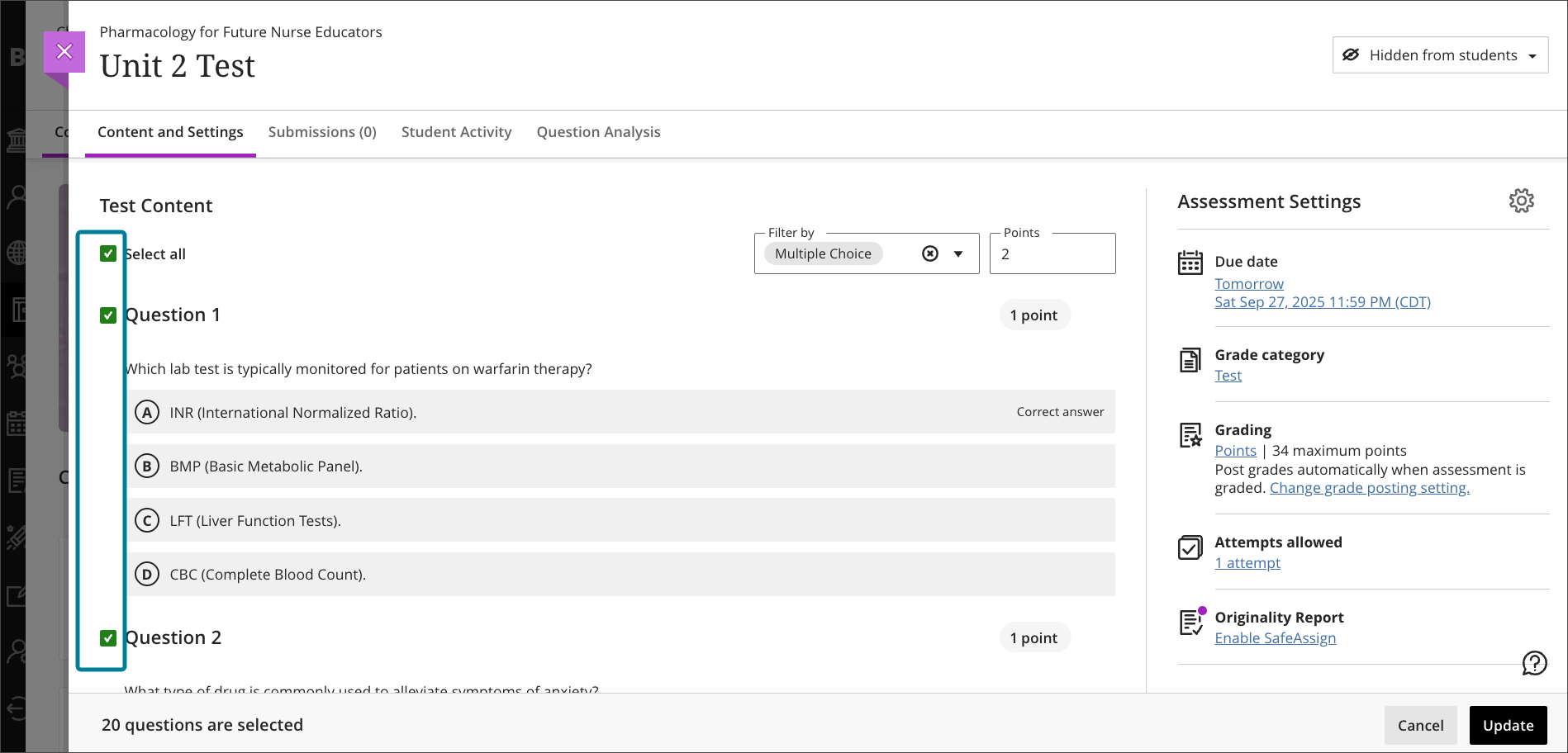
Les professeurs peuvent désormais mettre à jour efficacement les valeurs en points pour plusieurs questions des tests à l'aide de nouvelles options d'édition en bloc. Cette amélioration prend en charge :
Sélection de toutes les questions en une seule fois, avec la possibilité de désélectionner des questions spécifiques si vous le souhaitez.
Sélection de questions spécifiques (par exemple, questions 1, 4, 9, 15, 16, 27 et 32) pour des ajustements ciblés de la valeur en points.
Sélection de questions par type (par exemple, toutes les questions Vrai/Faux) pour appliquer des changements de valeur en points cohérents à ce type de question.
Sélection de questions par type ET questions spécifiques.
Professeurs
Une fois que les étudiants ont ouvert l'évaluation ou l'ont soumise, les professeurs peuvent apporter les modifications suivantes :
Modifier le texte des questions et des réponses
Modifier les points accordés
Les nouvelles notes sont recalculées pour toutes les évaluations précédemment envoyées
Attribuer la note maximale à tout le monde pour une question
Modifier les réponses paramétrées comme correctes
Modifier les options de notation pour les questions à choix multiples et d'appariement
Aligner des questions avec des objectifs, à partir de l'évaluation uniquement
Une fois que les étudiants ont ouvert l'évaluation, les professeurs ne peuvent pas apporter les modifications suivantes :
Ajouter des questions et des réponses
Supprimer une question
Supprimer les réponses dans les questions d'appariement et à choix multiples
Modifier le nombre de cellules vides dans une question de type Textes à compléter
Déplacer le contenu, par exemple changer l'ordre des questions, des réponses ou du contenu supplémentaire
Ajouter ou supprimer des questions dans un pool de questions ou supprimer un pool d'une évaluation
Image 1 : Les professeurs sélectionnent des points de modification groupés.
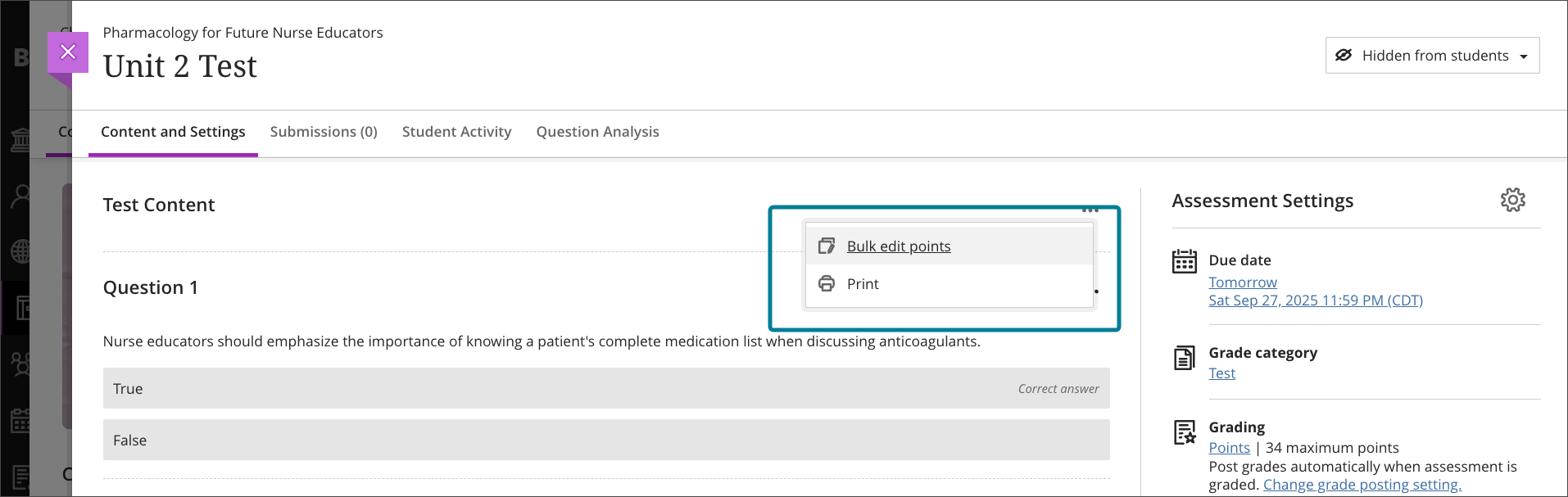
Image 2 : Les professeurs peuvent sélectionner les questions qu'ils souhaitent inclure dans la modification groupée.
Administrateurs
Disponibilité : Disponible pour tous les cours Ultra.
Activation : Aucune n'est nécessaire.
Configuration : Aucune n'est nécessaire.
Relevé de notes
Configurer l'affichage décimal et l'arrondissement de la pilule de note
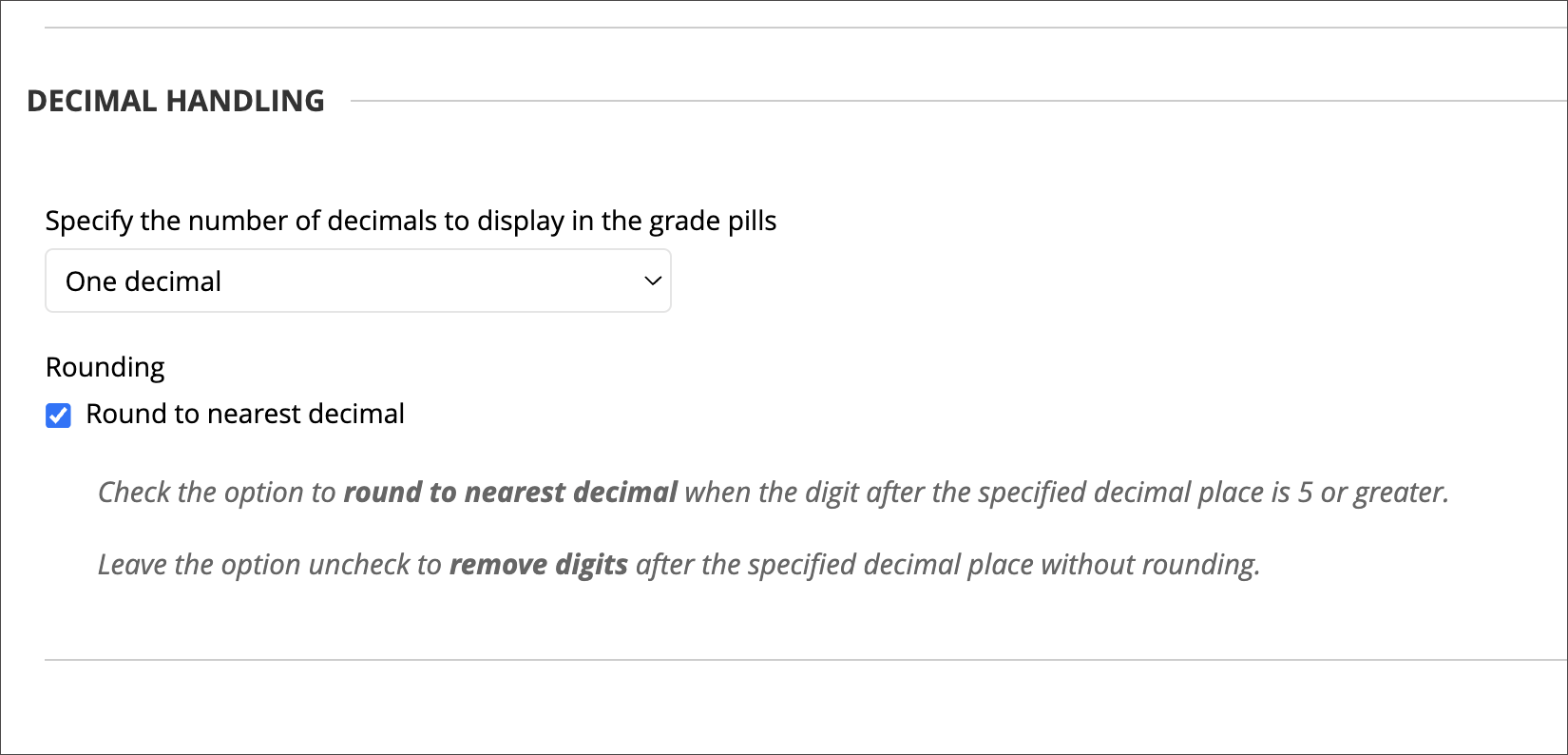
Les administrateurs peuvent désormais configurer la façon dont les pilules de note affichent les valeurs numériques dans le système. Auparavant, les pilules de note affichaient par défaut un maximum de deux décimales avec troncature. Avec cette mise à jour, les administrateurs peuvent choisir entre 0, 1 ou 2 décimales et choisir si les valeurs sont tronquées ou arrondies à moitié.
Ces paramètres sont disponibles dans Admin > Paramètres du cours > Paramètres de la pilule de note (anciennement Couleurs des cartouches de notes). La configuration affecte uniquement l'affichage de la grille de notes et ne modifie pas les valeurs de note enregistrées ni les calculs.
Ces options incluent :
Précision décimale : 0, 1 ou 2 (par défaut : 2)
Mode d'arrondi :
Tronquer : RoundingMode.DOWN (par défaut)
Rond : RoundingMode.HALF_UP
Valeurs 0 à <5 : arrondir à la valeur inférieure
Valeurs 5 à <10 : arrondir
Image 1 : Comment les notes arrondies s'affichent dans le relevé de notes.
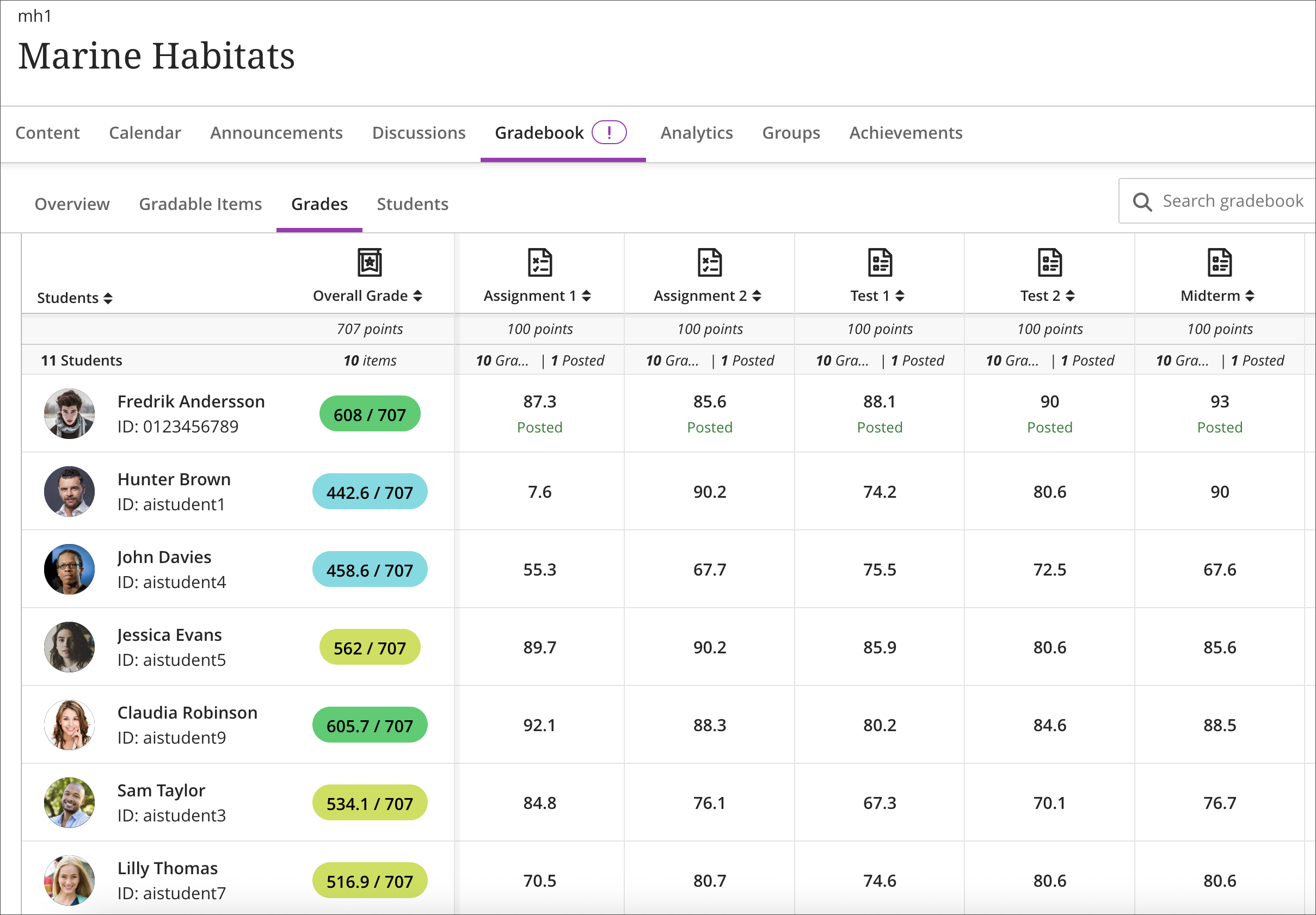
Image 2 : Comment les notes tronquées s'affichent dans le relevé de notes.
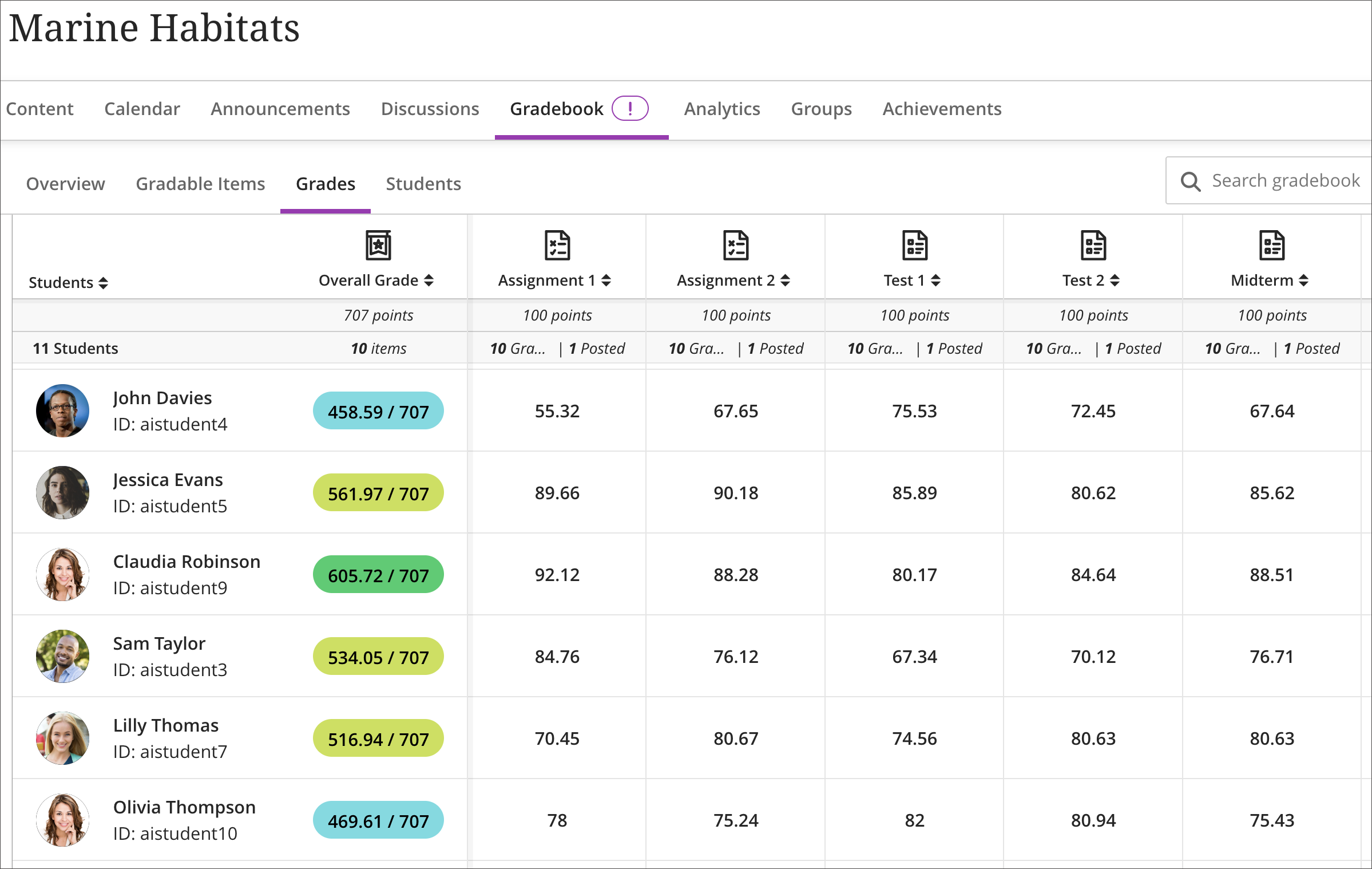
Image 3 : Configuration de la gestion des décimales, dans laquelle les administrateurs peuvent sélectionner le nombre de décimales à afficher dans les tableaux de notes et si les notes doivent être arrondies.
Administrateurs
Disponibilité : Disponible pour tous les cours Ultra.
Activation : Aucune n'est nécessaire.
Configuration : Les administrateurs peuvent configurer ce paramètre dans Administration > Paramètres du cours > Paramètres de la pilule de note (anciennement Couleurs des cartouches de notes). Aucune n'est nécessaire.
Navigation améliorée à partir des en-têtes de colonne du relevé de notes
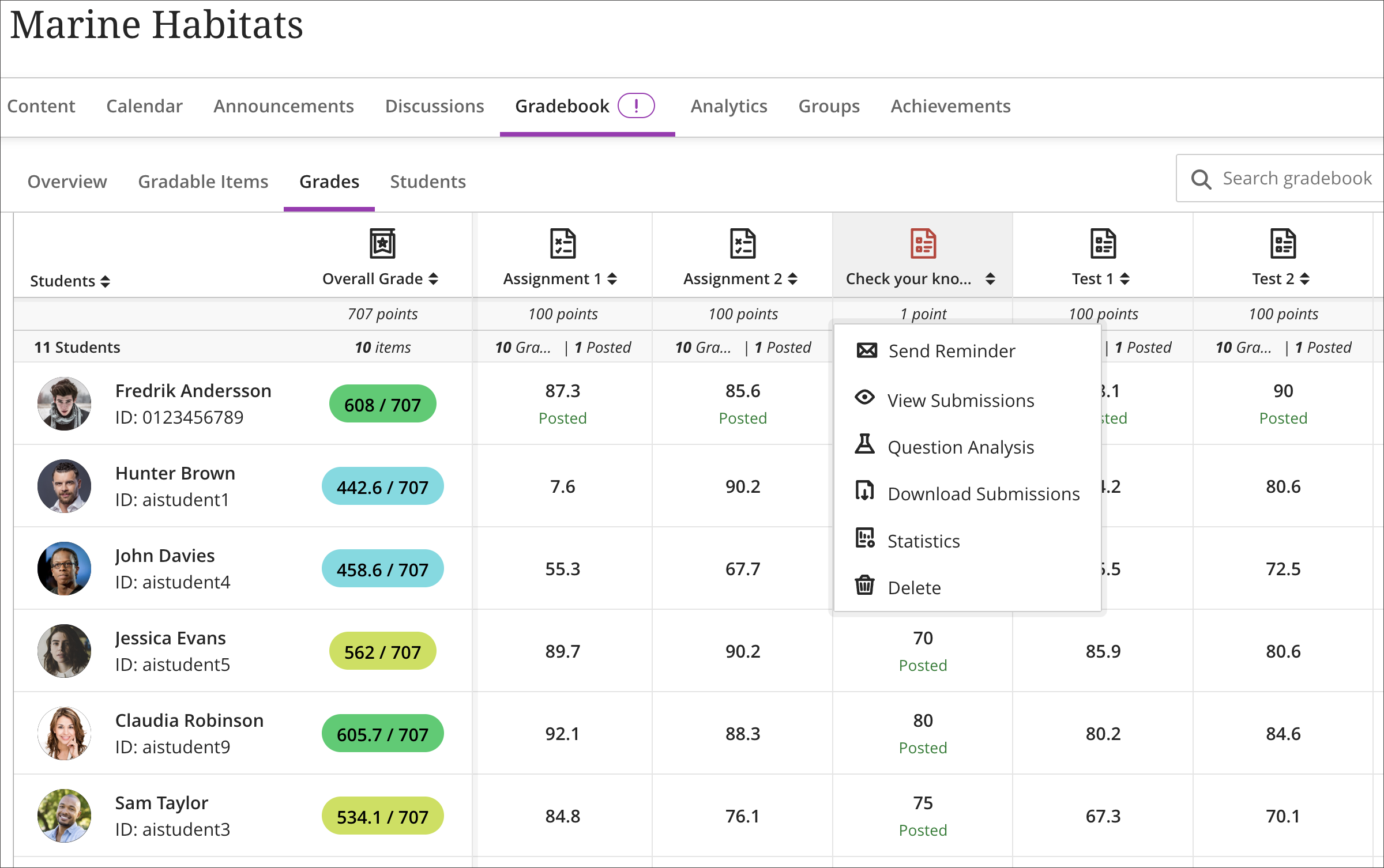
Nous avons amélioré l'affichage de la grille du relevé de notes afin de rationaliser l'accès aux pages de soumission à partir des en-têtes de colonne de la page Notes. Ces mises à jour améliorent la clarté et la cohérence entre les types d'articles.
Les modifications incluent :
Travaux, tests, formulaires, discussions, journaux :
L'option Modifier a été remplacée par une option Afficher les soumissions à l'aide de l'icône en forme d'œil.
L'option de menu de la cellule de note a été renommée de Afficher à Afficher la soumission.
Éléments manuels, calculs, calculs totaux :
Ajout d'une option d'affichage à l'en-tête de colonne qui redirige vers la page de soumission.
Articles SCORM :
Ajout d'une option Afficher les soumissions avec l'icône en forme d'œil.
L'option de menu de la cellule de note a été renommée en Afficher la soumission.
Les options Modifier et Prévisualiser SCORM ont été supprimées du menu d'en-tête de colonne.
Présence :
L'option Modifier a été remplacée par une option Afficher à l'aide de l'icône en forme d'œil.
Le comportement de navigation reste inchangé, les utilisateurs étant redirigés vers la page d'assistance.
Image 1 : Amélioration de la navigation dans les en-têtes des colonnes du relevé de notes.
Administrateurs
Disponibilité : Disponible pour tous les cours Ultra.
Activation : Aucune n'est nécessaire.
Configuration : Aucune n'est nécessaire.
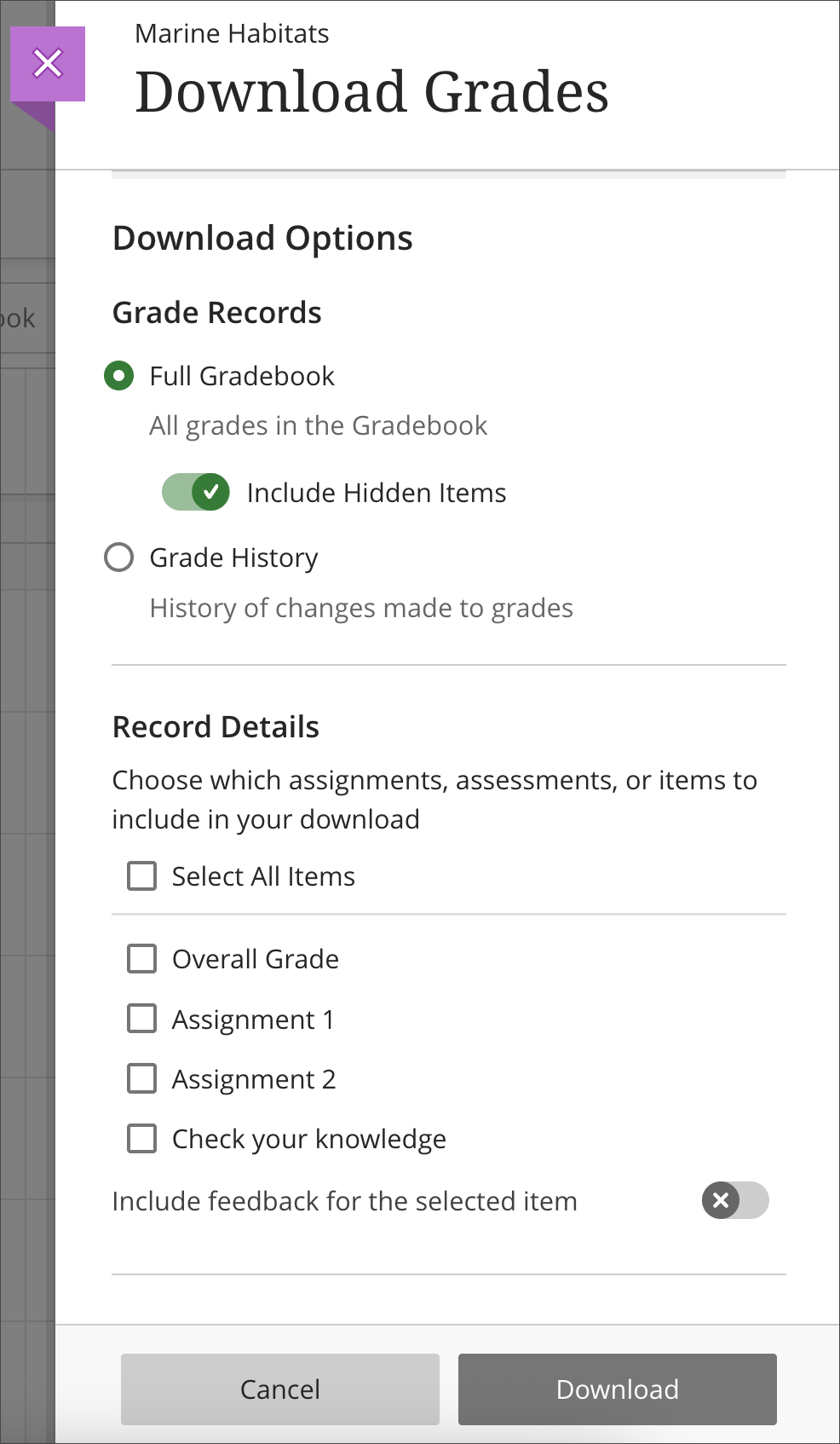
Choisissez si vous souhaitez inclure des éléments cachés dans les téléchargements du relevé de notes
Les professeurs disposent désormais d'une plus grande flexibilité lorsqu'ils téléchargent le relevé de notes pour une utilisation hors ligne. Auparavant, les téléchargements incluaient uniquement les colonnes visibles pour les professeurs. Grâce à cette mise à jour, les professeurs peuvent choisir d'inclure ou non des éléments masqués dans le fichier de téléchargement. Cette amélioration s'appuie sur les améliorations précédentes apportées à la vue Gestion des objets, qui introduisaient des contrôles d'affichage/masquage groupés.
Professeurs
Une nouvelle option Inclure les éléments cachés apparaît lorsque vous sélectionnez Relevé de notes complet dans Options de téléchargement. Lorsque cette option est sélectionnée, le téléchargement contiendra toutes les colonnes du relevé de notes, y compris celles qui ne sont pas visibles dans la vue du professeur.
Image 1 : Interrupteur à bascule Inclure les éléments cachés dans le panneau Télécharger les notes.
Administrateurs
Disponibilité : Disponible pour tous les cours Ultra.
Activation : Aucune n'est nécessaire.
Configuration : Aucune n'est nécessaire.
Progression des élèves et expérience personnalisée
Automatisations : envoi automatique de messages aux étudiants en fonction des règles du cours
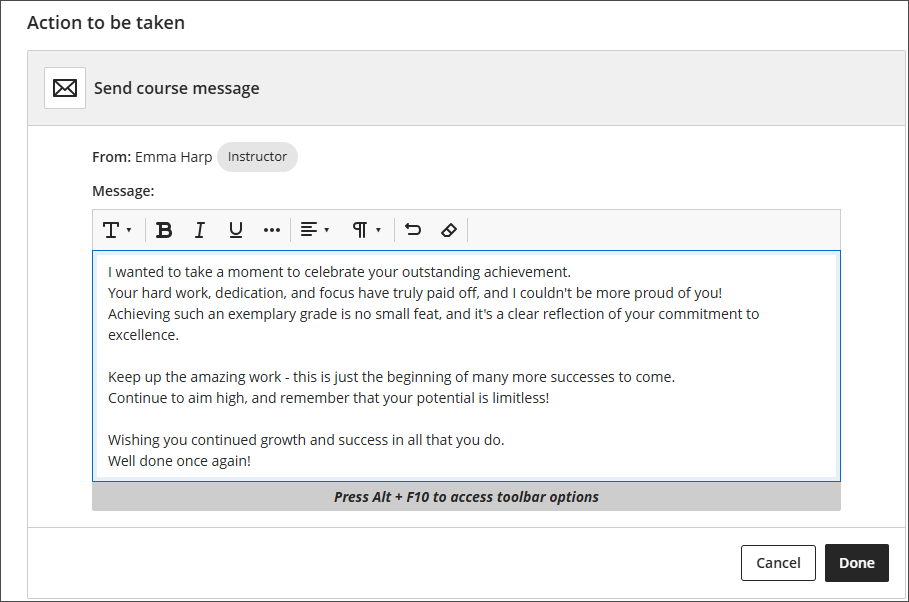
Les professeurs peuvent désormais créer des automatisations qui envoient des messages de félicitations ou de soutien aux étudiants en fonction de règles personnalisées définies au niveau du cours. Les professeurs définissent les seuils de résultat et rédigent les messages. Ces automatisations aident les professeurs à fournir une rétroaction personnalisée et opportune tout au long du cours, ce qui stimule l'engagement des étudiants et leur permet de gagner du temps.
Professeurs
Sur la page Contenu du cours, les professeurs sélectionnent Afficher les automatisations sous Automatisations pour gérer leurs automatisations.
Dans cette première version, deux automatisations sont disponibles. Les professeurs peuvent choisir entre Envoyer un message de félicitations ou Envoyer un message de soutien. Des messages de félicitations sont envoyés lorsqu'un étudiant obtient un résultat élevé ; des messages de soutien sont envoyés lorsqu'un étudiant n'obtient pas un résultat spécifié. Les professeurs sélectionnent l'élément de note, définissent le seuil de résultat sous forme de pourcentage et saisissent le texte du message.
Image 1 : Dans la section Déclenchement automatique, les professeurs définissent les conditions qui déclencheront l'envoi du message.
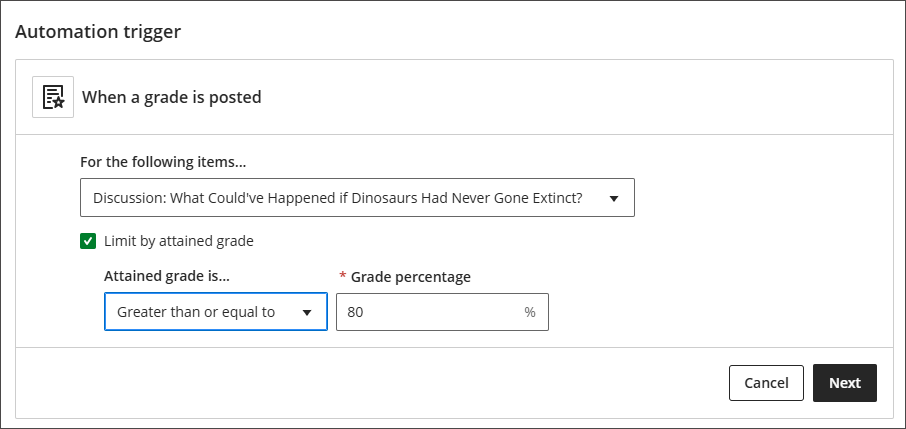
Image 2 : Dans la section Action à entreprendre, le professeur écrit le message qui sera envoyé aux étudiants lorsque la règle sera déclenchée.
Administrateurs
Disponibilité : Disponible pour tous les cours Ultra.
Activation : Aucune licence supplémentaire n'est requise pour les automatisations.
Configuration : Cette fonctionnalité est activée par défaut. Les administrateurs peuvent l'activer ou le désactiver en accédant au panneau de configuration de l'administrateur. Sélectionnez Configurer dans L'expérience Ultra est arrivée ! module. Sélectionnez Automatisations pour activer ou désactiver les automatisations.
Les utilisateurs ont besoin des privilèges suivants pour utiliser les automatisations :
Cours/Association > Automatisations > Ajouter permet aux utilisateurs de créer de nouvelles automatisations.
Cours/Association > Automatisations > Supprimer permet aux utilisateurs de supprimer des automatisations.
Cours/Association > Automatisations > Modifier permet aux utilisateurs de modifier les automatisations existantes.
Cours/Association > Automatisations > Afficher permet aux utilisateurs de consulter les automatisations de cours existantes.
Intégrations
Export des notes : choisissez la valeur de note qui est affichée sur l'écran d'approbation des notes
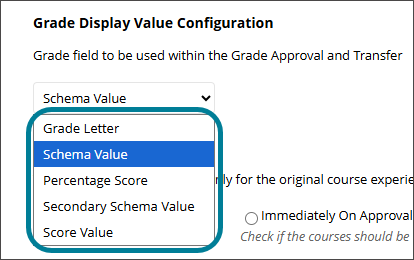
Les administrateurs peuvent désormais choisir la valeur de note qui apparaît sur l'écran d'approbation du niveau de note. Cette mise à jour permet de garantir que la valeur que les professeurs voient lors de l'approbation des notes correspond à celle qui apparaît dans leur relevé de notes, réduisant ainsi la confusion.
Les options d'affichage des notes disponibles incluent :
Lettre de note : renvoie une note alphabétique si la valeur du schéma est une lettre ; sinon, renvoie une chaîne vide.
Valeur du schéma : renvoie la colonne de notes Affichage principal.
Résultat en pourcentage : renvoie le résultat en pourcentage calculé.
Valeur du schéma secondaire : renvoie la colonne de note Affichage secondaire (s'applique uniquement aux cours d'origine).
Valeur du résultat : renvoie la valeur du résultat.
Image 1 : Les administrateurs ont désormais la possibilité de choisir la configuration de la valeur d'affichage des notes.
Administrateurs
Disponibilité : Disponible pour tous les cours Ultra et d'origine.
Activation : Aucune n'est nécessaire.
Configuration : Aucune n'est nécessaire.
Blackboard Core
Inscription rapide aux cours Ultra
Les administrateurs peuvent désormais utiliser l'option Inscription rapide dans les paramètres du cours Ultra pour rejoindre temporairement un cours en tant que professeur. Cette fonctionnalité simplifie le dépannage et les mises à jour du contenu en permettant aux administrateurs de s'inscrire à des cours, d'apporter des modifications, puis de se désinscrire, le tout depuis l'interface utilisateur du cours.
Image 1. Le panneau Détails et actions de la page Contenu du cours permet aux utilisateurs administrateurs de s'inscrire rapidement à un cours Ultra pour apporter les modifications nécessaires.
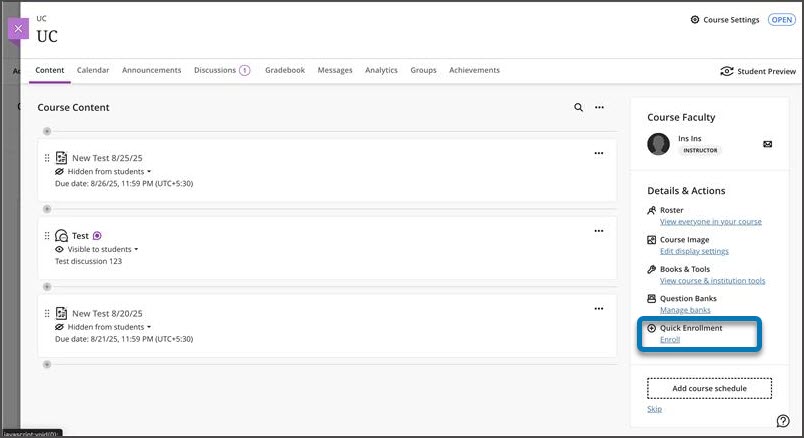
Lorsqu'un administrateur sélectionne Inscription rapide dans un cours, un modal de confirmation apparaît. Après confirmation, l'administrateur est inscrit en tant que professeur et peut effectuer les actions nécessaires. Une fois terminé, la sélection de Désinscrire rapide supprime le rôle et toutes les données de participation (par exemple, les messages de discussion ou les soumissions) créées pendant la session.
Image 2. Un utilisateur administrateur, une fois qu'il s'est inscrit à un cours pour apporter les modifications nécessaires, peut également se désinscrire du cours en sélectionnant l'option dans le panneau Détails et actions.
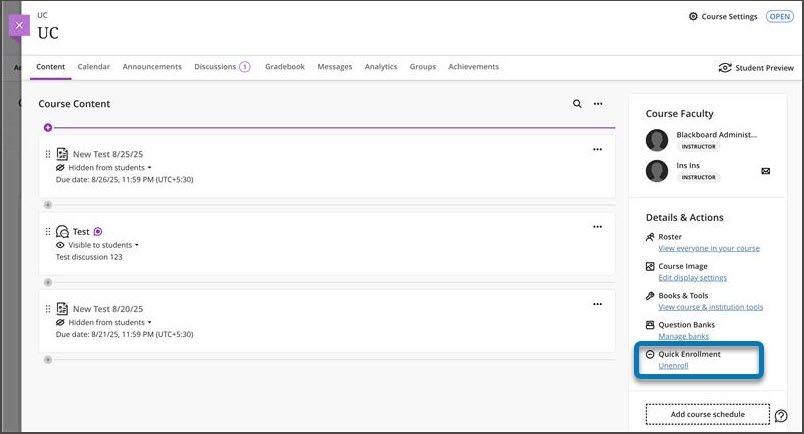
Cette fonctionnalité est conçue pour réduire la friction dans les flux de travaux de support tout en maintenant les normes d'auditabilité et d'accessibilité.
Administrateurs
Disponibilité : Disponible pour les cours Ultra uniquement. Visible pour les utilisateurs du groupe Support Admin.
Activation : Indicateur de fonctionnalité « Activer l'inscription rapide au support » (opt-in, désactivé par défaut).
Configuration : Privilège requis : Panneau de configuration du cours/de l'association > Inscription rapide.
Restriction relative à la « connexion en tant que » de Node-Admin
Cette mise à jour renforce la sécurité des établissements qui utilisent la hiérarchie de l’établissement de Blackboard en limitant le privilège « Se connecter en tant que » pour les administrateurs de nœuds. Auparavant, un administrateur de nœud pouvait utiliser « Se connecter en tant que » pour accéder aux nœuds de la hiérarchie auxquels il ne devrait pas avoir accès, ce qui risquait d'exposer des informations sensibles sur plusieurs campus ou établissements au sein du même système Blackboard.
Cette fonctionnalité est particulièrement importante pour les établissements regroupant plusieurs écoles ou universités au sein d'une même instance Blackboard, où chaque nœud représente une entité distincte.
Le comportement des fonctionnalités inclut :
Le privilège « Se connecter en tant qu'utilisateur » est désormais restreint afin que les administrateurs de nœuds ne puissent pas se connecter en tant qu'utilisateurs ou administrateurs sur d'autres nœuds auxquels ils ne disposent pas d'un accès approprié.
Les administrateurs système maintiennent l’intérêt tous les privilèges « Se connecter en tant que » au niveau du système.
Les administrateurs de nœuds peuvent uniquement utiliser « Se connecter en tant que » sur le ou les nœuds qui leur sont attribués ; les tentatives d'accès à d'autres nœuds sont bloquées.
La restriction empêche l'accès entre les nœuds, empêchant ainsi les administrateurs de visualiser ou de gérer les utilisateurs, les données ou les paramètres en dehors de leur périmètre désigné.
Administrateurs
Disponibilité : Disponible pour tous les cours Ultra et Original en utilisant la hiérarchie de l’établissement.
Activation : Aucune n'est nécessaire.
Configuration : Aucune n'est nécessaire.
Premium
Catalogue de cours : Dupliquez les offres existantes depuis l'écran de gestion des offres
Identifiant d'échange d'idées : Non applicable
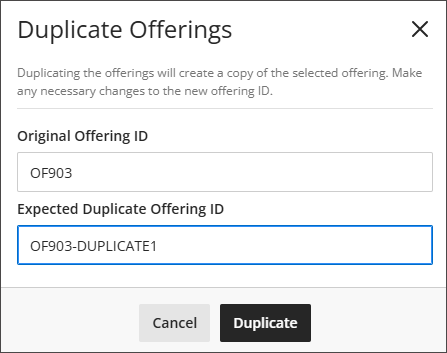
Les gestionnaires d'offres peuvent désormais dupliquer les offres existantes directement depuis l'écran de gestion des offres. Cette fonctionnalité permet aux responsables de créer rapidement de nouvelles offres qui partagent la plupart des caractéristiques avec une offre existante, tout en mettant à jour uniquement les informations qui doivent être modifiées. Les nouvelles offres sont configurées pour être indisponibles par défaut afin d'éviter toute confusion lors de leur configuration. La duplication des offres réduit le temps et les efforts nécessaires pour créer de nouvelles offres sur la base des offres existantes.
Image 1 : Le menu de l'écran de gestion des offres inclut désormais une option d'offre dupliquée pour les offres originales.
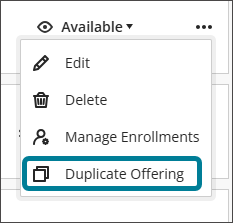
Image 2 : Le responsable peut spécifier l'ID de l'offre de la nouvelle offre, puis sélectionner le bouton Dupliquer.
Administrateurs
Disponibilité : Disponible pour tous les cours du catalogue de cours.
Activation : Aucune n'est nécessaire.
Configuration : Aucune n'est nécessaire.