Notes de mise à jour d'avril 2025 (3900.114)
Informations sur la sortie
Astuce
Pour plus d'informations sur les mises à jour et les corrections de bogues, veuillez consulter Anthology Global Support.
Conception pédagogique
Bibliothèque d'objets d'apprentissage
Impact : Professeurs et Administrateurs
Rubrique d'aide mise à jour : Bibliothèque d’objets d’apprentissage
Identifiant d'échange d'idées : LEARNU-I-3138
La nouvelle Bibliothèque d'objets d'apprentissage est une bibliothèque d'établissement conçue pour centraliser les ressources des cours et des associations. Les administrateurs peuvent téléverser des objets dans la Bibliothèque d'objets d’apprentissage pour que les professeurs puissent les copier dans leurs cours.
Les mises à jour apportées aux objets de la Bibliothèque d'objets d’apprentissage sont automatiquement appliquées à tous les cours et associations liés, ce qui permet aux professeurs de gagner du temps et de garantir une parfaite cohérence.
Les modifications ne sont pas appliquées aux cours marqués comme terminés ou dont la date de fin ou la date de fin du trimestre est antérieure.
Seuls le titre, le corps et la description sont synchronisés pour les objets de la Bibliothèque d'objets d’apprentissage. Tous les autres paramètres sont définis par défaut. Par exemple, si l'objet est défini comme visible dans la Bibliothèque d'objets d’apprentissage, il sera visible par défaut dans tous les cours. Les professeurs peuvent modifier des paramètres non liés au titre, au corps et à la description s'ils disposent des autorisations associées.
Pour les étudiants qui ont été marqués comme incomplets et qui ont besoin de retrouver l'accès à un cours, nous recommandons de prolonger la date d'inscription de l'étudiant au lieu de la date d'inscription au cours. Le fait de prolonger la date d'inscription de l'étudiant empêche toute modification des objets de cours depuis la Bibliothèque d'objets d'apprentissage lors de la mise à jour des objets.
Il s'agit de la version initiale de la Bibliothèque d'objets d'apprentissage. Les fonctionnalités de cette version sont les mieux adaptées à la réutilisation du contenu pédagogique. Les utilisations des programmes ou des services seront mieux adaptées aux futures mises à jour prévues.
Les candidats adéquats pour les objets à conserver dans la Bibliothèque des objets d'apprentissage sont les suivants :
Exigences technologiques
Politiques d'IA
Étiquette du cours
Politiques en matière d'intégrité universitaire
Note
À l'heure actuelle, seuls les documents sont disponibles pour la Bibliothèque d'objets d'apprentissage. Les téléversements de fichiers seront effectués dans une prochaine mise à jour. Nous ajouterons d'autres objets dans les prochaines versions. Les administrateurs peuvent accéder à la Bibliothèque d’objets d’apprentissage via la page Outils de Blackboard.
Image 1. Le nouveau bouton de la Bibliothèque d’objets d’apprentissage se trouve sur la page Outils.
Gestion des objets
Par défaut, les utilisateurs dotés du rôle d'Administrateur système (Z) sont les seuls à avoir accès à la Bibliothèque d'objets d'apprentissage pour gérer les objets. Pour créer un rôle personnalisé ou permettre à quelqu'un d'accéder à la Bibliothèque d'objets d’apprentissage, les utilisateurs doivent disposer des privilèges système suivants :
Les personnes disposant de ce privilège peuvent consulter la Bibliothèque d'objets d'apprentissage depuis la page Outils.
Les personnes disposant de ce privilège peuvent créer, modifier et supprimer des objets dans la Bibliothèque d'objets d'apprentissage.
Les personnes disposant de ce privilège peuvent insérer des objets de la Bibliothèque d'objets d’apprentissage dans les cours et les associations.
Insérer des objets
Par défaut, les utilisateurs dotés des rôles de Professeur, de Concepteur de cours ou d'Administrateur système sont les seuls à pouvoir insérer des objets de la Bibliothèque d'objets d’apprentissage dans un cours ou une association. Pour autoriser un utilisateur à insérer des objets depuis la Bibliothèque d'objets d’apprentissage, les administrateurs doivent accorder les privilèges suivants :
Cours/Association (Pages de contenu) > Créer des matériels pédagogiques
Les personnes disposant de ce privilège peuvent insérer des objets de la Bibliothèque d'objets d’apprentissage dans les cours et les associations.
Si vous souhaitez supprimer l'accès à l'insertion d'objets depuis la Bibliothèque d'objets d'apprentissage, supprimez le privilège suivant :
Les personnes disposant de ce privilège peuvent insérer des objets de la Bibliothèque d'objets d’apprentissage dans les cours et les associations.
Professeurs
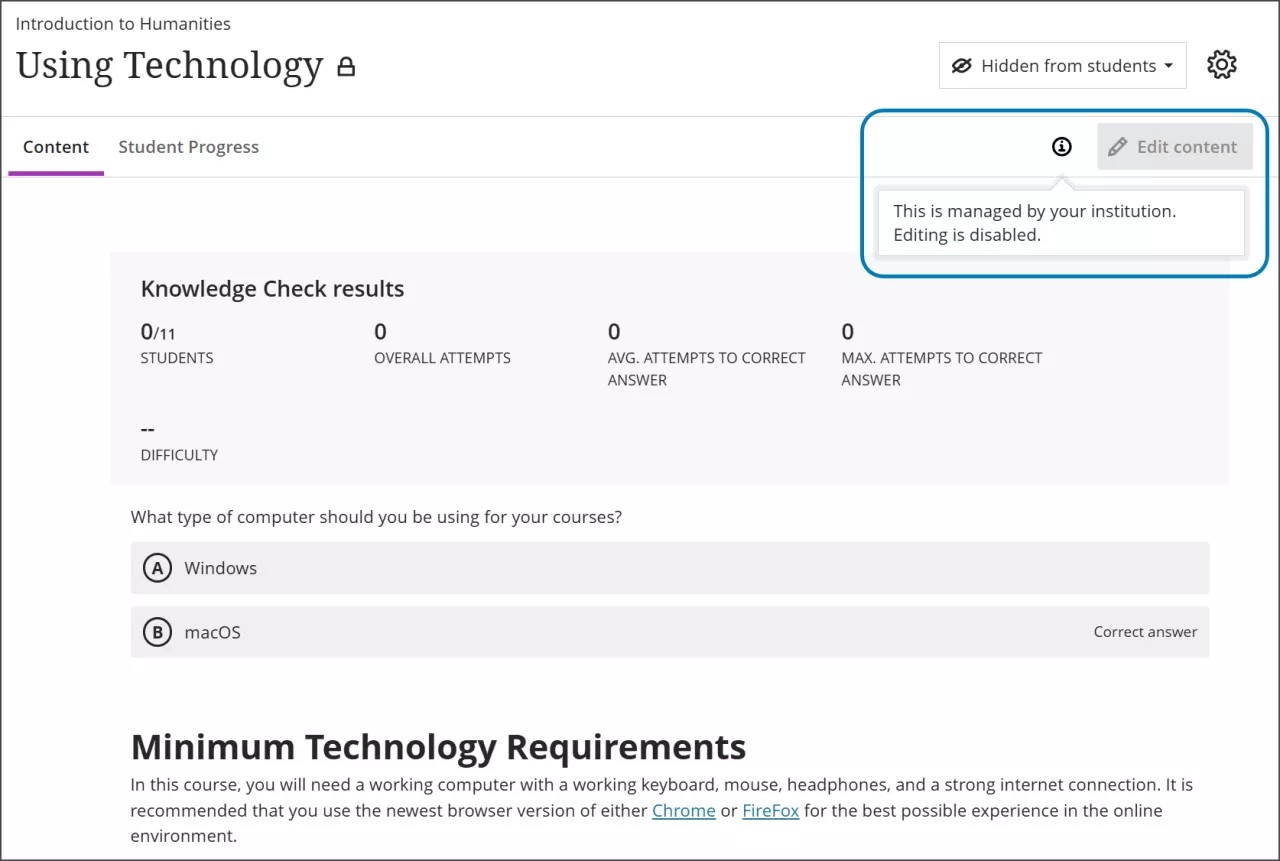
Les professeurs accèdent à la Bibliothèque d'objets d'apprentissage via le menu Plus d'options de la page Contenu du cours. Les professeurs peuvent copier un objet depuis la Bibliothèque d'objets d'apprentissage, mais certains attributs sont verrouillés. Par examen, les professeurs ne peuvent pas modifier le titre, la description et le corps d'un document.
Image 2. Les professeurs passent la souris sur le bouton Informations pour être informés qu'un document est géré par leur établissement et qu'ils ne disposent d'aucun droit de modification.
Administrateur
Disponibilité : Disponible pour tous les cours Ultra.
Activation : Aucune n'est nécessaire.
Configuration : L'accès à la Bibliothèque d'objets d'apprentissage est contrôlé par des privilèges. Les rôles Professeur et Concepteur de cours ont accès à la Bibliothèque d'objets d’apprentissage par défaut. Les Administrateurs souhaiteront peut-être supprimer ces privilèges jusqu'à ce que leur établissement soit prêt à utiliser la Bibliothèque d'objets d’apprentissage.
Copier des objets dans la Bibliothèque d'objets d'apprentissage
Impact : Administrateurs
Rubrique d'aide mise à jour : Bibliothèque d'objets d’apprentissage
Identifiant d'échange d'idées : LEARNU-I-3138
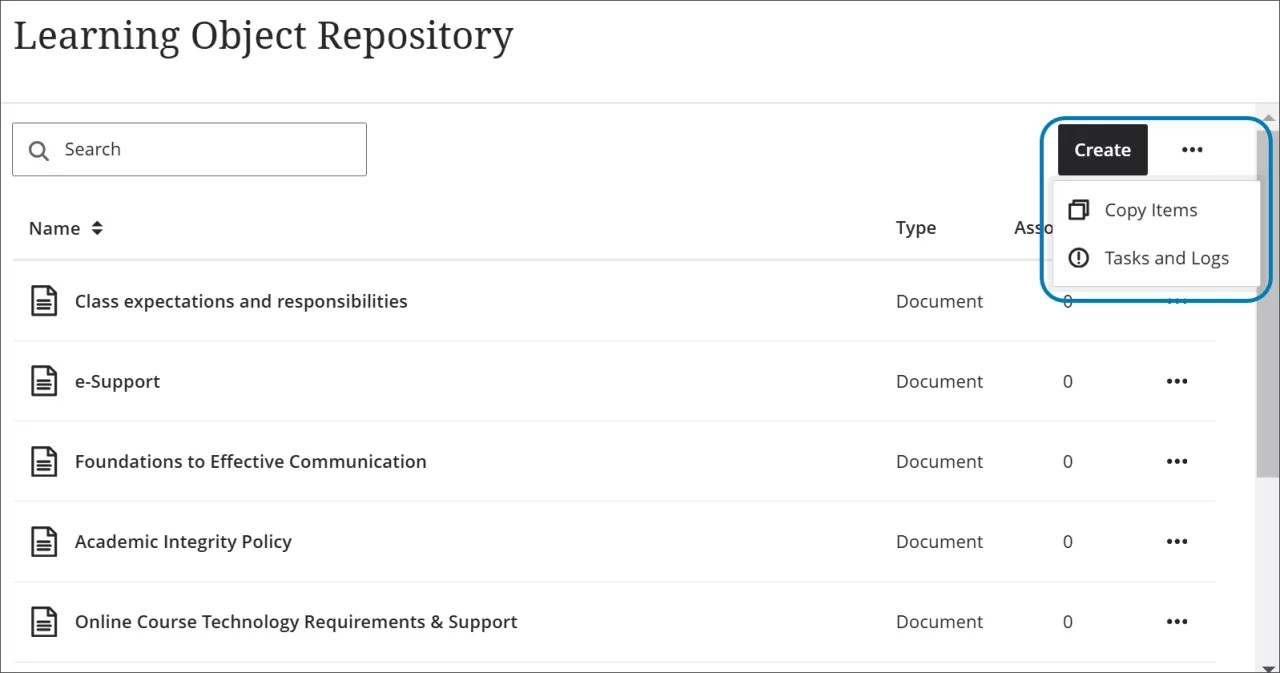
Les administrateurs peuvent copier des objets dans la nouvelle Bibliothèque d'objets d'apprentissage. De nombreux établissements possèdent déjà des objets susceptibles d'être ajoutés à cette bibliothèque, tels que les politiques institutionnelles, des informations de support, des exigences technologiques, etc. Cette fonctionnalité permet aux administrateurs de copier des objets existants directement dans la Bibliothèque d'objets d'apprentissage, évitant ainsi d'avoir à créer de nouveaux objets et de gagner un temps précieux. Pour accéder à la Bibliothèque d'objets d’apprentissage, sélectionnez le bouton Bibliothèque d'objets d’apprentissage sur la page Outils. Pour copier des éléments, sélectionnez le menu Plus d'options.
Note
À l'heure actuelle, les administrateurs peuvent uniquement copier des documents dans la Bibliothèque d'objets d'apprentissage. Nous ajouterons le téléversement de fichiers dans une prochaine version.
Image 1. L'option permettant de copier des éléments se trouve dans le menu Autres options de la Bibliothèque d'objets d'apprentissage.
Administrateurs
Disponibilité : Disponible pour tous les cours Ultra.
Activation : Aucune n'est nécessaire.
Configuration : L'accès à la Bibliothèque d'objets d'apprentissage est contrôlé par des privilèges. Les rôles Professeur et Concepteur de cours ont accès à la Bibliothèque d'objets d’apprentissage par défaut. Les Administrateurs souhaiteront peut-être supprimer ces privilèges jusqu'à ce que leur établissement soit prêt à utiliser la Bibliothèque d'objets d’apprentissage.
Concepteur de contenu : Document imprimé
Impact : Professeurs et étudiants
Sujet mis à jour : Création de documents
Identifiant d'échange d'idées : LEARNU-I-95
Les professeurs et les étudiants peuvent désormais imprimer des documents ou les enregistrer au format PDF, offrant ainsi davantage de moyens d'interagir avec le contenu. Cette nouvelle option permet aux utilisateurs de :
réviser le contenu hors ligne;
partager du contenu avec des étudiants ou des pairs;
archiver physiquement le contenu.
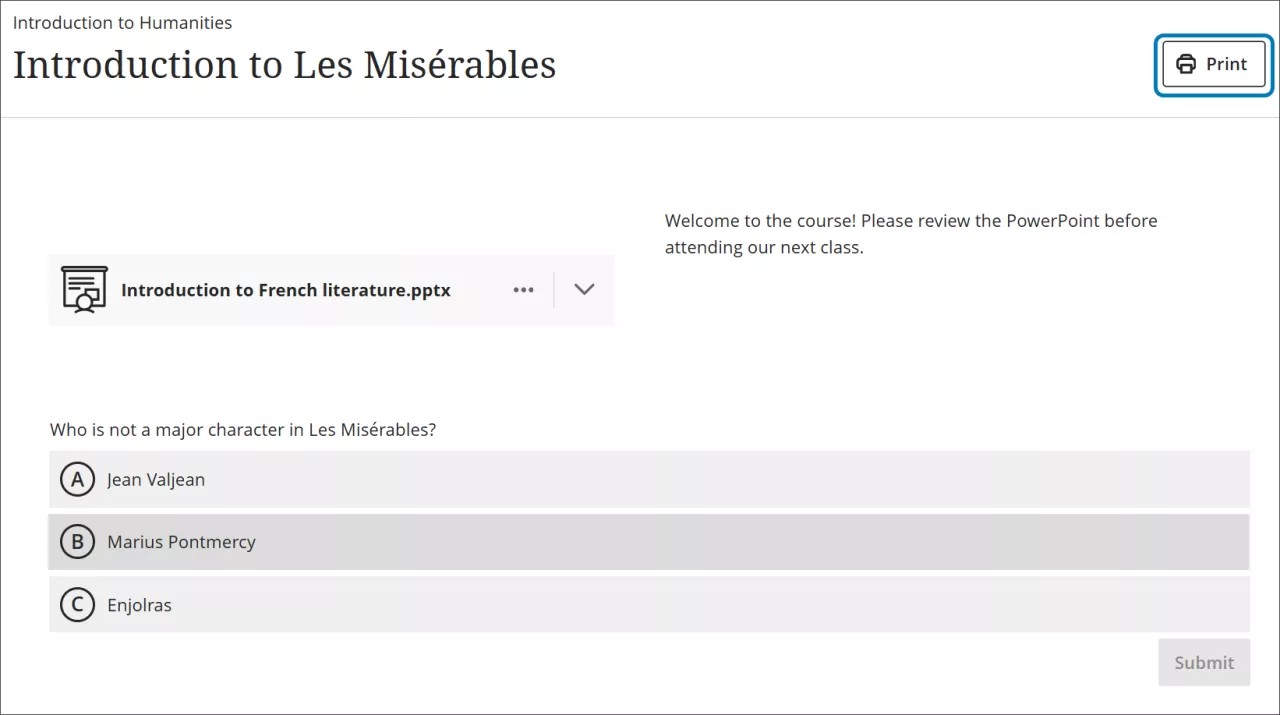
Pour imprimer un document, sélectionnez Imprimer. Utilisez le navigateur pour imprimer les options afin de sélectionner les options suivantes :
une imprimante ou l'option d'exportation au format PDF;
la plage de pages;
la mise en page.
Lorsque vous imprimez à partir d'un appareil mobile, le document s'imprime tel qu'il est affiché sur un navigateur Web de bureau.
Note
En fonction de la taille de certains contenus (par exemple, des images), les éléments peuvent passer à la page suivante en fonction de la mise en page et de l'échelle.
Professeurs
Les blocs de vérification des connaissances sont imprimés avec tous les choix de questions et de réponses.
Tous les autres blocs s'impriment tels qu'ils sont affichés en dehors du mode édition.
Image 1. Le nouveau bouton Imprimer pour les documents est désormais disponible pour les professeurs.
Étudiants
Les blocs de contrôle des connaissances apparaissent de la même manière que sur la page du document lorsque l'étudiant choisit d'imprimer.
Si un étudiant n'a pas répondu à une vérification de connaissances, le bloc apparaît comme sans réponse.
Si un étudiant a répondu à la vérification des connaissances, le bloc s'imprime tel qu'il apparaît avec les rétroactions du professeur.
Image 2. Le nouveau bouton Imprimer pour les documents est désormais disponible pour les étudiants.
Administrateurs
Disponibilité : Disponible pour tous les cours Ultra.
Activation : Aucune n'est nécessaire.
Configuration : Aucune n'est nécessaire.
Accomplissements dans les copies de cours
Impact : Professeurs et Administrateurs
Rubrique d'aide mise à jour : Accomplissements
Identifiant d'échange d'idées : LEARNU-I-6344
Professeurs et administrateurs
Les accomplissements sont désormais inclus dans les copies des cours. Auparavant, les professeurs devaient créer de nouveaux accomplissements pour chaque cours. Copier des accomplissements présente de nombreux avantages :
Cela permet aux professeurs de gagner un temps précieux
Ils aident les professeurs à offrir aux étudiants une expérience pédagogique plus engageante
Cela uniformise l'utilisation des accomplissements entre les cours
Les accomplissements ne peuvent être copiés qu'avec des copies complètes du cours. Les accomplissements ne peuvent pas être copiés en employant une copie granulaire, où le contenu est sélectionné individuellement.
Note
Les accomplissements reportés avec les copies des cours incluent également des badges d'Anthology Milestone.
Disponibilité : Disponible pour tous les cours Ultra.
Activation : Aucune n'est nécessaire.
Configuration : Aucune n'est nécessaire.
L'état par défaut des accomplissements est passé à Activé
Impact : Administrateurs
Rubrique d'aide mise à jour : Accomplissements
Identifiant d'échange d'idées : Non applicable
Les accomplissements sont désormais disponibles par défaut pour les professeurs. Les établissements qui avaient déjà ajusté l'état des accomplissements ont vu leurs choix respectés.
Les accomplissements indiquent :
État par défaut avant 3900.114 : Désactivé
État par défaut après 3900.114 : Activé
État pour les établissements qui avaient activé l'option Accomplissements avant le 3900.114 : Activé
État pour les établissements qui n'avaient pas modifié l'état des accomplissements avant 3900.114 : Activé
Nous avons apporté cette modification afin d'attirer l'attention sur cette fonctionnalité pour les professeurs qui n'utilisaient pas encore les accomplissements. Les accomplissements constituent un outil utile pour motiver et récompenser les étudiants.
Administrateurs
Disponibilité : Disponible pour tous les cours Ultra.
Activation : Aucune n'est nécessaire.
Configuration : Pour activer et désactiver les accomplissements, sélectionnez Configurer dans le module L'expérience Ultra est arrivée!. Accédez à Accomplissement dans Ultra et sélectionnez Activé ou Désactivé.
L'état par défaut de l'onglet Vérification des résultats pour les étudiants est passé à Désactivé
Impact : Administrateurs
Rubrique d'aide mise à jour : Accomplissements
Identifiant d'échange d'idées : Non applicable
L'état par défaut du paramètre Vérifier la visibilité de l'onglet Accomplissements pour les étudiants est désormais Désactivé. Dans les établissements utilisant les accomplissements, les étudiants qui n'ont obtenu aucun accomplissement pourront accéder à l'onglet Accomplissements sur leurs pages de cours. Les établissements qui avaient déjà ajusté le paramètre Vérifier la visibilité de l'onglet Accomplissements pour les étudiants ont vu leurs choix respectés.
Paramètre Vérifier la visibilité de l'onglet Accomplissements pour les étudiants :
État par défaut avant 3900.114 : Activé
État par défaut après 3900.114 : Désactivé
État pour les établissements qui avaient désactivé le paramètre avant la version 3900.114 : Désactivé
État pour les établissements qui n'avaient pas modifié le paramètre avant la version 3900.114 : Désactivé
Nous avons apporté cette modification afin que les étudiants sachent qu'ils peuvent obtenir des accomplissements dans leurs cours avant d'en avoir obtenu aucun. Les étudiants qui sont au courant des accomplissements seront des élèves plus motivés.
Note
Ce changement a été lancé en production le 1er avril 2025.
Disponibilité : Disponible pour tous les cours Ultra.
Activation : Aucune n'est nécessaire.
Configuration : Pour ajuster le paramètre Vérifier la visibilité de l'onglet Accomplissements pour les étudiants, sélectionnez Configurer dans le module L'expérience Ultra est arrivée!. Accédez à Vérifier la visibilité de l'onglet Accomplissements pour les étudiants et sélectionnez Activé ou Désactivé.
Accomplissements dans l'aperçu étudiant
Impact : Professeurs
Rubrique d'aide mise à jour : Accomplissements
Identifiant d'échange d'idées : LEARNU-I-6049
Professeurs
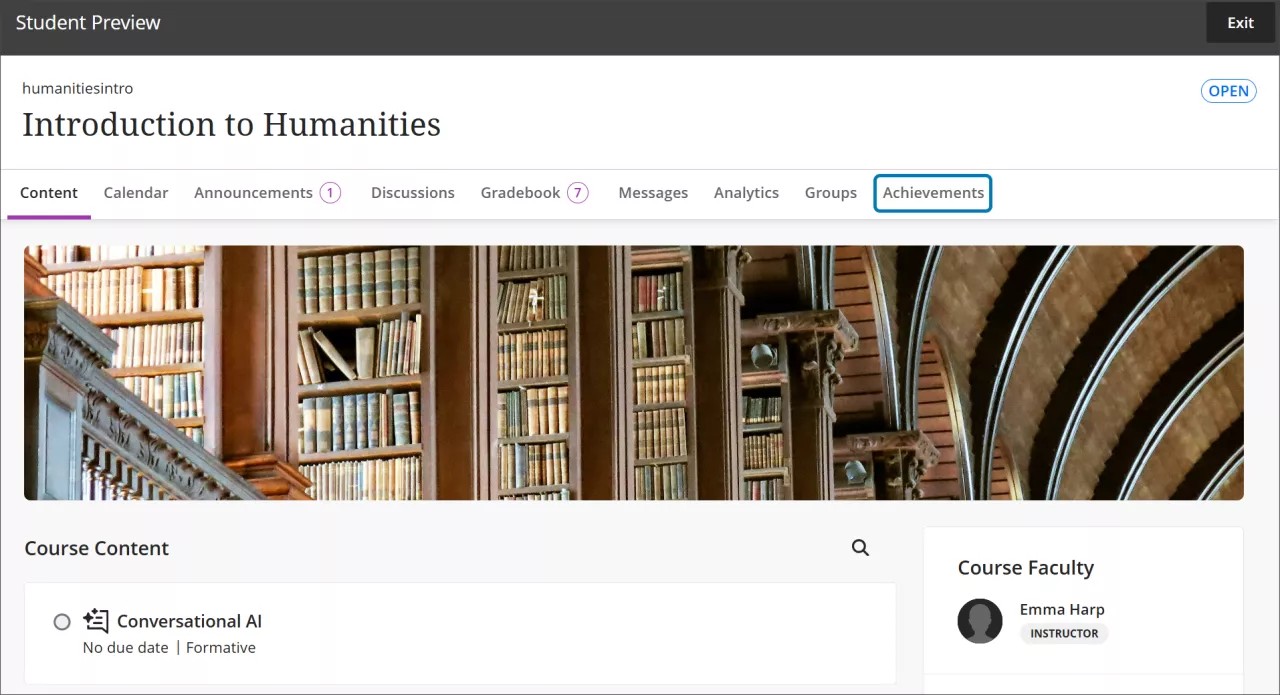
Les professeurs peuvent désormais accéder aux accomplissements via Aperçu étudiant. Cela permet aux professeurs de prévisualiser les accomplissements du point de vue de l'étudiant, fournissant ainsi une présentation plus précise de l'expérience de l'étudiant. Les professeurs peuvent également vérifier que la page Accomplissements est disponible pour les étudiants de leurs cours.
Image 1. La page Accomplissements se trouve désormais dans Aperçu étudiant.
Administrateurs
Disponibilité : Disponible pour tous les cours Ultra.
Activation : Aucune n'est nécessaire.
Configuration : Aucune n'est nécessaire.
Communication et collaboration
Améliorations des activités de cours : Envoi de messages
Impact : Professeurs
Page d'aide mise à jour : Rapport Activité du cours
Professeurs
Nous avons amélioré l'envoi de messages à partir du rapport Activité du cours.
Les professeurs peuvent désormais sélectionner tous les étudiants pour les cours comptant plus de 3000 étudiants. Auparavant, l'option permettant de sélectionner tous les étudiants ne concernait que les cours comptant 3000 étudiants ou moins.
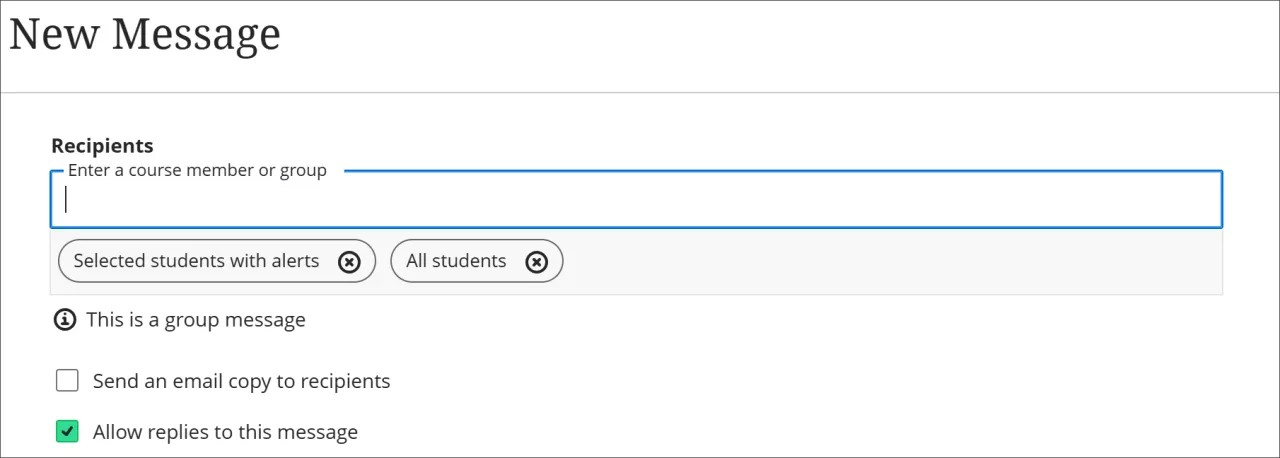
Pour davantage de convivialité, le champ Destinataires inclut désormais les libellés de groupe suivants :
Tous les étudiants
Étudiants sélectionnés
Étudiants sélectionnés avec alertes
Étudiants sélectionnés sans alertes
Ces améliorations facilitent la communication avec les étudiants des classes nombreuses, y compris les étudiants avec ou sans alertes.
Image 1. Le champ Destinataires répond aux filtres des professeurs.
Administrateurs
Disponibilité : Disponible pour tous les cours Ultra.
Activation : Aucune n'est nécessaire.
Configuration : Aucune n'est nécessaire.
La couleur de l'indicateur d'activité est passée au violet
Impact : Professeurs et étudiants
Rubriques d'aide mises à jour : Naviguer dans un cours Ultra pour les étudiants, Naviguer dans un cours Ultra pour les professeurs
Identifiant d'échange d'idées : Non applicable
Professors and students
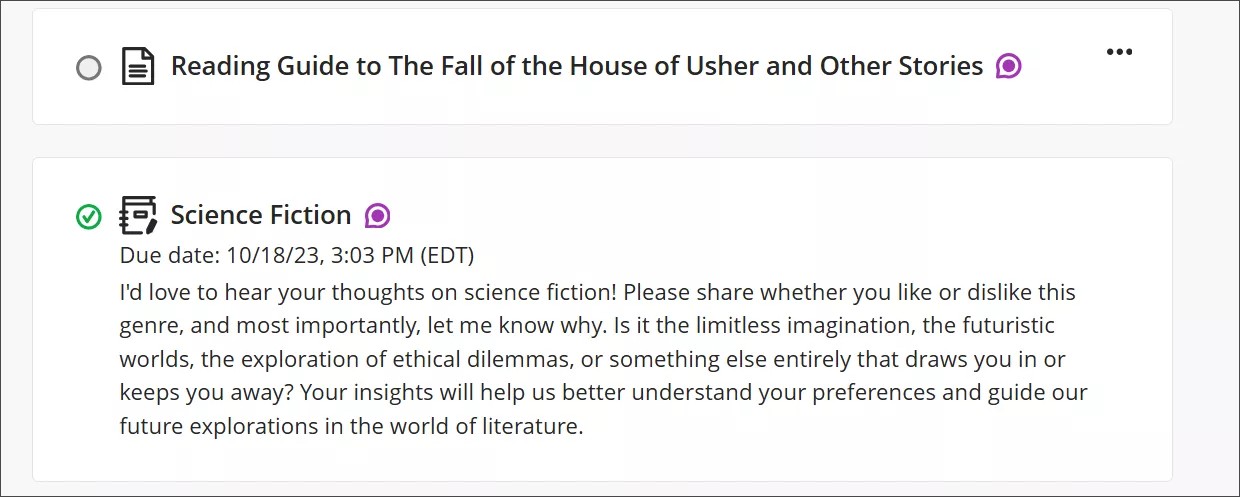
La couleur de l'indicateur d'activité pour les discussions, les journaux et les conversations passe du bleu au violet afin de mieux unifier la palette de couleurs de Blackboard. Les utilisateurs bénéficient désormais d'une expérience plus uniforme et plus cohérente.
Image 1. L'indicateur d'activité apparaît désormais en violet à côté du titre d'un élément de contenu.
Administrateurs
Disponibilité : Disponible pour tous les cours Ultra.
Activation : Aucune n'est nécessaire.
Configuration : Aucune n'est nécessaire.
Tests et travaux
Amélioration de l'expérience des étudiants lorsque le test ou le devoir est remplacé par Masqué aux étudiants
Impact : Étudiants
Sujet mis à jour : section « Contrôlez ce à quoi les étudiants ont accès » dans Création de contenu
Identifiant d'échange d'idées : LEARNU-I-3193
Nous avons amélioré le flux de travaux pour les étudiants lorsqu'un professeur définit le statut d'un test ou d'un devoir sur Masqué aux étudiants. Si un professeur définit le statut d'un test ou un devoir comme Masqué pour les étudiants pendant que les étudiants passent activement l'évaluation, les étudiants dont l'évaluation est ouverte peuvent continuer à y travailler sans interruption. Cela garantit que les étudiant peuvent terminer leur travail sans interruption.
Auparavant, si un instructeur définissait un devoir sur Masqué pour les étudiants alors que les étudiants passaient activement l'évaluation, les étudiants étaient brusquement exclus du devoir et redirigés vers la page de contenu du cours.
Professeurs
Les professeurs peuvent continuer à utiliser le paramètre Masqué aux étudiants pour les tests et les devoirs sans craindre de perturber les étudiants qui travaillent activement sur le test ou le devoir.
Étudiants
Les étudiants ne sont pas dérangés lorsqu'ils travaillent sur un devoir, même si le professeur cache le devoir aux étudiants. Si les étudiants enregistrent et ferment le devoir, ils ne peuvent plus y accéder à nouveau en raison du statut masqué.
Administrateurs
Disponibilité : Disponible pour tous les cours Ultra.
Activation : Aucune n'est nécessaire.
Configuration : Aucune n'est nécessaire.
Relevé de notes
Indicateur montrant si l'étudiant a ou n'a pas examiné la rétroaction
Impact : Professeurs
Page d'aide mise à jour : Non applicable
Identifiant d'échange d'idées : LEARNU-I-1612
Professeurs
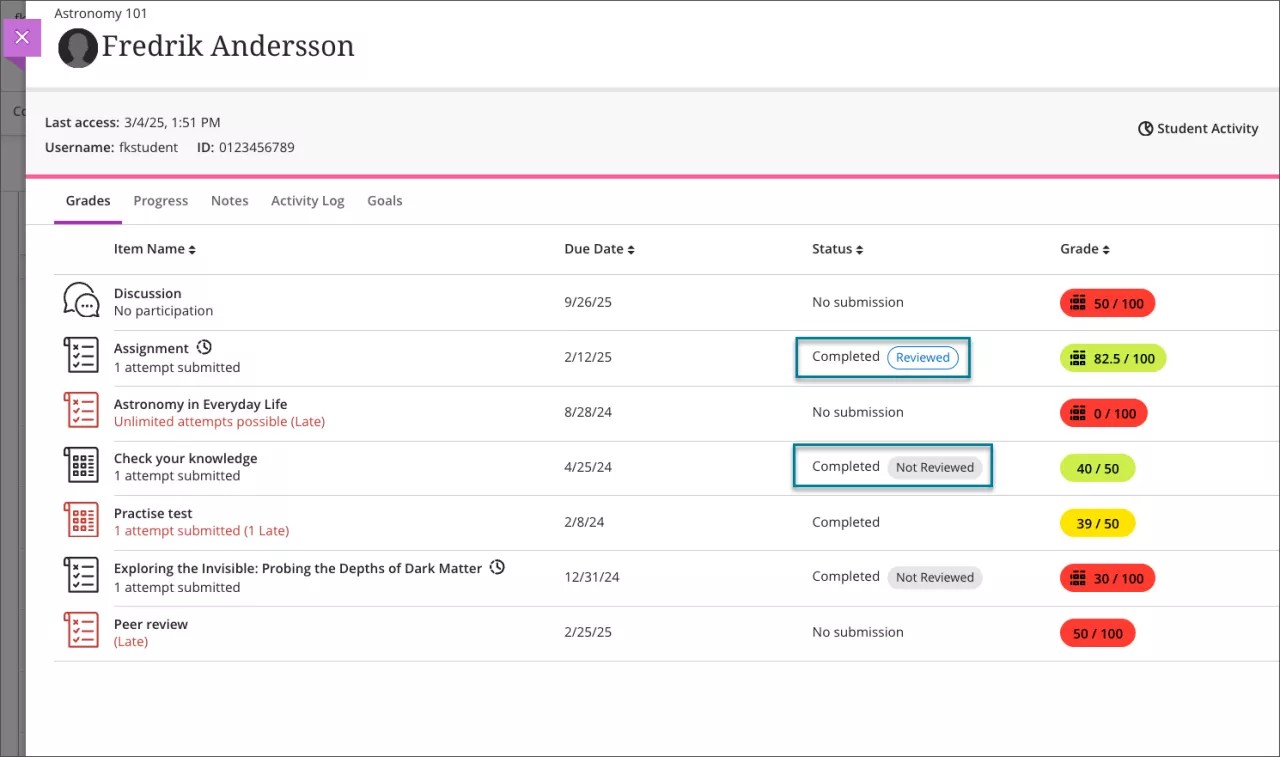
Dans le relevé de notes, les professeurs disposent désormais d'une capacité améliorée leur permettant de suivre l'engagement des étudiants grâce aux rétroactions d'évaluation. Un indicateur sur la page Aperçu des étudiants indique désormais si un étudiant a examiné la rétroaction d'une évaluation.
Lorsqu'une note est publiée, l'indicateur inclut la mention Non révisée avec la mention existante Terminé dans la colonne État. Lorsque l'étudiant examine les rétroactions, le statut passe à Examinée avec un horodatage de l'examen.
Si le nouvel indicateur de note est réinitialisé pour l'examen, par exemple lorsqu'une note est mise à jour ou si l'évaluation comporte plusieurs tentatives, l'horodatage est mis à jour lorsque l'étudiant réexamine la rétroaction. Si toutes les tentatives sont supprimées, la mention Non examinée ou Examinée est supprimée.
Image 1 : L'affichage du relevé de notes du professeur comporte les mentions Examinée et Non examinée dans la colonne État.
Administrateurs
Disponibilité : Disponible pour tous les cours Ultra.
Activation : Aucune n'est nécessaire.
Configuration : Aucune n'est nécessaire.
Remplacer la colonne Commentaires par la colonne Résultats exploitables dans le Relevé de notes de l'étudiant
Impact : Étudiants
Page d'aide mise à jour : Notes (étudiants)
Identifiant d'échange d'idées : LEARNU-I-4329, LEARNU-I-5949
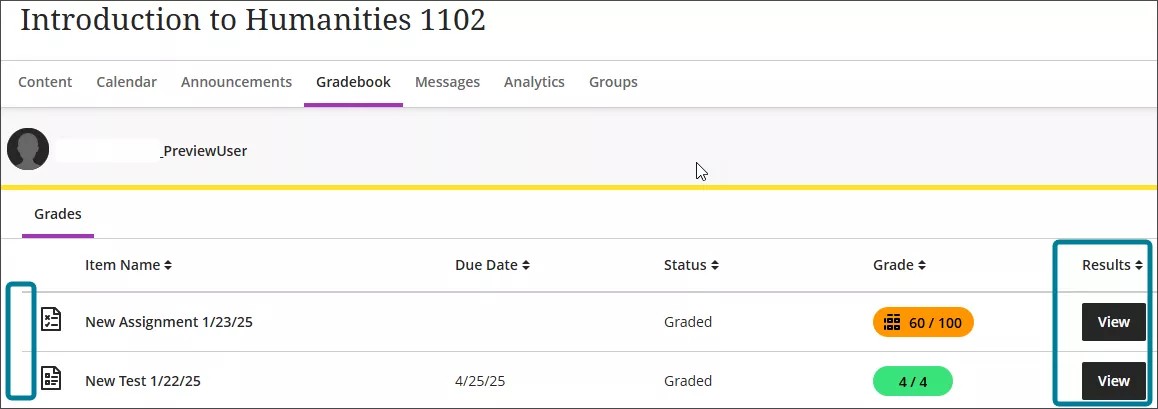
Pour encourager les étudiants à examiner les évaluations soumises dans le relevé de notes :
Une nouvelle colonne Résultats remplace la colonne Rétroaction
Un bouton Afficher dans la nouvelle colonne Résultats remplace l'icône violette de la colonne Rétroaction
Lorsqu'une note est publiée et que le nouvel indicateur de note (cercle violet) est activé, le bouton Afficher s'affiche pour l'évaluation. En proposant un appel à l'action clair, les étudiants sont plus susceptibles d'examiner leur soumission et leur rétroaction.
Étudiants
Lorsque les étudiants sélectionnent le bouton Afficher, le nouvel indicateur de note se désactive et les étudiants sont redirigés vers leur soumission. Si aucune soumission n'est effectuée, les panneaux latéraux contenant la rétroaction s'ouvrent. Le bouton Afficher reste actif à moins que le professeur ne supprime la soumission et toutes les tentatives.
Image 1 : La vue précédente du relevé de notes de l'étudiant comprenait une colonne Rétroaction avec une icône de rétroaction et un nouvel indicateur de note lorsque les rétroactions sont disponibles pour examen.
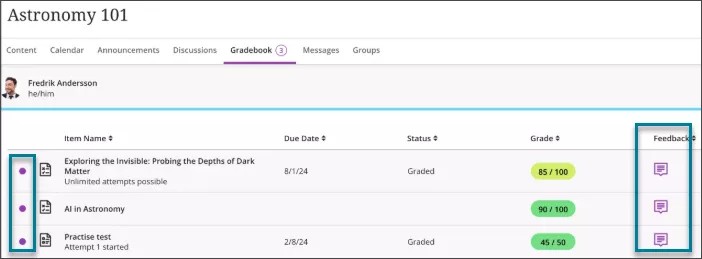
Image 2 : La nouvelle vue du relevé de notes de l'étudiant comprend une colonne Résultats exploitables, le nouvel indicateur de note se désactive une fois que l'étudiant a consulté la rétroaction.
Administrateurs
Disponibilité : Disponible pour tous les cours Ultra.
Activation : Aucune n'est nécessaire.
Configuration : Aucune n'est nécessaire.
Expérience de notation améliorée pour les soumissions de groupe
Impact : Professeurs
Page d'aide mise à jour : Noter les travaux de groupe
Identifiant d'échange d'idées : Non applicable
Nous avons migré la notation de groupe vers Notation flexible. Les professeurs bénéficient désormais d'une expérience plus rationalisée lors de la notation des travaux de groupe et des soumissions de tests dans Notation flexible. Cette mise à jour permet aux professeurs de bénéficier de l'interface de notation et du flux de travaux plus efficaces de Notation flexible lorsqu'ils évaluent des soumissions de groupe.
Certaines fonctionnalités pour les soumissions individuelles, telles que la rétroaction par question sur les soumissions de tests de groupe et une grille d’évaluation contextuelle sur les soumissions de travaux de groupe, seront ajoutées aux soumissions de groupe après cette version initiale.
Administrateurs
Disponibilité : Disponible pour tous les cours Ultra.
Activation : Aucune n'est nécessaire.
Configuration : Aucune n'est nécessaire.
Progression des élèves et expérience personnalisée
Amélioration des activités de cours : Suppression de la limite de 3000 étudiants
Impact : Professeurs
Page d'aide mise à jour : Rapport Activité du cours
Identifiant d'échange d'idées : Non applicable
Professeurs
Nous avons supprimé la limite du nombre d'étudiants inclus dans le rapport d'activité du cours. Les cours comptant plus de 3000 étudiants incluent désormais correctement tous les étudiants dans le rapport. Auparavant, les cours comptant plus de 3000 étudiants n'incluaient que les 3000 premiers étudiants dans le rapport Activité du cours. La gestion des cours de plus grande envergure est désormais plus précise et plus conviviale pour les professeurs.
Administrateurs
Disponibilité : Disponible pour tous les cours Ultra.
Activation : Aucune n'est nécessaire.
Configuration : Aucune n'est nécessaire.
Passer en mode Ultra
Conversion Moodle : Amélioration de la prise en charge du contenu multimédia intégré
Impact : Professeurs
Rubrique d'aide mise à jour : Migrer depuis Moodle
Identifiant d'échange d'idées : Non applicable
Professeurs
Tous les fichiers audio, vidéo et images intégrés sont désormais accessibles après la conversion d'un cours de Moodle en Blackboard. Auparavant, dans certains cas, le son, la vidéo ou les images intégrées n'étaient pas convertis. Nous avons résolu ce problème et les professeurs peuvent être sûrs que leurs supports sont correctement transférés.
Administrateurs
Disponibilité : Disponible pour tous les cours.
Activation : Aucune n'est nécessaire.
Configuration : Aucune n'est nécessaire.
Support amélioré pour LTI : demandes de redimensionnement
Impact : Professeurs et étudiants
Identifiant d'échange d'idées : Non applicable
Les fournisseurs de LTI peuvent désormais spécifier la hauteur souhaitée pour les LTI intégrés dans Blackboard. Auparavant, tous les LTI intégrés étaient réglés sur une hauteur fixe, ce qui entraînait souvent un excès d'espace blanc sous le contenu.
Le réglage de la hauteur des LTI intégrés est pris en charge par le biais du message de publication LTI.FrameResize. Cela s'applique à tous les emplacements où les LTI peuvent être intégrés dans l'éditeur de contenu enrichi.
Professors and students
Cette amélioration garantit une interface visuellement plus attrayante pour les utilisateurs. La mise en page plus épurée aide les utilisateurs à mieux se concentrer sur le contenu.
Administrateurs
Disponibilité : Disponible pour tous les cours Ultra.
Activation : Aucune n'est nécessaire.
Configuration : Aucune n'est nécessaire.
Premium
Catalogue des cours – Accédez aux détails des certificats depuis le tableau de bord des étudiants – 2.15
Date de test et de production : semaine du 24 mars; Sortie : semaine du 24 mars
Impact : Étudiants
Page d'aide mise à jour : Tableau de bord
Identifiant d'échange d'idées : Non applicable
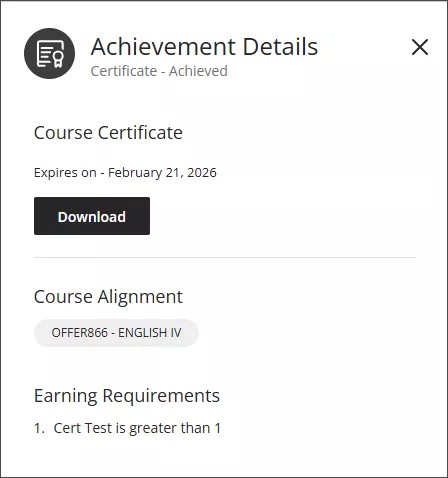
Les étudiants peuvent désormais accéder aux détails d'un certificat de cours en sélectionnant la vignette du certificat sur le tableau de bord des étudiants. Une fenêtre contextuelle contenant des informations sur le certificat s'affiche, elle comporte les exigences relatives au certificat. Cela permet aux étudiants de bien comprendre comment obtenir des certificats.
Étudiants
Lorsqu'un étudiant sélectionne une vignette de certificat sur la page Accomplissements, une fenêtre contextuelle apparaît. Cette fenêtre affiche :
l'état du certificat
le cours auquel le certificat correspond
les exigences en matière de certificat
Si le certificat est obtenu, sa date d'expiration et un bouton de téléchargement apparaissent. L'étudiant sélectionne Télécharger pour télécharger une copie PDF du certificat.
Image 1. Une fenêtre contextuelle affiche désormais les détails du certificat.
Administrateur
Disponibilité : Disponible pour tous les cours du catalogue de cours.
Activation : Aucune n'est nécessaire.
Configuration : Aucune n'est nécessaire.
Catalogue des cours – Attribuer un accomplissement en fonction d'un résultat en pourcentage – 2.15
Date de test et de production : semaine du 3 mars; Date de sortie : semaine du 3 mars
Impact : Gestionnaires
Page d'aide mise à jour : Créer une offre
Identifiant d'échange d'idées : Non applicable
Gestionnaires
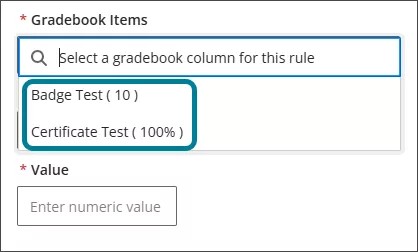
Les gestionnaires peuvent désormais attribuer les accomplissements en fonction d'un résultat en pourcentage, en plus de l'attribuer en fonction des points. Ils peuvent effectuer cette sélection en fonction de la configuration Blackboard de la note. Les gestionnaires gagnent du temps en attribuant des certificats ou des badges car ils n'ont plus besoin de convertir les pourcentages en points totaux dans le panneau Attribuer un certificat.
Image 1 : Un pourcentage de 100 % apparaît désormais sous forme d'option avec des points à côté du nom d'une note dans le menu Éléments du relevé de notes.
Administrateur
Disponibilité : Disponible pour tous les cours du catalogue de cours.
Activation : Aucune n'est nécessaire.
Configuration : Aucune n'est nécessaire.
Ally - Prise en charge des mathématiques pour les documents Microsoft Word maintenant disponible pour les formats HTML alternatifs – 2.13
Production : 19 mars 2025
Impact : Professeurs et étudiants
Identifiant d'échange d'idées : Non applicable
Dans le cadre de nos efforts continus visant à aider les étudiants grâce à la puissance et au choix, le processus de conversion de documents d'Ally a été amélioré pour inclure la première version du support pour Office Math disponible dans les documents Microsoft Word. Les étudiants qui téléchargent les formats alternatifs HTML et BeeLine Reader verront désormais les équations mathématiques rendues au format MathML via MathJax dans leur navigateur. Il s'agit d'une première étape importante pour soutenir le contenu mathématique dans un plus large éventail de formats alternatifs Ally et signifie que les étudiants ne manqueront plus d'équations mathématiques importantes lors du téléchargement de leur option HTML préférée.
Image 1 : Format alternatif HTML avec rendu mathématique.
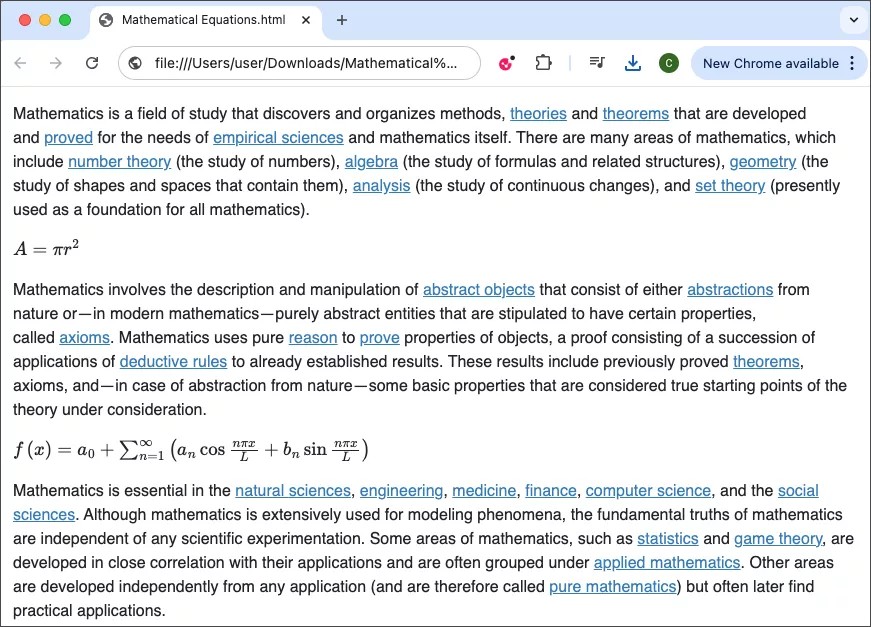
Cette conversion s'effectue automatiquement dans le cadre du pipeline de traitement d'Ally et ne nécessite aucune configuration de la part de l'administrateur. Pour être pris en compte pour la conversion, le contenu mathématique doit être inséré sous forme d'équation dans Word. Sinon, Ally ne reconnaîtra pas cela comme une mathématique.
Note
Il s'agit de la première de plusieurs versions à prendre en charge les mathématiques dans les options de format alternatif d'Ally. La prise en charge de formats supplémentaires, notamment audio et lecteur immersif, sera prise en charge dans les versions suivantes afin de continuer à apporter des avantages immédiats aux étudiants. La prise en charge des mathématiques dans puissancePoint sera également incluse dans une prochaine version.