Notes de mise à jour de novembre 2024 (3900.104)
Informations sur la sortie
Astuce
Pour plus d'informations sur les mises à jour et les corrections de bogues, veuillez consulter Anthology Global Support.
Conception pédagogique
Option de jeu de rôle pour AI Conversation
Blackboard Learn SaaS
Vue de cours Ultra
Impact : Professeurs
Sujet connexe : AI Conversation
Nous avons étendu notre fonctionnalité AI Conversation pour inclure une option de jeu de rôle. Le jeu de rôle peut améliorer l'apprentissage en offrant des opportunités d'apprentissage actif. Le jeu de rôle encourage également l'esprit critique. Il permet également aux étudiants d'appliquer leurs connaissances dans un environnement simulé.
Par exemple, un étudiant pourrait jouer le rôle d'un médecin en parlant à un patient, incarné par le personnage de l'IA. Dans ce scénario, un étudiant acquiert une expérience pratique dans un environnement sûr pour l'expérimentation.
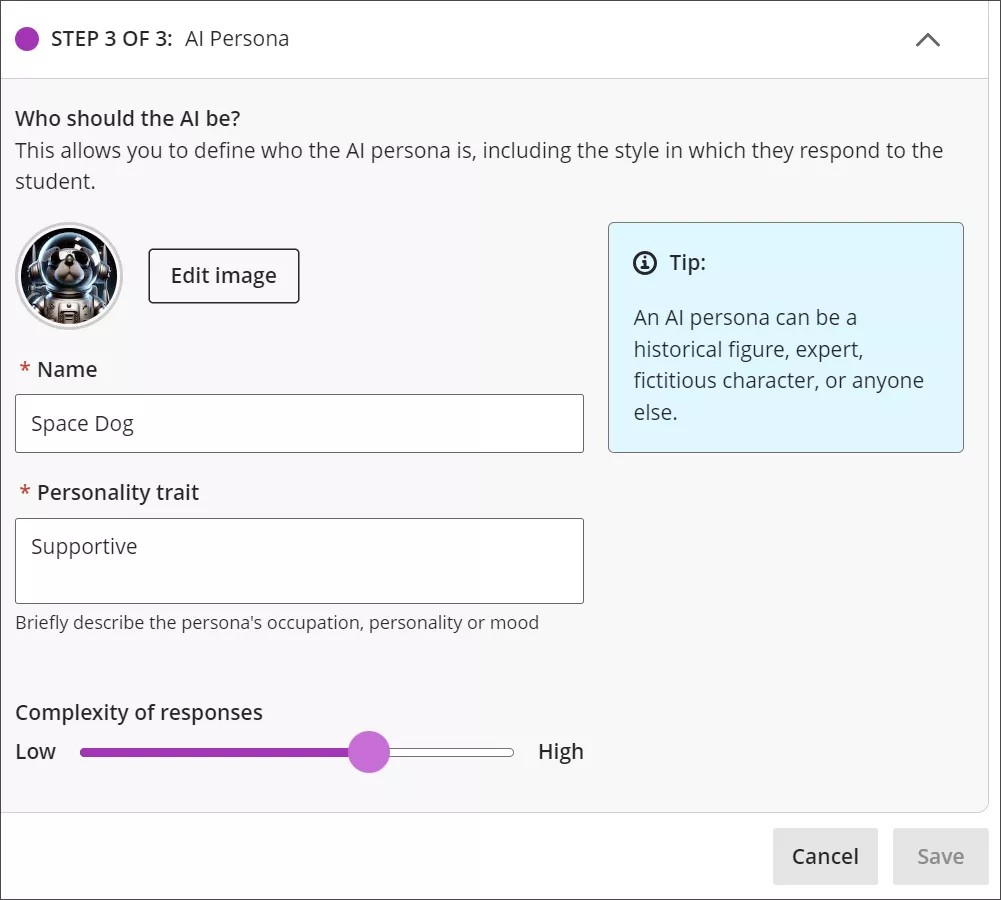
Les professeurs personnalisent le personnage de l'IA en lui donnant un nom et une image. Les professeurs définissent également les traits de personnalité du personnage IA et sélectionnent la complexité des réponses.
Les professeurs doivent toujours prévisualiser une conversation basée sur l'IA avant de diffuser l'activité aux étudiants. Les outils d'IA peuvent exprimer des préjugés ou tenir des propos incohérents. Il est important de s'assurer que les instructions sont claires et que le personnage IA répond de la manière attendue et appropriée.
Nous avons également introduit une configuration par étapes. Cette approche permet aux professeurs de sélectionner plus facilement le type de conversation et de définir le sujet, le rôle de l'étudiant et le personnage de l'IA.
Image 1. Sélectionnez le type de conversation
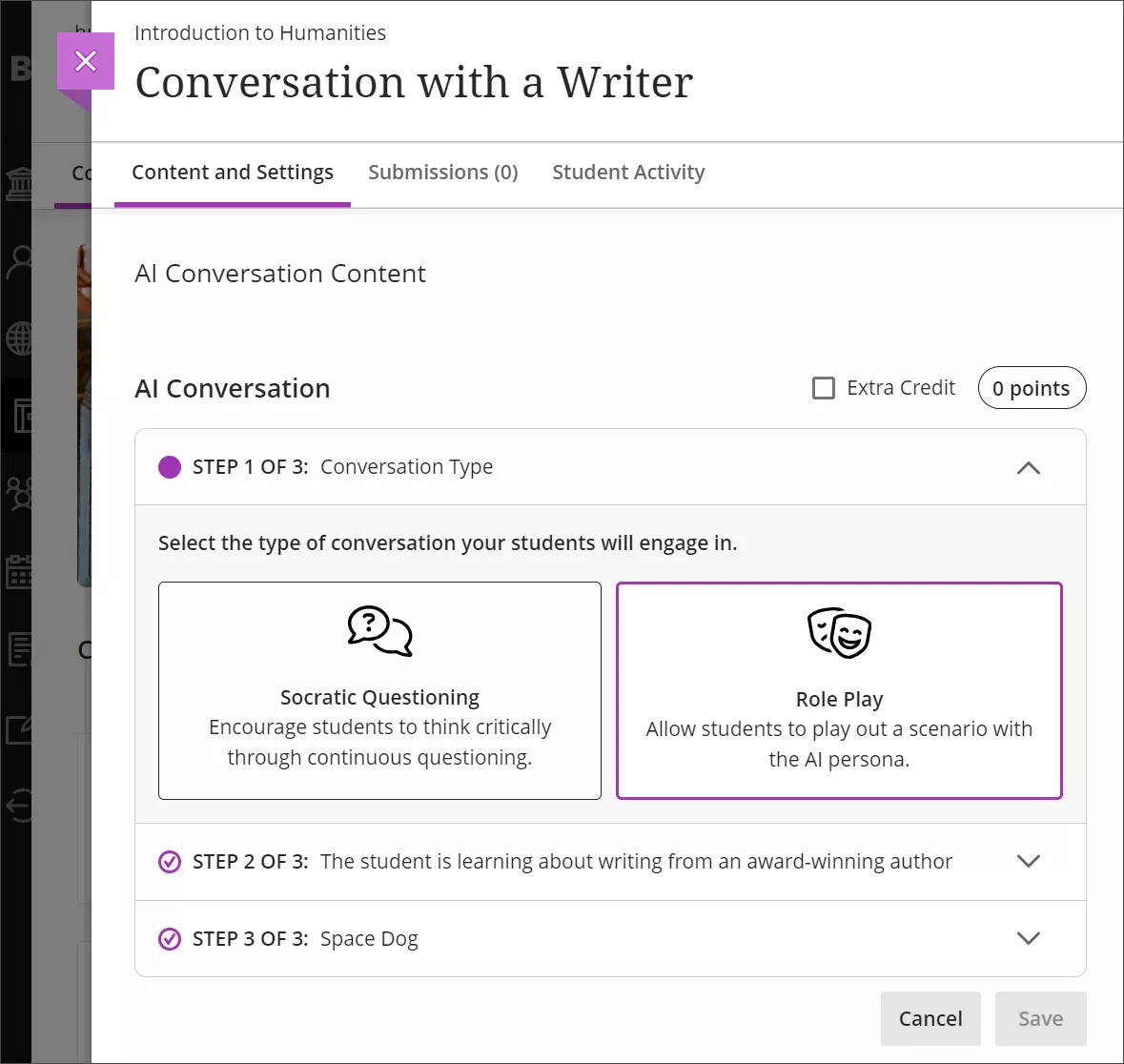
Image 2. Décrivez la conversation et définissez le rôle de l'étudiant
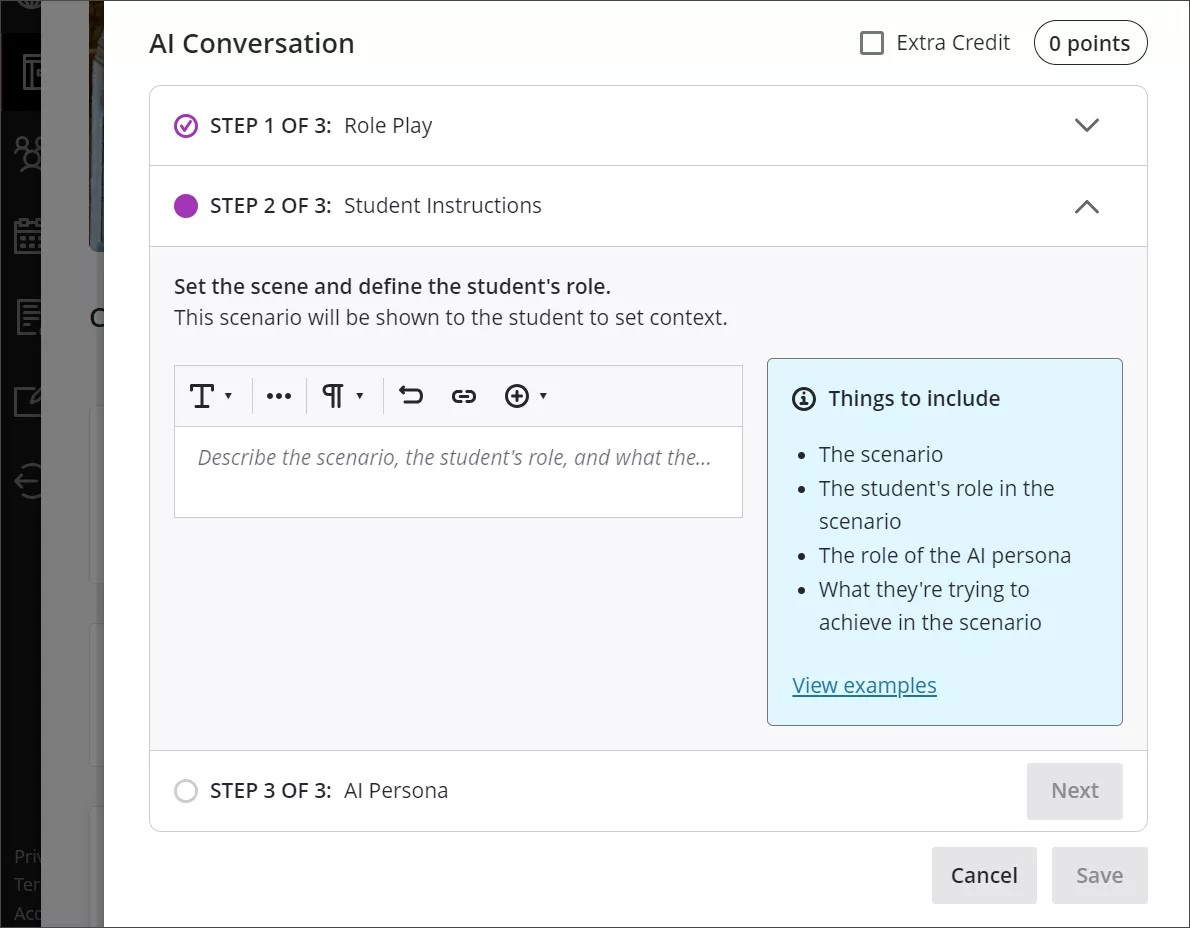
Image 3. Configurer le personnage AI
Important
Pour les administrateurs : pour plus d'informations sur la façon d'activer AI Conversation, visitez notre page pour AI Design Assistant et la configuration d'Unsplash. AI Conversation doit être activé avant que vous puissiez sélectionner l'option Rôle. Notez que le fait de désactiver AI Conversation après le déploiement arrête les services AI Conversation. Par conséquent, les activités d'AI Conversation visibles par les étudiants ne fonctionneront pas comme prévu.
Video Studio : commandes de visualisation pour les sous-titres et la transcription
Blackboard Learn SaaS
Vue de cours Ultra
Impact : professeurs, étudiants
Sujet connexe : Video Studio (page du professeur) , Video Studio (page de l'étudiant) , Video Studio (page de l'administrateur)
Dans Video Studio, les utilisateurs peuvent contrôler l'affichage des sous-titres et la transcription.
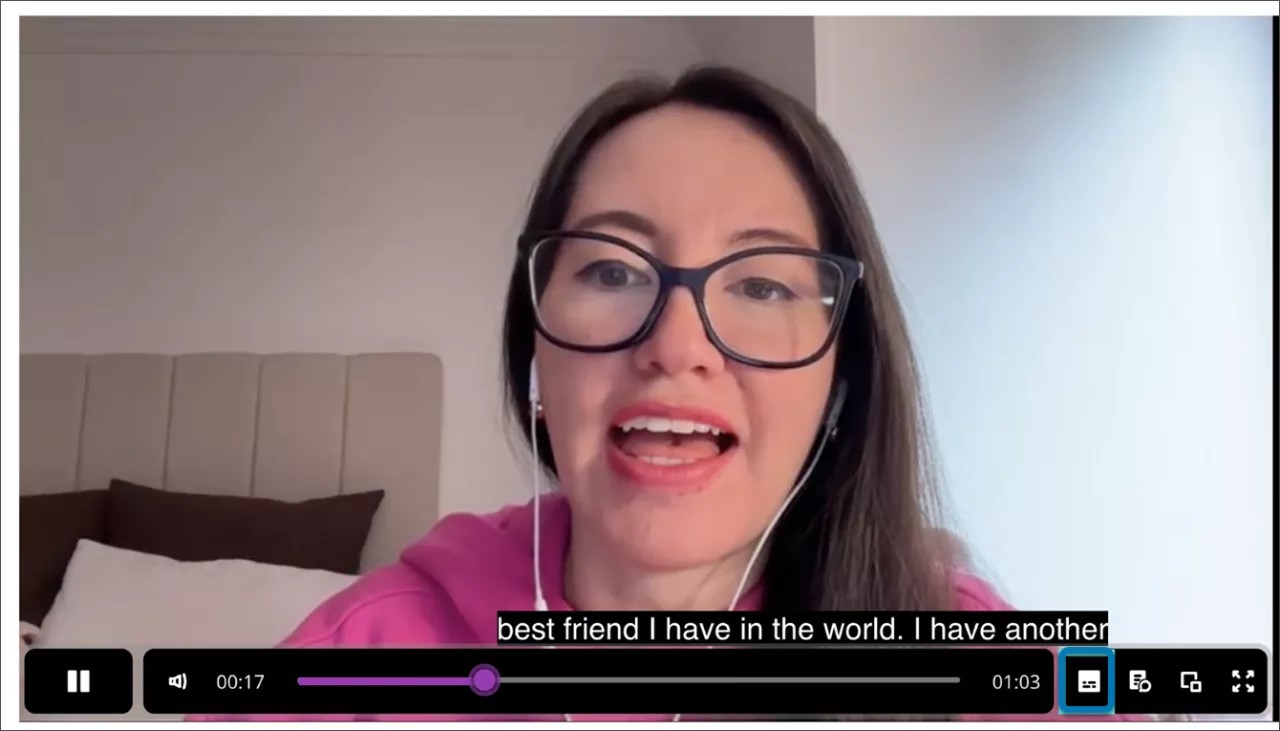
Video Studio améliore l'accessibilité des enregistrements en affichant automatiquement les sous-titres. Pour répondre aux différentes préférences des élèves, les utilisateurs activent ou désactivent les sous-titres. Par exemple, un étudiant peut désactiver les sous-titres générés automatiquement s'il ne souhaite pas les voir. Pour désactiver les sous-titres, cliquez sur le bouton des sous-titres situé à côté de la barre de progression en bas de la vidéo.
Image 1. Option pour activer les sous-titres
Video Studio génère également automatiquement une transcription pour les enregistrements créés ou téléversés. Comme pour les sous-titres, les étudiants peuvent contrôler l'affichage de la transcription.
Pour afficher la transcription, cliquez sur le bouton de transcription situé à côté de la barre de progression en bas de la vidéo.
Image 2. Contrôle d'affichage pour la transcription
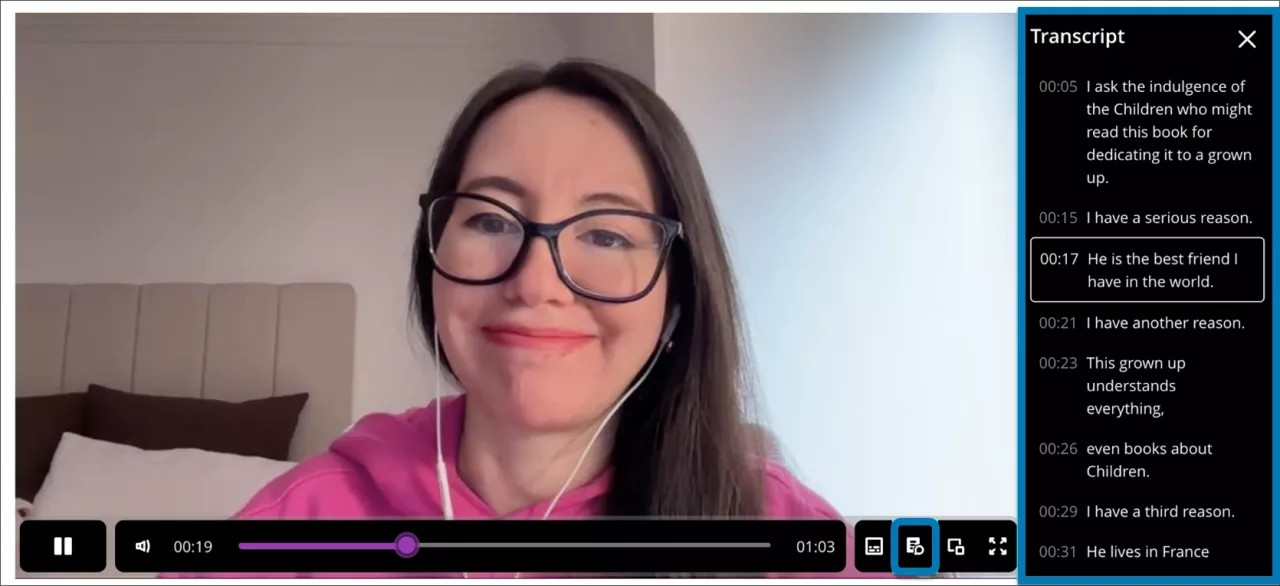
Les étudiants peuvent consulter la transcription en ligne et en plein écran dans Documents lorsque les vidéos sont affichées sur trois ou quatre colonnes de large. Lorsque les vidéos comportent une ou deux colonnes de large, la transcription s'affiche en plein écran.
Important
Pour les administrateurs : Video Studio est une solution haut de gamme. Nous offrons à nos clients un essai gratuit jusqu'au 30 juin 2025. Cette version d'essai donne accès à la version complète de Video Studio. Video Studio est défini sur DÉSACTIVÉE par défaut dans les environnements de test/production. Si vous voulez l'activer dans l'environnement de production de votre établissement, vous pouvez le faire gratuitement jusqu'à la fin du mois de juin 2025. Dans le panneau Administrateur, sélectionnez Configurer dans le module L'expérience Ultra est arrivée!. Sélectionnez Activer la création/le téléversement de vidéos avec Video Studio. Au-delà de cette date, votre établissement devra acheter Video Studio pour continuer à l'utiliser.
Améliorations apportées à Video Studio
Blackboard Learn SaaS
Vue de cours Ultra
Impact : Professeurs
Sujet connexe : Video Studio (page d'administration) , Video Studio (page du professeur)
Nous avons amélioré Video Studio afin d'améliorer l'expérience utilisateur des professeurs. Les professeurs peuvent désormais :
Les professeurs peuvent modifier le titre d'un enregistrement audio/vidéo ou d'un fichier téléversé une fois celui-ci enregistré dans le document.
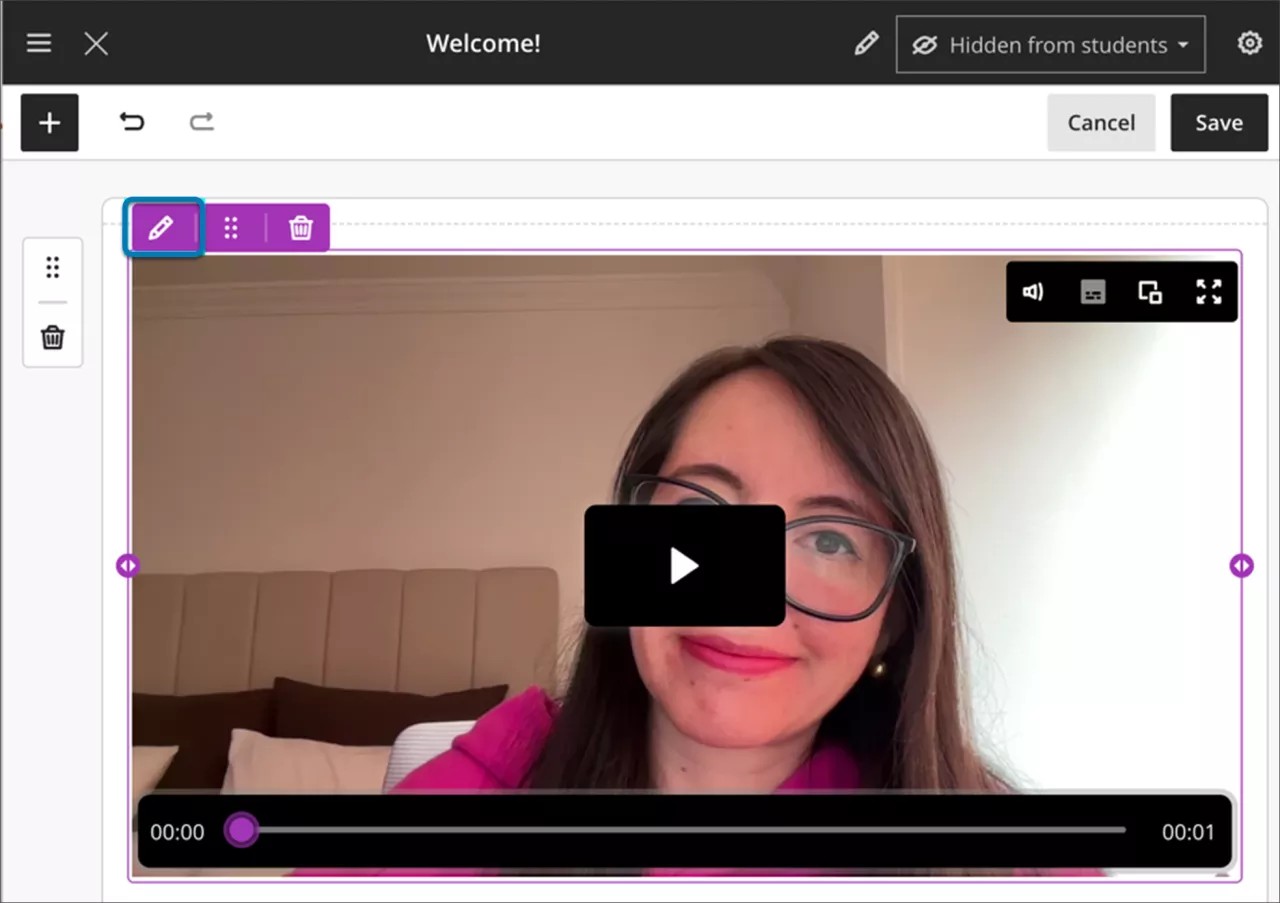
Lors de la modification du document, le professeur peut sélectionner l'icône en forme de crayon en haut à gauche du bloc vidéo.
Image 1. Option d'édition du titre de la vidéo
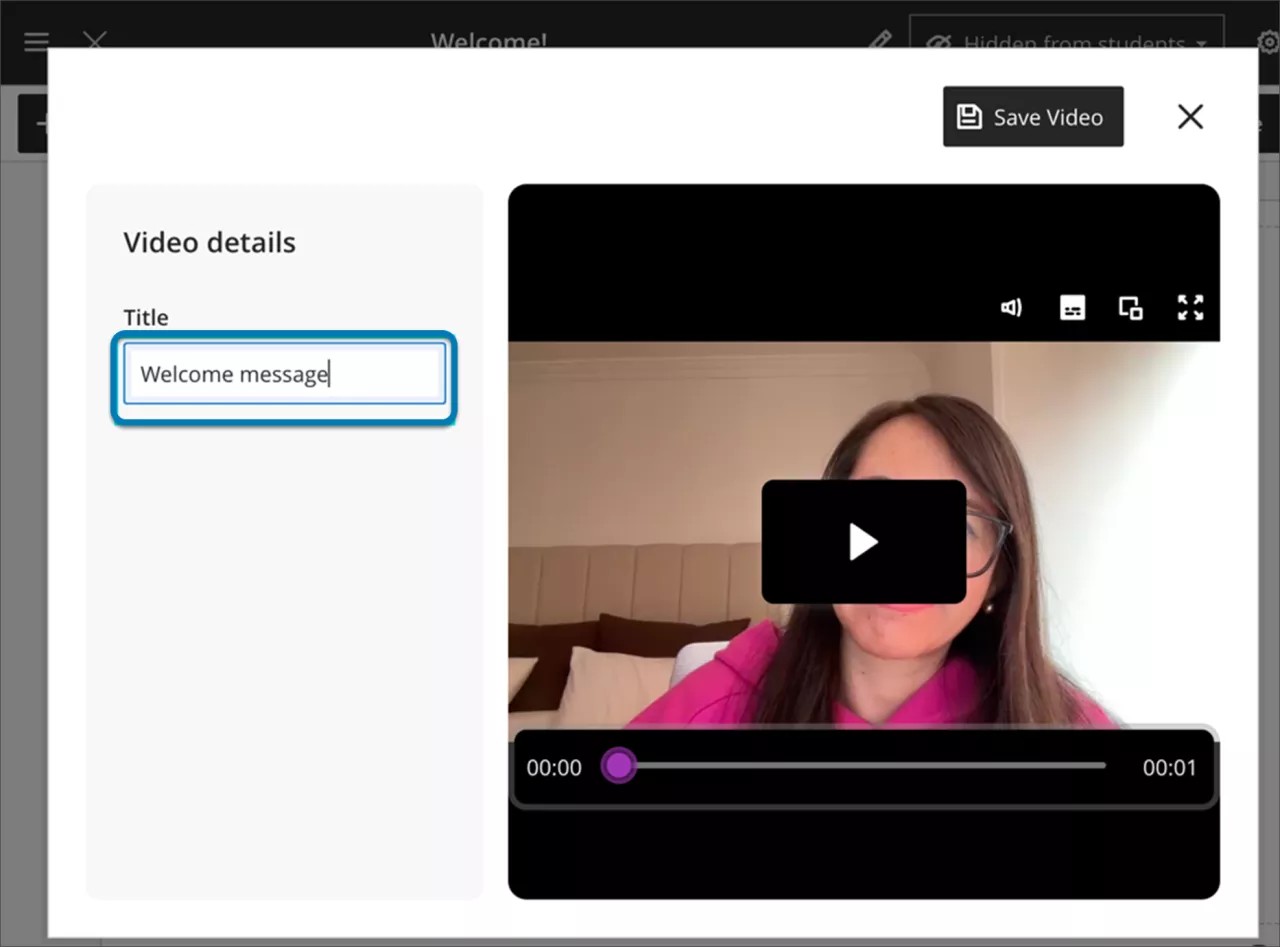
Une fois que le professeur a sélectionné l'icône en forme de crayon, la vidéo précédemment téléversée s'affiche dans l'écran Téléverser la vidéo.
Image 2. Champ pour modifier le titre de la vidéo
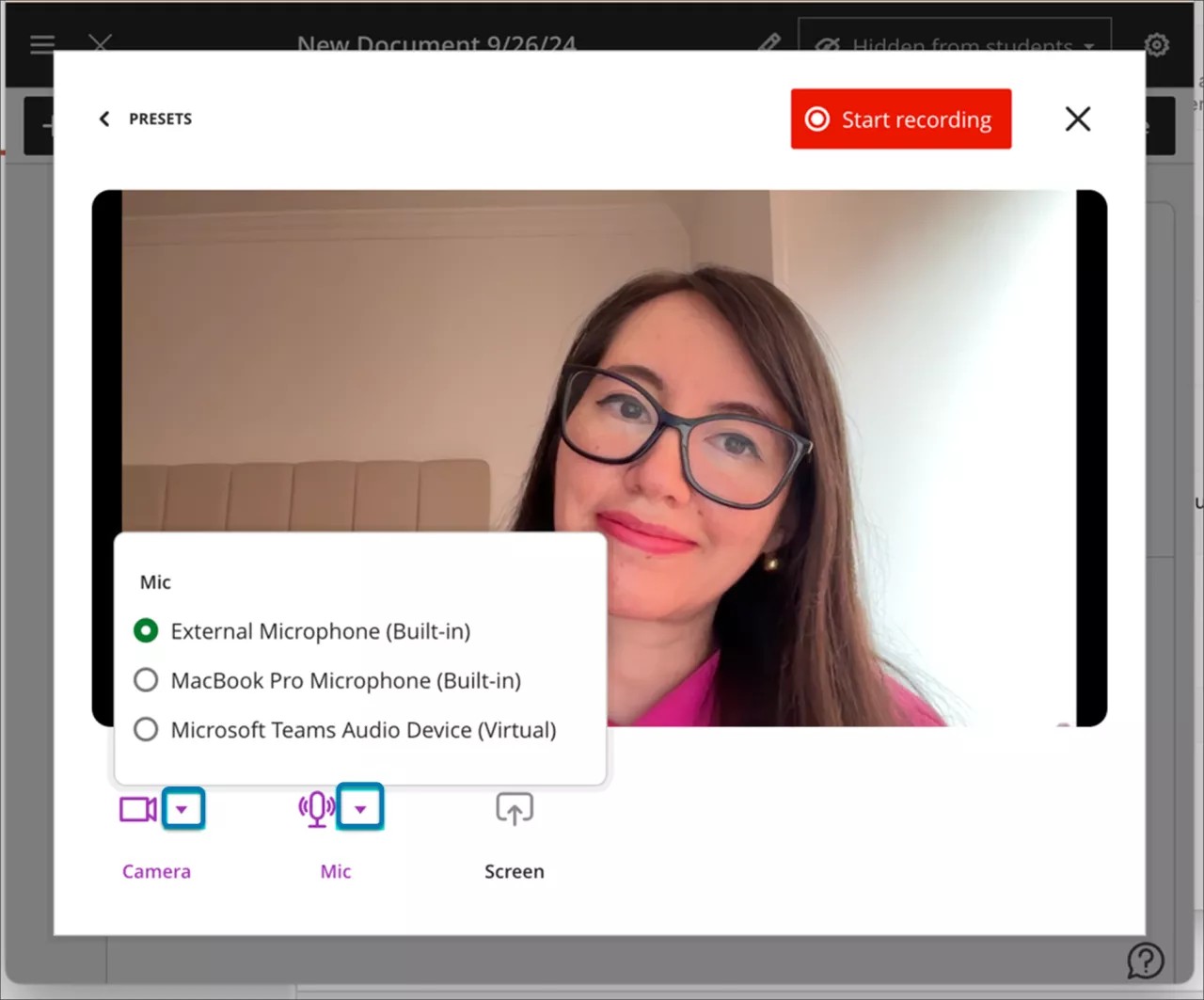
Avec Video Studio, les professeurs peuvent sélectionner l'appareil utilisé pour enregistrer de la vidéo et du son. En sélectionnant les options du menu déroulant pour la caméra, le micro et l'écran, le professeur peut choisir parmi tous les appareils connectés à son ordinateur.
Image 3. Sélectionnez un appareil
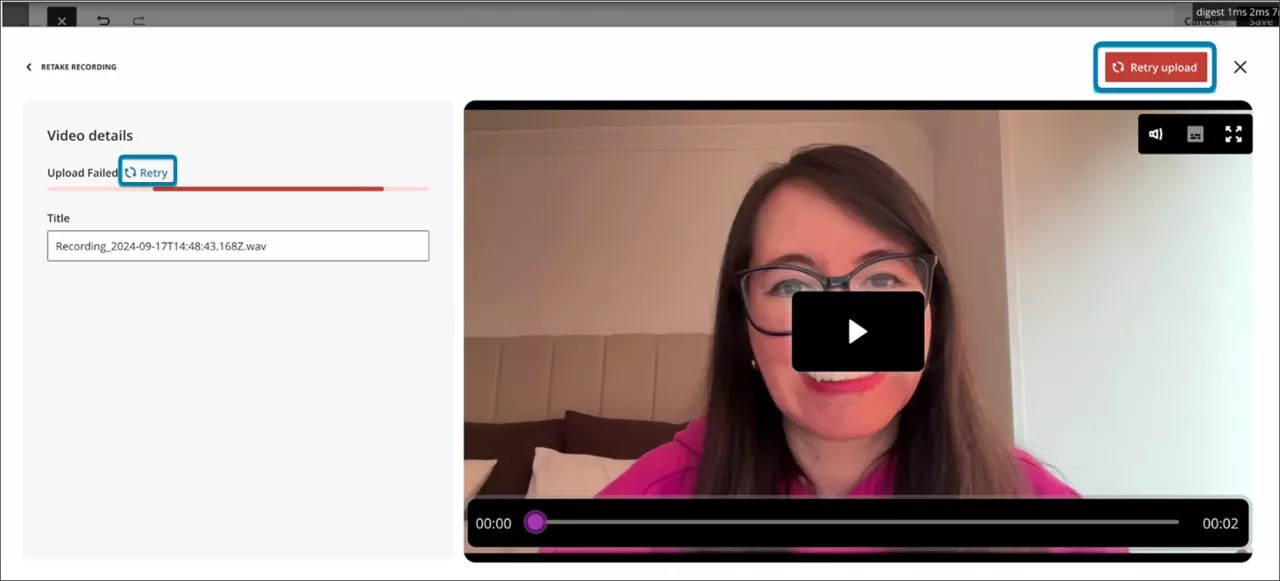
Si un professeur téléverse un fichier dans Video Studio et que le téléversement échoue, il peut sélectionner Réessayer de téléverser en haut à droite de l'écran ou Réessayer à côté de la barre de processus de téléversement.
Image 4. Options de nouvelle tentative en cas d'échec du téléversement
Important
Pour les administrateurs : Video Studio est une solution haut de gamme. Nous offrons à nos clients un essai gratuit jusqu'au 30 juin 2025. Cette version d'essai donne accès à la version complète de Video Studio. Video Studio est défini sur DÉSACTIVÉE par défaut dans les environnements de test/production. Si vous voulez l'activer dans l'environnement de production de votre établissement, vous pouvez le faire gratuitement jusqu'à la fin du mois de juin 2025. Dans le panneau Administrateur, sélectionnez Configurer dans le module L'expérience Ultra est arrivée!. Sélectionnez Activer la création/le téléversement de vidéos avec Video Studio. Au-delà de cette date, votre établissement devra acheter Video Studio pour continuer à l'utiliser.
Amélioration du redimensionnement des blocs dans les documents
Blackboard Learn SaaS
Vue de cours Ultra
Impact : Professeurs
Sujet connexe : Créer des documents
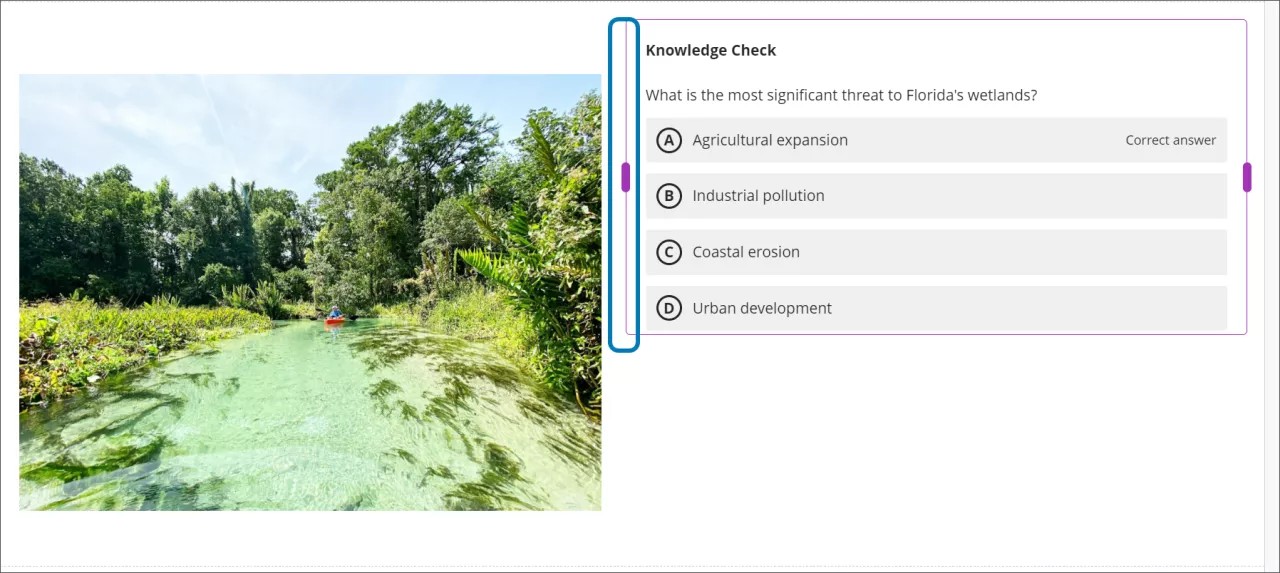
Pour faciliter le redimensionnement des blocs dont la hauteur est verticale, nous avons modifié la poignée de redimensionnement. Désormais, les professeurs peuvent redimensionner un bloc en sélectionnant le bord vertical du bloc. Il n'est pas nécessaire de placer la souris directement sur le manche.
Image 1. Redimensionner la poignée dans un document
Important
Pour les administrateurs : une nouvelle option de configuration se trouve sur la page de configuration Ultra du panneau de configuration de l'administrateur : « Activer la prise en charge de la personnalisation des mises en page des documents Ultra ». L'état par défaut est on.
Indicateur d'état vide pour les documents
Blackboard Learn SaaS
Vue de cours Ultra
Impact : Professeurs
Sujet connexe : Créer des documents
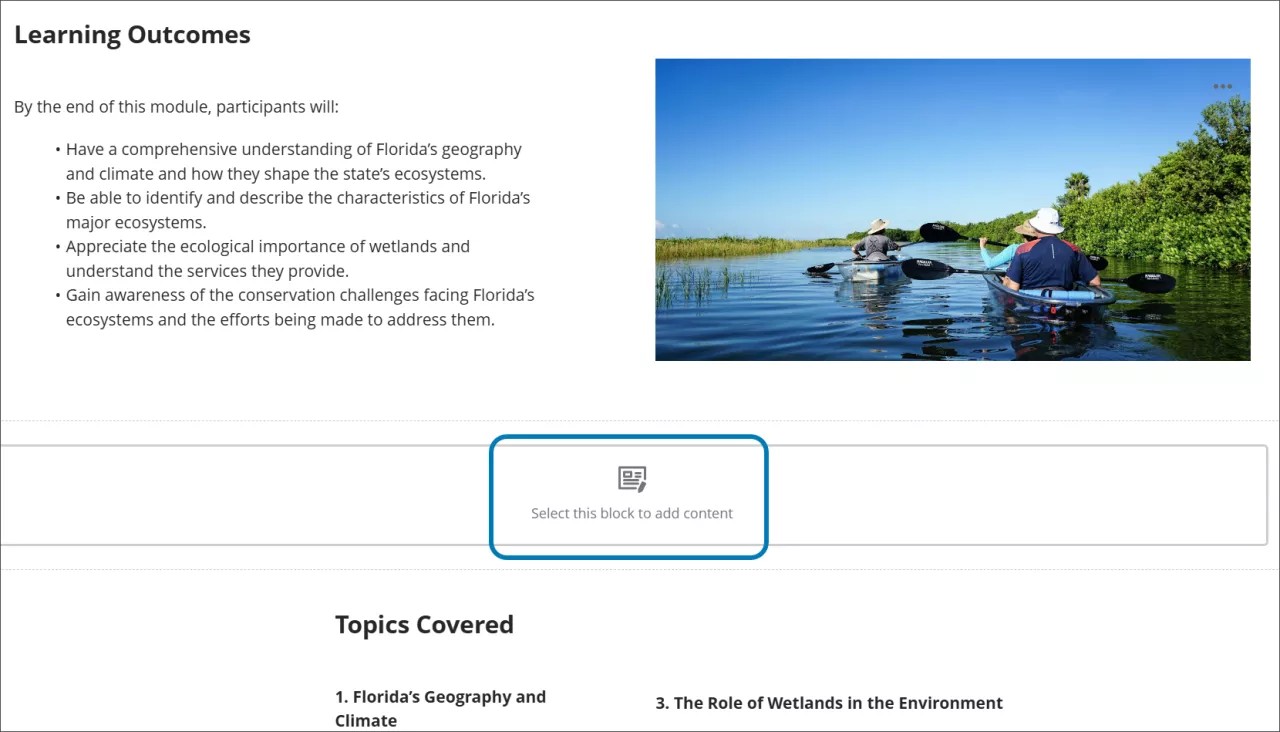
Nous avons ajouté un indicateur d'état vide aux blocs de contenu dans Documents. Si un bloc de contenu est vide, du texte s'affiche pour demander aux professeurs de sélectionner le bloc pour ajouter du contenu. L'indicateur d'état vide ne s'affiche pas en dehors du mode édition.
Important
Pour les administrateurs : une nouvelle option de configuration se trouve sur la page de configuration Ultra du panneau de configuration de l'administrateur : « Activer la prise en charge de la personnalisation des mises en page des documents Ultra ». L'état par défaut est on.
Ignorer le lien vers les informations sur le cours
Blackboard Learn SaaS
Vue de cours Ultra
Impact : Tous les utilisateurs
Sujet connexe : Aperçu de l'accessibilité
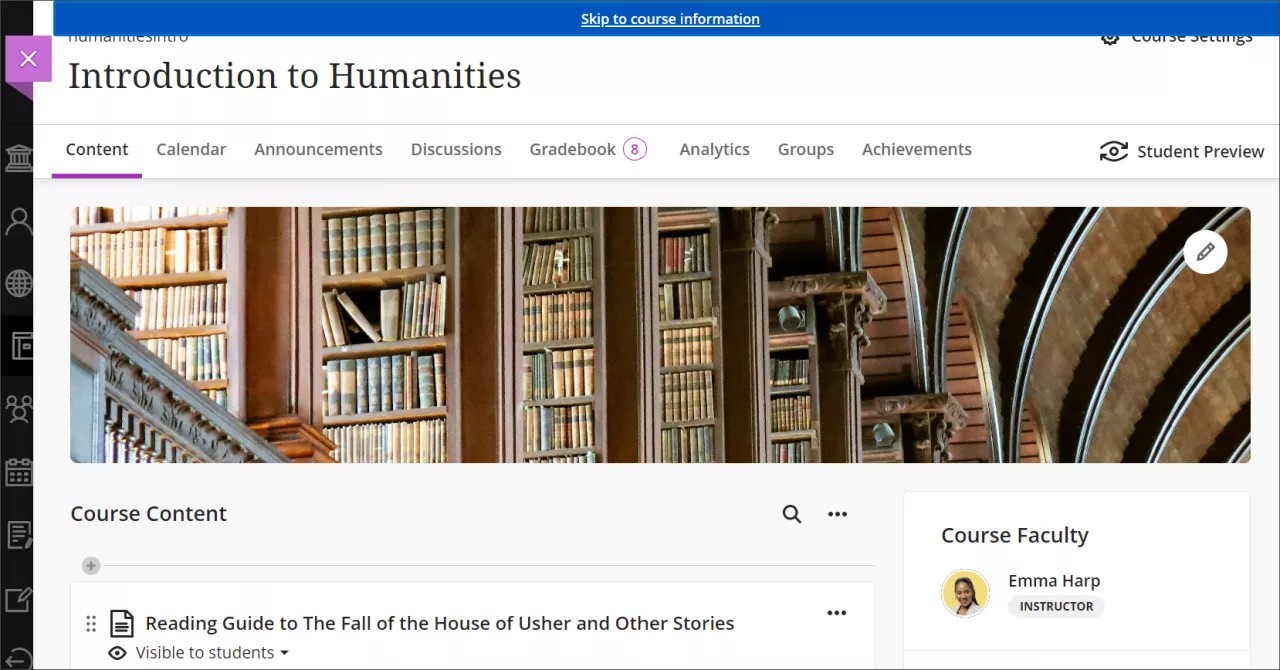
Nous avons ajouté un deuxième lien ignorer à la page Contenu du cours. En plus du lien actuel pour sauter l'onglet directement dans les éléments du cours, les utilisateurs peuvent maintenant appuyer à nouveau sur la touche onglet pour passer aux informations du cours. Si les utilisateurs n'utilisent aucun des liens d'évitement, ils accèderont aux onglets des fonctionnalités du cours.
Image 1. Ignorer le lien sur la page Contenu du cours
Important
Pour les administrateurs : aucune configuration n'est nécessaire.
Tests et travaux
Imprimez des tests avec des questions issues de pools de questions et d'autres améliorations
Blackboard Learn SaaS
Vue de cours Ultra
Impact : Professeurs
Sujets connexes: Pool de questions
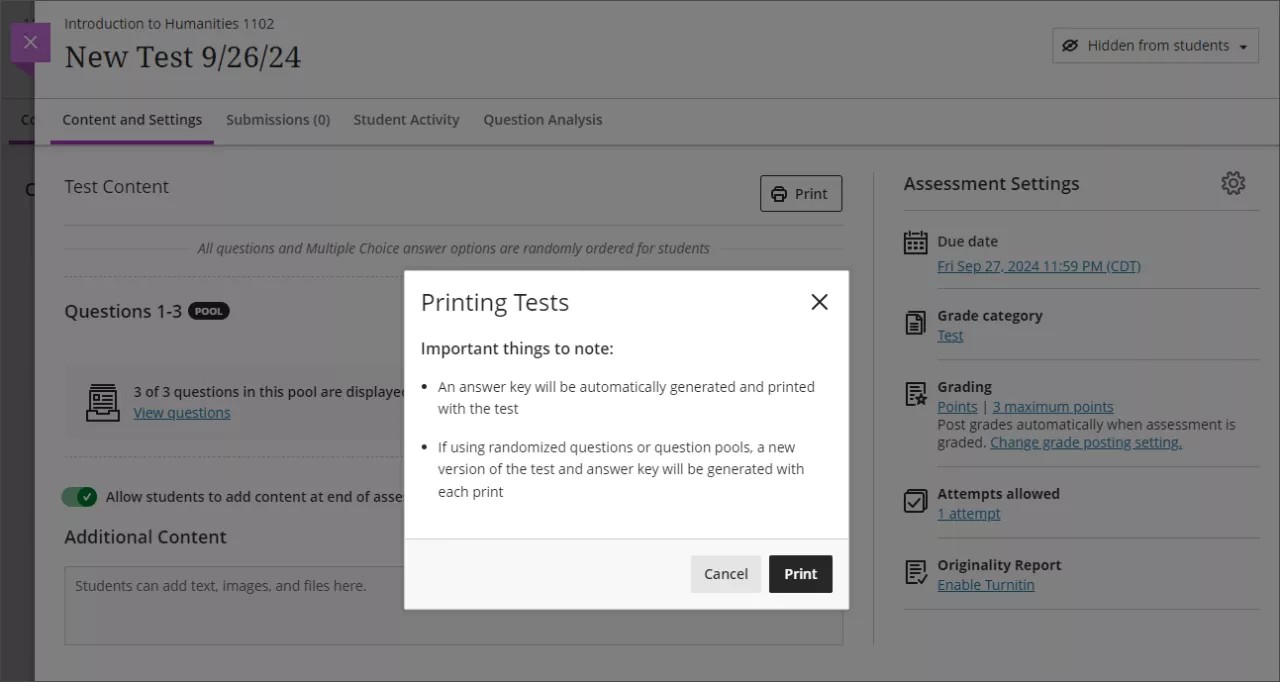
Les professeurs peuvent désormais imprimer des tests qui incluent des questions provenant de pools de questions. Nous avons également combiné le corrigé et le test correspondant. Cela garantit que les utilisateurs disposent toujours d'un corrigé correspondant au test. Nous générons le corrigé et l'imprimons avant le test. Nous avons également étiqueté le corrigé pour garantir une prise de conscience.
Le système génère une version différente du corrigé et teste chaque fois qu'un test est imprimé lorsque le test :
Randomise les questions ou les options de réponse
Comprend des pool de questions
Les professeurs peuvent utiliser l'option d'impression pour enregistrer le corrigé et le test au format PDF.
Image 1. Imprimer un test
Important
Pour les administrateurs : aucune configuration n'est nécessaire.
Amélioration des performances des soumissions de dossiers de travaux
Blackboard Learn SaaS
Vue de cours Ultra
Impact : Étudiants
Sujet connexe : Soumettre les travaux
Réaliser des travaux peut être une expérience stressante pour les étudiants. Lorsqu'ils soumettent leur travail, les étudiants doivent avoir l'assurance que leurs fichiers ont bien été joints, reçus et stockés par Blackboard. Ils doivent également être informés en cas de problème avec leur soumission.
Dans cette version, nous avons apporté des améliorations architecturales afin de limiter la corruption des fichiers et de garantir que les fichiers sont correctement joints lors des téléversements. Ces mises à jour incluent :
Gestion des téléversements de fichiers multiples : pour éviter tout problème lors du téléversement de plusieurs fichiers, les étudiants devront désormais attendre que le premier téléversement soit terminé avant de joindre des fichiers supplémentaires.
Notification de limite de taille de fichier : un modal affichera un message si un fichier dépasse la limite de taille autorisée.
Alertes de fichiers corrompus : dans le cas peu probable où un étudiant tenterait de soumettre un fichier endommagé, un modal l'informera du problème et le système alertera le professeur.
Important
Pour les administrateurs : aucune configuration n'est nécessaire.
Communication et collaboration
Indentations ajoutées aux discussions
Blackboard Learn SaaS
Vue de cours Ultra
Impact : professeurs, étudiants
Sujets connexes: Discussion
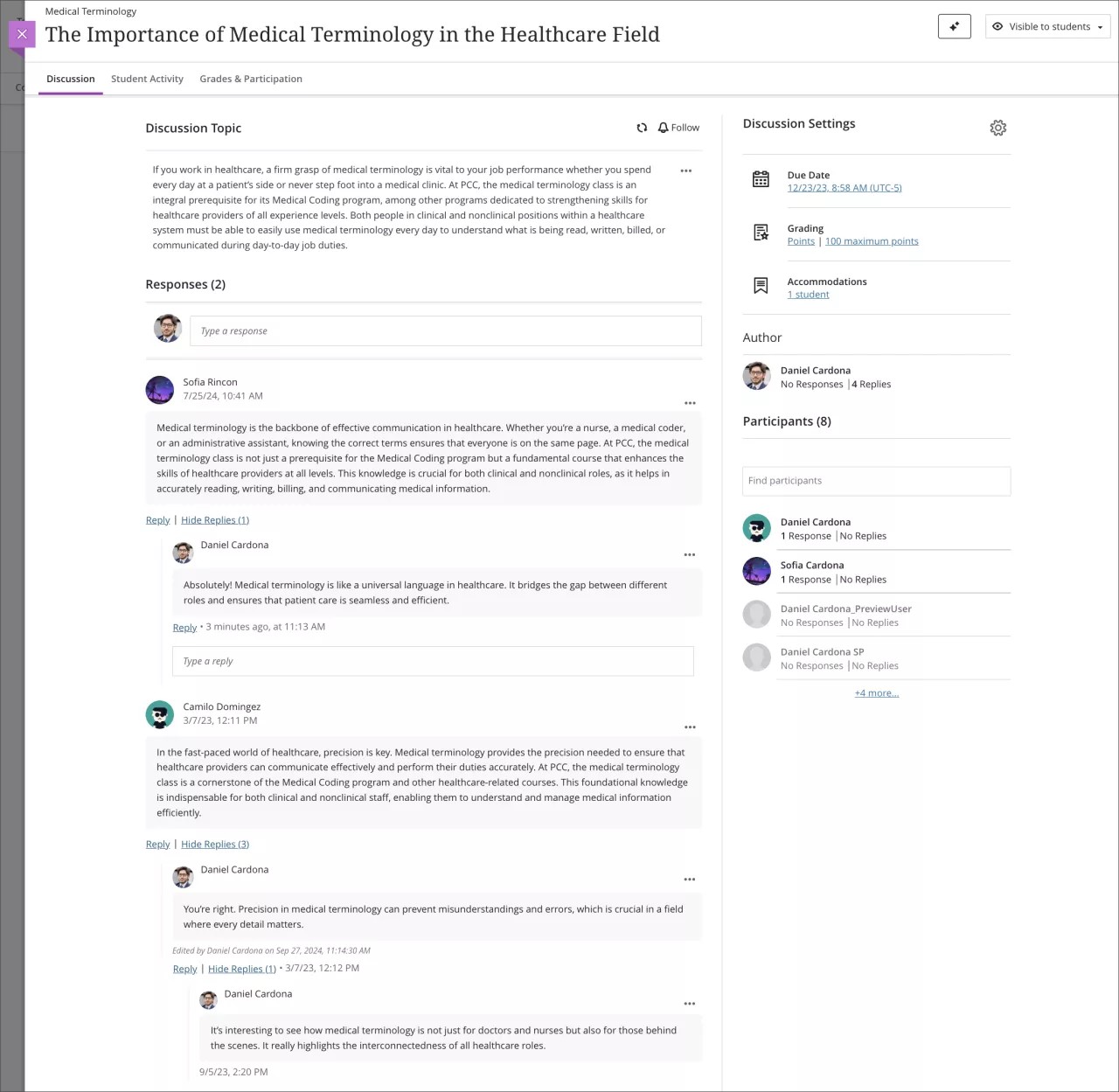
Pour mieux distinguer les réponses des réponses, nous avons ajouté une indentation.
Image 1. Réponses aux discussions en retrait
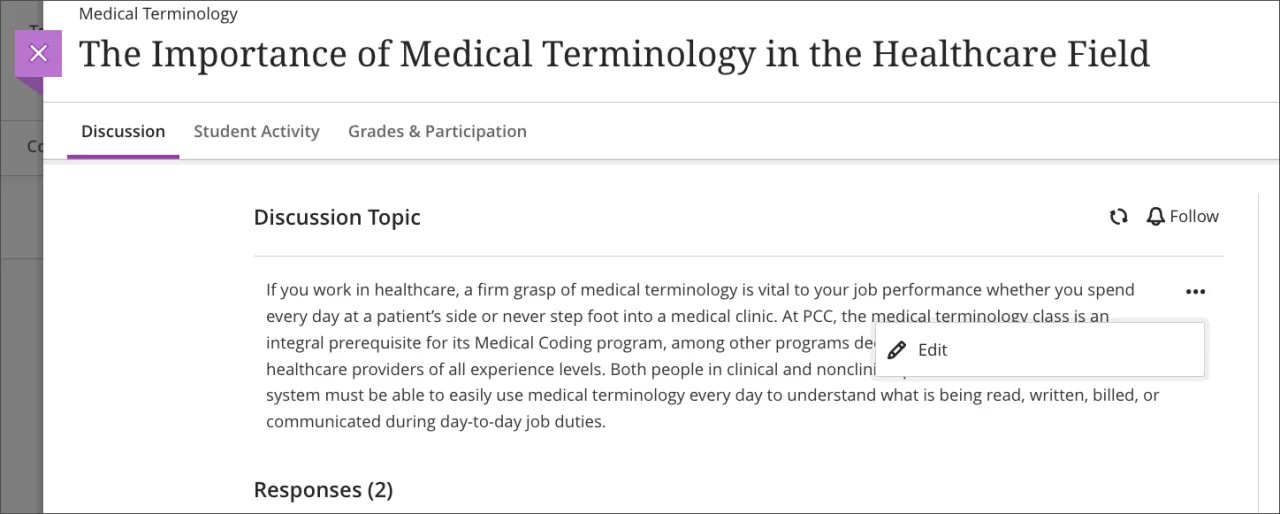
Nous avons supprimé l'option de suppression pour le sujet de discussion. Les professeurs peuvent modifier les sujets de discussion selon leurs besoins.
Image 2. Option de modification pour le sujet de discussion
Note
Nous améliorons la convivialité et l'apparence des discussions. Les domaines d'intérêt incluent la navigation, des appels à l'action plus clairs, la mise à jour des éléments de l'interface utilisateur, les mises à jour terminologiques, etc. Nous publierons de petites modifications dans plusieurs versions pour le bénéfice des utilisateurs dès que nous pourrons les rendre disponibles.
Important
Pour les administrateurs : Cette fonctionnalité est disponible pour tous les cours Ultra. Aucune configuration n'est nécessaire.
Progression des élèves et expérience personnalisée
Accès des observateurs aux documents, aux fichiers et aux médias téléversés
Blackboard Learn SaaS
Vue de cours Ultra
Impact : Observateurs
Sujet connexe : Rôle d'observateur
Les observateurs qui encadrent les étudiants doivent accéder au contenu des cours pour comprendre les sujets qu'un étudiant apprend. Les observateurs peuvent désormais accéder aux fichiers, aux médias et aux documents téléversés dans les cours de leurs étudiants.
Les observateurs sont limités aux mêmes autorisations de fichier que celles que les professeurs ont définies pour les étudiants : affichage et téléchargement, téléchargement uniquement et affichage uniquement.
Le suivi des progrès doit être activé pour que les observateurs puissent accéder au contenu du cours via l'onglet Progression.
Important
Pour les administrateurs : les établissements peuvent choisir si les observateurs ont accès au contenu du cours. Les contrôles d'accès se trouvent dans la zone d'expérience Ultra du panneau de configuration de l'administrateur.
Option de téléchargement pour le journal des activités des étudiants
Blackboard Learn SaaS
Vue de cours Ultra
Impact : Professeurs et Administrateurs
Sujets connexes :Journal des activités des étudiants
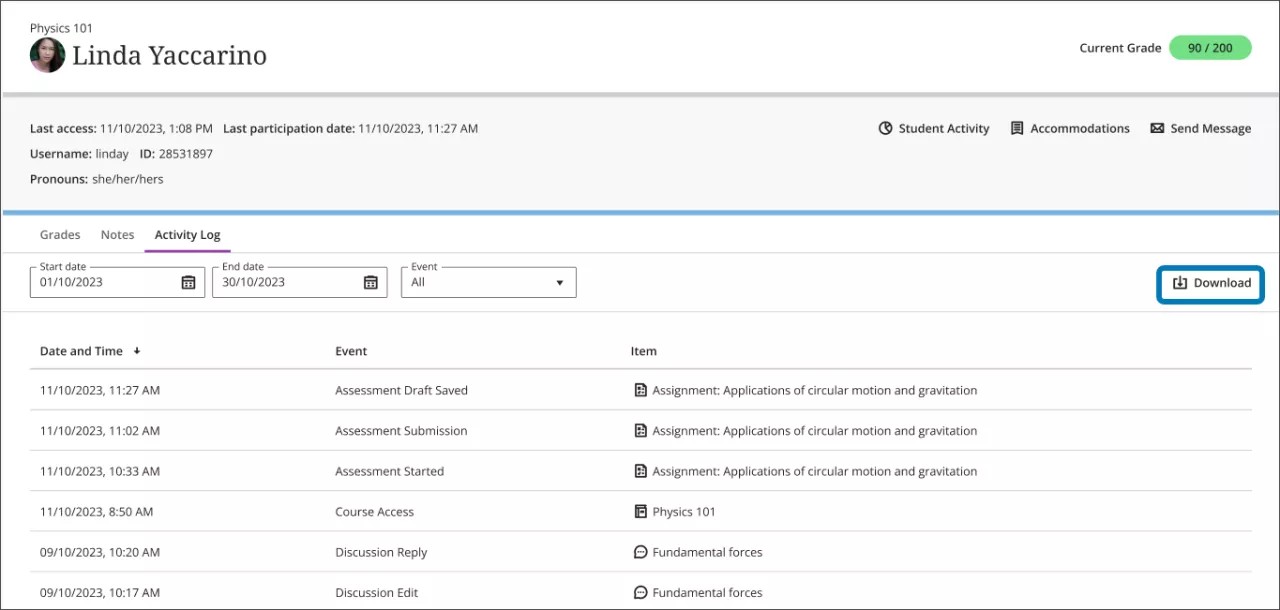
Les professeurs et les administrateurs peuvent consulter le journal des activités des étudiants pour résoudre ou résoudre des litiges académiques. Nous avons ajouté la possibilité de télécharger le journal des activités des étudiants au format CSV. Tous les filtres appliqués au journal s'appliquent également au fichier CSV. Seuls les 1000 premiers événements sont téléchargés.
Image 1. Journal des activités des étudiants avec bouton de téléchargement
Important
Pour les administrateurs : Cette fonctionnalité est disponible pour tous les cours Ultra. Aucune configuration n'est nécessaire.
Intégrations
API REST publique pour les notes de cours améliorées — Exceptions (tentatives des étudiants)
Blackboard Learn SaaS, Blackboard Learn 9.1
Expérience Ultra
Vue de cours Ultra
Impact : Administrateurs
Sujet connexe : API Blackboard Learn
Nous avons amélioré l'API REST publique de Blackboard pour les notes des cours afin d'améliorer la gestion des exceptions de notation pour les évaluations individuelles des étudiants. Les exceptions de classement incluent :
prolongation des dates d'échéance,
autoriser des tentatives supplémentaires, et
fournissant des options de notation plus flexibles.
Les développeurs peuvent désormais récupérer les paramètres permettant de noter les exceptions à l'évaluation d'un étudiant individuel. Les développeurs peuvent également définir des paramètres d'exception pour une date de début, une date de masquage et d'autres paramètres spécifiques à l'utilisateur. Les attributs se trouvent dans tous les points de terminaison. Les points de terminaison sont les suivants :
OBTENIR -
/learn/api/public/v1/courses/{{courseId}}/relevé de notes/columns/{columnId}/exceptions/utilisateurs/{{userId}}
POST - Cette méthode est traditionnellement destinée à la création de ressources. Cependant, le GET présente des circonstances spécifiques en raison de certaines contraintes techniques et le POST sera utilisé pour cette occasion pour récupérer des informations sur les exceptions, la récupération sera effectuée dans une colonne du relevé de notes (Récupérez tous les étudiants associés à cette colonne). En effet, cela permet à la demande d'inclure des paramètres détaillés dans le corps, en tirant parti de la possibilité d'envoyer des données plus complètes et sans les contraintes associées à la longueur de l'URL des requêtes GET.
/learn/api/public/v1/courses/{{courseId}}/relevé de notes/columns/{columnId}/exceptions
PUT - Cela permet aux utilisateurs de créer ou de modifier une exception pour un étudiant.
/learn/api/public/v1/courses/{{courseId}}/relevé de notes/columns/{columnId}/exceptions/utilisateurs/{{userId}}
DELETE - Supprime l'exception pour un étudiant.
/learn/api/public/v1/courses/{{courseId}}/relevé de notes/columns/{columnId}/exceptions/utilisateurs/{{userId}}
Si l'option est activée, les utilisateurs finaux peuvent lire et mettre à jour la date d'échéance de l'évaluation, les tentatives supplémentaires et la date d'échéance reprogrammée.
Les privilèges et droits requis pour les points de terminaison des exceptions pour les étudiants pour l'API des notes de cours sont les suivants :
Pour GET et POST :
droit : course.relevé de notes-item.exceptions.VIEW
privilège : Relevé de notes du cours/de l'association > Élément du relevé de notes > Exceptions > Afficher l'exception de la date d'échéance de l'élément
Pour PUT et DELETE :
droit : course.relevé de notes-item.exceptions.MODIFY
privilège : Carnet de notes du cours/de l'association > Élément du relevé de notes > Exceptions > Modifier l'exception de la date d’échéance de l'élément
Important
Pour les administrateurs : Cette fonctionnalité est disponible pour tous les cours Ultra. Aucune configuration n'est nécessaire.
Nouveau paramètre d'achèvement des cours dans le panneau de configuration de l'administrateur
Blackboard Learn SaaS
Vue de cours Ultra
Impact : Administrateurs
Sujet connexe : Termes du cours
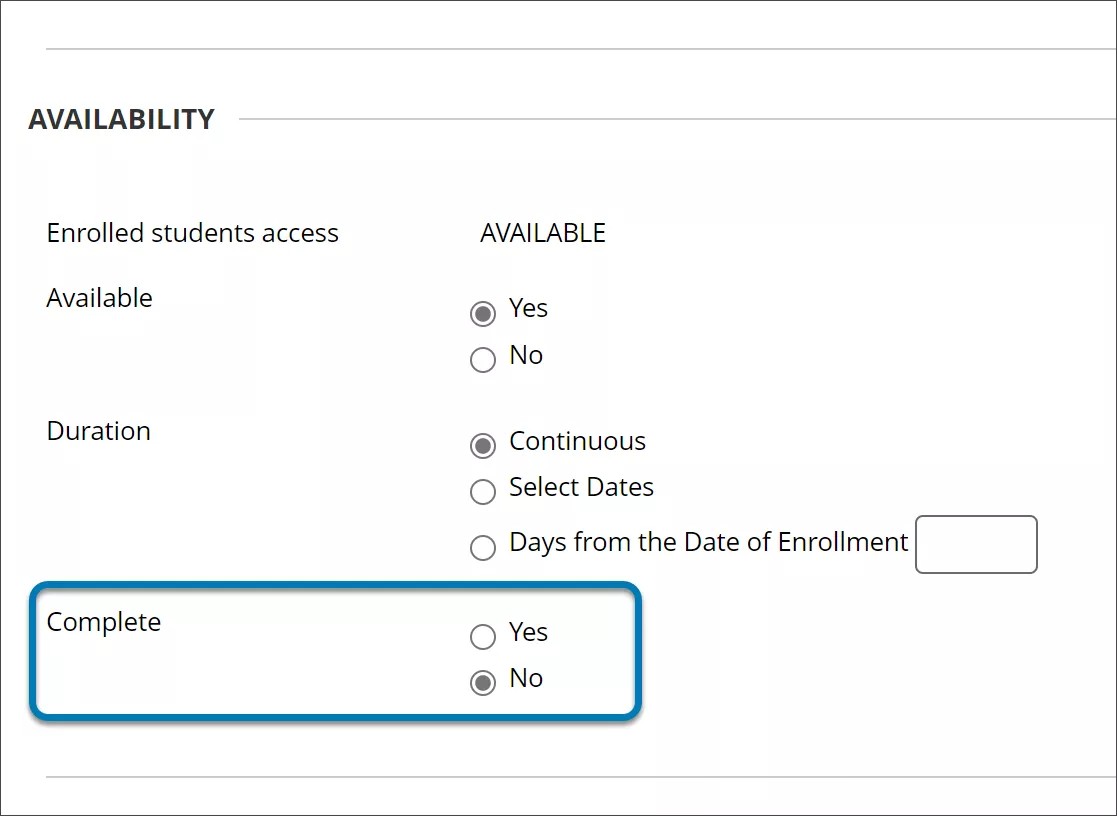
Les administrateurs peuvent désormais gérer l'achèvement des cours via le panneau de configuration de l'administrateur.
Cela permet aux administrateurs de mieux contrôler l'accès aux cours qui, auparavant, ne pouvait être contrôlé que par les professeurs.
Image 1. L'option Terminer dans la section Disponibilité de la page Paramètres du cours
Important
Pour les administrateurs : dans le panneau de l'administrateur, sélectionnez Cours dans le module Cours. Choisissez un cours, puis sélectionnez Modifier. Sous Disponibilité, il existe désormais une option permettant de marquer ce cours comme terminé. L'option Terminer du panneau de configuration de l'administrateur ne s'applique qu'aux cours Ultra. Sélectionner Oui pour un cours d'origine désactive uniquement les notifications et peut bloquer d'autres mises à jour ultérieures pour ce cours.
Appli mobile
Refonte de l'image de marque de l'application mobile Blackboard
Blackboard Learn SaaS
Vue de cours Ultra
Vue de cours d'origine
Impact : Tous les utilisateurs
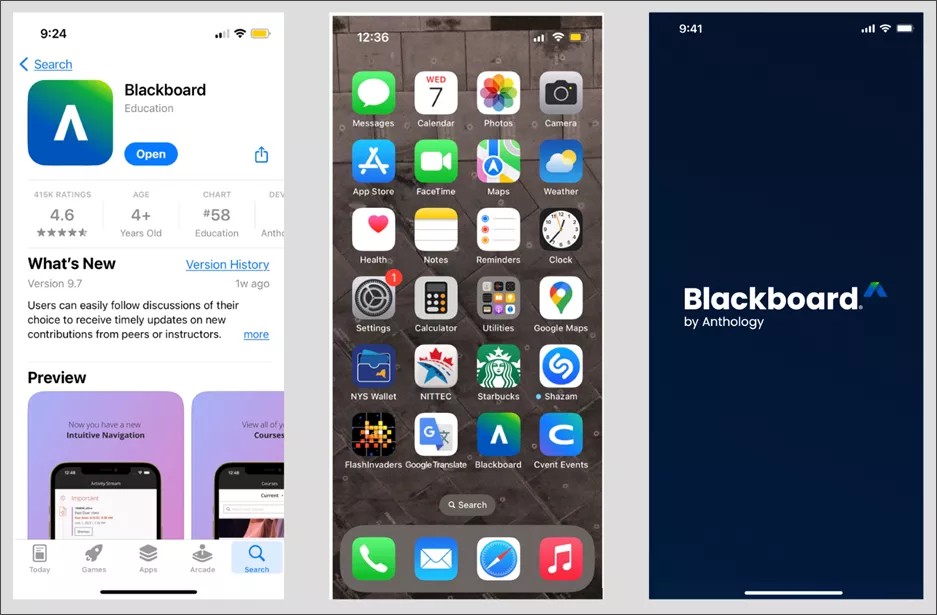
Pour refléter les efforts de changement de marque d'Anthology Inc., l'application Blackboard Learn sera désormais simplement connue sous le nom de Application Blackboard. Ce changement permet d'aligner l'application sur les efforts de changement de marque d'Anthology, Inc. L'Application Blackboard a été mise à jour :
écran de démarrage
Icône de l'application
Nom
Description de l'application
Ces changements reflètent la vision d'Anthology, qui repose sur l'engagement en faveur d'une innovation centrée sur le client afin de favoriser la réussite des étudiants et la croissance des établissements.
Image 1. Logos et designs rebaptisés pour l'Application Blackboard
Important
Pour les administrateurs : Cette fonctionnalité est disponible pour tous les cours. Aucune configuration n'est nécessaire.
Passer en mode Ultra
Conversion Brightspace : groupes de test-éclair et sections de test-éclair
Blackboard Learn SaaS
Vue de cours Ultra
Impact : Professeurs et Administrateurs
Sujet connexe : Migrer depuis D2L Brightspace
Les pools de test-éclair sont désormais convertis en Blackboard. Lorsque les sections de test-éclair sont converties en Blackboard, les sections de test-éclair deviennent désormais des pages distinctes dans les tests.
Points à prendre en compte au sujet de la conversion :
Les sections de test-éclair peuvent être imbriquées dans Brightspace, mais nous aplatissons la structure d'imbrication lors de la conversion. Toutes les sections sont désormais au même niveau, divisées par des sauts de page.
Les titres et le texte des sections sont supprimés pendant le processus de conversion. Nous créons un saut de page entre les sections et les questions restent dans leur section convertie.
Le processus de conversion ne maintient pas l'ordre des questions, des sections et des pools. Les professeurs doivent revoir la structure et la présentation des tests-éclair convertis.
Important
Pour les administrateurs : aucune configuration n'est nécessaire.
Édition par lots : amélioration de l'utilisabilité
Blackboard Learn SaaS
Vue de cours Ultra
Impact : Professeurs et Administrateurs
Sujet connexe : Modification par lot
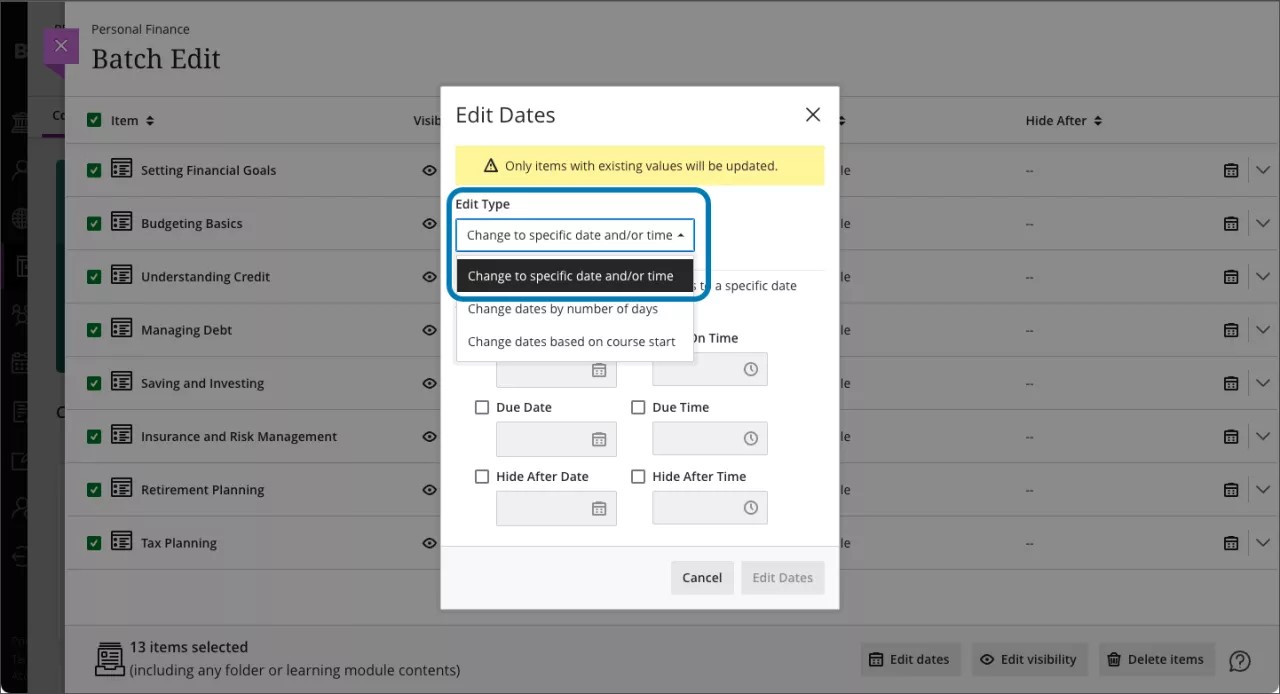
« Remplacer les dates par une date et/ou une heure spécifiques » est l'option la plus couramment utilisée dans Batch Edit pour modifier les dates d'un lot. C'est donc désormais l'option par défaut. Cette modification simplifie le processus pour nos utilisateurs et aide les professeurs à préparer les cours pour l'enseignement et l'apprentissage encore plus rapidement.
Image 1. Option Modifier les dates dans l'édition par lot
Important
Pour les administrateurs : aucune configuration n'est nécessaire.