Notes de mise à jour de septembre 2025 (3900.125)
Informations sur la sortie
Astuce
Pour plus d'informations sur les mises à jour et les corrections de bogues, veuillez consulter Anthology Global Support.
Conception pédagogique
Améliorez les documents grâce aux options de style des bloc
Professeurs
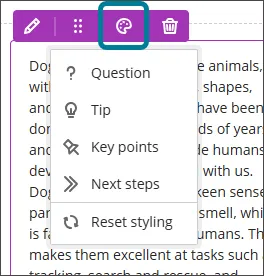
Nous avons ajouté un style de bloc à Documents, offrant aux formateurs de nouvelles façons d'améliorer l'attrait visuel et d'orienter l'attention des étudiants. Les options de style comportent à la fois des couleurs et des icônes. Les options de style incluent :
Image 1. Les formateurs peuvent sélectionner des options de style dans un menu déroulant qui apparaît en mode Édition pour tous les types de blocs.
Cette mise à jour permet aux formateurs de créer un contenu plus attrayant.
Appliquez des styles de bloc pour ajouter un intérêt visuel, organiser votre contenu et guider les étudiants à travers des idées, des actions ou des réflexions clés.
Utilisez les styles de manière cohérente pour vous familiariser et réduire la charge cognitive.
Communiquez clairement l'objectif des styles aux étudiants afin d'améliorer la facilité d'utilisation et l'accessibilité et d'aider tous les élèves à comprendre leur signification
Question : À utiliser pour répondre à des questions ou à des questions de réflexion. Veillez à ce que les questions soient concises et ouvertes pour encourager l'esprit critique.
Conseil : À utiliser pour obtenir des conseils, des informations ou des suggestions utiles. Assurez-vous que les conseils sont exploitables et pertinents par rapport au contenu.
Points clés : Utilisez-le pour mettre en évidence des points clés ou des faits essentiels. Faites en sorte que ces blocs soient brefs et ciblés pour renforcer la rétention.
Prochaines étapes : À utiliser pour les prochaines étapes ou instructions. Présentez les étapes dans un ordre clair et logique et pensez à utiliser des listes numérotées pour plus de clarté.
Administrateurs
Disponibilité : Disponible pour tous les cours Ultra.
Activation : Aucune n'est nécessaire.
Configuration : Aucune n'est nécessaire.
Mettez à jour le contenu avec les attributs et paramètres synchronisés de la bibliothèque d'objets d’apprentissage
Nous avons introduit une mise à jour qui synchronise davantage d'attributs et de paramètres dans les objets de la bibliothèque d'objets d’apprentissage. Les attributs et paramètres suivants sont désormais synchronisés :
Paramètres de visibilité
Conversations de classe
Objectifs
La synchronisation des attributs nous permettra de verrouiller ces attributs et paramètres dans la mise à jour d'octobre. Le verrouillage des paramètres de visibilité est particulièrement utile pour gérer le matériel réservé aux formateurs. En renforçant la visibilité au niveau de la bibliothèque, les administrateurs peuvent s'assurer que le contenu sensible ou pédagogique reste caché aux étudiants, quel que soit l'endroit où l'objet est utilisé.
La synchronisation dans la bibliothèque d'objets d'apprentissage n'est pas instantanée et prend du temps. Nous attendons la mise à jour d'octobre pour ajouter le verrouillage, afin que tous les documents existants de la bibliothèque d'objets d’apprentissage aient eu le temps d'être mis à jour. Cela empêche les administrateurs de modifier les paramètres d'un objet avant la mise à jour.
Cette modification de la synchronisation s'inscrit dans le cadre de notre stratégie globale d'expansion minutieuse avant d'ouvrir la bibliothèque d'objets d’apprentissage pour une configurabilité sélective. Il garantit la cohérence, la sécurité et la clarté dans tous les environnements d’apprentissage. À l'avenir, nous augmenterons la facilité d'utilisation de la bibliothèque d'objets d'apprentissage en donnant aux établissements la possibilité de choisir quels paramètres sont verrouillés ou déverrouillés.
Administrateurs
Disponibilité : Disponible pour tous les cours Ultra.
Activation : Aucune n'est nécessaire.
Configuration : Aucune n'est nécessaire.
Travaux et tests
Ajoutez et gérez les titres des question dans les test, les formulaires et les banques
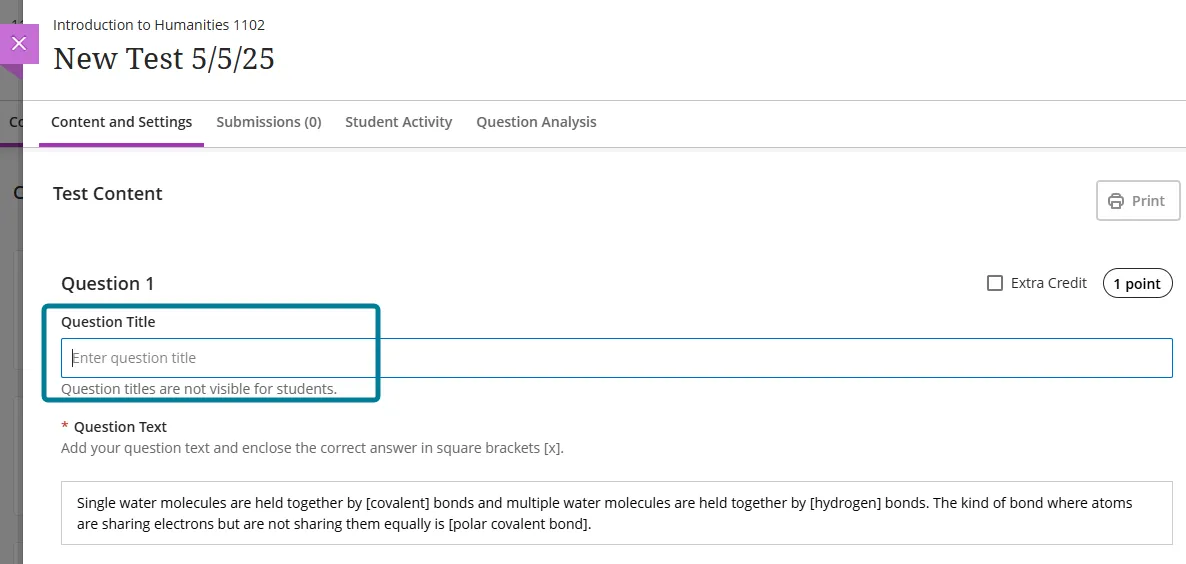
Les formateurs peuvent désormais ajouter, afficher, modifier et supprimer des titres de questions lorsqu'ils travaillent sur des questions dans des tests, des formulaires et des banques. Les titres sont facultatifs et ne sont pas uniques. Les titres sont recommandés, car ils améliorent la facilité de recherche et réutilisent les flux de travaux.
Image 1 : Les formateurs peuvent saisir ou modifier le titre de la question.
Professeurs
Dans la recherche par mot clé dans le panneau Réutiliser la question, les formateurs peuvent désormais rechercher des questions sur le texte ou le titre de la question.
Les titres apparaissent lorsque :
Création ou modification de question dans des tests, des formulaires et des banques
Afficher ou sélectionner des questions via le flux de travaux Réutiliser les questions dans les tests, les formulaires et les banques
Ajouter des questions aux pools (flux de travaux Ajouter un pool de questions)
Afficher les questions d'un pool (flux de travaux Afficher les questions)
Les titres n'apparaissent pas lorsque le formateur consulte ou note les tests et les soumissions de formulaires. Les étudiants ne voient pas le titre des question lorsqu'ils passent un test ou révisent leur soumission.
Administrateurs
Disponibilité : Disponible pour tous les cours Ultra.
Activation : Aucune n'est nécessaire.
Configuration : Aucune n'est nécessaire.
Exportez des séries de questions au format QTI v2.1
Les professeurs et les concepteurs pédagogiques peuvent maintenant exporter des séries de questions au format QTI v2.1. Cette amélioration prend en charge la norme IMS Question and Test Interoperability (QTI), qui permet l’échange de contenu d’évaluation entre les systèmes.
Professeurs
Cette mise à jour permet aux professeurs de :
Exporter des séries de questions des cours Ultra au format QTI v2.1.
Utiliser les forfaits exportés dans d’autres plateformes d’apprentissage qui prennent en charge QTI.
Simplifier les processus d’intégration et de migration en utilisant un format basé sur les normes.
Cette fonctionnalité est particulièrement utile pour les établissements qui utilisent plusieurs systèmes ou qui passent à Ultra.
Le processus d’exportation utilise le même backend que les cours Originaux, qui prennent déjà en charge l’exportation QTI v2.1 à partir des banques. Cela garantit la cohérence et la fiabilité entre les différents types de cours.
Administrateurs
Disponibilité : Disponible pour tous les cours Ultra.
Activation : Aucune n'est nécessaire.
Configuration : Aucune n'est nécessaire.
Afficher les limites de temps et les heures supplémentaires de manière cohérente pour tous les rôles
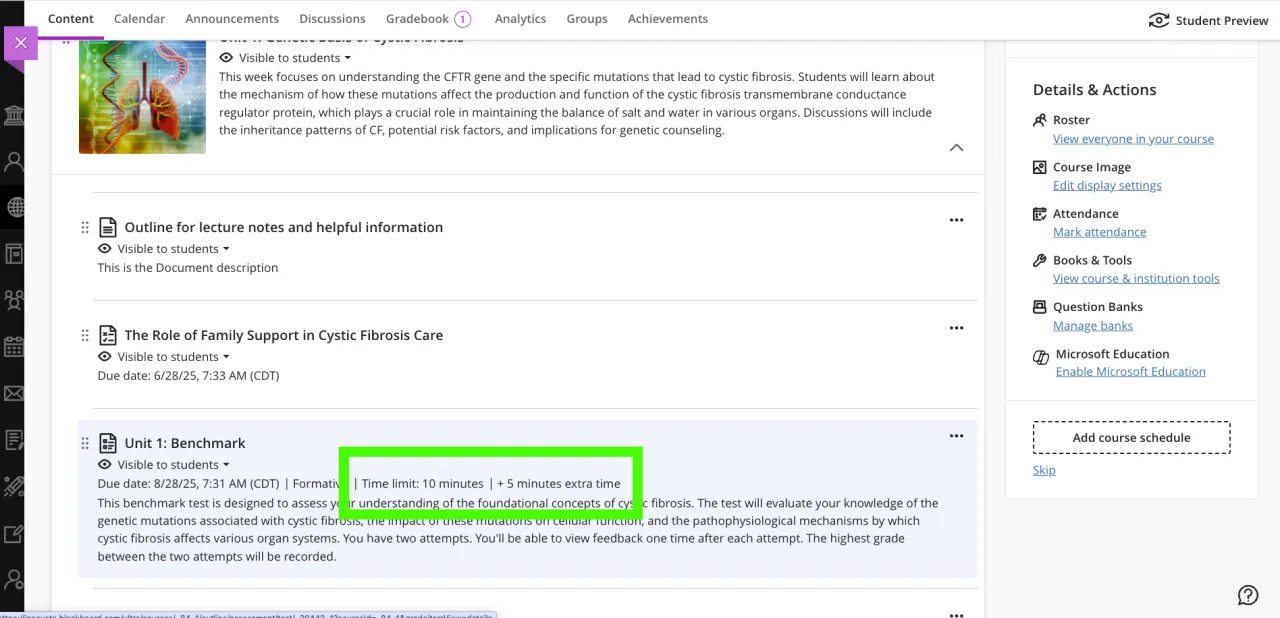
Nous avons amélioré la façon dont les limites de temps et le temps supplémentaire sont communiqués dans les évaluations. Ce changement garantit que tous les utilisateurs comprennent exactement combien de temps est disponible.
Désormais, tous les utilisateurs voient les limites de temps et le temps supplémentaire présentés dans un format uniforme.
« Limite de temps : 20 minutes + 10 minutes supplémentaires »
Ce format apparaît :
Lorsque les enseignants configurent ou examinent les paramètres d’évaluation.
Lorsque les étudiants commencent ou révisent une évaluation.
Dans le mode d’aperçu pour les enseignants.
Image 1 : Les configurations de limite de temps apparaissent dans le panneau des paramètres d’évaluation.
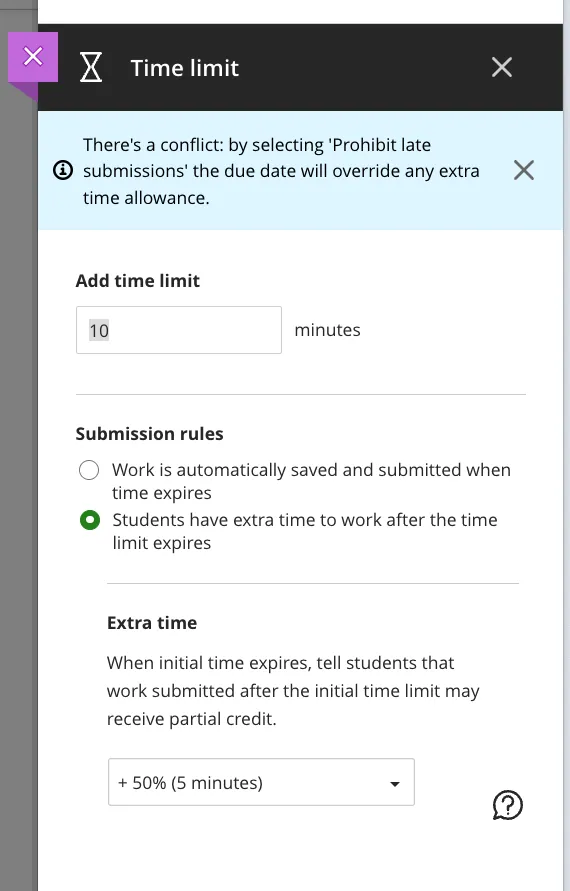
Image 2 : Les informations sur la limite de temps apparaissent dans les métadonnées de l’évaluation.
Administrateurs
Disponibilité : Disponible pour tous les cours Ultra.
Activation : Aucune n'est nécessaire.
Configuration : Aucune n'est nécessaire.
Communication et collaboration
Confirmation requise pour les adresses courriel mises à jour
Tous les utilisateurs
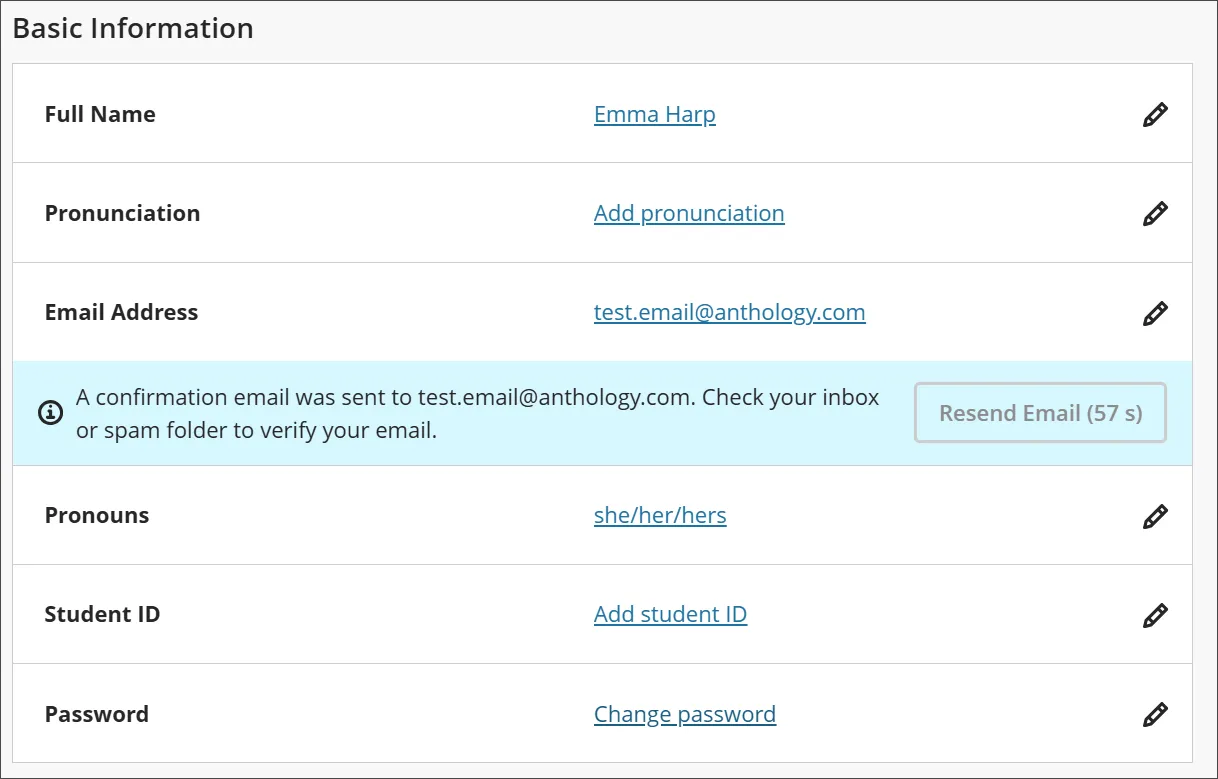
Pour renforcer la sécurité et assurer la fiabilité des communications, nous avons ajouté une étape de vérification lorsque les utilisateurs mettent à jour leur adresse de courriel dans Blackboard. Désormais, chaque fois qu’un utilisateur modifie son adresse de courriel, un message de confirmation est envoyé à la nouvelle adresse. L’utilisateur doit confirmer la nouvelle adresse de courriel avant que la modification ne prenne effet. Cela permet d’éviter les problèmes causés par des fautes de frappe ou des adresses erronées et garantit que les utilisateurs continuent de recevoir les communications importantes sans interruption.
Image 1. Les utilisateurs peuvent renvoyer le courriel de confirmation à partir de leur profil.
Administrateurs
Disponibilité : Disponible pour tous les cours Ultra.
Activation : Aucune n'est nécessaire.
Configuration : Aucune n'est nécessaire.
Simplifiez la création d'annonces grâce à une interface plus claire
Professeurs
Nous avons rationalisé la page des nouvelles annonces en supprimant la liste déroulante des destinataires qui n'était pas nécessaire. Auparavant, cette liste déroulante ne proposait qu'une seule option, l'envoi à tous les membres du cours, ce qui la rendait superflue. Avec cette mise à jour, la page affiche désormais uniquement les options pertinentes, créant ainsi une interface plus claire et plus ciblée et une expérience utilisateur plus fluide.
Administrateurs
Disponibilité : Disponible pour tous les cours Ultra.
Activation : Aucune n'est nécessaire.
Configuration : Aucune n'est nécessaire.
Relevé de notes
Utiliser une grille d’évaluation contextuelle lors de la notation des soumissions de groupes
Les formateurs peuvent désormais utiliser la grille d’évaluation contextuelle lors de la notation des soumissions de groupe dans Flexible Grading. Cette amélioration apporte la même expérience de notation efficace déjà disponible pour les soumissions individuelles aux travaux de groupe.
La grille d’évaluation contextuelle est une fenêtre distincte, déplaçable et mise en forme sous forme de grille. Auparavant, la grille d’évaluation n'était disponible que dans un panneau latéral et formatée sous forme de pile. Cette mise à jour facilite la navigation et la notation des travaux des étudiants en fournissant une vue plus claire et plus complète de la grille d’évaluation. L'affichage de la grille d’évaluation permet aux professeurs de visualiser les travaux des étudiants et la grille d’évaluation côte à côte pour une expérience de notation plus efficace. Les professeurs peuvent sélectionner rapidement les niveaux de performance et fournir une rétroaction dans la grille d’évaluation tout en consultant les travaux des étudiants.
Professeurs
Les professeurs peuvent accéder à la grille d’évaluation contextuelle lorsqu'ils examinent le travail d'un étudiant.
Sélection groupée des niveaux de performance : appliquez un niveau à tous les critères en un clic.
Synchronisation cellulaire : les cellules sélectionnées mettent automatiquement à jour la note.
Entrée de rétroaction ciblée : la sélection d'une cellule déplace le focus sur la zone de texte de la rétroaction.
Avertissement de navigation : alerte les professeurs s'ils tentent de repartir avec des modifications non enregistrées.
Avertissement de remplacement : affiche une bannière si la note a été modifiée et désactive la modification de la grille d’évaluation.
Impression : les professeurs peuvent imprimer des grilles d’évaluation vierges ou complétées à l'aide de la fonction d'impression du navigateur.
Lorsque la grille d’évaluation contextuelle est ouverte, la possibilité d’ajouter une rétroaction générale et de donner une note à l’aide de la grille d’évaluation dans l’interface de notation principale est inactive. Cela empêche un instructeur de modifier simultanément les mêmes informations à deux endroits distincts.
Administrateurs
Disponibilité : Disponible pour tous les cours Ultra.
Activation : Aucune n'est nécessaire.
Configuration : Aucune n'est nécessaire.
Afficher la rétroaction par question aux étudiants sur les soumissions de tests de groupe
Les étudiants peuvent désormais consulter la rétroaction par question sur les soumissions de tests de groupe. Les enseignants pouvaient déjà fournir une rétroaction par question, mais elle n’était pas visible pour les étudiants jusqu’à présent.
Étudiants
Avec cette mise à jour :
Les étudiants qui révisent un test de groupe noté peuvent voir une rétroaction pour chaque question.
La rétroaction prend en charge tous les formats : texte, fichiers joints et enregistrements vidéo.
La rétroaction par question apparaît à côté de la rétroaction générale et des résultats des grilles d’évaluation.
Cette amélioration garantit que les soumissions de groupe bénéficient de la même expérience de rétroaction détaillée que les soumissions individuelles. Il prend également en charge :
Rapports d'originalité (lorsqu'ils sont activés via SafeAssign ou TII).
Des remplacements de notes au niveau de la tentative peuvent être effectués pour des membres individuels du groupe.
Réécriture IA pour la rétroaction globale et la rétroaction par question.
Navigation entre les soumissions de groupe à l'aide des commandes Précédent/Suivant.
Administrateurs
Disponibilité : Disponible pour tous les cours Ultra.
Activation : Aucune n'est nécessaire.
Configuration : Aucune n'est nécessaire.
Utiliser la fonctionnalité « Voir plus » dans Ajouter un groupe de questions
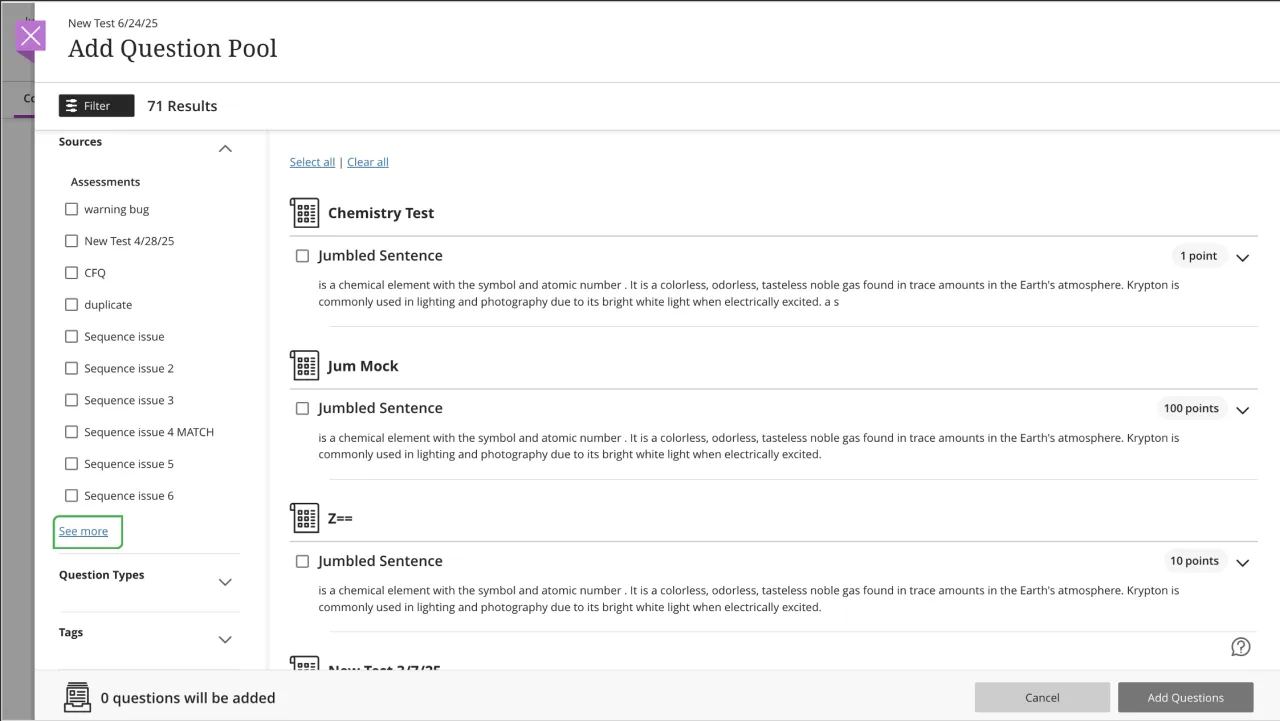
Nous avons ajouté la fonctionnalité Voir plus pour les ensembles de filtres Sources, Types de questions et Étiquettes. Cette amélioration aide les enseignants à naviguer plus facilement dans de longues listes de valeurs de filtre lorsqu’ils gèrent de grands groupes de questions.
Professeurs
Dans l’écran Ajouter un groupe de questions, le panneau de filtres inclut maintenant la fonctionnalité Voir plus pour Sources, Types de questions et Étiquettes lorsque le nombre de valeurs dans cette section de filtre dépasse 10. En sélectionnant Voir plus, la liste s’agrandit et affiche toutes les valeurs.
Image 1 : En sélectionnant « Voir plus », la liste s’agrandit et affiche toutes les valeurs.
Administrateurs
Disponibilité : Disponible pour tous les cours Ultra.
Activation : Aucune n'est nécessaire.
Configuration : Aucune n'est nécessaire.
Accessibilité améliorée sur la page de la liste des soumissions dans le relevé de notes
Pour améliorer l'accessibilité, nous avons mis à jour la page de la liste des soumissions dans le relevé de notes afin d’utiliser une structure de tableau HTML sémantique. Cette modification remplace la mise en page précédente, qui reposait sur des éléments <div> empilés. La nouvelle structure améliore la prise en charge des lecteurs d'écran et la navigation au clavier.
Les utilisateurs de lecteurs d'écran peuvent désormais entendre les en-têtes de ligne et de colonne lorsqu’ils naviguent dans le tableau.
Les utilisateurs du clavier peuvent se déplacer efficacement entre les lignes et les colonnes sans avoir à utiliser la touche Tab pour chaque élément.
Le tableau utilise un balisage HTML approprié, y compris <caption>, <th><tr>, et <td> des éléments pour garantir la clarté et l'accessibilité.
La mise à jour s'applique à toutes les vues de la liste des soumissions, y compris les évaluations standard, individuelles et par pairs.
Cette modification aligne la liste des soumissions sur les améliorations d'accessibilité apportées précédemment au relevé de notes des étudiants et renforce l’engagement d'Anthology envers une conception inclusive.
Administrateurs
Disponibilité : Disponible pour tous les cours Ultra.
Activation : Aucune n'est nécessaire.
Configuration : Aucune n'est nécessaire.
Personnaliser les seuils des pastilles de note
Nous avons ajouté un nouveau paramètre au niveau du système qui permet aux administrateurs de personnaliser les seuils de performance et les couleurs utilisés dans les pastilles de note des cours Ultra. Cette mise à jour aide les établissements à aligner les visuels de notation sur leurs propres politiques et à renforcer les attentes en matière de notation d’une manière qui résonne autant auprès des étudiants que du corps professoral.
Grâce à cette mise à jour, les administrateurs peuvent :
Définissez jusqu'à 10 niveaux de performance.
Choisissez parmi 12 couleurs accessibles et prédéfinies.
Définissez des seuils de pourcentage personnalisés pour chaque niveau.
Assurez-vous que chaque couleur n'est utilisée qu'une seule fois pour préserver la clarté.
La configuration par défaut correspond à l'échelle existante :
> 90 % = vert
80 à 89 % = vert jaunâtre
70 à 79 % = jaune
60 à 69 % = orange
50 à 59 % = rouge
Les administrateurs peuvent également choisir de désactiver complètement les pastilles de note colorées, auquel cas les notes apparaissent en blanc sur fond noir.
Administrateurs
Disponibilité : Disponible pour tous les cours Ultra.
Activation : Aucune n'est nécessaire.
Configuration : Pour configurer les seuils de performance et les couleurs, sélectionnez Couleurs des pastilles de note dans la zone Paramètres du cours du panneau d’administration. Il s'agit d'un paramètre au niveau du système qui s’applique à toutes les pastilles de note de l’établissement. Une fois configurés, les seuils et les couleurs personnalisés sont appliqués de manière cohérente dans toutes les vues de notes.
Exportation des notes : afficher l’étendue des enregistrements et le nombre total de résultats de recherche
L’outil Exportation des notes indique maintenant quels enregistrements sont affichés parmi le nombre total de résultats de recherche. Cette mise à jour aide les évaluateurs à comprendre rapidement combien d’enregistrements correspondent à leur recherche et où ils se trouvent dans la liste, ce qui améliore la navigation dans les résultats de recherche.
Professeurs
Image 1 : L’outil Exportation des notes indique maintenant quels enregistrements sont affichés parmi le nombre total de résultats de recherche.

Administrateurs
Disponibilité : Disponible pour tous les cours Ultra.
Activation : Aucune n'est nécessaire.
Configuration : Aucune n'est nécessaire.
Intégrations
Améliorez le flux de travaux du CLUF pour les soumissions Turnitin
Les étudiants reçoivent désormais des instructions plus claires lorsqu'ils soumettent des évaluations à Turnitin s'ils n'ont pas signé le contrat de licence utilisateur final (CLUF). Cette mise à jour est conforme à la dernière spécification 1EdTech Asset Processor et améliore l’expérience de soumission.
Auparavant, les étudiants qui n'avaient pas signé le CLUF ne pouvaient pas soumettre d'évaluations et ne recevaient pas d'instructions utiles. Cela a semé la confusion et augmenté les demandes d'assistance. À présent, les étudiants reçoivent un message expliquant le problème et la marche à suivre.
Étudiants
Si un étudiant n'a pas signé le CLUF, il reçoit le message suivant : « Avant de soumettre le travail, vous devez consulter et accepter le contrat de licence utilisateur final Turnitin ci-dessous. » Le message modal affiche également le CLUF. Après avoir fait défiler la page et sélectionné Accepter, vous pourrez soumettre le travail. Blackboard envoie immédiatement ces informations à Turnitin. Le CLUF s'applique à tous les autres cours Ultra pour cet étudiant. Si le CLUF change, Turnitin peut réinitialiser le statut d'acceptation.
Si un étudiant sélectionne Refuser, il reçoit le message suivant : « En refusant le contrat de licence utilisateur final de Turnitin, vous ne pourrez pas soumettre de travaux en ligne. Vous devez contacter votre professeur pour connaître d'autres moyens de soumettre vos travaux. »
Cette mise à jour améliore la clarté, réduit les difficultés liées au processus de soumission et rationalise l'intégration Blackboard-Turnitin.
Administrateurs
Disponibilité : Disponible pour tous les cours Ultra utilisant l'intégration de Turnitin.
Activation : Aucune n'est nécessaire.
Configuration :Pour activer le nouveau flux de travaux du CLUF, un nouvel emplacement doit être ajouté à l’intégration concernée. Dans le panneau de configuration de l'administrateur, accédez à Fournisseurs d’outils LTI et sélectionnez l’intégration Turnitin Feedback Studio Sandbox. Accédez à Gérer les emplacements et sélectionnez Synchroniser les placements.
SCORM – Envoyer les données des événements liées aux élèves au Learner Record Store (LRS)
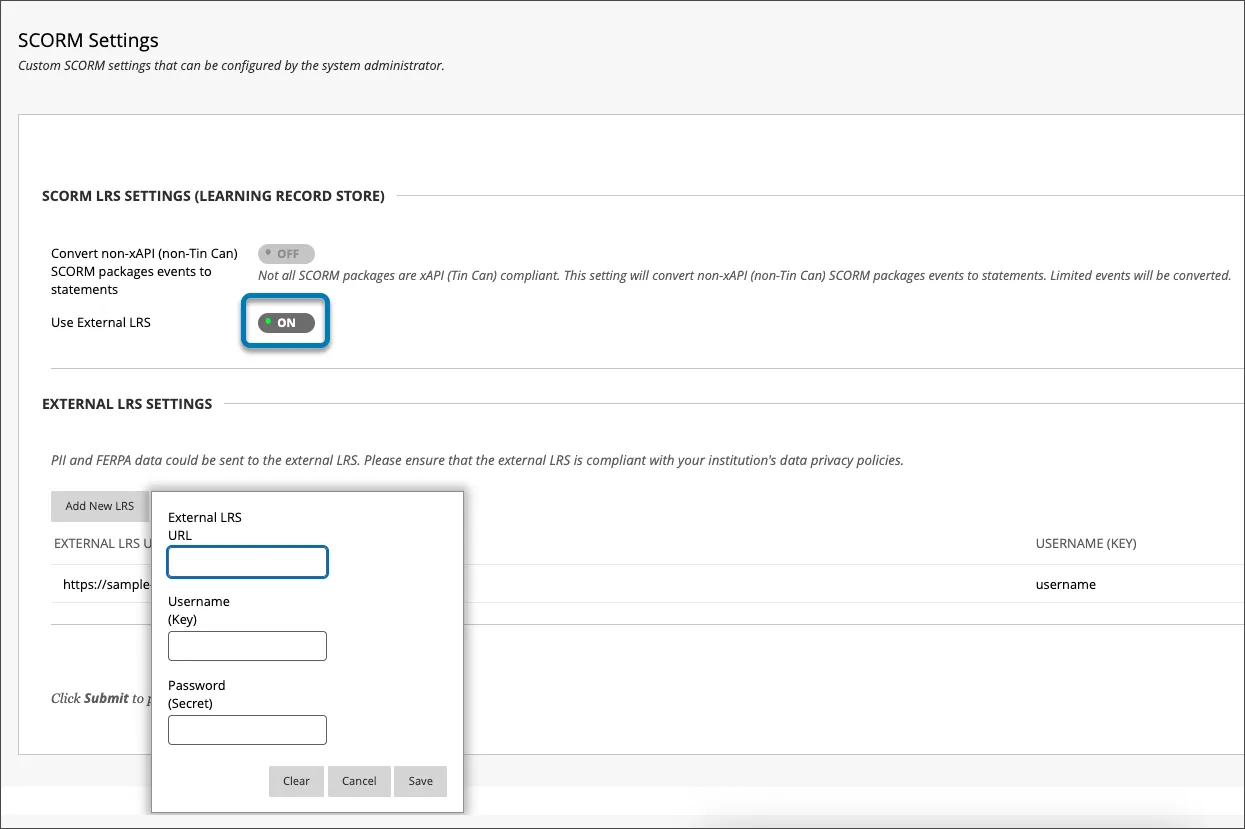
Les données d'activité SCORM des élèves peuvent désormais être transmises en toute sécurité depuis Blackboard vers des Learner Record Stores (LRS) externes. Les établissements peuvent utiliser des outils avancés d'analyse et de reporting conçus pour le contenu SCORM.
Auparavant, le lecteur SCORM de Blackboard capturait les interactions des élèves, mais ne permettait pas d'envoyer ces données à des plateformes LRS externes. Cette limitation a eu un impact sur les clients qui s'appuient sur les systèmes LRS pour la conformité, le suivi des performances et l'analyse des élèves.
Image 1 : Les données d'activité SCORM des élèves peuvent désormais être transmises de manière sécurisée depuis Blackboard vers des Learner Record Stores (LRS) externes.
Les nouvelles fonctionnalités incluent :
Interrupteur à bascule LRS Integration : les administrateurs peuvent désormais activer la transmission des données d'événements SCORM à l'aide d'un nouvel interrupteur à bascule situé dans le panneau de configuration de l'administrateur.
Cibles LRS configurables : les établissements peuvent enregistrer leurs informations d'identification URL LRS.
Émissions liées aux événements : le système prend désormais en charge un large éventail d'événements SCORM.
Note
L'intégration est conforme aux normes API, garantissant ainsi la compatibilité avec les plateformes LRS modernes.
Cette mise à jour permet aux établissements de suivre les progrès des élèves et de mieux comprendre l'apprentissage basé sur SCORM.
Administrateurs
Disponibilité : Disponible pour tous les cours Ultra.
Activation : Aucune n'est nécessaire.
Configuration : Dans le panneau de configuration de l'administrateur, sous Intégrations, sélectionnez blocs fonctionnels. Sélectionnez ensuite Outils installés. Sélectionnez ensuite le moteur de recherche SCORM B2. Dans Paramètres SCORM du panneau de configuration de l'administrateur, activez Utiliser un LRS externe. Renseignez ensuite les champs des paramètres LRS externes : URL, Nom d'utilisateur (clé) et Mot de passe (secret). Le nom d'utilisateur et le mot de passe sont fournis par le LRS.
Premium
Video Studio : utilisez Video Studio dans les journals
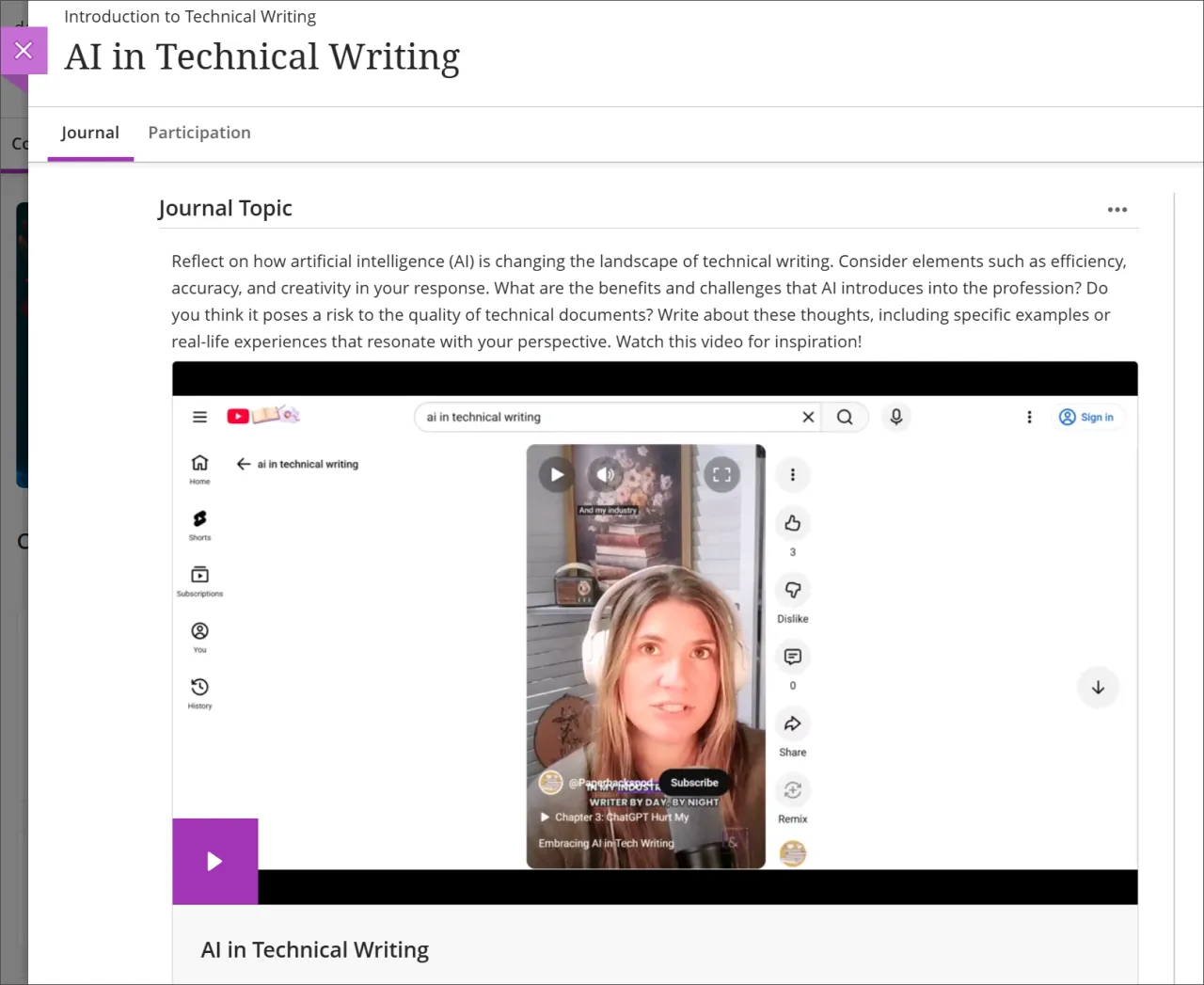
Video Studio fonctionne désormais avec les journals dans Ultra Courses. Les formateurs et les étudiants peuvent enregistrer ou téléverser des vidéos et des fichiers audio directement dans les invites et les réponses du journal. Cette mise à jour permet une communication plus personnelle, plus engageante et plus accessible.
Professeurs
Les formateurs peuvent désormais utiliser Video Studio pour créer un travail de journal. Un nouveau bouton Video Studio apparaît dans l'éditeur de contenu du champ de description du journal. Les formateurs peuvent enregistrer ou téléverser des médias pour présenter le sujet, partager le contexte ou encourager la réflexion. Le flux de travaux standard de Video Studio prend en charge le sous-titrage et la transcription automatiques, garantissant ainsi l'accessibilité et la cohérence sur l'ensemble de la plateforme.
Image 1 : Les formateurs peuvent désormais inclure des enregistrements de Video Studio dans leurs journaux.
Étudiants
Les étudiants peuvent répondre aux instructions du journal par vidéo ou audio. Le bouton Video Studio de l'éditeur de contenu lors de la création d'une entrée de journal. Les étudiants peuvent enregistrer ou téléverser des médias pour partager leurs idées de manière plus dynamique et personnelle. Cette amélioration favorise l'apprentissage multimodal et permet aux étudiant d'interagir avec le contenu du cours en utilisant leur style de communication préféré.
Administrateurs
Disponibilité : Disponible pour tous les cours Ultra.
Activation : Aucune n'est nécessaire.
Configuration : Aucune n'est nécessaire.
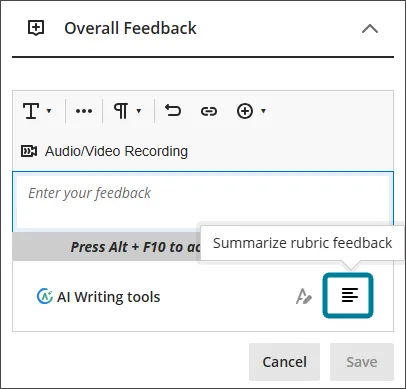
AVA - Utilisez l'IA pour générer des résumés de rétroaction sur les tentatives à partir de grilles d’évaluation
La nouvelle option de résumé par l'IA dans Notation flexible permet aux professeurs de générer une rétroaction globale de haute qualité pour les soumissions des étudiants évaluées à l'aide d'une grille d’évaluation. Cet outil utilise l'IA générative pour analyser et suggérer une rétroaction générale sur la soumission en fonction des critères de la grille d’évaluation, des niveaux de performance sélectionnés et de leurs descriptions, ainsi que de toute rétroaction relative aux critères fournie.
Professeurs
Les professeurs peuvent accéder à l'option Résumer lorsqu'ils fournissent des rétroactions générales sur les travaux une fois la grille d’évaluation terminée. Pour les travaux, le résumé est basé sur les critères de la grille d’évaluation, les niveaux de performance sélectionnés et leurs descriptions, ainsi que sur toute rétroaction fournie au niveau des critères. Toute rétroaction globale existante dans le RTE sera également incluse dans le résumé.
Les professeurs peuvent accepter, rejeter ou régénérer le résumé. L'acceptation du résumé permet ensuite au professeur de le modifier directement et de l'affiner davantage. Tout rejet ramène le résumé à l'original. La régénération du résumé entraîne la création d'un nouveau résumé.
Image 1 : Les professeurs peuvent générer des rétroactions.
Administrateurs
Disponibilité : La fonction de synthèse est une solution haut de gamme.
Activation : Les fonctionnalités AVA, y compris la synthèse de l'IA, sont incluses dans votre licence Blackboard jusqu'au 30 juin 2026, date à laquelle une licence AVA spécifique sera requise.
Configuration : Dans le bloc fonctionnel, AI Design Assistant et Unsplash, une nouvelle option appelée Résumé de l'IA est disponible sous la rubrique génération de rétroaction par l'IA. Le paramètre est activé par défaut. Lorsque cette fonctionnalité est activée, le privilège doit être attribué aux rôles du cours, tels que le rôle Professeur. Le privilège requis est Générer les modifications apportées à la rétroaction de l'IA dans le panneau de configuration du cours/de l'association.
AVA - Utilisez l'IA pour réviser la rétroaction liée aux soumissions
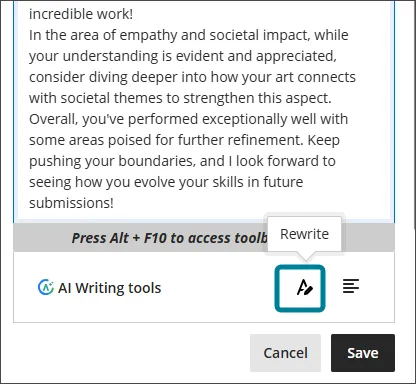
La nouvelle option Réécrire par l'IA dans Notation flexible aide les professeurs à améliorer la clarté et le ton de leur rétroaction. Cet outil utilise l'IA générative pour reformuler les rétroactions rédigées par les professeurs, qu'il s'agisse de notes brutes, de puces ou de phrases complètes, dans un langage plus précis et convivial pour les étudiants. L'option Réécrire prend en charge l'édition itérative et est conçue pour aider les professeurs à fournir une rétroaction plus claire et plus percutante avec moins d'efforts.
Professeurs
Lorsqu'un professeur fournit une rétroaction générale sur les soumissions dans Notation flexible, l'option Réécrire devient disponible lorsque le formateur ajoute au moins 30 caractères. Après avoir saisi leurs propres commentaires, les professeurs peuvent sélectionner Réécrire pour générer une version suggérée de la rétroaction. Une bannière indique clairement que la suggestion est générée par l'IA.
Les professeurs peuvent accepter, rejeter ou régénérer la suggestion. L'acceptation de la suggestion permet aux professeurs de continuer à modifier la rétroaction révisée directement dans l'éditeur de texte enrichi. Le rejet ou l'annulation de la suggestion rétablit la saisie d'origine. Les professeurs peuvent utiliser l'option Réécrire plusieurs fois sur la même rétroaction pour affiner davantage leur message.
Image 1 : Les professeurs peuvent sélectionner Réécrire pour régénérer la rétroaction.
Administrateurs
Disponibilité : La fonction Réécrire est une solution haut de gamme.
Activation : Les fonctionnalités AVA, y compris la synthèse de l'IA, sont incluses dans votre licence Blackboard jusqu'au 30 juin 2026, date à laquelle une licence AVA spécifique sera requise.
Configuration : Dans le bloc fonctionnel, AI Design Assistant et Unsplash, une nouvelle option appelée Réécriture par l'IA est disponible sous la rubrique génération de rétroaction par l'IA. Le paramètre est activé par défaut. Lorsque cette fonctionnalité est activée, le privilège doit être attribué aux rôles du cours, tels que le rôle Professeur. Le privilège requis est Générer les modifications apportées à la rétroaction de l'IA dans le panneau de configuration du cours/de l'association.