Notes de mise à jour de janvier 2025 (3900.108)
Informations sur la sortie
Astuce
Pour plus d'informations sur les mises à jour et les corrections de bogues, veuillez consulter Anthology Global Support.
Conception pédagogique
Améliorations apportées aux résultats de l'Assistant de conception d'IA
Blackboard Learn SaaS
Vue de cours Ultra
Impact : Professeurs
Sujet mis à jour : Assistant de conception d'IA
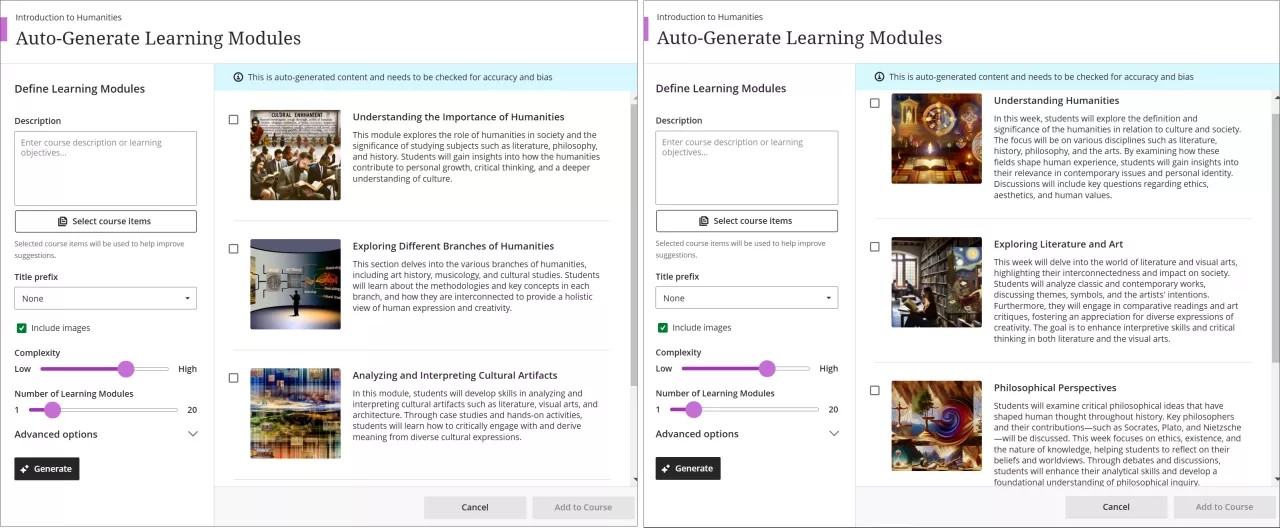
Nous avons amélioré les fonctions de génération automatique suivantes de l'Assistant de conception d'IA pour obtenir des résultats plus rapides et plus complexes. Les résultats des modules d'apprentissage sont davantage descriptifs et axés sur le thème que ceux de la version 3900.106. Les travaux, les discussions et les journaux présentent également plus de profondeur en ce qui concerne les invites et le contenu choisis par les professeurs. De plus, les images des avatars d'AI Conversation sont plus réalistes. Les professeurs peuvent désormais gagner du temps à la fois en générant du contenu et en utilisant ce contenu dans leurs cours.
Travaux
Discussions
Journaux
Questions du test
Modules d'apprentissage
Avatars d'AI Conversation
Mots-clés pour Unsplash
Nos dernières optimisations font suite au travail que nous avons effectué dans la version de décembre 3900.106 visant à optimiser les rubriques.
Image 1. Les modules d'apprentissage à gauche ont été générés avec la version 3900.106. Les modules d'apprentissage sont décrits en quelques phrases. Les modules d'apprentissage à droite ont été générés avec la version 3900.108. Les descriptions des modules d'apprentissage sont plus longues dans la version 3900.108 que dans la version 3900.106.
Administrateurs
Disponibilité : Disponible pour tous les cours Ultra.
Activation : Aucune n'est nécessaire.
Configuration : Aucune n'est nécessaire.
Améliorations apportées à la génération d'images de l'Assistant de conception d'IA
Blackboard Learn SaaS
Vue de cours Ultra
Impact : Professeurs
Sujet mis à jour : Assistant de conception d'IA
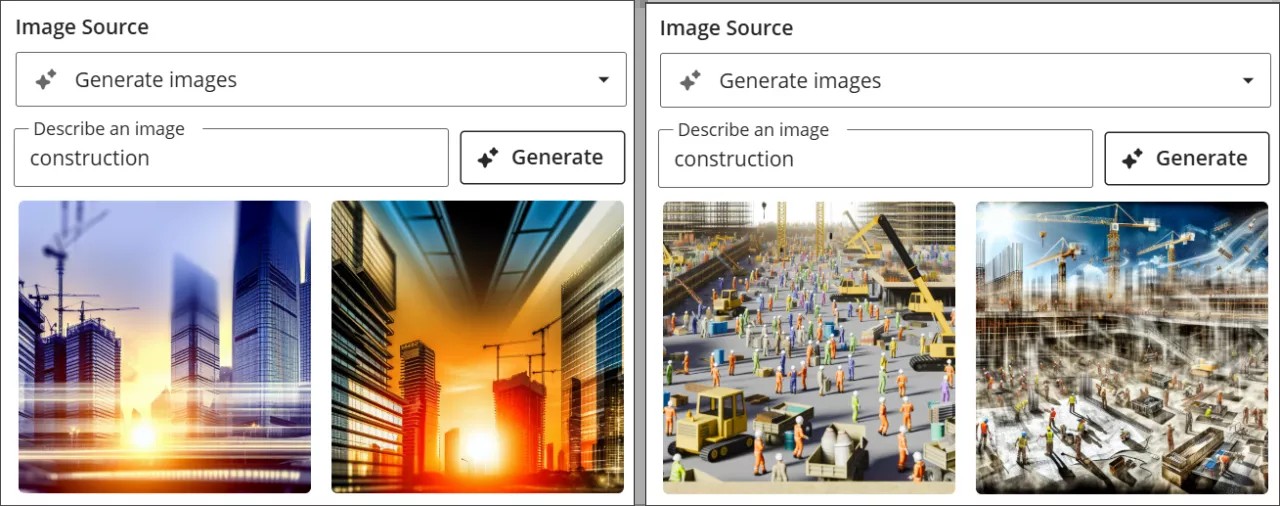
Nous avons amélioré la qualité des images générées par l'Assistant de conception d'IA, les rendant plus réalistes et liées aux instructions des professeurs. Les professeurs peuvent générer des images plus rapidement et les fichiers image nécessitent moins d'espace de stockage.
Image 1. Les deux images de gauche ont été générées par l'Assistant de conception d'IA avec la version 3900.106. L'invite utilisé est « construction ». Ces images présentent des immeubles de grande hauteur dans les villes. Les deux images de droite ont été générées par l'Assistant de conception d'IA avec la version 3900.108. L'invite utilisé est également « construction ».
Administrateurs
Disponibilité : Disponible pour tous les cours Ultra.
Activation : Aucune n'est nécessaire.
Configuration : Aucune n'est nécessaire.
Sorties linguistiques étendues pour AI Design Assistant
Blackboard Learn SaaS
Vue de cours Ultra
Impact : Professeurs
Sujet mis à jour : Assistant de conception d'IA
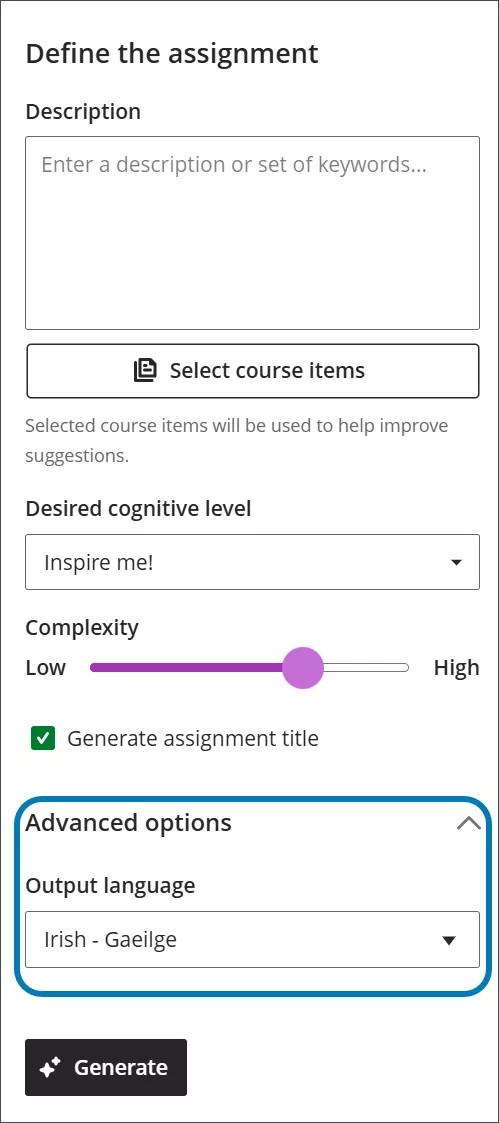
Les langues de sortie disponibles pour les flux de travaux d'IA comprennent maintenant le grec, le catalan, le croate, l'irlandais et le slovène. Un plus grand nombre de professeurs peuvent tirer parti des fonctionnalités de l'Assistant de conception d'IA. Nous avons ajouté ces langues conformément aux rétroactions des professeurs. Pour obtenir une liste de toutes les langues disponibles pour les sorties d'IA, reportez-vous à la section L'Assistant de conception d'IA pour les professeurs.
Image 1. La modification de la langue de sortie est disponible en tant qu'option avancée dans l'Assistant de conception d'IA.
Administrateurs
Disponibilité : Disponible pour tous les cours Ultra.
Activation : Aucune n'est nécessaire.
Configuration : Aucune n'est nécessaire.
Améliorations apportées aux blocs de contenu pour Content Designer : Documents
Blackboard Learn SaaS
Vue de cours Ultra
Impact : Professeurs
Sujet mis à jour : Création de documents
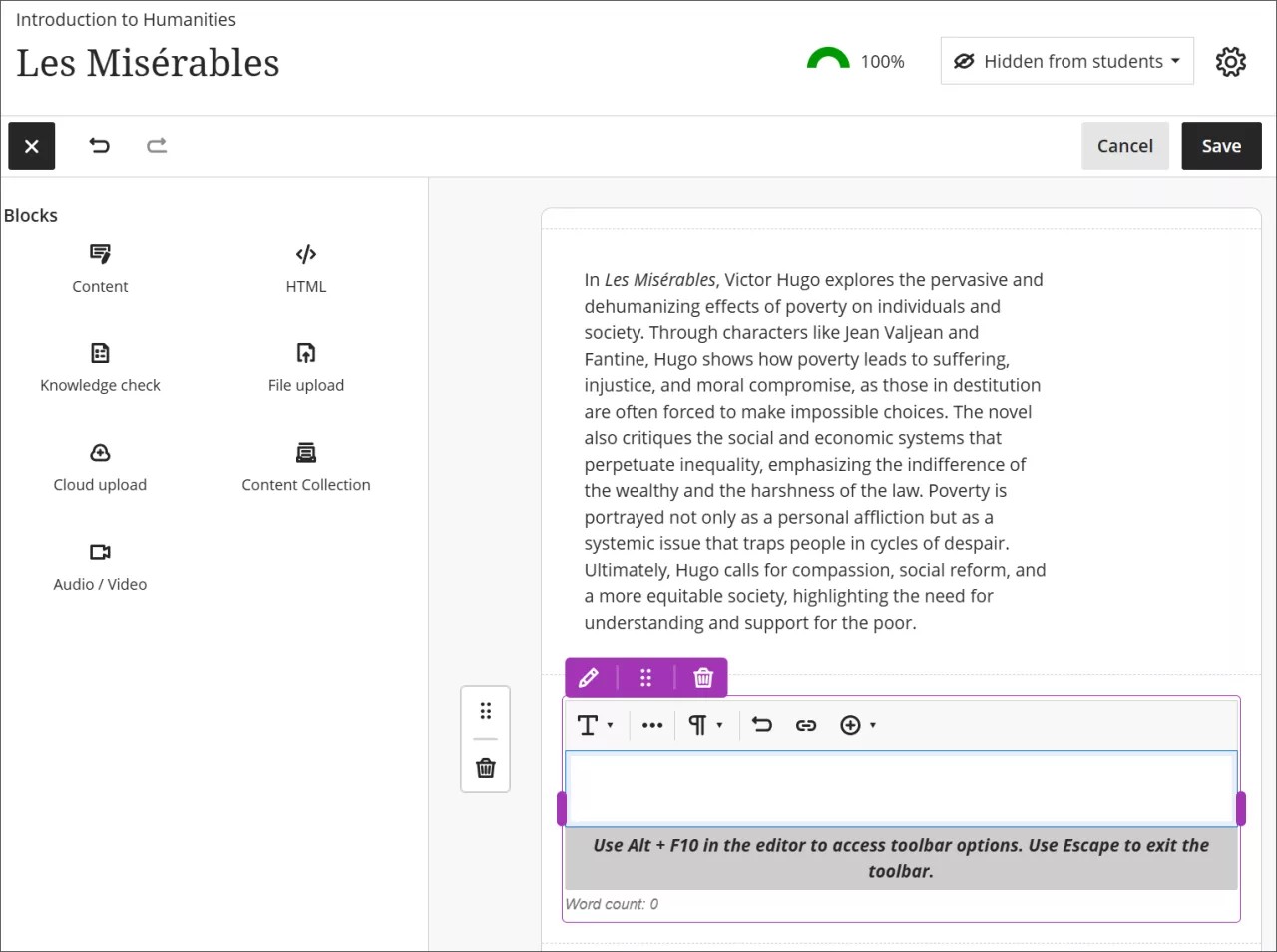
Nous avons facilité la modification des blocs de contenu dans Documents. Lorsque les professeurs créent ou modifient un document, le bloc de contenu ne se ferme plus lorsqu'ils réduisent le menu dans l'éditeur. De plus, l'éditeur ne se ferme plus lors de la modification des paramètres des tableaux.
Image 1. Un bloc de contenu est ouvert pour modification tandis que le menu reste ouvert.
Administrateurs
Disponibilité : Disponible pour tous les cours Ultra.
Activation : Aucune n'est nécessaire.
Configuration : Aucune n'est nécessaire.
Améliorations apportées aux téléversements de fichiers pour Content Designer : Documents
Blackboard Learn SaaS
Vue de cours Ultra
Impact : Professeurs
Sujet mis à jour : Création de documents
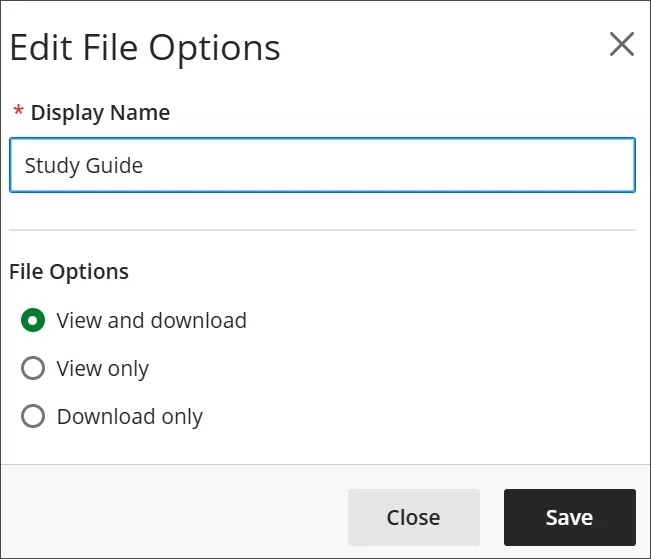
Nous avons facilité le téléversement de fichiers dans Documents. L'option de fichier par défaut lorsque les professeurs téléversent des fichiers dans Documents est désormais Afficher et télécharger.
Image 1. Le bouton Afficher et télécharger est automatiquement sélectionné lorsque les professeurs se rendent dans les options Modifier le fichier.
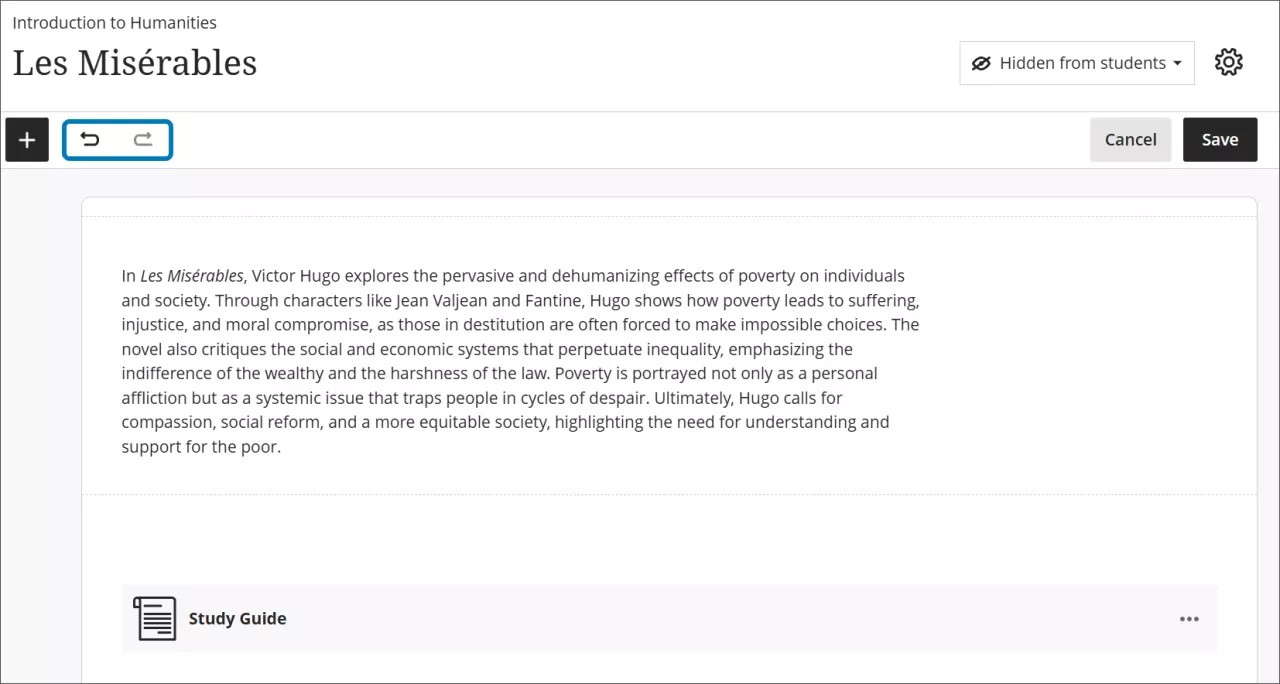
De plus, les professeurs peuvent désormais utiliser les fonctions Annuler et Rétablir pour les téléversements de fichiers.
Image 2. Les boutons Annuler et Rétablir sont maintenant disponibles pour les téléversements de fichiers.
Administrateurs
Disponibilité : Disponible pour tous les cours Ultra.
Activation : Aucune n'est nécessaire.
Configuration : Aucune n'est nécessaire.
Maîtrise de l'apprentissage et des parcours d'apprentissage
Ajouter des tentatives de soumission pour les conditions de publication
Blackboard Learn SaaS
Vue de cours Ultra
Impact : Professeurs et étudiants
Sujet mis à jour : Conditions de diffusion du contenu
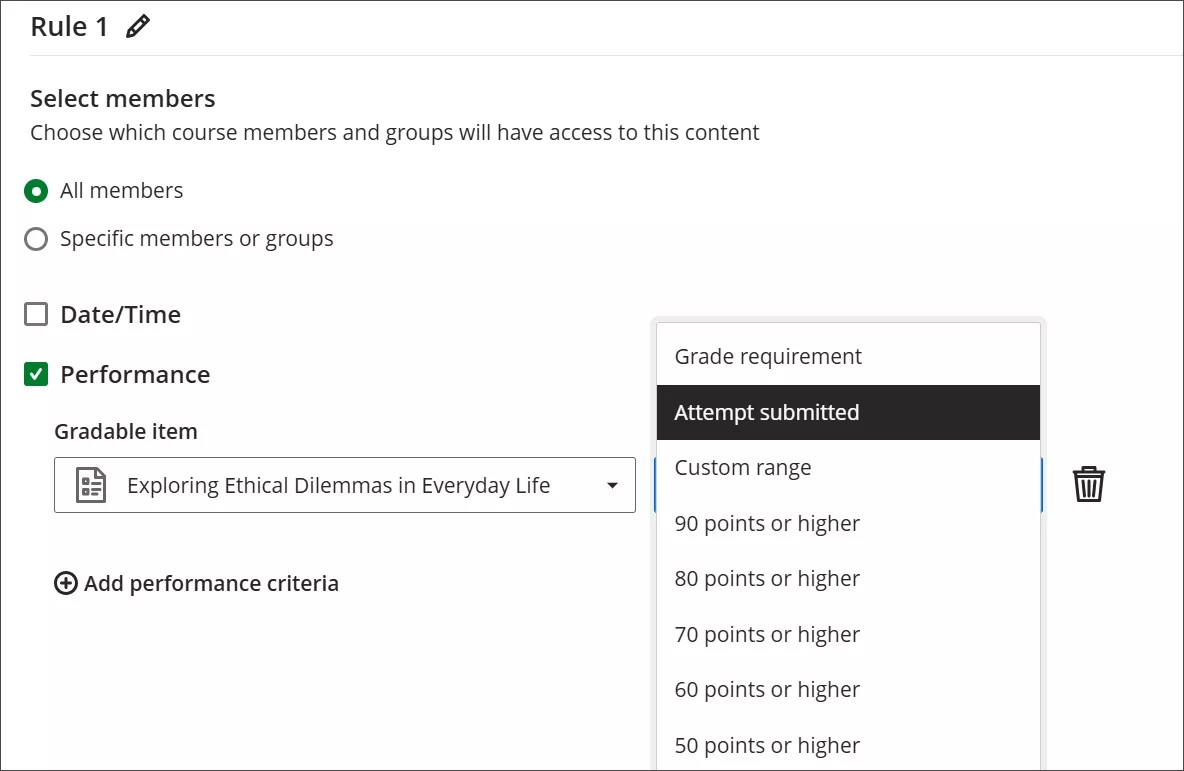
Les professeurs peuvent désormais utiliser le statut de soumission d'un élément pour une condition de diffusion. Par exemple, un professeur qui souhaite que les étudiants accèdent à un document seulement après avoir soumis un test-éclair utilisera une condition de diffusion. Les élèves peuvent accéder aux éléments de contenu sans avoir besoin d'attendre qu'une note soit publiée.
Image 1. La nouvelle option Tentative soumise se trouve dans le menu déroulant d'un élément évaluable du panneau Condition de diffusion.
Administrateurs
Disponibilité : Disponible pour tous les cours Ultra.
Activation : Activée par défaut.
Configuration : Aucune n'est nécessaire.
Disponibilité de l'onglet Accomplissements dans les cours
Blackboard Learn SaaS
Vue de cours Ultra
Impact : Professeurs et étudiants
Sujet mis à jour : Accomplissements
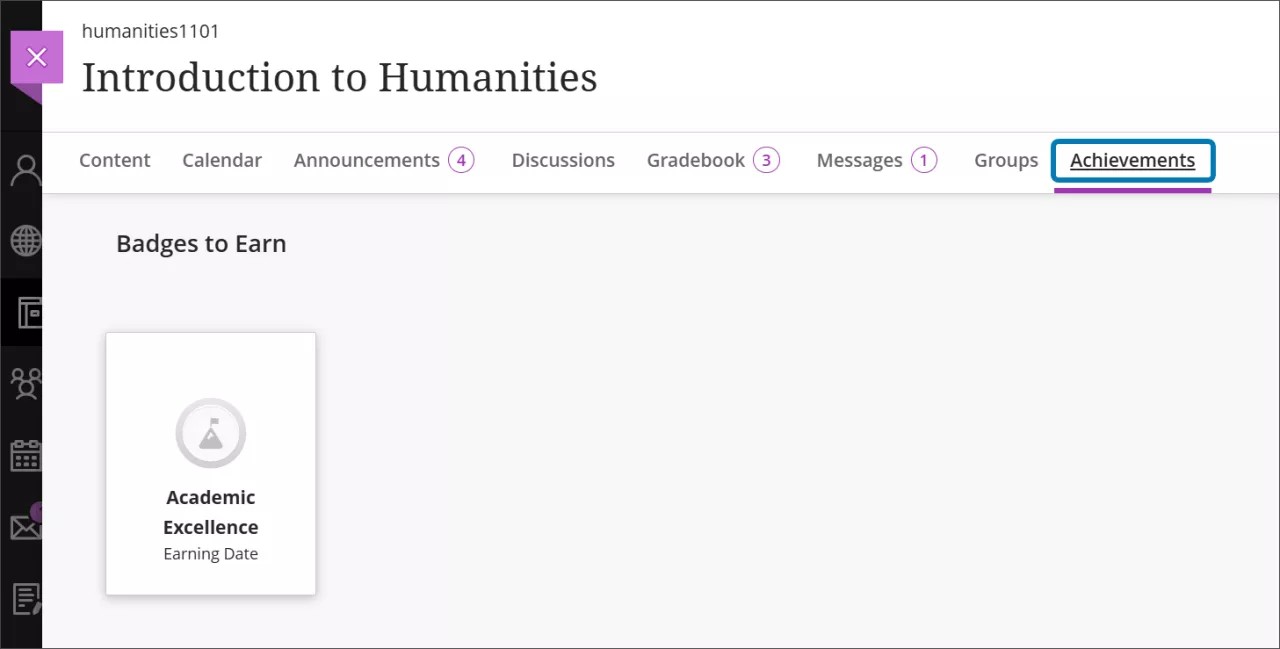
Nous avons modifié la disponibilité de l'onglet Accomplissements dans les cours. L'onglet Accomplissements est maintenant masqué aux étudiants jusqu'à ce que le professeur crée et affiche des accomplissements pouvant être réalisés par les étudiants. Les étudiants n'auront plus de questions sur un onglet Accomplissements s'il ne s'applique pas à leurs cours.
Image 1. Un cours d'étudiant pour lequel les Accomplissements sont activés comporte une page pour les Accomplissements.
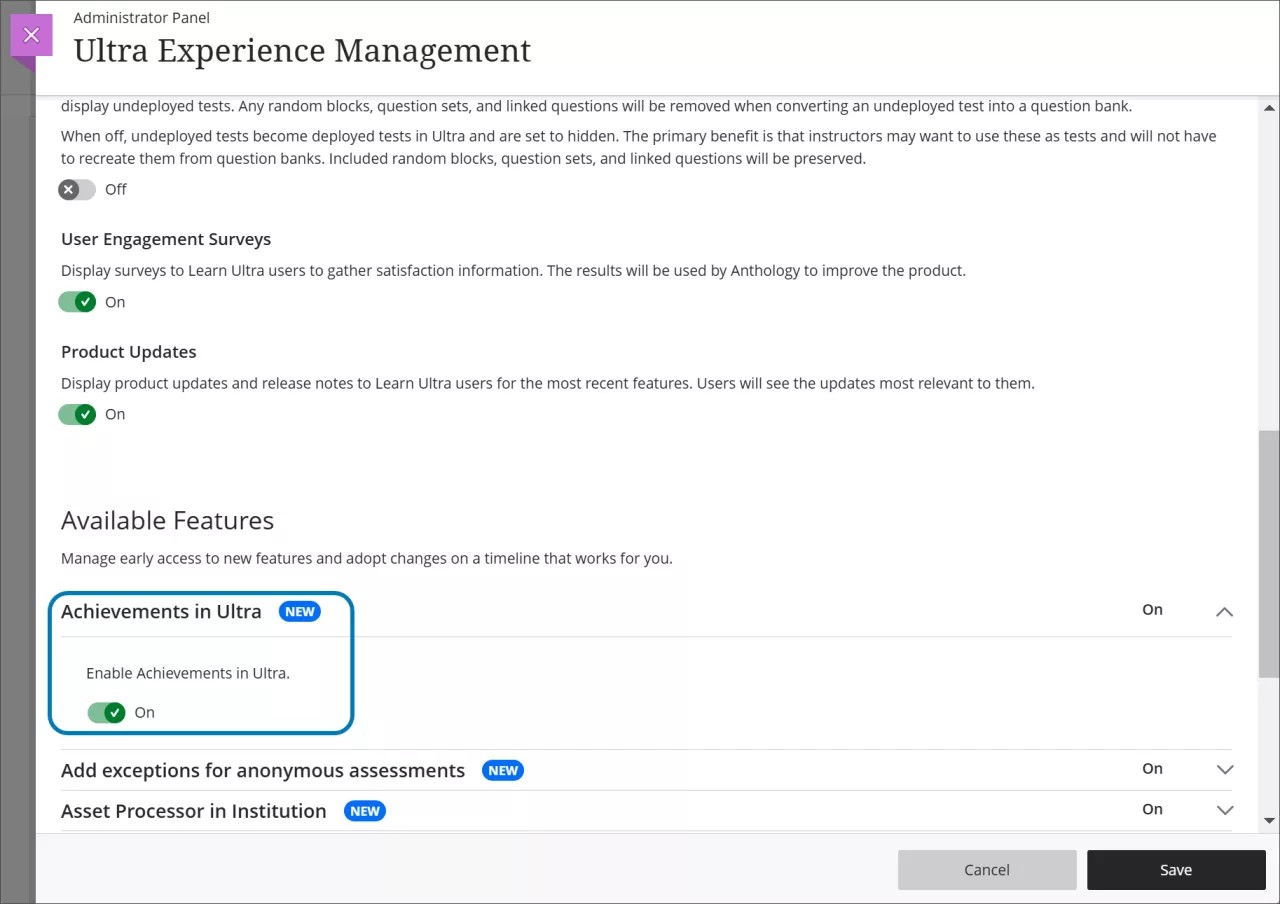
Les administrateurs du système déterminent si les Accomplissements peuvent être utilisés dans les cours au niveau de l'établissement. Les administrateurs système peuvent configurer la disponibilité des Accomplissements dans l'option Ultra Experience Management du panneau Administrateur.
Image 2. Le contrôle des Accomplissements s'effectue dans Ultra Experience Management.
Administrateurs
Disponibilité : Disponible pour tous les cours Ultra.
Activation : Aucune n'est nécessaire.
Configuration : Aucune n'est nécessaire.
Onglet Maîtrise des contrôles de disponibilité du relevé de notes
Blackboard Learn SaaS
Vue de cours Ultra
Impact : Professeurs, Administrateurs
Sujet mis à jour : Onglet Maîtrise et Paramètres des cours
Les administrateurs et les professeurs ont maintenant la possibilité de contrôler la disponibilité de l'onglet Maîtrise du Relevé de notes. Cette configuration permet aux établissements d'aligner l'utilisation de l'onglet Maîtrise du Relevé de notes avec leur approche pédagogique, tout en donnant aux professeurs le contrôle sur le moment et la façon dont il est visible pour les étudiants.
Les administrateurs déterminent si l'onglet Maîtrise du Relevé de notes peut être utilisé dans les cours au niveau de l'établissement. Il y a deux façons d'activer l'onglet Maîtrise dans le Relevé de notes.
Accédez à Outils dans le panneau Administrateur. Accédez à la section Tableau de bord des performances par rapport aux objectifs des étudiants. Vous devez activer l'option Performances par rapport aux objectifs. Définissez la disponibilité de l'option Performances par rapport aux objectifs sur Activée.
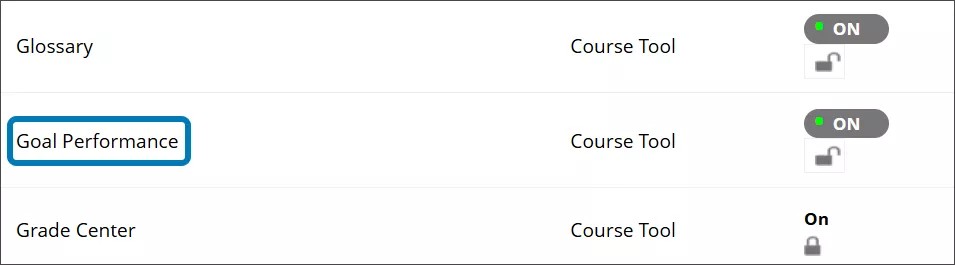
Dans le Panneau d'administration, accédez à Paramètres du cours. Sélectionnez Outils du cours. Vous devez activer l'option Performances par rapport aux objectifs. Définissez la disponibilité de l'option Performances par rapport aux objectifs sur Activée.
Image 1. L'une des options pour l'activation et la désactivation de l'onglet Maîtrise du Relevé de notes se trouve dans Outils.
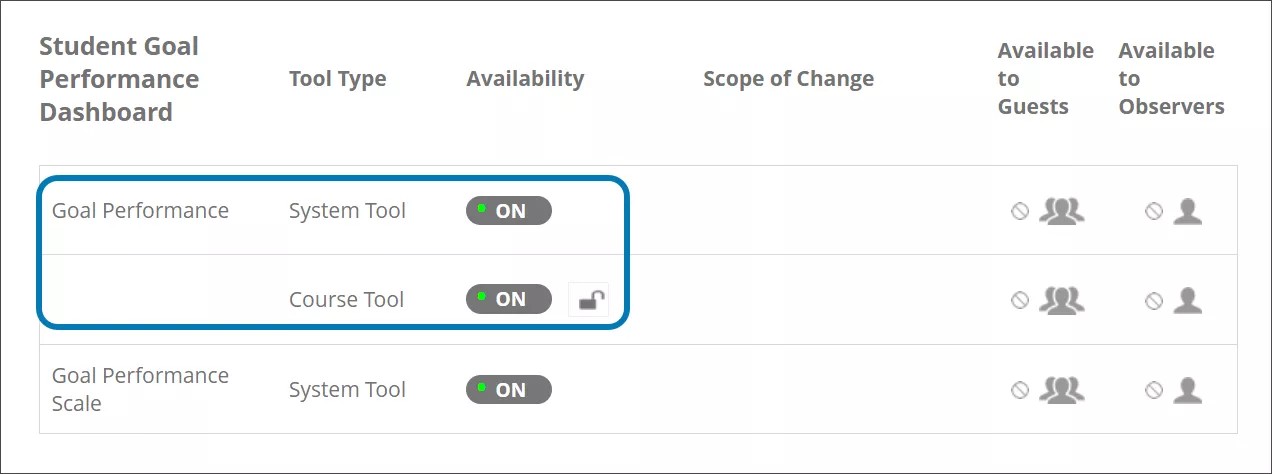
Image 2. Une autre option permettant l'activation et la désactivation de l'onglet Maîtrise du Relevé de notes se trouve dans Outils du cours.
Performances par rapport aux objectifs définie sur verrouillé : l'onglet Maîtrise du Relevé de notes sera affiché dans tous les relevés de notes, les professeurs ne peuvent par ailleurs pas contrôler si l'onglet Maîtrise du Relevé de notes est disponible ou non.
Performances par rapport aux objectifs définie sur déverrouillée : les professeurs choisissent si l'onglet Maîtrise du Relevé de notes se trouve dans leur relevé de notes. Pour leurs cours, les professeurs contrôlent cette fonction à l'aide des options Paramètres de cours.
Important
Les administrateurs qui ont initialement désactivé l'onglet Maîtrise du Relevé de notes doivent également s'assurer que l'outil de cours Performances par rapport aux objectifs est désactivé. Autrement, les professeurs auront toujours la possibilité d'activer l'onglet Maîtrise du Relevé de notes.
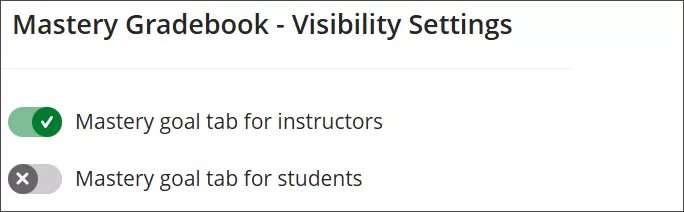
Les professeurs peuvent gérer la disponibilité de cette option pour eux-mêmes et pour leurs élèves. La configuration comprend la bascule Visibilité du professeur et la bascule Visibilité de l'étudiant. Le paramètre Onglet Maîtrise des objectifs pour les professeurs détermine si l'onglet Maîtrise du Relevé de notes est accessible aux professeurs dans leur cours. Le paramètre Onglet Maîtrise des objectifs pour les étudiants détermine si l'onglet Maîtrise est accessible aux étudiants dans leur cours.
Avertissement
Avec la publication de l'onglet Maîtrise dans les paramètres de visibilité du Relevé de notes, l'onglet Maîtrise du Relevé de notes par défaut au niveau du cours est automatiquement désactivé. Par conséquent, les professeurs doivent se rendre dans Paramètres du cours pour que l'onglet Maîtrise du Relevé de notes soit visible au niveau du cours.
Image 2. Les options pour l'activation et la désactivation de l'onglet Maîtrise du Relevé de notes se trouvent dans Paramètres du cours.
Administrateurs
Disponibilité : Disponible pour tous les cours Ultra.
Activation : Aucune n'est nécessaire.
Configuration : Les administrateurs système peuvent configurer l'onglet Maîtrise dans Visibilité du relevé de notes en accédant au Panneau Administrateur, puis dans Paramètres du cours. Performances par rapport aux objectifs se trouve dans Outils de cours. Si l'onglet Maîtrise du Relevé de notes est activé au niveau de l'établissement, les professeurs peuvent configurer l'onglet Maîtrise dans Visibilité du relevé de notes dans les Paramètres du cours.
Relevé de notes
Afficher/masquer les colonnes des professeurs dans le relevé de notes
Blackboard Learn SaaS
Vue de cours Ultra
Impact : Professeurs
Sujet mis à jour : Relevé de notes Ultra
Les instructeurs peuvent désormais configurer la visibilité des colonnes pour leur affichage du relevé de notes, ce qui garantit un espace de travail plus propre et plus organisé durant la notation. Nous avons ajouté une nouvelle page Gestion des éléments accessible à partir du panneau Paramètres du Relevé de notes. À partir de cette page, les professeurs peuvent configurer la visibilité pour une sélection de colonne unique ou en bloc.
Les paramètres de visibilité s'appliquent à la page Note et à la page Éléments évaluables pour les utilisateurs non étudiants (professeurs, assistants, évaluateurs). La vue Étudiant des pages liées à la notation est annulée. Si un professeur cache une colonne de son relevé de notes, cette colonne continue d'apparaître pour les étudiants.
Administrateurs
Disponibilité : Disponible pour tous les cours Ultra.
Activation : Activée par défaut.
Configuration : Aucune n'est nécessaire.
Désactiver les mises à zéro automatiques par défaut dans le relevé de notes pour les nouveaux cours
Blackboard Learn SaaS
Vue de cours Ultra
Impact : professeurs, étudiants
Sujet mis à jour : Relevé de notes Ultra
L'option Attribuer des mises à zéro automatiques aux travaux en retard est maintenant désactivée par défaut pour les cours Ultra nouvellement créés. Les cours existants ne sont pas concernés. Définir le paramètre par défaut sur Désactivé empêche les étudiants de recevoir automatiquement des mises à zéro pour les travaux échus. Les professeurs peuvent activer les mises à zéro automatiques pour les soumissions tardives dans le panneau Paramètres du Relevé de notes.
Administrateurs
Disponibilité : Disponible pour tous les cours Ultra.
Activation : Activée par défaut.
Configuration : Aucune n'est nécessaire.
Saisie directe des notes pour les travaux à partir de la vue Grille ou de la page Soumissions
Blackboard Learn SaaS
Vue de cours Ultra
Impact : Professeurs
Les professeurs peuvent maintenant saisir les notes de devoir directement dans la vue Grille ou la page Soumissions avec une précision et une cohérence améliorées. Auparavant, les notes saisies dans ces vues étaient stockées au niveau du remplacement, ce qui créait de la confusion puisque les tentatives sous-jacentes n'étaient pas notées et continuaient de présenter les indicateurs Note requise et Nouvelle soumission. Cette mise à jour permet de s'assurer que les notes saisies de cette façon sont correctement mises en correspondance avec la tentative ou la soumission sous-jacente, le cas échéant.
Toutes les notes saisies par téléversement de fichiers continuent d'être stockées en tant que notes de remplacement.
Assignations avec une seule tentative
Tentatives non notées. Lorsqu'une tentative non notée est trouvée, la note est stockée au niveau de la tentative, les indicateurs Note requise et Nouvelle soumission sont effacés, et toute mise à zéro automatique est supprimée.
Les tentatives notées. Si la tentative est déjà notée, la note existante est mise à jour en conséquence.
Les éléments existants sont remplacés. Si un remplacement existe déjà, seule le remplacement est mis à jour. Aucune modification n'est apportée à la note de tentative.
Aucune soumission. Si un étudiant n'a pas soumis de tentative, la note est stockée en tant que remplacement.
Attributions avec plusieurs tentatives
Tentatives non notées. Lorsque toutes les tentatives ne sont pas notées, la note est attribuée à la tentative appropriée en fonction du modèle d'agrégation :
Première : La note est attribuée à la première tentative.
Dernière : La note est attribuée à la dernière tentative.
Tous (Min, Max et Moyenne) : La note est attribuée à la dernière tentative. Toutes les autres tentatives sont exclues.
Tentative à une seule notation. Pour une tentative à notation unique, la note existante est mise à jour.
Tentatives notées multiples. Lorsque plus d'une tentative est notée, la note est stockée en tant que remplacement. Les mentions Note requise et Nouvelle soumission demeurent inchangées.
Les éléments existants sont remplacés. Si un remplacement existe déjà, la note de remplacement est mise à jour.
Aucune soumission. Pour les élèves qui n'ont pas soumis de soumission, la note est stockée en tant que remplacement.
Administrateurs
Disponibilité : Disponible pour tous les cours Ultra.
Activation : Activée par défaut.
Configuration : Aucune n'est nécessaire.
Apprendre les notions de base et la sécurité
Gérer l'accès aux cours à partir des Paramètres du cours
Blackboard SaaS
Vue de cours Ultra
Impact : Professeurs
Sujet mis à jour : Paramètres du cours (Professeur), Gestion des conditions et accès au cours (Administrateur)
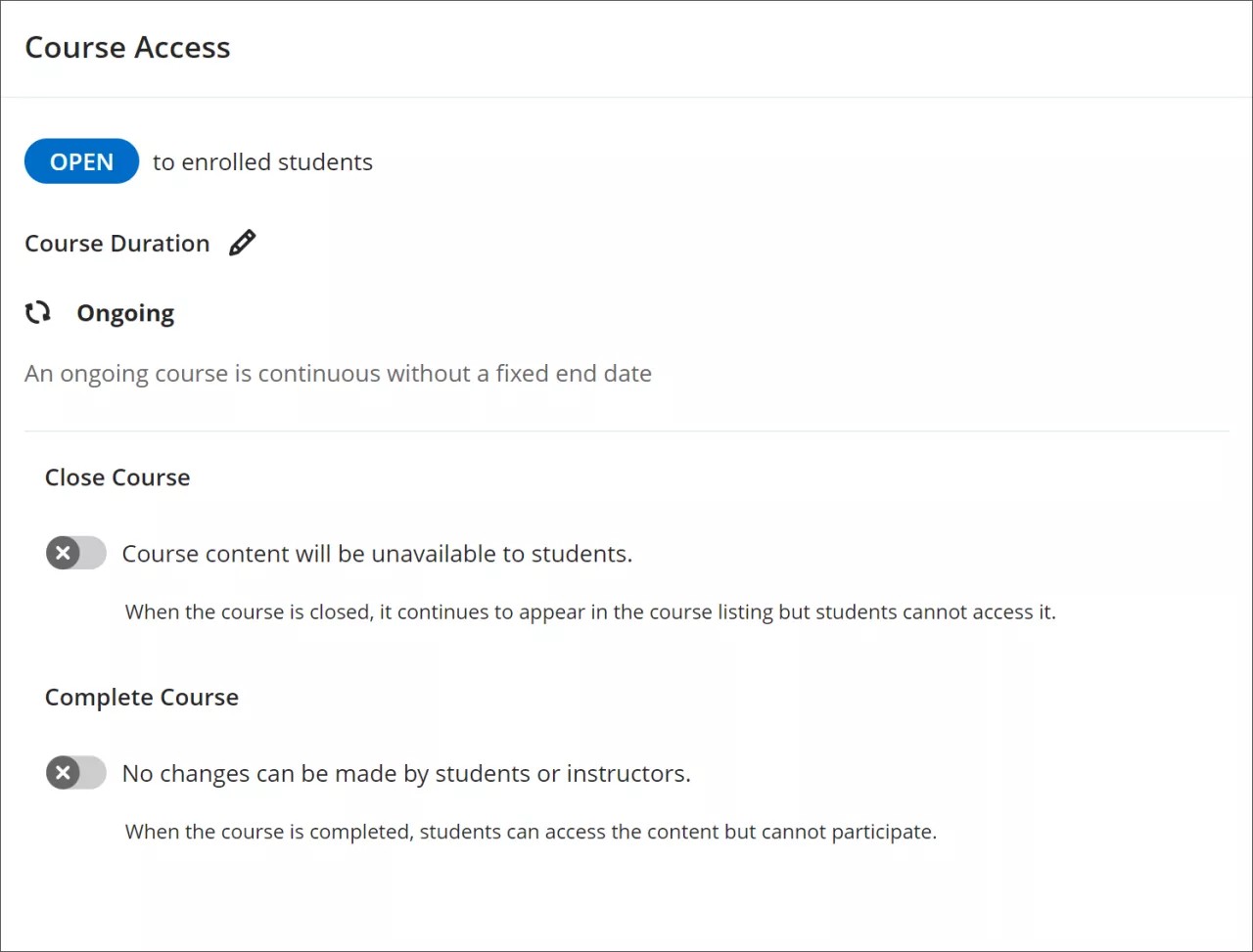
Les professeurs peuvent désormais gérer les paramètres de l'état d'accès au cours sur la page Paramètres du cours. Ce changement simplifie les tâches administratives et améliore la facilité d'utilisation pour les professeurs qui enseignent les cours.
Les professeurs ou les utilisateurs ayant les privilèges appropriés peuvent définir l'état du cours dans Paramètres du cours. Cette fonctionnalité s'appelait auparavant Le cours est ouvert/privé et se trouvait dans le panneau Détails et actions.
Les états d'accès aux cours sont les suivants :
Ouvert : Le contenu du cours est accessible aux étudiants.
Fermé. Le contenu du cours n'est pas accessible aux étudiants. Précédemment intitulé Privé.
Terminé. Aucun changement ne peut être apporté par les étudiants ou les professeurs.
Image 1. La page Paramètres du cours contient maintenant une section intitulée Accès au cours dans laquelle les professeurs peuvent définir un cours comme Ouvert, Fermé ou Terminé.
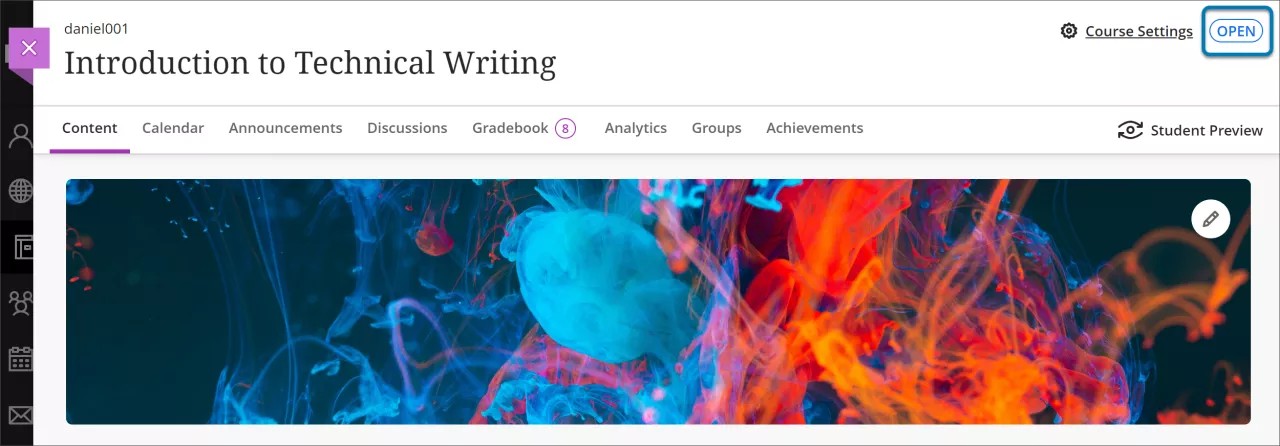
En haut d'un cours, l'état actuel d'accès au cours est affiché sous forme de cartouche coloré à côté de Paramètres du cours. Ce changement permet aux professeurs de gérer plus facilement les états des cours.
Image 2 : En haut d'un cours, il y a maintenant un indicateur qui indique si un cours est Ouvert, Fermé ou Terminé.
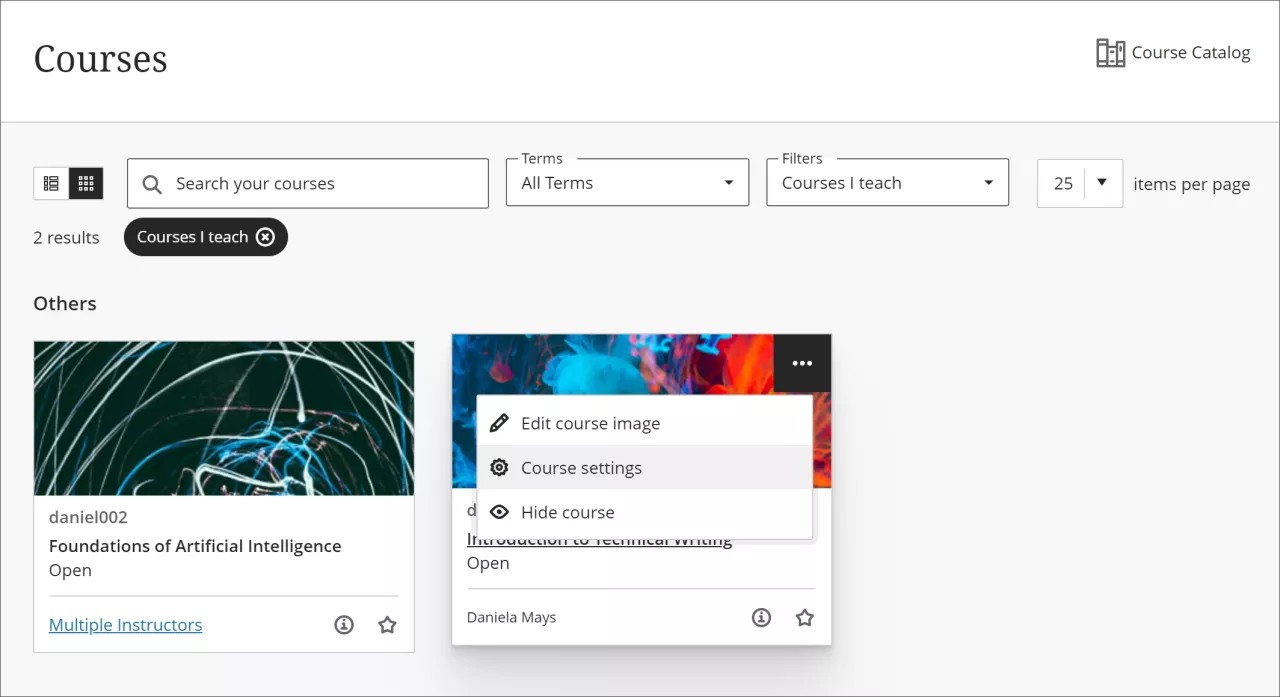
De plus, les professeurs peuvent accéder aux paramètres du cours à partir de la page Cours. Dans le menu à trois points, le professeur peut sélectionner Paramètres du cours.
Image 3. Option Paramètres du cours dans le menu d'édition de la carte de cours.
Administrateurs :
Disponibilité : Cette fonctionnalité est disponible pour tous les cours Ultra.
Activation : La section Accès au cours est activée par défaut, mais uniquement disponible pour les utilisateurs privilégiés.
Configuration : Ces changements dans l'interface utilisateur nécessitent des changements aux privilèges de rôle, détaillés dans la section Complétion des cours et nouveaux privilèges pour la gestion de l'accès aux cours – 3900.108. Les professeurs ont besoin du privilège des paramètres de cours pour que les paramètres du cours s'affichent dans leur cours : Panneau de configuration du cours/de l'organisation (Personnalisation) > Propriétés
Nouveaux privilèges de rôle pour la gestion de l'accès aux cours
Blackboard SaaS
Vue de cours Ultra
Impact : Administrateurs, Professeurs
Sujet mis à jour : Rôles et privilèges, Paramètres de cours (professeurs)
Il existe des privilèges nouveaux et mis à jour permettant de prendre en charge la nouvelle section Accès au cours de la page Paramètres du cours.
Dans cette version, les paramètres d'accès au cours ont été déplacés du panneau Détails et Actions vers la page Paramètres du cours (reportez-vous à Gérer l'accès aux cours à partir des Paramètres du cours – 3900.108). La disponibilité des cours pour les étudiants et l'achèvement des cours sont clairement délimitées comme suit :
Ouvert/Fermé. Le contenu du cours n'est pas accessible aux étudiants. Précédemment intitulé Ouvert/Privé.
Terminé. Aucun changement ne peut être apporté par les étudiants ou les professeurs.
Ce changement facilite la gestion de l'accès aux cours pour les professeurs.
Administrateurs
Disponibilité – Disponible pour tous les cours Ultra.
Activation – La section Accès au cours est activée par défaut, mais uniquement disponible pour les utilisateurs auxquels les nouveaux privilèges ont été attribués.
Configuration – Le privilège permettant à un utilisateur de modifier la disponibilité et l'achèvement des cours est désormais de deux paramètres distincts. Dans le panneau Administrateur, attribuez ces privilèges nouveaux et mis à jour aux utilisateurs :
Panneau de configuration du cours ou de l'association (Personnalisation) > Propriétés, Disponibilité (privilège mis à jour). Ce privilège est maintenant utilisé uniquement pour l'ouverture/la fermeture d'un cours. Auparavant, il permettait à un utilisateur d'ouvrir/de fermer un cours ainsi que de terminer ou d'annuler la complétion d'un cours.
État d'avancement de la modification (activée/désactivée) (nouveau privilège). Ce privilège permet à un utilisateur de marquer un cours comme terminé, et il peut inverser cette modification.
État d'avancement de la modification partielle (activée) (nouveau privilège). Ce privilège permet à un utilisateur de marquer un cours comme terminé, mais il ne peut pas inverser cette modification.
Si les utilisateurs ont déjà obtenu des privilèges pour ouvrir/fermer et compléter des cours avant cette version avec Panneau de configuration Cours/Organisation (Personnalisation) > Propriétés, Disponibilité, vous n'avez pas besoin de modifier les privilèges pour conserver leur accès à ces fonctions. Si un utilisateur n'a pas déjà bénéficié de ces privilèges, vous devez définir ses privilèges pour ouvrir/fermer un cours et compléter un cours.
Note
Consultez la section Gérer l'accès aux cours à partir des paramètres du cours – 3900.108 pour connaître les modifications apportées aux options d'accès aux cours pour les professeurs.
Fonctionnalités de la version 2.13 de Course Catalog
Intégration des jalons
Date de sortie : Test/Stage : semaine du 16 décembre ; production : semaine du 13 janvier
Impact : élèves, gestionnaires, administrateurs
Sujet mis à jour : Gestionnaire de certificats v2 et Créer une offre et Tableau de bord
L'intégration à Anthology Milestone permet aux élèves de gagner des badges dans les cours Learn suivis via Course Catalog. Cette intégration permet d'accroître l'Engagement de l’élève grâce à la reconnaissance et à la mise en valeur des compétences.
Élèves
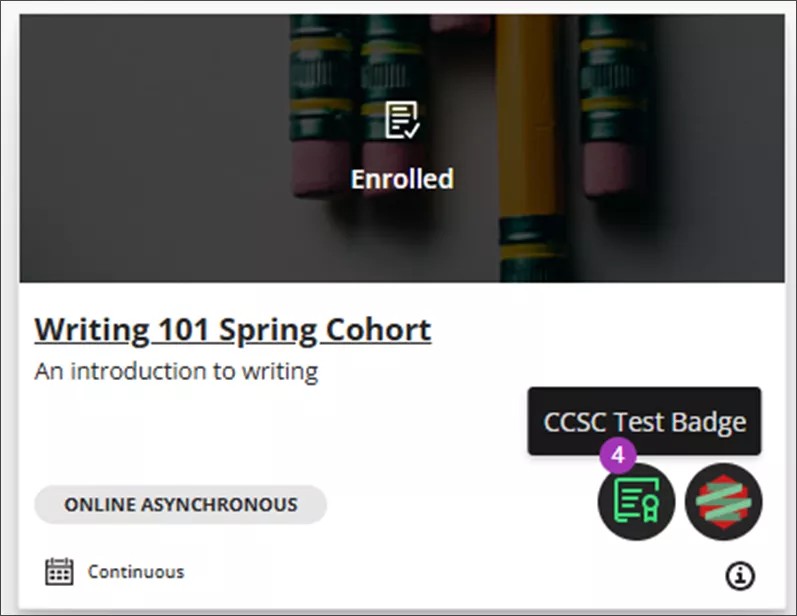
Si un badge est associé à une offre, une icône identifiant le badge apparaîtra sur la vignette du cours dans le catalogue. Les élèves verront également les badges associés aux offres auxquelles ils sont inscrits dans la section Accomplissements du tableau de bord.
Image 1 : Le badge apparaît sur l'offre du catalogue.
Gestionnaires
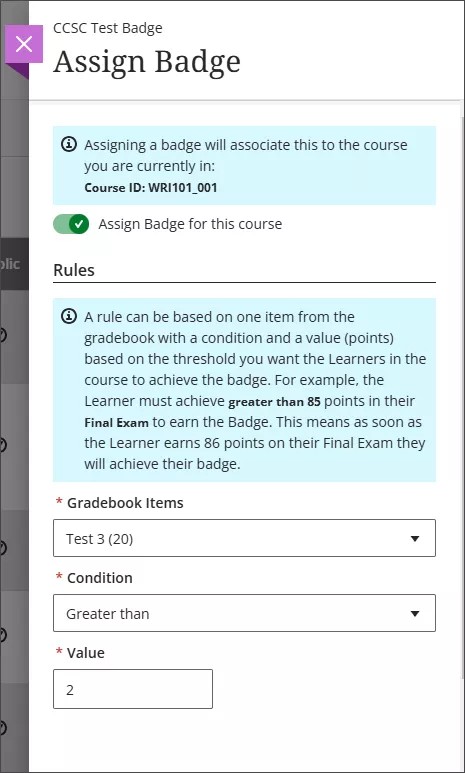
Les responsables définissent les critères requis pour obtenir un badge lors de la création ou de la modification d'une offre, et l'élève reçoit automatiquement le badge une fois qu'il a atteint les critères.
Image 2 : Le responsable ajoute un badge à une offre.
Administrateurs
Les administrateurs activeront et configureront l'intégration Milestone dans l'application Certificate Manager v2.
Disponibilité : Disponible pour tous les cours du catalogue de cours.
Activation : Aucune n'est nécessaire.
Configuration : l'intégration est configurée dans l'application Certificate Manager v2 (Panneau d'administration > Platform Extensions Manager > Certificate Manager v2 > Configuration > Anthology Milestone). Cela nécessite une licence pour le produit Anthology Milestone.
Intégration de WPM
Date de sortie : Test/Stage : semaine du 16 décembre ; production : semaine du 13 janvier
Impact : élèves, gestionnaires, administrateurs
Sujet mis à jour : Payment Gateway v2
L'intégration à WPM permet aux élèves d'utiliser ce fournisseur de service de paiement pour traiter les paiements des cours. Les gestionnaires d'offres peuvent inclure un code Finance lors de la création d'une offre qui indique où les fonds provenant de l'offre doivent être distribués. Cela permet aux établissements de désigner les fonds collectés dans le cadre de chaque offre pour le département approprié.
Élèves
Les élèves peuvent choisir WPM comme fournisseur de paiement lors de l'achat d'une offre.
Gestionnaires
Les responsables peuvent saisir un code Finance lors de la création d'une offre.
Image 1 : Le responsable saisit un code Finance pour l'offre.
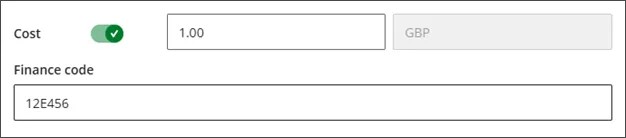
Cette fonctionnalité ne sera fonctionnelle que pour les paiements WPM.
Administrateurs
Disponibilité : Disponible pour tous les cours du catalogue de cours.
Activation : Aucune n'est nécessaire.
Configuration : l'intégration WPM est configurée dans l'application Payment Gateway v2 (Panneau d'administration > Gestionnaire de prolongations de plateforme > Payment Gateway v2 > Configuration > WPM).
Modèle d'abonnement
Date de sortie : Test/Stage : semaine du 16 décembre ; production : semaine du 13 janvier
Impact : élèves, gestionnaires
Rubrique d'aide mise à jour : Configurer le catalogue de cours pour un modèle d'abonnement
Le catalogue de cours peut être configuré pour que les élèves puissent l'utiliser sur la base d'un abonnement. Dans ce cas d'utilisation, les élèves achètent l'accès à un catalogue de cours plutôt que d'acheter des cours individuels. Ce modèle permet aux établissements de personnaliser le catalogue de cours en fonction de leurs besoins.
Élèves
Les élèves peuvent effectuer une recherche dans le catalogue pour trouver l'abonnement. Lorsqu'ils achèteront cette offre, ils verront le catalogue des cours disponibles avec cet abonnement et pourront s'inscrire à n'importe lequel de ces cours.
Gestionnaires
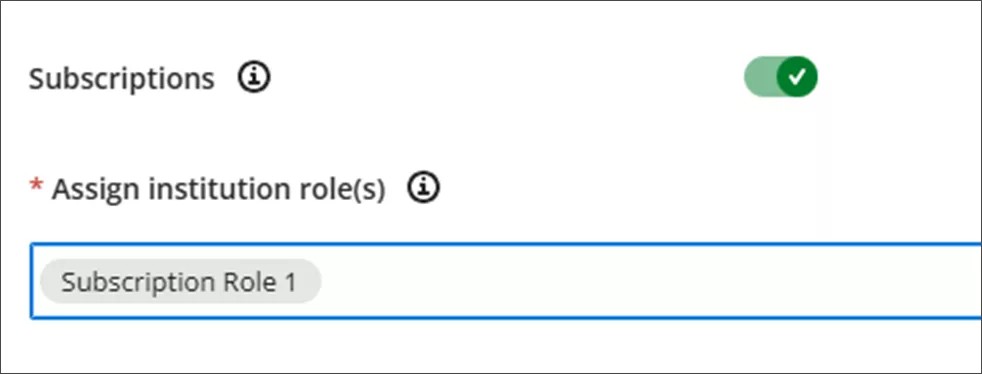
Le gestionnaire d'offres configure une offre en tant que cours d'abonnement et configure d'autres offres pour qu'elles ne soient visibles que par les élèves qui ont acheté le cours par abonnement. Ceci est réalisé en attribuant aux élèves qui achètent le cours par abonnement un rôle dans l'établissement spécifique, et en permettant uniquement aux élèves ayant ce rôle de consulter et de s'inscrire aux cours inclus dans l'abonnement.
Image 1 : Le responsable définit l'offre comme offre d'abonnement et attribue le rôle à l'élève.
Administrateurs
Disponibilité : Disponible pour tous les cours du catalogue de cours.
Activation : Aucune n'est nécessaire.
Configuration : Voir Configurer le catalogue de cours pour un modèle d'abonnement.
Courriels de remise des diplômes et d'abandon
Date de sortie : Test/Stage : semaine du 16 décembre ; production : semaine du 13 janvier
Impact : Administrateurs
Rubrique mise à jour : Paramètres de notification
Les administrateurs peuvent configurer des modèles pour les courriels de fin d'études et de retrait à envoyer aux élèves. Les courriels de remise des diplômes sont envoyés automatiquement en fonction d'une date configurée dans le système. Les courriels de retrait sont envoyés aux élèves que vous sélectionnez dans la base de données des utilisateurs du catalogue de cours sur demande. L'e-mail de retrait vous permet également de rendre les comptes des élèves indisponibles ou désactivés et de supprimer les dates de fin d'études des élèves du système. Ces courriels peuvent être utilisés pour gérer les communications concernant les comptes du catalogue de cours des élèves.
Administrateurs
Disponibilité : Disponible pour tous les cours du catalogue de cours.
Activation : Aucune n'est nécessaire.
Configuration : ces modèles de courriel sont configurés dans le catalogue de cours dans Administration > Paramètres > Notifications. La configuration de l'envoi du courriel de graduation sera effectuée par les experts d'Anthology Professional Services ; vous devez envoyer un ticket pour obtenir de l'aide concernant cette configuration.
Améliorations d'accessibilité
Étest/Étape : semaine du 16 décembre ; production : semaine du 16 décembre
Impact : élèves
Diverses améliorations d'accessibilité ont été publiées, notamment des améliorations de la cohérence des balises de langue utilisées pour les lecteurs d'écran dans l'ensemble de l'application. Ces améliorations rendent l'application plus accessible à tous les élèves.
Élèves
Les élèves bénéficieront d'une meilleure expérience avec les lecteurs d'écran.
Administrateurs
Disponibilité : Disponible pour tous les cours du catalogue de cours.
Activation : Aucune n'est nécessaire.
Configuration : Aucune configuration n'est nécessaire.
Colonne ID de cours ajoutée à la liste Codes de paiement
Étest/Étape : semaine du 16 décembre ; production : semaine du 16 décembre
Impact : Administrateurs
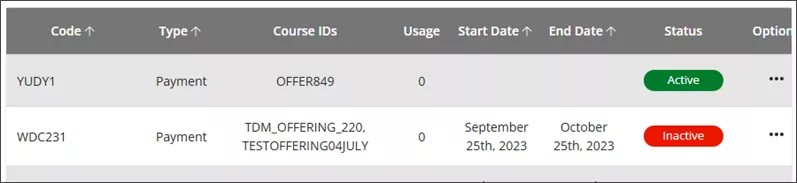
Une colonne Identifiants de cours a été ajoutée à l'affichage de la liste des codes de paiement dans la zone Paramètres du catalogue des cours. Cette colonne permet aux administrateurs de gérer plus facilement les codes, car ils peuvent voir en un coup d'œil à quels cours les codes s'appliquent.
Administrateurs
Image 1 : La liste des codes de paiement comporte désormais une colonne Identifiants de cours.
Disponibilité : Disponible pour tous les cours du catalogue de cours.
Activation : Aucune n'est nécessaire.
Configuration : Aucune configuration n'est requise.
Fonctionnalités des versions 2.11.0 et 2.11.1 d'Ally
Le téléchargement du fichier original est désormais disponible dans la boîte de dialogue des formats alternatifs
Date de sortie : Production : Semaine du 16 décembre
Impact : élèves, administrateurs
Sujet mis à jour : Formats alternatifs et Rapport d'utilisation
Élèves
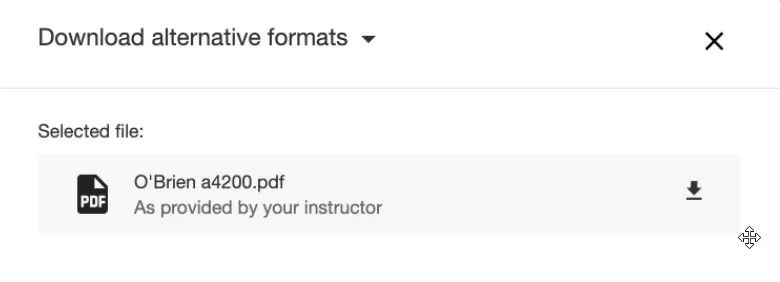
Les élèves ont désormais la possibilité de télécharger la version originale d'un fichier téléversé par leur professeur directement depuis la boîte de dialogue de téléchargement des formats alternatifs sans avoir à revenir au cours. La sélection de l'icône de téléchargement à côté du nom du fichier permet de télécharger le fichier.
Image 1 : boîte de dialogue de téléchargement des formats alternatifs
Administrateurs
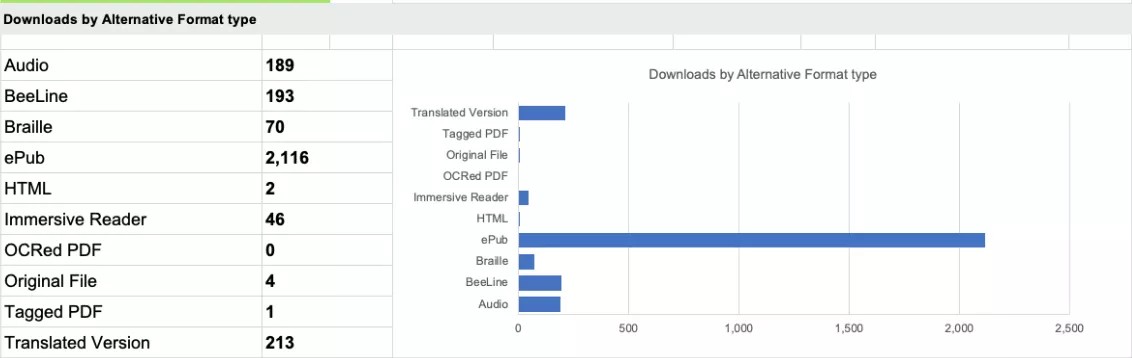
Les administrateurs peuvent suivre l'utilisation de cette fonctionnalité dans l'exportation du rapport d'utilisation, disponible dans le rapport de l'établissement. Cela compte dans le total des téléchargements et apparaît sous forme de fichier original dans la distribution dans le cadre de l'engagement global. Ces données sont utiles pour les établissements qui souhaitent analyser la manière dont les formats alternatifs sont utilisés.
Image 2 : Rapport d'utilisation d'Ally
Disponibilité : Cette fonctionnalité est désormais disponible pour le contenu des fichiers dans Blackboard, mais ne s'applique pas aux éléments WYSIWYG/Rich Content.
Activation : Activée par défaut.
Configuration : Aucune configuration n'est nécessaire.
Formats alternatifs pour les vidéos de Video Studio dans les documents Blackboard
Date de sortie : Production : Semaine du 20 janvier
Impact : élèves, administrateurs
Sujet mis à jour : Formats alternatifs
Élèves
Les élèves auront la possibilité de télécharger des formats alternatifs pour les vidéos de Video Studio dans Blackboard Documents en utilisant la fonctionnalité Formats alternatifs Ally. Lorsque l'administrateur l'active, les étudiants voient la vidéo comme un type de fichier valide pour télécharger divers formats alternatifs en fonction de la transcription de la vidéo lorsqu'ils naviguent dans le menu Formats alternatifs de Blackboard Documents.
Administrateurs
Les administrateurs peuvent le configurer via la console de configuration Ally Admin afin d'activer la possibilité de télécharger des formats alternatifs pour les vidéos Video Studio.
Disponibilité : Disponible pour les vidéos Blackboard Video Studio uniquement.
Activation : Non activée par défaut.
Configuration : Console Ally Admin Configuration