Notes de mise à jour d'avril 2024 (3900.89)
Informations sur la sortie
Astuce
Pour plus d'informations sur les mises à jour et les corrections de bogues, veuillez consulter Behind the Blackboard.
Conception pédagogique
AI Design Assistant — Sélecteur de contexte pour les modules d'apprentissage, les travaux, les discussions et les journaux
Blackboard Learn SaaS
Expérience Ultra
Vue de cours Ultra
Impact : Professeurs
Sujets connexes : Modules d'apprentissage , Travaux , Discussions et Journaux
La sélection du contexte est essentielle pour personnaliser le contenu des cours généré avec l'assistant de conception IA. Le sélecteur de contexte permet également d'ancrer le contenu généré dans un contexte approprié.
Note
Les types de fichiers pris en charge par le sélecteur de contexte sont les formats PDF, Word, PowerPoint, texte, RTF et HTML.
Nous étendons le sélecteur de contexte pour les questions de test aux flux de travaux d'autres générations :
Modules d'apprentissage
Des travaux authentiques
Discussions authentiques
Des journaux authentiques
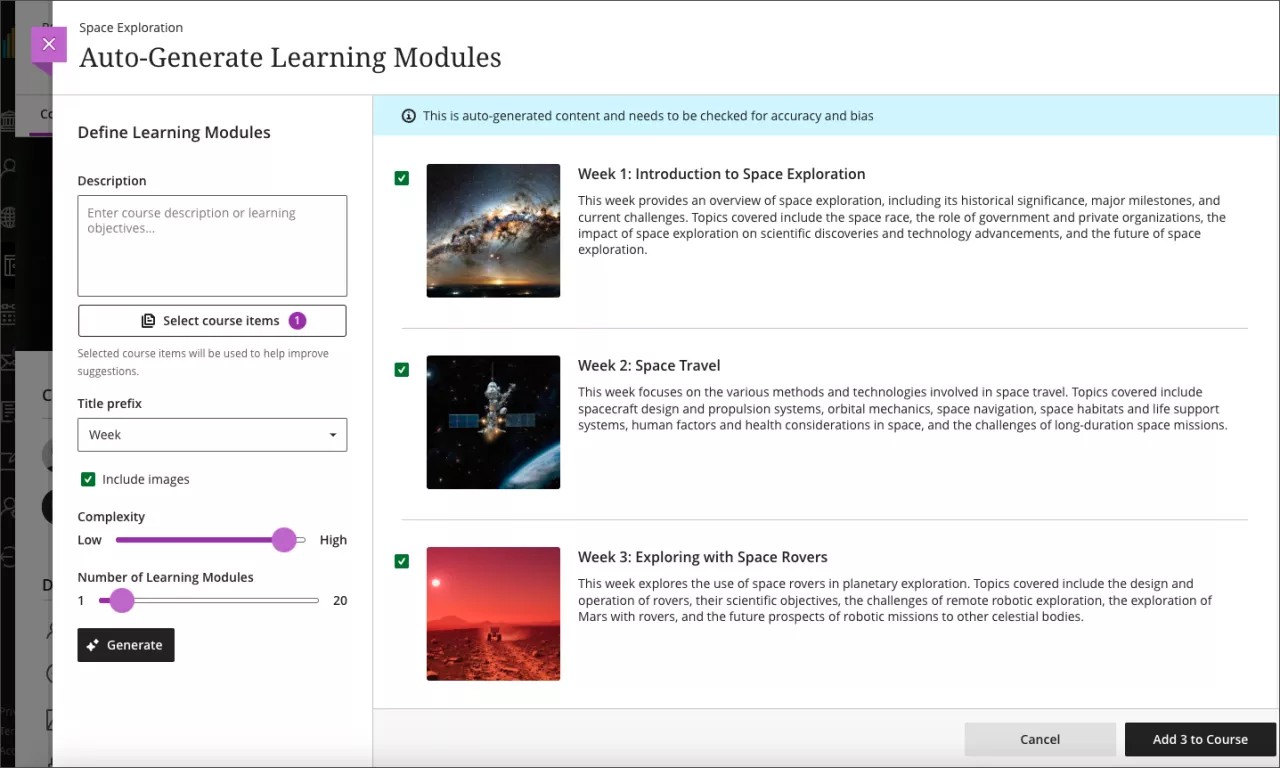
Image 1. Exemple de sélecteur de contexte pour la génération de modules d'apprentissage ; sélectionnez Génération automatique de modules dans le menu déroulant de l'icône plus
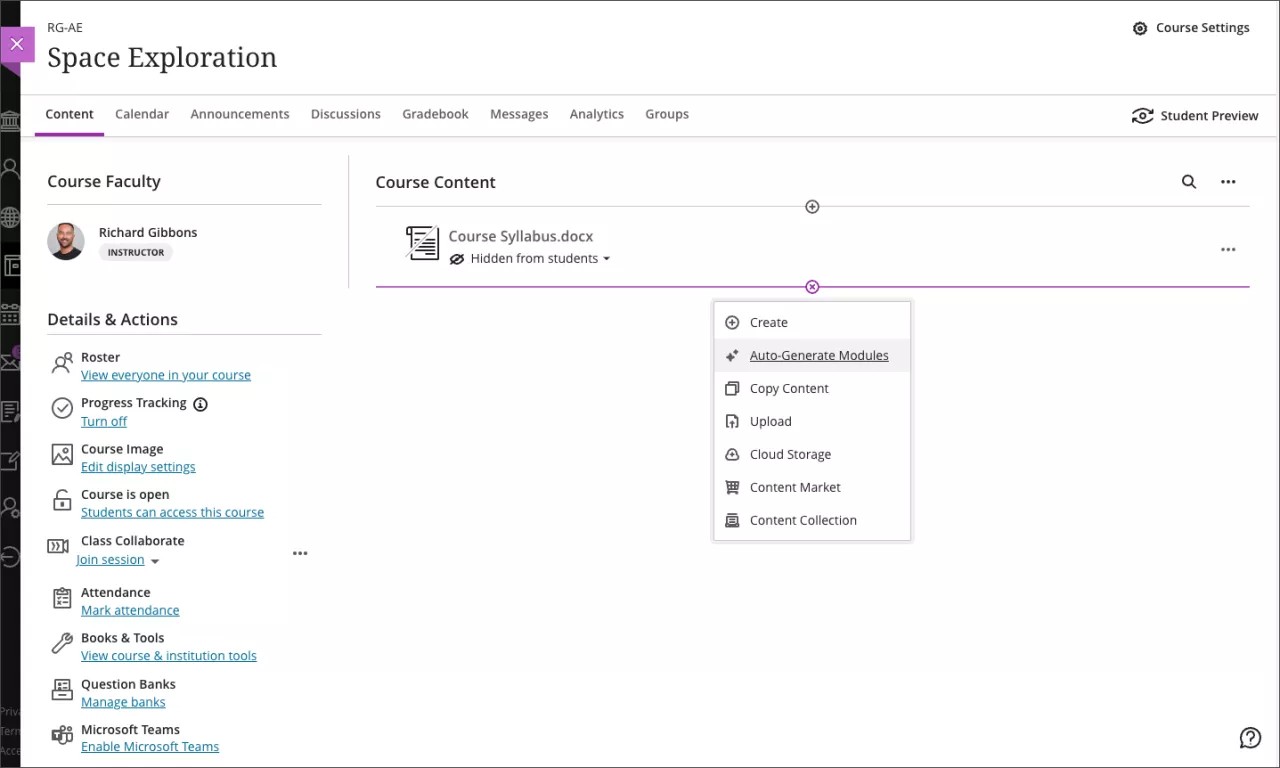
Image 2. Choisissez Sélectionner les éléments de cours
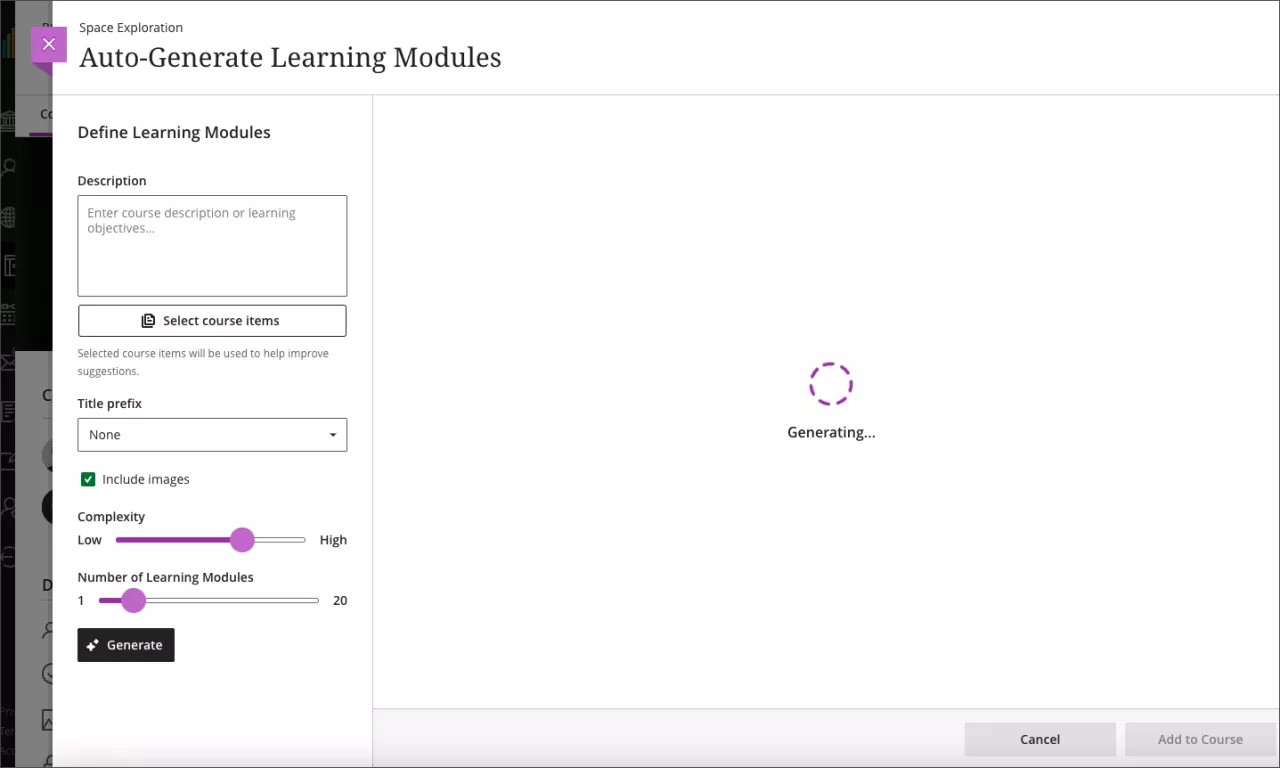
Image 3. Sélectionnez les éléments de cours pour le contexte, puis choisissez Sélectionner les éléments
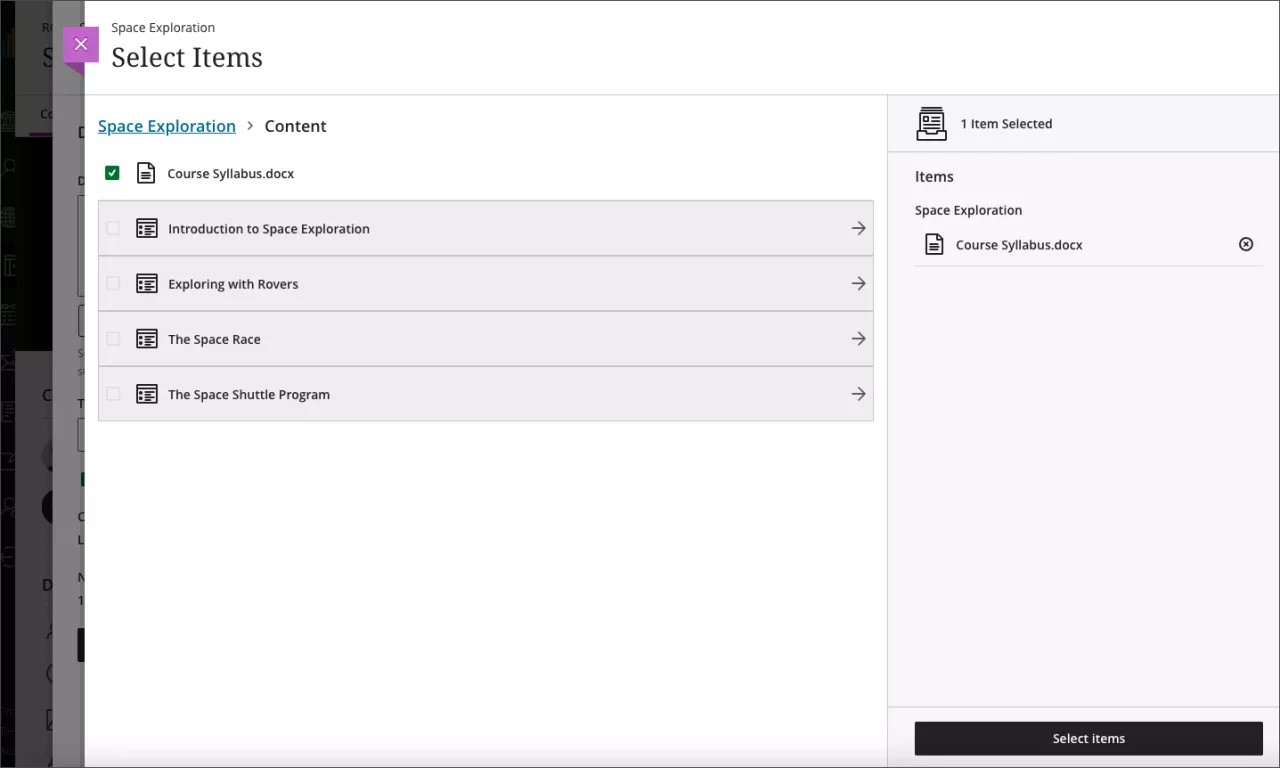
Image 4. Sélectionnez Générer pour appliquer le contexte au flux de travaux de génération
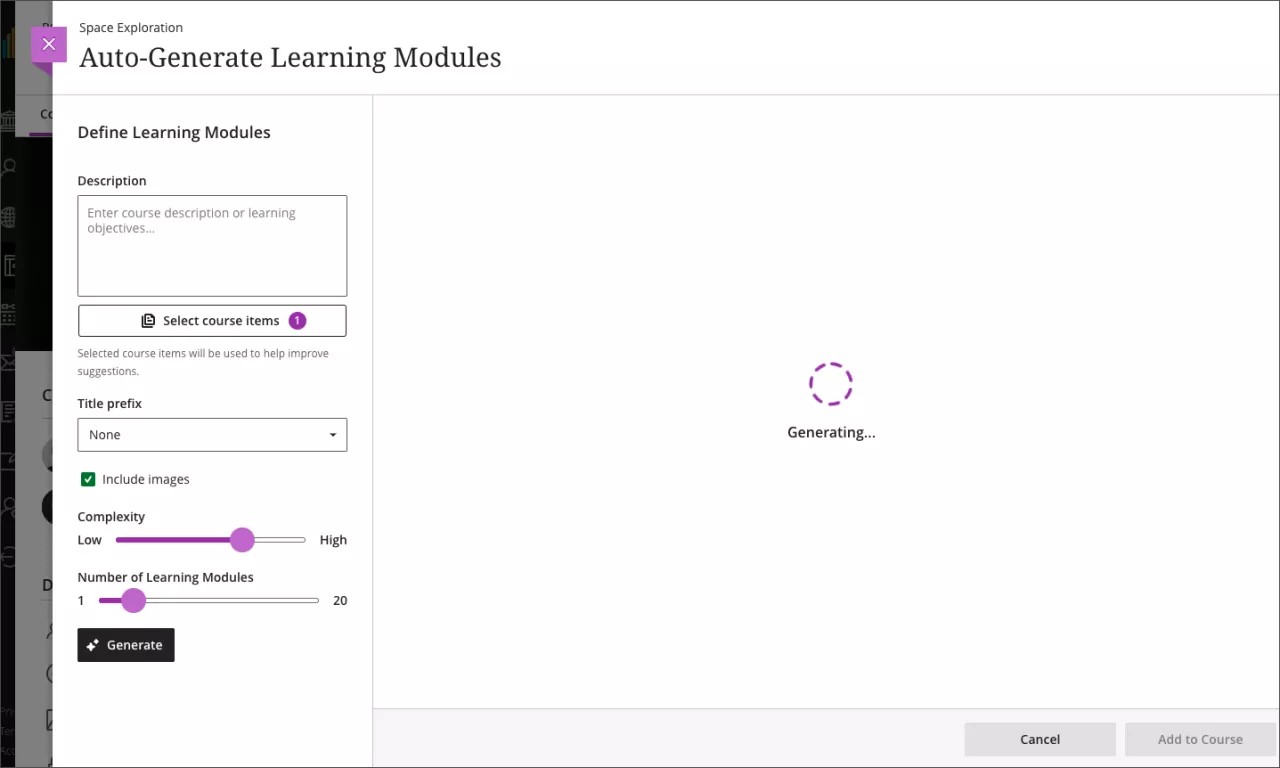
Image 5. Sélectionnez les modules d'apprentissage générés et ajoutez-les à votre cours
Note
Lorsque les documents Ultra sont sélectionnés comme contexte, les pièces jointes du document Ultra seront également incluses en tant que contexte pour tous les sélecteurs de contexte.
Important
Pour les administrateurs : vous devez activer les fonctionnalités d'IA pour utiliser le sélecteur de contexte pour les modules d'apprentissage, les travaux, les discussions et les journaux. Dans Outils installés, sélectionnez Paramètres pour AI Design Assistant et Unsplash. Le paramètre est activé par défaut. Lorsque cette fonctionnalité est activée, le privilège doit être attribué aux rôles du cours selon les besoins, tels que professeur. Le privilège à attribuer est « Utiliser les fonctionnalités de l'IA ».
Navigation permanente pour les modules d'apprentissage
Blackboard Learn SaaS
Expérience Ultra
Vue de cours Ultra
Impact : Étudiants
Sujet connexe : Modules d'apprentissage
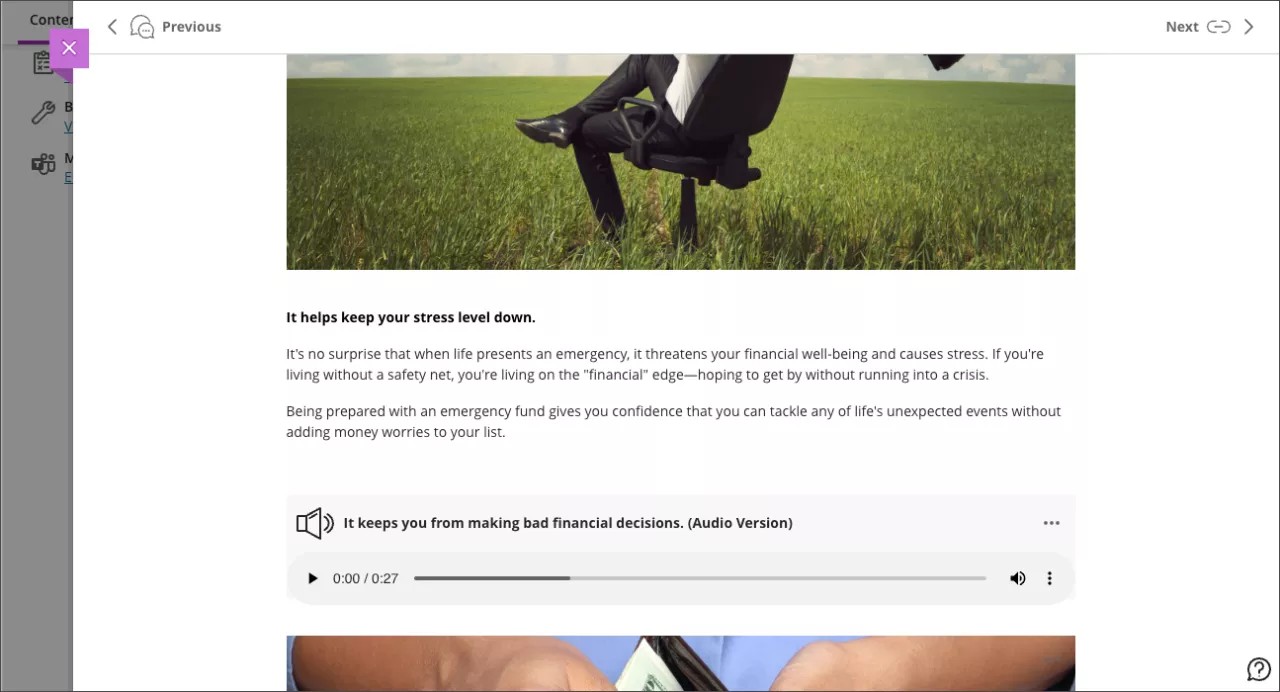
Pour améliorer la navigation des étudiants dans un module d'apprentissage, nous avons mis à jour la barre de navigation. La barre de navigation est désormais collante et reste visible lorsque les étudiants font défiler le contenu verticalement. Les étudiants n'ont plus besoin de revenir en haut du contenu pour accéder aux outils de navigation.
Image 1. La barre de navigation est toujours visible
Important
Pour les administrateurs : cette fonctionnalité est disponible pour tous les cours Ultra. Aucune configuration n'est nécessaire.
Éducation basée sur les compétences
Les rétroactions des étudiants restent visibles pour les étudiants, quels que soient les paramètres des conditions de libération
Blackboard Learn SaaS
Expérience Ultra
Vue de cours Ultra
Impact : professeurs, étudiants
Sujet connexe : Conditions de diffusion du contenu
Les professeurs souhaiteront peut-être contrôler l'accès au contenu des cours en utilisant les conditions de publication. Cela est utile pour proposer des parcours d'apprentissage personnalisés via le contenu des cours. Les conditions de publication incluent une option permettant d'afficher ou de masquer le contenu destiné aux étudiants avant qu'ils ne respectent les conditions de publication. Nous avons modifié l'impact de ces paramètres sur la façon dont les étudiants perçoivent la rétroaction des professeurs. Les professeurs peuvent désormais définir les conditions de libération sans aucune incidence sur la rétroaction adressée aux étudiants.
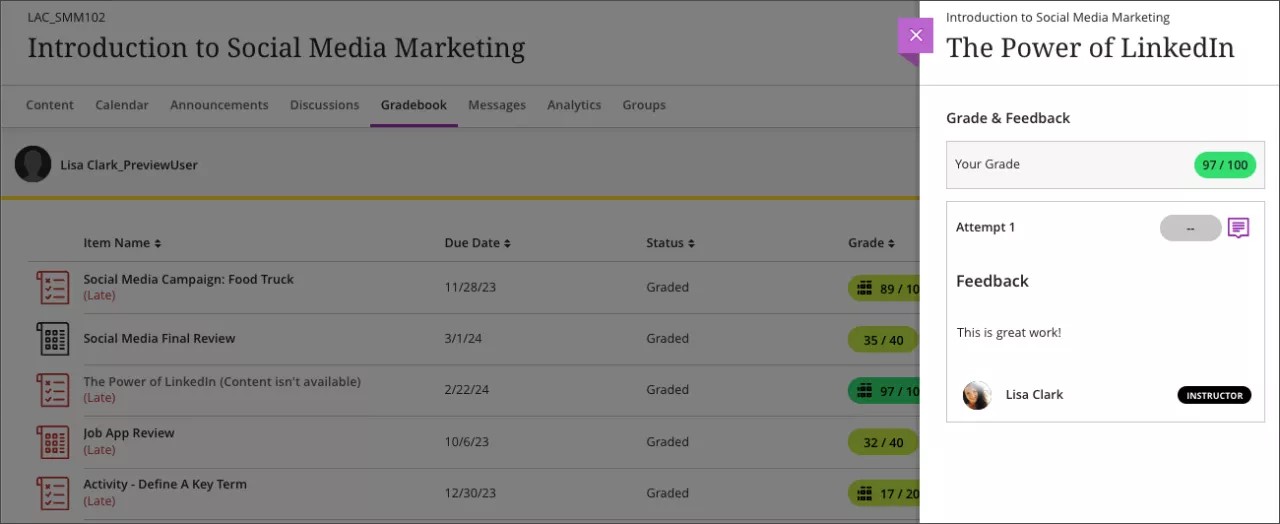
Dans le passé, lorsqu'un professeur sélectionnait l'option permettant de masquer le contenu, les étudiants pouvaient consulter les notes associées, mais pas la rétroaction. Nous avons corrigé ce problème afin que les étudiants puissent toujours consulter la rétroaction.
Image 1. Affichage par le professeur des paramètres des conditions de publication avec la date et l'heure de publication définies en combinaison avec Masquer l'état dans « Quand le contenu apparaîtra-t-il ? »
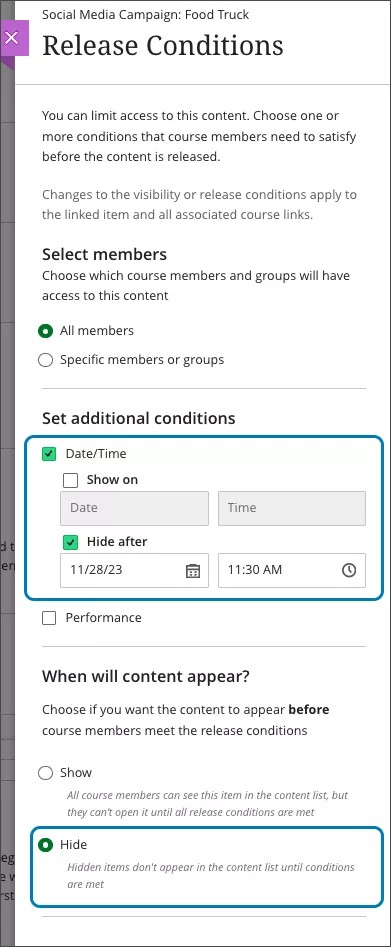
Image 2. Affichage du relevé de notes de l'étudiant avec affichage de la rétroaction et de la note de l'étudiant, quel que soit le paramètre de condition de publication défini dans la Figure 1
Important
Pour les administrateurs : cette fonctionnalité est disponible pour tous les cours Ultra. Aucune configuration n'est nécessaire.
Tests et travaux
La valeur par défaut des valeurs en points de question a été modifiée de 10 à 1
Blackboard Learn SaaS
Expérience Ultra
Vue de cours Ultra
Impact : Professeurs
Sujet connexe : Créer des tests
Nous sommes conscients que l'ajustement manuel de la valeur en points pour les questions peut prendre du temps et être source d'erreurs. Sur la base des précieux commentaires de nos clients, nous modifions la valeur en points par défaut de 10 à 1. À l'avenir, toutes les questions nouvellement créées auront une valeur en points par défaut de 1. Cette modification permet de réduire le besoin de réglages manuels.
Note
Les questions copiées à partir d'une autre évaluation maintiennent l’intérêt la valeur en points désignée.
Important
Pour les administrateurs : cette fonctionnalité est disponible pour tous les cours Ultra. Aucune configuration n'est nécessaire.
Améliorations de l'API grille d’évaluation
Blackboard Learn SaaS, Blackboard Learn 9.1
Expérience Ultra, Expérience originale
Affichage de cours en mode Ultra, affichage de cours original
Impact : Administrateurs
Sujet connexe : Apprendre les API
Les grilles d’évaluation sont des outils fondamentaux pour les professeurs, car elles contribuent à l'appréciation juste et cohérente des travaux notés. Les administrateurs peuvent désormais tirer parti de l'API améliorée pour effectuer la gamme complète des opérations CRUD (créer, lire, mettre à jour, supprimer) pour les grilles d’évaluation.
Les développeurs auront accès aux terminaux suivants :
PUBLIER
/learn/API/public/v1/courses/{courseId}/grilles d’évaluationCORRIGER ou SUPPRIMER
/learn/API/public/v1/courses/{courseId}/grilles d’évaluation/{rubricId}
Important
Pour les administrateurs : L'utilisateur de l'intégration REST doit disposer des droits suivants :
Pour la méthode POST : « Panneau de configuration du cours/de l'association (outils) > grilles d’évaluation > Créer une grille d’évaluation »
Pour la méthode PATCH : « Panneau de configuration du cours/de l'association (outils) > Grilles d’évaluation > Modifier la grille d’évaluation »
Pour la méthode DELETE : « Panneau de configuration du cours/de l'association (outils) > grilles d’évaluation > Supprimer la grille d’évaluation »
Questions dupliquées dans les évaluations, les formulaires et les séries de questions
Blackboard Learn SaaS
Expérience Ultra
Vue de cours Ultra
Impact : Professeurs
Sujet connexe : Modifier des tests et des questions
Cette amélioration est une réponse directe à la rétroaction des clients.
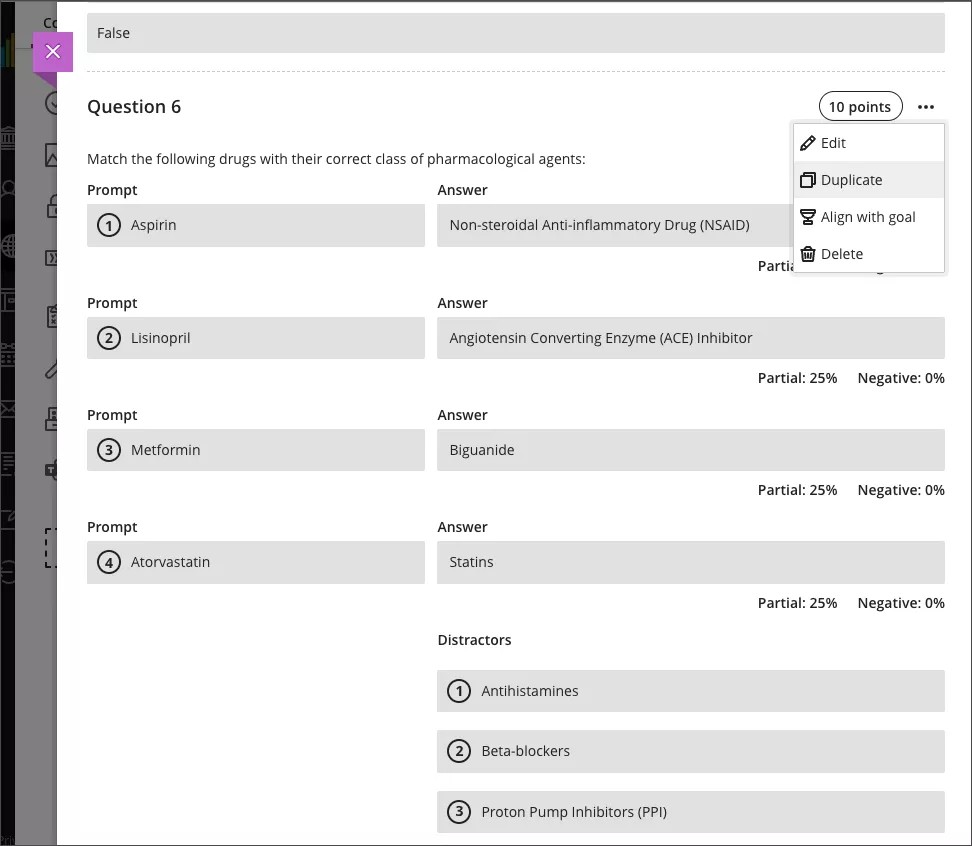
Parfois, un professeur peut souhaiter qu'une question soit répétée avec les mêmes options de réponse mais avec une question différente. Les professeurs peuvent maintenant sélectionner Dupliquer pour copier rapidement une question existante dans la même évaluation (test, travail, formulaire) ou dans une série de questions. Cette fonctionnalité élimine le besoin de duplication manuelle et simplifie le processus de création de plusieurs questions avec les mêmes options de réponse.
Note
Les professeurs peuvent modifier le texte de la question et les options de réponse. Aucune modification n'est apportée à la façon dont un professeur modifie la question.
Image 1. Option de menu dupliquée pour une question de test
Important
Pour les administrateurs : cette fonctionnalité est disponible pour tous les cours Ultra. Aucune configuration n'est nécessaire.
Les options de réponse de Likert ont été étendues pour inclure 4 et 6
Blackboard Learn SaaS
Expérience Ultra
Vue de cours Ultra
Impact : Professeurs
Sujet connexe : Questions similaires
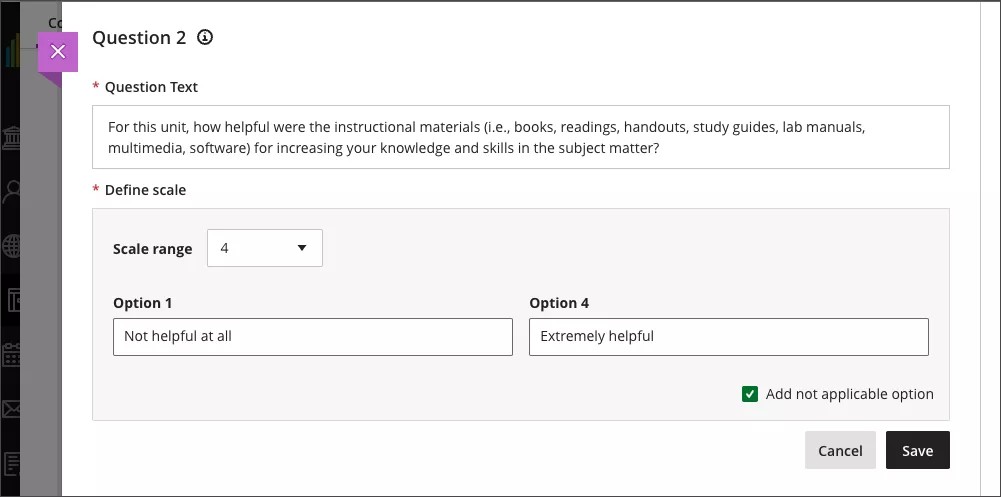
Les professeurs peuvent désormais créer des questions sur l'échelle de Likert avec 4 ou 6 options de réponse. Cela permet une plus grande granularité dans les réponses des étudiants. Un nombre pair d'options de réponse permet également de créer des questions pour lesquelles les étudiants ne peuvent pas sélectionner une option neutre. Cette amélioration fait suite à la précieuse rétroaction des utilisateurs.
Image 1. Question de Likert avec 4 et 6 options de réponse
Important
Pour les administrateurs : cette fonctionnalité est disponible pour tous les cours Ultra. Aucune configuration n'est nécessaire.
Indicateur soumis automatiquement dans les journaux des tentatives
Blackboard Learn SaaS
Expérience Ultra
Vue de cours Ultra
Impact : Professeurs
Sujet connexe: Journaux de tentatives
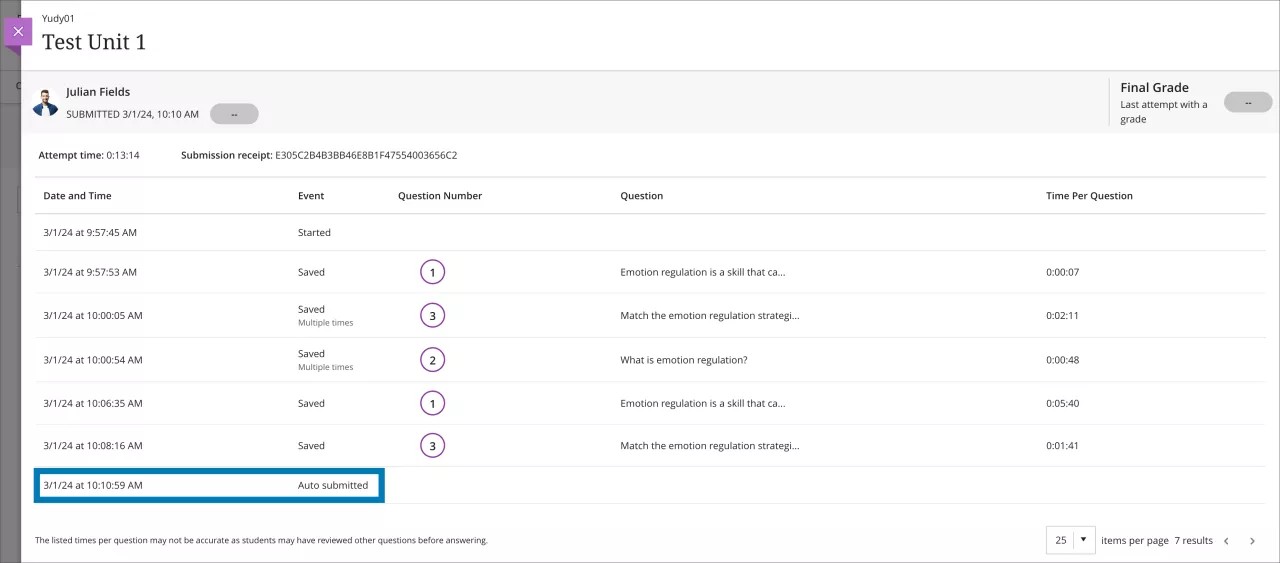
Il est utile aux professeurs de comprendre le contexte des soumissions des étudiants. Le journal des tentatives indique désormais si une soumission est manuelle ou automatique. Cet indicateur fournit aux professeurs des informations plus détaillées sur le comportement des étudiants. Cet ajout permet également aux professeurs de mieux suivre les progrès de leurs étudiants.
Image 1. Tentative marquée comme « Soumise automatiquement » dans le journal
Important
Pour les administrateurs : cette fonctionnalité est disponible pour tous les cours Ultra. Aucune configuration n'est nécessaire.
Communication et collaboration
Publications anonymes pour Discussions
Blackboard Learn SaaS
Expérience Ultra
Vue de cours Ultra
Impact : Professeurs et étudiants
Sujets connexes : Créer des discussions pour les professeurs , Discussions pour les étudiants
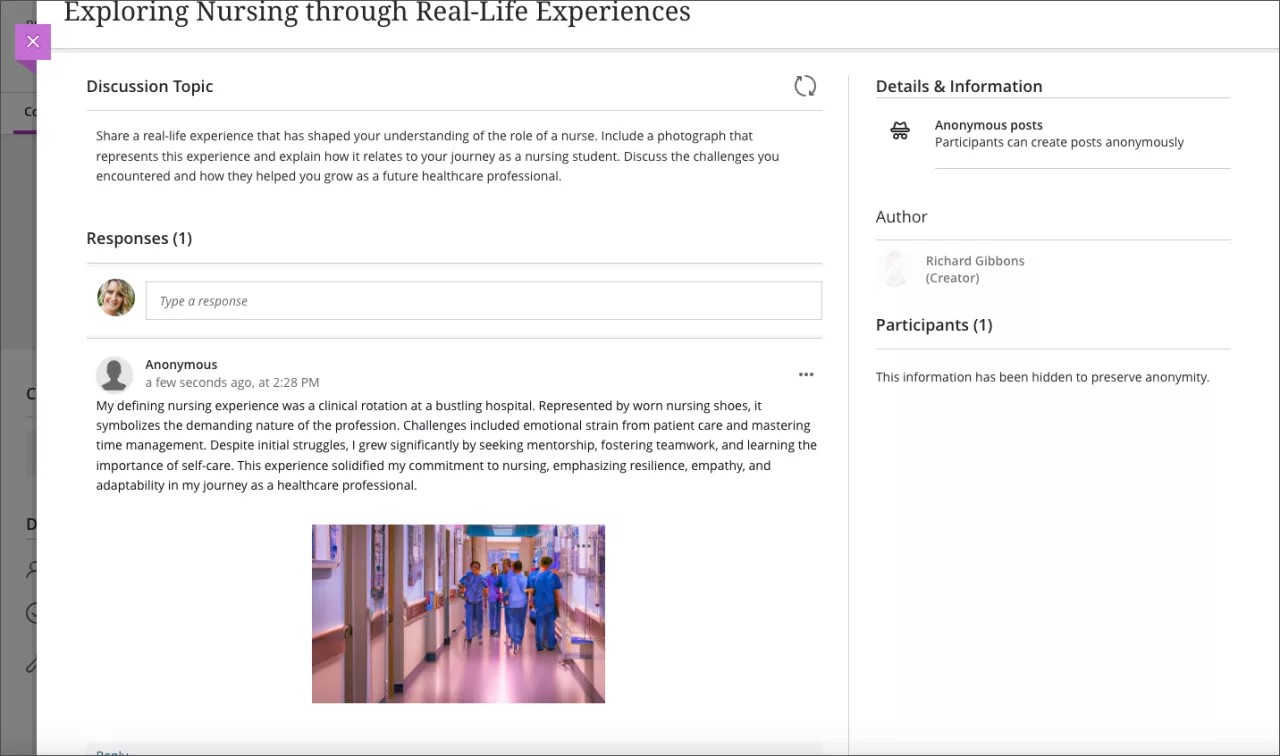
Les discussions jouent un rôle central dans le développement de l'interaction entre paires et de la pensée critique. Les étudiants doivent se sentir libres d'exprimer leurs idées et leurs opinions sans crainte d'être jugés. À cette fin, nous avons ajouté une option permettant aux professeurs d'autoriser les publications anonymes dans les discussions non notées. Cette fonctionnalité offre de la flexibilité aux professeurs. Ils peuvent activer ou désactiver l'anonymat au fur et à mesure de l'avancement de la discussion. Toutes les publications anonymes existantes conservent leur anonymat.
Image 1. Paramètre pour activer les publications anonymes
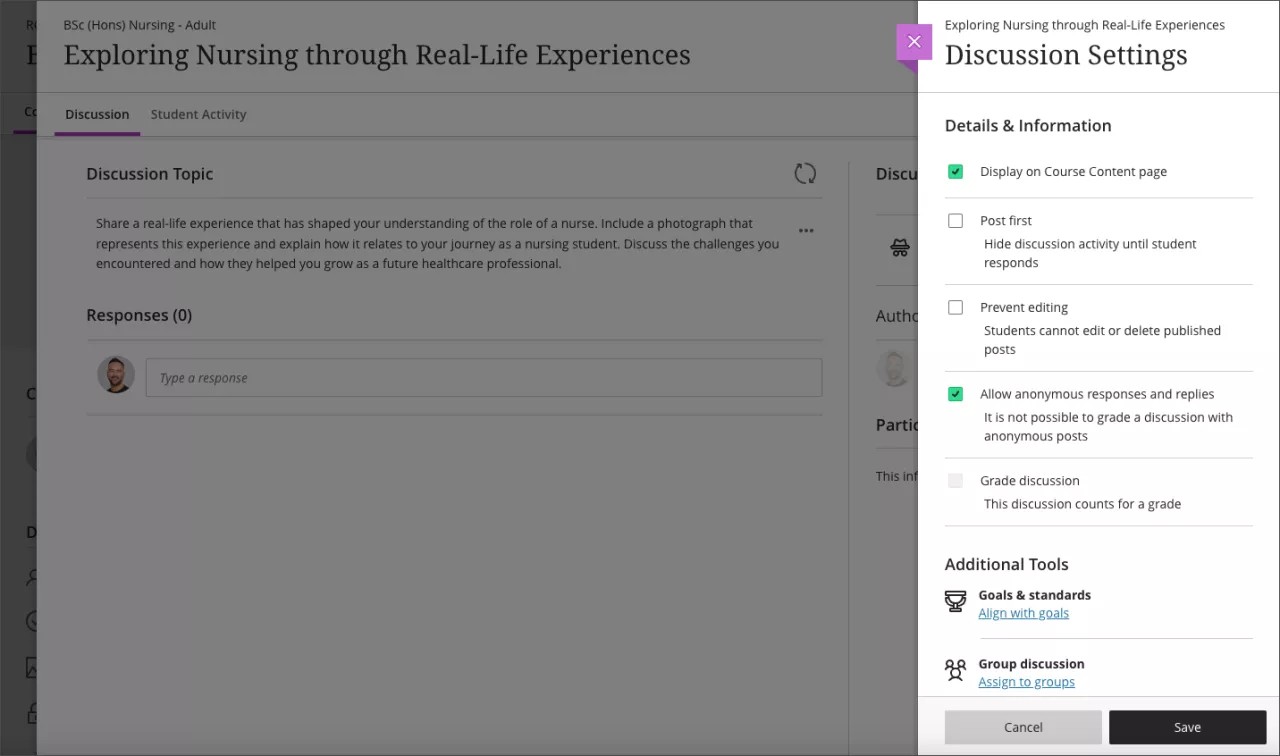
Image 2. Un étudiant publie un message anonyme
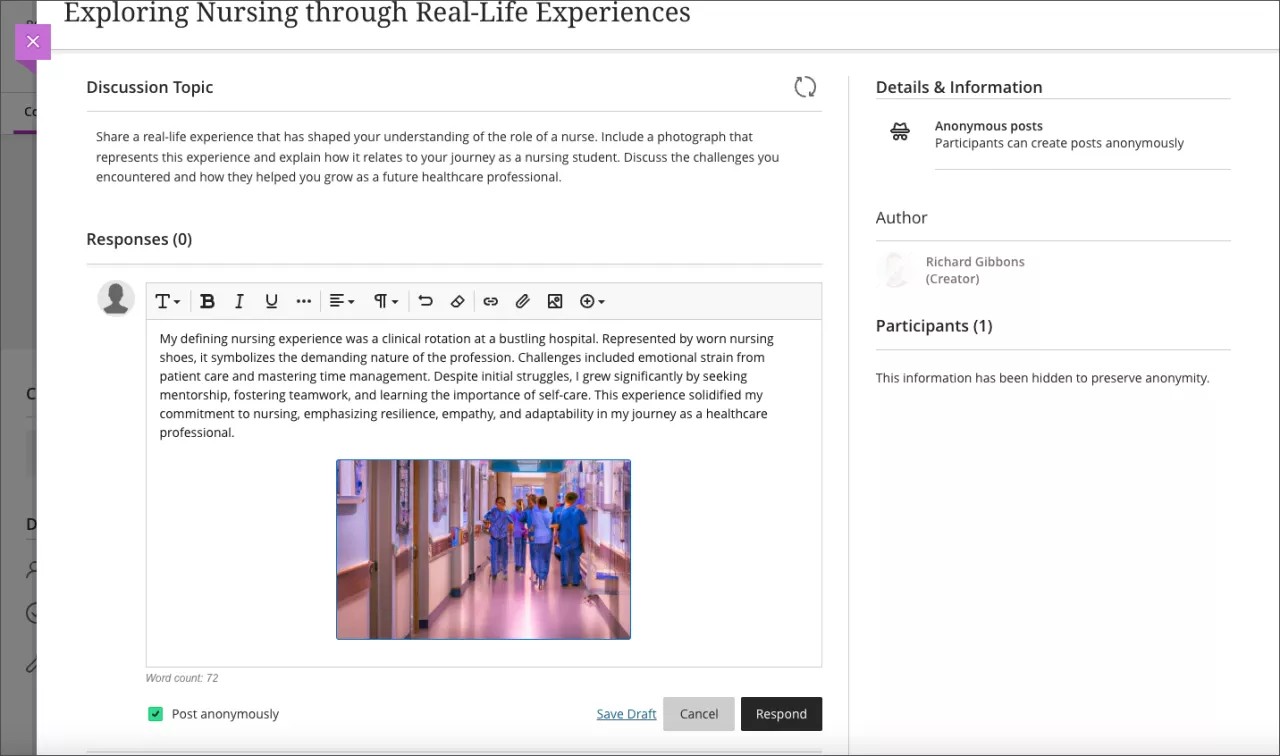
Image 3. Une publication anonyme dans une discussion
Important
Pour les administrateurs : cette fonctionnalité est disponible pour tous les cours Ultra. Aucune configuration n'est nécessaire.
Améliorations apportées aux groupes d'auto-inscription
Blackboard Learn SaaS
Expérience Ultra
Vue de cours Ultra
Impact : Professeurs
Sujet connexe : Créer des groupes
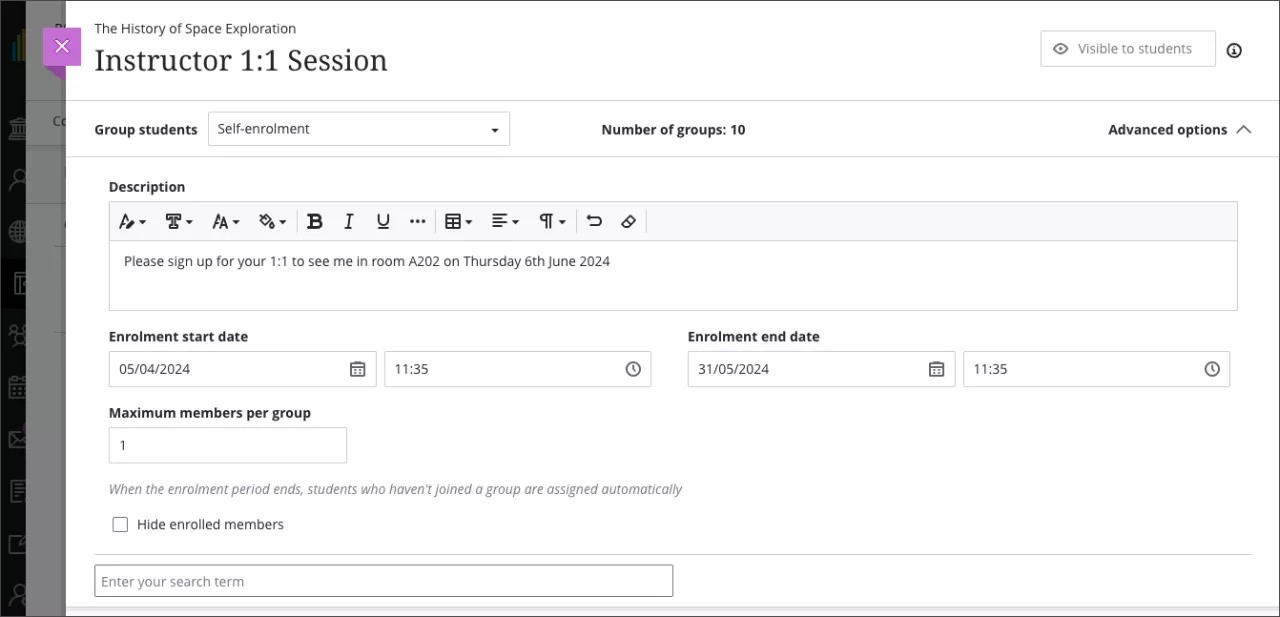
Les groupes d’auto-inscription constituent une part importante de l’autonomie des étudiants tout au long de l’expérience d’apprentissage. Afin de prendre en charge davantage de cas d'utilisation pour les groupes d’auto-inscription et sur la base de la rétroaction des clients, nous réduisons le nombre maximum de membres par groupe de 2 à 1. Cela couvrira des cas d'utilisation tels que les feuilles d'inscription et la réservation de créneaux individuels avec les étudiants.
Image 1. Les professeurs peuvent définir le nombre maximum de membres par groupe à 1
Important
Pour les administrateurs : cette fonctionnalité est disponible pour tous les cours Ultra. Aucune configuration n'est nécessaire.
Répondre à tous les messages
Blackboard Learn SaaS
Expérience originale
Vue de cours d'origine
Impact : Professeurs et étudiants
Sujet connexe : Messages pour les professeurs , Messages pour les étudiants
Répondre aux messages est une partie importante de la communication du cours. L'option « Répondre à tous » de l'affichage initial du cours est limitée aux messages comptant jusqu'à 100 destinataires. Avec cette version, nous avons augmenté les limites à 1 000 destinataires. Ceci a pour but de faciliter une communication plus large sur le cours et est basé sur la rétroaction des clients. Lorsque vous utilisez la fonction « Répondre à tous », elle répondra à tous les utilisateurs sur le message d'origine. Si vous souhaitez sélectionner les utilisateurs auxquels répondre, l'option « Répondre » vous permet de sélectionner les utilisateurs souhaités.
Important
Pour les administrateurs : Cette fonctionnalité est disponible pour tous les cours d'origine. Aucune configuration n'est nécessaire.
Notation flexible
Améliorations de l'utilisabilité pour une notation flexible
Blackboard Learn SaaS
Expérience Ultra
Vue de cours Ultra
Impact : professeurs, étudiants
Sujet connexe : Noter des tests avec une notation flexible , Noter des travaux avec une notation flexible , Remplacer des notes
La rationalisation du processus de notation permet aux professeurs de gagner du temps et de réduire leur charge de travail. Nous avons apporté plusieurs améliorations à la notation flexible en réponse à la rétroaction des professeurs. Toutes les améliorations visent à améliorer la facilité d'utilisation et l'efficacité.
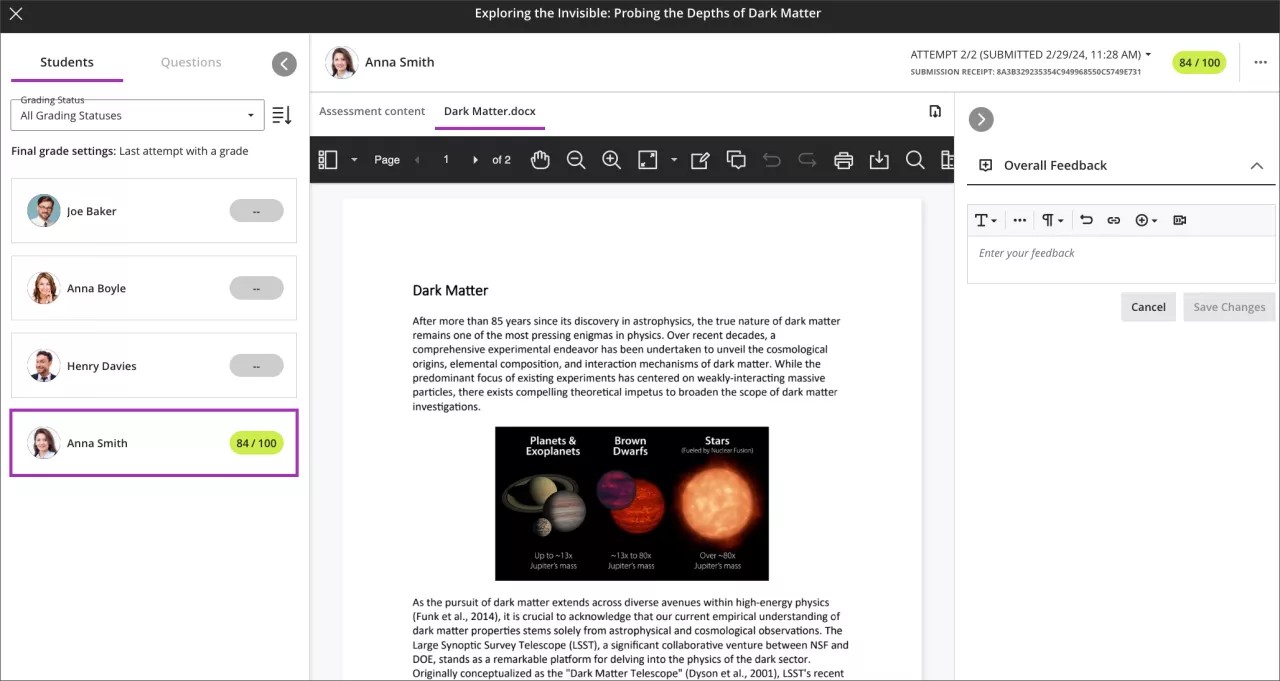
Nous avons déplacé le sélecteur de tentative pour améliorer la visibilité et l'efficacité. Elle est maintenant plus proche de la pilule de la note d'essai. Cela permet aux professeurs de passer d'une tentative d'un étudiant à l'autre pendant la notation.
Image 1. Affichage des professeurs affichant le sélecteur de tentative déplacé à côté de la pilule de note des tentatives
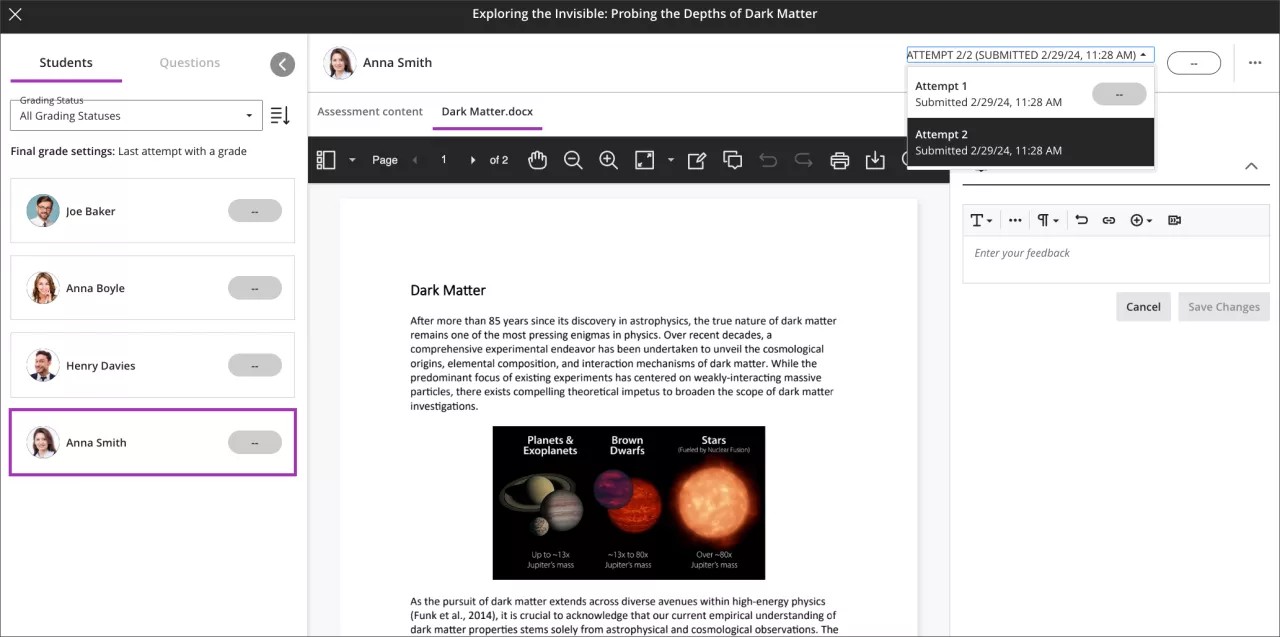
L'interface de notation affiche désormais une seule pilule de note. Cela fournit un flux de travaux de notation plus intuitif. La pilule à note unique empêche également les dérogations accidentelles aux notes.
Image 2. La vue des professeurs affiche une seule note ainsi que le reçu de soumission pour la tentative affichée
Le remplacement de la note finale est désormais une option de notation explicite. Le menu à trois points situé à côté de la grille de note des tentatives inclut désormais une option Annuler la note finale. Lorsque cette option est sélectionnée, une étiquette de remplacement apparaît au-dessus de la pilule de note. Ici, le professeur peut ajuster la note finale pour la soumission.
Image 3. Vue des professeurs affichant le nouveau flux de travaux de remplacement des notes
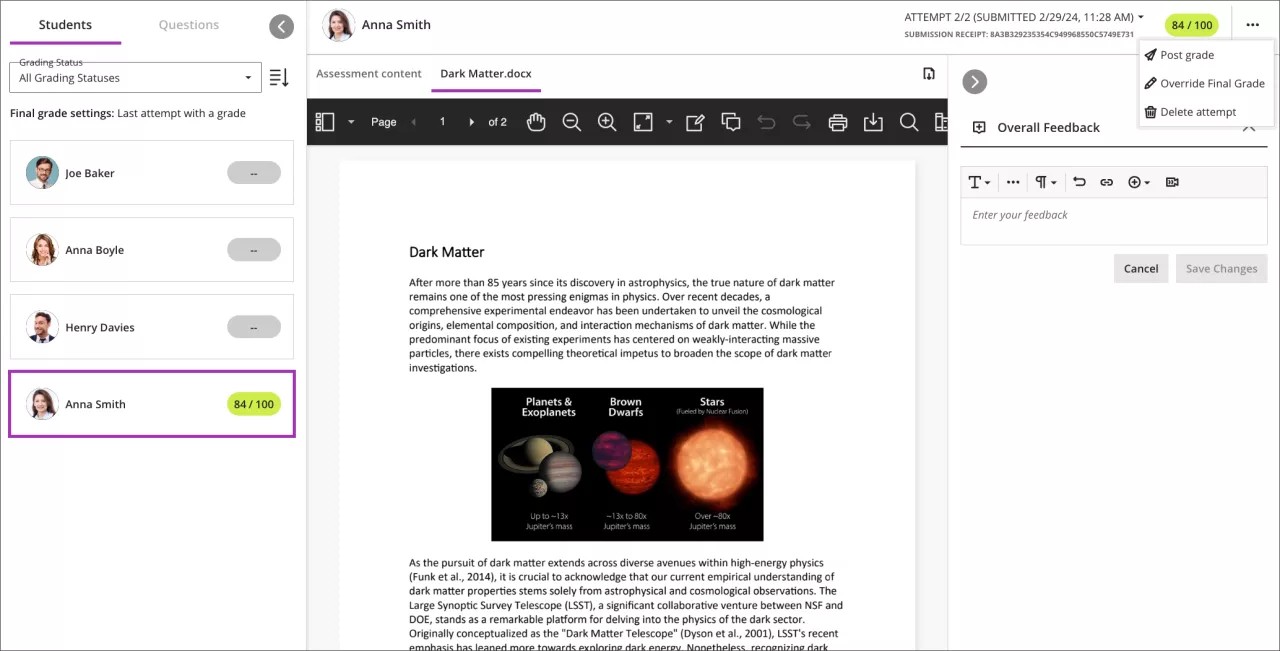
Image 4. Affichage des professeurs affichant une soumission notée pour laquelle une dérogation de note a été appliquée
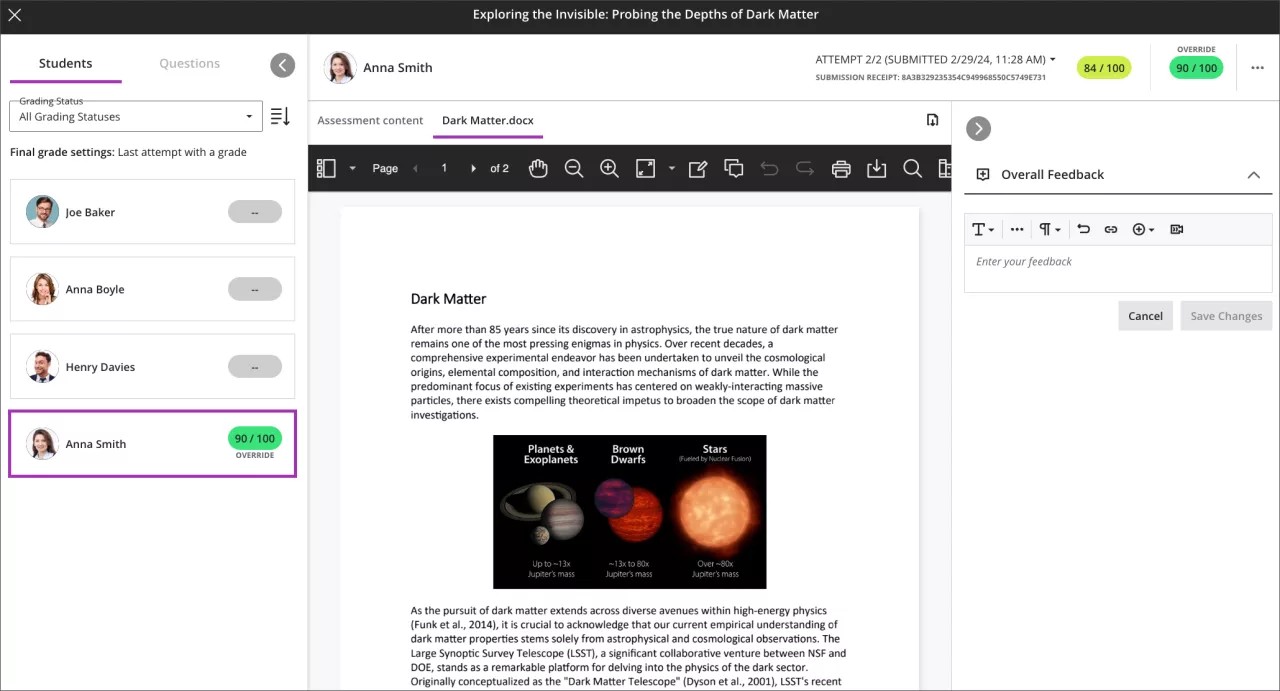
Le reçu de soumission pour la tentative sélectionnée s'affiche désormais sous le sélecteur de tentative.
Important
Pour les administrateurs : l'expérience de notation flexible est disponible derrière un indicateur de fonctionnalité. La fonctionnalité est activée par défaut pour garantir que l'interface de notation flexible est disponible pour les utilisateurs par défaut. Vous pouvez désactiver l'interface de notation flexible en réglant cette fonctionnalité sur Désactivé.
Ajouter une rétroaction à une question lors de la notation par étudiant
Blackboard Learn SaaS
Expérience Ultra
Vue de cours Ultra
Impact : professeurs, étudiants
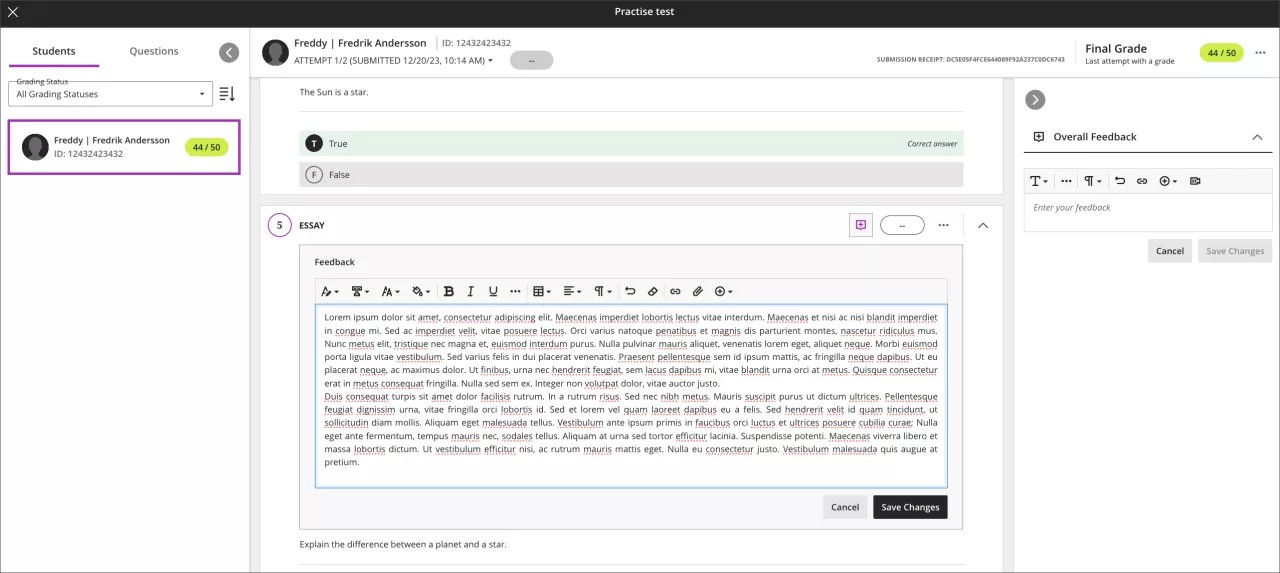
Les professeurs peuvent désormais fournir une rétroaction contextuelle par étudiant sur tous les types de questions. Le rétroaction au niveau des questions favorise une meilleure compréhension et un développement personnel chez les étudiants. Le rétroaction au niveau des questions complète les fonctionnalités existantes de rétroaction global des soumissions et de rétroaction automatique pour les questions notées automatiquement.
Note
Remarque : nous ciblons la version 3900.91 de mai pour la rétroaction par question lors de la notation des tests par question.
Image 1. Affichage par professeur de l'ajout de rétroaction par question
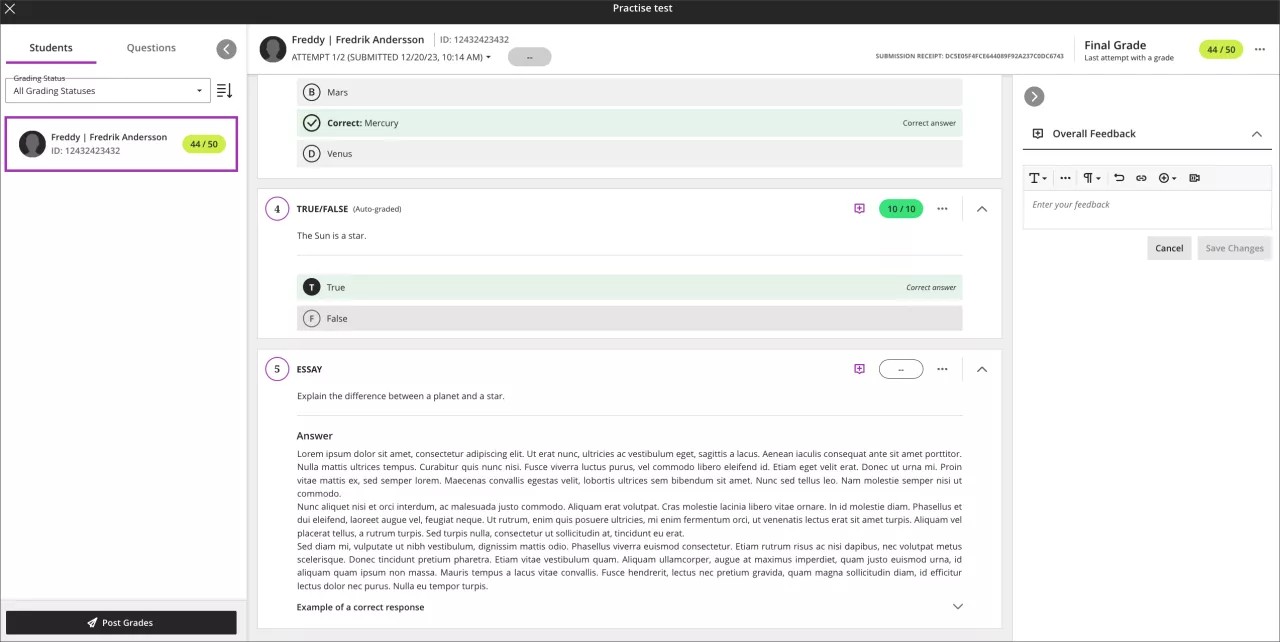
Image 2. Vue de la question par le professeur avec rétroaction enregistrée
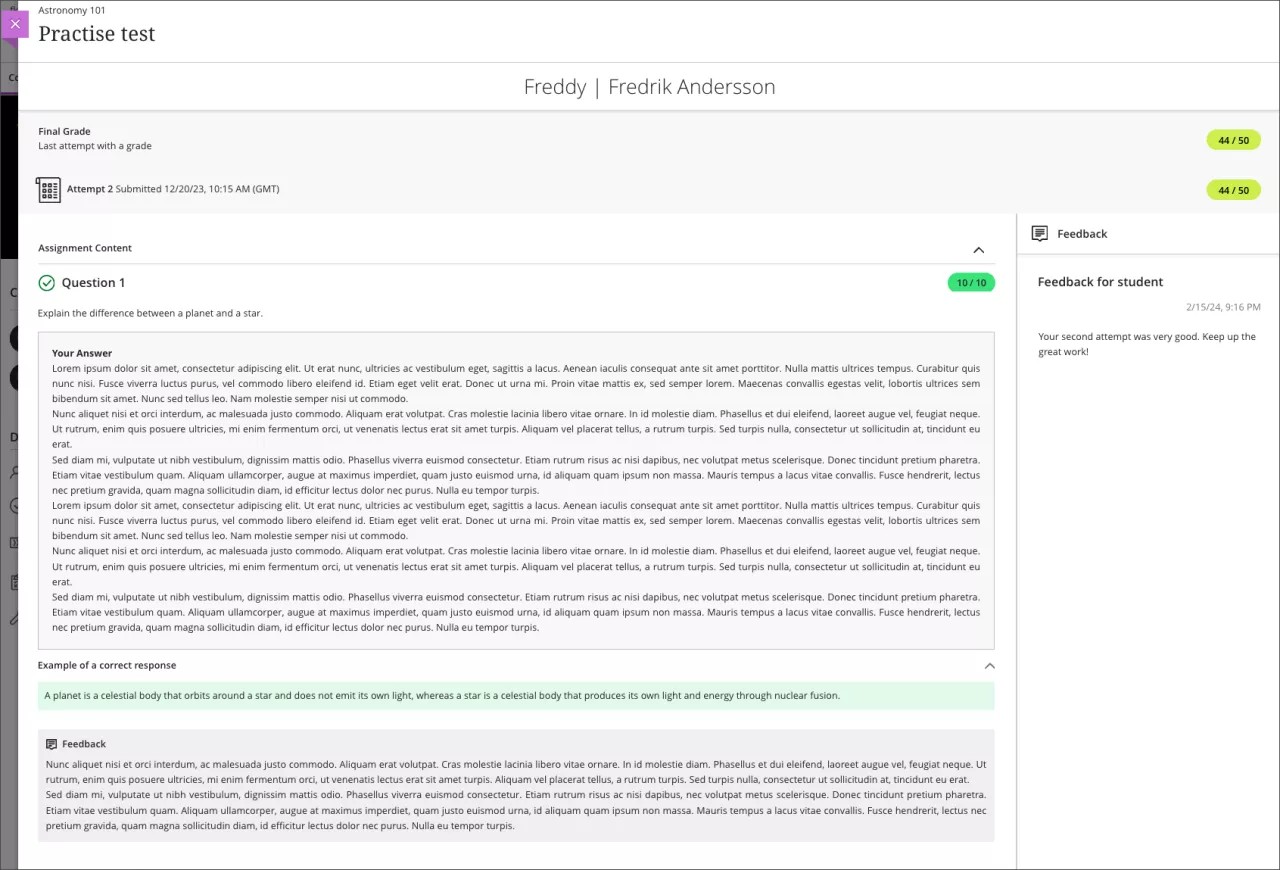
Une fois que les étudiants ont soumis leurs tests et que les résultats ont été publiés, les étudiants peuvent accéder à la rétroaction. Les étudiants peuvent accéder à la fois à une rétroaction globale et à une rétroaction spécifique à une question.
Image 3. Vue de l'étudiant sur la rétroaction ajoutée à une question de type Dissertation
Important
Pour les administrateurs : cette fonctionnalité est disponible pour tous les cours Ultra. Aucune configuration n'est nécessaire.
Relevé de notes
Les calculs sont passés de l'utilisation de BigDecimal à BigFraction
Blackboard Learn SaaS et Learn 9.1
Expérience Ultra et Expérience originale
Affichage de cours en mode Ultra et affichage de cours original
Impact : professeurs, étudiants
Les professeurs ont besoin d'un relevé de notes prenant en charge divers scénarios de notation. Nous sommes en train de modifier la bibliothèque logicielle utilisée pour effectuer les calculs dans les colonnes calculées et la note globale du cours.
Exemple : Un cours contient 3 travaux d'une valeur de 22 points chacun. L'étudiant obtient un résultat de 13/22 pour le premier travail, de 14/22 pour le deuxième et de 15/22 pour le troisième travail. Un professeur crée une colonne calculée pour calculer la moyenne de ces travaux.
À l'aide de la nouvelle bibliothèque logicielle, BigFraction, la moyenne sera calculée comme 14/22.
Avec l'ancienne bibliothèque logicielle, BigDecimal, la moyenne serait mal calculée à 13,99/22. La nouvelle bibliothèque logicielle garantit que les calculs sont effectués comme prévu.
Important
Pour les administrateurs : cette modification s'applique aux cours Ultra et Original. Aucune configuration n'est nécessaire.
Note globale ajoutée au téléchargement du relevé de notes
Blackboard Learn SaaS
Expérience Ultra
Vue de cours Ultra
Impact : Professeurs
Sujet connexe : Travail hors connexion avec des données de note
Certains professeurs téléchargent les notes du carnet de notes pour les analyser dans d'autres applications, telles que Microsoft Excel.
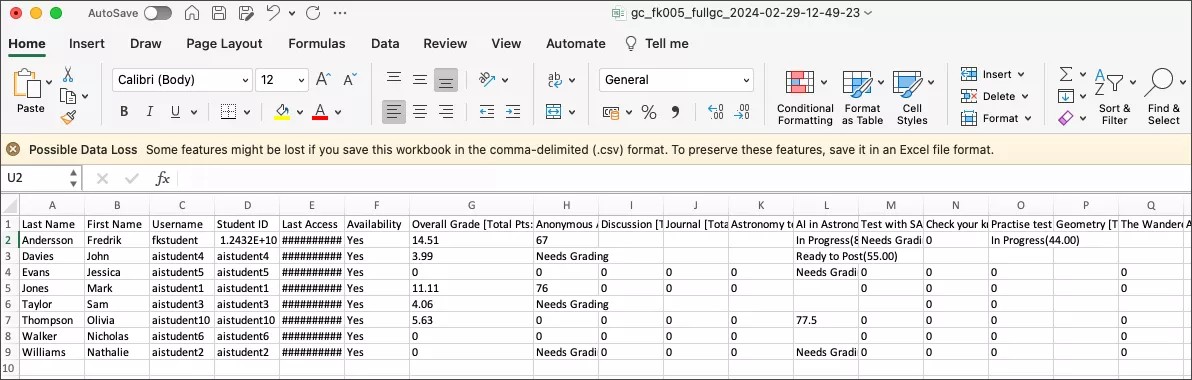
Désormais, les professeurs peuvent choisir d'inclure la note globale des étudiants dans le relevé de notes téléchargé. Ce point de données supplémentaire permet de fournir une vision complète des performances des étudiants.
Image 1. Vue du professeur du panneau Télécharger les notes avec l'option « Sélectionner tous les éléments » sélectionnée
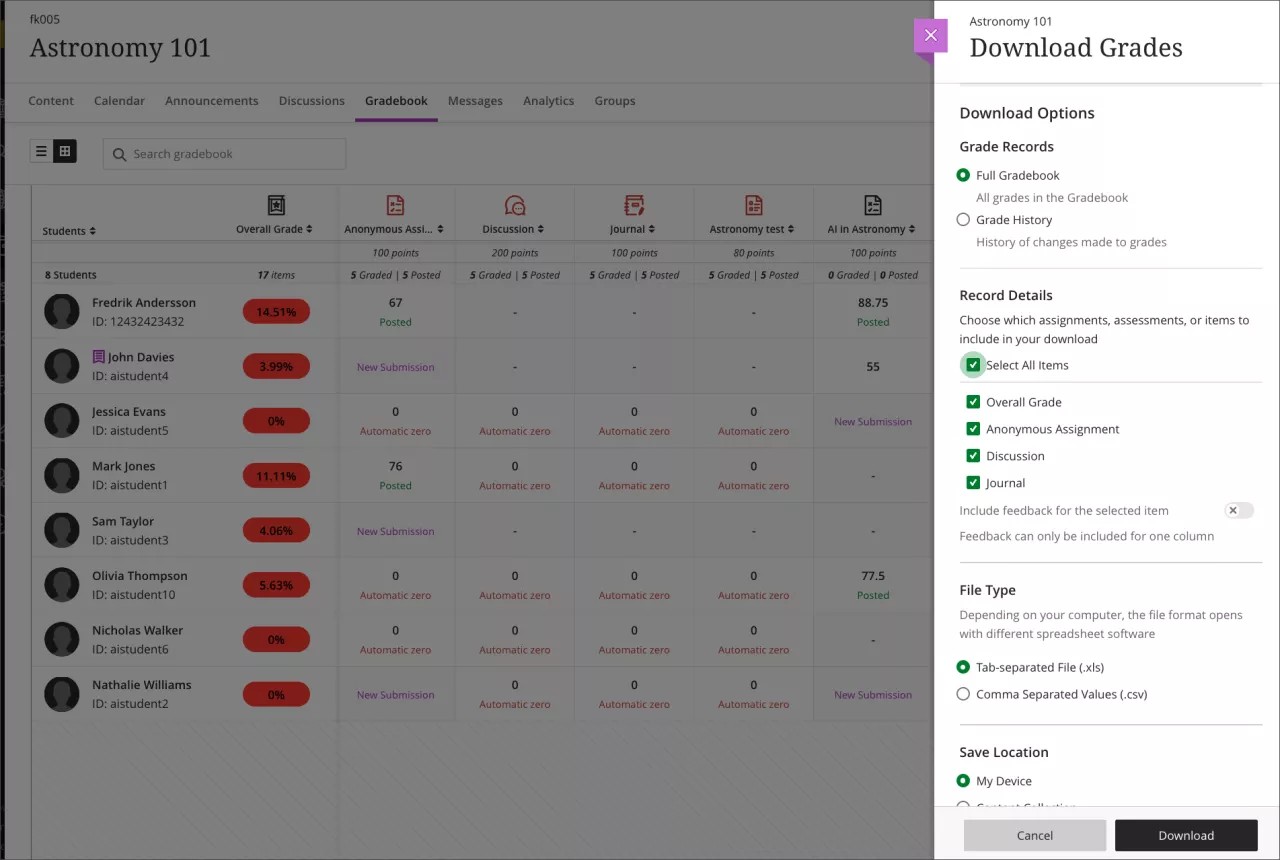
Image 2. Affichage par le professeur du fichier de notes téléchargé qui contient la colonne Note globale
Important
Pour les administrateurs : cette fonctionnalité est disponible pour tous les cours Ultra. Aucune configuration n'est nécessaire.
Modifier la catégorie du relevé de notes pour le contenu Partner nuage
Blackboard Learn SaaS
Expérience Ultra
Vue de cours Ultra
Impact : Professeurs
Sujet connexe : Colonnes de notes
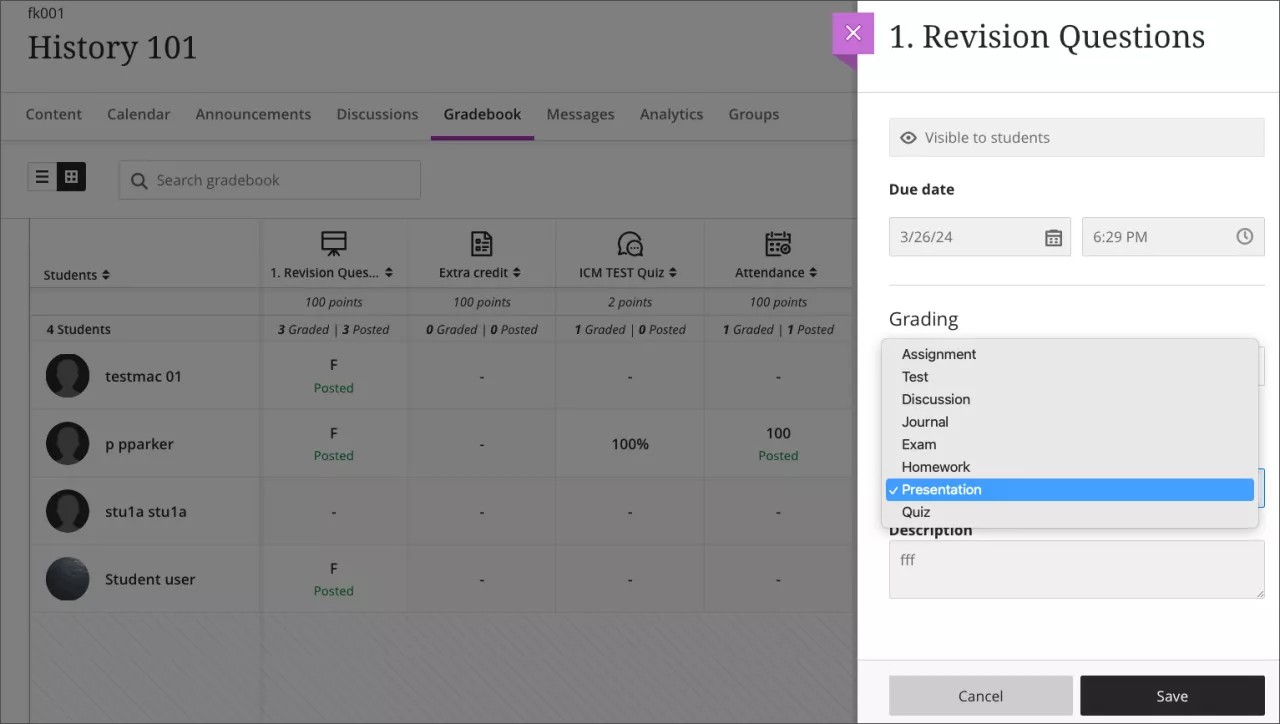
Certains professeurs souhaitent modifier la catégorie du relevé de notes pour le contenu et les outils tiers (par exemple, Cengage). Les professeurs peuvent désormais modifier les informations relatives aux catégories à partir du relevé de notes.
Image 1. Affichage par le professeur de l'option de menu Modifier pour un élément du relevé de notes généré par Partner nuage
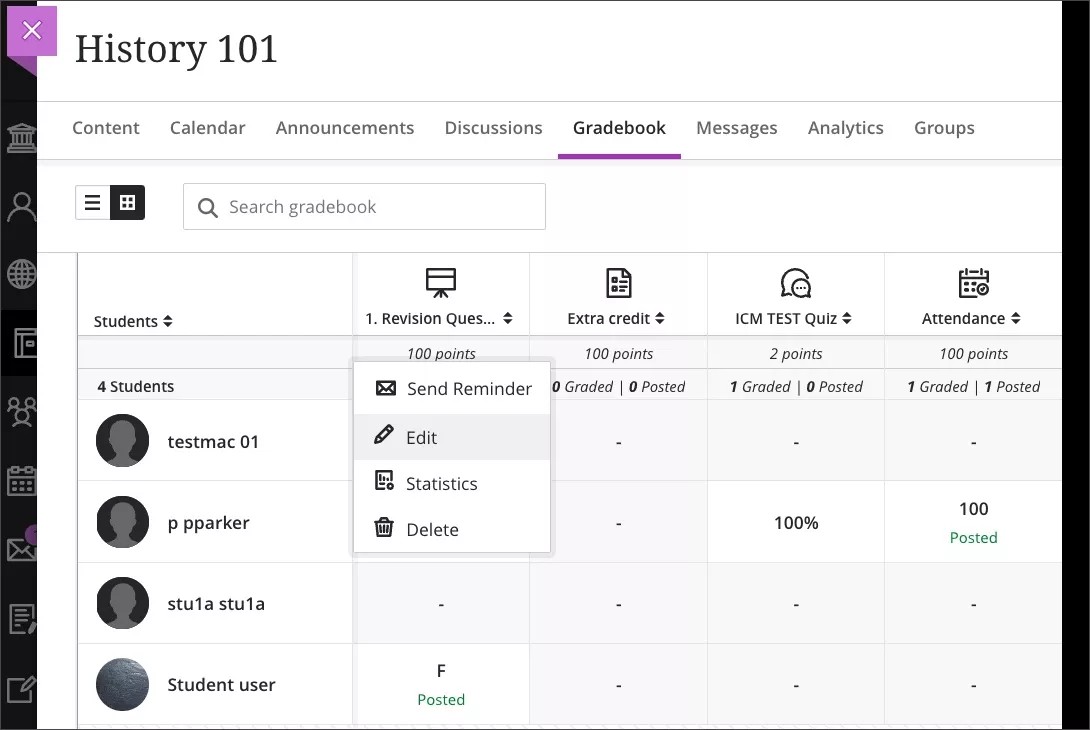
Image 2. Vue du panneau d'édition du panneau d'édition pour un élément du relevé de notes généré par Partner Cloud
Important
Pour les administrateurs : cette fonctionnalité est disponible pour tous les cours Ultra. Aucune configuration n'est nécessaire.
Progression des élèves et expérience personnalisée
Contrôles de visibilité et de tri des noms longs pour le rapport d’activité des étudiants pour les évaluations sur les petits appareils et les applications mobiles
Blackboard Learn SaaS
Expérience Ultra
Vue de cours Ultra
Vue de cours d'origine
Impact : Professeurs
Sujet connexe : Détails sur l'activité des étudiants pour les évaluations
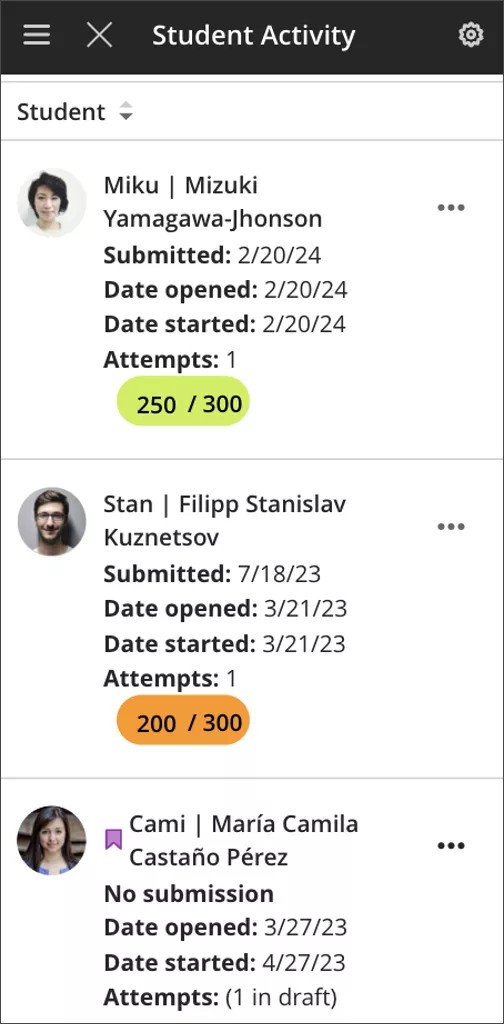
Selon la culture, la longueur des noms personnels varie. Pour continuer à démontrer notre engagement en faveur de la diversité et de l'inclusion, nous avons ajusté les noms longs dans le rapport d’activités des étudiants pour les évaluations. Cette modification garantit que les noms sont visibles sur différents appareils. Cela permet aux professeurs d'éviter toute confusion lorsqu'ils voient des étudiants portant des noms similaires.
De plus, les professeurs peuvent désormais trier la liste des étudiants par nom de famille sur de petits appareils afin de pouvoir organiser la liste facilement.
Image 1 : Visibilité des noms longs et contrôle de tri dans le rapport d’activités des étudiants pour une évaluation sur petit écran
Important
Pour les administrateurs : cette fonctionnalité est disponible pour tous les cours Ultra. Aucune configuration n'est nécessaire.
Intégrations
Supprimer un ID de déploiement
Blackboard Learn SaaS
Expérience Ultra et Expérience originale
Impact : Administrateurs
Sujet connexe : Gestion des LTI
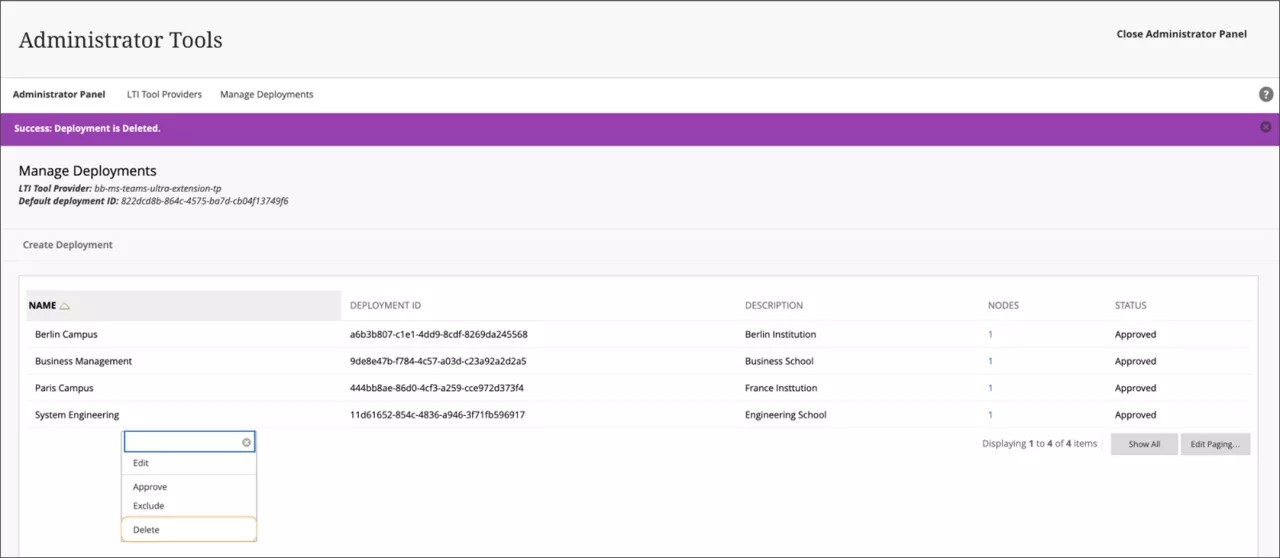
Les déploiements multiples permettent aux administrateurs de s'intégrer à un outil tiers LTI 1.3 qui gère différentes informations d'identification par le biais de la hiérarchie de l’établissement. Les administrateurs peuvent désormais supprimer ces déploiements et supprimer les locataires qui ne sont plus actifs.
Image 1. Supprimer le lien dans le menu déroulant de déploiement
Important
Pour les administrateurs : la gestion du déploiement est disponible pour l'expérience Ultra et l'Expérience originale.
Conversion du contenu bloc fonctionnel en LTI : soumissions et rétroactions des étudiants
Blackboard Learn SaaS, Blackboard Learn 9.1
Expérience originale
Vue de cours d'origine
Impact : Administrateurs
Sujet connexe : Convertir des blocs fonctionnels en LTI
Nous restons déterminés à garantir une transition en douceur entre blocs fonctionnels et LTI. Nous avons encore amélioré notre outil de conversion. Les administrateurs peuvent désormais inclure les soumissions des étudiants et la rétroaction des professeurs.
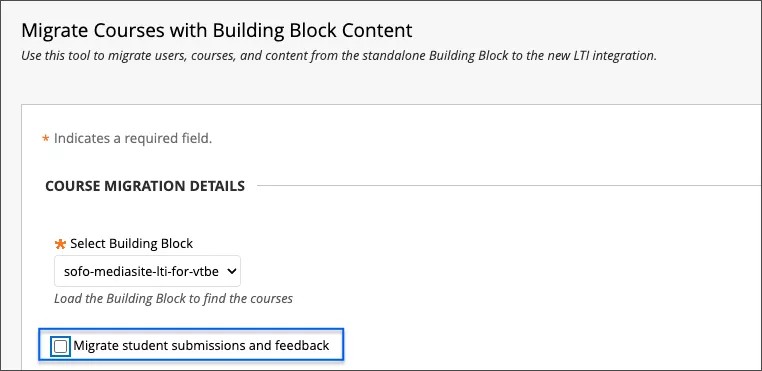
Au cours du processus de conversion, l'outil invite les administrateurs à choisir d'inclure ou non les liens de contenu ajoutés dans les soumissions et la rétroaction des étudiants. S'ils sont sélectionnés, ces liens contenus dans les soumissions et la rétroaction des étudiants passent au format LTI dans le cours sélectionné.
Image 1. Possibilité de migrer le contenu des soumissions et des rétroactions des étudiants
Nous encourageons les administrateurs à revoir les paramètres de l'outil de conversion. Veuillez faire des choix éclairés en fonction des exigences de votre établissement.
Important
Pour les administrateurs : si un cours contient du contenu provenant de blocs fonctionnels Kaltura, Panopto, Echo360, MediaSite et/ou ShareStream, vous devez effectuer le processus de conversion pour chaque bloc fonctionnel.
Améliorations de l'API grille d’évaluation appréciations
Blackboard Learn SaaS
Expérience Ultra
Vue de cours Ultra
Impact : Administrateurs
Sujet connexe : Apprendre les API
Les grilles d’évaluation fournissent aux éducateurs une approche structurée pour évaluer le travail des étudiants. Nous continuons à améliorer les API des grilles d’évaluation. Nous disposons désormais de points de terminaison pour créer et mettre à jour les appréciations des grilles d’évaluation en fonction des éléments évaluables associés à une grille d’évaluation.
Les développeurs auront accès aux terminaux suivants :
POST
... /public/v1/courses/ {courseID} /grilles d’évaluation/ {rubriCid} /associations/ {rubricAssociationId} /appréciationsPATCH
... /public/v1/courses/ {courseID} /grilles d’évaluation/ {rubriCid} /associations/ {rubricAssociationId} /appréciations/ {evaluationID}
Avant d'utiliser ces options, tenez compte des conseils suivants pour une expérience fluide :
Lorsque vous utilisez la méthode PATCH, incluez les cellules destinées à la mise à jour. Vérifiez qu'au moins une cellule est liée à l'appréciation fournie dans l'URL.
Fournissez une seule valeur par aspect dans les cellules de la grille d’évaluation. Vérifiez qu'elle correspond à la définition de la grille d’évaluation.
Avant de créer ou de mettre à jour des grilles d'évaluation, vérifiez que la note du relevé de notes permet de tels changements. Cette étape garantit des données d'évaluation précises et fiables.
Important
Pour les administrateurs : l'utilisateur de l'intégration REST doit avoir le droit « Panneau de configuration du cours/de l'association (Centre de notation) > Contrôle total ».
Améliorations de l'API des annonces : informations sur les créateurs
Blackboard Learn SaaS, Blackboard Learn 9.1
Expérience Ultra, Expérience originale
Affichage de cours en mode Ultra, affichage de cours original
Impact : Administrateurs
Sujet connexe : Apprendre les API
Les annonces de cours sont essentielles pour une communication rapide dans les cours. Certains cours comportent des utilisateurs aux rôles différents. L'identification des auteurs d'annonces via l'API REST est un défi pour les utilisateurs. Nous avons amélioré l'API Announcement en ajoutant le paramètre « Créateur ». Cela révèle les identifiants utilisateur des auteurs des annonces de cours et du système.
Grâce au nouveau paramètre « Creator », les développeurs peuvent désormais identifier les auteurs des annonces via une API. Les administrateurs peuvent également filtrer les annonces du créateur.
Important
Pour les administrateurs : les droits requis pour l'API Annonces restent inchangés.
Apprendre les notions de base et la sécurité
Les limites de taille de fichier s'appliquent désormais également à la Collecte de contenus
Blackboard Learn SaaS
Expérience Ultra
Vue de cours Ultra
Impact : Administrateurs
Sujet connexe : Limite de téléversement de la taille du fichier
Les administrateurs doivent gérer le stockage utilisé par les cours. Nous avons amélioré les limites de taille des fichiers de groupe pour qu'elles s'appliquent désormais également à la Collecte de contenus. Cette modification permet aux administrateurs de garantir une utilisation responsable du stockage sur l'ensemble de la plateforme.
Important
Pour les administrateurs : Nous vous recommandons d'examiner toutes les prolongations et limites précédemment définies.
Amélioration de la conversion de Moodle : catégories du relevé de notes
Blackboard Learn SaaS
Expérience Ultra et Expérience originale
Affichage de cours en mode Ultra et affichage de cours original
Impact : Professeurs et Administrateurs
Sujet connexe : Migrer depuis Moodle
Les catégories permettent aux professeurs de regrouper les évaluations dans le relevé de notes. Les professeurs peuvent utiliser des catégories pour ajuster la pondération des éléments du relevé de notes. Désormais, lors de l'importation d'un package Moodle (.mbz), les catégories sont préservées. Les professeurs auront la possibilité d'aligner ces catégories sur les évaluations.
Important
Pour les administrateurs : Cette fonctionnalité est disponible pour tous les cours Ultra. Aucune configuration n'est nécessaire.
Ajustements de date individuels à partir de Lot Edit
Blackboard Learn SaaS
Expérience Ultra
Vue de cours Ultra
Impact : Professeurs
Sujet connexe : Modification par lot
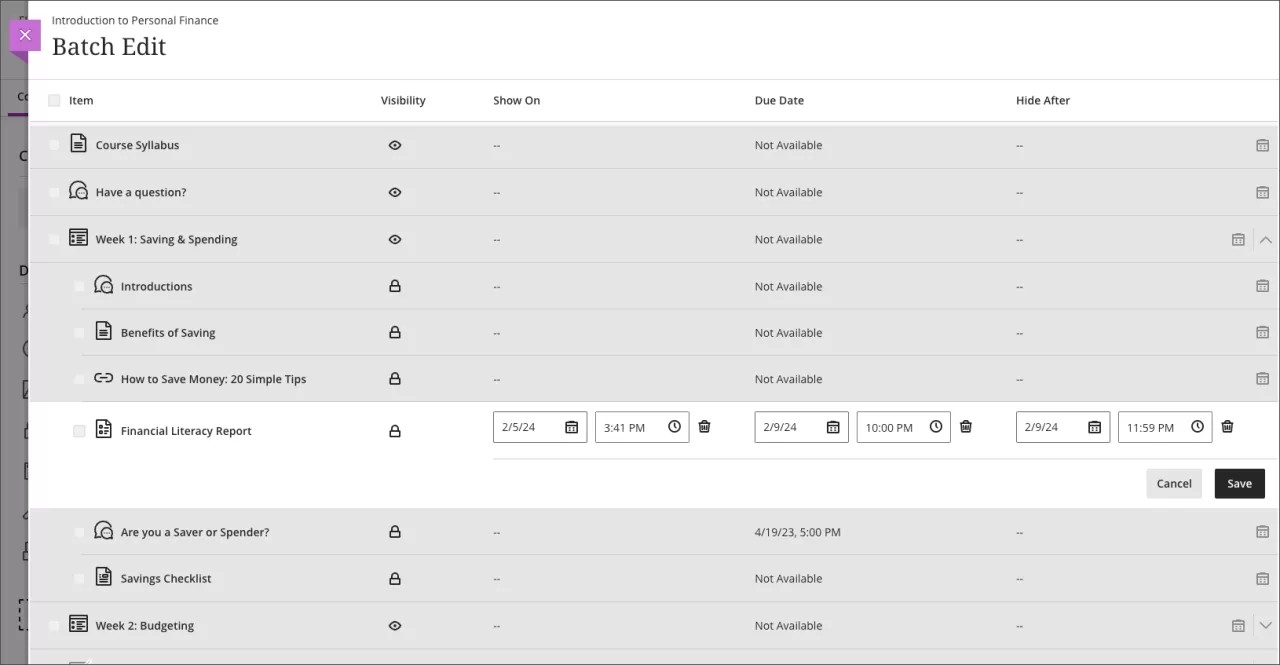
La mise à jour des dates de disponibilité et date d’échéance après la copie, l'importation ou la conversion d'un cours peut prendre du temps. Nous permettons aux professeurs de modifier plus facilement la date de n'importe quel élément de la page d'édition par lots. Les professeurs ont désormais la possibilité de modifier la date d’échéance et la disponibilité (Afficher et Masquer après) pour n'importe quel élément.
Image 1. Ajouter une date d'échéance pour un travail
Important
Pour les administrateurs : cette fonctionnalité est disponible pour tous les cours Ultra. Aucune configuration n'est nécessaire.