Notes de mise à jour de décembre 2024 (3900.106)
Informations sur la sortie
Astuce
Pour plus d'informations sur les mises à jour et les corrections de bogues, veuillez consulter Anthology Global Support.
Conception pédagogique
Déployez le jeu de rôle séparément du questionnement socratique pour une conversation sur l'IA
Blackboard Learn SaaS
Vue de cours Ultra
Impact : Administrateurs
Sujet connexe : AI Design Assistant et configuration d'Unsplash
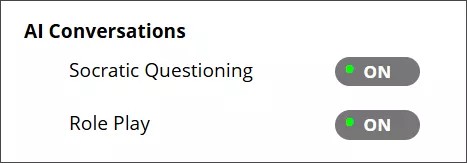
Nous avons écouté votre rétroaction et ajusté le bouton Conversation IA dans le panneau de configuration de l'administrateur. Auparavant, le Questionnement socratique devait être activé pour que le jeu de rôle puisse être sélectionné. Les administrateurs peuvent désormais choisir de déployer le rôle séparément du question.
Image 1. L'assistant de conception AI et l'écran de configuration d'Unsplash
Important
Pour les administrateurs : la désactivation d'AI Conversation après le déploiement entraînera l'arrêt des services d'AI Conversation. Par conséquent, toutes les activités d'AI Conversation visibles par les étudiants ne fonctionneront pas comme prévu.
Studio vidéo : passer à une partie spécifique d'un enregistrement
Blackboard Learn SaaS
Vue de cours Ultra
Impact : professeurs, étudiants
Sujet connexe : Video Studio (page du professeur) , Video Studio (page de l'étudiant) , Video Studio (page de l'administrateur)
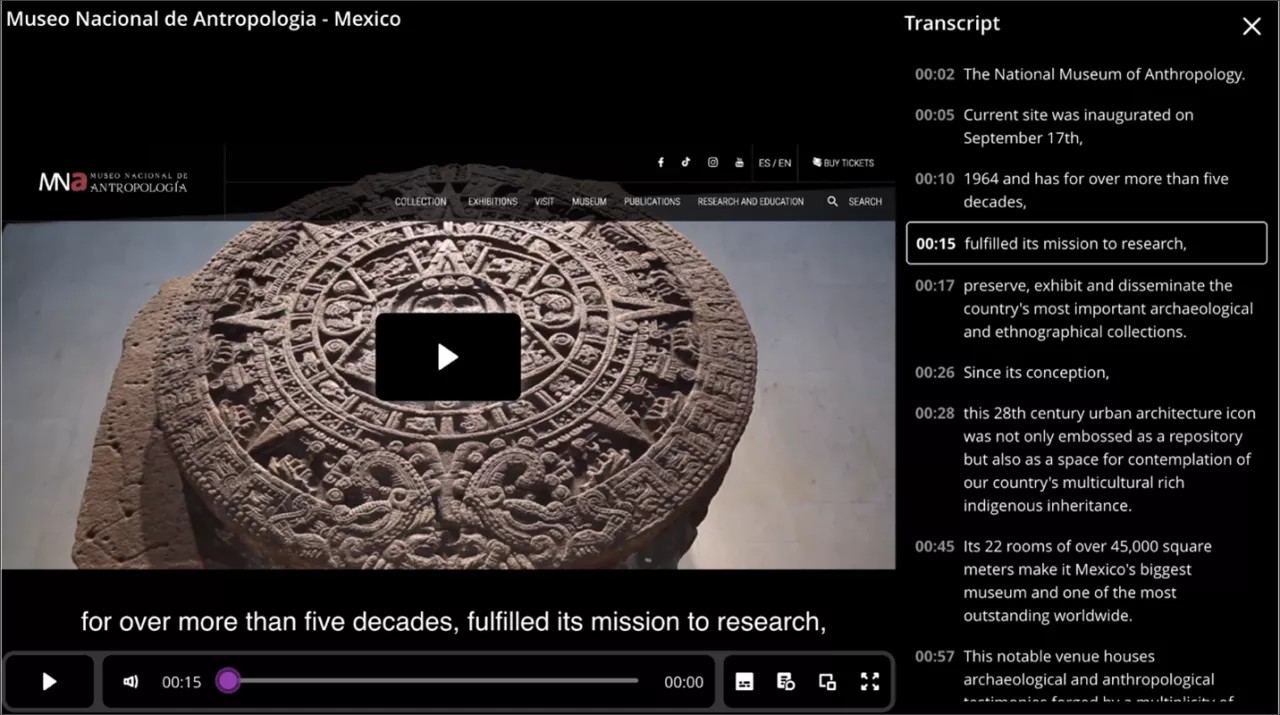
Dans Video Studio, les utilisateurs peuvent passer à une partie spécifique d'un enregistrement, ce qui leur permet de mieux contrôler le visionnage. En sélectionnant un horodatage dans la transcription, l'enregistrement est lu à partir de l'heure sélectionnée.
Par exemple, un étudiant qui visionne un cours enregistré peut passer directement à une partie spécifique de la vidéo. Ils peuvent également rejouer n'importe quelle partie de la vidéo en sélectionnant l'horodatage souhaité dans la transcription.
Image 1 : Sélectionnez un horodatage sur la transcription et l'enregistrement sera lu à partir de cette partie de la vidéo
Important
Pour les administrateurs : Video Studio est une solution haut de gamme. Nous offrons à nos clients un essai gratuit jusqu'au 30 juin 2025. Cette version d'essai donne accès à la version complète de Video Studio. Video Studio est défini sur DÉSACTIVÉE par défaut dans les environnements de test/production. Si vous voulez l'activer dans l'environnement de production de votre établissement, vous pouvez le faire gratuitement jusqu'à la fin du mois de juin 2025. Dans le panneau Administrateur, sélectionnez Configurer dans le module L'expérience Ultra est arrivée!. Sélectionnez Activer la création/le téléversement de vidéos avec Video Studio. Au-delà de cette date, votre établissement devra acheter Video Studio pour continuer à l'utiliser.
Gestion des groupes : amélioration des performances
Blackboard Learn SaaS
Vue de cours Ultra
Impact : Professeurs
Rubrique connexe : Créer et gérer des groupes
Les groupes jouent un rôle important dans la gestion des étudiants dans un cours, en particulier dans les grands cours. Nous avons amélioré les performances afin que la sauvegarde des groupes soit désormais 80 % à 90 % plus rapide. Cela donne aux professeurs plus de temps pour les autres activités du cours.
Important
Pour les administrateurs : aucune configuration n'est nécessaire.
Assistant de conception IA : améliorations apportées à la génération de grilles d’évaluation
Blackboard Learn SaaS
Vue de cours Ultra
Impact : Professeurs
Sujet connexe : Assistant de conception d'IA
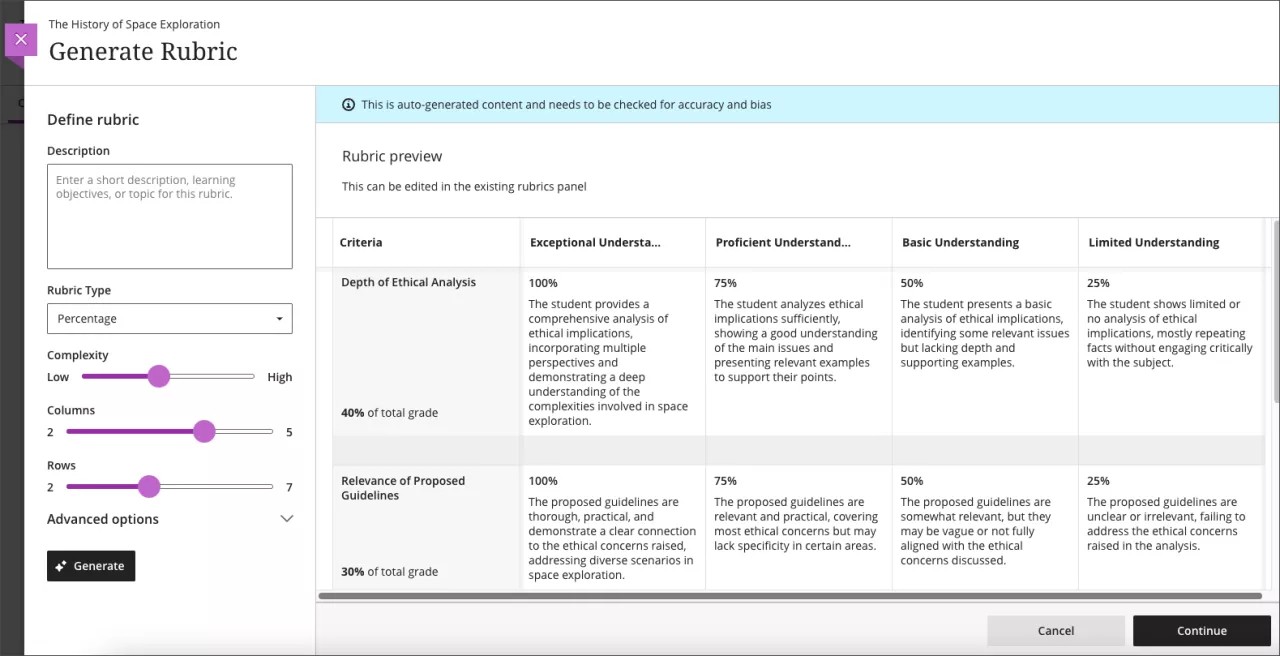
Nous avons optimisé la génération de notre grille d’évaluation AI Design Assistant. Les grilles d’évaluation générées par l'assistant de conception AI auront désormais des résultats plus complexes. L'assistant de conception IA fonctionnera également plus rapidement. Les professeurs peuvent s'attendre à de meilleures grilles d’évaluation, même pour les évaluations longues et complexes.
Image 1. Grille d’évaluation générée par l'assistant de conception AI dans la version 3900.104
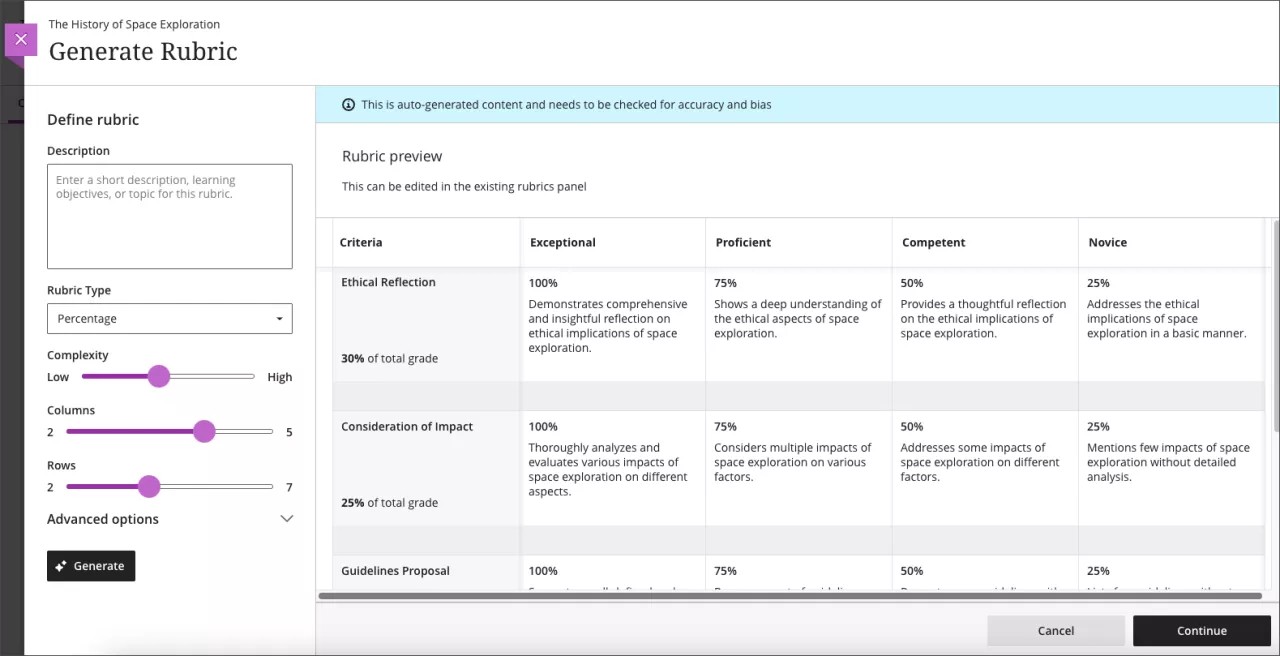
Image 2. Grille d’évaluation générée par l'assistant de conception AI dans la version 3900.106
Important
Pour les administrateurs : aucune configuration n'est nécessaire.
Communication et collaboration
Amélioration de la discussion : nouvel indicateur de publication
Blackboard Learn SaaS
Vue de cours Ultra
Impact : Professeurs et étudiants
Sujet connexe: Discussion
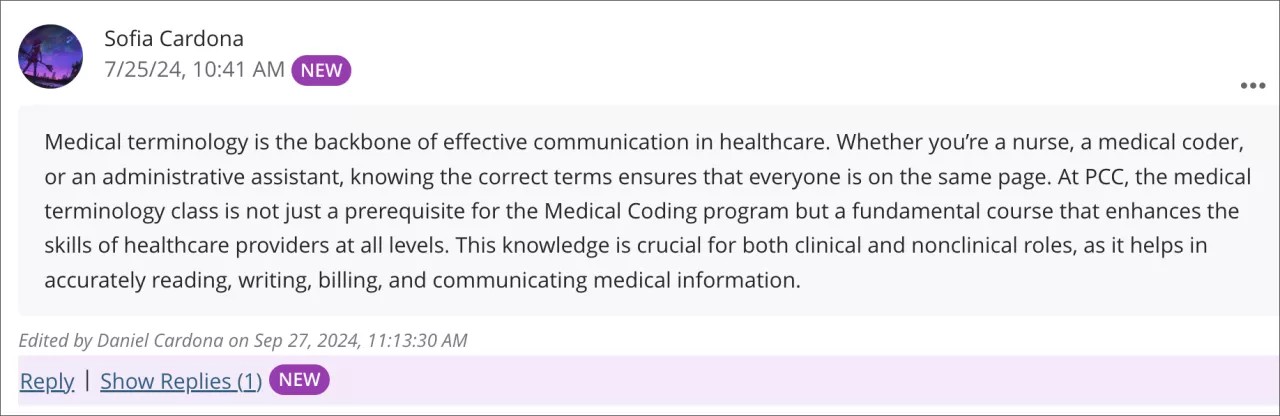
Nous avons ajouté un indicateur « Nouveau » qui s'affiche à côté des publications et des réponses auxquelles un utilisateur n'a pas encore accédé. Cela permet d'orienter l'engagement en facilitant la recherche et l'accès aux nouvelles activités de discussion.
Image 1. L'indicateur « Nouveau » à côté d'un message et d'une réponse
Important
Pour les administrateurs : aucune configuration n'est nécessaire.
Progression des élèves et expérience personnalisée
Lien vers le journal des tentatives ajouté au journal d'activité
Blackboard Learn SaaS
Vue de cours Ultra
Impact : Professeurs et Administrateurs
Sujets connexes :Journal des activités des étudiants
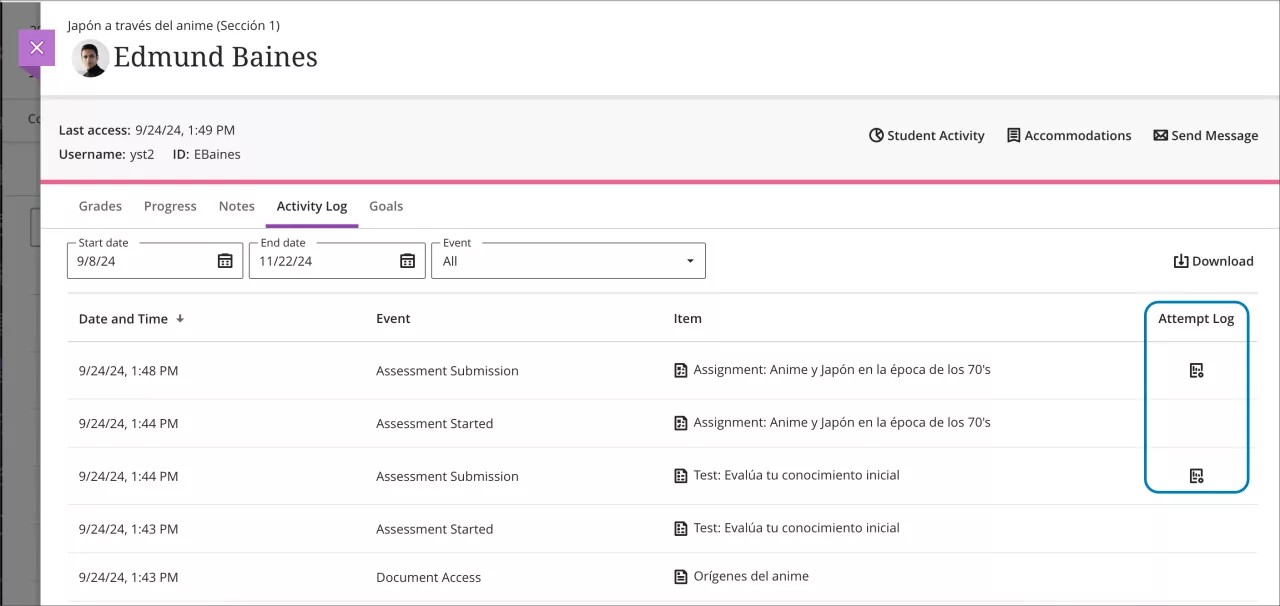
Les utilisateurs peuvent maintenant accéder directement au journal des tentatives pour tout test ou travail à partir du journal d'activité en sélectionnant le bouton Journal des tentatives associé à l'élément.
Image 1. Le nouveau bouton Journal des tentatives dans le journal d'activité.
Important
Pour les administrateurs : aucune configuration n'est nécessaire.
Notation flexible
Améliorations pour les soumissions en retard
Blackboard Learn SaaS
Vue de cours Ultra
Impact : Professeurs
Sujets connexes : Noter les travaux avec une notation flexible
Pour aider les professeurs à identifier rapidement les soumissions en retard dans la bannière de tentative, les soumissions en retard ont maintenant un indicateur Retard. Nous avons également mis à jour le libellé de Soumis en retard à Soumis.
Important
Pour les administrateurs : aucune configuration n'est nécessaire.
Relevé de notes
Améliorations apportées au remplacement des notes
Blackboard Learn SaaS
Vue de cours Ultra
Impact : Professeurs
Sujets connexes : Remplacer les notes
Pour accroître la transparence lors du remplacement des notes, nous avons ajouté un indicateur Remplacer pour remplacer les notes sur l'écran Notes et participation pour les discussions.
Nous avons implémenté le flux de travaux Annuler le remplacement sur l'interface de notation des discussions, en imitant le flux de travaux Annuler le remplacement dans l'interface de notation du journal.
Important
Pour les administrateurs : aucune configuration n'est nécessaire.
Informations supplémentaires sur les évaluateurs pour l'outil d'exportation des notes
Blackboard Learn SaaS
Affichage de cours en mode Ultra, affichage de cours original
Impact : Administrateurs
Sujet connexe : Exportation de notes
L'exportation des données relatives aux notes aide les établissements à créer des rapports, à réaliser des audits ou à intégrer des systèmes d'information. L'outil Note Export (v2) permet aux établissements de gérer cet échange de données en masse. Les données des colonnes du relevé de notes d'un fichier d'exportation incluent désormais des informations supplémentaires sur le dernier évaluateur pour chaque note. Le nom et l'adresse courriel du dernier évaluateur apparaissent sous forme de nouvelles colonnes dans le fichier d'extrait. Cela indique le propriétaire de la valeur de note actuelle. Ces données permettent aux établissements de donner suite aux questions relatives aux notes ou de créer des rapports sur l'accomplissement des tâches du personnel. Les nouveaux en-têtes de colonne du fichier d'extrait sont les suivants :
User.GRADER_FULLNAMEcette valeur correspond au nom complet du dernier évaluateur de l'élément évaluable.User.GRADER_EMAILcette valeur sera le courriel du dernier évaluateur de l'élément évaluable.
Important
Pour les administrateurs : Ces données sont extraites pour tous les cours, Ultra ou d'origine. Aucune configuration n'est nécessaire. Les administrateurs gèrent l'outil d'exportation de notes (v2) en sélectionnant Prolongations de plate-forme dans le Panneau de l'administrateur.
Intégrations
Échelle des buts de performance via une API publique
Blackboard Learn SaaS, Blackboard Learn 9.1
Affichage du cours en mode Ultra et affichage du cours original
Impact : Administrateurs
Sujet connexe : API Blackboard
Une nouvelle API REST publique Blackboard permet aux développeurs de récupérer la configuration de l'échelle de performance des buts. Les applications tierces peuvent accéder à l'échelle de performance définie pour les buts alignés sur les évaluations. Les professeurs peuvent se référer à l'échelle de performance des objectifs tout en utilisant des intégrations pour mieux suivre et analyser les performances des étudiants en matière d'objectifs. Les champs de configuration incluent la plage, l'étiquette et la couleur.
Les utilisateurs peuvent accéder à ces informations via le point suivant :
GET /learn/api/public/v1/courses/settings/goalperformance/scale
Important
Pour les administrateurs : Aucune configuration ni aucun droit spécifique n'est nécessaire.
Apprendre les notions de base et la sécurité
Les sessions des applications mobiles sont renouvelées sans authentification
Blackboard Learn SaaS
Affichage du cours en mode Ultra et affichage du cours original
Impact : Tous les utilisateurs
Sujet connexe : Verrouillage de compte
Important
Après la sortie de l 'Application Blackboard 9.11 le 6 décembre 2024 , les utilisateurs mobiles doivent mettre à jour l'Application Blackboard sur leurs appareils pour en assurer le bon fonctionnement. Une bannière rouge indiquant l'expiration de la session s'affichera pour tout utilisateur qui ne met pas à jour son application.
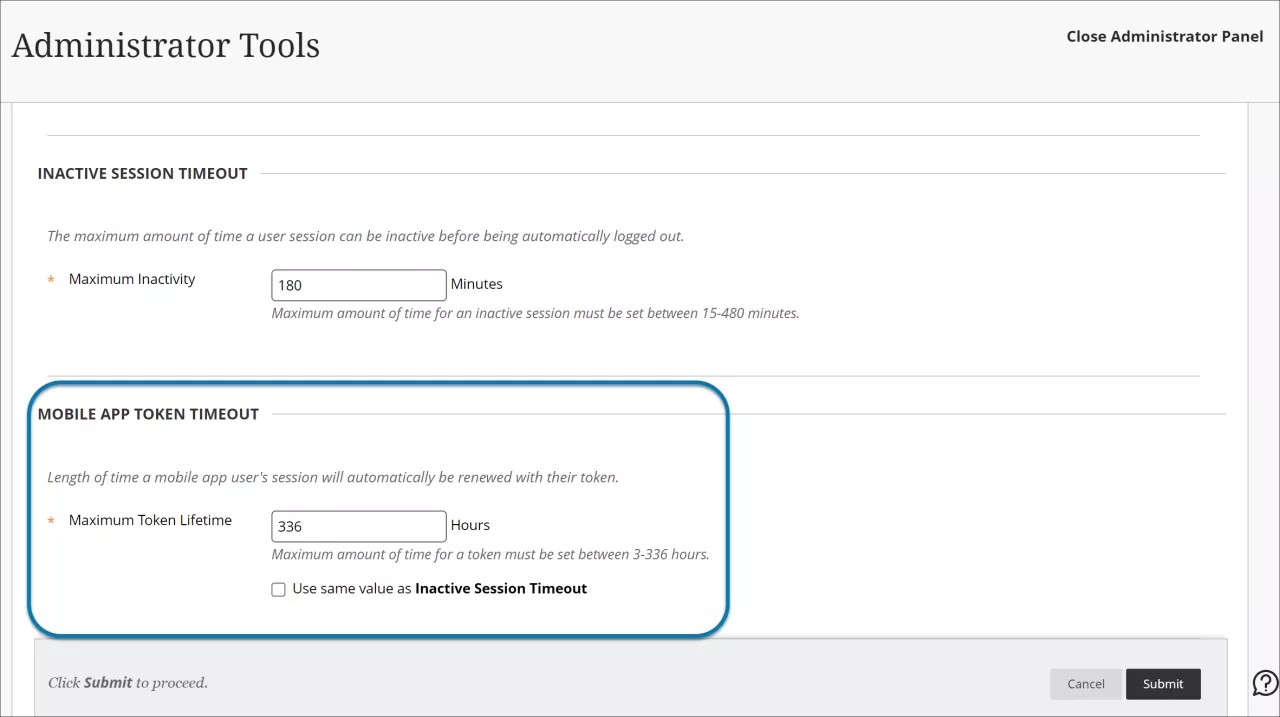
Les administrateurs peuvent désormais définir la durée maximale pendant laquelle un utilisateur peut accéder à l'application mobile avant de devoir se reconnecter. Cette limite de temps est contrôlée par un jeton d'authentification. Le jeton permet à l'application de renouveler automatiquement une session sans nouvelle authentification, tant que celle-ci n'est pas expirée.
Pour définir la longueur d'un jeton, accédez au panneau d'outils de l'administrateur, sélectionnez Paramètres de verrouillage du compte , puis Expiration du jeton de l'application mobile. Par défaut, la durée de vie du jeton mobile est fixée au maximum à 336 heures (environ 2 semaines). Le réglage minimum est de 1 heure.
Image 1. Configuration du délai d'expiration du jeton mobile à partir du panneau d'outils de l'administrateur
Important
Pour les administrateurs : Le processus de vérification qui met fin aux sessions inactives s'exécute toutes les heures. Si Utiliser la même valeur que Délai d'inactivité de la session est sélectionné et que Activité maximale est inférieure à 60 minutes, le délai d'inactivité de la session peut ne pas être précis à cette valeur. Cependant, la session expirera dans moins d'une heure. Pour les certifications de sécurité, sélectionnez Utiliser la même valeur que Délai de session inactive pour terminer les sessions dans le même délai. Cette option fonctionne indépendamment du type d'appareil utilisé pour se connecter. Utilisez ces valeurs pour le délai d'inactivité de la session : FedRAMP Modéré : 30 minutes ; IL4: 25 minutes.
Passer en mode Ultra
Copier des éléments de Courses Improvement
Blackboard Learn SaaS
Vue de cours d'origine
Vue de cours Ultra
Impact : Administrateurs
Sujet connexe : Copier le contenu d'autres cours
Nous avons mis à jour le flux de travaux de copie dans Blackboard pour faciliter la copie. Désormais, les utilisateurs disposant des privilèges suivants peuvent effectuer des copies depuis n'importe quel cours auquel ils ont accès, même s'ils ne sont pas inscrits :
Panneau de configuration de l'administrateur (Cours) > Cours > Copier le cours
Panneau de configuration de l'administrateur (associations) > Associations > Copier l'association
Important
Pour les administrateurs : aucune configuration n'est nécessaire.
Amélioration de la conversion de Moodle : images dans le texte de la question
Blackboard Learn SaaS
Vue de cours d'origine
Vue de cours Ultra
Impact : Professeurs
Sujet connexe : Migrer depuis Moodle
Les images des questions du test-éclair sont désormais conservées lors de la conversion de Moodle vers Blackboard. Auparavant, les images n'étaient pas maintenues pendant le processus de conversion
Important
Pour les administrateurs : aucune configuration n'est nécessaire.