Notes de mise à jour de juillet 2025 (3900.121)
Informations sur la sortie
Astuce
Pour plus d'informations sur les mises à jour et les corrections de bogues, veuillez consulter Anthology Global Support.
Conception pédagogique
Ajouter des légendes à des blocs d'images dans Documents
Professeurs
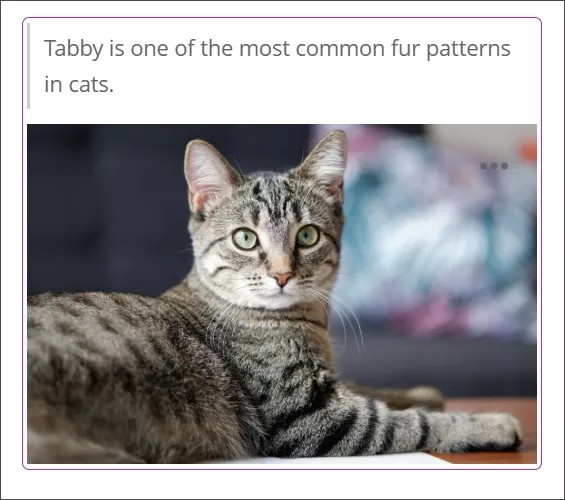
Les professeurs peuvent désormais ajouter des légendes au-dessus ou en dessous des blocs d'images dans Documents. Les sous-titres fournissent un contexte et facilitent la compréhension, aidant les étudiants à s'intéresser plus profondément au contenu visuel.
Image 1. Les professeurs peuvent accéder aux options de modification des fichiers pour ajouter des légendes d'images et définir des positions.
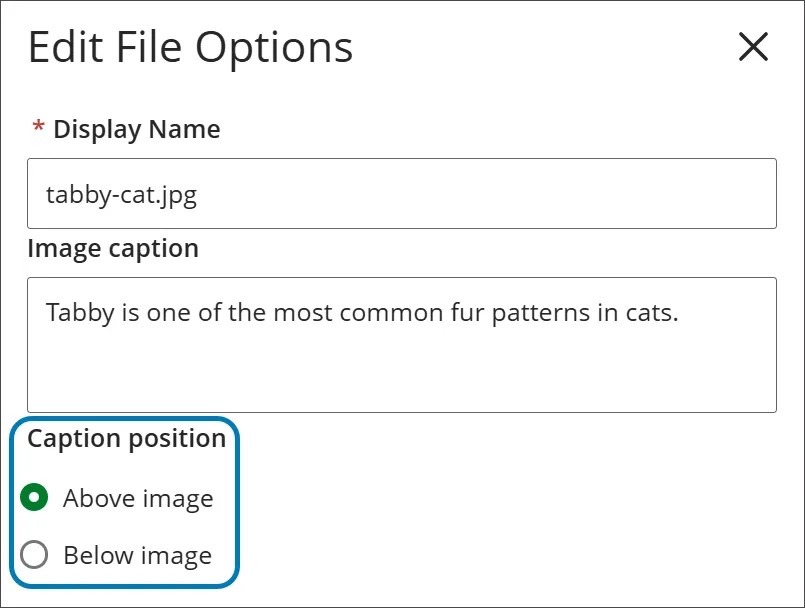
Image 2. La légende de l'image apparaît au-dessus de l'image et fournit plus de contexte.
Administrateurs
Disponibilité : Disponible pour tous les cours Ultra.
Activation : Aucune n'est nécessaire.
Configuration : Aucune n'est nécessaire.
Contrôlez la façon dont les descriptions sont converties de l'original au format Ultra
Professeurs
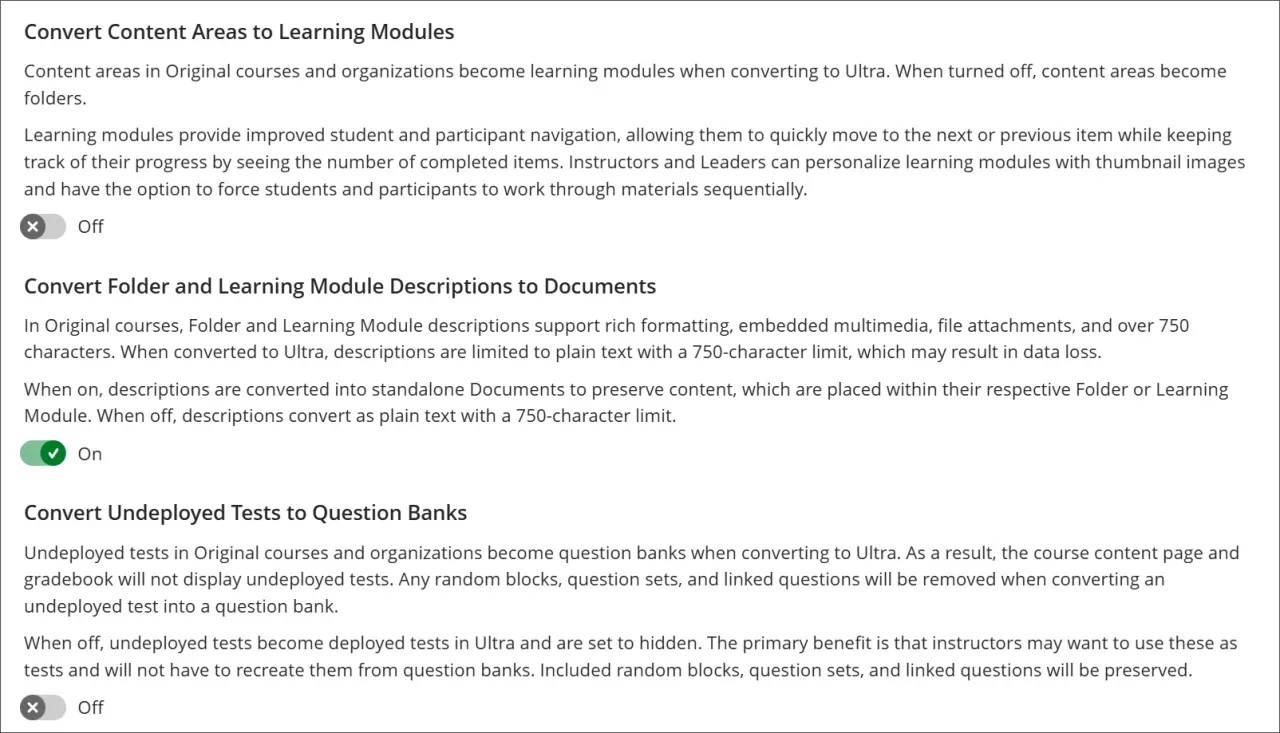
Nous avons ajouté une nouvelle fonctionnalité permettant de contrôler la façon dont les descriptions des dossiers et des modules d'apprentissage sont converties de la version originale à la version Ultra. Les cours originaux prennent en charge la mise en forme enrichie, le multimédia intégré, les pièces jointes et plus de 750 caractères dans les descriptions des dossiers et des modules d'apprentissage. Lors de la conversion au format Ultra, les descriptions sont limitées au texte brut avec une limite de 750 caractères. Cela peut entraîner une perte de données. Pour éviter toute perte de données, nous avons ajouté l'option permettant de convertir les descriptions des dossiers et des modules d'apprentissage en documents lors de la conversion de la version originale à la version Ultra.
Administrateurs
Les administrateurs peuvent trouver la fonctionnalité intitulée Convertir les descriptions des dossiers et des modules de formation en documents dans Gestion de l'expérience Ultra. Lorsque la fonctionnalité est activée, les descriptions sont converties en documents afin de préserver le contenu. Le document est placé dans le dossier ou le module d'apprentissage associé. Lorsque la fonctionnalité est désactivée, les descriptions sont converties en texte brut avec une limite de 750 caractères.
Nous avons activé cette fonctionnalité par défaut pour éviter les risques élevés de perte de données lors de la conversion. Lors de la conversion en masse de cours, les établissements doivent décider s'ils souhaitent activer cette nouvelle fonctionnalité afin de réduire la charge de travail nécessaire à la préparation des cours pour l'enseignement et l'apprentissage.
Image 1. La fonction Convertir les descriptions des dossiers et des modules d'apprentissage en documents est activée par défaut.
Disponibilité : Disponible pour tous les cours Ultra.
Activation : Aucune n'est nécessaire.
Configuration : Accédez à l'expérience Ultra Management pour trouver le nouvel interrupteur à bascule pour la fonctionnalité Convertir les descriptions des dossiers et des modules d'apprentissage en documents.
Bibliothèque d'objets d'apprentissage : amélioration de la convivialité grâce à la date de modification
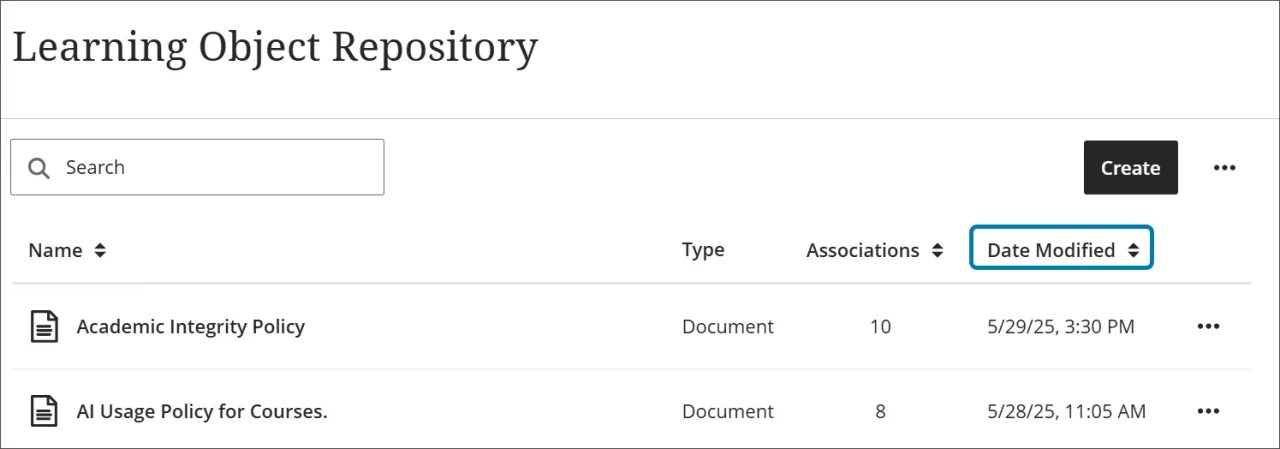
Nous avons ajouté une colonne Date de modification à la bibliothèque d'objets d’apprentissage. Cette amélioration permet aux utilisateurs de consulter rapidement la date de modification la plus récente pour chaque objet d’apprentissage. Les utilisateurs peuvent facilement identifier le contenu le plus récemment mis à jour et trier les objets par le plus récent ou le plus ancien.
Image 1. La colonne Date de modification se trouve désormais dans la bibliothèque d'objets d’apprentissage.
Administrateurs
Disponibilité : Disponible pour tous les cours Ultra.
Activation : Aucune n'est nécessaire.
Configuration : Aucune n'est nécessaire.
Bibliothèque d'objets d'apprentissage : identifiez l'utilisation des objets dans les cours et les associations
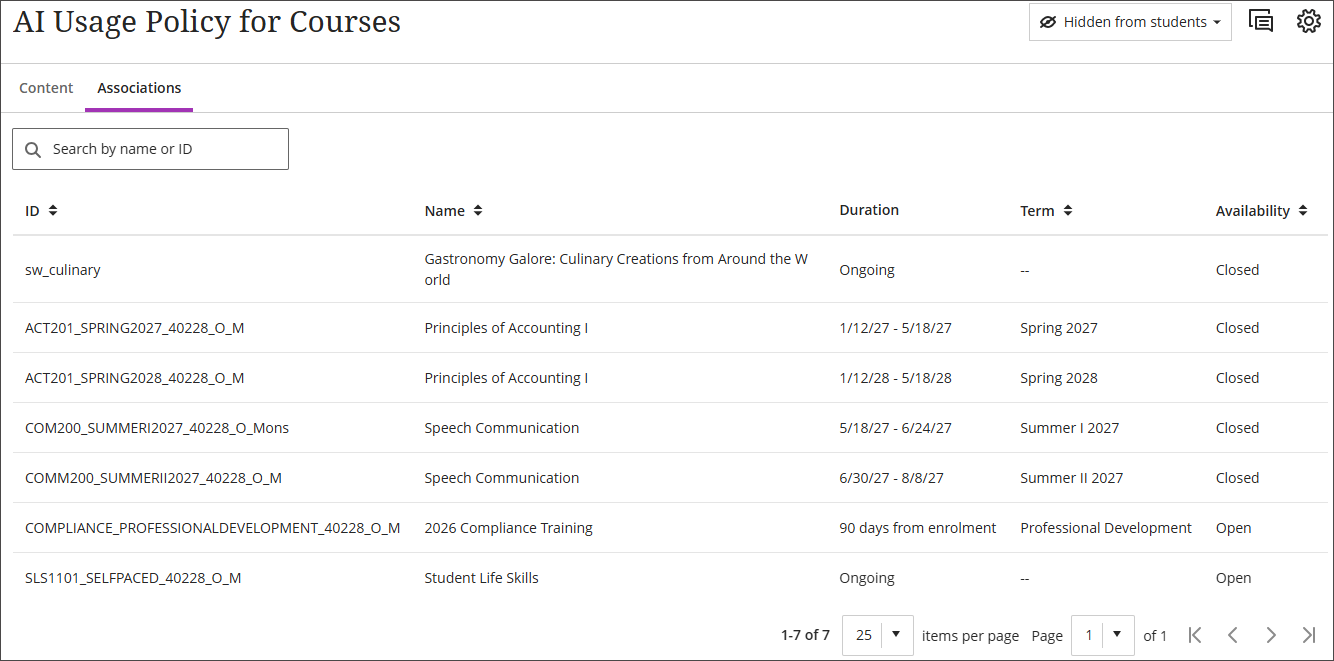
Nous avons ajouté une nouvelle page Associations à la bibliothèque d'objets d’apprentissage. La page Associations répertorie les cours et les associations qui utilisent un objet spécifique de la bibliothèque. Grâce à cette amélioration, les établissements peuvent mieux comprendre l'ampleur de l'utilisation d'une ressource et identifier les cours susceptibles d'être affectés avant de procéder à des mises à jour. Cela permet de prendre des décisions et de gérer le changement en toute connaissance de cause.
Image 1. La page Associations répertorie les cours auxquels un objet est associé et indique la disponibilité des cours.
Administrateurs
Disponibilité : Disponible pour tous les cours Ultra.
Activation : Aucune n'est nécessaire.
Configuration : Aucune n'est nécessaire.
Bibliothèque d'objets d'apprentissage : message de suppression mis à jour pour afficher les effets sur les éléments associés
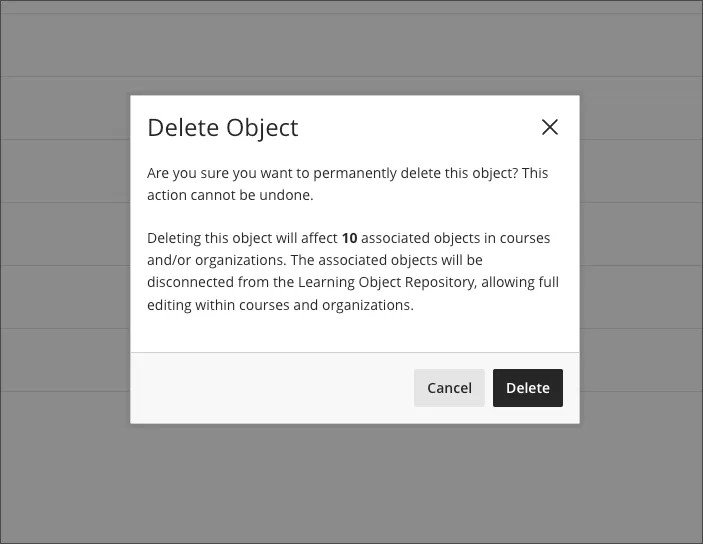
Nous avons mis à jour le message de Suppression associé à la suppression d'un élément dans la Bibliothèque d'objets d'apprentissage. Les utilisateurs reçoivent désormais plus d’informations sur ce qui arrive aux objets associés lorsqu’ils suppriment un élément, y compris le nombre d’objets affectés. Ce changement répond aux rétroactions selon lesquelles le message d’origine n’était pas clair.
Texte précédent lors de la suppression d'un objet :
« Souhaitez-vous vraiment supprimer définitivement cet objet ? Cette action ne peut pas être annulée. »
Texte révisé lors de la suppression d'un objet :
« Souhaitez-vous vraiment supprimer définitivement cet objet ? Cette action ne peut pas être annulée. La suppression de cet objet affectera [nombre] objets associés dans les cours et/ou les organisations. Les objets associés seront déconnectés de la Bibliothèque d'objets d'apprentissage, permettant une édition complète au sein des cours et des organisations.
Image 1. Les utilisateurs recevront un nouveau message plus long lorsqu’ils sélectionneront Supprimer.
Administrateurs
Disponibilité : Disponible pour tous les cours Ultra.
Activation : Aucune n'est nécessaire.
Configuration : Aucune n'est nécessaire.
Permettre aux professeurs de basculer entre les dossiers et les modules d'apprentissage
Professeurs
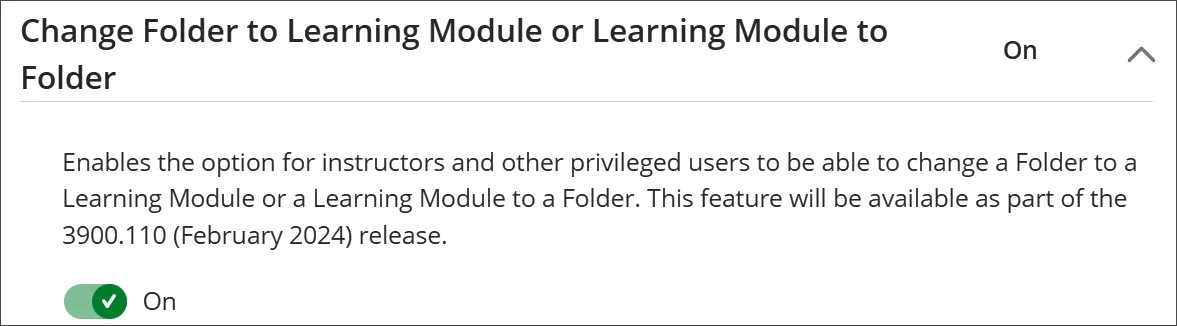
Nous avons rationalisé l'expérience d'enseignement en supprimant l'indicateur de fonctionnalité Changer le module d'apprentissage en dossier ou le dossier en module d'apprentissage. À partir de la version 3900.121, les professeurs peuvent toujours modifier les dossiers des modules d'apprentissage et vice versa. Les établissements qui désactivaient auparavant cette fonctionnalité l'activeront désormais par défaut. Cette mise à jour reflète la stratégie de Blackboard qui consiste à déployer les nouvelles fonctionnalités de manière progressive, tout en laissant aux établissements la flexibilité de les adopter à leur propre rythme.
Image 1. L'indicateur de fonctionnalité Changer le dossier en module d'apprentissage ou le module d'apprentissage en dossier se trouve dans la gestion de l'expérience Ultra.
Administrateurs
Disponibilité : Disponible pour tous les cours Ultra.
Activation : Aucune n'est nécessaire.
Configuration : Aucune n'est nécessaire.
Analyses avancées avec tri par sujet et par type de terme
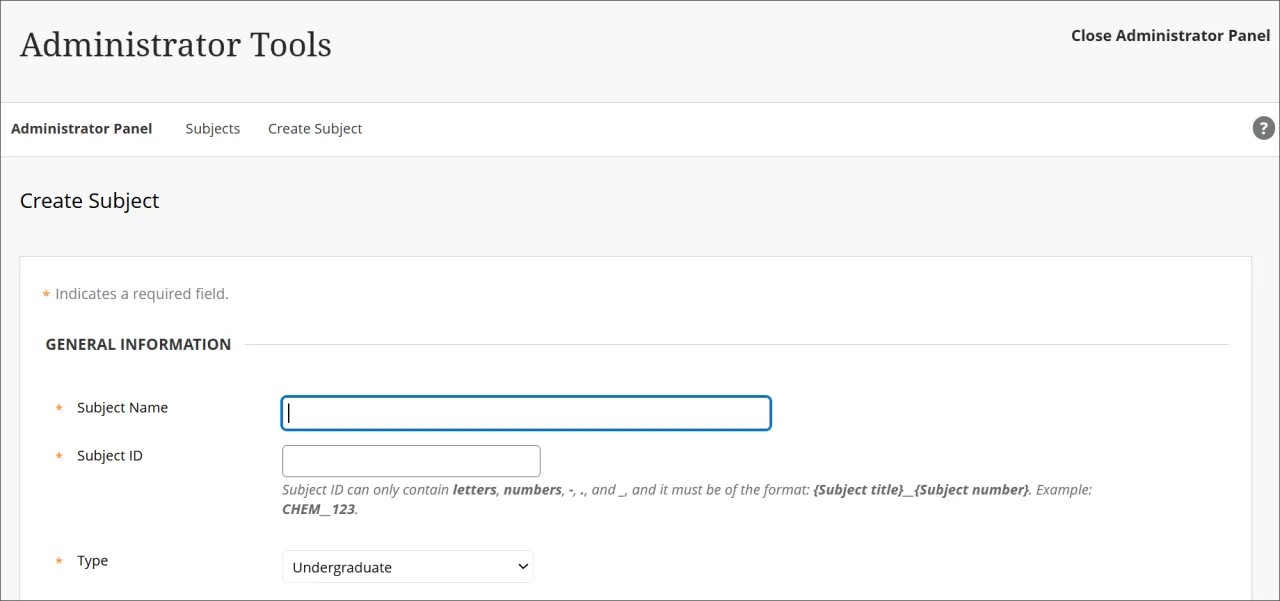
Les administrateurs peuvent désormais trier les cours par sujet et les périodes par type pour mieux organiser les données et améliorer les rapports. Ces mises à jour permettent d’obtenir des informations plus approfondies sur les performances des étudiants dans tous les programmes, départements et structures académiques. La mise à jour des périodes est entièrement rétrocompatible.
Trier les cours par sujet : Regroupez les cours par sujet pour analyser les résultats d'apprentissage dans des programmes et des types de cours similaires. Les sujets peuvent être liés à des nœuds pour refléter la hiérarchie de votre établissement.
Trier les périodes par type : Comparez les performances entre différents calendriers ou structures académiques avec une organisation des périodes plus flexible.
Avantages pour tous les rôles
Ces améliorations répondent à une gamme de besoins pour les établissements :
Administrateurs
Organisez les cours en fonction des relations parents-enfants et des types de périodes.
Générez des rapports qui mettent en évidence les tendances en matière de performance et d’engagement des étudiants.
Directeurs de programme
Examiner les données de tous les programmes et départements.
Identifier les tendances et les domaines d’amélioration du programme.
Soutenez les rapports d’agrément avec des décisions basées sur les données.
Concepteurs pédagogiques
Examiner les données de tous les programmes et départements.
Identifier les tendances et les domaines d’amélioration du programme.
Soutenez les rapports d’agrément avec des décisions basées sur les données.
Ces nouvelles options de tri apportent plus de structure aux données académiques, aidant les institutions à prendre des décisions éclairées à tous les niveaux.
Image 1. Les administrateurs peuvent accéder à la nouvelle fonctionnalité de tri des sujets directement depuis le panneau Administrateur.
Administrateurs
Disponibilité : Disponible pour tous les cours Ultra.
Activation : Aucune n'est nécessaire.
Configuration : Aucune n'est nécessaire.
Attribuer rétroactivement les accomplissements aux étudiants
Professors and students
Les accomplissements peuvent désormais être attribués une fois qu'une évaluation a été créée ou terminée. Les professeurs peuvent les utiliser de manière plus flexible pour reconnaître les progrès des étudiants. Les élèves reçoivent automatiquement tous les accomplissements qu'ils ont obtenus, quelle que soit la date à laquelle ils ont été ajoutés. Cette mise à jour permet aux professeurs d'utiliser les accomplissements de manière plus dynamique et garantit que les réussites des élèves sont reconnues.
Administrateurs
Disponibilité : Disponible pour tous les cours Ultra.
Activation : Aucune n'est nécessaire.
Configuration : Aucune n'est nécessaire.
Tests et travaux
Soutenir l'importation de questions QTI dans les banques
Professeurs
Pour améliorer l'interopérabilité et rationaliser la création d'évaluations, nous prenons désormais en charge l'importation de questions depuis les packages QTI vers les banques. Les professeurs et les concepteurs pédagogiques utilisent souvent différents outils pour créer des évaluations, et il est essentiel de garantir un transfert fluide des questions entre les plateformes. Grâce à cette mise à jour, les utilisateurs peuvent importer des questions au format QTI v2.1 dans les banques de manière efficace, tout en maintenant la compatibilité avec les normes du secteur.
Les questions prises en charge incluent :
Vrai/Faux
Choix multiple
Réponses multiples
Texte à compléter
Dissertation
Au cours du processus d'importation, les utilisateurs recevront des notifications indiquant la progression, la réussite ou l'échec du téléversement. Si des questions individuelles ne peuvent pas être converties en raison de types ou de comportements non pris en charge, le système fournira une rétroaction claire, garantissant que les professeurs sont informés des limites.
Cette amélioration permet aux établissements d'exploiter plus efficacement le contenu des évaluations basées sur le QTI, ce qui facilite les transitions de cours et la gestion du contenu.
Administrateurs
Disponibilité : Disponible pour tous les cours Ultra.
Activation : Aucune n'est nécessaire.
Configuration : Aucune n'est nécessaire.
Relevé de notes
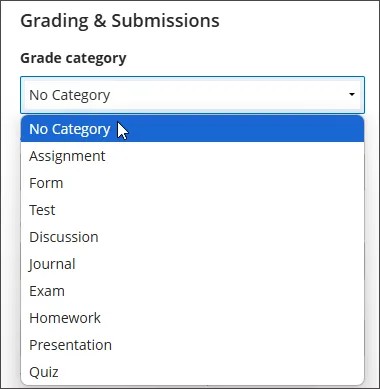
Appliquez l'option Aucune catégorie aux éléments du relevé de notes
La gestion des éléments évalués est désormais plus flexible grâce à l'ajout de l'option Aucune catégorie dans le menu déroulant Catégorie de notes. Cette modification permet aux professeurs de supprimer un élément d'une catégorie sans avoir à l'attribuer à une autre catégorie. En sélectionnant Aucune catégorie, aucune donnée de catégorie n'est stockée, ce qui simplifie les flux de travaux de notation tout en préservant la cohérence.
Professeurs
Les professeurs peuvent désormais supprimer un élément d'une catégorie lorsqu'il n'est pas nécessaire, sans l'affecter automatiquement à une autre catégorie. L'option Aucune catégorie apparaît dans le menu déroulant Catégorie de note pour tous les éléments, ce qui facilite la propreté et l'organisation des structures de note.
La sélection de Aucune catégorie garantit que l'élément n'est lié à aucune catégorie de notation et qu'aucune donnée n'est stockée à ce sujet dans le système. Cela permet de rationaliser la gestion des notes sans travaux inutiles. Les formateurs peuvent désormais adapter l'organisation des notes de manière plus précise aux besoins de leurs cours.
Image 1 : Aucune option de catégorie n'est disponible dans le menu déroulant des catégories de notes.
Administrateurs
Disponibilité : Disponible pour tous les cours Ultra.
Activation : Aucune n'est nécessaire.
Configuration : Aucune n'est nécessaire.
Grille d’évaluation contextuelle améliorée
Nous avons apporté plusieurs améliorations à la grille d’évaluation contextuelle du relevé de notes.
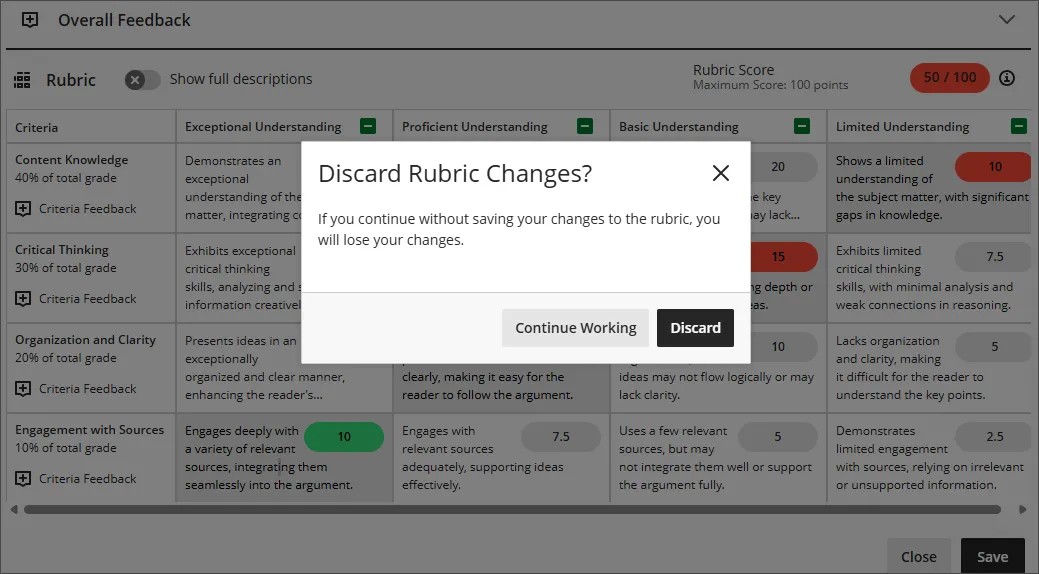
Si vous tentez de fermer la grille d’évaluation contextuelle sans enregistrer vos modifications, un avertissement vous rappelle de les enregistrer.
La sélection de l'option Enregistrer ne ferme plus la grille d’évaluation contextuelle.
Nous avons amélioré la navigation au clavier, en particulier l'interaction entre les touches fléchées et la touche onglet, pour le tableau en grille.
Image 1 : Un avertissement s'affiche lorsqu'un professeur tente de fermer la grille d’évaluation contextuelle sans enregistrer les modifications.
Administrateurs
Disponibilité : Disponible pour tous les cours Ultra.
Activation : Aucune n'est nécessaire.
Configuration : Aucune n'est nécessaire.
Activer la fonctionnalité SafeAssign DirectSubmit
La fonction DirectSubmit permet aux professeurs de soumettre des documents directement à SafeAssign pour en vérifier l'originalité, même en dehors des travaux des étudiants. Grâce à cette mise à jour, les administrateurs peuvent gérer l'accès des professeurs à DirectSubmit en fonction des préférences de l'établissement. Par défaut, DirectSubmit reste disponible, garantissant un accès fluide aux fonctionnalités de détection du plagiat de SafeAssign.
DirectSubmit inclut les fonctionnalités suivantes :
Les professeurs peuvent supprimer les éléments soumis.
Les rappels d'applications mobiles améliorent l'intégration.
Une nouvelle colonne fournit des liens directs pour télécharger les soumissions originales.
Un flux de travaux permettant de suggérer des URL améliore la comparaison des contenus.
Les icônes de notation sont désormais conformes aux normes de conception mises à jour.
Professeurs
Si DirectSubmit est disponible, les professeurs peuvent supprimer les éléments soumis, accéder aux téléchargements originaux des soumissions et bénéficier d'icônes de notation cohérentes. Ces améliorations rationalisent le flux de travaux et améliorent la facilité d'utilisation.
Si un établissement ajuste l'accès à DirectSubmit, les professeurs n'auront pas accès à cette fonctionnalité. Seuls les administrateurs peuvent gérer ce paramètre.
Administrateurs
Disponibilité : Disponible pour tous les cours Ultra.
Activation : Aucune n'est nécessaire.
Configuration : Les administrateurs peuvent gérer l'accès à DirectSubmit à l'aide d'un indicateur de fonctionnalité. Par défaut, DirectSubmit reste disponible, mais les administrateurs peuvent ajuster l'accès en fonction des besoins de l'établissement.
Progression des élèves et expérience personnalisée
Améliorez l'efficacité des professeurs grâce à une page d'activité étendue
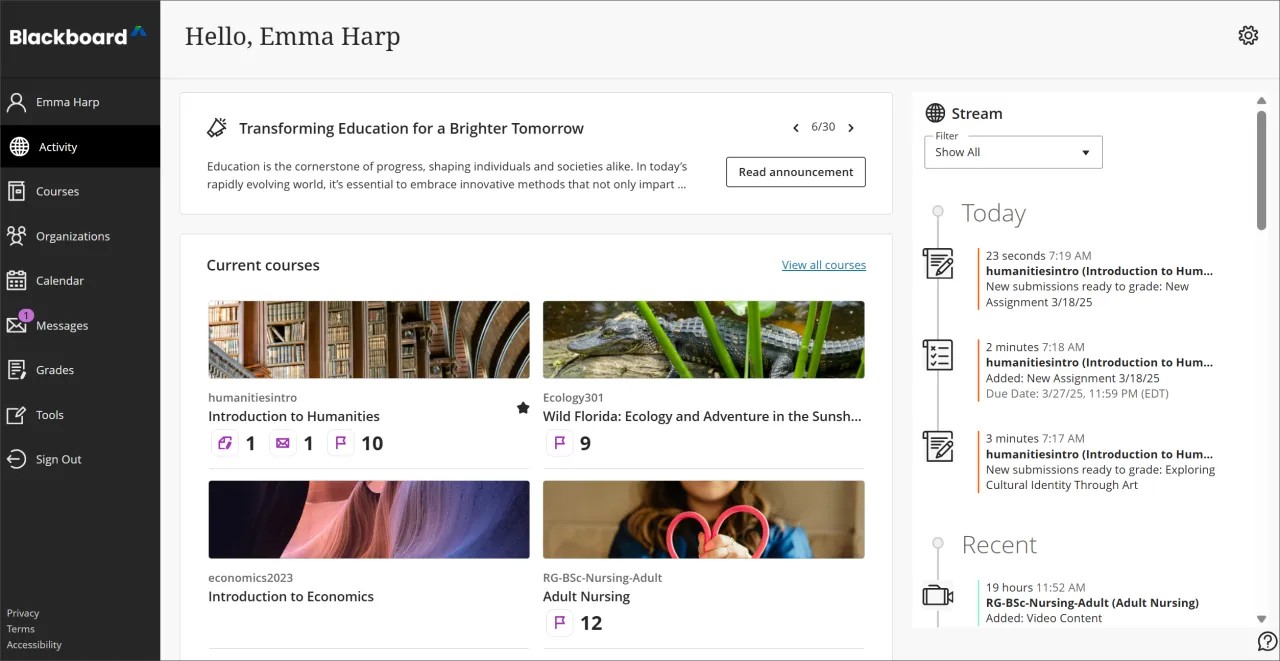
Nous avons développé et optimisé la page d'activité pour les formateurs dans Blackboard. Auparavant, la page Activité ne présentait que le flux d’activités, qui fournissait un aperçu chronologique des activités du cours et des événements à venir. Notre dernière mise à jour, développée en étroite collaboration avec notre communauté d'apprentissage mondiale, répond aux défis auxquels les professeurs étaient confrontés dans la gestion d'un grand nombre de cours. Cette mise à jour rend la gestion des cours plus facile et plus efficace.
La page activité est réactive sur tous les appareils et est accessible à la fois depuis les navigateurs Web de bureau et depuis l'application Blackboard. Le flux d’activités est inclus dans la nouvelle page d’activité.
Professeurs
Nouvelles fonctionnalités de la page activité :
Section du cours : La page d'activité mise à jour inclut désormais une section de cours qui décrit les nouvelles activités dans les cours ouverts depuis la dernière connexion d'un professeur à Blackboard.
Raccourcis : Les nouveaux raccourcis ont été ajoutés pour améliorer l'efficacité des professeurs.
Accédez aux éléments qui nécessitent une notation
Trouvez des cours contenant de nouveaux messages
Accédez directement au rapport d'activité du cours pour évaluer les étudiants avec des alertes
Annonces : Lisez les annonces importantes de l'établissement.
Image 1. La nouvelle page d'activité comporte des sections pour les annonces, les cours et le flux d'activités.
Administrateurs
Disponibilité : Disponible pour tous les cours Ultra.
Activation : Cette fonctionnalité est désactivée par défaut. Activez la fonctionnalité pour utiliser la nouvelle page d'activité.
Configuration : Accédez à Gestion de l'expérience Ultra dans le panneau Administrateur. Sélectionnez Tableau de bord du professeur pour activer et désactiver la nouvelle page d'activité.
Évaluez l'engagement des étudiants à l'aide d'annonces
Professeurs
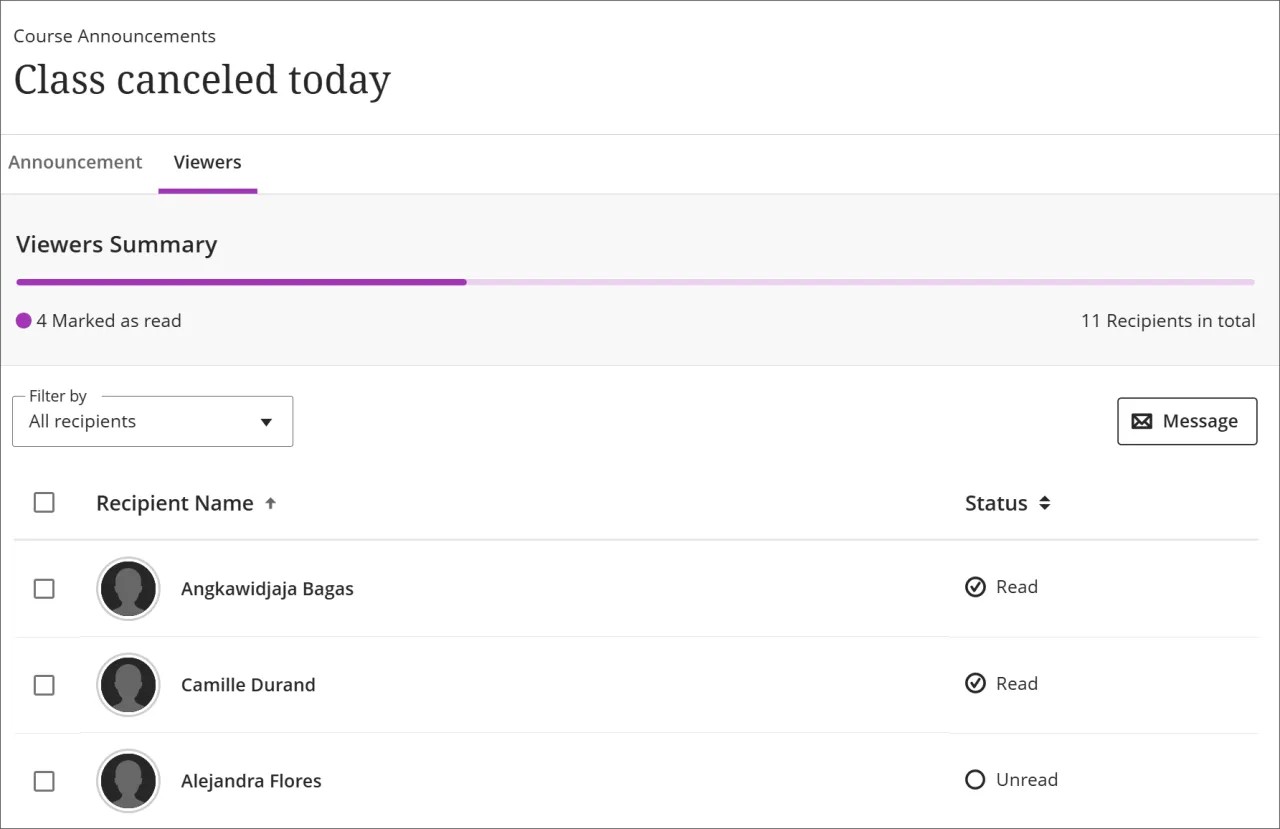
Les professeurs peuvent désormais vérifier quels étudiants ont marqué une annonce comme étant vue. En sélectionnant le nombre de spectateurs sur la page principale des annonces, les professeurs peuvent ouvrir une liste indiquant qui a accusé réception du message et qui n'en a pas accusé réception. À partir de cette liste, les professeurs peuvent envoyer un message pour assurer le suivi auprès des étudiants qui n'ont pas vu l'annonce ou confirmer la réception des informations clés. Cela permet aux professeurs de comprendre dans quelle mesure leurs annonces atteignent efficacement les étudiants.
Image 1. Chaque annonce est accompagnée d'une colonne réservée aux spectateurs sur la page Annonces.
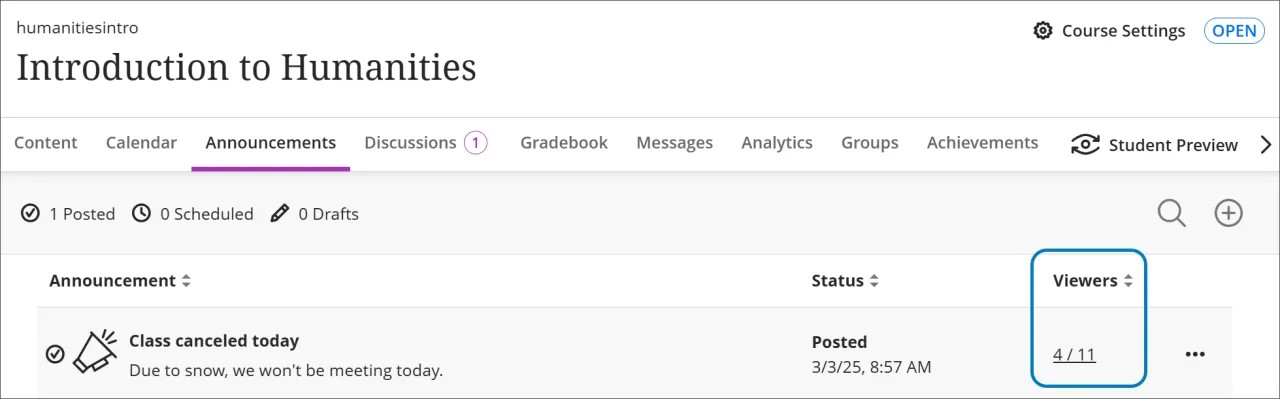
Image 2. La liste des spectateurs d'une annonce indique que deux étudiants ont lu l'annonce et que l'autre ne l'a pas lue.
Administrateurs
Disponibilité : Disponible pour tous les cours Ultra.
Activation : Aucune n'est nécessaire.
Configuration : Aucune n'est nécessaire.
Intégrations
Afficher des formules mathématiques avec MathJax
Nous avons amélioré l'expérience de rendu des formules dans l'éditeur de contenu en implémentant MathJax, un outil puissant pour l'affichage de la notation mathématique. Cette mise à jour améliore la précision visuelle et la cohérence des formules à base de latex, en les alignant plus étroitement sur les normes scientifiques et académiques.
MathJax propose un style de rendu plus précis, préféré par de nombreux formateurs STEM. Une fois activé, MathJax affiche automatiquement le code LaTeX saisi directement dans l'éditeur de contenu dans les zones prises en charge de Blackboard. Wiris est toujours disponible par défaut pour le rendu des formules pour l'éditeur de contenu. Si MathJax n'est pas activé, Wiris affichera les formules.
Note
La fonctionnalité MathJax ne prend en charge que les délimiteurs $$..$$ pour le moment. Le rendu MathJax ne s'applique pas à l'éditeur mathématique (qui s'ouvre en sélectionnant le bouton plus, puis l'option Insérer des formules mathématiques dans l'éditeur de contenu). Les formules créées dans l'éditeur mathématique continuent d'être affichées par Wiris.
Administrateur
Disponibilité : Disponible pour tous les cours Ultra.
Activation : Activée par défaut via l'indicateur d'objet.
Configuration : Pour activer le rendu Mathjax pour les formules LaTeX dans l'éditeur de contenu, sélectionnez Outils dans le module Outils et utilitaires du panneau de configuration de l'administrateur. Localisez MathJax pour LaTeX (Ultra seulement) et avec Disponibilité activée pour l'outil du cours et/ou l'outil d'association, selon les préférences de l'établissement.
Utiliser le moteur Rustici SCORM amélioré
Nous avons fait passer le moteur SCORM de Rustici de la version 20.1 à la version 23 pour garantir un support continu, des performances améliorées et l'accès aux dernières normes SCORM. Cette mise à jour améliore la compatibilité, applique des correctifs de sécurité critiques et jette les bases des futures améliorations liées à SCORM.
La mise à jour vers Rustici SCORM Engine 23 permet aux utilisateurs de :
Prise en charge de l'API xAPI 2.0 et améliorations du moteur LRS
Importez et lancez des formats vidéo en streaming HLS ou MPEG-DASH
Autres sources de configuration pour Hashicorp's Vault et Consul
Cette mise à jour corrige également la plupart des bogues signalés par les clients concernant SCORM. La mise à niveau prend en charge un large éventail de normes SCORM, notamment SCORM 1.2, SCORM 2004 et d'autres. Elle réduit également les bogues et améliore la stabilité de la diffusion du contenu SCORM dans Blackboard Ultra.
Important
Ne modifiez pas les tables de base de données associées à SCORM. Les modifications peuvent perturber les fonctionnalités du moteur mis à niveau.
Administrateur
Disponibilité : Disponible pour tous les cours Ultra.
Activation : Aucune n'est nécessaire.
Configuration : Aucune n'est nécessaire, mais les institutions sont encouragées à tester le contenu SCORM après la mise à niveau.
Garantir la visibilité des options de pièces jointes pour les administrateurs de nœuds dans la hiérarchie de l’établissement
Nous avons amélioré l'expérience d'archivage des cours pour les administrateurs des nœuds de hiérarchie de l’établissement en garantissant un accès cohérent aux options de pièces jointes sans nécessiter l'inscription de l'administrateur au cours.
Auparavant, les administrateurs de nœuds rencontraient des problèmes intermittents où les paramètres des pièces jointes (tels que Inclure les pièces jointes, Calculer la taille et Gérer le contenu du package) n'étaient pas visibles à moins que les administrateurs ne soient inscrits manuellement au cours. Cette solution de contournement a entraîné des inscriptions inutiles d'administrateurs à des cours archivés.
Les améliorations incluent :
Accès fiable : Les administrateurs de nœuds peuvent désormais accéder de manière cohérente à toutes les options liées aux archives sans avoir besoin d’être inscrits au cours.
Améliorations des privilèges : Nous avons mis à jour les privilèges des rôles système afin de garantir que les administrateurs de nœuds héritent des autorisations nécessaires pour :
Inclure ou exclure des pièces jointes lors de l'archivage
Calculer la taille du cours
Gérer le contenu des packages
Gérer les packages archivés
Amélioration du flux de travaux : Cette mise à jour élimine le besoin de solutions manuelles, rationalise le processus d'archivage et préserve la propreté des listes d'utilisateurs.
Ce changement améliore l'efficacité administrative et garantit une expérience plus prévisible et professionnelle lors de la gestion des archives de cours.
Administrateurs
Disponibilité : Disponible pour tous les cours Ultra et d'origine.
Activation : Aucune n'est nécessaire.
Configuration : Assurez-vous que les administrateurs des nœuds disposent des privilèges d'archivage appropriés attribués par le biais de leurs rôles système.
Blackboard Core et sécurité
Accédez à l'outil de suivi des progrès via les paramètres du cours
Nous avons rationalisé l'expérience des professeurs en déplaçant l'outil de suivi des progrès de la section Détails et actions de la page Contenu du cours vers la page Paramètres du cours. Ce changement s'inscrit dans nos efforts continus visant à simplifier l'interface utilisateur.
Professeurs
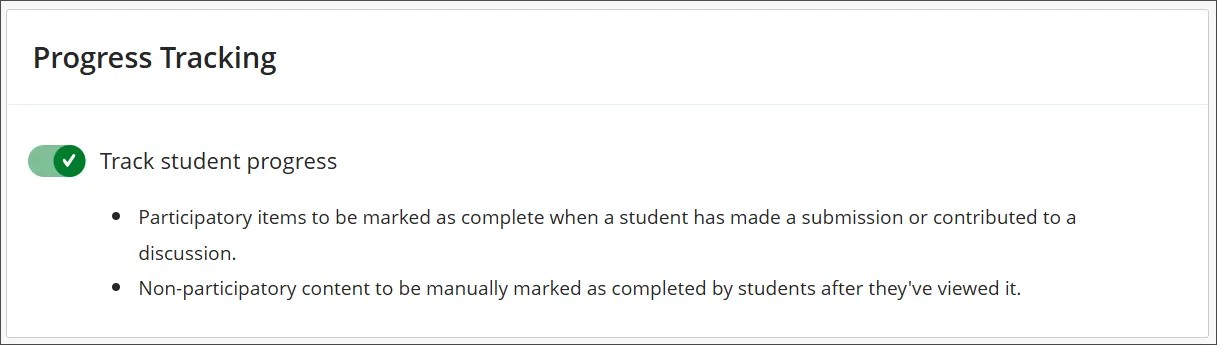
Les professeurs peuvent désormais activer ou désactiver le suivi des progrès depuis la page des paramètres du cours, dans une nouvelle section intitulée Suivi des progrès. Cela améliore l'expérience du professeurs en plaçant l'outil en dehors de la page Contenu du cours, qui est principalement destinée au travail quotidien.
Image 1 : L'option permettant d'activer l'outil de suivi des progrès pour suivre les progrès des étudiants se trouve désormais dans les paramètres du cours.
Administrateurs
Disponibilité : Disponible pour tous les cours Ultra.
Activation : Aucune n'est nécessaire.
Configuration : Les formateurs ont besoin des privilèges suivants pour modifier le suivi des progrès :
Panneau de configuration du cours/de la communauté (personnalisation) > Modifier la configuration du suivi de la progression
Panneau de configuration du cours/de la communauté (personnalisation) > Propriétés pour accéder à la page des paramètres du cours
Gérer l'achèvement en bloc pour les cours et les associations
Les administrateurs peuvent désormais gérer l'état d'achèvement des cours et des associations de leur établissement de manière groupée. Grâce à la nouvelle fonctionnalité d'achèvement groupé, les administrateurs peuvent désormais marquer plusieurs cours ou associations Ultra comme Terminés ou Non terminés en une seule action, ce qui permet de gagner du temps et de réduire les tâches manuelles.
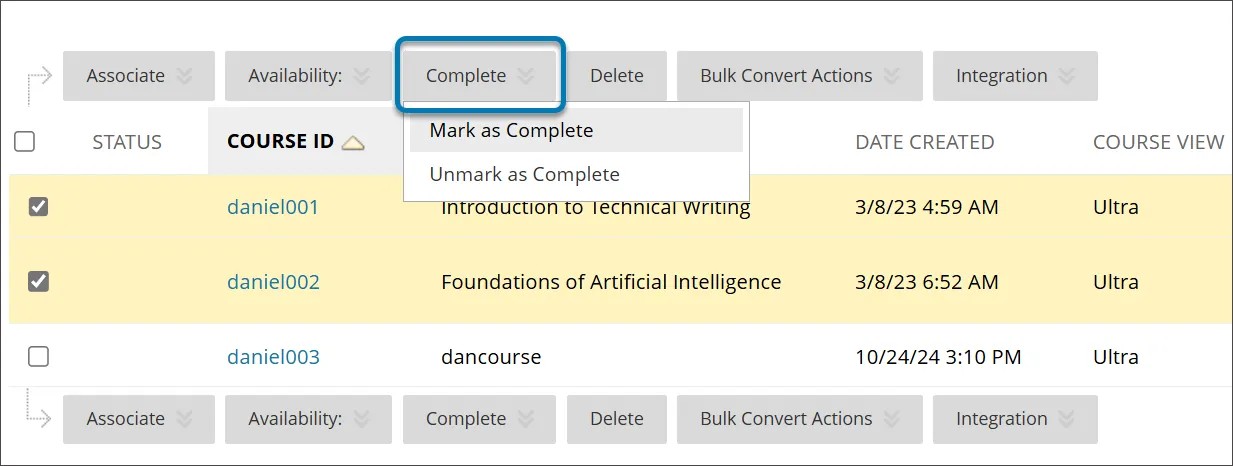
Sélectionnez Cours dans le panneau de configuration de l'administrateur, puis utilisez la recherche pour créer une liste de cours à gérer. Les administrateurs peuvent désormais sélectionner plusieurs cours ou associations sur cette page et appliquer une action groupée pour mettre à jour leur statut d'achèvement. Deux options sont disponibles :
Marquer comme terminé
Désélectionner comme terminé
Image 1 : Les administrateurs peuvent désormais marquer les cours comme terminés ou rétablir le statut d'achèvement en bloc dans le panneau de configuration de l'administrateur.
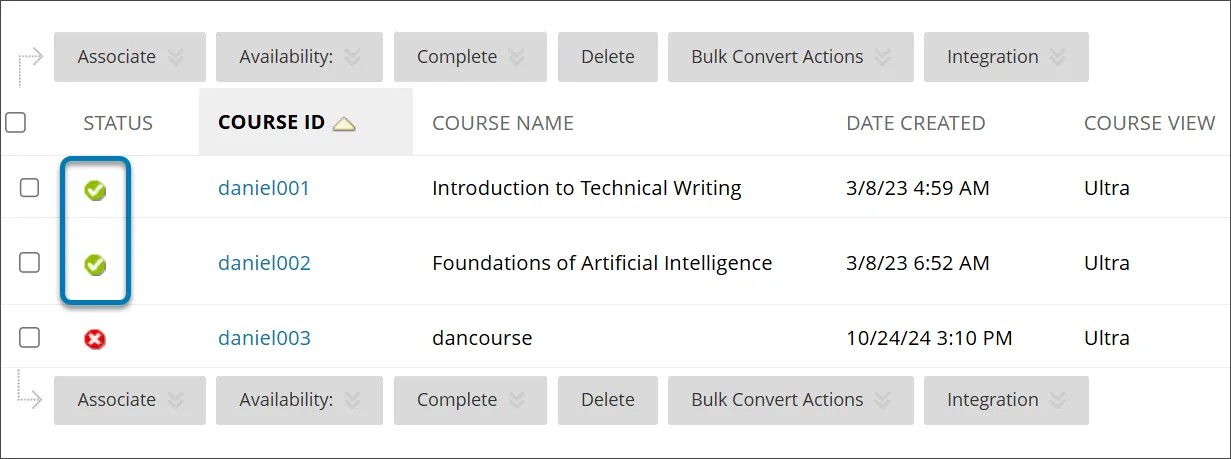
Une nouvelle icône verte apparaît dans la colonne État pour indiquer quand un cours ou une association est marqué Terminé. Si un cours est à la fois terminé et non disponible, la coche verte et l'icône rouge non disponible s'affichent côte à côte.
Image 2 : Lorsqu'un cours est marqué comme terminé, une icône en forme de coche verte apparaît à côté de la liste des cours correspondant à ce cours.
Tri amélioré
Le tri des colonnes d'état inclut désormais les statuts d'achèvement et de disponibilité ainsi que d'autres améliorations de convivialité, améliorant ainsi la capacité de tri.
Basculer pour terminer un cours
Chaque cours ou association inclut désormais un menu déroulant avec des options contextuelles :
Si le cours est Non terminé, l'option permettant de le Marquer comme terminé apparaît.
Si le cours est Terminé, l'option permettant de le Marquer comme non terminé apparaît.
En outre, un cours propose des options de disponibilité tenant compte du contexte. Au lieu d'afficher les deux options, Rendre disponible ou Rendre indisponible s'affiche en fonction du contexte, offrant ainsi une expérience utilisateur cohérente et intuitive.
Administrateur
Disponibilité : Cette fonctionnalité est disponible pour tous les cours et associations Ultra. Elle peut être utilisée pour l'affichage d'origine du cours, mais le fait de définir un cours d'origine comme terminé désactivera les notifications et pourrait bloquer d'autres mises à jour à l'avenir.
Activation : Aucune n'est nécessaire.
Configuration : Pour utiliser cette fonctionnalité, les utilisateurs doivent disposer des privilèges appropriés :
Modifier l'état d'achèvement (activé/désactivé)
État d'achèvement de la modification partielle (activé) (le cas échéant)
Accès au panneau d'administration et à la liste des cours
Premium
Studio vidéo : créez et éditez des enregistrements dans les travaux et les tests
Les professeurs et les étudiants peuvent désormais créer, téléverser et modifier des enregistrements Video Studio directement dans travaux et tests. Cette amélioration favorise des expériences d'apprentissage plus dynamiques et personnalisées en permettant des instructions et des soumissions multimédia.
Professeurs
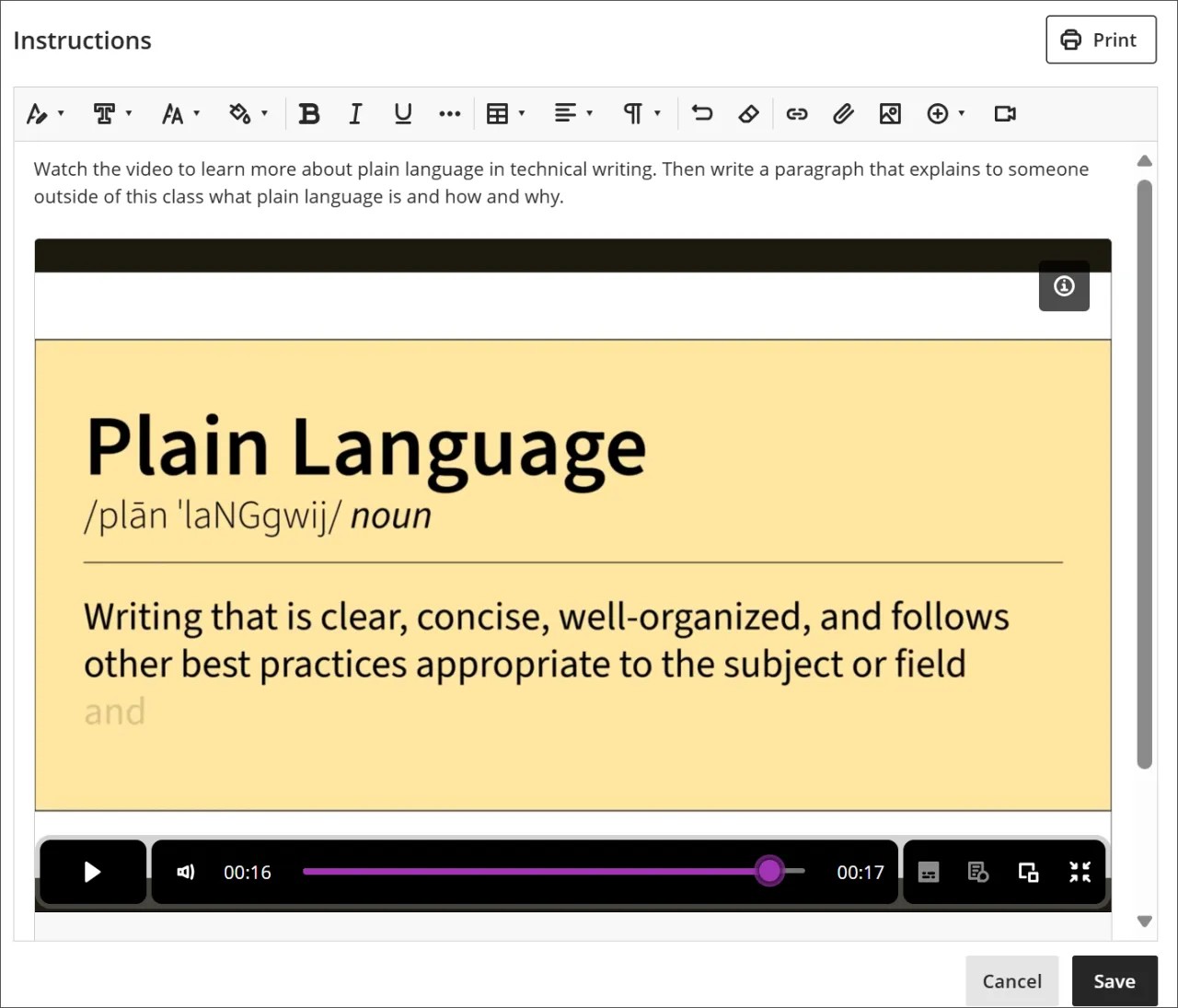
Les professeurs peuvent utiliser l'icône de la caméra dans l'éditeur de texte enrichi (RTE) pour lancer Video Studio lors de la création d'un travail ou d'un test. Ils peuvent enregistrer ou téléverser un fichier vidéo ou audio pour fournir des instructions détaillées, des exemples visuels ou mettre l'accent sur des concepts clés. Les enregistrements sont intégrés directement dans le contenu du travail ou du test.
Image 1 : Les enregistrements de Video Studio peuvent désormais être intégrés aux évaluations de Blackboard.
Étudiants
Les étudiants peuvent répondre aux travaux et aux tests à l'aide de Video Studio. Ils peuvent créer ou téléverser un fichier vidéo ou audio dans le cadre de leur soumission, offrant ainsi un moyen plus expressif et flexible de démontrer leur compréhension.
Limites de téléversement pour les étudiants :
Limite d'enregistrement : 5 minutes
Limite de téléversement : 5 Go
Administrateur
Disponibilité : Nécessite Video Studio.
Activation : Nous offrons aux clients un essai gratuit jusqu'au 30 juin 2025.
Configuration : Pour configurer Video Studio, sélectionnez Configurer dans le module L'expérience Ultra est arrivée!. Sélectionnez Activer la création/le téléversement de vidéos avec Video Studio.
Video Studio : créez et modifiez des enregistrements dans Forms
Video Studio est désormais disponible dans Forms, permettant aux professeurs de créer ou de téléverser du contenu vidéo et audio dans le cadre des réponses aux formulaires. Cette fonctionnalité améliore l'engagement et la clarté de la rétroaction, des enquêtes et d'autres interactions basées sur des formulaires.
Professeurs
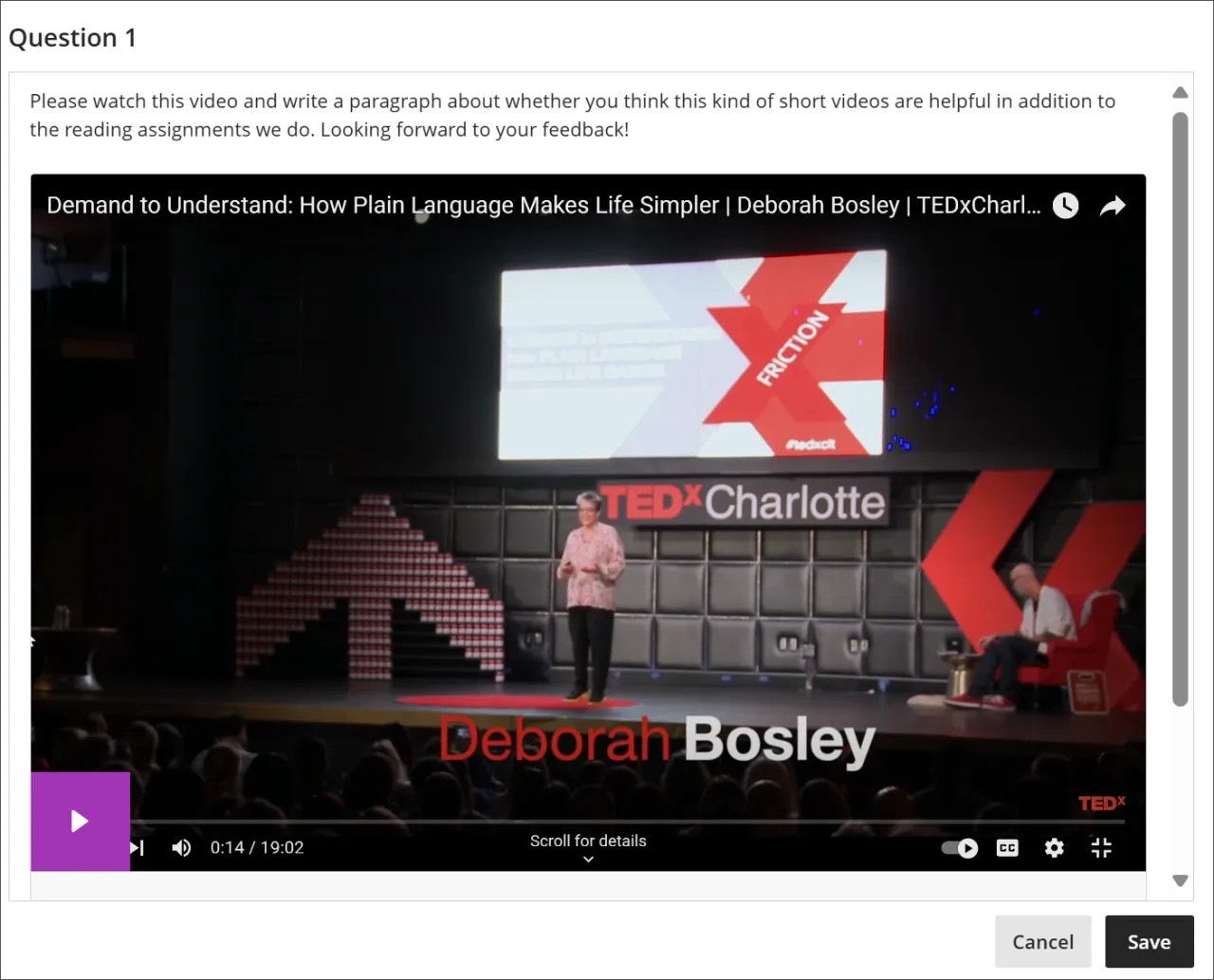
Les professeurs peuvent intégrer des enregistrements Video Studio lors de la création de formulaires, à l'aide de l'icône de la caméra dans l'éditeur de contenu. Cela leur permet de fournir un contexte ou des instructions multimédia.
Image 1 : Les professeurs peuvent désormais intégrer des enregistrements Video Studio dans Blackboard Forms.
Administrateur
Disponibilité : Nécessite Video Studio.
Activation : Nous offrons aux clients un essai gratuit jusqu'au 30 juin 2025.
Configuration : Pour configurer Video Studio, sélectionnez Configurer dans le module L'expérience Ultra est arrivée!. Sélectionnez Activer la création/le téléversement de vidéos avec Video Studio.
Video Studio : fonctionnalités d'édition dans Discussions
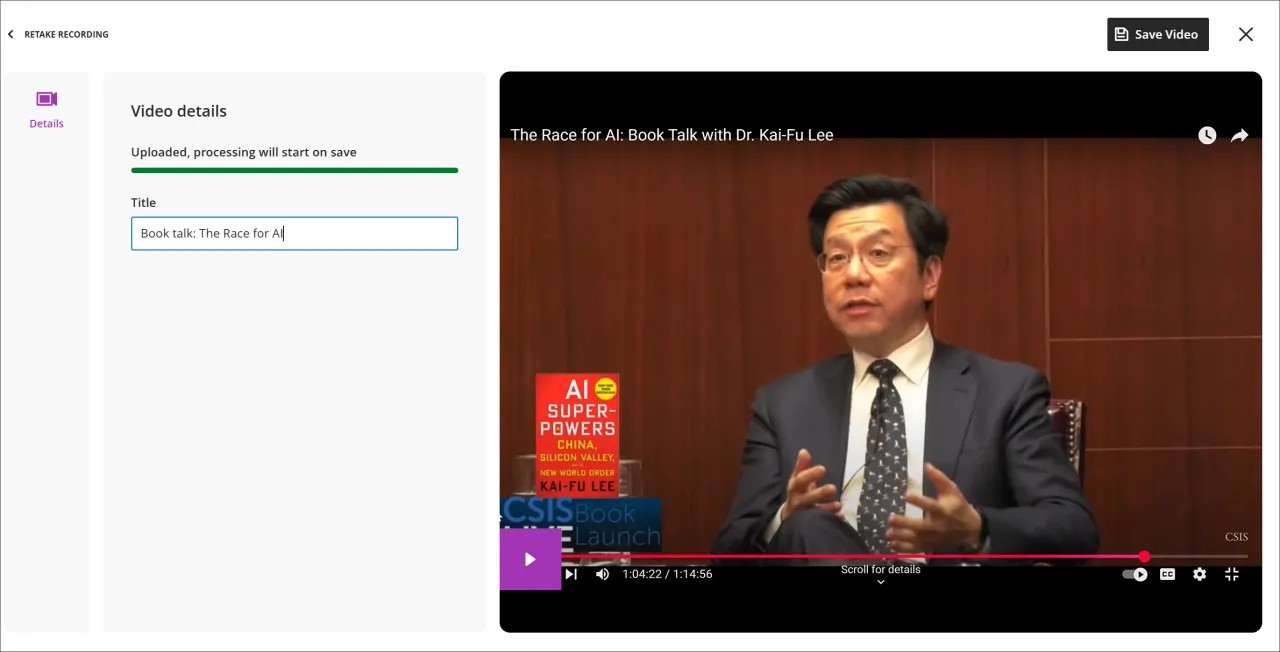
Nous avons étendu les fonctionnalités de Video Studio dans Discussions pour inclure la modification du titre, des sous-titres et des transcriptions. Les professeurs et les étudiants peuvent désormais modifier leurs enregistrements Video Studio directement dans les fils de discussion, à l'aide des mêmes outils de montage intuitifs disponibles dans d'autres zones de Blackboard.
Cette amélioration permet des contributions vidéo plus soignées et plus ciblées, améliorant ainsi la qualité des discussions asynchrones.
Image 1 : Les professeurs et les étudiants disposent désormais de fonctionnalités d'édition pour les enregistrements de Video Studio dans Discussions.
Administrateur
Disponibilité : Nécessite Video Studio.
Activation : Nous offrons aux clients un essai gratuit jusqu'au 30 juin 2025.
Configuration : Pour configurer Video Studio, sélectionnez Configurer dans le module L'expérience Ultra est arrivée!. Sélectionnez Activer la création/le téléversement de vidéos avec Video Studio.
Catalogue de cours : sélectionnez une langue avec des instructions plus claires pour les lecteurs d'écran
Étudiants et Gestionnaires
Le bouton de sélection de la langue inclut désormais une meilleure prise en charge de l'accessibilité. Le bouton inclut désormais un texte alternatif descriptif, et les lecteurs d'écran l'annoncent avec le message « Sélectionnez la langue ». Ces modifications fournissent des directives plus claires et une expérience plus inclusive pour tous les utilisateurs.
Administrateurs
Disponibilité : Disponible pour tous les cours du catalogue de cours.
Activation : Aucune n'est nécessaire.
Configuration : Aucune n'est nécessaire.
Catalogue de cours : Accédez au texte contenant plus d'informations grâce à la navigation au clavier
Identifiant d'échange d'idées : Non applicable
Étudiants
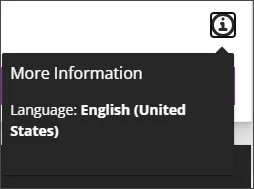
Le texte d'informations supplémentaires figurant sur les vignettes de cours du catalogue est désormais accessible via la navigation au clavier. Lorsque l'icône d'information est sélectionnée par le clavier, le texte apparaît. Cette mise à jour permet aux utilisateurs qui utilisent la navigation au clavier d'accéder facilement à des informations supplémentaires sur les cours.
Image 1 : Le texte Plus d'informations est accessible via la navigation au clavier.
Administrateurs
Disponibilité : Disponible pour tous les cours du catalogue de cours.
Activation : Aucune n'est nécessaire.
Configuration : Aucune n'est nécessaire.
Catalogue de cours : saisissez des codes de confirmation grâce à une meilleure prise en charge des lecteurs d'écran
Étudiants
Nous avons amélioré l'accessibilité des champs de saisie du code de confirmation dans le flux de travaux d'inscription. Au lieu de plusieurs entrées sans contexte, il existe désormais un seul champ de saisie correctement libellé. Les lecteurs d'écran annoncent correctement le libellé, fournissant aux utilisateurs le contexte nécessaire pour saisir les informations. Cette mise à jour améliore la convivialité et s'aligne sur les meilleures pratiques en matière d'accessibilité.
Administrateurs
Disponibilité : Disponible pour tous les cours du catalogue de cours.
Activation : Aucune n'est nécessaire.
Configuration : Aucune n'est nécessaire.