Notes de mise à jour d'août 2025 (3900.123)
Informations sur la sortie
Astuce
Pour plus d'informations sur les mises à jour et les corrections de bogues, veuillez consulter Anthology Global Support.
Conception pédagogique
S'assurer que les nouveaux cours utilisent le contenu le plus récent de la Bibliothèque d'objets d'apprentissage
Professeurs et administrateurs
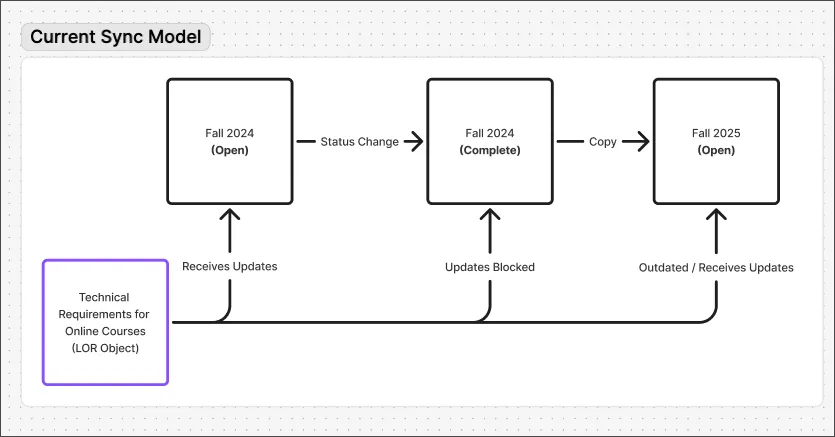
Nous avons amélioré la logique de synchronisation dans la Bibliothèque d'objets d’apprentissage. Les cours qui sont terminés ou marqués comme terminés ne reçoivent pas de mises à jour de la part de la Bibliothèque d’objets d’apprentissage. Cela signifie que les objets de la Bibliothèque d'objets d’apprentissage peuvent être mis à jour à la fin d'un cours, mais avant que ce cours ne soit utilisé comme modèle pour un nouveau cours, ce qui peut entraîner la copie de contenu obsolète.
Image 1. Le modèle de synchronisation actuel peut entraîner une copie obsolète d'un objet.
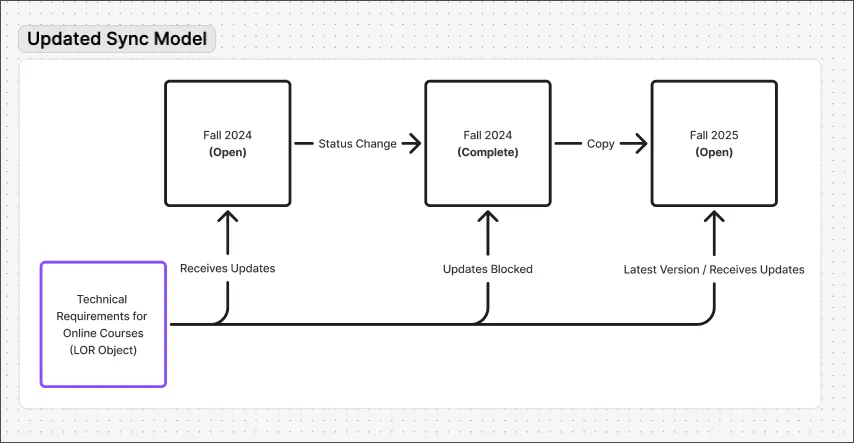
Désormais, lorsque le contenu est copié d'un cours à un autre, le système extrait automatiquement la dernière version de chaque objet de la Bibliothèque d’objets d’apprentissage afin de garantir que les nouveaux cours commencent toujours par les supports les plus récents. Par conséquent, les auteurs de contenu n'ont plus besoin de mettre à jour manuellement les objets de la Bibliothèque d'objets d’apprentissage après le début d'un cours.
Image 2. Les objets copiés sont automatiquement mis à jour dans le nouveau modèle de synchronisation.
Note
Le nouveau comportement ne s'applique pas si le cours de destination a dépassé sa date de fin ou a été marqué comme terminé.
Administrateurs
Disponibilité : Disponible pour tous les cours Ultra.
Activation : Aucune n'est nécessaire.
Configuration : Aucune n'est nécessaire.
Améliorer la convivialité sur la page Associations de la Bibliothèque d'objets d’apprentissage
La page des associations a été améliorée pour plus de clarté et de facilité d'utilisation.
Ajout de la prise en charge des cours dont la durée est de type « Nombre de jours à compter de la date d'inscription »
Correction d'un problème à cause duquel un 0 s'affichait lors du chargement de la page des associations
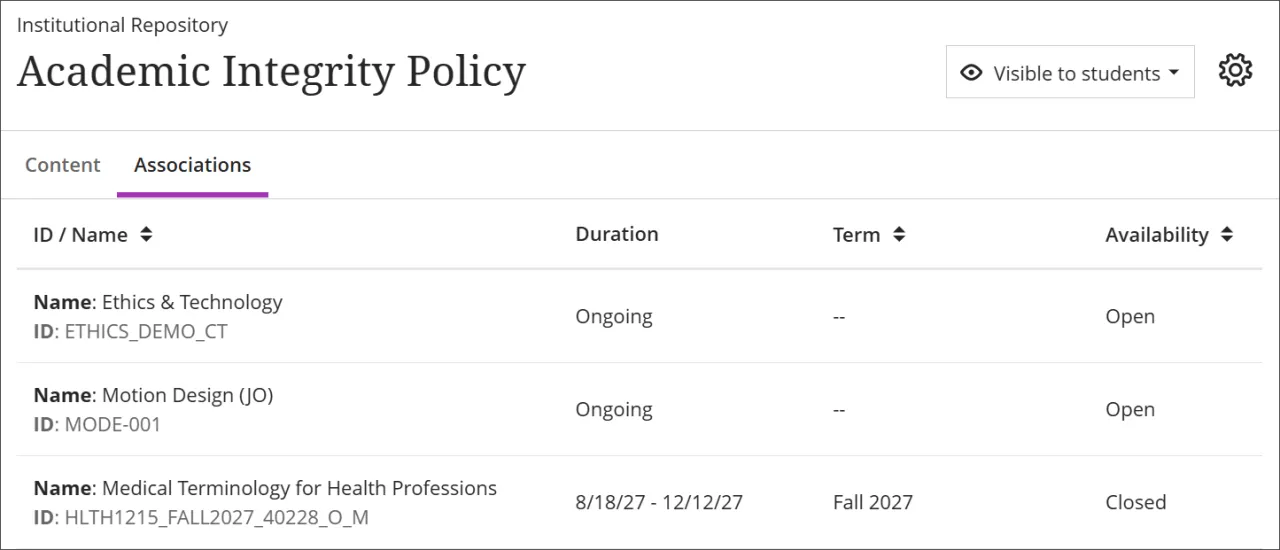
Les associations qui ne font pas partie d'une période s'affichent désormais sous la forme « -- » dans la colonne Période
L'accès aux associations d'un objet depuis le menu Plus d'options amène désormais l'utilisateur à la vue par onglets de la page Associations
Image 1. L'onglet Associations affiche désormais un « -- » dans la colonne Période.
Administrateurs
Disponibilité : Disponible pour tous les cours Ultra.
Activation : Aucune n'est nécessaire.
Configuration : Aucune n'est nécessaire.
Suivre la progression de la synchronisation depuis la Bibliothèque d'objets d’apprentissage vers les cours et les associations
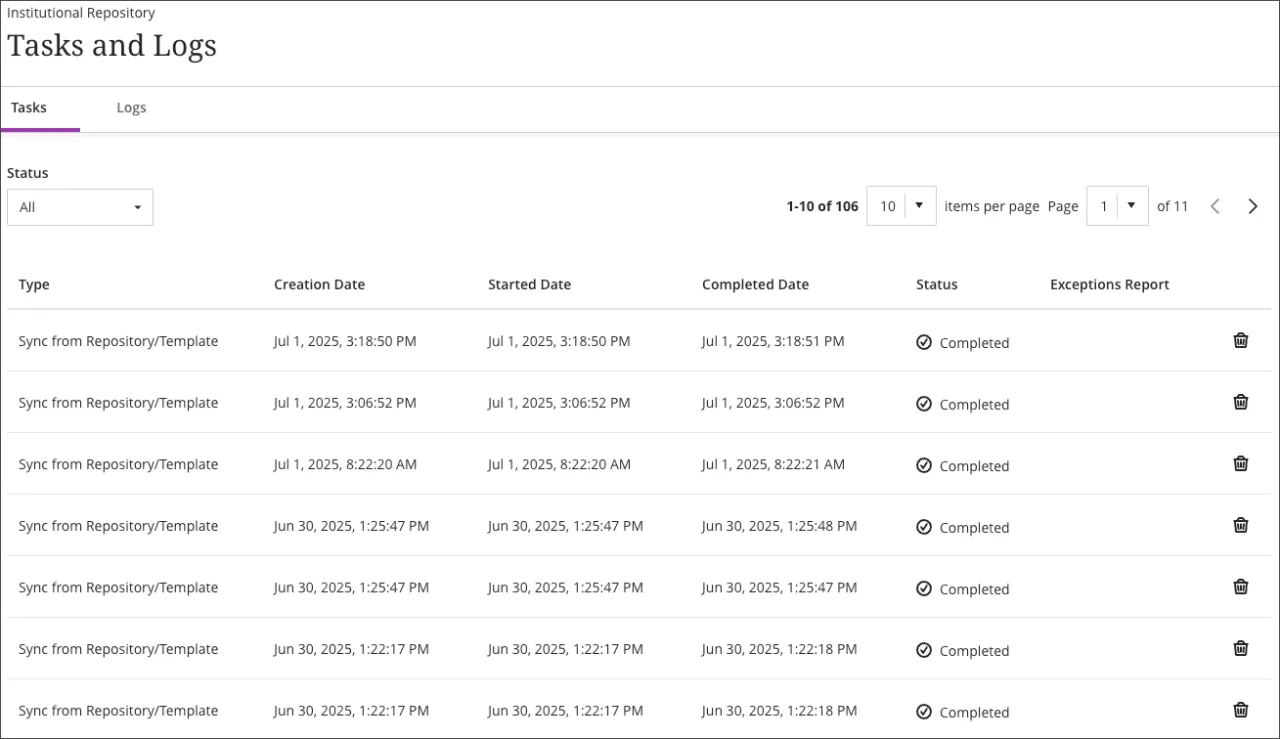
Nous avons ajouté un nouveau type de tâche, « Synchroniser à partir de la Bibliothèque/Modèle », à la page Tâches et journaux de la Bibliothèque d'objets d'apprentissage. Cette fonctionnalité permet aux utilisateurs de surveiller la progression des mises à jour appliquées depuis la Bibliothèque à tous les cours et organisations liés. Les utilisateurs peuvent suivre le moment où la synchronisation est créée, démarrée et terminée. Cette amélioration aide les utilisateurs à confirmer que les mises à jour ont été correctement transmises aux cours et organisations appropriés.
Image 1. Le nouveau type de tâche, « Synchroniser à partir de la Bibliothèque/modèle », se trouve sur la page Tâches et journaux.
Administrateurs
Disponibilité : Disponible pour tous les cours Ultra.
Activation : Aucune n'est nécessaire.
Configuration : Aucune n'est nécessaire.
Améliorer la gestion des outils LTI grâce à des options de copie flexibles
Professeurs
Auparavant, les outils LTI n'étaient inclus que lors de l'exécution d'une copie complète du cours. Grâce à cette mise à jour, les utilisateurs disposant des autorisations appropriées peuvent désormais sélectionner et copier des LTI individuels. Cette amélioration offre une flexibilité et un contrôle accrus aux formateurs et aux administrateurs qui utilisent les outils LTI.
Bien que la norme LTI, en particulier la norme LTI 1.3 avec LTI Advantage, prenne en charge les outils de copie entre les cours, le comportement réel des LTI copiés dépend de la manière dont chaque fournisseur a mis en œuvre la norme. Certains outils peuvent fonctionner immédiatement après la copie, tandis que d'autres peuvent nécessiter une reconnexion ou une configuration manuelles pour fonctionner correctement dans le nouveau cours.
Pour garantir une expérience fluide, nous vous recommandons de tester tous les liens LTI copiés, en particulier ceux impliquant la synchronisation des notes, les données utilisateur ou d'autres fonctionnalités spécifiques aux cours.
Administrateurs
Disponibilité : Disponible pour tous les cours Ultra.
Activation : Aucune n'est nécessaire.
Configuration : Aucune n'est nécessaire.
Communication et collaboration
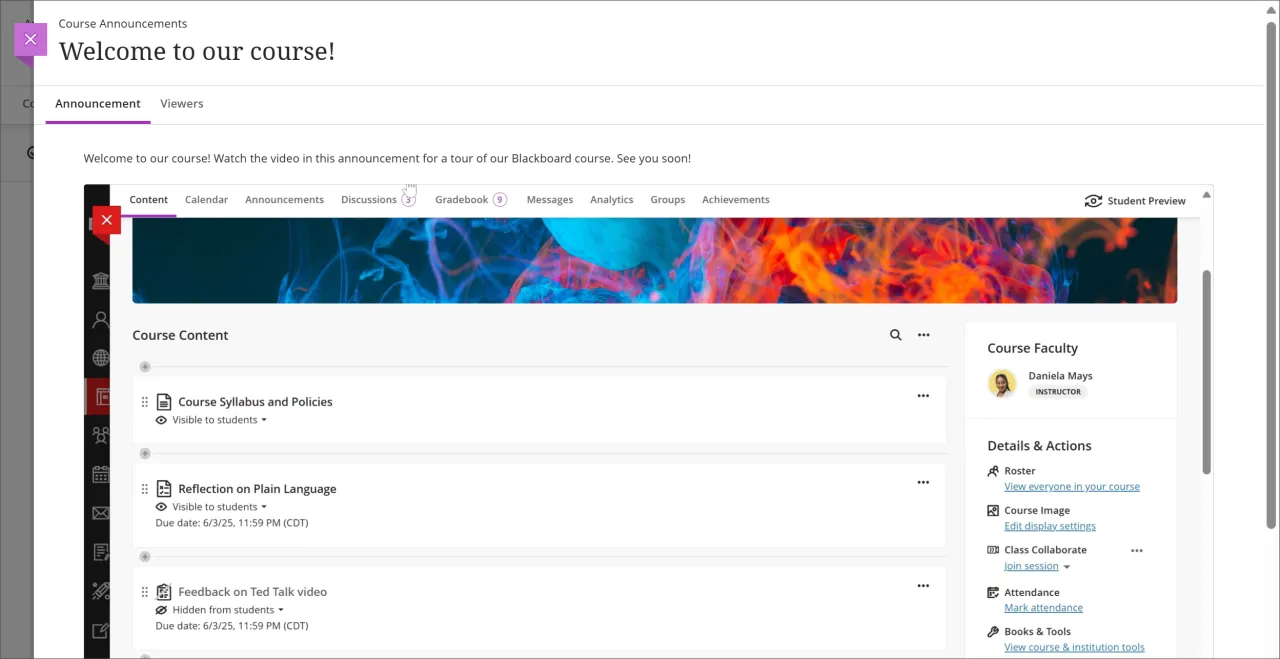
Video Studio : utilisez Video Studio dans les annonces
Les annonces prennent désormais en charge le contenu vidéo et audio via Video Studio. Cette mise à jour, qui inclut un nouveau bouton Video Studio dans l'éditeur de contenu des annonces, remplace l'outil Capture. Cette fonctionnalité est intégrée au produit principal de Blackboard et ne nécessite pas de licence Video Studio distincte. Video Studio (Annonces) permet de rendre la création vidéo et audio plus cohérente sur l'ensemble de la plateforme, améliorant à la fois la convivialité et l'accessibilité.
Professeurs
Les professeurs peuvent utiliser Video Studio dans les annonces pour enregistrer ou téléverser des vidéos et des fichiers audio. Le bouton Video Studio repensé lance le flux de travaux standard de Video Studio, qui génère automatiquement des sous-titres et des transcriptions. Cela rend le contenu plus accessible et favorise une communication personnalisée et engageante.
Administrateurs
Disponibilité : Inclus dans le cadre de Blackboard. Cette fonctionnalité ne nécessite pas de licence Video Studio.
Activation : Aucune n'est nécessaire.
Configuration : Aucune n'est nécessaire.
Garantir la cohérence avec la conversion des groupes au niveau des cours
Professeurs et administrateurs
Nous avons rationalisé le processus de conversion des groupes du niveau d’activité au niveau de cours afin d’améliorer la cohérence et la facilité d’utilisation pour les professeurs.
Tous les groupes de niveaux d'activité sont désormais automatiquement convertis en groupes de niveaux de cours :
Pendant la conversion du cours d'Original à Ultra.
Lorsque le support de cours est copié dans un nouveau cours.
Toutes les associations de groupe avec les éléments de contenu sont conservées, de sorte que les professeurs n’ont pas besoin de réassocier manuellement les groupes au contenu. Les groupes au niveau du cours offrent une gestion de groupe plus cohérente et sont plus faciles à utiliser tout au long du cours. Cette mise à jour garantit une expérience plus fluide pour les professeurs gérant les activités de groupe.
Note
Le comportement de groupe pour les copies exactes n’a pas changé.
Administrateurs
Disponibilité : Disponible pour tous les cours Ultra.
Activation : Aucune n'est nécessaire.
Configuration : Aucune n'est nécessaire.
Relevé de notes
Davantage d'accessibilité dans le relevé de notes des étudiants
Pour améliorer l'accessibilité, nous avons mis à jour le relevé de notes des étudiants afin d'utiliser une structure de tableau HTML sémantique. Cette modification remplace la mise en page précédente, qui reposait sur des éléments <div> empilés. La nouvelle structure améliore la prise en charge des lecteurs d'écran et la navigation au clavier.
Administrateurs
Disponibilité : Disponible pour tous les cours Ultra.
Activation : Aucune n'est nécessaire.
Configuration : Aucune n'est nécessaire.
Davantage d'accessibilité dans la page de présentation des étudiants
Pour améliorer l'accessibilité, nous avons mis à jour la page de présentation des étudiants afin d'utiliser une structure de tableau HTML sémantique. Cette modification remplace la mise en page précédente, qui reposait sur des éléments <div> empilés. La nouvelle structure améliore la prise en charge des lecteurs d'écran et la navigation au clavier.
Administrateurs
Disponibilité : Disponible pour tous les cours Ultra.
Activation : Aucune n'est nécessaire.
Configuration : Aucune n'est nécessaire.
Activer la fonctionnalité DirectSubmit
La fonction DirectSubmit permet aux professeurs de soumettre des documents directement à SafeAssign pour en vérifier l'originalité, même en dehors des travaux des étudiants. Grâce à cette mise à jour, les administrateurs peuvent gérer l'accès des professeurs à DirectSubmit en fonction des préférences de l'établissement. Par défaut, DirectSubmit reste disponible, garantissant un accès fluide aux fonctionnalités de détection du plagiat de SafeAssign.
Cette mise à jour de DirectSubmit inclut plusieurs améliorations supplémentaires :
Les professeurs peuvent supprimer les éléments soumis.
Les rappels d'applications mobiles améliorent l'intégration.
Une nouvelle colonne fournit des liens directs pour télécharger les soumissions originales.
Un flux de travaux permettant de suggérer des URL améliore la comparaison des contenus.
Les icônes de notation sont désormais conformes aux normes de conception mises à jour.
Professeurs
Lorsque les administrateurs définissent DirectSubmit comme étant disponible, les professeurs peuvent supprimer les éléments soumis, accéder aux téléchargements originaux des soumissions et bénéficier d'icônes de notation cohérentes. Ces améliorations rationalisent le flux de travaux et améliorent la facilité d'utilisation.
Administrateurs
Disponibilité : Disponible pour tous les cours Ultra.
Activation : Aucune n'est nécessaire.
Configuration : Cette fonctionnalité est activée par défaut. Les administrateurs peuvent l'activer ou le désactiver en accédant au panneau de configuration de l'administrateur. Sélectionnez Configurer dans L'expérience Ultra est arrivée ! module. Sélectionnez SafeAssign Direct Submit pour activer ou désactiver la fonction.
Exportation des notes : une notification apparaît lorsque l'approbation des notes est terminée
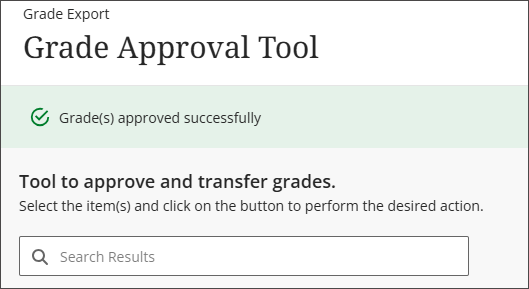
Une notification apparaît désormais en haut de l'écran lorsque les évaluateurs effectuent une action dans le flux de travaux d'approbation, comme l'approbation ou l'extraction de notes. Ce message indique la réussite ou affiche un message d'erreur. La notification aide les utilisateurs à comprendre le résultat et à éviter toute confusion.
Professeurs
Image 1 : Une bannière de notification apparaît en haut de l’écran indiquant que les notes ont été approuvées avec succès.
Administrateurs
Disponibilité : disponible pour tous les cours Ultra et Original.
Activation : aucune activation n'est requise.
Configuration : aucune configuration requise.
Exportation de notes : Trier les colonnes dans le flux de travaux d'approbation
Les évaluateurs peuvent désormais trier les colonnes dans le flux de travaux d'approbation en sélectionnant la flèche à côté du nom de l'en-tête de colonne. Ils peuvent trier par ordre croissant ou décroissant pour organiser les éléments d'une manière qui correspond à leur flux de travaux et facilite la recherche des éléments. Cela aide les utilisateurs à se concentrer rapidement sur les éléments les plus pertinents et réduit le temps passé à rechercher.
Professeurs
Image 1 : Les professeurs peuvent cliquer sur les flèches à côté du nom de l’en-tête de colonne pour trier les éléments de la colonne.

Administrateurs
Disponibilité : disponible pour tous les cours Ultra et Original.
Activation : aucune activation n'est requise.
Configuration : aucune configuration requise.
Exportation des notes : Accédez au nom d'utilisateur de l'étudiant sur l'écran d'approbation du niveau de la note
Nous avons ajouté le nom d'utilisateur de l'étudiant sous forme de colonne à l'écran d'approbation du niveau de note. Cela permet aux évaluateurs de différencier les étudiants qui portent le même nom ou des noms similaires, afin d'éviter toute confusion.
Professeurs
Image 1 : L'écran d'approbation du niveau note comporte désormais une colonne de nom d'utilisateur.

Administrateurs
Disponibilité : disponible pour tous les cours Ultra et Original.
Activation : aucune activation n'est requise.
Configuration : aucune configuration requise.
Exportation des notes : Utilisez les nouveaux statuts d'approbation dans la recherche avancée de cours
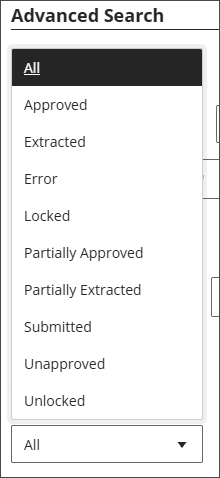
Lors de l'utilisation de la recherche avancée de cours, les administrateurs et les professeurs disposant des autorisations appropriées peuvent désormais spécifier un plus grand nombre de statuts d'approbation selon lesquels filtrer, notamment Erreur, Bloqué, Approuvé partiellement, etc. Cela donne aux utilisateurs la possibilité d'affiner leurs recherches et d'obtenir des résultats plus précis, ce qui se traduit par une efficacité accrue.
Professeurs et administrateurs
Les administrateurs et les professeurs dotés des autorisations appropriées peuvent désormais choisir parmi les statuts suivants pour filtrer dans la recherche avancée de cours :
Tout
Approuvé
Extrait
Erreur
Verrouillé
Partiellement approuvé
Partiellement extrait
Soumis
Approbation annulée
Débloqué
Image 1 : Le filtre d'état de la Recherche avancée de cours propose désormais une plus grande variété d'options.
Administrateurs
Disponibilité : disponible pour tous les cours Ultra et Original.
Activation : aucune activation n'est requise.
Configuration : aucune configuration requise.
Blackboard Core
Ajout d'une table des matières et d'un panneau d'évaluation complet aux modules d'apprentissage
Note
Une table des matières pour la vue du professeur sera disponible dans une prochaine version.
Nous avons repensé l’expérience du module d’apprentissage pour les étudiants en ajoutant une table des matières réductible. Cette mise à jour améliore la navigation, l’orientation et le suivi de la progression. De plus, les évaluations s'ouvrent désormais dans un panneau complet dans les modules d'apprentissage. Ces mises à jour permettent une expérience utilisateur plus cohérente et plus ciblée.
Cette fonctionnalité sera disponible dans les environnements de test en juillet et de production en août. Les établissements peuvent se désinscrire lors du déploiement initial.
Étudiants
Les étudiants ont maintenant un moyen simplifié de naviguer et de suivre les progrès dans les modules d'apprentissage. Les mises à jour comprennent :
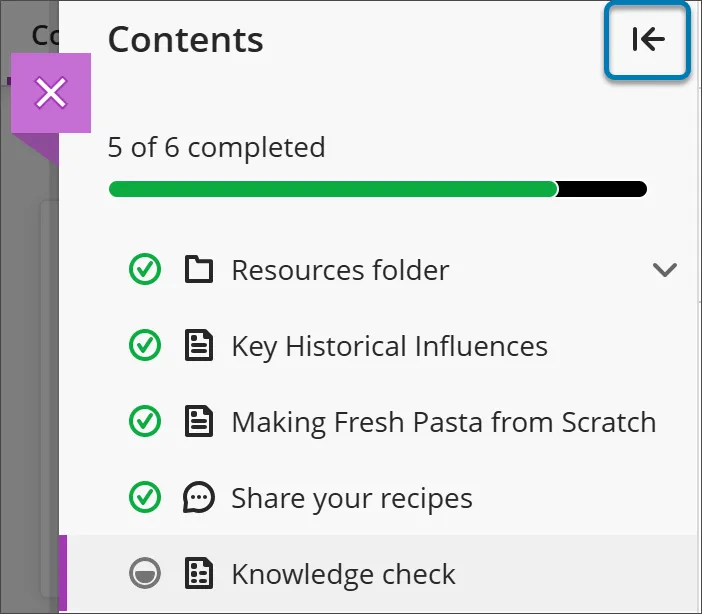
Table des matières pour les éléments d'un module d'apprentissage. Sélectionnez Sommaire pour ouvrir et réduire la table des matières
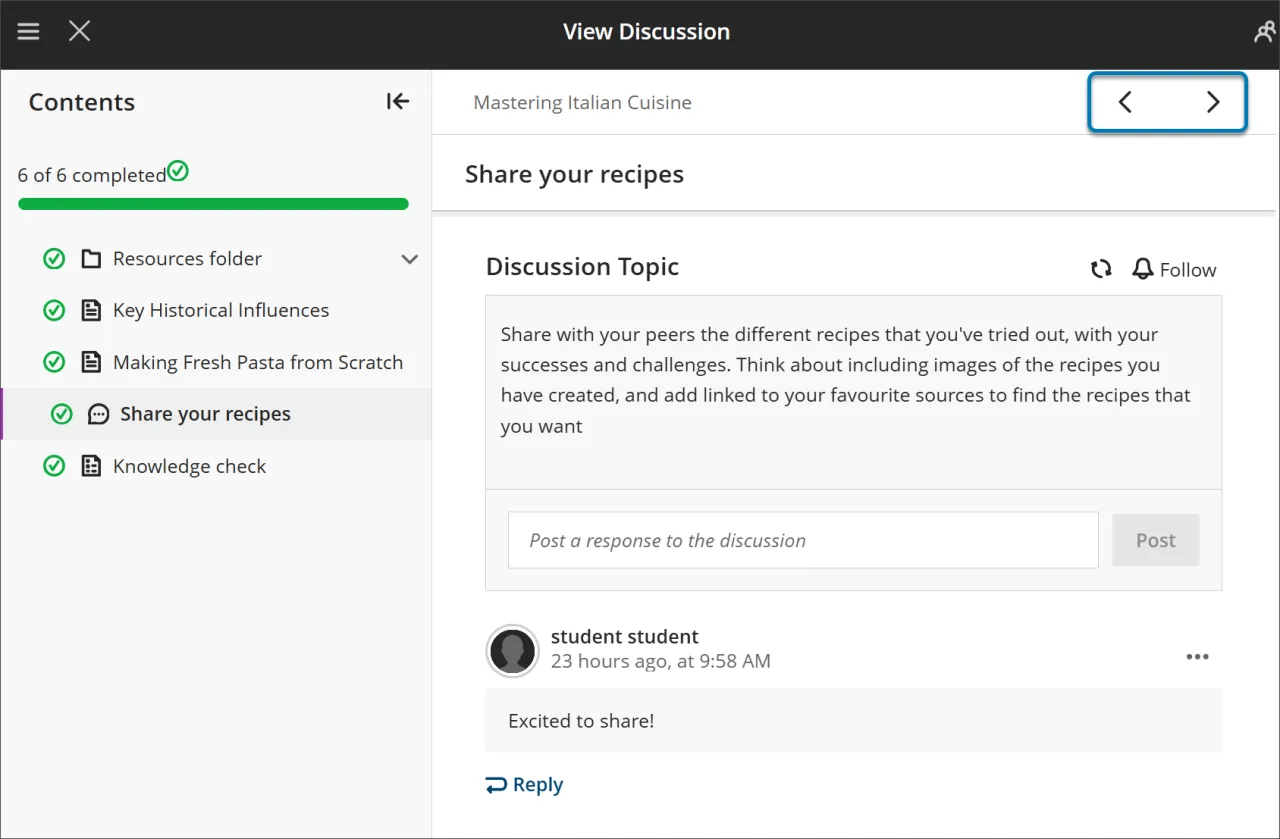
Image 1 : Les modules d'apprentissage contiennent maintenant un panneau Table des matières pour orienter les étudiants dans les modules d'apprentissage de leurs cours. Le panneau peut être réduit à l'aide du bouton fléché situé en haut de la table des matières.
Navigation facile entre les articles
Suivi manuel ou automatique de l'achèvement des éléments à partir du module d'apprentissage
Les boutons Suivant et Précédent se sont rapprochés en haut de la page pour améliorer l'expérience.
Séquence forcée dans les modules d'apprentissage
Lorsque le séquençage est appliqué, les étudiants doivent utiliser les boutons Suivant et Précédent pour parcourir le contenu dans l'ordre. Les élèves ne peuvent pas sauter en utilisant la table des matières à moins d'avoir déjà terminé l'élément vers lequel ils naviguent. Le fait de sauter sans terminer un élément du module d'apprentissage est désactivé dans ce mode.
Image 2 : Les boutons de navigation Précédent et Suivant apparaissent maintenant plus près l'un de l'autre dans l'interface utilisateur des modules d'apprentissage pour améliorer l'expérience utilisateur.
Évaluations au sein des modules d'apprentissage
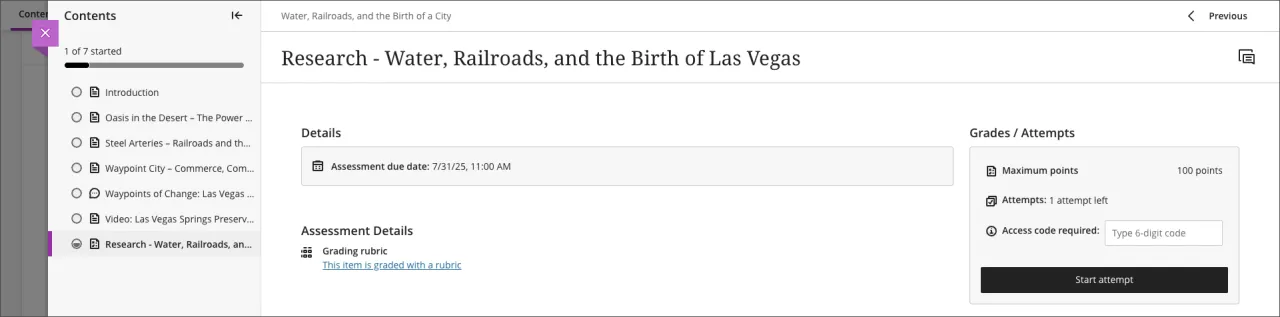
Les évaluations sont maintenant ouvertes dans un panel complet, offrant une expérience cohérente et sans distraction.
Image 3 : Les pages Évaluations des modules d'apprentissage apparaissent maintenant sous la forme d'un panneau grandeur nature.
Administrateurs
Disponibilité : Disponible pour tous les cours Ultra.
Activation : Option d'exclusion pendant le déploiement. Pour vous désinscrire : Dans le panneau de l'administrateur, sélectionnez Configurer dans le module L'expérience Ultra est là!. module. Sélectionnez et désactivez Navigateur de contenu pour naviguer entre les éléments du module d'apprentissage.
Configuration : Aucune n'est nécessaire.
Utiliser l'intégration SIE pour mettre à jour l'achèvement des cours en bloc
Peut désormais utiliser l'intégration du système d'information des étudiants (SIE) pour mettre à jour en masse le statut d'achèvement des cours et de l'association. Cela fait suite à la mise à jour du mois dernier, qui a ajouté la gestion de l'achèvement en bloc via le panneau de configuration de l'administrateur. Grâce à cette amélioration, les administrateurs peuvent automatiser les actions d'achèvement et d'inachèvement via le SIE, améliorant ainsi la cohérence et réduisant le travail manuel.
Les données peuvent désormais être ajoutées à une nouvelle colonne de leur fichier plat SIE appelé Terminer. Utilisez Y pour marquer un cours ou une association comme terminé, ou N pour le marquer comme incomplet. Cette mise à jour s'applique uniquement lors des opérations de mise à jour du SIE, et non lors de la création d'un cours ou d'une association.
Pour utiliser cette fonctionnalité, accédez à Intégration des données dans le panneau de configuration de l'administrateur, puis sélectionnez Intégrations du système d'information des étudiants. Sélectionnez Téléverser le fichier de flux et chargez votre fichier.
Administrateurs
Disponibilité : Cette fonctionnalité est disponible pour tous les cours et associations Ultra. Elle peut être utilisée pour l'affichage d'origine du cours, mais le fait de définir un cours d'origine sur terminé désactivera les notifications et pourrait bloquer les futures mises à jour.
Activation : Aucune n'est nécessaire.
Configuration : Aucune n'est nécessaire.
Intégrations
Utiliser le moteur Rustici SCORM amélioré
Rustici SCORM Engine est mis à niveau de la version 20.1 à la version 23 pour garantir un support continu, des performances améliorées et un accès aux normes SCORM. Cette mise à jour améliore la compatibilité, applique des correctifs de sécurité critiques et jette les bases des futures améliorations liées à SCORM.
La mise à niveau prend en charge un large éventail de normes SCORM, notamment SCORM 1.2, SCORM 2004 et d'autres. Elle réduit également les bogues et améliore la stabilité de la diffusion du contenu SCORM dans Blackboard Ultra.
Les avantages de la version 23 incluent :
Prise en charge de l'API xAPI 2.0 et améliorations du moteur LRS
Importez et lancez des formats vidéo en streaming HLS ou MPEG-DASH
Autres sources de configuration pour Hashicorp's Vault et Consul
Attention
Ne modifiez pas les tables de base de données associées à SCORM. Les modifications peuvent perturber les fonctionnalités du moteur mis à niveau.
Administrateurs
Disponibilité : Disponible pour tous les cours Ultra.
Activation : Aucune n'est nécessaire.
Configuration : Aucune n'est nécessaire, mais les institutions sont encouragées à tester le contenu SCORM après la mise à niveau.
Passer en mode Ultra
Améliorez la cohérence visuelle des outils LTI intégrés
Professors and students
Auparavant, la largeur des outils LTI intégrés était déterminée par les dimensions spécifiées par le fournisseur. Cela conduisait souvent à un espace inutilisé et à des bandes letterbox grises de chaque côté du contenu dans Blackboard. Avec cette mise à jour, tous les LTI intégrés ont désormais une largeur par défaut de 100 %. Cela garantit que les outils réactifs utilisent pleinement l'espace disponible et alignent leur comportement avec les LTI autonomes sur la page Contenu du cours ou de l'association, qui utilisent également une largeur de 100 % par défaut.
Ce changement apporte une cohérence visuelle à l’ensemble de Blackboard et améliore l’expérience utilisateur en éliminant les espacements inutiles et en améliorant la présentation du contenu.
Attention
Avis aux fournisseurs de LTI : Avec notre récente mise à jour, tous les LTI intégrés ont désormais une largeur par défaut de 100 %. Cela garantit que les outils réactifs utilisent tout l’espace disponible. Nous encourageons vivement les fournisseurs à tester leurs intégrations et à apporter les modifications nécessaires pour garantir un affichage et une compatibilité appropriés avec ce nouveau comportement.
Administrateurs
Disponibilité : Disponible pour tous les cours Ultra.
Activation : Aucune n'est nécessaire.
Configuration : Aucune n'est nécessaire.
Premium
Catalogue des cours : Découvrir des informations importantes liées aux cours sur les vignettes de cours repensées
Les tuiles de cours repensées affichent désormais des informations importantes pour les visiteurs et les utilisateurs connectés, évitant ainsi d'avoir à ouvrir le panneau des détails du cours pour accéder à ces informations sur le cours. Un bouton d'appel à l'action cohérent « En savoir plus » apparaît désormais sur chaque vignette pour offrir une apparence cohérente dans l'ensemble du catalogue. Ces mises à jour rendent les informations sur les cours plus accessibles à tous les étudiants.
Étudiants
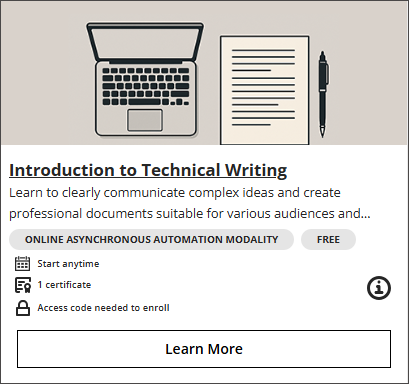
Chaque tuile de cours indique désormais clairement :
si le cours est gratuit ou payant
combien de badges et de certificats sont associés au cours
si un code d'accès est requis pour s'inscrire au cours
si l'approbation de l'administrateur est requise pour s'inscrire au cours
Chaque tuile comprend également un bouton En savoir plus qui garantit une apparence cohérente dans tout le catalogue.
Image 1 : La vignette du cours indique que le cours est gratuit, qu'un certificat lui est associé et qu'un code d'accès est requis pour s'inscrire. Il dispose d'un bouton En savoir plus permettant aux étudiants de découvrir plus de détails sur le cours.
Administrateurs
Disponibilité : Disponible pour tous les cours du catalogue de cours
Activation : aucune n'est requise
Configuration : aucune configuration requise
Catalogue de cours : Clarifier les étapes d'inscription grâce à des instructions et à une rétroaction améliorée
Nous avons amélioré l’expérience d’inscription pour réduire la confusion et rationaliser le processus pour les visiteurs et les utilisateurs connectés. Ces mises à jour clarifient les prochaines étapes et fournissent une meilleure rétroaction lors des interactions clés. Elles créent un chemin plus fluide et plus prévisible depuis la découverte du cours jusqu'à l'inscription pour les étudiants.
Étudiants
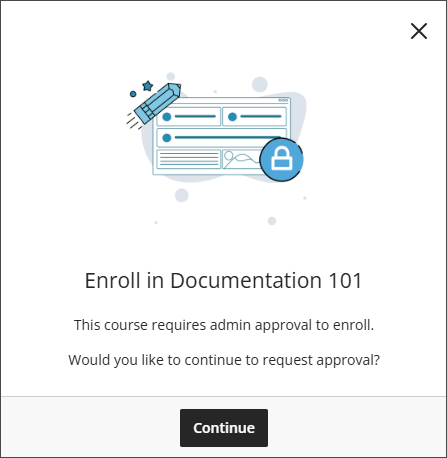
Les invites d'inscription repensées fournissent des informations pertinentes sur le cours, par exemple si l'approbation de l'administrateur est requise ou si un code d'accès doit être saisi.
Image 1 : Une fenêtre apparaît, celle-ci informe l’étudiant que le cours nécessite l’approbation de l’administrateur pour s’inscrire et comporte un bouton Continuer.
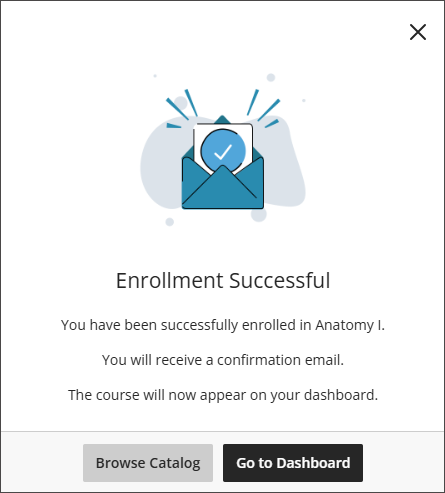
Un message de confirmation s'affiche une fois l'inscription terminée, donnant à l'utilisateur un message de réussite et un choix d'actions : Parcourir le catalogue ou Accéder au tableau de bord.
Image 2 : Un message de confirmation s'affiche après l'inscription de l'étudiant, lui proposant les options Parcourir le catalogue ou Accéder au tableau de bord.
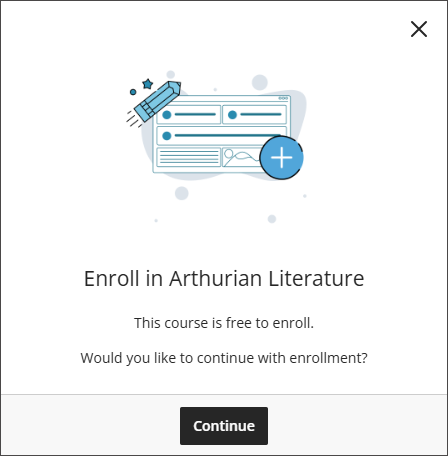
Lorsqu'un visiteur sélectionne une action d'inscription et se connecte, le système mémorise désormais l'action d'origine. Une fois l’utilisateur connecté, une fenêtre apparaît qui l’invite à terminer l’action qu’il a commencée.
Image 3 : Une fenêtre apparaît et invite l’utilisateur à poursuivre l’action qu’il a commencée avant de se connecter.
Administrateurs
Disponibilité : Disponible pour tous les cours du catalogue de cours.
Activation : Aucune activation n'est requise.
Configuration : Aucune configuration requise.