Notes de mise à jour de mars 2025 (3900.112)
Informations sur la sortie
Astuce
Pour plus d'informations sur les mises à jour et les corrections de bogues, veuillez consulter Anthology Global Support.
Conception pédagogique
AI Design Assistant : Améliorations de la génération d'images économe en énergie
Impact : Professeurs
Page d'aide mise à jour : Ajouter des fichiers, des images, du son et des vidéos
ID d'échange d'idées : LEARNU-I-5580
Professeurs
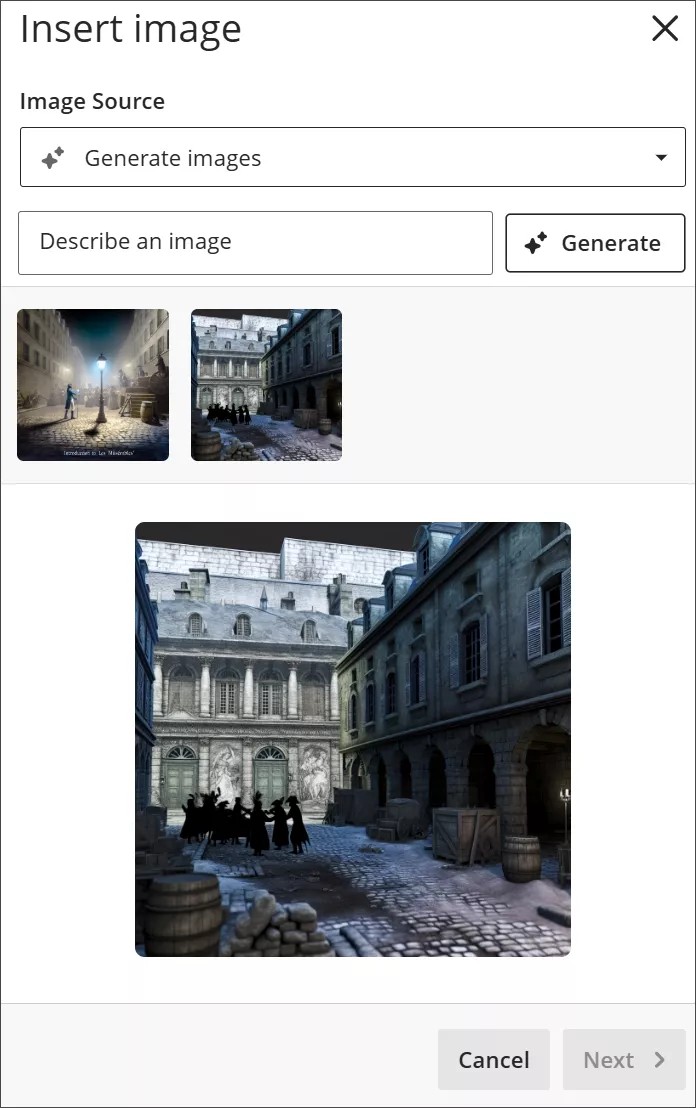
Nous avons modifié la façon dont l'AI Design Assistant présente les images générées. Au lieu d'en présenter quatre à la fois, l'AI Design Assistant n'en génère désormais qu'une. Chaque fois qu'une autre image est générée, elle est enregistrée afin que les professeurs puissent sélectionner des images précédemment générées. Lorsqu'un professeur sélectionne une image ou quitte la génération d'images, toutes les images sont effacées. Cette nouvelle méthode permet d'économiser de la puissance de traitement et est plus respectueuse de l'environnement.
Image 1. L'AI Design Assistant génère une image à la fois et enregistre les images générées précédemment.
Administrateurs
Disponibilité : Disponible pour tous les cours Ultra.
Activation : Aucune n'est nécessaire.
Configuration : Aucune n'est nécessaire.
AI Design Assistant : Améliorations de la génération de modules d'apprentissage
Impact : Professeurs
Page d'aide mise à jour : Création de modules d'apprentissage
Identifiant d'échange d'idées : LEARNU-I-2763
Professeurs
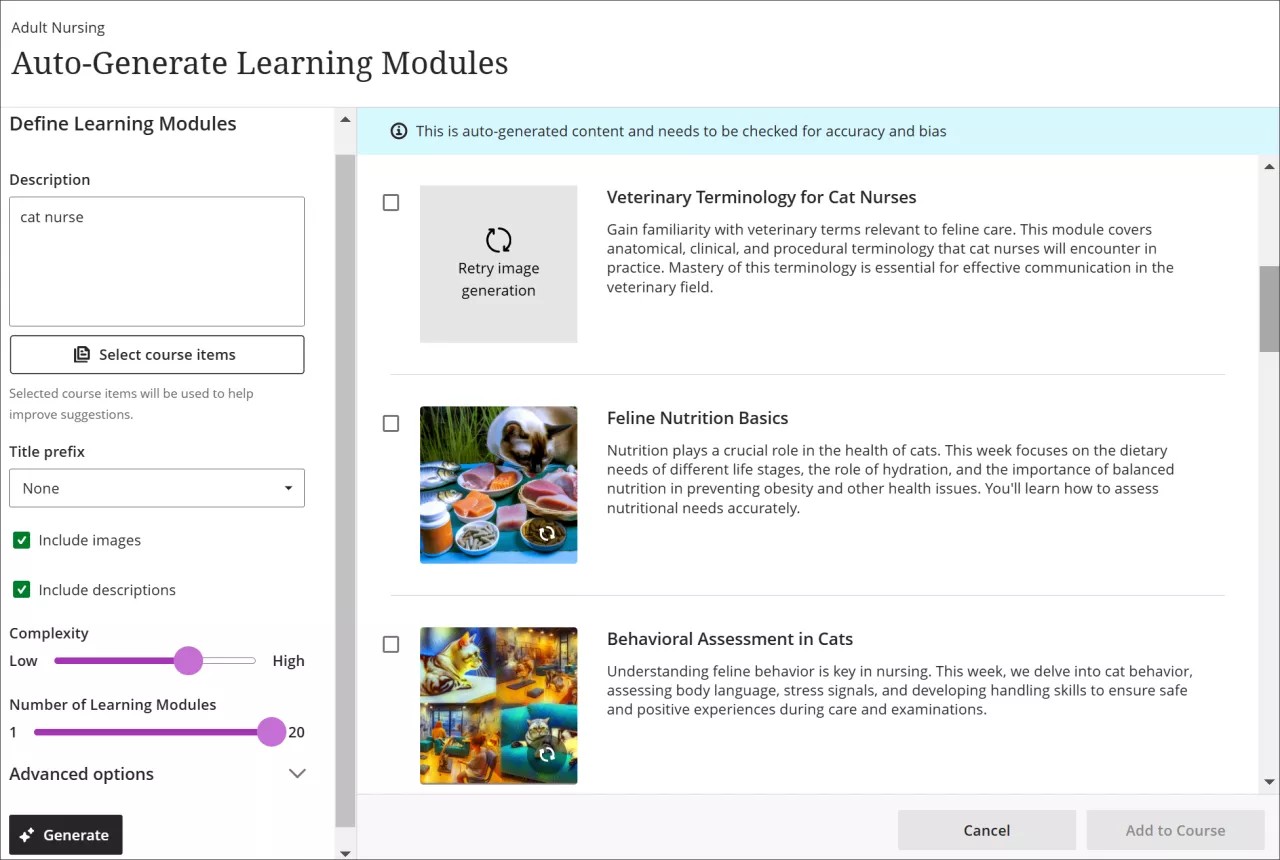
Nous avons apporté deux améliorations à l'expérience utilisateur lors de la génération des modules d'apprentissage. Si aucune image n'est générée avec un module d'apprentissage, le titre et la description ne seront plus déplacés vers la gauche. Une image de remplacement est désormais utilisée pour permettre une lecture cohérente.
Image 1. Les modules d'apprentissage générés dans la version 3900.110 ne comportaient pas d'image de remplacement.
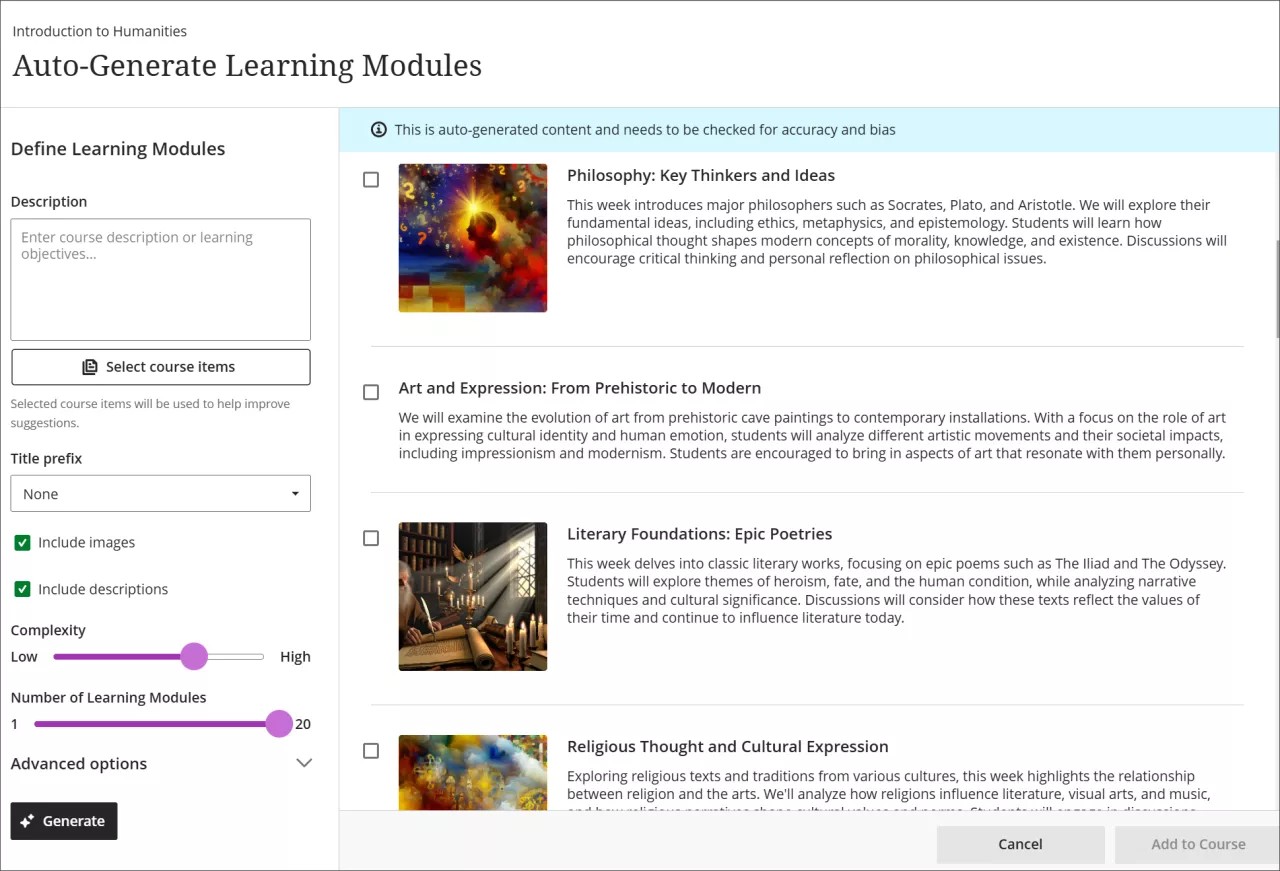
Image 2. La nouvelle image de remplacement dans 3900.112 apparaît à côté du titre.
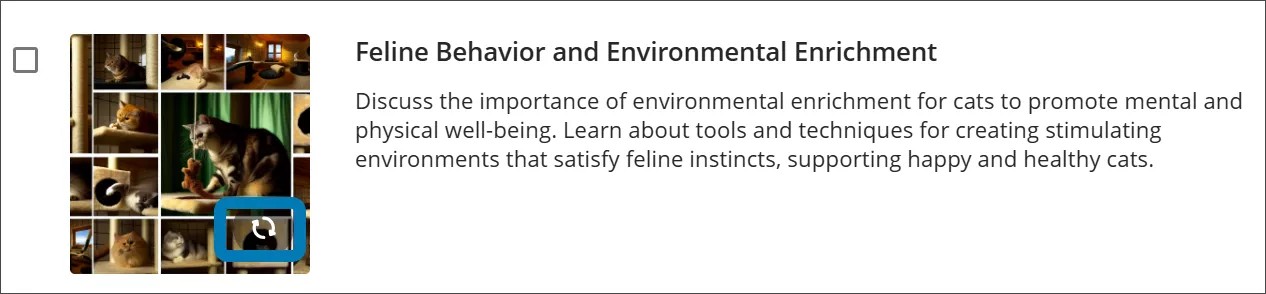
Nous avons aussi ajouté un bouton d'actualisation aux images des modules d'apprentissage pour que les professeurs puissent facilement générer une nouvelle image. Cette fonctionnalité est particulièrement utile pour les modules dans lesquels aucune image n'a été créée ou pour régénérer des images que le professeur ne souhaite pas utiliser.
Image 3. Le nouveau bouton d'actualisation s'affiche dans le coin inférieur droit de l'image.
Administrateurs
Disponibilité : Disponible pour tous les cours Ultra.
Activation : Aucune n'est nécessaire.
Configuration : Aucune n'est nécessaire.
Maîtrise de l'apprentissage et des parcours d'apprentissage
Analytique : nouveaux rapports sur les objectifs du cours
Impact : Professeurs
Page d'aide mise à jour : Rapports de cours
ID d'échange d'idées : LEARNU-I-1388, LEARNU-I-4464
Professeurs
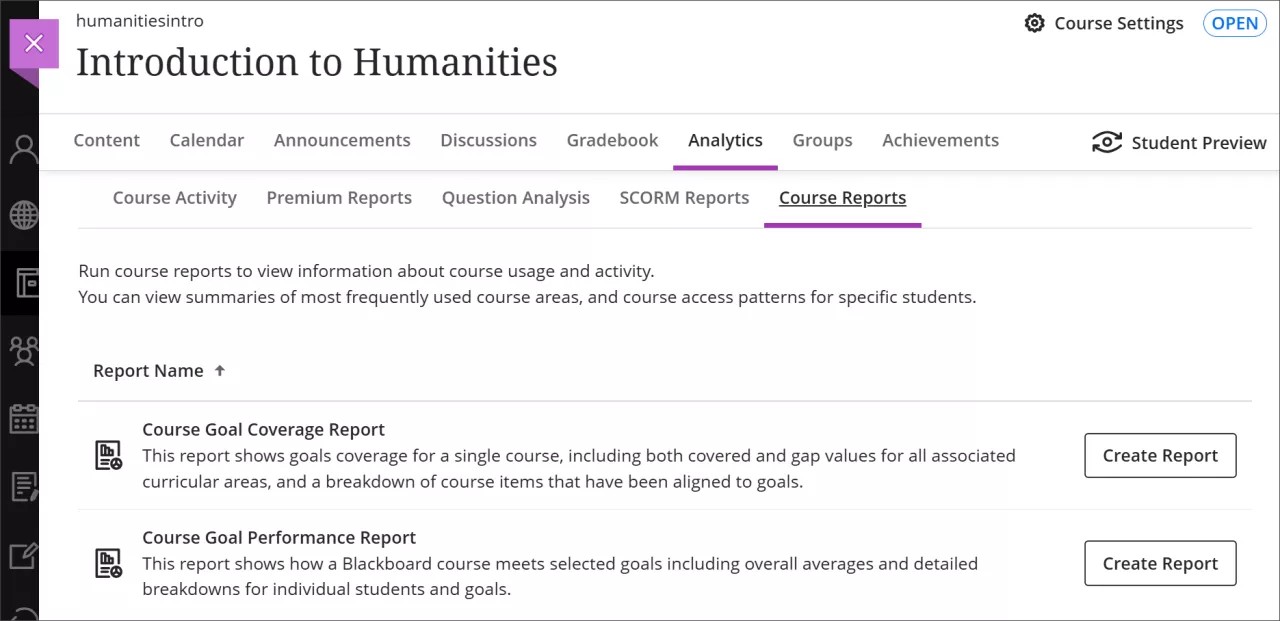
Nous avons ajouté deux rapports sur les objectifs à la page Analyse dans le Blackboard.
Rapport des objectifs du cours
Fournit une vue complète des objectifs pour un seul cours.
Affiche à la fois les valeurs couvertes et les valeurs d'écart pour tous les domaines éducatifs associés.
Comprend une description détaillée des éléments du cours en lien avec les objectifs.
Rapport sur la performance des objectifs du cours
Évalue la manière dont un cours répond aux objectifs sélectionnés.
Comprend les moyennes globales et des descriptions détaillées pour chaque étudiant et ses objectifs.
Les professeurs peuvent mieux comprendre comment le contenu des cours s'aligne sur les objectifs de l'établissement. Ils peuvent en outre évaluer les progrès des étudiants de manière plus efficace.
Note
Si un cours n'a aucun objectif, les professeurs recevront un rapport sans données.
Image 1. Les nouveaux rapports sur les objectifs se trouvent dans l'onglet Rapports de cours de la page Analyse.
Administrateurs
Disponibilité : Disponible pour tous les cours Ultra.
Activation : Aucune n'est nécessaire.
Configuration : Aucune n'est nécessaire.
Tableau des conditions de sortie : les dates d’échéance sont désormais incluses
Impact : Professeurs
Page d'aide mise à jour : Conditions de publication du contenu
Identifiant d'échange d'idées : LEARNU-I-1886
Professeurs
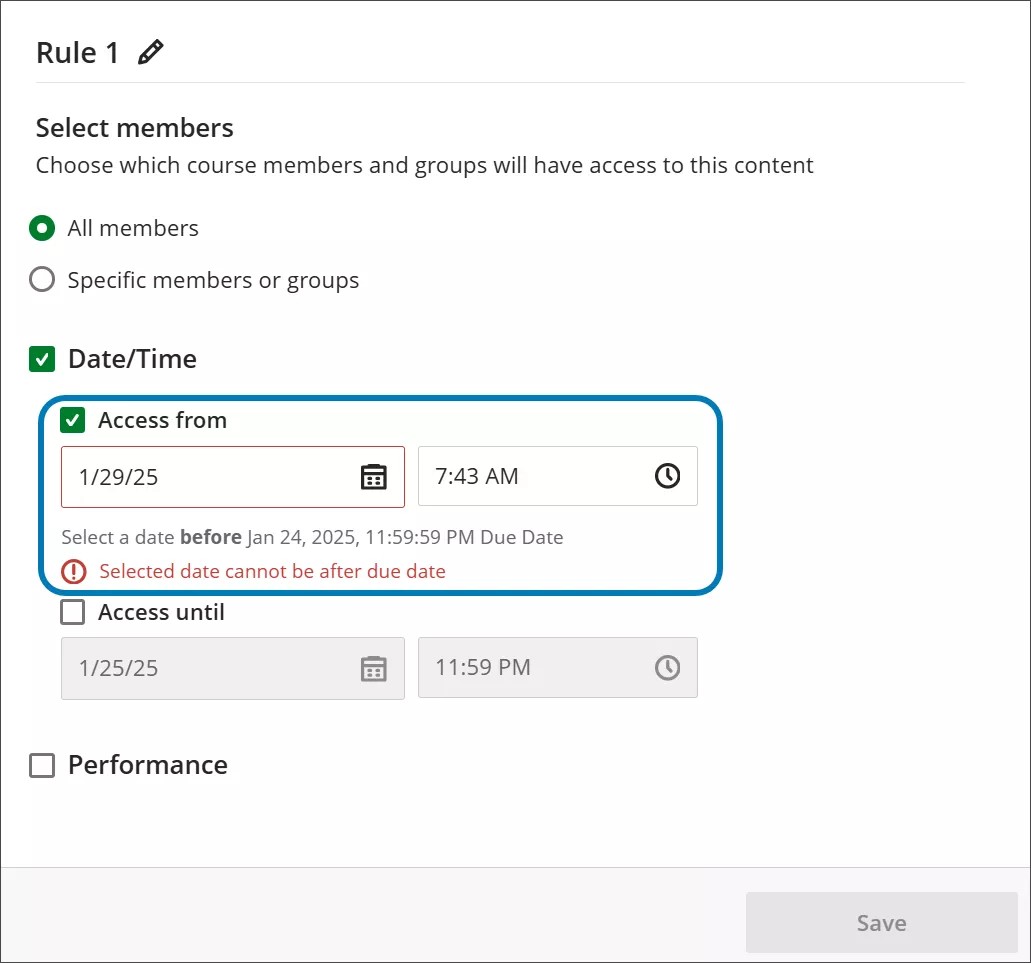
Lorsque les professeurs personnalisent les conditions de publication d'un élément de contenu, la date d’échéance de l'élément est désormais incluse dans les champs de date et d'heure. Les professeurs ne sont plus tenus de revenir sur l'élément pour vérifier la date d’échéance, ce qui permet de gagner du temps et de réduire le risque d'erreurs.
Image 1. La date d’échéance d'un élément de contenu s'affiche désormais après les champs de date et d'heure.
Administrateurs
Disponibilité : Disponible pour tous les cours Ultra.
Activation : Aucune n'est nécessaire.
Configuration : Aucune n'est nécessaire.
Amélioration de la convivialité de l'onglet Maîtrise dans le Relevé de notes
Impact : Professeurs
Rubrique d'aide mise à jour :Onglet Maîtrise dans le Carnet de notes
Numéro d'échange d'idées : LEARNU-I-5385, LEARNU-I-6071
Professeurs
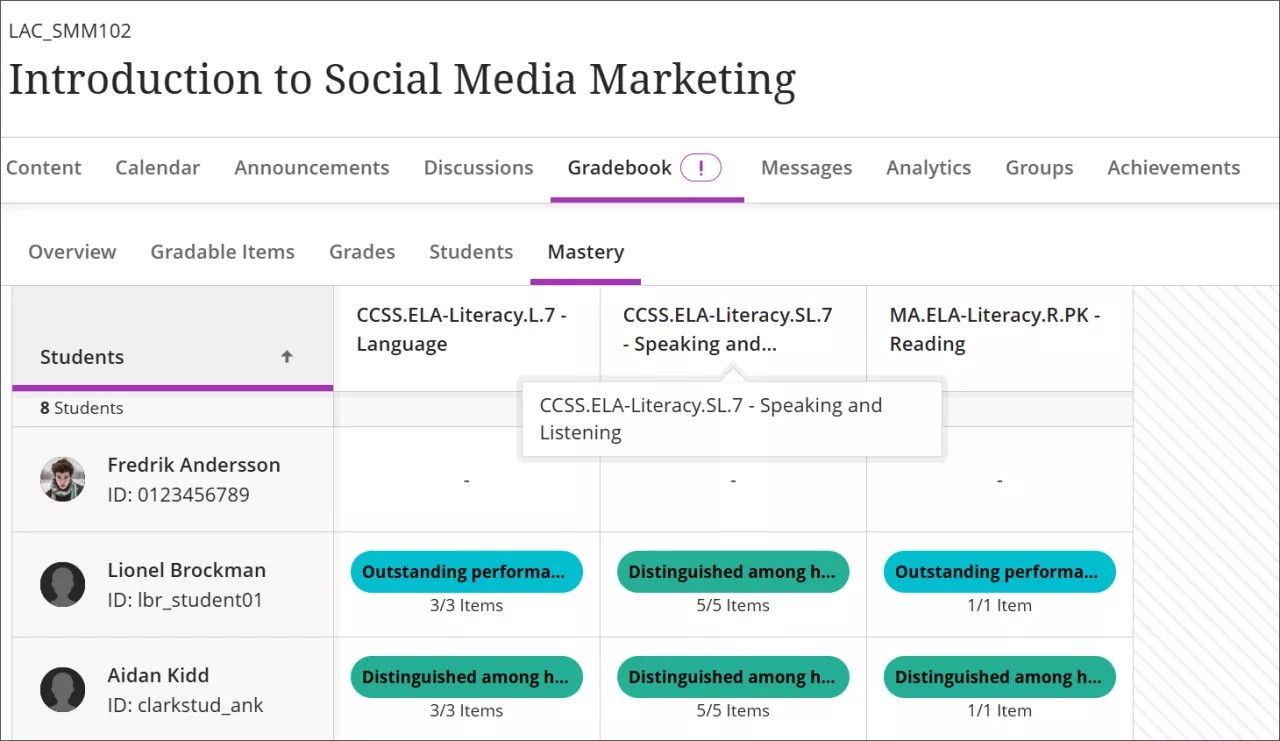
Nous avons apporté plusieurs améliorations à l'apparence de l'onglet Maîtrise dans le Relevé de notes. Les titres des Objectifs étaient bondés d'icônes et les titres des Objectifs plus longs étaient coupés. Pour remédier à ce problème, nous avons ajusté la façon dont les titres des Objectifs sont affichés au-dessus des colonnes :
Les icônes ont été supprimées.
Il y a maintenant deux lignes destinées aux noms des objectifs.
Il y a maintenant un texte en survol au-dessus des objectifs affichant le nom complet de l'objectif.
Ces changements permettent aux instructeurs de lire facilement tous les titres des objectifs, améliorant ainsi leur expérience globale grâce à l'onglet Maîtrise du Carnet de notes.
Image 1. Le texte en survol apparaît sur le titre d'un objectif pour afficher le nom complet.
Administrateurs
Disponibilité : Disponible pour tous les cours Ultra.
Activation : Aucune n'est nécessaire.
Configuration : Aucune n'est nécessaire.
Tests et travaux
Discussions anonymes : Nouveau privilège pour révéler l'auteur
Impact : Tous les utilisateurs
Rubrique d'aide mise à jour : Créer des discussions (professeur), Discussions (étudiant)
ID d'échange d'idées : LEARNU-I-4139
Tous les utilisateurs
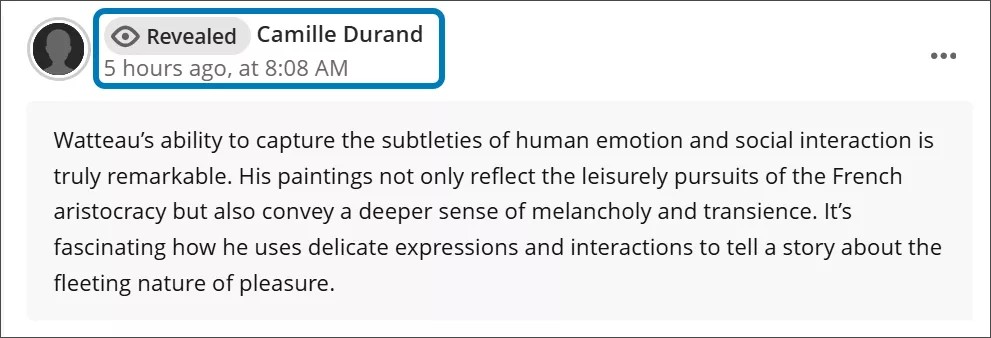
Les administrateurs système ou les autres utilisateurs dotés du privilège de rôle système attribué peuvent désormais révéler l'identité de l'auteur d'un message de discussion ou d'une réponse anonyme. Cette amélioration permet de remédier aux cas d'utilisation abusive de la fonctionnalité anonyme, tels que le harcèlement ou tout autre comportement inapproprié. Les professeurs peuvent créer des discussions anonymes avec la certitude que tout abus sera rapidement résolu.
Professors and students
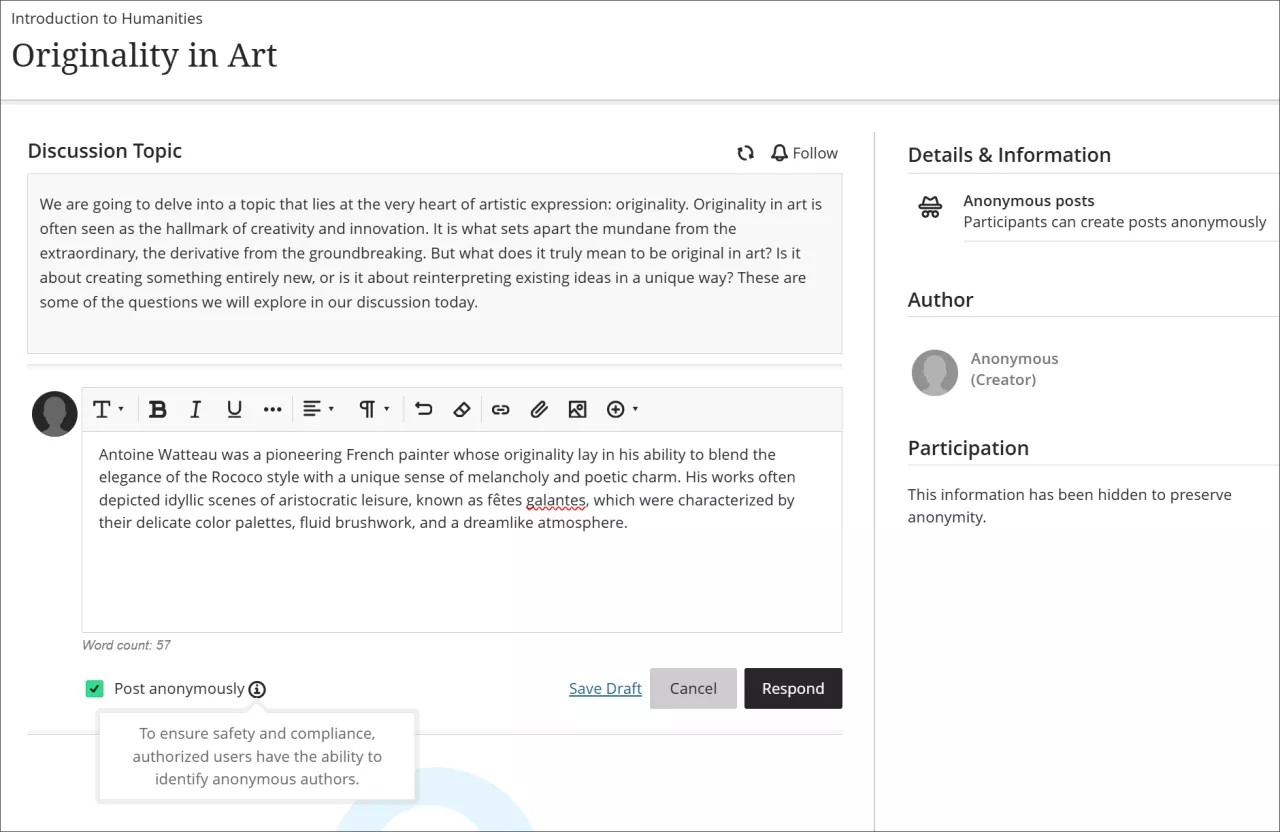
Il existe désormais un avertissement informant les utilisateurs que leur identité peut être révélée par un utilisateur autorisé.
Image 1. Le nouvel avertissement est associé à l'option Publier anonymement.
Administrateurs
Les administrateurs système ou les autres utilisateurs dotés du privilège de rôle système attribué peuvent révéler l'auteur d'un message de discussion ou d'une réponse anonyme. Sélectionnez le menu Plus d'options d'une publication, puis sélectionnez Révéler l'auteur. Les administrateurs ou les autres utilisateurs dotés du privilège de rôle système attribué doivent fournir la raison de cette révélation. Rien n'indique aux autres lecteurs de la discussion que l'administrateur ait révélé les informations d'utilisateur de l'auteur.
En raison de la nature sensible de cette action, les informations utilisateur de l'administrateur sont enregistrées dans le journal système avec la raison. Les informations contenues dans le journal du système incluent :
Date de révélation
Heure de révélation
Nom d'utilisateur de l'utilisateur effectuant la demande
Nom du cours de la publication/des publications révélées
Nom de la discussion du ou des publications révélées
Motif invoqué
Si l'administrateur actualise la page, l'utilisateur redevient anonyme.
Image 2. Du point de vue de l'administrateur, le nom de l'utilisateur est inclus dans le texte intitulé « Révélé ».
Disponibilité : Disponible pour tous les cours Ultra.
Activation : Aucune n'est nécessaire.
Configuration : Les administrateurs système sont par défaut les seuls utilisateurs qui peuvent révéler des auteurs anonymes. Le privilège peut être attribué à d'autres rôles dans le système si une utilisation élargie est requise. Pour accéder à ce privilège, rendez-vous dans le panneau de configuration de l'administrateur. Sélectionnez Rôles au sein du système. Accédez à la section Aperçu du cours/de l'association. Dans Discussions, sélectionnez le privilège pour Révéler l'auteur anonyme.
Améliorations de la convivialité pour les discussions
Impact : professeurs, étudiants
Rubrique d'aide mise à jour : Discussions (professeur), Discussions (étudiant)
Identifiant d'échange d'idées : LEARNU-I-3567
Nous avons apporté plusieurs améliorations pour améliorer la convivialité et l'efficacité globales des discussions, pour les professeurs comme pour les étudiants.
Professors and students
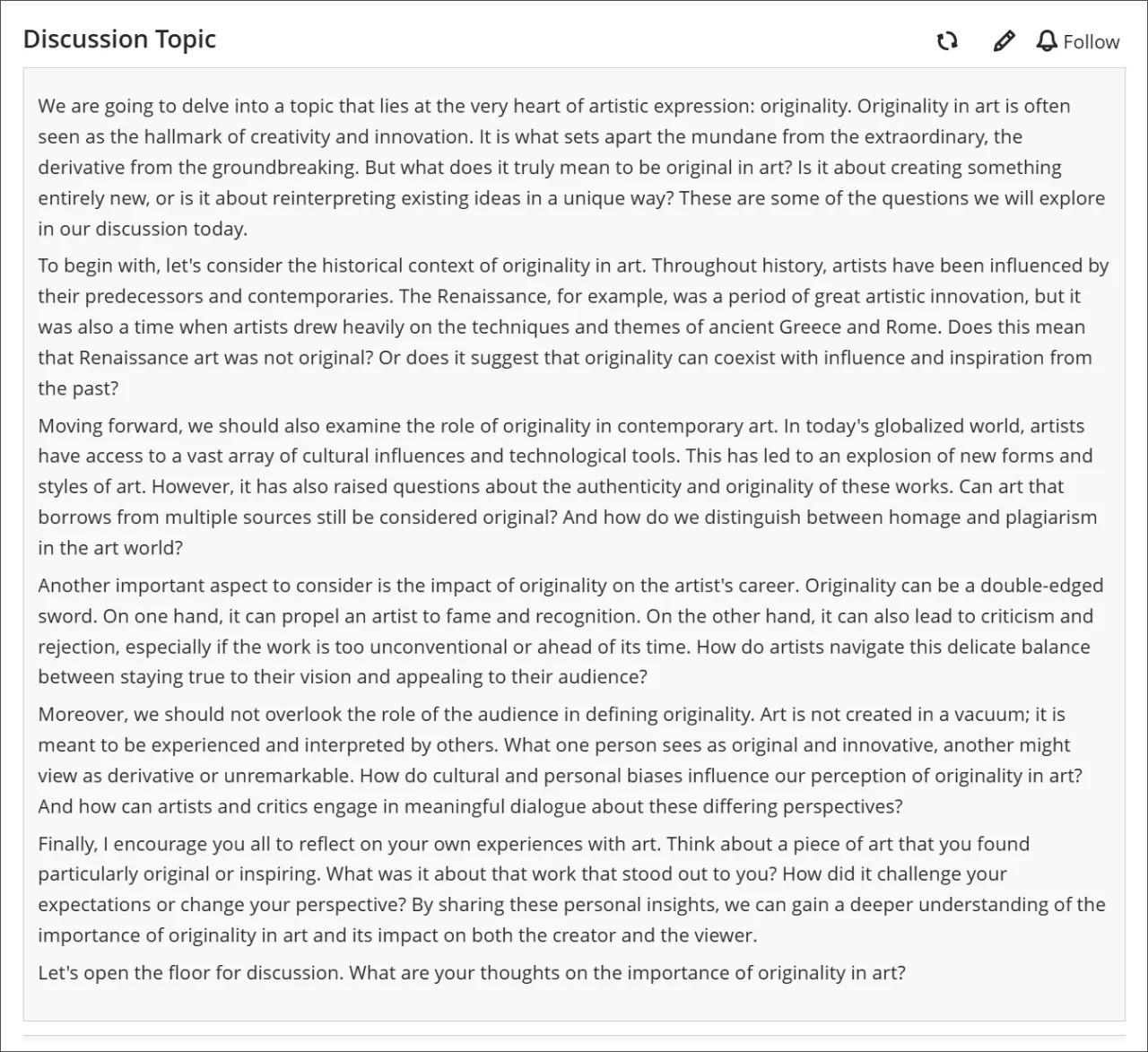
Visibilité améliorée : Les publications ont désormais un fond gris pour être plus visibles sur la page.
Affichage complet des articles : Les longs messages de discussion sont désormais entièrement visibles sans qu'il soit nécessaire de les faire défiler, pour une meilleure lisibilité.
Image 1. Un long billet de discussion affiché dans son intégralité sur fond gris.
Professeurs
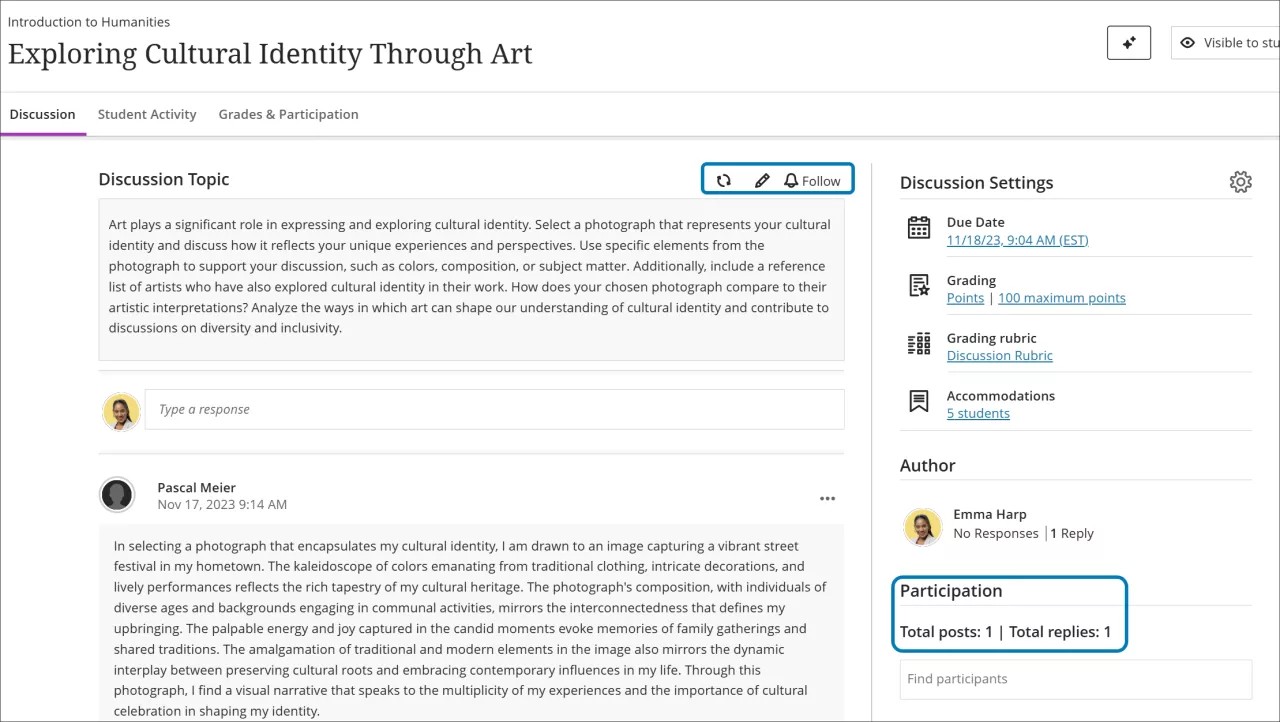
Nous avons effectué plusieurs optimisations pour améliorer l'accessibilité des principales fonctionnalités de la page d'accueil de la discussion.
Indicateurs de participation : Le nombre de publications et de réponses est désormais indiqué directement sur la page d'accueil de la discussion, en remplacement du compteur de réponses total. Cette modification rend les informations importantes plus immédiatement disponibles.
Option de modification directe : Le bouton Modifier est désormais directement accessible depuis la publication, ce qui permet aux professeurs de gagner du temps.
Image 2. Les modifications apportées à la page d'accueil de la discussion comprenaient l'ajout d'un bouton Modifier et un décompte des publications et des réponses.
Administrateurs
Disponibilité : Disponible pour tous les cours Ultra.
Activation : Aucune n'est nécessaire.
Configuration : Aucune n'est nécessaire.
Relevé de notes
Grille d'évaluation contextuelle lors de l'évaluation d'une tentative
Impact : Professeurs
Sujet mis à jour : Note avec grilles d’évaluation
Identifiant d'échange d'idées : LEARNU-I-745
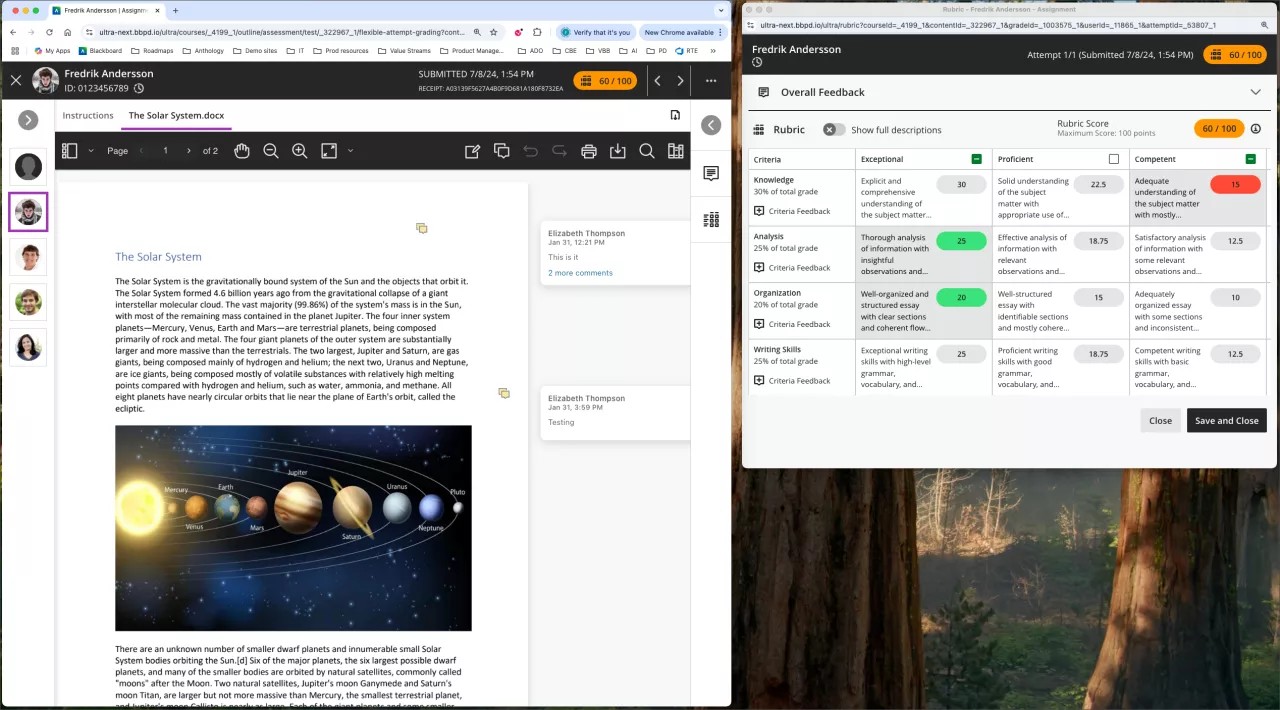
Pour améliorer l'efficacité de la notation, les professeurs peuvent désormais afficher la rubrique de notation dans une fenêtre séparée lors de la notation d'un travail soumis. La grille d’évaluation contextuelle est une fenêtre distincte, déplaçable et mise en forme sous forme de grille. Auparavant, la grille d’évaluation n'était disponible que dans un panneau latéral et formatée sous forme de pile.
Cette mise à jour facilite la navigation et la notation des travaux des étudiants en fournissant une vue plus claire et plus complète de la grille d’évaluation. L'affichage de la grille d’évaluation permet aux professeurs de visualiser les travaux des étudiants et la grille d’évaluation côte à côte pour une expérience de notation plus efficace. Les professeurs peuvent sélectionner rapidement les niveaux de performance et fournir une rétroaction dans la grille d’évaluation tout en consultant les travaux des étudiants.
Image 1 : Les professeurs peuvent faire apparaître la grille d’évaluation en sélectionnant l'icône d'expansion dans le panneau de la grille d’évaluation.
Professeurs
Les professeurs peuvent accéder à la grille d’évaluation contextuelle lorsqu'ils examinent le travail d'un étudiant.
Sélection groupée des niveaux de performance : Les professeurs sélectionnent un titre de niveau de performance pour l'appliquer à tous les critères pertinents, simplifiant ainsi le processus de notation.
Sélection et synchronisation des cellules : Les cellules de la grille d’évaluation sélectionnées sont surlignées et le tableau de résultats associé est mis à jour pour refléter le résultat choisi. Lorsque le professeur sélectionne Enregistrer, les niveaux de performance et les commentaires apparaissent dans le relevé de notes, comme c'était le cas avant cette mise à jour.
Thème de la section des commentaires : Une fois qu'une cellule de grille d’évaluation est sélectionnée, la section des commentaires relatives aux critères se concentre automatiquement sur la zone de texte pour une saisie immédiate des commentaires.
Avertissement de navigation : Un avertissement s'affiche si les professeurs ont des modifications non enregistrées dans la grille d’évaluation contextuelle et qu'ils tentent de passer à un autre étudiant.
Avertissement de remplacement de note : Si la note est remplacée, la fenêtre contextuelle de la grille d’évaluation est inactive. Une bannière apparaît, indiquant que la note a été modifiée, avec une option permettant de revenir à la note à l'aide de la grille d’évaluation.
Impression : Les enseignants peuvent imprimer une grille d’évaluation vierge ou complétée à l'aide de la fonction d'impression du navigateur.
Lorsque la grille d’évaluation contextuelle est ouverte, la possibilité d’ajouter une rétroaction générale et de donner une note à l’aide de la grille d’évaluation dans l’interface de notation principale est inactive. Cela empêche un instructeur de modifier simultanément les mêmes informations à deux endroits distincts.
Administrateurs
Disponibilité : Disponible pour tous les cours Ultra.
Activation : Aucune n'est nécessaire.
Configuration : Aucune n'est nécessaire.
Nouvelle page d'examen des soumissions des étudiants pour les tests
Impact : Étudiants
Identifiant d'échange d'idées : LEARNU-I-1415
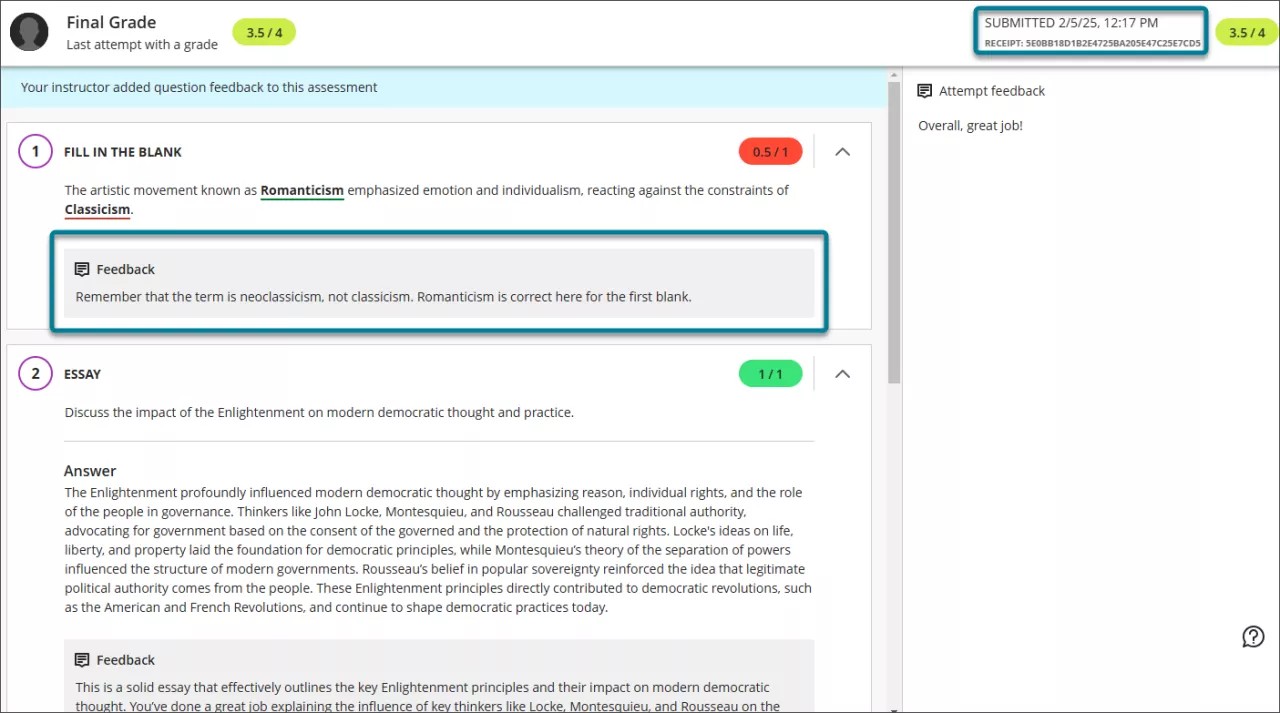
Nous introduisons une nouvelle page améliorée de révision des soumissions destinée aux étudiants pour les tests. Cette page de révision est similaire à la page de révision des travaux, que nous avons introduite dans la version 3900.100 de septembre 2024.
La nouvelle page de révision des tests garantit que toutes les rétroactions sont clairement présentées et faciles à identifier pour les étudiants.
Image 1 : La vue étudiant de la soumission du test noté comprend un horodatage de soumission, un reçu de soumission et des rétroactions pour les questions individuelles.
Étudiants
Les étudiants peuvent accéder à la nouvelle page de révision des soumissions de tests à partir des emplacements suivants :
Le bouton de rétroaction du relevé de notes pour le test
Le petit panneau qui s'affiche lorsque les étudiants accèdent à un test depuis la page Contenu du cours
Si un étudiant soumet plusieurs tentatives, il peut consulter chaque tentative sur la page de révision des soumissions. Le professeur définit la tentative de notation dans le paramètre de calcul de la note finale du test.
La nouvelle page de révision des soumissions de tests affiche les informations et les formats de rétroaction suivants :
Contenu du test
Rétroaction des étudiants avec notes au niveau des questions et des rétroactions
Horodatage de soumission
Confirmation de soumission
Note finale et modèle de calcul
Évaluation de la tentative et rétroaction
Note de remplacement et rétroaction (le cas échéant)
Les étudiants peuvent accéder à toutes les rétroactions concernant leur soumission, même si la soumission est masquée par une condition de publication.
Administrateurs
Disponibilité : Disponible pour tous les cours Ultra.
Activation : Aucune n'est nécessaire.
Configuration : Aucune n'est nécessaire.
Améliorations apportées à la dissimulation des étudiants dont les dossiers d'adhésion ne sont pas disponibles
Impact : Professeurs
Identifiant d'échange d'idées : LEARNU-I-5556
Les professeurs peuvent désormais masquer ou afficher les étudiants dont les dossiers d'utilisateur ou d'adhésion ne sont pas disponibles dans l'onglet Maîtrise du relevé de notes du carnet de notes.
Image 1 : L'option Masquer les étudiants dans le carnet de notes qui n'ont plus accès au cours dans les Paramètres du carnet de notes n'est pas sélectionnée, et l'avatar des étudiants non disponibles est barré.
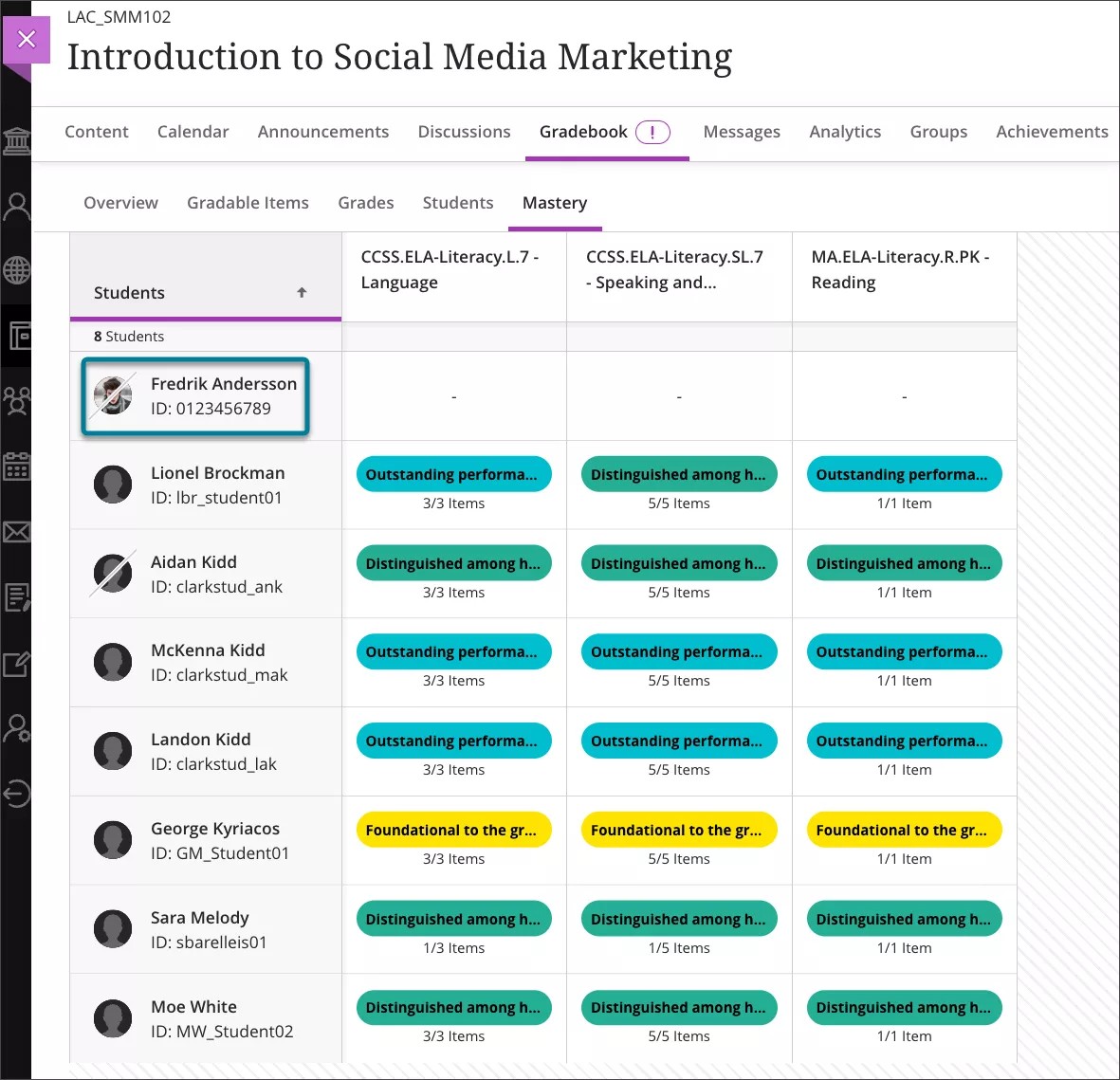
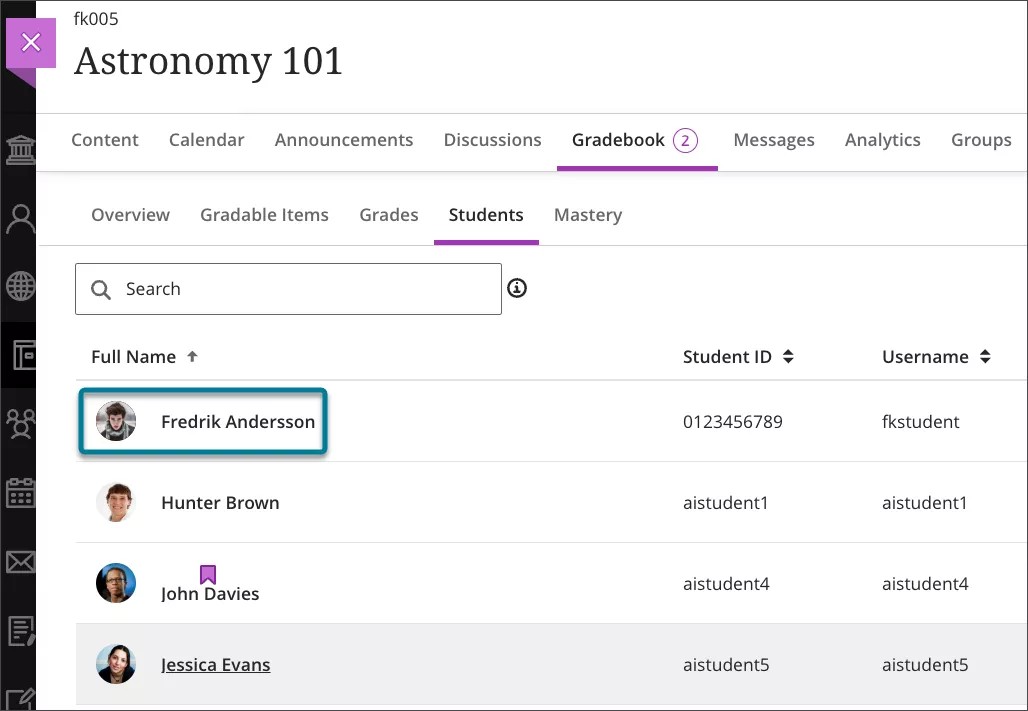
Image 2 : Les avatars des étudiants apparaissent dans la liste des étudiants du relevé de notes.
Professeurs
Maîtrise du relevé de notes : L'option Masquer les étudiants du relevé de notes qui n'ont plus accès au cours dans les paramètres du relevé de notes masque les étudiants dont la fiche de membre n'est pas disponible dans l'onglet Maîtrise du relevé de notes.
Avatars des étudiants : Les avatars des étudiants dont la fiche de membre n'est pas disponible sont désormais barrés dans le relevé de notes.
Liste des étudiants dans le relevé de notes : Les avatars sont désormais ajoutés à la liste des étudiants dans le relevé de notes, et les étudiants dont la fiche de membre n'est pas disponible sont barrés sur leur avatar.
Administrateurs
Disponibilité : Disponible pour tous les cours Ultra.
Activation : Aucune n'est nécessaire.
Configuration : Aucune n'est nécessaire.
Afficher/masquer les colonnes de calcul dans le relevé de notes
Impact : Professeurs
Les professeurs peuvent désormais configurer la visibilité des colonnes calculées à partir de la gestion des éléments.
Cette amélioration simplifie le processus de notation et crée un espace de travail de notation plus précis et mieux organisé. Pour garantir la disposition en continu des informations de note essentielles, la colonne Note globale ne peut pas être masquée.
Administrateurs
Disponibilité : Disponible pour tous les cours Ultra.
Activation : Aucune n'est nécessaire.
Configuration : Aucune n'est nécessaire.
Grade Export v2 — Choisissez un type de fonction par défaut pour les colonnes calculées
Impact : Administrateurs
Page d'aide mise à jour : Paramètres entrants
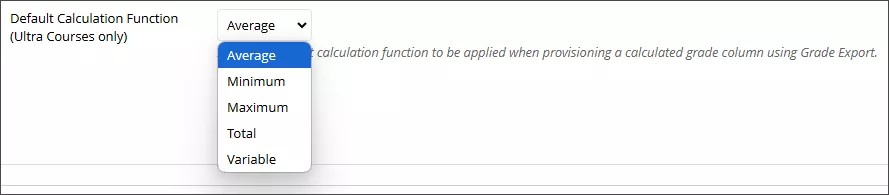
Lors de la configuration d'une colonne de notes calculées pour les cours Ultra via Grade Export v2, les administrateurs peuvent désormais choisir le type de fonction par défaut. Auparavant, le type de fonction était toujours défini sur Moyenne.
Le choix d'un type de fonction par défaut permet d'éviter les tâches inutiles et de simplifier la configuration des colonnes de notes. Les administrateurs peuvent choisir la fonction appropriée lorsqu'ils configurent la colonne de notes au lieu de leur demander de modifier la fonction une fois la colonne de notes créée.
Pour configurer les Paramètres entrants , un administrateur doit accéder à Extensions de plateforme dans le panneau de configuration de l'administrateur, puis sélectionner Grade Export v2 , puis Modifier les paramètres . Dans le menu Fonction de calcul par défaut, il peut choisir entre les fonctions suivantes :
Moyenne
Minimum
Maximum
Total
Variable
Image 1 : La fonction de calcul par défaut de la page Modifier les paramètres pour Grade Export v2 dispose désormais de plusieurs options par défaut : moyenne, minimale, maximale, totale et variable.
Administrateurs
Disponibilité : Disponible pour tous les cours Ultra.
Activation : Aucune n'est nécessaire.
Configuration : Aucune n'est nécessaire.
Intégrations
Amélioration des paramètres du rapport Turnitin
Impact : Professeurs
Turnitin est un outil tiers qui s'intègre à Blackboard pour améliorer la rédaction des étudiants en fournissant aux professeurs des Originality reports sur les écrits des étudiants. Turnitin reçoit désormais les données relatives aux groupes, aux noms d'utilisateurs et aux rôles de Blackboard pour les soumissions issues de l'intégration des devoirs.
Professeurs
Cette modification n'aura aucun impact direct sur les clients, mais Turnitin utilisera ces informations à l'avenir pour fournir de meilleures informations de correspondance aux professeurs. Ces améliorations seront communiquées aux clients par Turnitin.
Administrateur
Disponibilité : L'intégration Turnitin est disponible pour tous les cours Ultra.
Activation : Aucune n'est nécessaire.
Configuration : Aucune n'est nécessaire. Les instructions relatives à la configuration de Turnitin LTI se trouvent sur la page Turnitin destinée aux administrateurs.
API REST de suivi des progrès — Lire/mettre à jour le statut des étudiants pour les éléments non évaluables
Impact : Administrateurs
Page d'aide mise à jour : API Blackboard
La nouvelle API publique de suivi des progrès permet à des applications tierces et à des plateformes d'intégration de récupérer et de mettre à jour efficacement l'état des progrès des étudiants pour les activités non évaluables.
La fonction de suivi des progrès permet aux professeurs de suivre les progrès des étudiants en fonction du contenu du cours. Ceci est automatisé pour le contenu évaluable, tel que les test et les travaux, mais n'inclut pas les activités non évaluables. Les étudiants doivent mettre à jour manuellement le statut des éléments non évaluables. Les éléments non évaluables incluent les documents, les liens ou les fichiers téléversés étant affichés sur la page Contenu du cours ou dans les dossiers ou les modules d'apprentissage. Lorsque les étudiants ne mettent pas à jour manuellement ces éléments non évaluables, le système automatique de suivi des progrès devient moins précis et moins complet.
Si les étudiants ne parviennent pas à mettre à jour manuellement le statut de leurs activités non évaluables, une automatisation utilisant l'API corrigera ces problèmes. L'API simplifie le suivi des progrès, permettant aux établissements d'enseignement de conserver plus facilement des données précises et d'améliorer le suivi global de l'engagement des étudiants.
L'API de suivi des progrès inclut des méthodes permettant de récupérer des données à partir d'entités de contenu uniques (telles que des liens et des fichiers téléversés) et d'entités parentes (telles que des modules d'apprentissage et des dossiers). Les données sont récupérées par GET by ID :
GET by ID (contenu unique) :
/learn/api/public/v1/courses/{courseId}/contents/{contentId}/states/{userId}
GET by ID (contenu parent) :
/learn/api/public/v1/courses/{courseId}/contents/{contentId}/children/states/{userId}
L'API permet également de mettre à jour les entités de contenu via PATCH :
PATCH :
/learn/api/public/v1/courses/{courseId}/contents/{contentId}/states
Administrateur
Disponibilité : Cette fonctionnalité est disponible pour tous les cours Ultra.
Activation : Aucune n'est nécessaire.
Configuration : Aucune n'est nécessaire.
Apprendre les notions de base et la sécurité
Améliorations de l'expérience utilisateur de l'accès au cours
Impact : Professeurs
Page d'aide mise à jour : Paramètres du cours , Gestion des périodes et de l'accès au cours
Nous avons amélioré l'interface utilisateur pour gérer l'accès aux cours pour les utilisateurs. Nous avons clarifié les libellés permettant de masquer une liste de cours dans la vue du professeur sur la page Cours. Nous avons également clarifié la fonctionnalité de l'état du cours dans les paramètres du cours. Aucune modification n'a été apportée à la fonctionnalité sous-jacente de l'accès aux cours. Ces améliorations permettent aux professeurs de gérer plus facilement la visibilité des cours et l'accès des utilisateurs.
Professeurs
Page des paramètres du cours
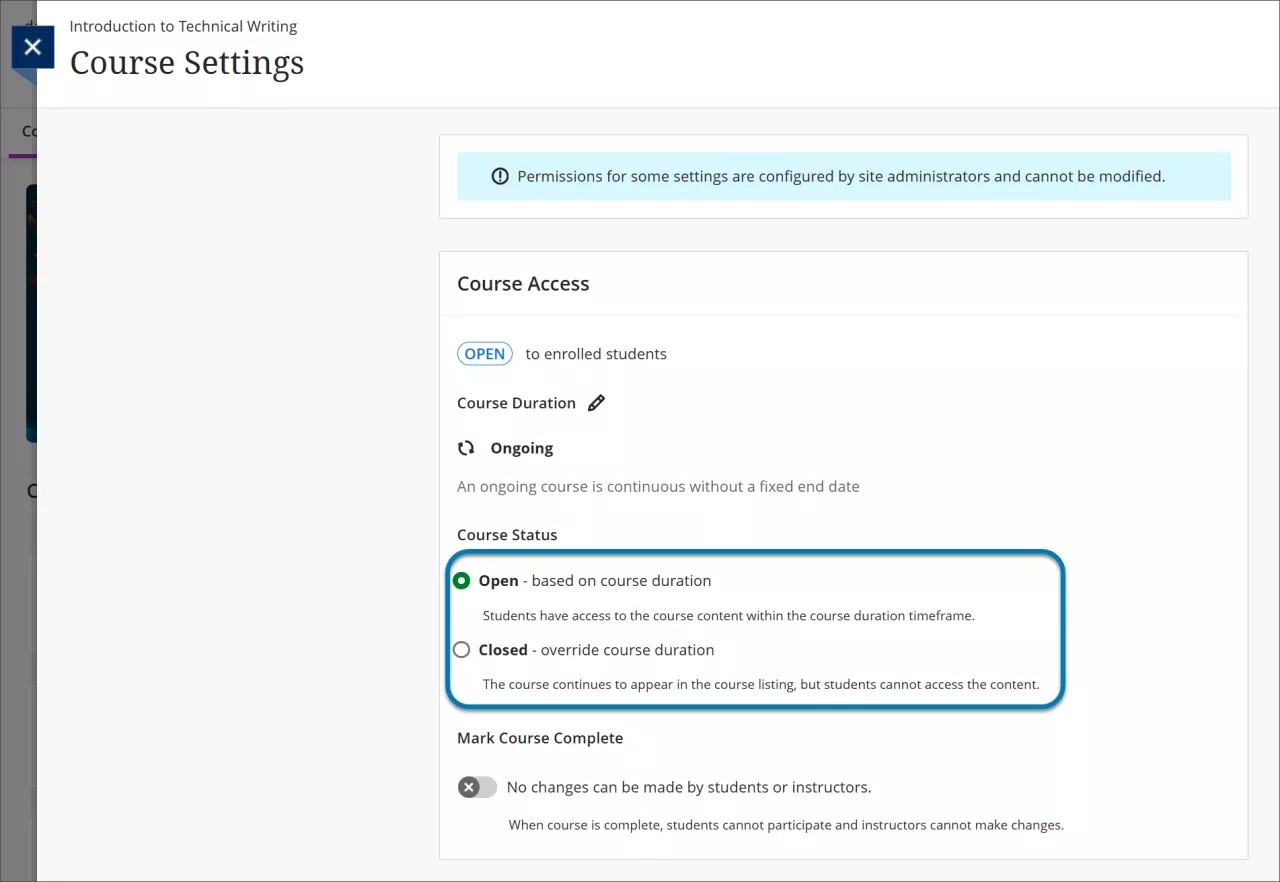
Dans Paramètres du cours, l'interrupteur à bascule précédent pour ouvrir ou fermer un cours a été remplacé par des boutons radio étiquetés Ouvrir et Fermé. Ce changement indique mieux le statut des cours pour les étudiants inscrits.
Image 1 : l'état du cours est désormais contrôlé par des boutons radio étiquetés Ouvrir et Fermé dans la page Paramètres du cours.
Page des cours
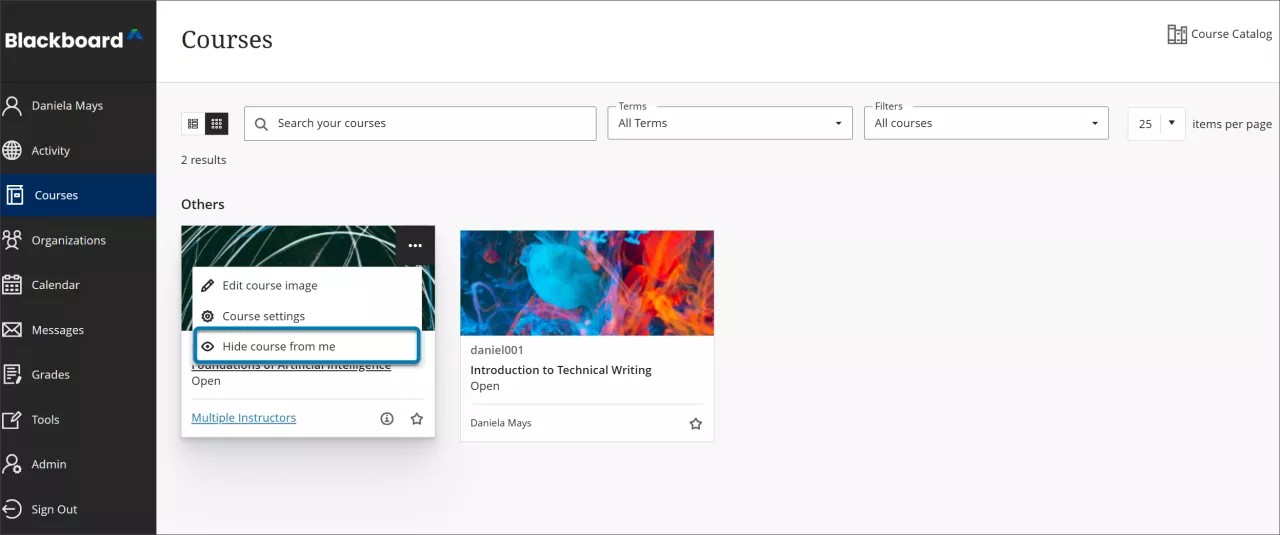
Sur la page Cours, l'étiquette Masquer le cours a été remplacée par Masquer le cours . Cette modification précise que l'action masque uniquement le cours au professeur sur la page Cours, et non aux étudiants inscrits.
Image 2 : sur la page Cours pour les professeurs, l'option permettant de masquer un cours dans la page Cours est désormais intitulée Masquer le cours .
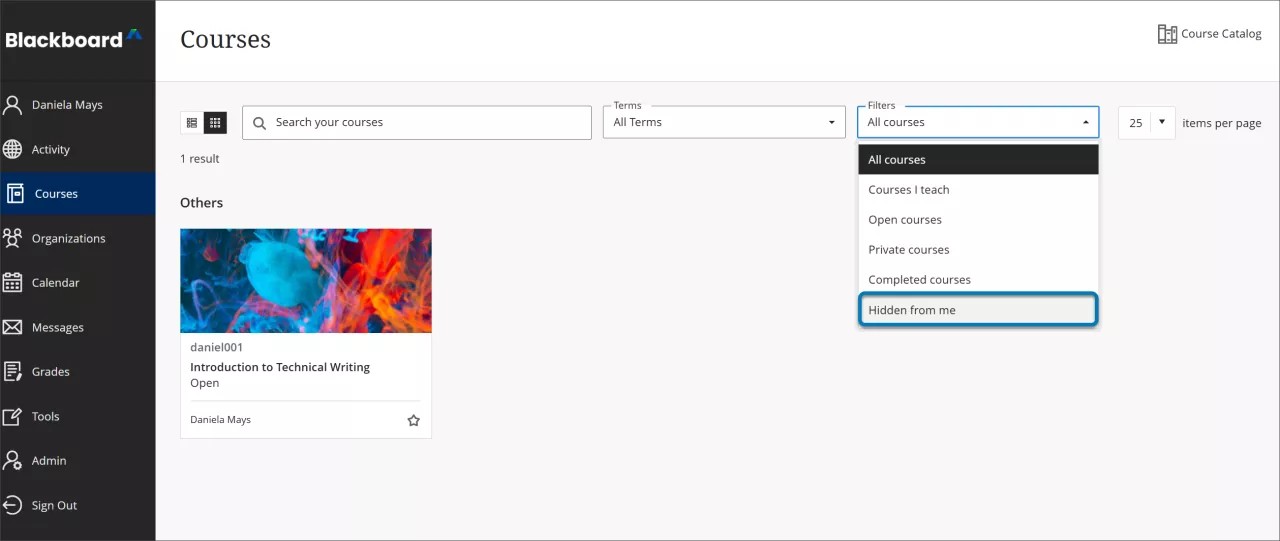
Une fois qu'un cours est masqué dans la vue du professeur sur la page Cours, le menu déroulant Filtres répertorie Caché de moi en tant qu'option. Si vous sélectionnez cette option, tous les cours masqués réapparaissent sur la page Cours.
Image 3 : lorsqu'un cours est masqué sur la page Cours, le menu déroulant Filtres affiche désormais l'optionMasqué.
Administrateur
Disponibilité : Cette fonctionnalité est disponible pour tous les cours Ultra.
Activation : Aucune n'est nécessaire.
Configuration : Aucune n'est nécessaire.
Ajout de la pagination à la page Paramètres de sécurité de classement
Impact : Administrateurs
Identifiant d'échange d'idées : LEARNU-I-5103
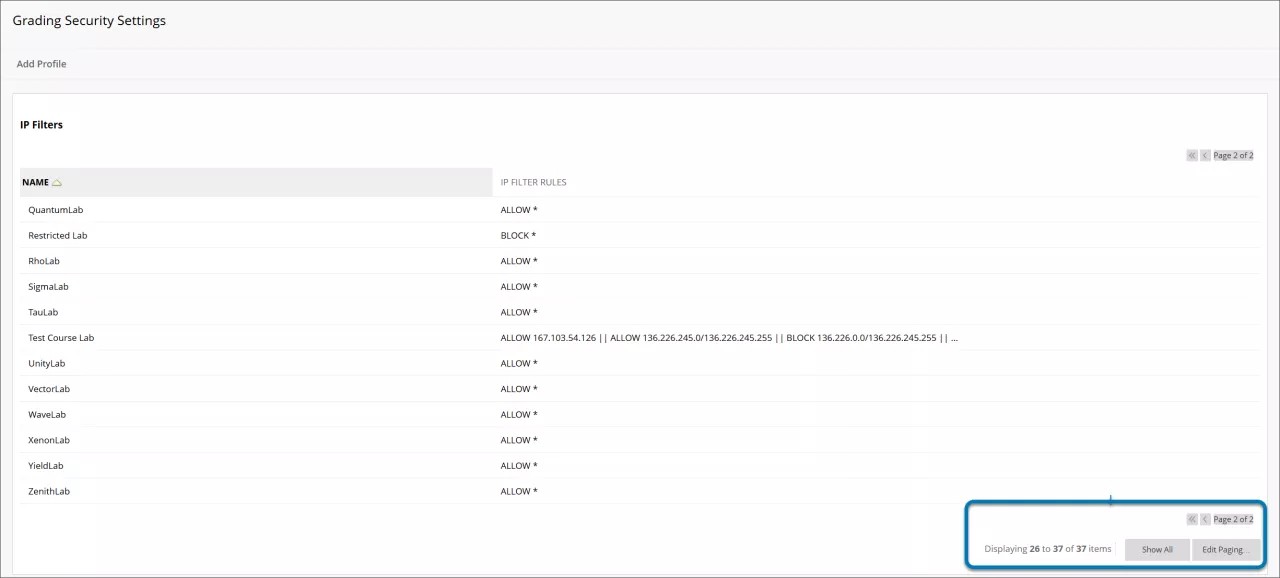
La page Paramètres de sécurité de notation du panneau de configuration de l'administrateur inclut désormais la pagination pour améliorer l'expérience utilisateur. Une liste plus longue de profils s'affiche désormais sur plusieurs pages. Il n'est donc plus nécessaire de faire défiler les pages pour trouver les profils souhaités. Cette amélioration offre davantage d'efficacité aux administrateurs et rend la page Paramètres de sécurité de notation plus cohérente avec les autres pages du Panneau de configuration de l'administrateur.
Image 1 : La page Paramètres de sécurité de notation du Panneau de configuration de l'administrateur est désormais paginée afin d'éviter le défilement excessif des listes de profils plus longues.
Administrateur
Disponibilité : Disponible pour tous les cours Ultra et Blackboard d'origine
Activation : Aucune n'est nécessaire.
Configuration : Aucune n'est nécessaire.
Passer en mode Ultra
Copier des bannières entre les cours
Impact : Professeurs
Page d'aide mise à jour : Copier le contenu des cours
Identifiant d'échange d'idées : LEARNU-I-3481
Professeurs
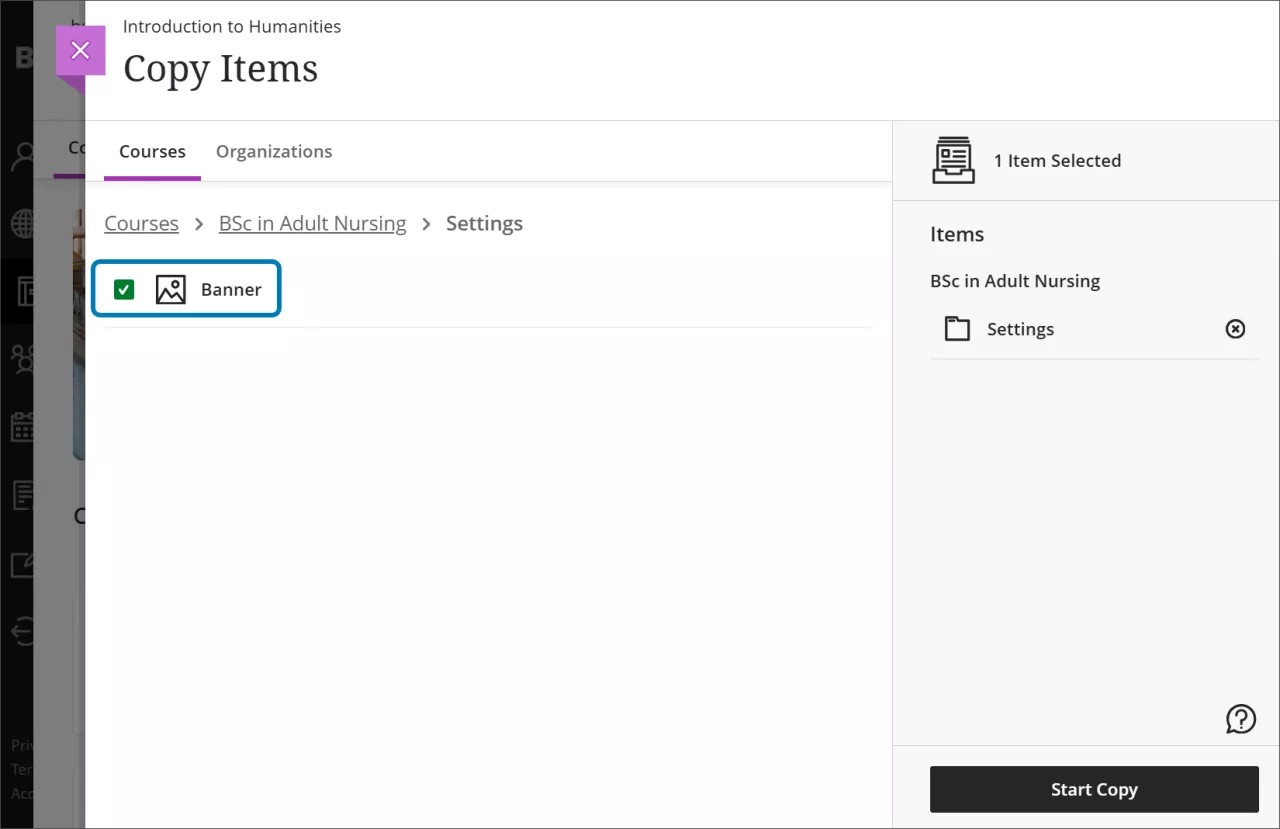
Les professeurs ont désormais la possibilité de copier des bannières entre les cours. C'est la solution idéale pour les professeurs qui préfèrent copier le contenu du cours en plusieurs parties plutôt que d'effectuer une copie complète du cours. Cela permet aux professeurs de gagner du temps lors de la configuration et de la reconduction des cours. Les bannières peuvent être copiées à partir de cours Ultra ou d'origine.
Image 1. La page Copier les éléments permet désormais de sélectionner la bannière du cours sous Paramètres.
Administrateurs
Disponibilité : Disponible pour tous les cours Ultra.
Activation : Aucune n'est nécessaire.
Configuration : Aucune n'est nécessaire.
Conversion Canvas : Améliorations du téléversement de fichiers
Impact : Professeurs
Page d'aide mise à jour : Migrer depuis un canevas
Professeurs
Nous avons résolu les problèmes liés à la conversion de fichiers de canevas vers Blackboard. Auparavant, les fichiers dont le nom comportait des caractères spéciaux et les fichiers référencés plusieurs fois dans le même cours ne se convertissaient pas correctement. Ces problèmes sont désormais résolus, ce qui garantit une préservation précise des fichiers lors de la conversion.
Administrateurs
Disponibilité : Disponible pour tous les cours Ultra.
Activation : Aucune n'est nécessaire.
Configuration : Aucune n'est nécessaire.
Premium
Video Studio – Téléverser des vidéos 360°
Impact : Professeurs et étudiants
Page d'aide mise à jour : Video Studio (professeur), Video Studio (étudiant)
Professeurs
Les professeurs peuvent désormais téléverser des vidéos 360° sur Video Studio. Les vidéos 360° peuvent être panoramiques vers la gauche ou la droite, offrant ainsi une expérience réaliste. Ces vidéos immersives peuvent présenter aux étudiants des situations qui seraient autrement hors de portée. Par exemple, un étudiant pourrait voir un lieu éloigné ou un scénario qui pourrait être dangereux.
Étudiants
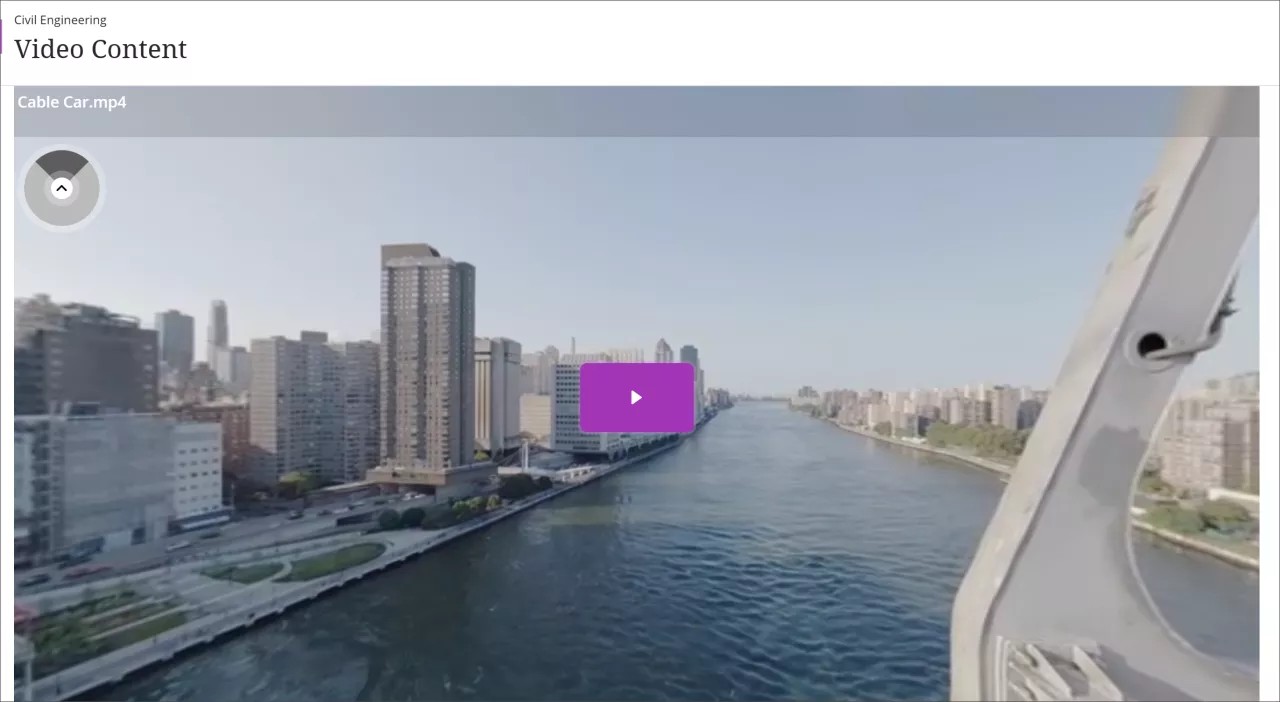
Les étudiants peuvent visionner des vidéos 360° en mode plein écran et en mode fenêtré. Pour améliorer l'accessibilité pour les utilisateurs de claviers, les étudiants peuvent également utiliser la navigation au clavier à l'aide des touches W, A, S et D. La vidéo comporte également une aide à la navigation pour les utilisateurs de souris.
Image 1. L'écran de téléversement du professeur pour une vidéo 360°.
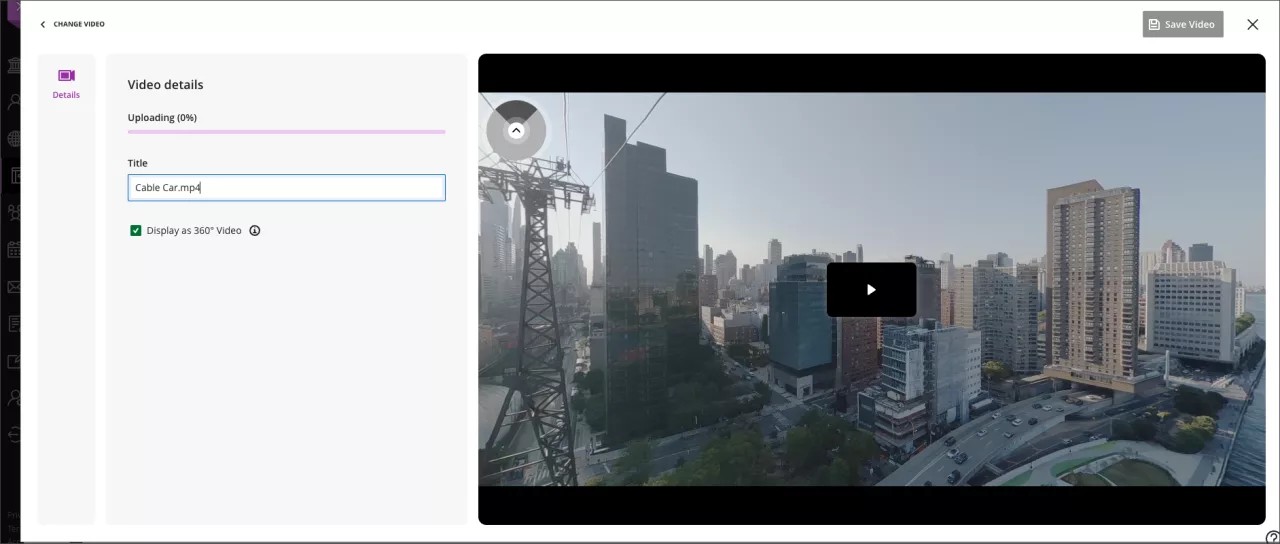
Image 2. Vue d'une vidéo 360° par un étudiant. L'aide à la navigation est un cercle.
Note
Nous nous efforçons d’améliorer la qualité de lecture afin de prendre en charge les vidéos en haute résolution. Cette mise à jour fera partie de la prochaine version.
Administrateurs
Disponibilité : Video Studio est une solution haut de gamme.
Activation : Nous offrons aux clients un essai gratuit jusqu'au 30 juin 2025. Cette version d'essai donne accès à la version complète de Video Studio. Video Studio est désactivé par défaut dans les environnements de test et de production. Vous pouvez l'activer gratuitement dans l'environnement de production de votre établissement jusqu'à fin juin 2025.
Configuration : Dans le panneau Administrateur, sélectionnez Configurer dans le module L'expérience Ultra est arrivée!. Sélectionnez Activer la création/le téléversement de vidéos avec Video Studio. Au-delà du 30 juin 2025, votre établissement devra acheter Video Studio pour continuer à l'utiliser.
Video Studio — Accédez à la transcription dans un bloc vidéo de la taille d'un quart
Impact : professeurs, étudiants
Page d'aide mise à jour : Video Studio (professeurs), Video Studio (étudiants)
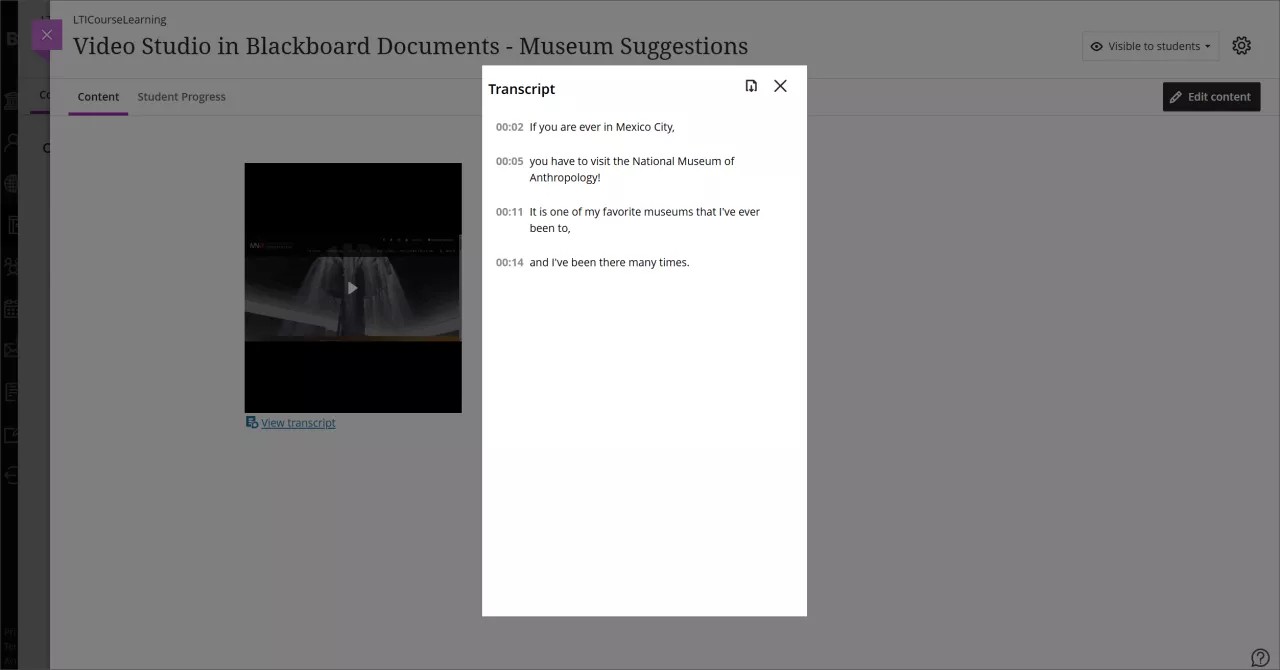
Video Studio permet désormais aux utilisateurs d'accéder aux transcriptions des enregistrements qui sont affichés au format Un quart dans Documents. Lorsqu'un professeur redimensionne un enregistrement à la taille d'un quart, l'utilisateur accède à la transcription via une fenêtre modale qui s'affiche lorsqu'il accède à une transcription d'enregistrement. Cette amélioration garantit que les professeurs et les étudiants peuvent utiliser une transcription quelle que soit la taille de l'écran.
Note
Il est possible de redimensionner l'affichage des enregistrements de Video Studio au quart de l'affichage pleine largeur par défaut lors de la création d'enregistrements dans Documents. Sur la page Contenu du cours, les enregistrements de Video Studio sont affichés en pleine largeur. Si un utilisateur réduit la taille de la fenêtre du navigateur, l'enregistrement peut être réduit à au moins la moitié de la largeur de la taille réelle.
Professors and students
Note
Un utilisateur ne peut pas avancer ou reculer dans un enregistrement Video Studio dont la taille est d'un quart.
L'interface utilisateur et les fonctionnalités permettant d'accéder à une transcription à partir d'un enregistrement au format Un quart sont identiques pour les professeurs et les étudiants, sauf que la vue du professeur inclut le bouton Modifier le contenu.
Lorsque l'utilisateur ouvre un enregistrement Video Studio d'une taille d'un quart, un bouton indiquant Afficher la transcription s'affiche en dessous de l'enregistrement.
Image 1 : Pour un enregistrement Video Studio dont la taille correspond à une colonne dans un document, l'utilisateur peut afficher la transcription en sélectionnant Afficher la transcription, qui se trouve sous l'enregistrement.
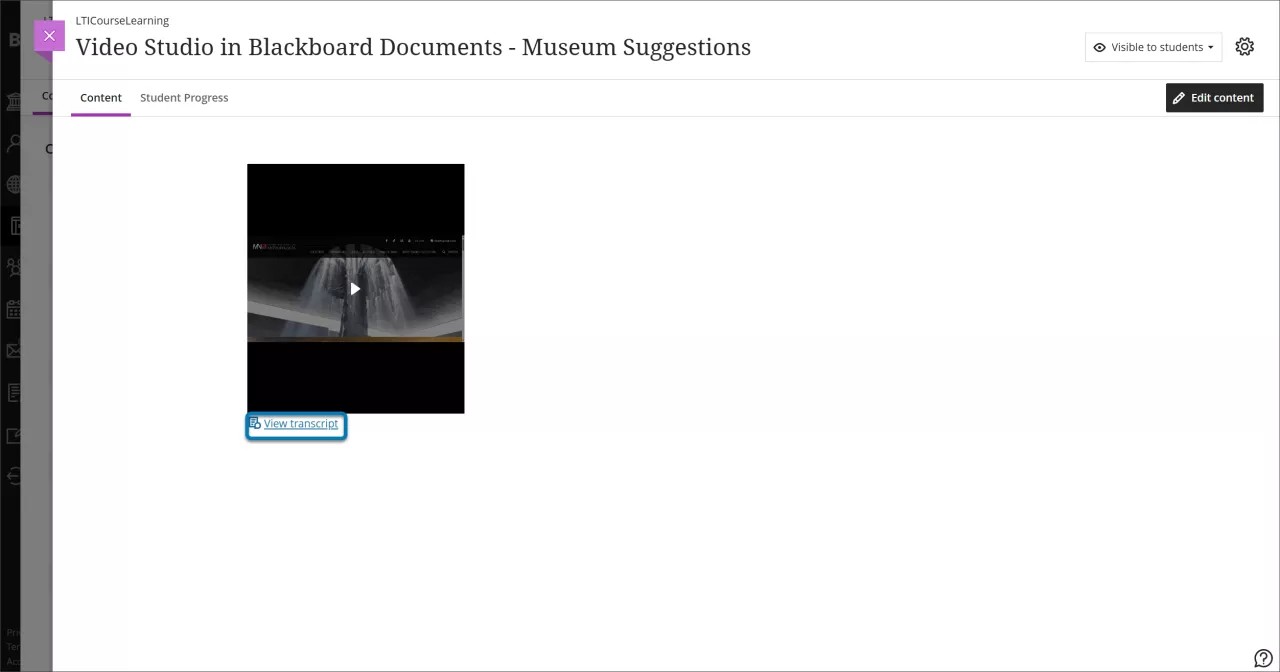
La sélection de Afficher la transcription ouvre une fenêtre modale contenant la transcription de l'enregistrement en mode lecture seule. La fonctionnalité d'édition des transcriptions reste inchangée pour un enregistrement affiché au quart de la taille maximale par défaut.
Image 2 : La transcription d'un enregistrement dont la taille correspond à une colonne s'affiche une fois que vous avez sélectionné Afficher la transcription.
Administrateur
Disponibilité : Video Studio est une solution haut de gamme.
Activation : Nous offrons aux clients un essai gratuit jusqu'au 30 juin 2025. Cette version d'essai donne accès à la version complète de Video Studio. Video Studio est désactivé par défaut dans les environnements de test et de production. Vous pouvez l'activer gratuitement dans l'environnement de production de votre établissement jusqu'à fin juin 2025.
Configuration : Dans le panneau Administrateur, sélectionnez Configurer dans le module L'expérience Ultra est arrivée!. Sélectionnez Activer la création/le téléversement de vidéos avec Video Studio. Au-delà du 30 juin 2025, votre établissement devra acheter Video Studio pour continuer à l'utiliser.
Catalogue des cours – Nouvelle configuration du tableau de bord des étudiants – 2.14
Date de test et de production : semaine du 3 février; Date de sortie : semaine du 24 février
Impact : Étudiants
Page d'aide mise à jour : Tableau de bord
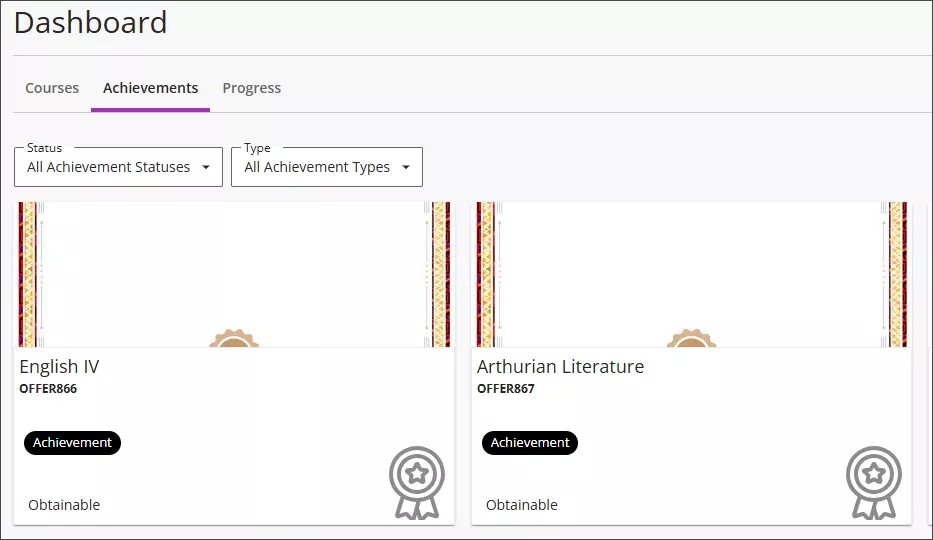
Le tableau de bord des étudiants affiche les cours et les accomplissements dans leurs propres onglets. Chaque onglet comporte désormais des filtres que les étudiants peuvent utiliser pour contrôler le statut ou le type de cours ou d'accomplissement affiché.
Chaque vignette du tableau de bord comporte un indicateur de l'état de l'élément. Auparavant, les onglets des parcours et des accomplissements étaient divisés en onglets imbriqués pour afficher les différents statuts et types de chacun. L'étudiant ne pouvait pas contrôler la vue et devait sélectionner individuellement chaque cours et chaque accomplissement pour connaître le statut de chacun.
Le nouveau tableau de bord réduit la confusion, il permet aux étudiants de mieux contrôler l'expérience utilisateur, il est donc plus réactif et accessible.
Image 1 : Le tableau de bord comporte désormais un seul onglet pour les accomplissements avec des filtres pour le statut et le type.
Étudiants
Les étudiants utilisent le filtre Statut de l'onglet Cours pour choisir les cours à afficher à l'écran. Ils utilisent les filtres Statut et Type de l'onglet Accomplissement pour choisir les accomplissements à afficher.
Administrateur
Disponibilité : Disponible pour tous les cours du catalogue de cours.
Activation : Aucune n'est nécessaire.
Configuration : Aucune n'est nécessaire.
Catalogue des cours – Notification des résultats des étudiants – 2.14
Date de test et de production : semaine du 3 février; Date de sortie : semaine du 24 février
Impact : Étudiants
Page d'aide mise à jour : Tableau de bord
Identifiant d'échange d'idées : LEXT-I-14
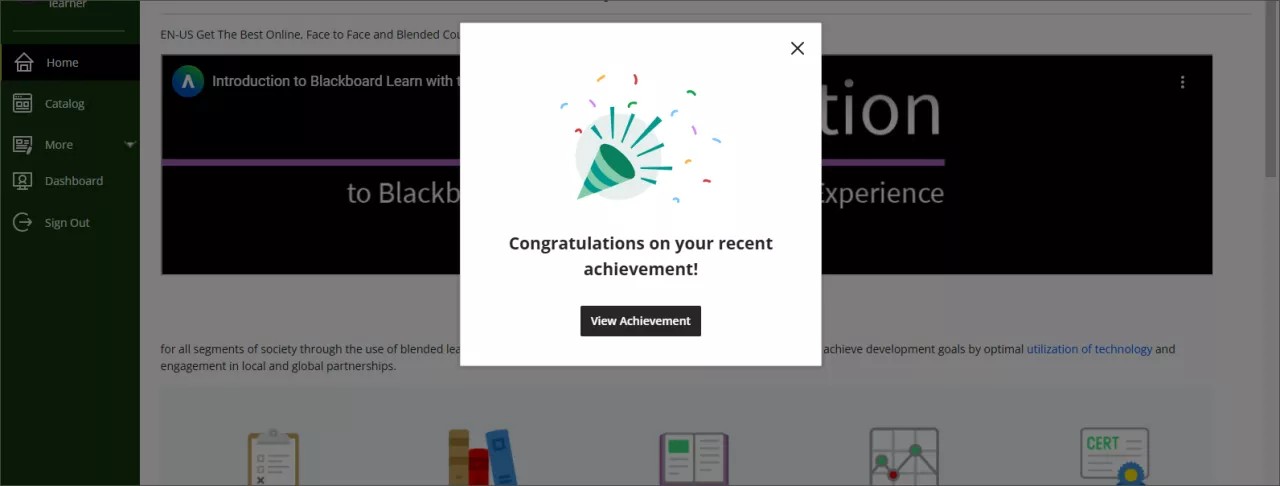
Les étudiants reçoivent désormais une notification intégrée lorsqu'ils obtiennent un nouveau certificat. La notification les félicite et les invite à consulter leurs résultats sur le tableau de bord des étudiants.
Auparavant, la seule façon pour les étudiants de déterminer s'ils avaient obtenu un certificat était d'accéder à l'onglet Accomplis dans l'onglet Certificats du tableau de bord des étudiants. La nouvelle notification alerte l'étudiant, lui donne un sentiment d'accomplissement et lui permet d'accéder rapidement et facilement aux détails de sa certification.
Image 1 : Une notification intégrée à l'application s'affiche lorsque les étudiants obtiennent un nouveau certificat.
Étudiants
La notification apparaîtra la prochaine fois que l'étudiant se connectera au Catalogue de cours, la certification devra cependant être préalablement terminée. Sur la notification, ils doivent sélectionner le bouton Afficher les accomplissements pour accéder à l'onglet Accomplissements du tableau de bord des étudiants.
Administrateur
Disponibilité : Disponible dans tous les cours du Catalogue de cours.
Activation : Aucune n'est nécessaire.
Configuration : Aucune n'est nécessaire.
Catalogue des cours - Sélection de la langue par défaut sur les sites monolingues - 2.14
Date de test et de production : semaine du 3 février; Date de sortie : semaine du 3 février
Impact : Gestionnaires et Administrateurs
Identifiant d'échange d'idées : CC-I-3
Les menus de plusieurs catalogues de cours utilisent désormais par défaut la langue configurée sur les sites monolingues.
Les gestionnaires et les administrateurs n'ont plus à choisir la langue dans la plupart des menus déroulants de sélection de la langue des sites monolingues. Ces menus incluent ceux permettant de créer des éléments de catalogue et les paramètres administratifs du catalogue. Cette modification permet aux gestionnaires et aux administrateurs de gagner du temps lorsqu'ils effectuent de multiples tâches, telles que la création d'offres, la configuration des paramètres du catalogue et la configuration des courriels de notification.
Gestionnaires
Si une seule langue est configurée pour un site, de nombreux menus de sélection de la langue sont toujours configurés dans cette langue.
Administrateur
Disponibilité : Tous les cours du catalogue de cours.
Activation : Aucune n'est nécessaire.
Configuration : Aucune n'est nécessaire.
Catalogue des cours — Nouveaux boutons pour passer au contenu — 2.14
Date de test et de production : semaine du 3 février; Date de sortie : semaine du 3 février
Impact : Tous les utilisateurs
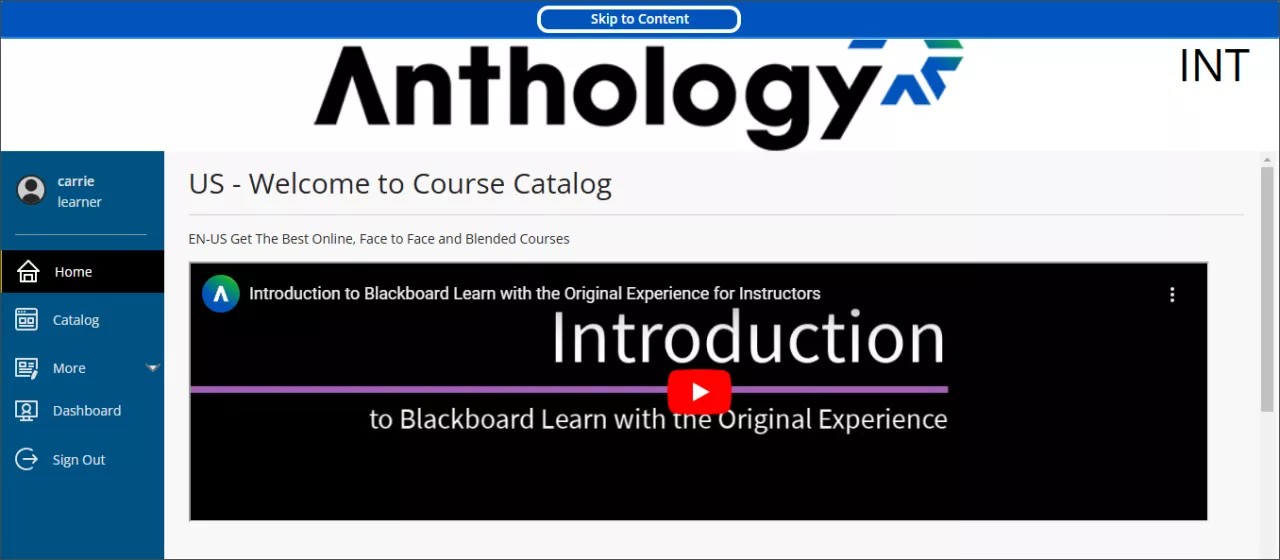
Nous avons ajouté un bouton Passer au contenu sur toutes les pages du catalogue des cours afin de rendre le contenu plus accessible. Plusieurs liens apparaissent avant le contenu en vedette de chaque page, ce qui obligeait auparavant les utilisateurs de claviers et de lecteurs d'écran à naviguer vers des liens répétitifs et non pertinents. Passer au contenu permet à ces utilisateurs d'accéder rapidement au contenu principal et d'éviter toute frustration.
Étudiants et Gestionnaires
Lorsque les utilisateurs naviguent sur le site à l'aide du clavier ou d'un lecteur d'écran, l'option Passer au contenu s'affiche au début de chaque page. Les utilisateurs de lecteurs d'écran ou de navigation au clavier peuvent sélectionner Passer au contenu pour passer d'un lien à un autre et accéder rapidement au contenu de la page.
Image 1 : Un bouton Passer au contenu apparaît pour les utilisateurs de claviers et de lecteurs d'écran.
Administrateur
Disponibilité : Tous les cours du catalogue de cours.
Activation : Aucune n'est nécessaire.
Configuration : Aucune n'est nécessaire.
Catalogue des cours - Amélioration de l'accessibilité du carrousel - 2.14
Date de test et de production : semaine du 3 février; Date de sortie : semaine du 3 février
Impact : Tous les utilisateurs
Les utilisateurs peuvent désormais parcourir le carrousel des vignettes de cours en vedette sur la page d'accueil dans le bon ordre à l'aide d'un clavier ou d'un lecteur d'écran. Auparavant, l'ordre de mise au point des éléments du carrousel n'était pas le même que l'ordre visuel. Cet écart a semé la confusion chez les utilisateurs qui accèdent au site à l'aide de technologies d’aide. L'ordre de mise au point corrigé améliore l'accessibilité du site.
Administrateur
Disponibilité : Tous les cours du catalogue de cours.
Activation : Aucune n'est nécessaire.
Configuration : Aucune n'est nécessaire.
Catalogue des cours - Niveaux d'en-tête corrects appliqués - 2.14
Date de test et de production : semaine du 3 février; Date de sortie : semaine du 3 février
Impact : Étudiants
Les niveaux de titre sont désormais correctement appliqués en fonction de la hiérarchie du contenu. Auparavant, de nombreuses pages utilisaient des niveaux de titre inappropriés qui perturbaient la structure sémantique et la navigation au moyen de technologies d’aide. La structure de titre corrigée améliore l'expérience utilisateur et est conforme aux normes WCAG.
Étudiants
Les étudiants pourront naviguer plus facilement sur le site grâce à la technologie d’aide.
Administrateur
Disponibilité : Disponible pour tous les cours du catalogue de cours.
Activation : Aucune n'est nécessaire.
Configuration : Aucune n'est nécessaire.