Notes de mise à jour de février 2025 (3900.110)
Informations sur la sortie
Astuce
Pour plus d'informations sur les mises à jour et les corrections de bogues, veuillez consulter Anthology Global Support.
Conception pédagogique
Exclure les descriptions des modules d'apprentissage générés par l'Assistant de conception d'IA
Impact : Professeurs
Sujet mis à jour : Assistant de conception d'IA
Professeurs
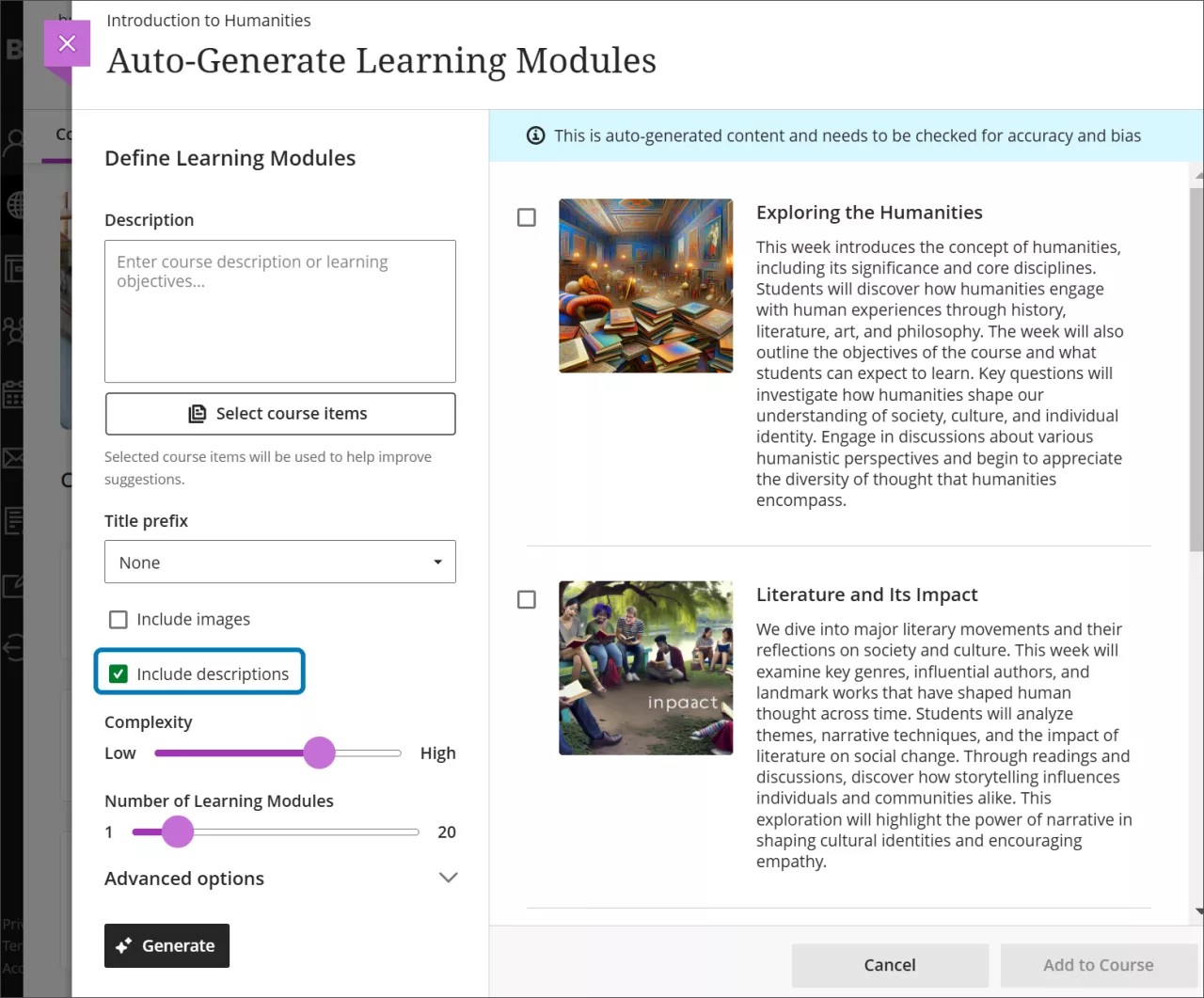
Nous avons ajouté l'option permettant d'exclure les descriptions des modules d'apprentissage générés par l'Assistant de conception d'IA. Les professeurs qui veulent rédiger leurs propres descriptions n'ont plus besoin de les supprimer manuellement des modules d'apprentissage générés automatiquement.
Image 1. La page Générer automatiquement des modules d'apprentissage comporte une nouvelle option permettant d'inclure ou d'exclure des descriptions.
Administrateurs
Disponibilité : Disponible pour tous les cours Ultra.
Activation : Aucune n'est nécessaire.
Configuration : Aucune n'est nécessaire.
Convertir des dossiers en modules d'apprentissage ou des modules d'apprentissage en dossiers
Impact : Professeurs
Sujet mis à jour : Créer des conteneurs de contenu
Professeurs
Les professeurs peuvent maintenant convertir un dossier en module d'apprentissage ou un module d'apprentissage en dossier. La conversion d'un dossier en module d'apprentissage présente les avantages suivants :
Images miniatures : Les modules d'apprentissage comprennent des images miniatures, celles-ci offrent une expérience de cours visuellement attrayante.
Séquençage forcé : Les professeurs peuvent forcer les élèves à naviguer dans les modules d'apprentissage selon des parcours linéaires.
Barre de progression : Les modules d'apprentissage comportent une barre de progression destinée aux élèves, celle-ci met en évidence le nombre d'éléments qu'ils doivent compléter et leur progression sur ces éléments.
Sélection de l'élément précédent/suivant : Les élèves peuvent accéder rapidement à l'élément suivant ou précédent d'un module d'apprentissage.
Image 1. La nouvelle option du menu déroulant qui permet de convertir un dossier par un module d'apprentissage.
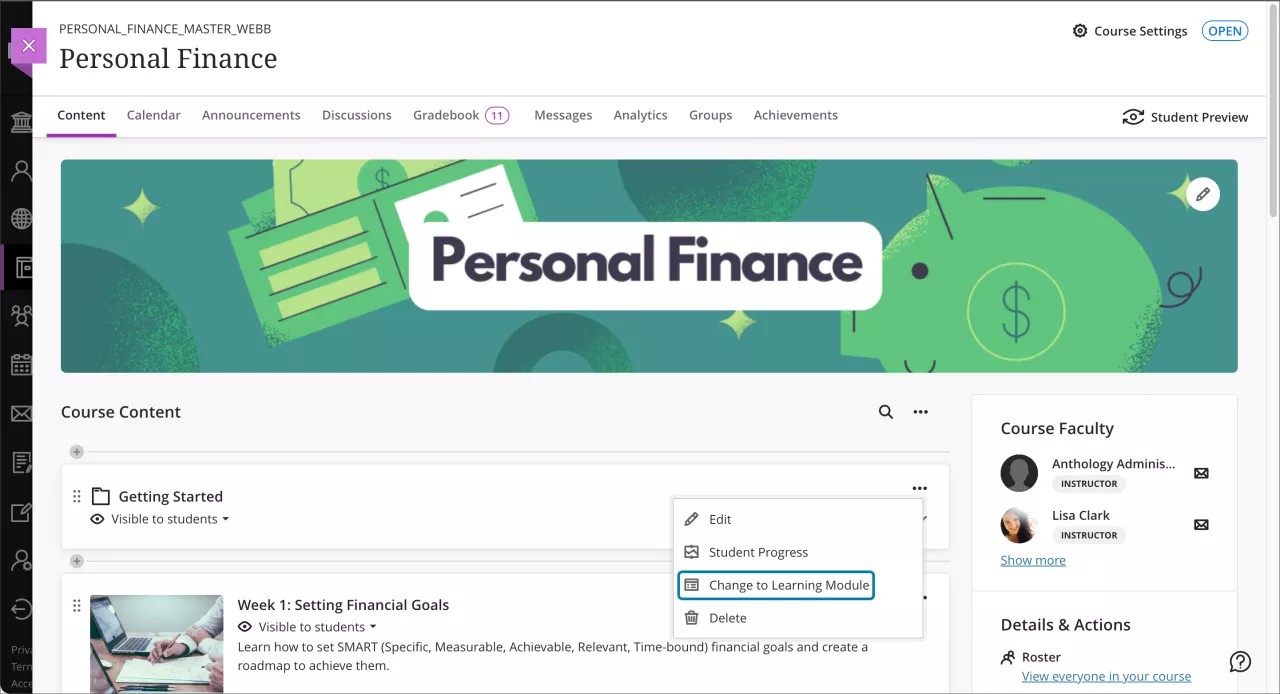
Pour donner aux professeurs plus de contrôle sur leurs cours, ils peuvent également convertir les modules d'apprentissage par des dossiers. Les professeurs sont avertis que toutes les fonctions du module d'apprentissage sont supprimées lors de la conversion d'un module d'apprentissage en dossier.
Administrateurs
Disponibilité : Disponible pour tous les cours Ultra.
Activation : Aucune n'est nécessaire.
Configuration : Les administrateurs peuvent activer ou désactiver la fonction en allant dans Ultra Experience Management et en sélectionnant Convertir le dossier en module d'apprentissage ou Convertir le module d'apprentissage en dossier.
Amélioration du rendu des fichiers téléversés
Impact : professeurs, étudiants
Professors and students
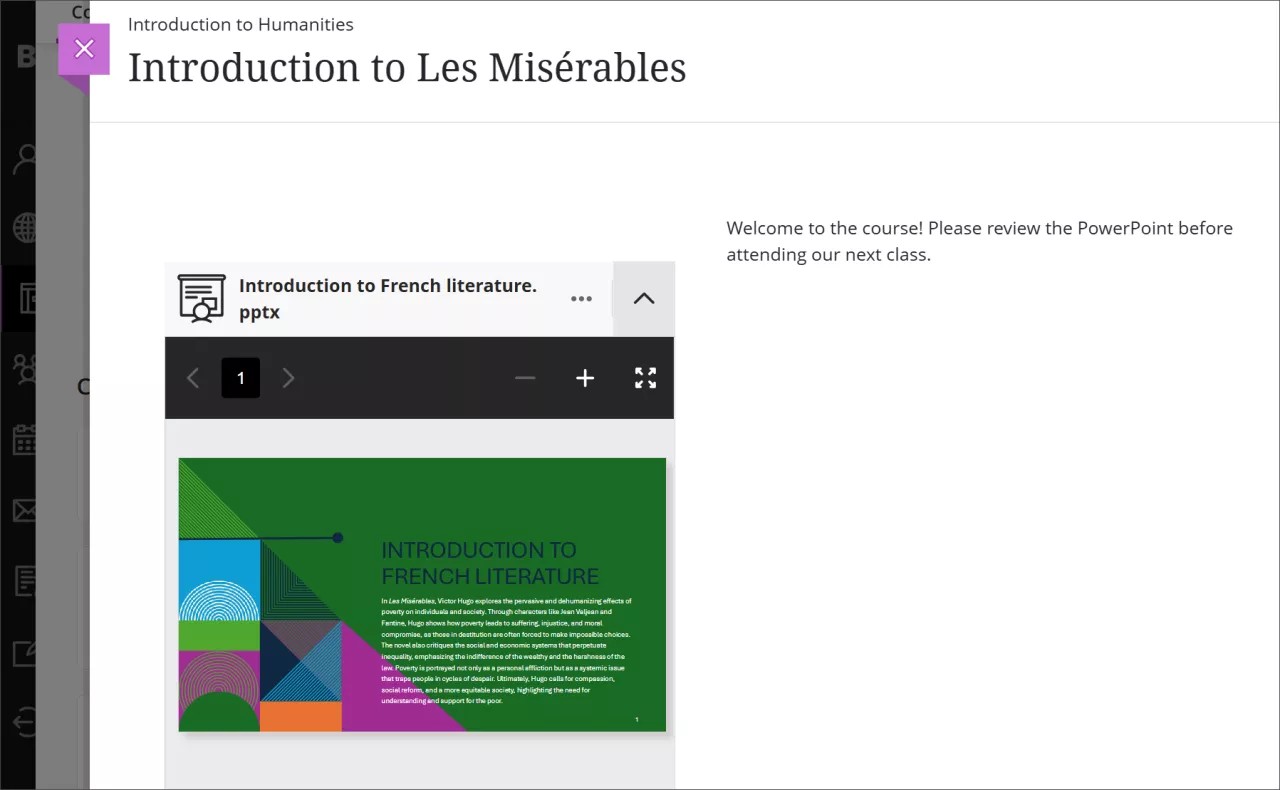
Les fichiers téléchargés par les professeurs sur Blackboard conservent maintenant leur format et leurs caractéristiques d'origine partout où les professeurs peuvent téléverser des fichiers. Auparavant, les modifications de mise en forme étaient peut-être affichées avec des fichiers téléchargés, tels que des feuilles de calcul PowerPoints ou Excel. Grâce à un rendu amélioré, les élèves peuvent visualiser les fichiers dans leur format original, ce qui améliore l'expérience utilisateur globale.
Note
Cette amélioration est maintenant disponible dans les environnements de test/production pour les cours Ultra et Original.
Image 1. Vue par l'élève d'un document, où une diapositive PowerPoint intégrée s'affiche à côté d'un bloc de texte.
Administrateurs
Disponibilité : Disponible pour tous les cours Ultra.
Activation : Aucune n'est nécessaire.
Configuration : Aucune n'est nécessaire.
Assistant de conception d'IA -- Définir un plus grand nombre maximal de questions générées et de modules d'apprentissage
Impact : Professeurs
Sujet mis à jour : Assistant de conception d'IA
Professeurs
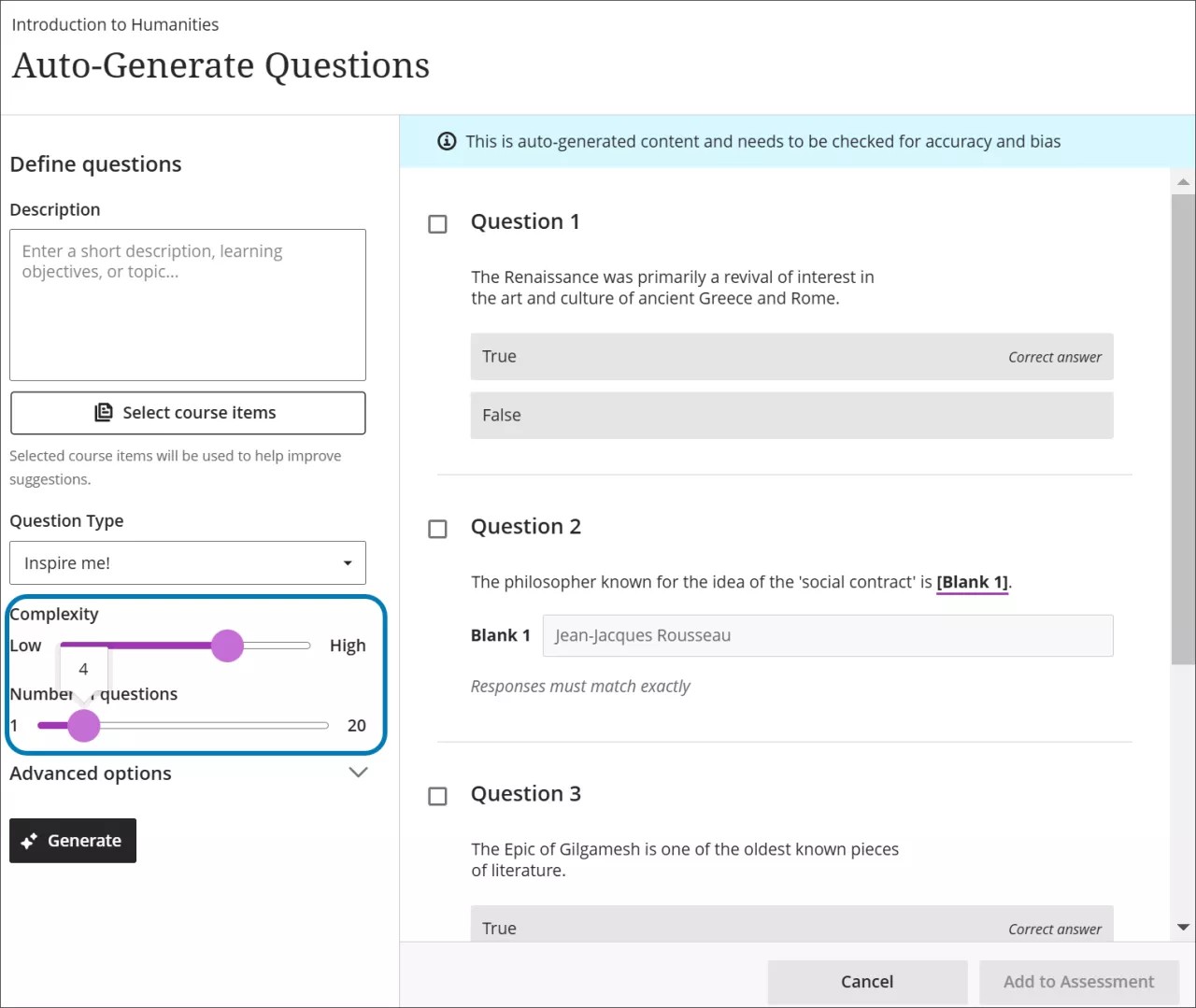
Lorsqu'ils utilisent l'Assistant de conception d'IA, les instructeurs peuvent désormais définir le nombre de questions générées pour les tests et les séries de questions à un maximum de 20. Le nombre maximal de modules d'apprentissage générés par l'Assistant de conception de l'IA est également passé à 20. Le fait de générer plus de questions à la fois réduit les chances que des questions similaires soient générées. Le nombre par défaut de questions et de modules d'apprentissage générés reste 4.
Image 1. La page Générer automatiquement des questions affiche un nouveau nombre maximal de questions de 20.
Administrateurs
Disponibilité : Disponible pour tous les cours Ultra.
Activation : Aucune n'est nécessaire.
Configuration : Aucune n'est nécessaire.
Téléversez des images dans Documents à l'aide du nouveau bloc d'images
Impact : Professeurs
Sujet mis à jour : Création de documents
Professeurs
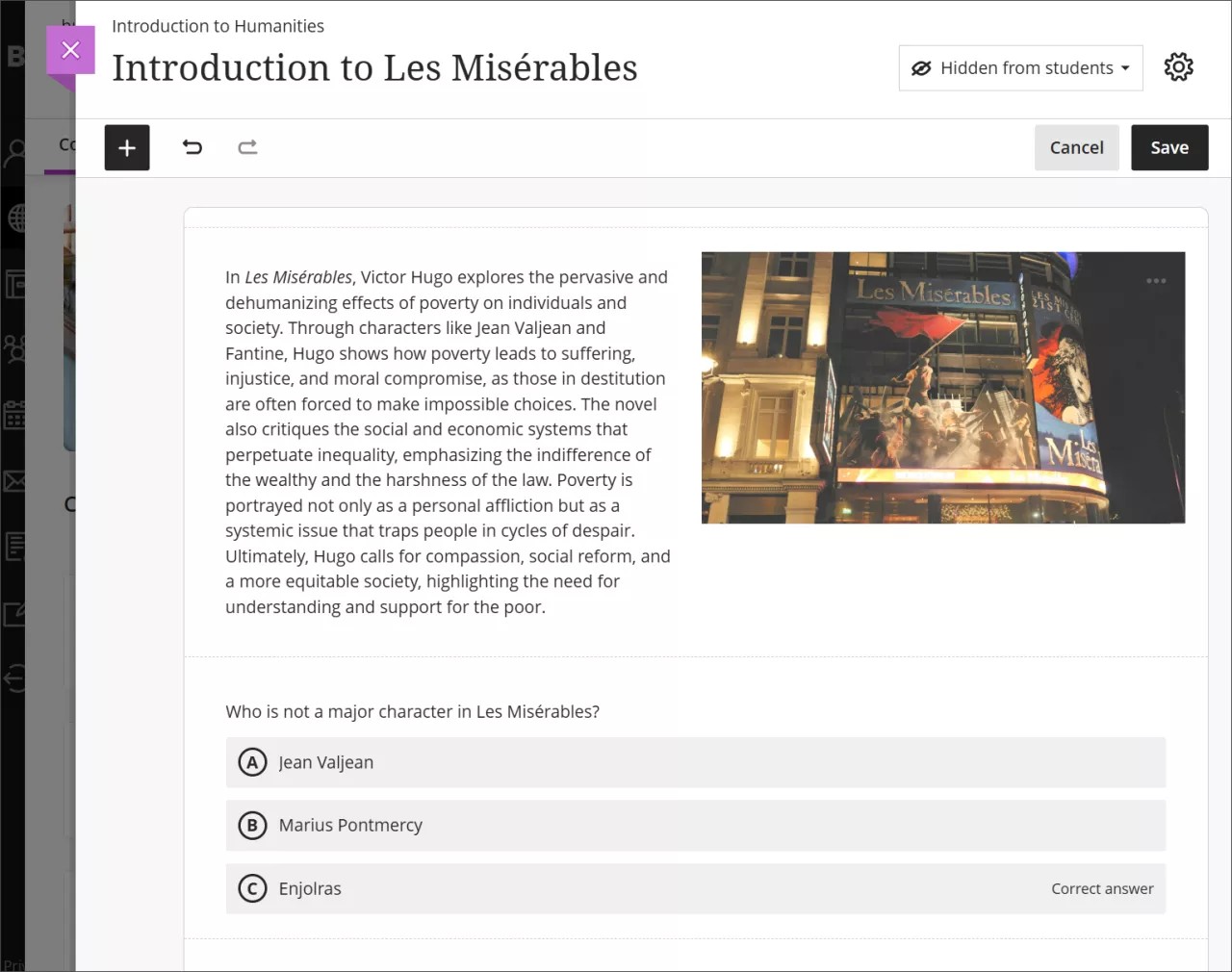
Nous avons ajouté un bloc d'image à Documents. Les professeurs peuvent utiliser des blocs d'images pour téléverser leurs propres images, utiliser l'Assistant de conception d'IA pour générer des images ou sélectionner des images à partir de Unsplash. Les blocs d'image peuvent être déplacés dans un document, tout comme les autres types de blocs. Les professeurs ont la possibilité de redimensionner les images, de définir leur hauteur et de conserver les rapports hauteurs/largeur dans les blocs d'image. Un bloc d'image dédié rend l'ajout d'images plus apparent. L'ajout d'images via le bloc d'image réduit également les espaces blancs autour des images et offre un meilleur contrôle sur la conception du contenu.
Image 1. Nouvelle option de bloc d'image dans Documents.
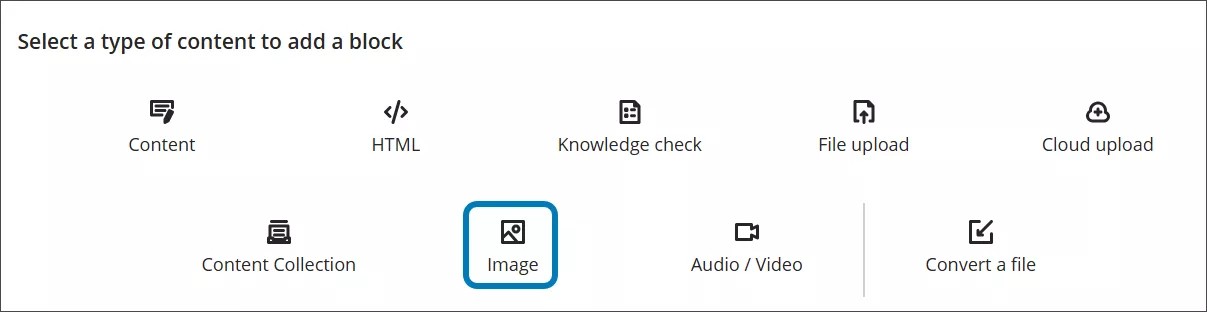
Image 2. Aperçu d'une image dans un document.
Administrateurs
Disponibilité : Disponible pour tous les cours Ultra.
Activation : Aucune n'est nécessaire.
Configuration : Aucune n'est nécessaire.
Tests et travaux
Masquer le code d'accès des évaluations
Impact : professeurs, étudiants
Sujet mis à jour : section Codes d'accès des Paramètres d'évaluation
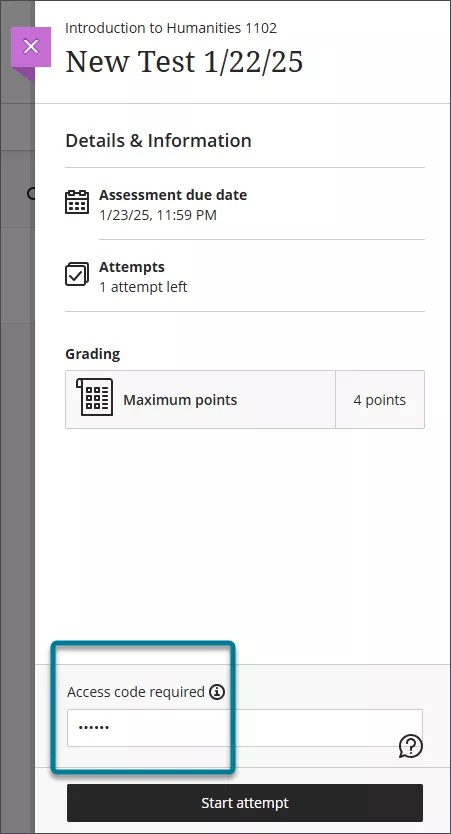
Lorsqu'un professeur ou un surveillant d'examen saisit un code d'accès pour une évaluation sur l'ordinateur d'un étudiant, le code est masqué (*******) pour garantir une sécurité renforcée. Auparavant, le code était visible lorsqu'il était saisi sur l'écran d'un étudiant, ce qui compromettait la sécurité de l'environnement de test.
Image 1 : Code d'accès masqué
Professeurs
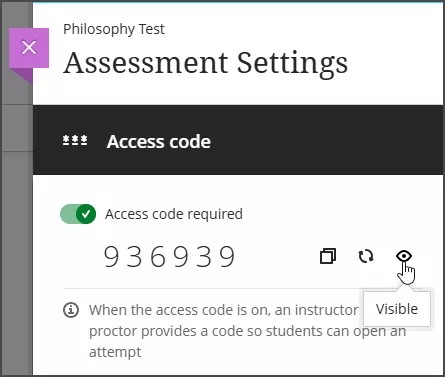
Le processus d'ajout d'un code d'accès est inchangé. Lorsqu'un professeur ajoute un code d'accès pour un test dans les paramètres d'évaluation, le code d'accès est masqué par défaut. À tout moment, le professeur peut sélectionner l'icône en forme d'œil pour afficher le code d'accès dans les paramètres d'évaluation.
Étudiants
Lorsqu'un professeur ou un surveillant d'examen saisit le code d'accès sur l'ordinateur de l'étudiant, le code d'accès est masqué (******).
Administrateurs
Disponibilité : Disponible pour tous les cours Ultra.
Activation : Aucune n'est nécessaire.
Configuration : Aucune n'est nécessaire.
Amélioration des performances des soumissions de dossiers de travaux
Impact : Étudiants
Sujet mis à jour : Soumettre une section Travail de Soumettre des travaux
Étudiants
Les dernières mises à jour apportent des améliorations significatives à la soumission des travaux, garantissant ainsi une expérience plus fluide aux étudiants :
Évaluations chronométrées : lorsqu'un étudiant téléverse un fichier juste avant la fin du temps imparti, le téléversement sera terminé avant que la tentative ne soit soumise automatiquement.
Ré-téléversement du flux de travaux : si le fichier d'un étudiant n'est pas téléversé correctement, il peut facilement le ré-téléverser à l'aide du nouveau flux de travaux.
Les étudiants peuvent désormais être sûrs que leurs fichiers ont été joints, reçus et stockés avec succès. Ils seront immédiatement informés en cas de problème avec la soumission de leurs fichiers.
Administrateurs
Disponibilité : Disponible pour tous les cours Ultra.
Activation : Aucune n'est nécessaire.
Configuration : Aucune n'est nécessaire.
Communication et collaboration
Amélioration de la taille de l'avatar et du positionnement de l'horodatage pour les réponses aux discussions
Impact : professeurs, étudiants
Sujet mis à jour : Sujet de discussion
Professors and students
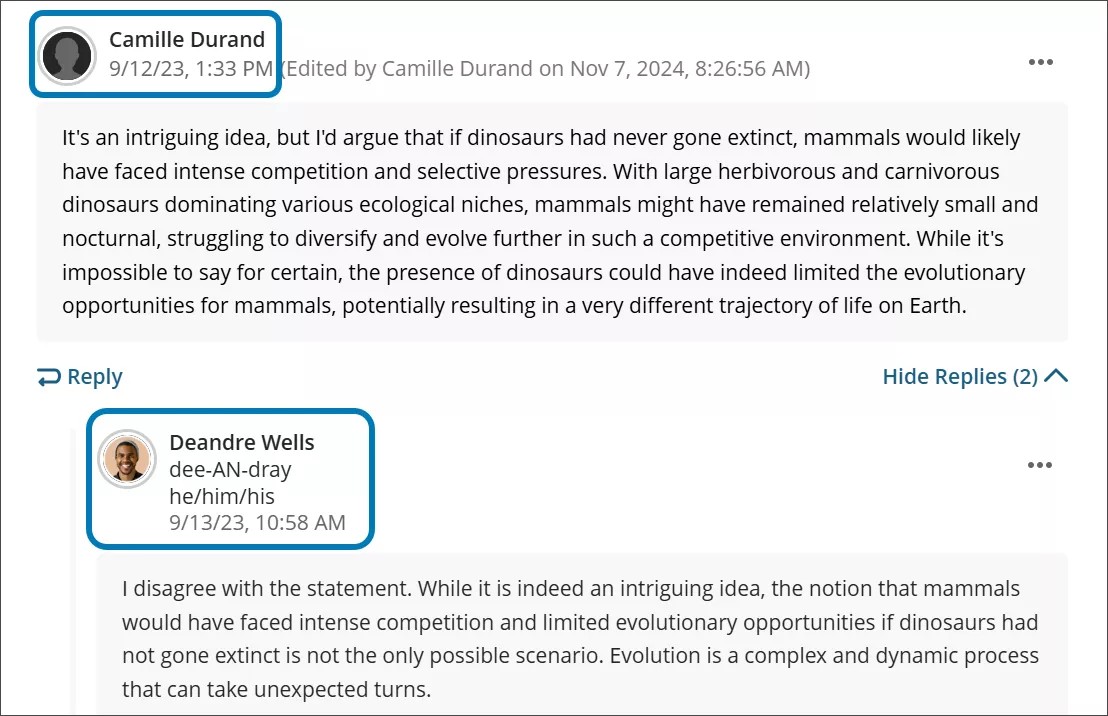
Nous avons ajusté la taille des avatars et la position des horodatages afin d'améliorer l'expérience utilisateur. Les réponses aux publications sont désormais plus faciles à identifier et les tailles d'avatar sont cohérentes.
Image 1. Les nouvelles tailles d'indentation et d'avatar standard pour les discussions.
Administrateurs
Disponibilité : Disponible pour tous les cours Ultra.
Activation : Aucune n'est nécessaire.
Configuration : Aucune n'est nécessaire.
Améliorations apportées aux groupes de cours
Impact : Professeurs, Administrateurs
Sujet mis à jour : Créer et gérer des groupes
Professeurs
Afin de simplifier la gestion des groupes et d'améliorer la convivialité pour les professeurs, nous avons apporté plusieurs améliorations aux groupes de cours :
Les groupes au niveau des activités sont désormais au niveau du cours : tous les nouveaux groupes sont désormais au niveau du cours. Les professeurs peuvent créer des groupes au niveau des cours directement à partir d'un élément de contenu, ce qui élimine le besoin de gérer les groupes au niveau de l'activité.
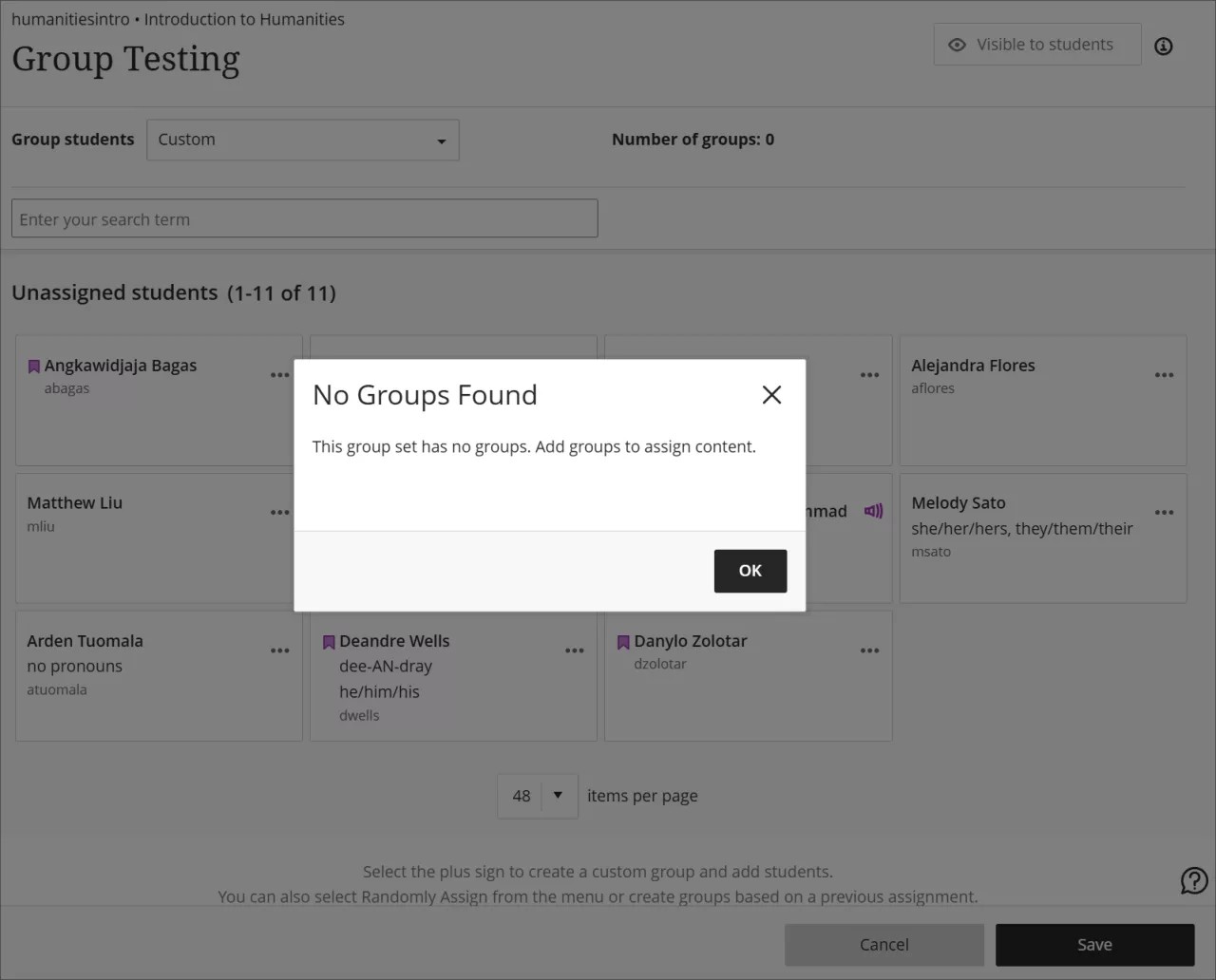
Autres avertissements et restrictions : pour empêcher la création d'ensembles de groupes vides lors des travaux de groupe, nous avons ajouté des restrictions et des messages d'avertissement supplémentaires. Cela permet aux professeurs de prendre des décisions éclairées et d'éviter les perturbations dans la gestion du groupe.
Image 1. Le nouvel avertissement lorsqu'un professeur crée un travail de groupe avec un groupe vide.
Création de groupes simplifiée : l'option permettant de réutiliser les groupes par niveau d'activité a été supprimée. Ce changement encourage les professeurs à se concentrer sur les groupes au niveau des cours et réduit la confusion.
Note
Les groupes de niveaux d'activité existants dans un cours resteront au niveau de l'activité.
Administrateurs
Lorsque vous copiez des supports de cours vers un nouveau cours depuis le panneau de configuration de l'administrateur :
Les travaux de groupe comportant des groupes de niveau d'activité associés à un élément de contenu copié ne seront pas dupliqués.
Le contenu copié indiquera qu'il comportait auparavant des groupes avec une étiquette « Aucun groupe », ce qui aidera les professeurs à comprendre l'historique du contenu et encouragera l'utilisation du nouveau système de gestion des groupes.
Pour plus de détails, consultez la section Méthodes pour copier un cours.
Disponibilité : Disponible pour tous les cours Ultra.
Activation : Aucune n'est nécessaire.
Configuration : Aucune n'est nécessaire.
Relevé de notes
Les tentatives exclues ont été supprimées du compte Needs Grading
Impact : Professeurs
Professeurs
Les professeurs peuvent choisir d'exclure les tentatives qu'ils n'ont pas l'intention de noter. Les tentatives exclues sont supprimées du flux de travaux Needs Grading et de tous les calculs du relevé de notes.
Avec cette version, nous avons veillé à ce que les tentatives exclues soient supprimées du décompte des besoins de notation dans tous les affichages du relevé de notes. Les professeurs disposent ainsi d'une vue d'ensemble plus précise de leur charge de travail exceptionnelle en matière de notation.
Administrateurs
Disponibilité : Disponible pour tous les cours Ultra.
Activation : Aucune n'est nécessaire.
Configuration : Aucune n'est nécessaire.
Conversion des travaux existants vers le nouveau flux de travaux publié dans la version 3900.98
Impact : Professeurs
Dans la version 3900.98 d'août 2024, nous avons séparé les flux de travaux pour créer un test et créer un travail. Avant la version 3900.98, les flux de travaux Créer un travail et Créer un test partageaient le même contenu et les mêmes paramètres. L'amélioration 3900.98 a rendu chaque flux de travaux distinct, le flux de travaux Créer un travail ne contenant désormais que du contenu et des paramètres spécifiques au travail, tandis que le flux de travaux Créer un test est resté inchangé. Les nouvelles améliorations apportées au flux de travaux des travaux incluent :
Une nouvelle boîte d'instructions avec un éditeur de contenu complet pour des instructions de travail détaillées.
Un panneau de paramètres simplifié contenant uniquement les options relatives aux travaux.
Il n'est pas possible d'ajouter des questions, car les travaux ne peuvent pas contenir de questions.
Les tentatives ne sont créées que lorsque les étudiants interagissent avec le travail, par exemple en soumettant un fichier ou en ajoutant du contenu à l'éditeur.
Dans le cadre de cette version, nous effectuons une conversion en masse automatique et unique des travaux créés avant le nouveau flux de travaux des travaux publié dans la version 3900.98. Après la conversion en bloc, toutes les évaluations suivront soit le flux de travaux de travail publié dans la version 3900.98, soit le flux de travaux de test. Cela permettra de s'assurer que les travaux convertis bénéficient des fonctionnalités du nouveau flux de travaux des travaux.
Les travaux seront convertis dans le cadre d'un processus unique et groupé selon les définitions suivantes :
Devoir : Toute évaluation existante sans question (telle que MCQ, Essay, Hotspot) est classée comme un « travail ». Les travaux seront convertis.
Test : Toute évaluation existante comportant des questions (telle que MCQ, Essay, Hotspot) est classée comme un « test ». Les tests ne seront pas convertis.
La conversion n'affectera pas les éléments suivants :
Tentatives de travaux et notes des étudiants existants
Calculs du relevé de notes existant
Paramètres de travail et désignation des catégories
Tests
Pour garantir une conversion réussie et cohérente vers le nouveau flux de travaux d'affectation, nous avons mis à jour les processus suivants :
Conversion de cours
Les travaux seront convertis dans le nouveau flux de travaux des travaux.
Les tests sans questions seront définis sur Masqué aux étudiants.
Copier des éléments
Les travaux copiés à partir des cours d'origine seront convertis dans le nouveau flux de travaux des travaux.
Les tests sans questions copiées des cours d'origine et Ultra seront définis sur Masqué aux étudiants.
Restauration des packages d'archivage/d'exportation d'origine
Les travaux seront convertis dans le nouveau flux de travaux des travaux.
Les tests sans questions seront définis sur Masqué aux étudiants.
Restauration des packages d'archivage et d'exportation Ultra
Les évaluations sans questions seront converties vers le nouveau flux de travaux des travaux.
Les tests sans questions seront définis sur Masqué aux étudiants.
Administrateurs
Pendant la conversion, une entrée travail sera ajoutée aux évaluations en cours de conversion dans la colonne BBMD_ASSESSMENT_SUBTYPE de la table QTI_ASI_DATA.
La conversion en masse aura lieu lors de la mise à niveau de la version. La mise à niveau peut prendre plus de temps que d'habitude.
Disponibilité : Disponible pour tous les cours Ultra.
Activation : Aucune n'est nécessaire.
Configuration : Aucune n'est nécessaire.
Améliorations de la convivialité des Paramètres de test
Impact : Professeurs
Professeurs
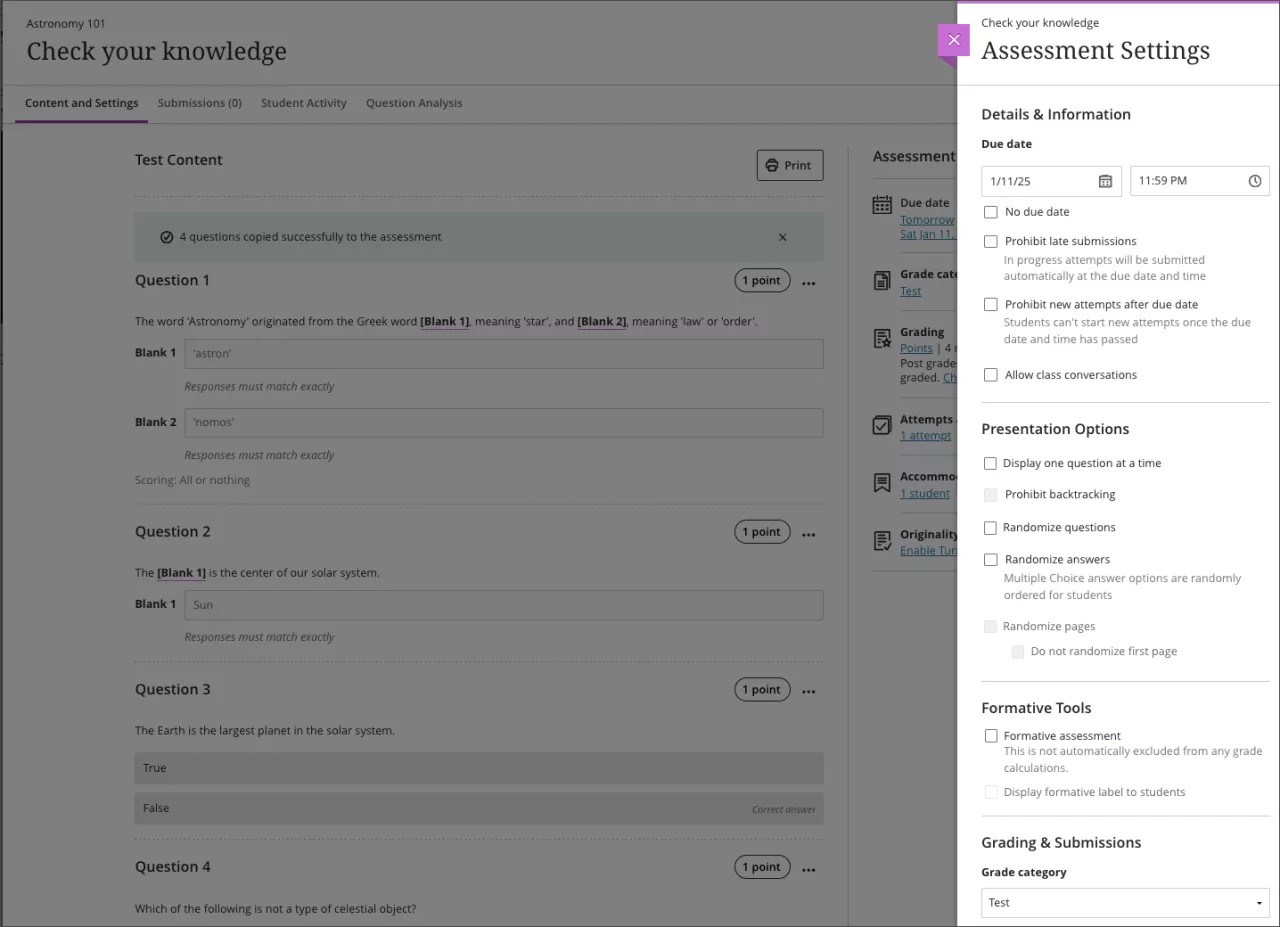
Pour améliorer la convivialité et améliorer l'expérience de construction de tests, nous avons rationalisé le panneau Paramètres pour les tests en supprimant les options suivantes propres aux travaux :
Accepter les soumissions hors ligne
Utiliser une rubrique de notation
Nombre maximal de points
Deux notes par étudiant
Évaluation par les pairs
En simplifiant le panneau Paramètres, nous réduisons la complexité et faisons gagner du temps aux professeurs, ce qui leur permet de se concentrer davantage sur la création d'évaluations efficaces plutôt que de parcourir de nombreuses options.
De plus, nous avons mis à jour la fonctionnalité des options de visibilité des étudiants et les conditions de mise à disposition pour les tests. Désormais, les professeurs doivent ajouter une ou plusieurs questions à leur test pour le rendre visible aux étudiants ou pour ajouter des conditions de libération. Cela garantit que les étudiants ne voient que les évaluations avec lesquelles ils peuvent participer activement.
Image 1 : Panneau Paramètres avec suppression des options spécifiques au travail
Administrateurs
Disponibilité : Disponible pour tous les cours Ultra.
Activation : Aucune n'est nécessaire.
Configuration : Aucune n'est nécessaire.
Amélioration de l'interface de notation
Impact : Professeurs
Professeurs
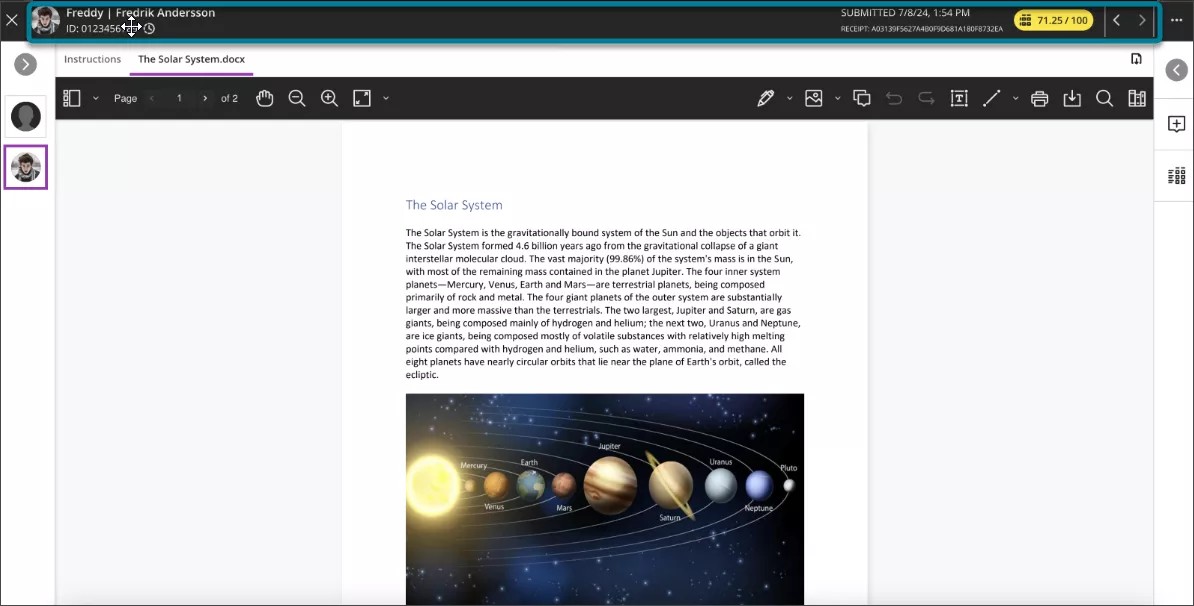
Afin d'optimiser l'utilisation de l'espace à l'écran et de donner aux évaluateurs un meilleur aperçu de la soumission des étudiants, nous avons repensé l'interface de notation pour les travaux et les tests.
Nous avons mis en œuvre les changements de conception suivants :
Déplacement des commandes de navigation Étudiant précédent et Étudiant suivant à côté de la cartouche de tentative de notation et suppression de la barre grise sur laquelle ces boutons se trouvaient.
Les boutons Étudiant précédent et Étudiant suivant ont été remplacés par des flèches <>.
Déplacement de l'avatar, du nom de l'étudiant et des informations de soumission dans la barre noire existante et suppression de la barre blanche où les informations étaient précédemment listées.
Image 1 : Interface de notation avant les changements de conception
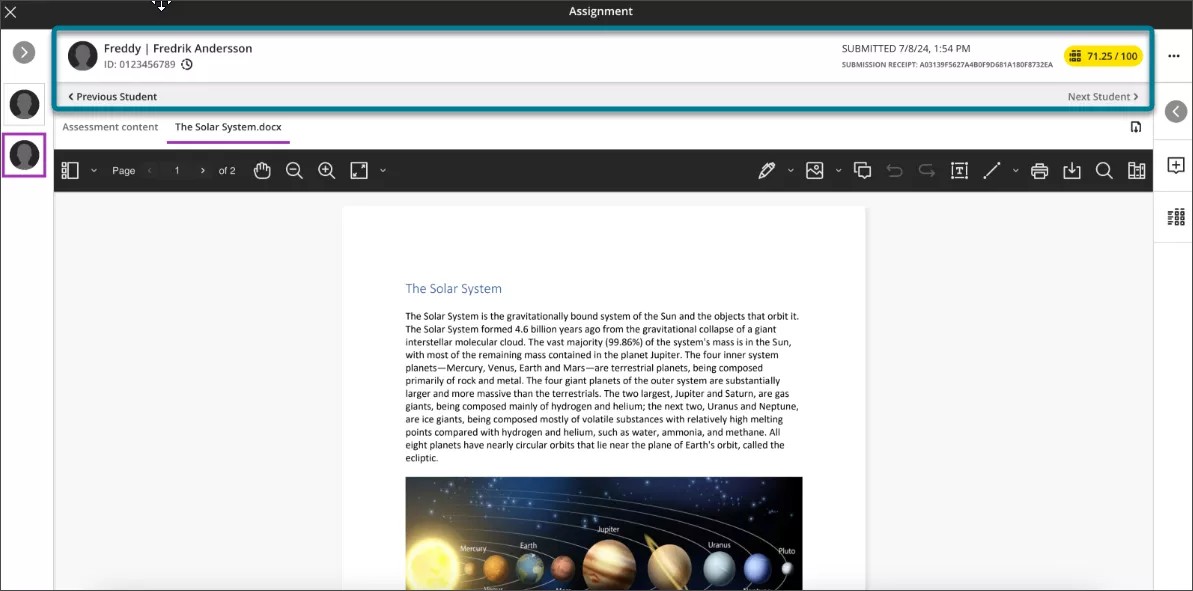
Image 2 : Nouvelle interface de notation
Administrateurs
Disponibilité : Disponible pour tous les cours Ultra.
Activation : Aucune n'est nécessaire.
Configuration : Aucune n'est nécessaire.
Amélioration de la précision lors du téléversement des notes et des rétroactions
Impact : Professeurs
Professeurs
Les professeurs peuvent maintenant télécharger les notes et les rétroactions pour les travaux, les journaux et les discussions avec une précision accrue. Auparavant, lorsque les professeurs téléversaient des notes, elles étaient toujours stockées par remplacement, ce qui laissait les tentatives ou soumissions sous-jacentes sans notes. À cause de cela, les indicateurs Note requise et Nouvelle soumission restaient visibles, même lorsque la notation avait été effectuée hors ligne.
Les notes et les rétroactions téléversés sont maintenant correctement associés à la tentative ou à la soumission correspondante dans la mesure du possible. Cela permet de réduire la confusion et d'améliorer la clarté pour les professeurs.
Assignations avec une seule tentative
Tentatives non notées. Lorsqu'une tentative non notée est trouvée, la note est stockée au niveau de la tentative, les indicateurs Note requise et Nouvelle soumission sont effacés, et toute mise à zéro automatique est supprimée.
Les tentatives notées. Si la tentative est déjà notée, la note existante est mise à jour en conséquence.
Les éléments existants sont remplacés. Si un remplacement existe déjà, seule le remplacement est mis à jour. Aucune modification n'est apportée à la note de tentative.
Aucune soumission. Si un étudiant n'a pas soumis de tentative, la note est stockée en tant que remplacement.
Attributions avec plusieurs tentatives
Tentatives non notées. Lorsque toutes les tentatives ne sont pas notées, la note est attribuée à la tentative appropriée en fonction du modèle d'agrégation :
Première : La note est attribuée à la première tentative.
Dernière : La note est attribuée à la dernière tentative.
Tous (Min, Max et Moyenne) : La note est attribuée à la dernière tentative. Toutes les autres tentatives sont exclues.
Tentative à une seule notation. Pour une tentative à notation unique, la note existante est mise à jour.
Tentatives notées multiples. Lorsque plus d'une tentative est notée, la note est stockée en tant que remplacement. Les mentions Note requise et Nouvelle soumission demeurent inchangées.
Les éléments existants sont remplacés. Si un remplacement existe déjà, la note de remplacement est mise à jour.
Aucune soumission. Pour les élèves qui n'ont pas soumis de soumission, la note est stockée en tant que remplacement.
Discussions et journaux
Soumissions sans note. Pour les Soumissions sans note, la note et la rétroaction sont ajoutées à la soumission, et les indicateurs Note requise et Nouvelle soumission ne s'affichent plus.
Soumissions avec note. Lorsque la soumission est déjà notée, la note et la rétroaction sont mises à jour.
Un remplacement est effectué. Lorsqu'un élève a une note de remplacement, la note de remplacement et la rétroaction sont mises à jour.
Administrateurs
Disponibilité : Disponible pour tous les cours Ultra.
Activation : Aucune n'est nécessaire.
Configuration : Aucune n'est nécessaire.
Amélioration du rendu dans Bb Annotate
Impact : professeurs, étudiants
Professors and students
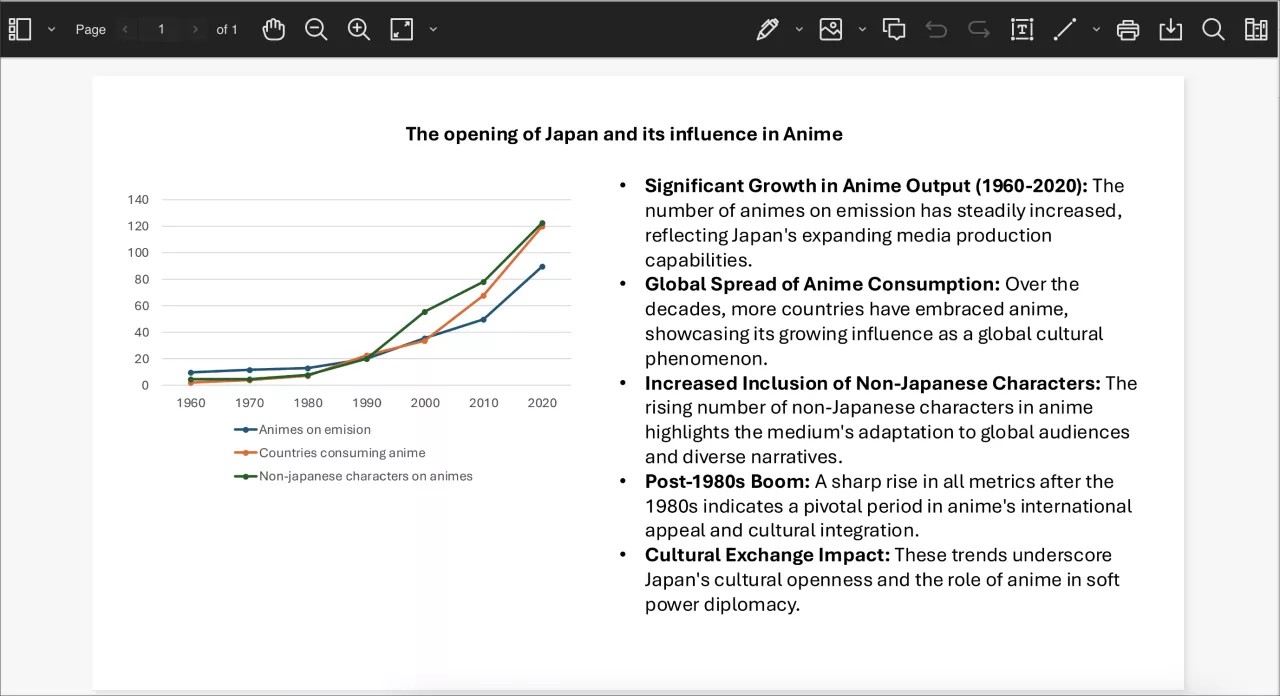
Nous avons amélioré la façon dont les dossiers soumis par les étudiants sont rendus dans Bb Annotate. Auparavant, les modifications apportées à la mise en forme au cours du processus de rendu rendaient la notation plus difficile pour les professeurs. Désormais, les fichiers présentent exactement la même mise en forme que lorsqu'ils ont été soumis, ce qui garantit une expérience de notation plus fluide. Cette fonctionnalité a été bien accueillie par les clients lors d'un aperçu technique !
Types de fichiers pris en charge :
Fichiers PowerPoint
Feuilles de calcul Excel
Fichiers PDF
Autres formats courants
De plus, l'avertissement concernant les changements de formatage potentiels au cours du processus de conversion a été supprimé.
Note
Cette amélioration est maintenant disponible dans les environnements de test/production pour les cours Ultra et Original.
Un fichier PowerPoint rendu par Bb Annotate s'affiche maintenant dans le format original, prêt à être annoté.
Administrateurs
Disponibilité : Disponible pour les cours Ultra. Cette fonctionnalité n'est pas disponible pour GovCloud.
Activation : Aucune n'est nécessaire.
Configuration : Aucune n'est nécessaire.
Améliorations apportées à la saisie des notes pour les discussions et les journaux depuis la vue Grille ou la page Notes et participation
Impact : Professeurs
Professeurs
Les professeurs peuvent maintenant saisir les notes de discussion et de journal directement dans la vue Grille ou la page Notes et participation avec une précision et une cohérence améliorées. Auparavant, les notes saisies sous ces vues étaient stockées par remplacement. Cela a créé de la confusion, car les tentatives sous-jacentes n'ont pas été notées et ont continué d'afficher les indicateurs Note requise et Soumission. Cette mise à jour permet de s'assurer que les notes saisies de cette façon sont correctement mises en correspondance avec la tentative ou la soumission sous-jacente, le cas échéant.
Exigences liées à la saisie de notes
Soumissions sans note. Pour les Soumissions sans note, la note et la rétroaction sont ajoutées à la soumission, et les indicateurs Note requise et Nouvelle soumission ne s'affichent plus.
Soumissions avec note. Lorsque la soumission est déjà notée, la note et la rétroaction sont mises à jour.
Un remplacement est effectué. Lorsqu'un élève a une note de remplacement, la note de remplacement et la rétroaction sont mises à jour.
Administrateurs
Disponibilité : Disponible pour tous les cours Ultra.
Activation : Aucune n'est nécessaire.
Configuration : Aucune n'est nécessaire.
Progression des élèves et expérience personnalisée
Inclure les adresses IP dans le journal d'activité de l'étudiant
Impact : Professeurs et Administrateurs
Sujet mis à jour : Journal d'activité des étudiants
Professeurs et administrateurs
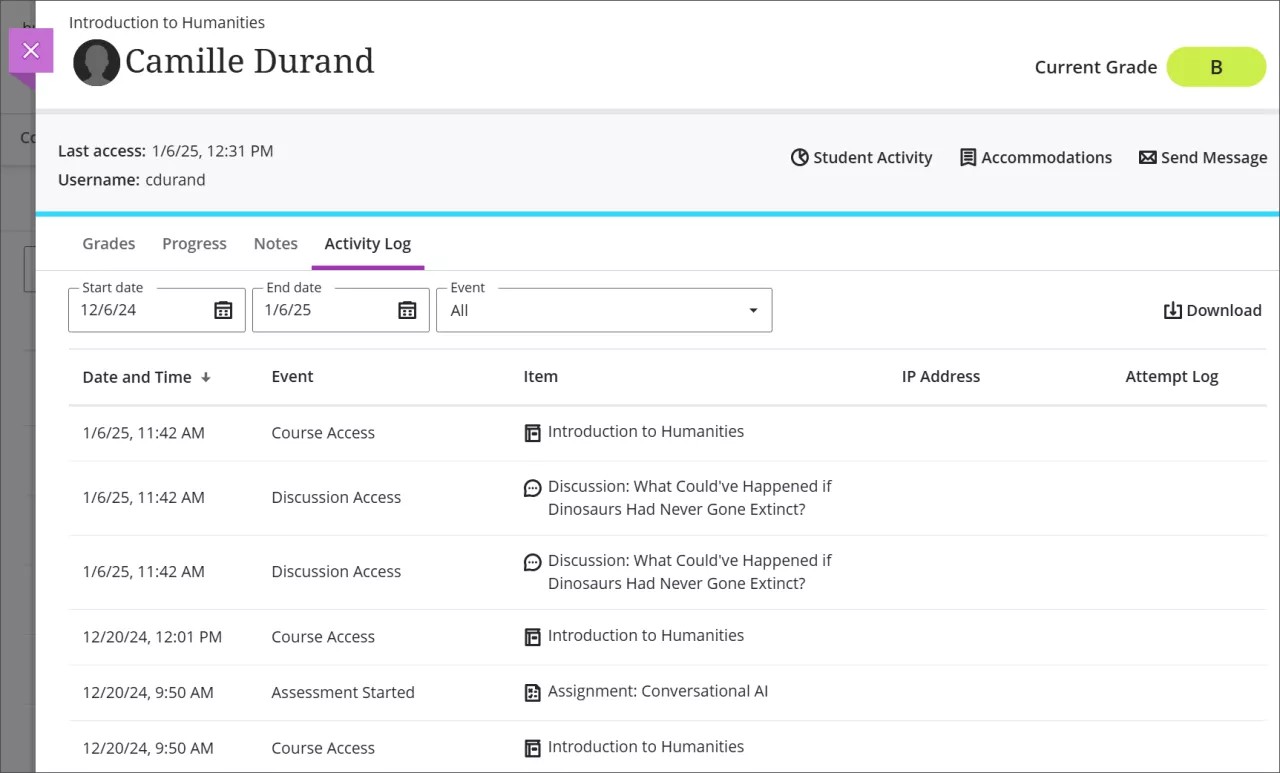
Les adresses IP figurent maintenant dans le journal d'activité de l'élève pour les soumissions et les brouillons d'évaluation. Ces nouvelles informations peuvent aider à comparer les données tout en examinant le comportement d'un étudiant qui passe un test.
Image 1. La nouvelle colonne d'adresse IP incluse dans le journal d'activité de l'étudiant.
Administrateurs
Disponibilité : Disponible pour tous les cours Ultra.
Activation : Aucune n'est nécessaire.
Configuration : Aucune n'est nécessaire.
Apprendre les notions de base et la sécurité
Créer plusieurs profils pour les restrictions d'adresse IP lors des évaluations
Impact : Professeurs, Administrateurs
Page d'aide mise à jour : Filtrage d'adresse IP d'évaluation (administrateur), Restriction de l'emplacement (Professeur, Ultra), Restriction de l'emplacement (Professeur, Original)
Les administrateurs peuvent désormais créer plus d'un profil associé à une ou plusieurs plages d'adresses IP. Chaque profil prend en charge différentes configurations de règles de filtrage IP. Ces filtres aident à sécuriser les environnements de test. Les professeurs peuvent sélectionner l'emplacement de test souhaité à partir des profils disponibles.
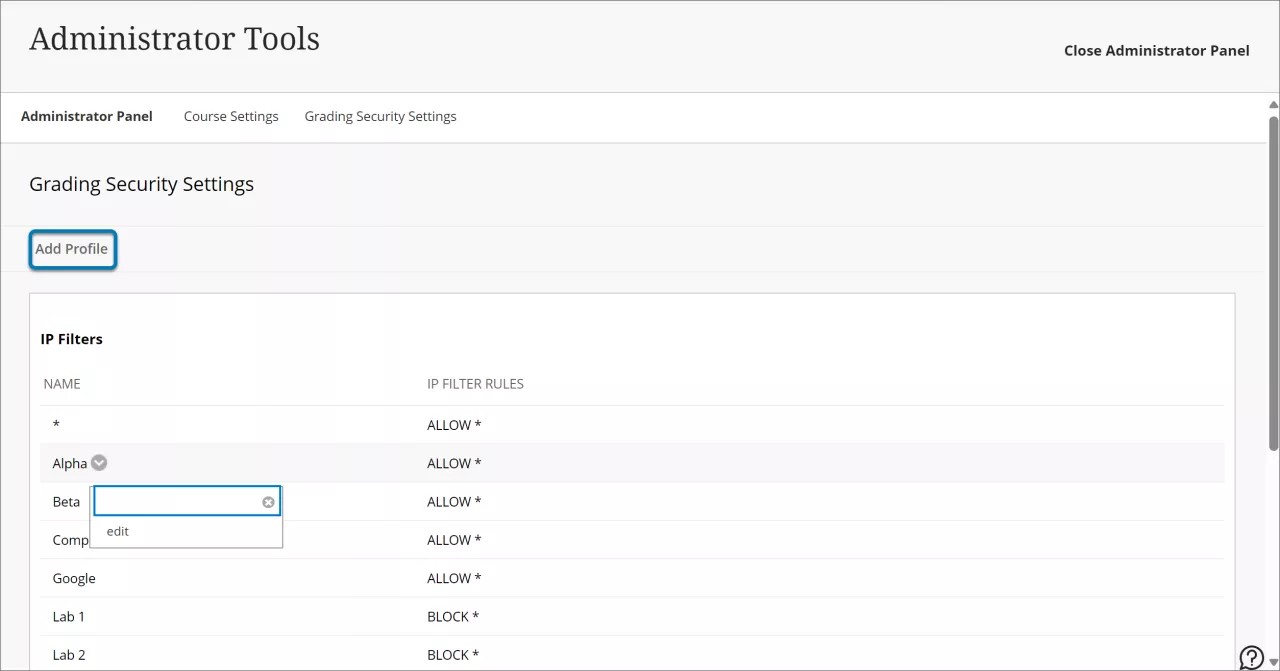
Dans la catégorie Paramètres de sécurité de notation du panneau Administrateur, les administrateurs peuvent maintenant sélectionner Ajouter un profil pour définir un autre profil avec des règles de filtrage IP spécifiques. Vous pouvez maintenant également sélectionner Modifier sur un profil existant pour apporter des modifications à ce profil.
Image 1 : Sur la page Paramètres de sécurité de notation, sélectionnez la nouvelle option Ajouter un profil pour créer un nouveau profil. Chaque profil dispose d'une option de modification dans le menu déroulant.
Pour plus d'informations sur les restrictions relatives à l'évaluation, consultez Filtrage des adresses IP d'évaluation.
Professeurs
Les professeurs qui administrent les évaluations dans les cours Ultra et Original peuvent maintenant sélectionner l'emplacement de leur choix parmi les profils disponibles configurés par l'administrateur.
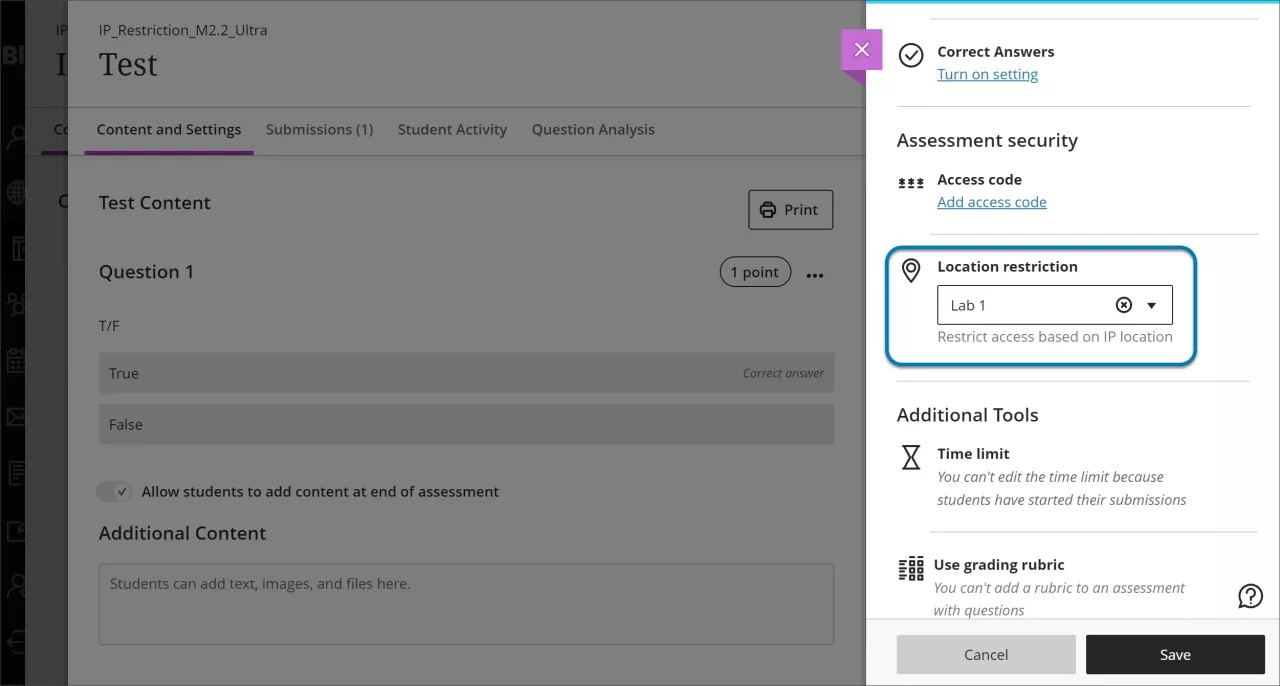
Dans le panneau Paramètres d'évaluation, les professeurs peuvent appliquer une restriction d'emplacement en sélectionnant un emplacement parmi les profils disponibles.
Image 2 : Les professeurs peuvent maintenant choisir parmi plusieurs emplacements dans le champ Restriction d'emplacement des Paramètres d'évaluation.
Administrateurs
Disponibilité : Disponible pour tous les cours Ultra et Blackboard d'origine
Activation : Aucune n'est nécessaire.
Configuration : dans le panneau de l'administrateur, sélectionnez Paramètres du cours, puis Paramètres de sécurité de notation. Si un cours existant avec des restrictions IP est copié durant la création d'un nouveau cours, les restrictions IP doivent être configurées à nouveau.
Amélioration des notifications par courriel aux étudiants dans les environnements multimarques
Impact : Étudiants, administrateurs
Mise à jour de la page d'aide : Aperçu du cadre SIS
Nous avons mis à jour le cadre d'intégration SIS Blackboard pour prendre en charge les environnements multimarques. Il comprend maintenant un champ qui stocke l'URL de connexion pour chaque utilisateur. Cette mise à jour améliore l'exactitude des notifications par courriel adressées aux étudiants.
Un environnement multimarque est un environnement Blackboard unique qui prend en charge plusieurs établissements, par exemple une instance partagée par plusieurs universités différentes au sein d'un système régional. Si un étudiant ou un professeur ne s'est pas déjà connecté à un environnement Blackboard prenant en charge plusieurs établissements, une notification automatique par courriel pourrait potentiellement le diriger vers une URL de connexion incorrecte.
Important
Si votre établissement n'utilise pas un environnement Blackboard multimarque, vous n'avez aucune mesure à prendre.
Étudiants et professeur
Les notifications par courriel seront plus précises et les demandes de soutien seront réduites grâce à cette mise à jour. Aucune modification de l'interface utilisateur n'a été apportée.
Administrateur
Disponibilité : Disponible pour tous les cours Blackboard.
Activation : Aucune n'est nécessaire.
Configuration : Assurez-vous que les données d'URL de connexion correctes sont saisies lors de la création ou de la mise à jour des dossiers des étudiants dans votre SIS.
Améliorations de la sécurité du SIE dans le panneau d'administration
Impact : Administrateurs
Page d'aide mise à jour : Configuration de l'intégration de fichiers instantanés , Exemples de cours , Exemples d'utilisateurs
Nous apportons deux modifications à notre processus d'intégration du système d’information des étudiants afin de nous protéger contre la perte de données due à de petites erreurs lors de la mise à jour des données. Deux fonctionnalités connexes ont été ajoutées :
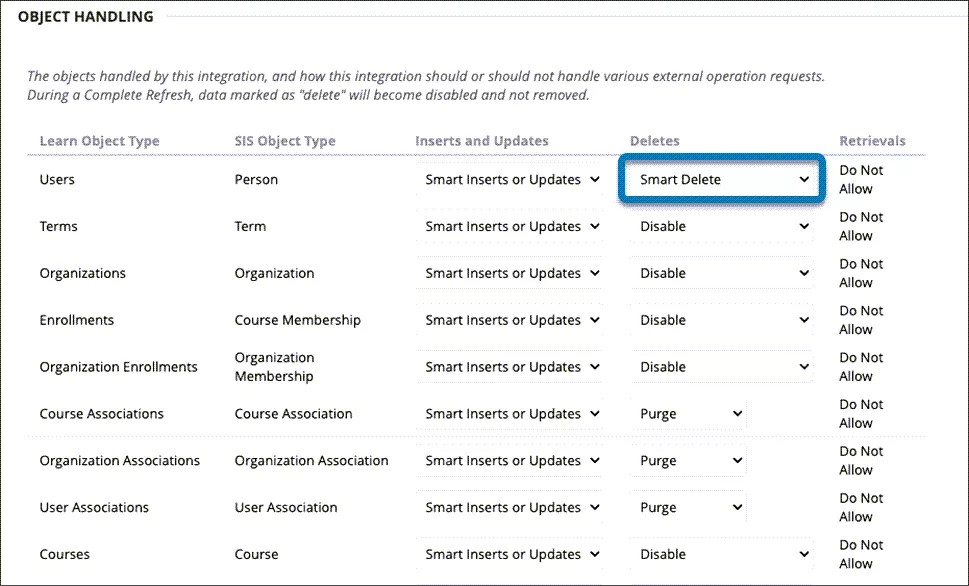
Mise à jour des paramètres d'intégration SIE : Purge est maintenant remplacée par Suppression intelligente dans la colonne Supprimer de la section Gestion des objets de la page Modifier l'intégration des fichiers plats de snapshot. Dans quelques cas, l'étiquette Purger a été conservée.
Modification de l'interface utilisateur : sur la page Téléverser le fichier de flux dans les intégrations SIE, l'option d'actualisation complète est déconseillée par les modifications apportées à l'étiquetage.
Suppression intelligente
Auparavant, les seules options permettant de gérer la plupart des types de données étaient les suivantes :
Ne pas désactiver ni purger
Désactiver
Purge
Certains types de données tels que les associations de cours ne peuvent pas être désactivés. Si un petit fichier correctif était téléversé par erreur en mode Actualisation, ou si une erreur d'automatisation provoquait un téléversement partiel avec le paramètre Purge, de grandes quantités de données pourraient être supprimées de manière inattendue.
Maintenant, nous séparons le comportement du mode Supprimer et le comportement des modes Actualiser (ce dernier qui implique la suppression). Lorsque le mode est Supprimer, l'option de suppression est maintenant Suppression intelligente. Suppression intelligente a le même effet que l'option précédente Purger. Lors de l'actualisation des données, les données qui ne figurent pas dans le fichier, mais qui appartiennent à l'intégration, seront désactivées. Pour les types de données qui ne prennent pas en charge la désactivation, tels que l ' association de cours/association et les associations d'utilisateurs , Purger supprimera les données.
Lorsqu'un fichier est téléversé en mode Supprimer et que Supprimer est défini sur Suppression intelligente, les données sont supprimées.
Image 1 : Dans la section Gestion des objets de la page Modifier l'intégration de fichiers plats d'instantanés, l'option Purger est désormais remplacée par Supprimer intelligemment dans la colonne Supprimer. Certains types d'objets tels que les associations de cours/d'associations et les associations d'utilisateurs maintiennent l’intérêt l'option Purger .
Modifications apportées à l'interface utilisateur pour SIE Integrations
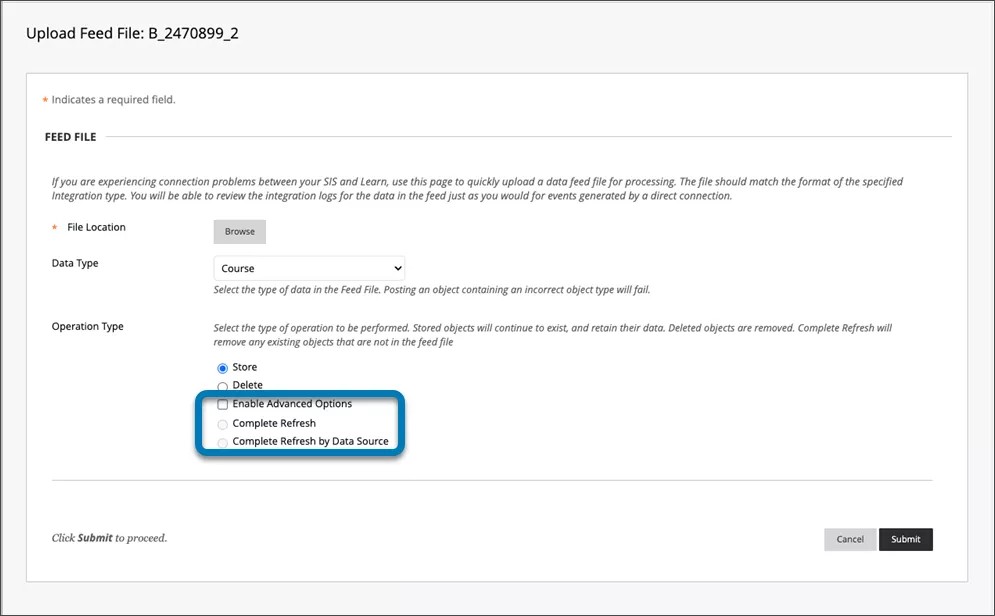
Pour éviter la perte ou la perturbation involontaire des données, l'interface utilisateur de la page téléverser le fichier de flux dans les intégrations SIE décourage l'utilisation de l 'actualisation complète et de l' actualisation complète par source de données. Ces options sont désormais grisées par défaut.
Image 2 : Dans la page Téléverser le fichier de flux, les options Actualisation complète et Actualisation complète par source de données sont maintenant grisées par défaut.
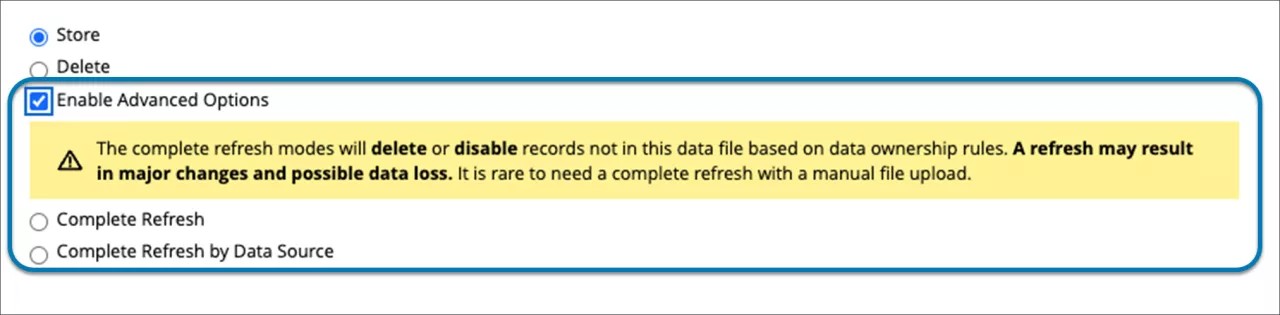
Les options Actualisation complète et Actualisation complète par source de données peuvent être activées en cochant la case Activer les options avancées . Cependant, un avertissement apparaît décrivant les conséquences imprévues de ces options et indiquant qu'elles sont rarement nécessaires dans ce mode dans l'interface utilisateur graphique.
Image 3 : Une nouvelle case à cocher Activer les options avancées active les options Actualisation complète et Actualisation complète par source de données . Sélectionner Activer les options avancées génère également un avertissement sur les conséquences involontaires de ces options activées.
Administrateur
Disponibilité : Disponible pour tous les cours Blackboard.
Activation : Aucune n'est nécessaire.
Configuration : Aucune n'est nécessaire.
Modification de la mention de privilège pour deux privilèges introduits dans la version 3900.108
Impact : Administrateurs
Mise à jour de la page d'aide : Paramètres du cours (Professeurs)
Dans la version 3900.108 de Blackboard, nous avons introduit deux nouveaux privilèges pour améliorer la gestion de l'accès aux cours. Pour mieux refléter leur fonctionnalité, les noms de mention de ces privilèges ont été modifiés dans la version 3900.110.
Descriptions des privilèges et mentions mises à jour
Un nouveau privilège introduit dans 3900.108 appelé État d'avancement de la modification partielle (activée) permet à un utilisateur de marquer un cours comme terminé et d'inverser cette modification.
Nouvelle mention de privilège : Compléter le cours/l'organisation
Un nouveau privilège introduit dans la version 3900.108 appelé État d'avancement de la modification (activée/désactivée) permet à un utilisateur de marquer un cours comme terminé et d'inverser cette modification.
Nouvelle mention de privilège : Compléter le cours/l'organisation et revenir à l'état Non terminé
Administrateur
Disponibilité : Disponible pour tous les cours Ultra.
Activation : Aucune n'est nécessaire.
Configuration : Aucune n'est nécessaire.
Fonctionnalités haut de gamme.
Video Studio — Ajouter du contenu vidéo dans la page Contenu du cours
Impact : professeurs, étudiants
Pages d'aide mises à jour : Video Studio (Administrateur), Video Studio (Professeur), Video Studio (Étudiant)
Les professeurs et les concepteurs de cours peuvent désormais ajouter du contenu vidéo à la page Contenu du cours avec Video Studio. Bien que la vidéo puisse être intégrée dans les annonces, les rétroactions et les documents, cette nouvelle fonctionnalité améliore la capacité d'afficher du contenu pédagogique convaincant sur la page principale du cours.
Professeurs
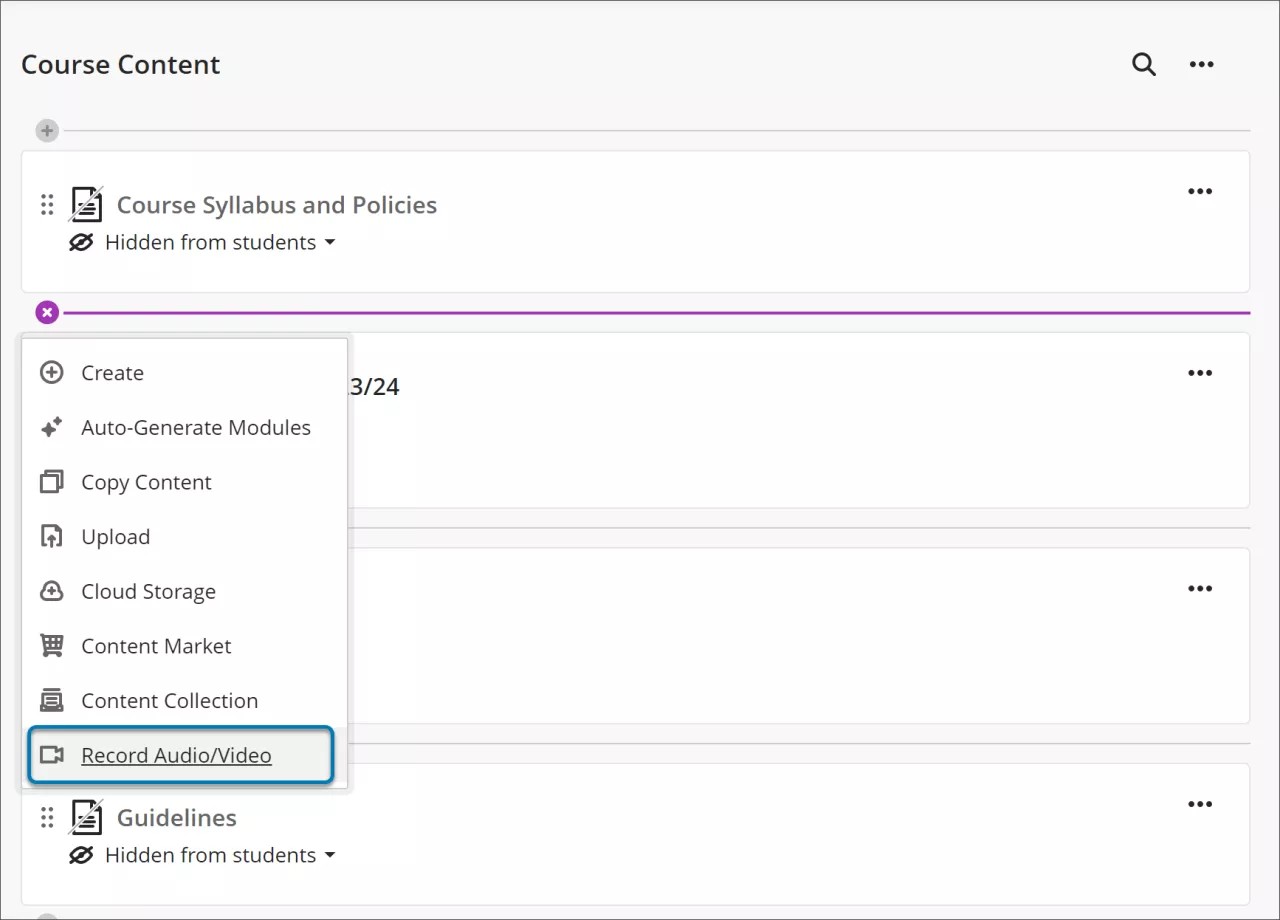
Pour ajouter du contenu vidéo à la page Contenu du cours, sélectionnez+, puis Enregistrer l'audio/la vidéo. Pour enregistrer la vidéo, suivez les instructions d'utilisation de Video Studio.
Image 1 : Enregistrer l'audio/la vidéo apparaît désormais parmi les options de menu lors de l'ajout de contenu à la page Contenu du cours.
Étudiants
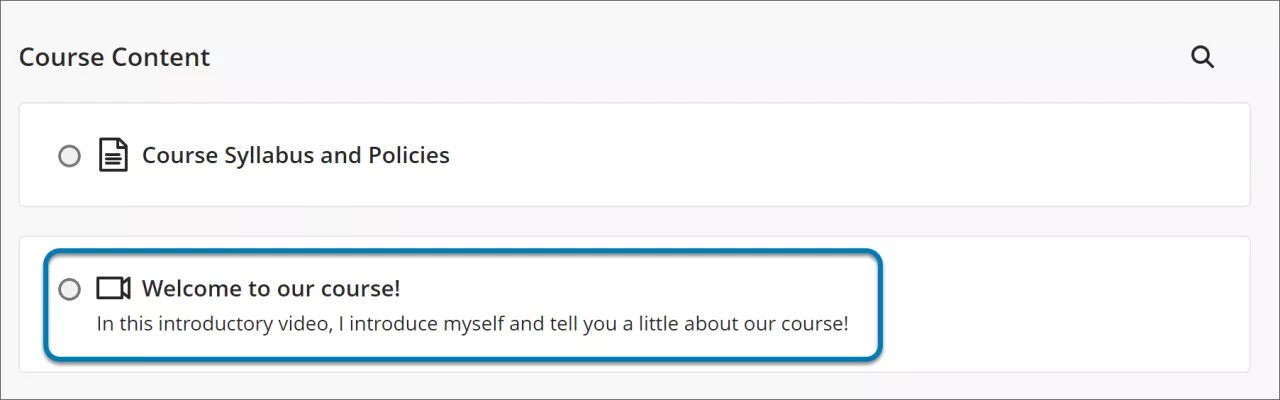
Les étudiants peuvent maintenant visionner le contenu vidéo directement à partir de la page Contenu du cours. Le contenu vidéo s'affiche avec une icône de caméra. Sélectionnez le contenu vidéo, un panneau s'ouvre pour afficher le contenu enregistré.
Image 2 : Pour les étudiants, le contenu vidéo de la page Contenu du cours est désigné par une icône de caméra à côté du titre du contenu.
Administrateur
Disponibilité : Video Studio est une solution haut de gamme.
Activation : Nous offrons aux clients un essai gratuit jusqu'au 30 juin 2025. Cette version d'essai donne accès à la version complète de Video Studio. Video Studio est défini sur DÉSACTIVÉE par défaut dans les environnements de test/production. Si vous voulez l'activer dans l'environnement de production de votre établissement, vous pouvez le faire gratuitement jusqu'à la fin du mois de juin 2025.
Configuration : Dans le panneau Administrateur, sélectionnez Configurer dans le module L'expérience Ultra est arrivée!. Sélectionnez Activer la création/le téléversement de vidéos avec Video Studio. Au-delà du 30 juin 2025, votre établissement devra acheter Video Studio pour continuer à l'utiliser.
Video Studio - Modifier les sous-titres et les transcriptions
Impact : Professeurs
Pages d'aide mises à jour : Video Studio (Administrateur), Video Studio (Professeur)
Les professeurs peuvent désormais modifier les sous-titres et les transcriptions vidéo du contenu créés avec Video Studio. Cette fonctionnalité permet aux professeurs de corriger des erreurs mineures et d'ajouter de la clarté aux sous-titres et aux transcriptions générés automatiquement pendant un enregistrement.
Professeurs
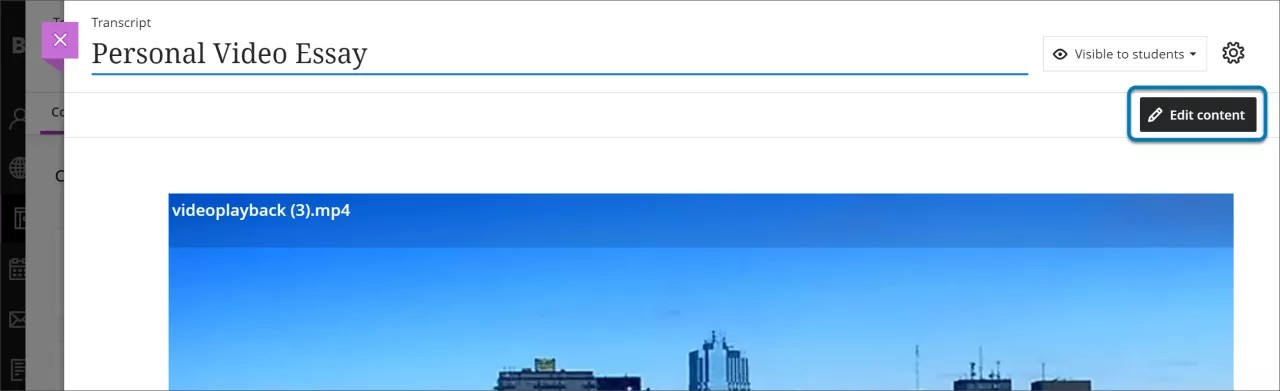
Pour modifier les sous-titres et les transcriptions d'un enregistrement, sélectionnez Modifier le contenu.
Image 1 : Pour modifier les sous-titres ou les transcriptions dans Video Studio, sélectionnez d'abord Modifier le contenu.
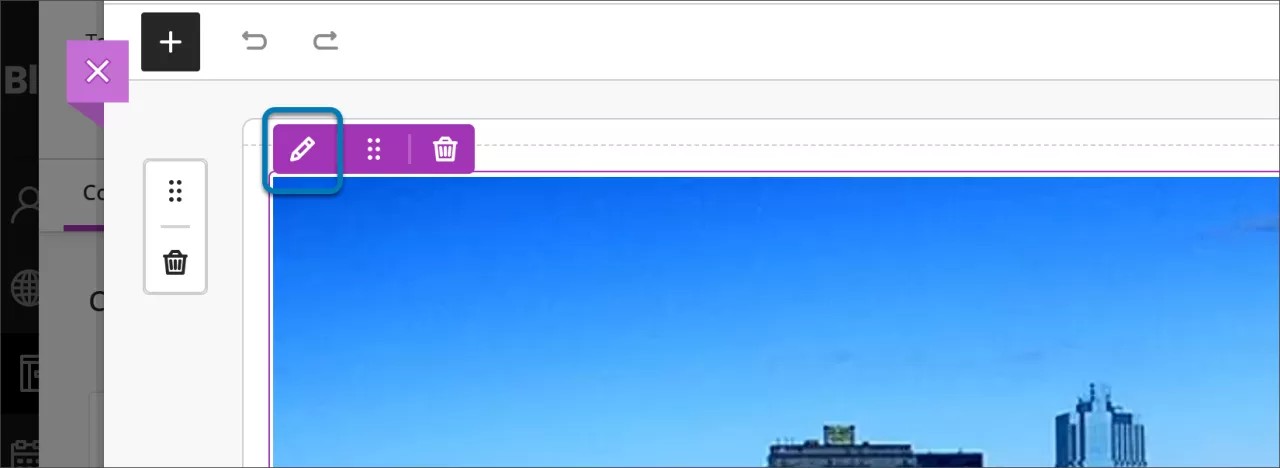
Ensuite, passez votre curseur sur la vidéo pour afficher l'option de modification (le bouton avec l'icône en forme de crayon). Si vous naviguez avec votre clavier, vous pouvez également sélectionner l'onglet jusqu'à ce que ayez sélectionné l'écran, qui affiche ensuite les options d'édition. Sélectionnez le bouton comportant un crayon.
Image 2 : Cliquez sur le bouton avec le crayon pour accéder à la nouvelle fonction d'édition des sous-titres et des transcriptions dans Video Studio.
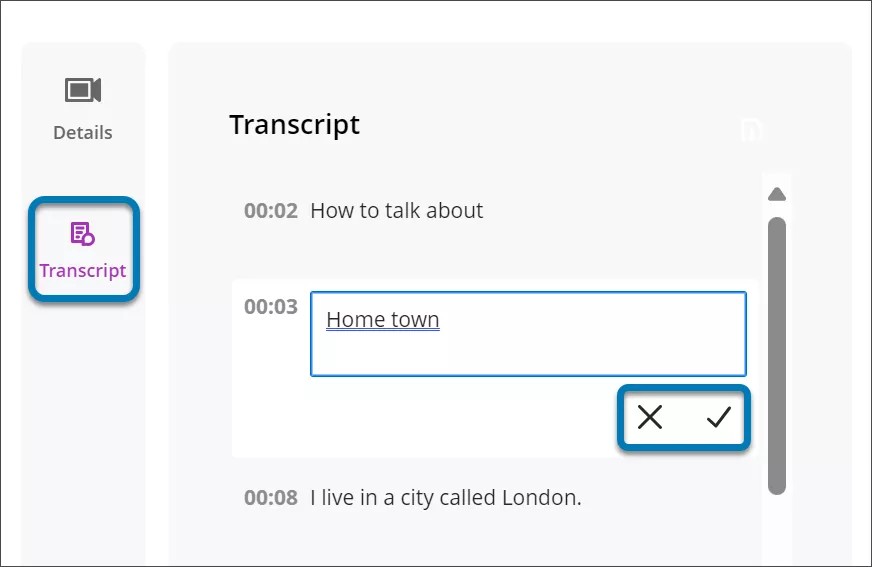
Ensuite, sélectionnez Transcription, qui affiche la transcription. Sélectionnez le crayon à côté du texte que vous souhaitez modifier dans la transcription. Une fois que vous avez apporté vos modifications, cochez la case pour enregistrer la modification ou sélectionnez X pour supprimer les modifications. Une fois vos modifications terminées, sélectionnez Enregistrer la vidéo. Les modifications apparaissent désormais à la fois dans les sous-titres et dans la transcription.
Image 3 : Le nouveau bouton Transcription apparaît lorsque vous modifiez un enregistrement. Après avoir modifié votre texte, sélectionnez soit le bouton avec case à cocher pour enregistrer votre modification, soit X pour l'annuler.
Administrateur
Disponibilité : Video Studio est une solution haut de gamme.
Activation : Nous offrons aux clients un essai gratuit jusqu'au 30 juin 2025. Cette version d'essai donne accès à la version complète de Video Studio. Video Studio est défini sur DÉSACTIVÉE par défaut dans les environnements de test/production. Si vous voulez l'activer dans l'environnement de production de votre établissement, vous pouvez le faire gratuitement jusqu'à la fin du mois de juin 2025.
Configuration : Dans le panneau Administrateur, sélectionnez Configurer dans le module L'expérience Ultra est arrivée!. Sélectionnez Activer la création/le téléversement de vidéos avec Video Studio. Au-delà du 30 juin 2025, votre établissement devra acheter Video Studio pour continuer à l'utiliser.
Video Studio - Télécharger les transcriptions d'enregistrement
Impact : professeurs, étudiants
Pages d'aide mises à jour : Video Studio (Professeur), Video Studio (Étudiant)
Les utilisateurs peuvent maintenant télécharger les transcriptions du contenu créé à l'aide de Video Studio. Les enregistrements vidéo et audio constituent un matériel pédagogique attrayant, mais lorsque les utilisateurs n'ont pas facilement accès au texte, cela peut poser un défi pour l'étude et l'enseignement. En donnant aux utilisateurs l'accès aux transcriptions des enregistrements à imprimer ou à mettre en évidence, le contenu enregistré devient un puissant outil d'étude.
Professors and students
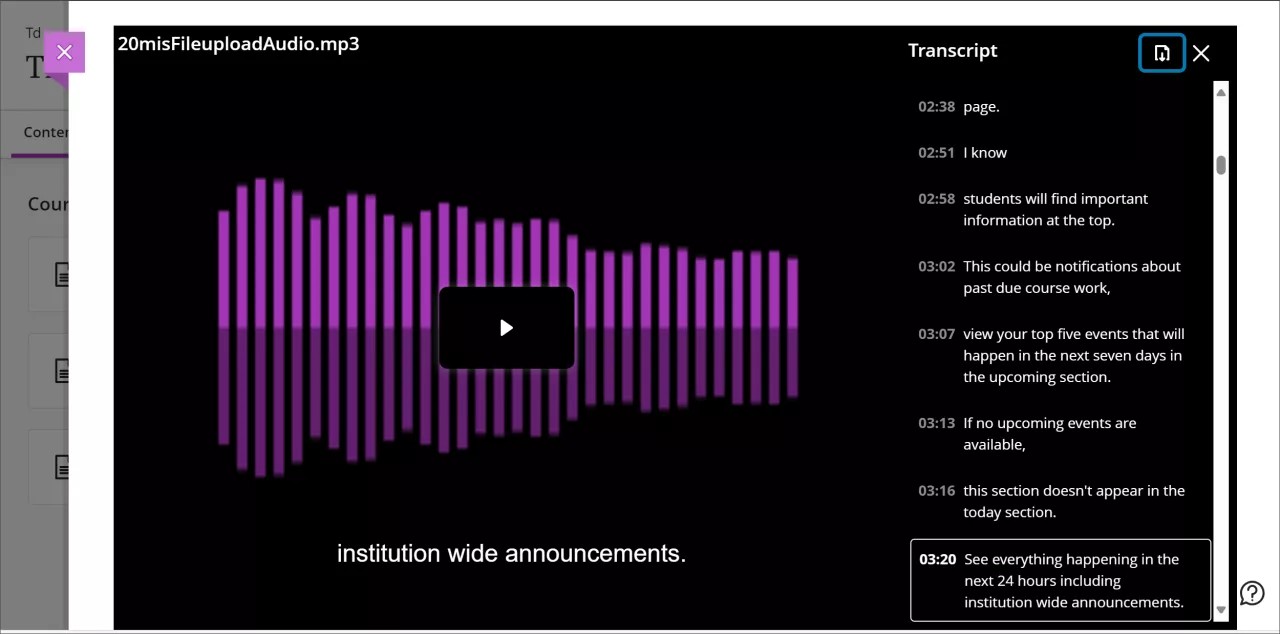
Une fois que vous avez sélectionné votre enregistrement et appuyé sur Lecture, sélectionnez le bouton de transcription dans le coin inférieur de l'écran de la vidéo. Cela ouvre le panneau de transcription qui affiche le texte de la transcription. Sélectionnez le bouton de téléchargement en haut de la colonne de transcription. La transcription est téléchargée sous forme de fichier VTT qui inclut les horodatages et la narration des conférenciers.
Image 1 : Un bouton de téléchargement apparaît maintenant dans le panneau Transcription d'un enregistrement de Video Studio.
Administrateur
Disponibilité : Video Studio est une solution haut de gamme.
Activation : Nous offrons aux clients un essai gratuit jusqu'au 30 juin 2025. Cette version d'essai donne accès à la version complète de Video Studio. Video Studio est défini sur DÉSACTIVÉE par défaut dans les environnements de test/production. Si vous voulez l'activer dans l'environnement de production de votre établissement, vous pouvez le faire gratuitement jusqu'à la fin du mois de juin 2025.
Configuration : Dans le panneau Administrateur, sélectionnez Configurer dans le module L'expérience Ultra est arrivée!. Sélectionnez Activer la création/le téléversement de vidéos avec Video Studio. Au-delà du 30 juin 2025, votre établissement devra acheter Video Studio pour continuer à l'utiliser.
Modifier la taille du badge dans Anthology Adopter
Impact : Administrateurs
Pages mises à jour : Page Anthology Adopt Accessibilité
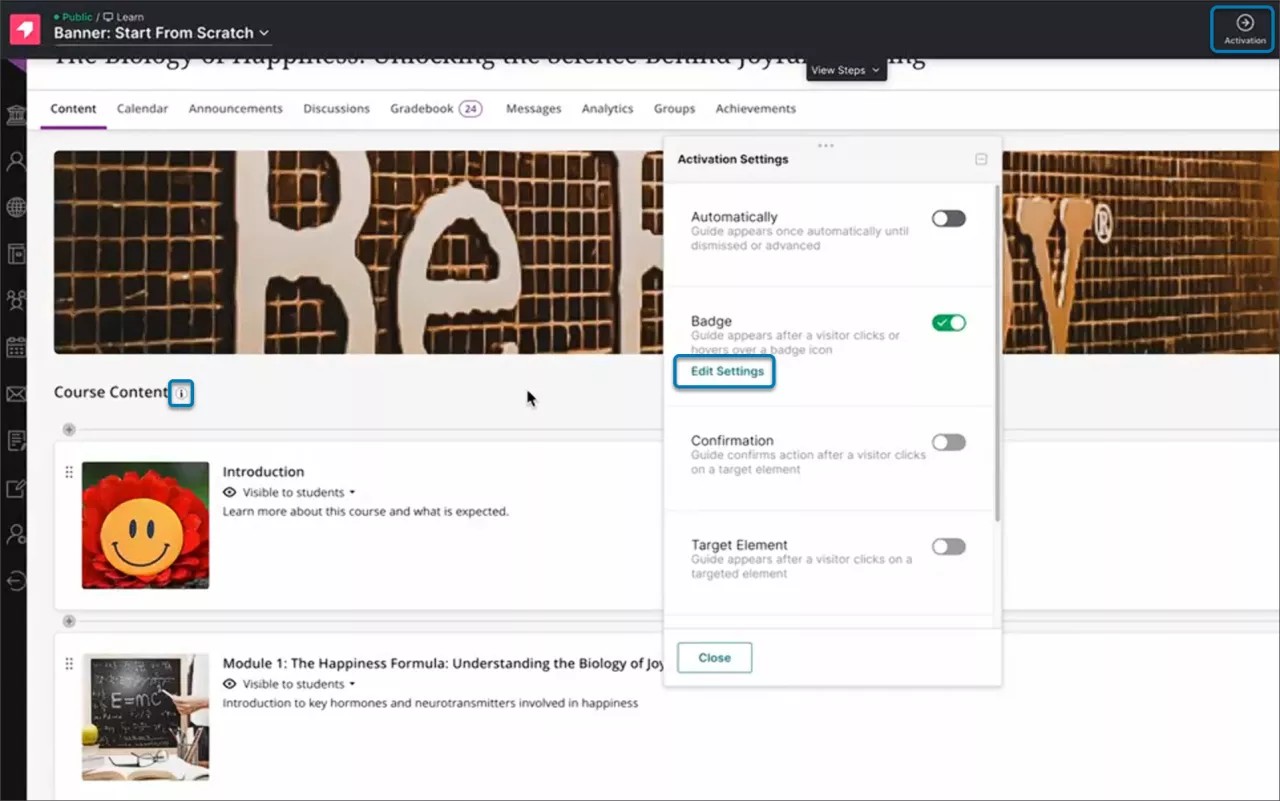
Un badge est l'un des moyens par lesquels les utilisateurs peuvent activer un guide Anthology Adopt dans Mon Blackboard. Pour améliorer l'accessibilité, vous pouvez désormais augmenter la taille des badges. Pour modifier la taille du badge, sélectionnez Activation pour ouvrir les paramètres d'activation. Sous Badges, sélectionnez Modifier les paramètres.
Image 1 : Lors de la création d'un guide Anthology Adopt, les administrateurs peuvent désormais ajuster la taille du badge dans les paramètres d'activation.
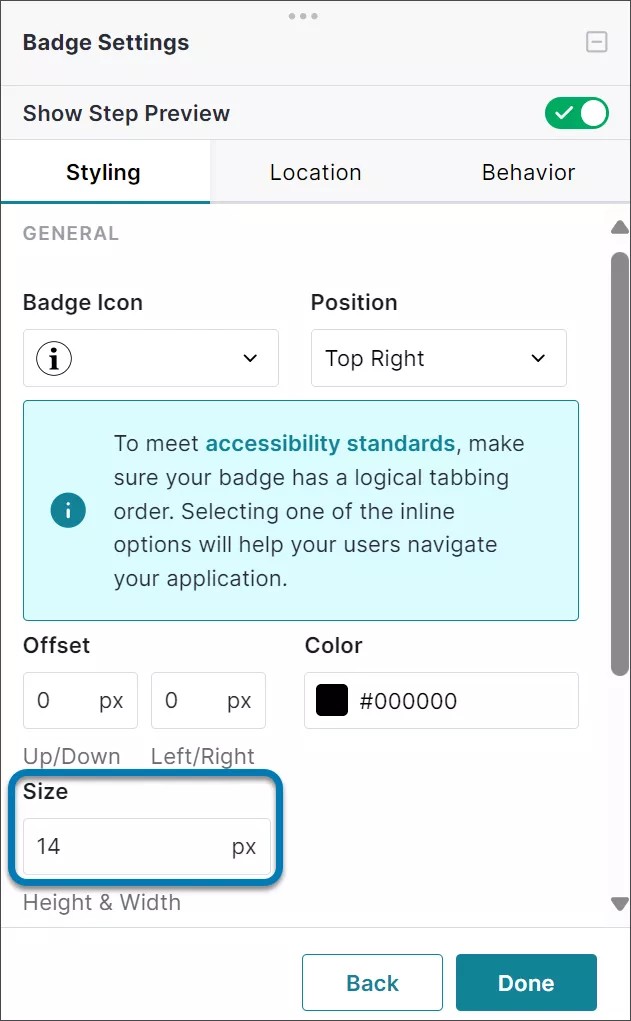
Dans l'onglet Style, un nouveau champ de taille vous permet d'ajuster la taille en pixels du badge dans une plage de 8 à 300 pixels. La taille par défaut est de 14 pixels. La taille cible minimale pour les WCAG 2.2 AA est de 24 pixels.
Image 2 : Dans les paramètres du badge, sous Style, il existe désormais un champ permettant d'ajuster la taille du badge.
Professors and students
Lorsque la taille du badge est ajustée, la modification apparaît automatiquement dans Blackboard pour tous les utilisateurs.
Administrateur
Disponibilité : Anthology Adopt alimenté par Pendo est une offre premium d'Anthology.
Activation : Aucune n'est nécessaire.
Configuration : Aucune configuration requise.
Anthology Adopt — Bloc fonctionnel de la liste des tâches
Impact : Administrateurs
Pages mises à jour : bloc fonctionnel Anthology Adopt
Anthology Adopt propose désormais un module de création de liste de tâches permettant de créer des flux de travaux d'intégration et des expériences intégrées à l'application afin de guider les utilisateurs de Blackboard dans les flux de travaux spécifiques.
Un administrateur peut souhaiter créer des guides d'adoption dans Blackboard qui s'alignent sur l'ordre du flux de travaux de l'utilisateur. Le module de création Liste des tâches facilite la conception de guides logiques et personnalisables, adaptés à l'apparence et aux fonctionnalités de l'instance Blackboard d'un établissement.
Les blocs fonctionnels de la liste des tâches fournissent :
Progression séquentielle. Organiser les guides dans un ordre logique pour créer un apprentissage structuré ou une complétion des tâches.
Suivi des progrès. Indiquez les guides terminés pour donner aux utilisateurs un sentiment d'accomplissement et les encourager à continuer.
Apparence personnalisable. Alignez une liste de tâches pour qu'elle corresponde à la conception de votre application et à l'expérience utilisateur.
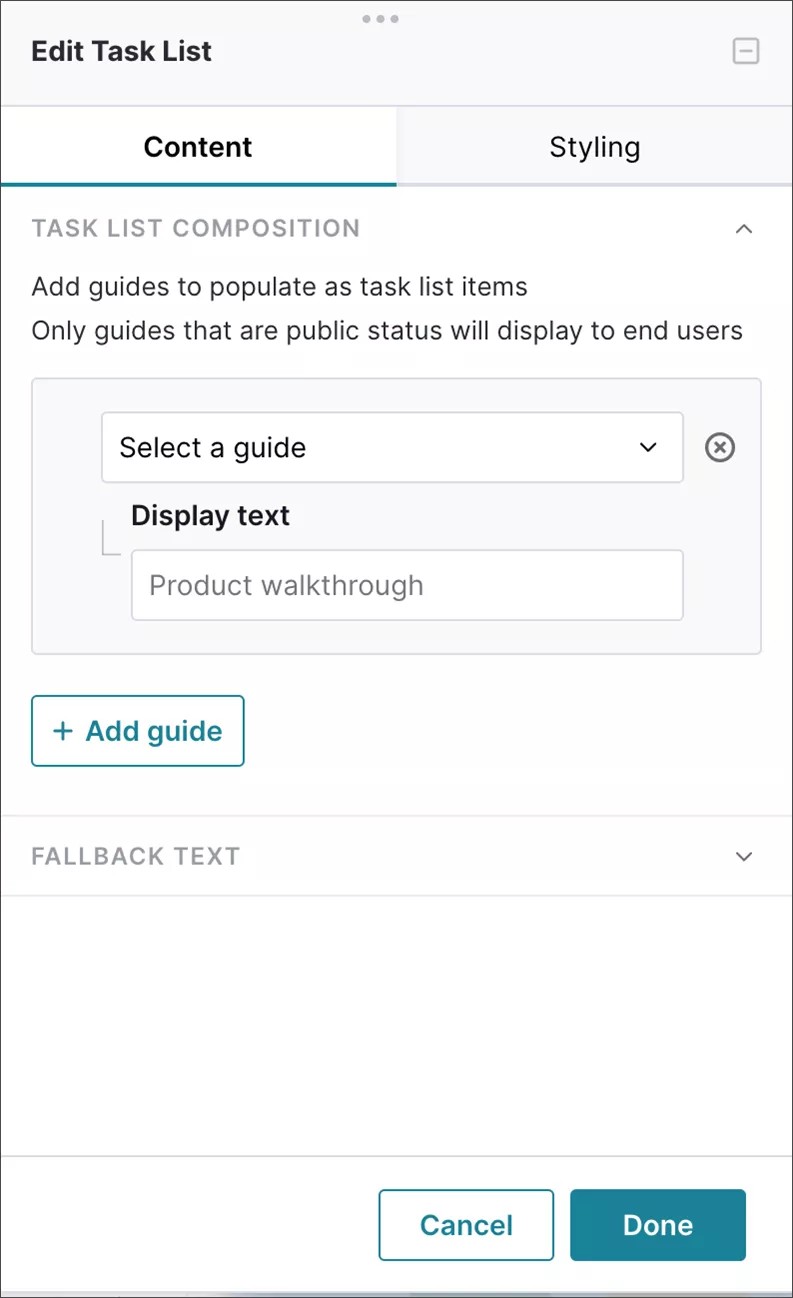
Pour plus d'informations sur la création de guides à l'aide du bloc fonctionnel Liste des tâches, consultez la rubrique Blocs de construction Anthology Adopt.
Administrateur
Disponibilité : Anthology Adopt alimenté par Pendo est une offre premium d'Anthology.
Activation : Aucune n'est nécessaire.
Configuration : Aucune configuration requise.