Notes de mise à jour de juin 2024 (3900.93)
Informations sur la sortie
Astuce
Pour plus d'informations sur les mises à jour et les corrections de bogues, veuillez consulter Behind the Blackboard.
Conception pédagogique
Assistant de conception IA — Sélecteur de langue
Blackboard Learn SaaS
Expérience Ultra
Vue de cours Ultra
Impact : Professeurs
Sujet connexe : Assistant de conception d'IA
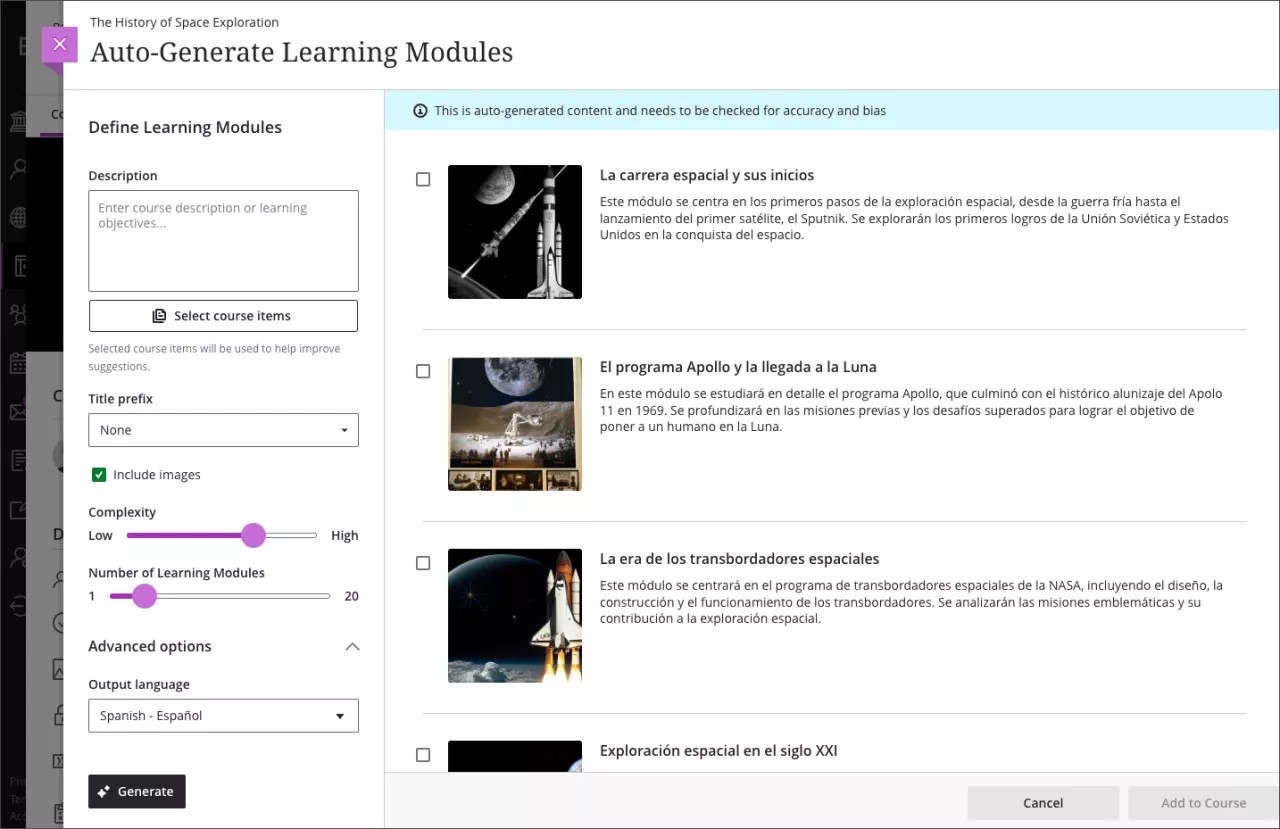
Pour prendre en charge les cas d'utilisation multilingues, l'assistant de conception AI inclut désormais un sélecteur de langue. Les professeurs peuvent utiliser le sélecteur de langue pour définir la langue souhaitée pour le contenu généré. Cette fonctionnalité est particulièrement utile pour les cours nécessitant plusieurs langues.
Note
Le sélecteur de langue est inclus dans tous les flux de travaux AI Design Assistant existants. Une liste des langues prises en charge dans le sélecteur de langue est disponible.
Image 1. Sélectionnez la langue de sortie souhaitée dans les options avancées
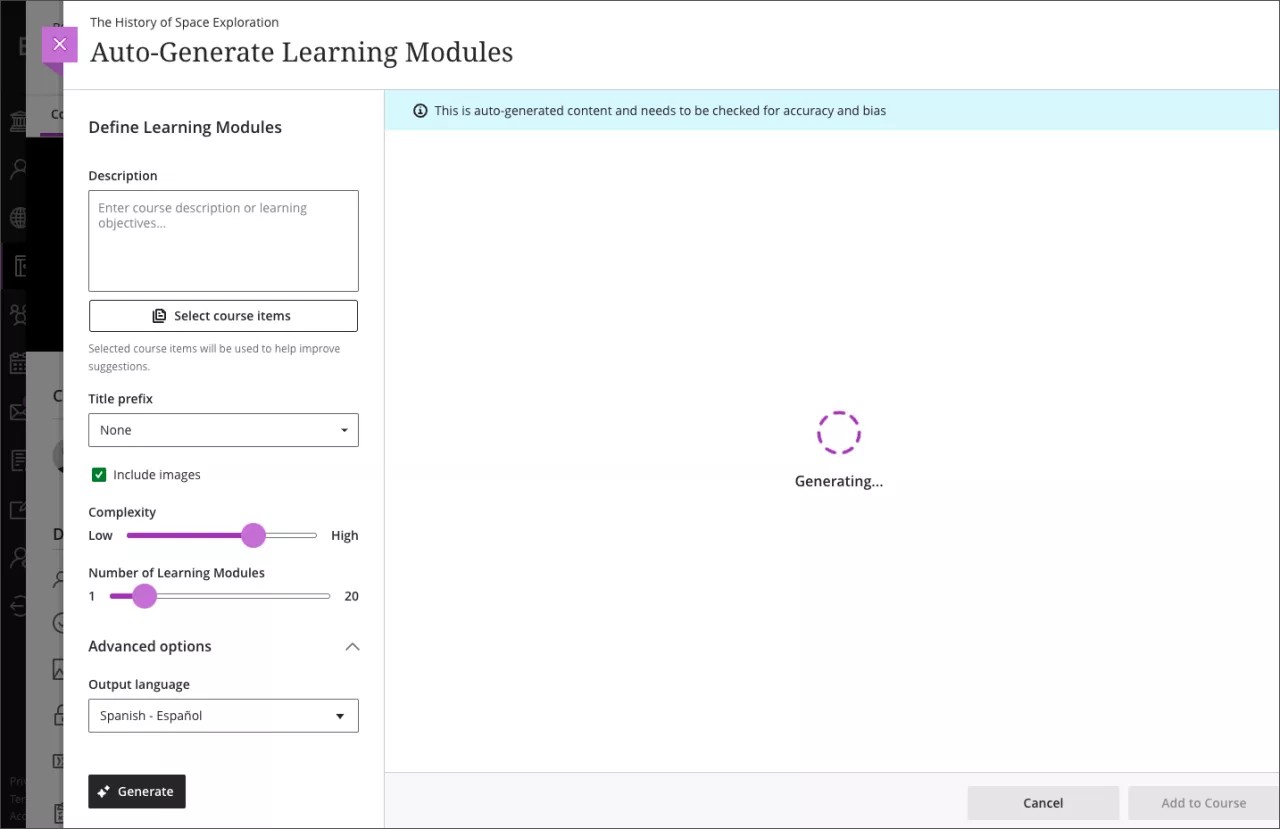
Image 2. La sortie générée est dans la langue sélectionnée
Important
Pour les administrateurs : Cette fonctionnalité est disponible pour tous les cours Ultra. Aucune configuration n'est nécessaire.
Impression pour les évaluations
Blackboard Learn SaaS
Expérience Ultra
Vue de cours Ultra
Impact : professeurs, utilisateurs autorisés à modifier une évaluation
Sujet connexe : Imprimer les évaluations
Les professeurs peuvent désormais imprimer les évaluations. L'impression constitue une solution pratique pour de nombreux cas d'utilisation :
Adapter les mesures d’adaptation pour les étudiants ayant des besoins spécifiques ou un accès limité à la technologie
Fourniture d'une évaluation imprimée pour les tests dans les centres désignés
Sauvegarde et tenue de dossiers
Réalisation d'une évaluation hors ligne
Documentation et conformité
Maintien de la sécurité et de l'intégrité
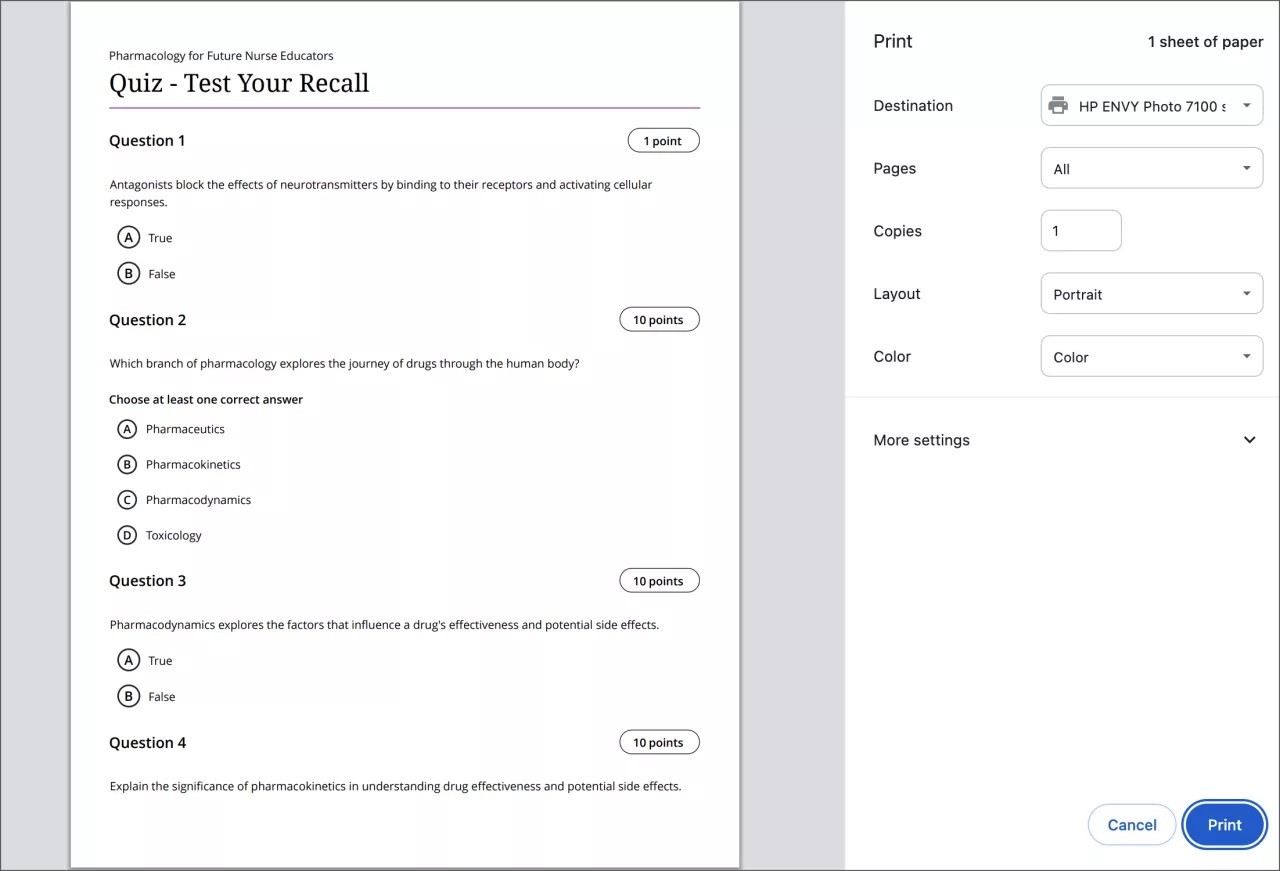
L'option d'impression est disponible dans Formulaires, tests et travaux avec questions. L'impression offre également la possibilité d'enregistrer au format PDF.
Pour imprimer une évaluation, dans Mon contenu et paramètres , sélectionnez Imprimer .
Note
Remarque : nous prévoyons de prendre en charge l'impression des corrigés et des pools de questions, ainsi que l'impression à partir de l'application mobile dans les versions à venir.
Image 1. Option d'impression à partir d'un test
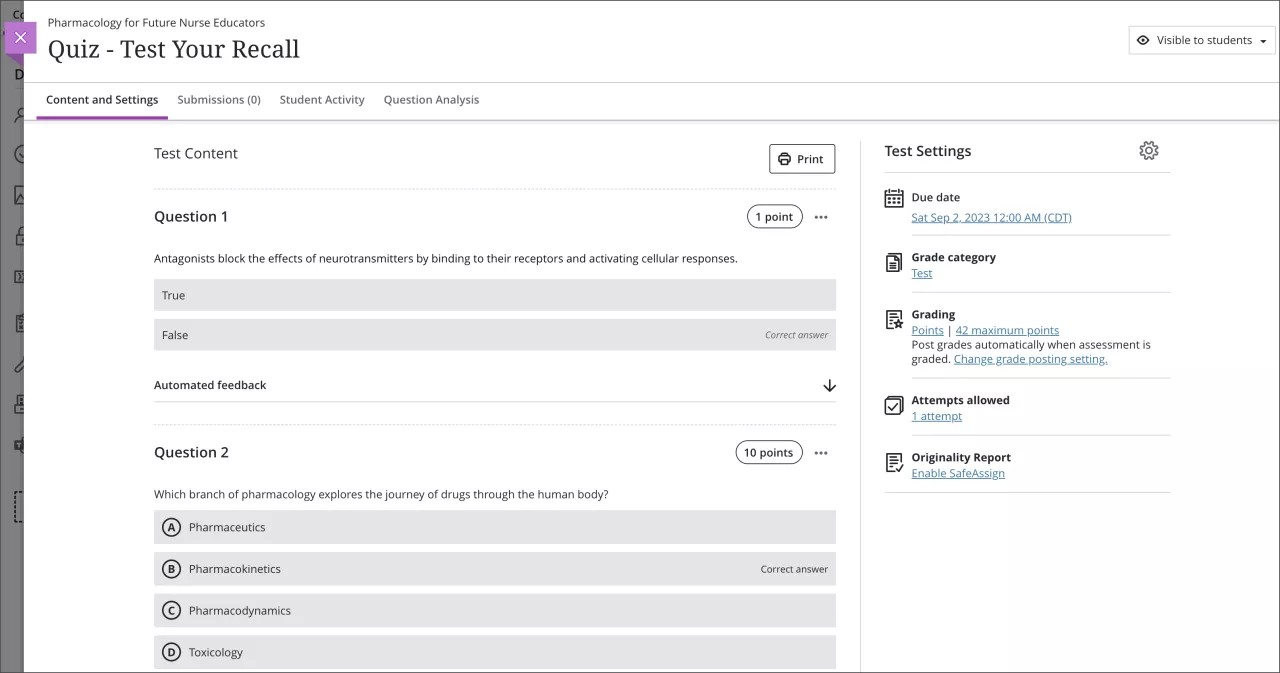
Image 2. Sélectionnez les options d'impression souhaitées
Important
Pour les administrateurs : Cette fonctionnalité est disponible pour tous les cours Ultra. Aucune configuration n'est nécessaire.
Édition simplifiée de la valeur en points pour les questions
Blackboard Learn SaaS
Expérience Ultra
Vue de cours Ultra
Impact : Professeurs
Sujet connexe : Modifier des tests et des questions
Lors de la modification d'une question, les professeurs peuvent désormais accéder au champ de valeur en points et le modifier en deux clics. La réduction du nombre de clics nécessaires pour modifier la valeur en points d'une question permet aux professeurs de gagner du temps et d'économiser des efforts. Ce petit changement facilite le flux de travaux et améliore l'expérience globale d'enseignement et d'apprentissage.
Note
Remarque : La modification des valeurs en points pour les questions correspondantes nécessite trois clics.
Important
Pour les administrateurs : cette fonctionnalité est disponible pour tous les cours Ultra. Aucune configuration n'est nécessaire.
Ramener une question vrai/faux à l'état sans réponse
Blackboard Learn SaaS
Expérience Ultra
Vue de cours Ultra
Impact : Étudiants
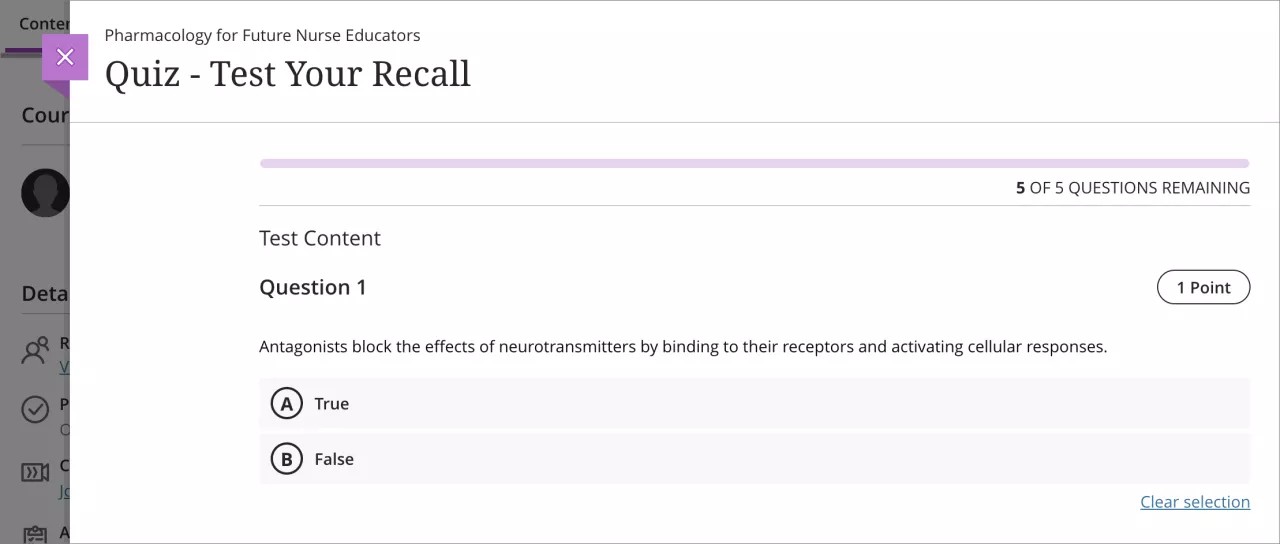
Les étudiants peuvent désormais renvoyer une question vrai/faux à l'état sans réponse après avoir choisi une réponse. Les étudiants valident leur choix en sélectionnant à nouveau la même option. Les étudiants peuvent avoir besoin d'effacer leur sélection de réponses pour une question de test. Pour les questions qui utilisent une note négative, si un étudiant n'est pas certain de sa réponse, son résultat peut être meilleur s'il la laisse sans réponse. Dans ce cas, l'effacement d'une réponse leur permet de revenir plus tard en utilisant le filtre des questions sans réponse. Cela permet aux étudiants de mieux gérer leur temps pendant un test.
Dans le passé, un étudiant ne pouvait modifier sa réponse à une question vrai/faux que pour lui attribuer une valeur différente.
Image 1. Une question vrai/faux avec la réponse « Vrai » sélectionnée
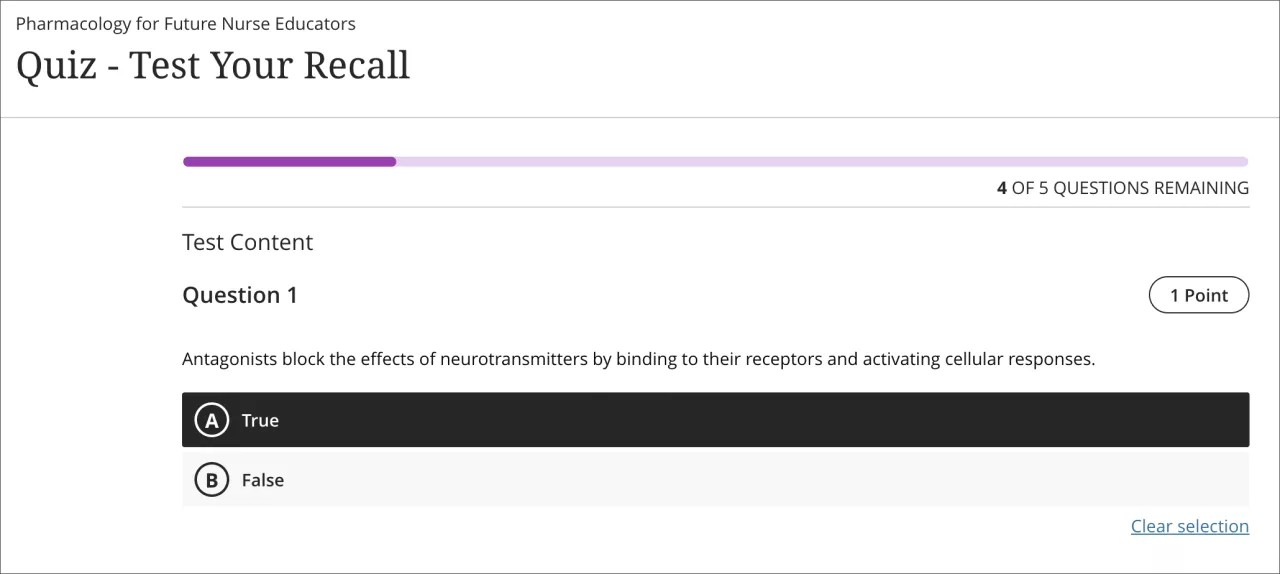
Image 2. La réponse à la question vrai/faux a été effacée
Important
Pour les administrateurs : Cette fonctionnalité est disponible pour tous les cours Ultra. Aucune configuration n'est nécessaire.
Communication et collaboration
Publiez immédiatement lors de la création d'annonces
Blackboard Learn SaaS
Expérience Ultra
Vue de cours Ultra
Impact : Professeurs
Sujet connexe : Annonces
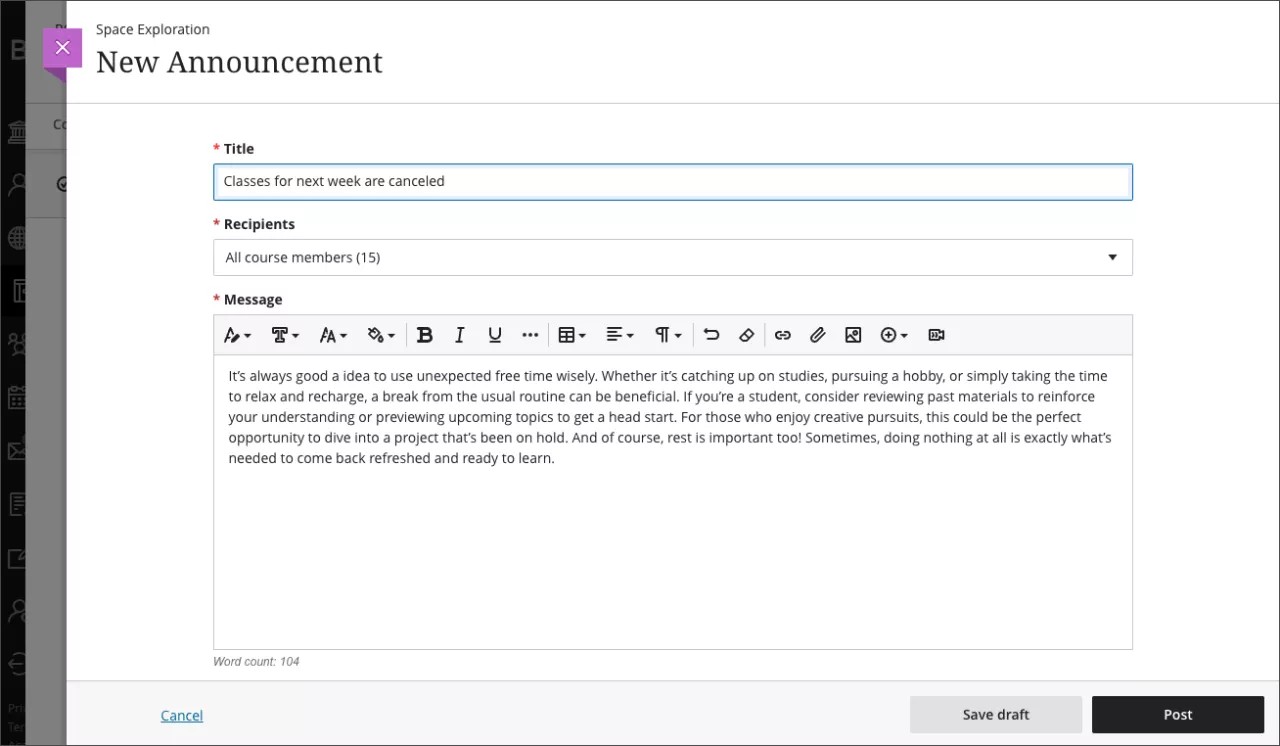
Les professeurs peuvent désormais publier des annonces dans le cadre des processus de rédaction et d'édition. Cela simplifie le processus de création et de publication des annonces.
Note
Les professeurs peuvent toujours publier des messages depuis la page des annonces.
Image 1. Lors de la création ou de la modification d'une annonce, il est désormais possible de publier
Important
Pour les administrateurs : Cette fonctionnalité est disponible pour tous les cours Ultra. Aucune configuration n'est nécessaire.
Empêcher l'attribution automatique de membres dans les groupes d'auto-inscription
Blackboard Learn SaaS
Expérience Ultra
Vue de cours Ultra
Impact : Professeurs
Sujet connexe : Créer et gérer des groupes
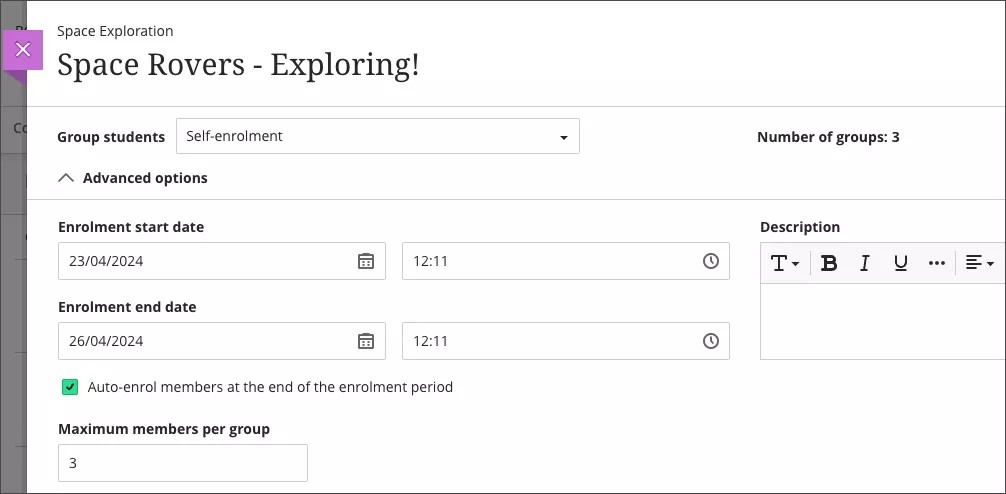
Les professeurs utilisent des groupes d’auto-inscription pour permettre aux étudiants de participer aux activités de groupe. Actuellement, à la fin de la période d'inscription, les étudiants non assignés sont toujours répartis en groupes. Afin d'améliorer l'utilisation des groupes d’auto-inscription pour les activités facultatives, les professeurs peuvent désormais choisir l'option d’exclusion de ce comportement. Les professeurs peuvent désélectionner l'option, qui n'inscrit pas les étudiants qui ne s'inscrivent pas eux-mêmes à un groupe à la fin de leur inscription. Cette option offre aux professeurs une plus grande flexibilité lors de la gestion des groupes d'auto-inscription.
Image 1. La case à cocher d'inscription automatique définit le comportement à la fin de la période d'auto-inscription
Important
Pour les administrateurs : Cette fonctionnalité est disponible pour tous les cours Ultra. Aucune configuration n'est nécessaire. Le comportement par défaut reste inchangé.
Liste des membres du groupe disponible au sein du groupe sélectionné
Blackboard Learn SaaS
Expérience Ultra
Vue de cours Ultra
Impact : professeurs, étudiants
Sujet connexe : Créer et gérer des groupes
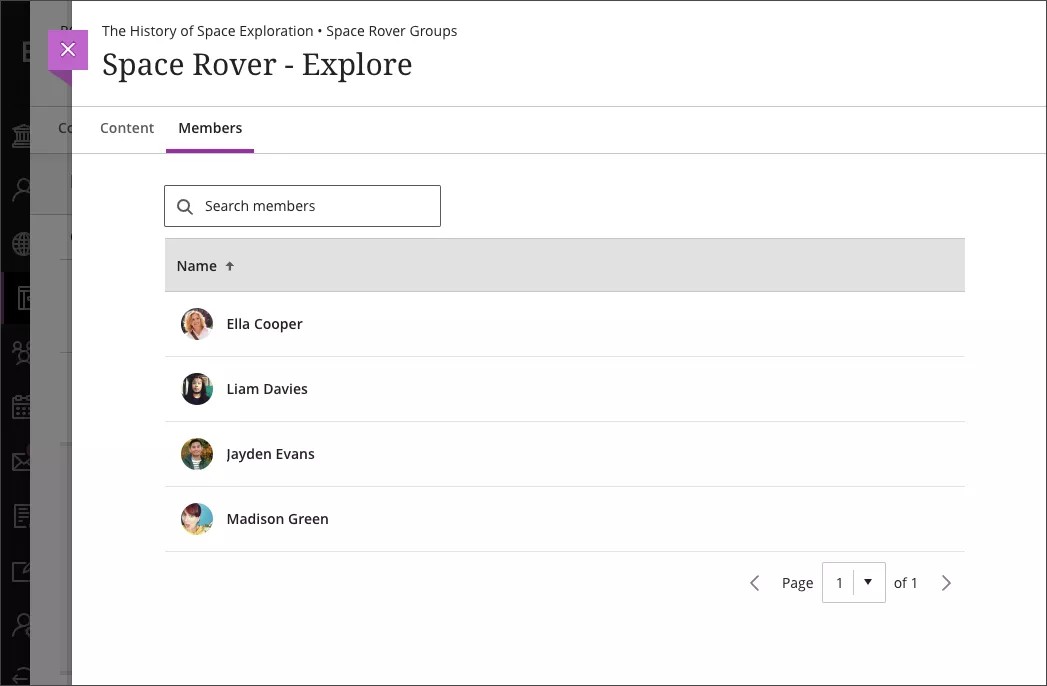
Les groupes et le travail de groupe constituent une partie importante de la Nouvelle expérience d’apprentissage. Pour améliorer et centraliser les informations sur les membres, nous avons déplacé la liste des membres sur la page du groupe sélectionné. Cela s'affichera désormais sous la forme d'un onglet réservé aux membres plutôt que dans un panneau séparé. Ici, les utilisateurs peuvent rechercher des membres et les trier par ordre alphabétique. Cette modification améliore la visibilité de la page des groupes sélectionnés et jette les bases pour l'ajout de fonctionnalités supplémentaires dans les prochaines versions.
Image 1. Option Afficher les membres depuis la page des ensembles de groupes
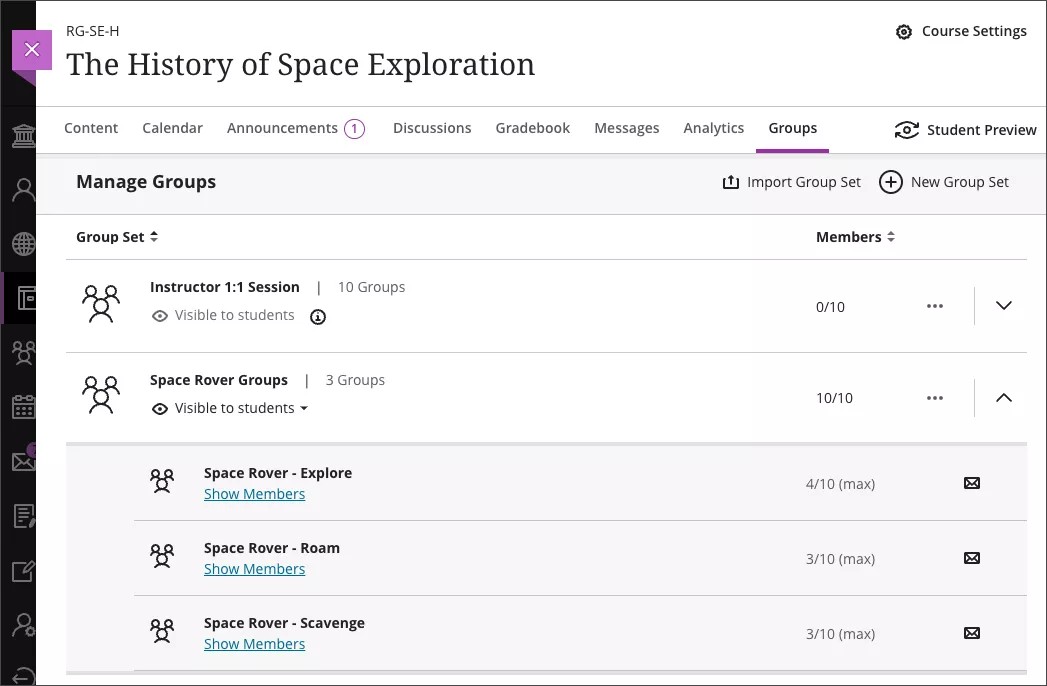
Image 2. Une fois qu'un groupe est sélectionné, les membres apparaissent désormais sur la page des groupes dans l'onglet Membres
Important
Pour les administrateurs : Cette fonctionnalité est disponible pour tous les cours Ultra. Aucune configuration n'est nécessaire.
Filtrer les réponses notées lors de la notation par question
Blackboard Learn SaaS
Expérience Ultra
Vue de cours Ultra
Impact : Professeurs
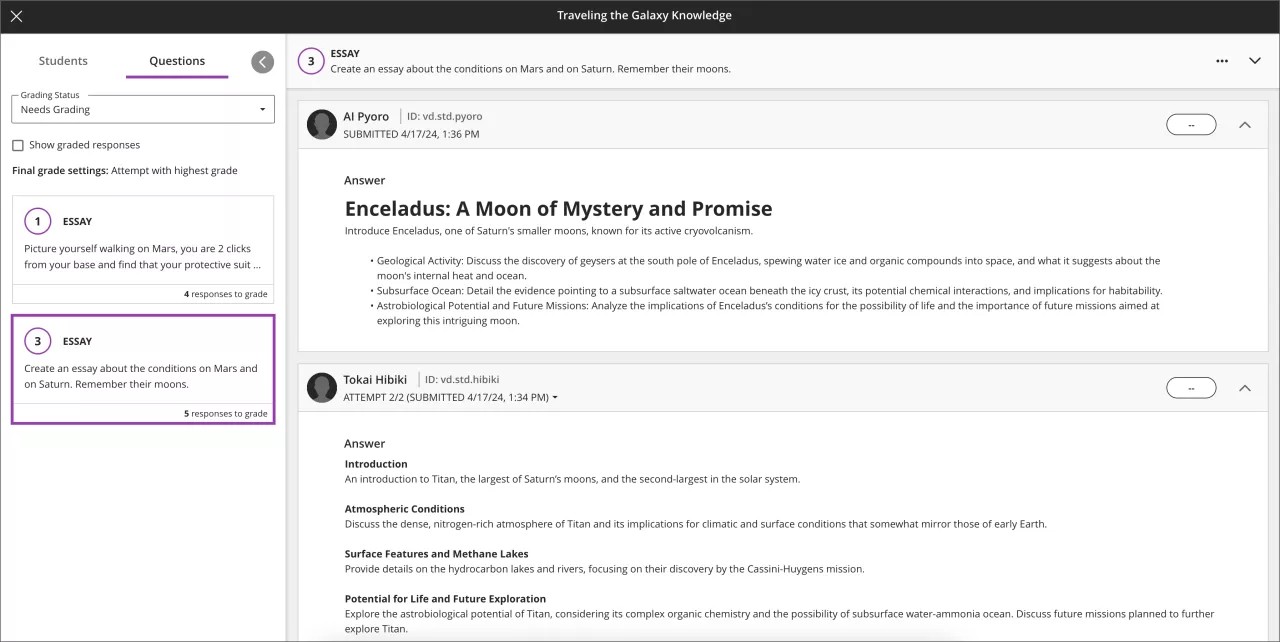
Le filtre Nécessite une note filtre désormais les réponses des étudiants notées par défaut. Ce filtrage permet aux professeurs de se concentrer sur les réponses non notées restantes pour une question donnée. Il fournit également aux professeurs une meilleure vision de leur charge de travail exceptionnelle en matière de notation. Si les professeurs souhaitent inclure des réponses notées, ils peuvent sélectionner Afficher les réponses notées . Cette préférence de sélection est désormais enregistrée par cours et elle persiste dans toutes les évaluations de chaque cours.
Image 1. Option de notation par question avec l'état de notation du filtre Nécessite une notation sélectionné
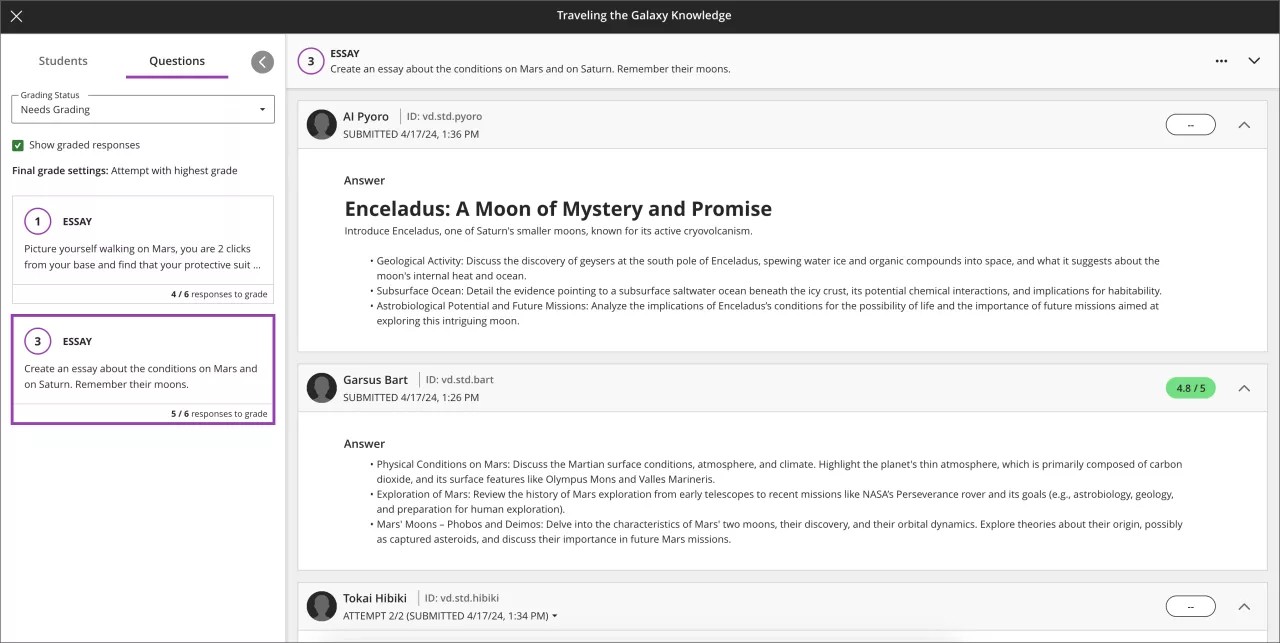
Image 2. Notation par vue de question avec le filtre d'état de notation des options Nécessite une note et Afficher les réponses notées sélectionnées
Important
Pour les administrateurs : Cette fonctionnalité est disponible pour tous les cours Ultra. Aucune configuration n'est nécessaire.
Relevé de notes
Notes de l'évaluateur sur les notes des étudiants
Blackboard Learn SaaS
Expérience Ultra
Vue de cours Ultra
Impact : Professeurs
Sujets connexes : Noter des tests avec notation flexible , Noter des travaux avec notation flexible
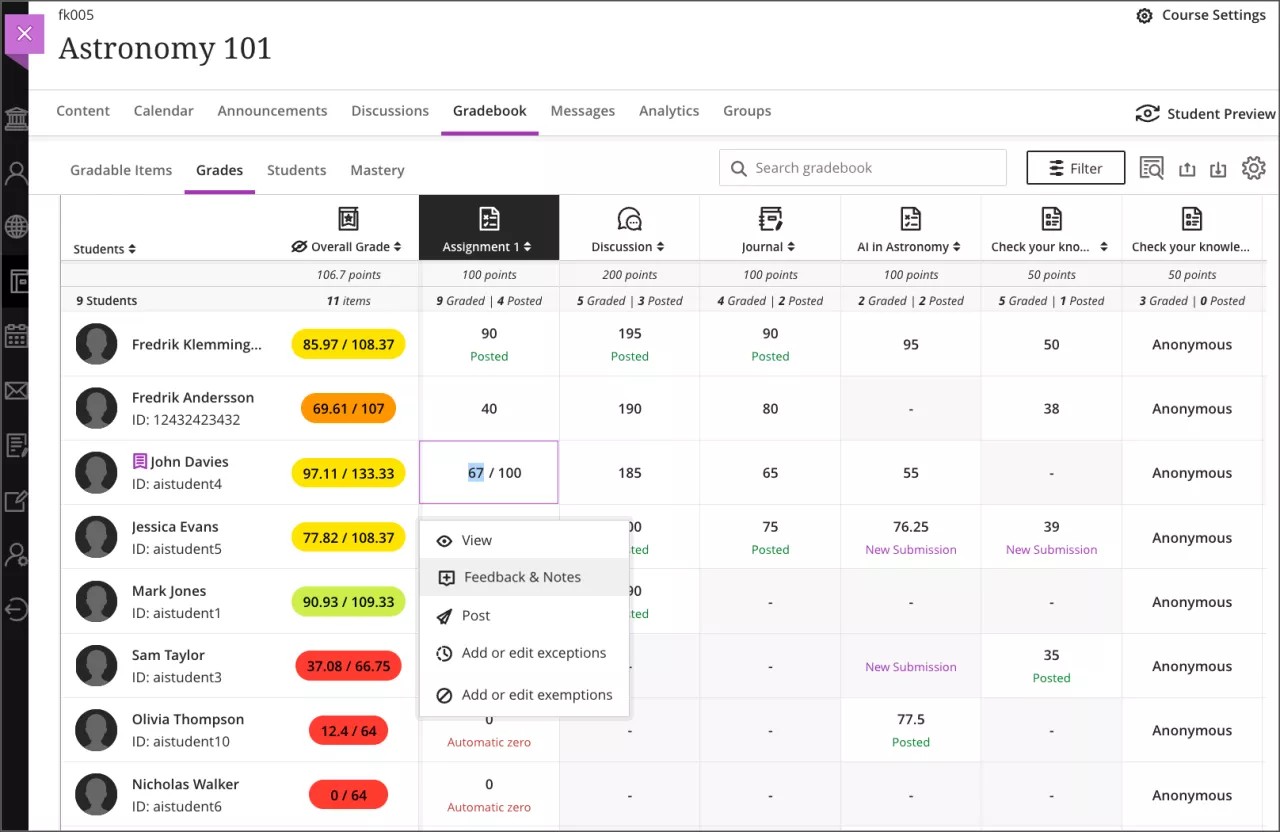
Les professeurs peuvent désormais ajouter des notes de notation privées aux notes des étudiants. Une fois qu'une note est attribuée, la nouvelle option de menu Commentaires et notes est disponible. Les notes des évaluateurs constituent une partie importante du dossier scolaire. Ces notes peuvent servir de documentation pour une décision de notation ou un ajustement de note. Les notes des évaluateurs sont privées pour les évaluateurs et ne sont pas visibles pour les étudiants.
Ceux qui ont des privilèges de notation peuvent accéder aux commentaires et aux notes à partir de deux endroits :
L'onglet Notes du relevé de notes en sélectionnant un résultat spécifique.
Sur la page Liste des soumissions pour une évaluation, sélectionnez le menu Plus pour un étudiant
Image 1. Vue du professeur de l'option de menu rétroaction & Notes accessible depuis la grille du relevé de notes et la page soumissions pour les évaluations
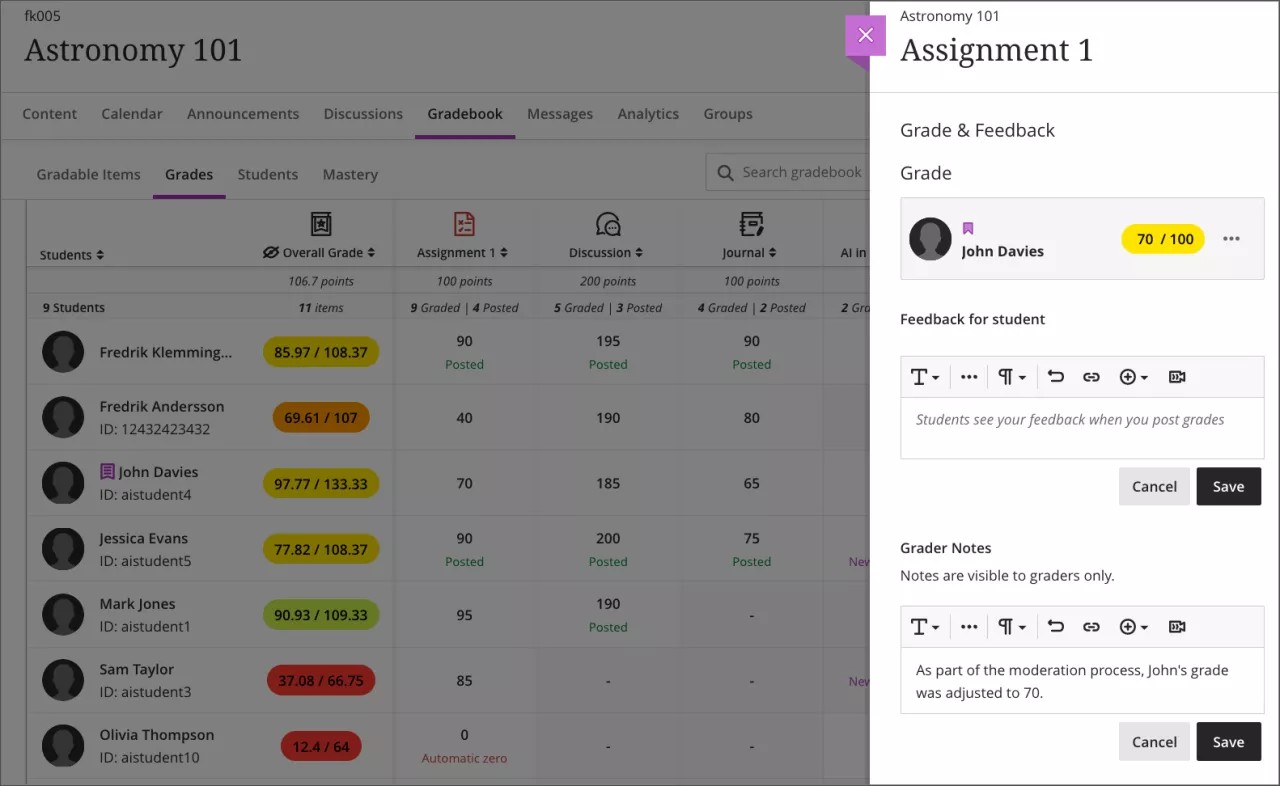
Image 2. Affichage par le professeur de la nouvelle option de notes de l'évaluateur
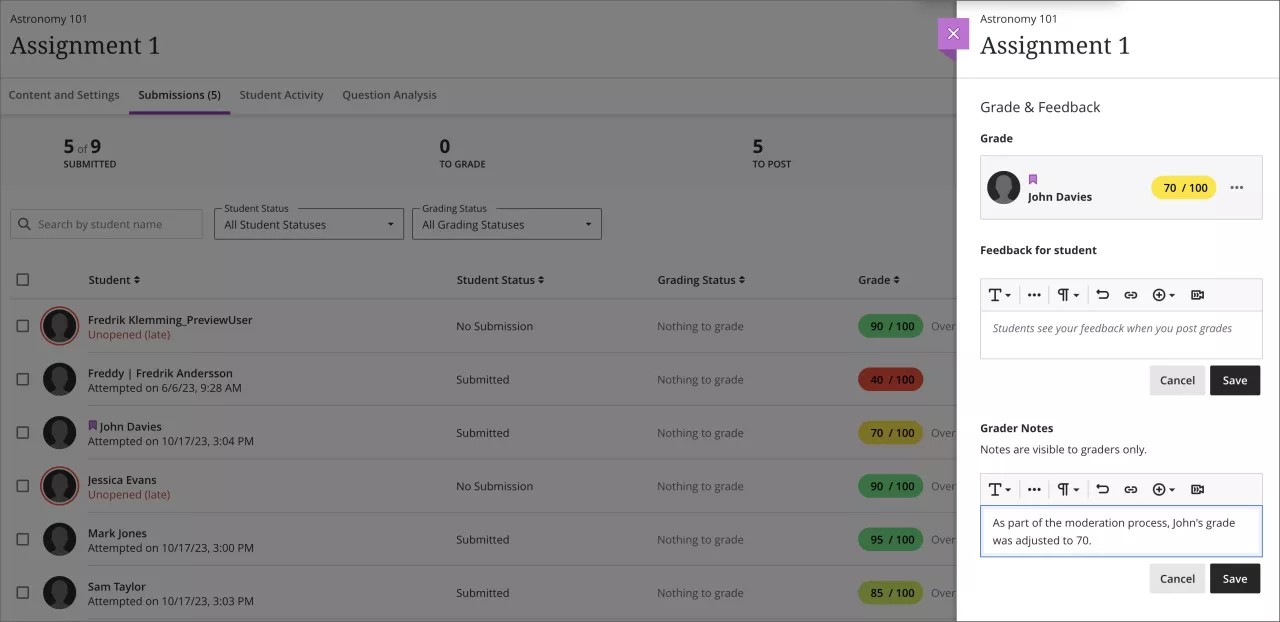
Image 3. Affichage des notes des évaluateurs par le professeur depuis le menu contextuel de l'étudiant sur la page Soumissions de l'évaluation
Important
Pour les administrateurs : Cette fonctionnalité est disponible pour tous les cours Ultra. Aucune configuration n'est nécessaire.
Meilleure visibilité des nouvelles notes et de la rétroaction dans le relevé de notes des étudiants
Blackboard Learn SaaS
Expérience Ultra
Vue de cours Ultra
Impact : Étudiants
Sujet connexe : Notes
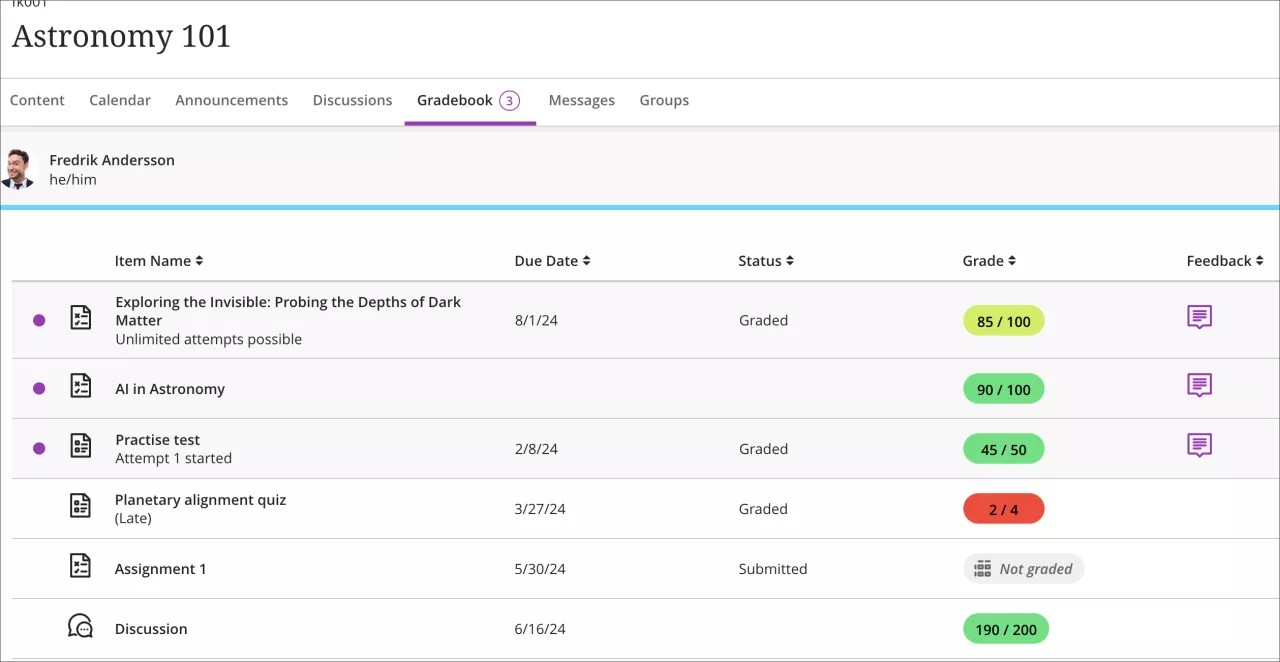
Pour nous assurer que les étudiants sont au courant des nouvelles notes du cours, nous avons ajouté un indicateur à l'onglet Relevé de notes. Lorsqu'il y a de nouvelles notes, le nombre de nouvelles notes apparaît dans l'onglet.
Après avoir sélectionné l'onglet, les éléments comportant des notes nouvelles ou mises à jour apparaissent en haut du relevé de notes de l'étudiant et affichent un indicateur violet. L'indicateur violet disparaît et le nombre de points sur l'onglet diminue lorsque l'étudiant sélectionne l'élément ou révise sa soumission.
Nous avons également revu l'utilisation de la couleur dans le relevé de notes en fonction de la rétroaction des étudiants. Désormais, nous marquons les évaluations tardives par une étiquette « (en retard) » afin de réduire le stress parfois associé à l'utilisation de la couleur rouge. Dans le passé, les soumissions en retard apparaissaient avec une icône et une étiquette d'évaluation rouges.
Image 1. Affichage par les étudiants d'un cours Ultra avec le nouvel indicateur de notes sur l'onglet Relevé de notes
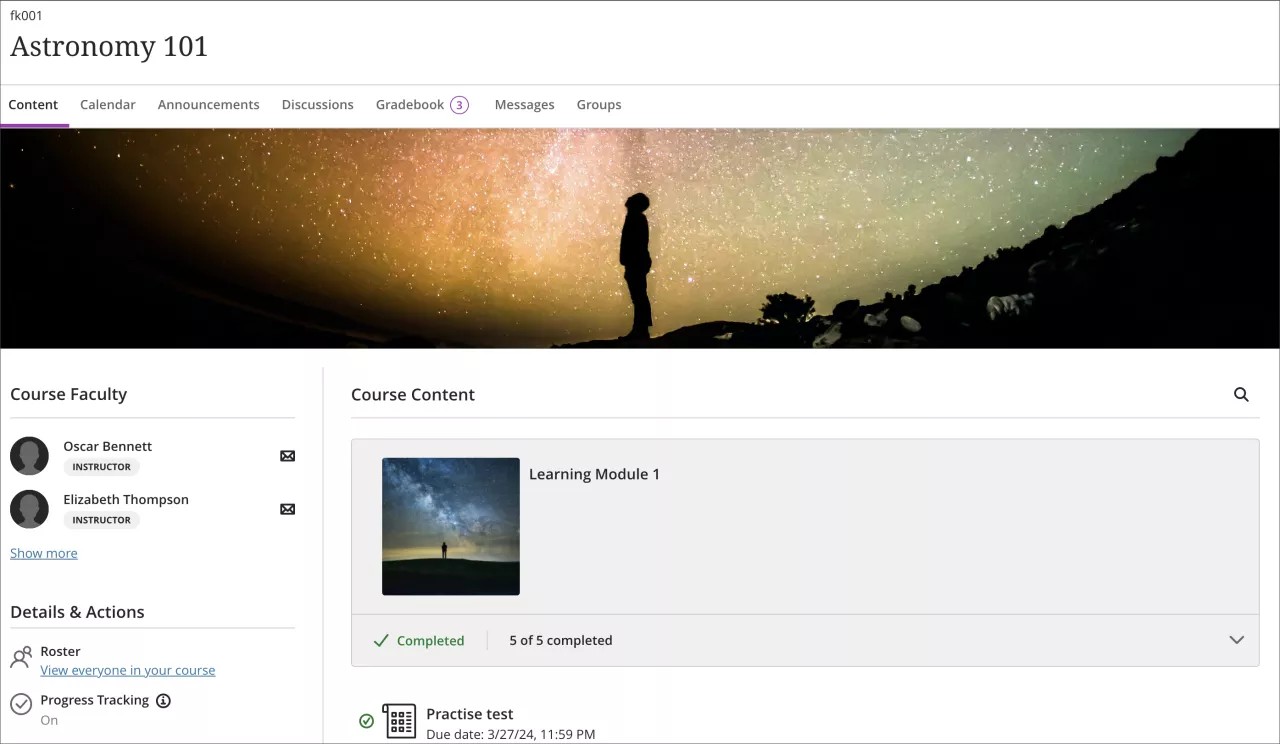
Image 2. Vue étudiante du relevé de notes affichant l'indicateur de notes sur l'onglet Relevé de notes et les indicateurs violets correspondants pour les 3 éléments pertinents ; la nouvelle étiquette « (En retard) » est également visible
Pour les administrateurs : Cette fonctionnalité est disponible pour tous les cours Ultra. Aucune configuration n'est nécessaire.
Améliorations de l'utilisabilité des calculs
Blackboard Learn SaaS
Expérience Ultra
Vue de cours Ultra
Impact : Professeurs
Sujet connexe : Calculer les notes
En réponse aux commentaires des clients, nous avons apporté deux améliorations à la pondération du relevé de notes :
L'étiquette « 0 % par article » apparaissait pour les catégories exclues de la pondération. Cela a créé de la confusion, nous l'avons donc supprimé.
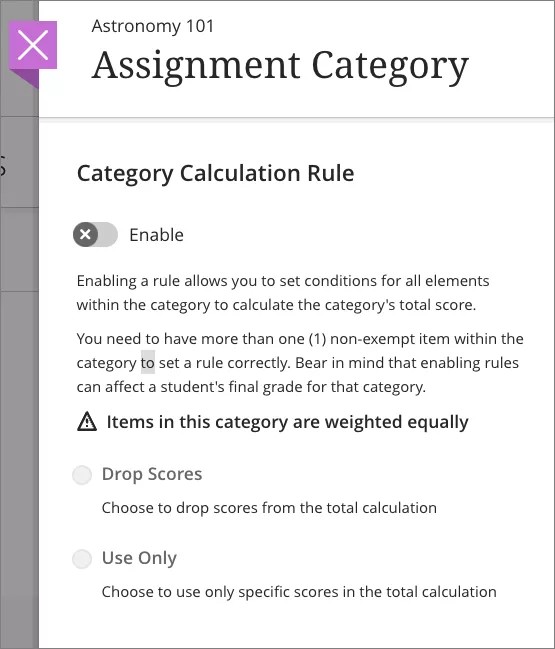
Nous avons mis à jour le panneau des règles de calcul pour faciliter la compréhension des paramètres sélectionnés.
Image 1. Vue de l'interface précédente pour les calculs pondérés par le professeur
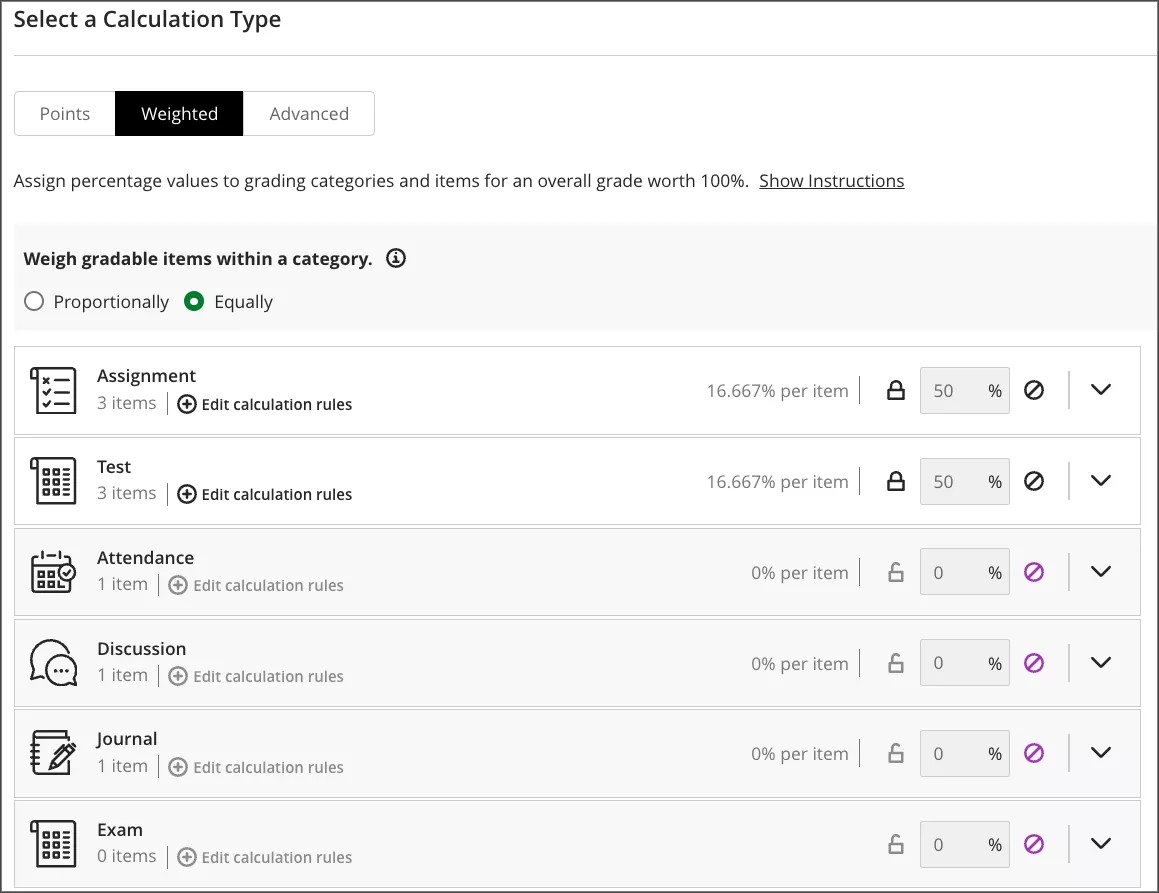
Image 2. Vue par le professeur de la nouvelle interface de calcul pondéré dans laquelle les informations « 0 % par élément » sont supprimées pour les catégories exclues
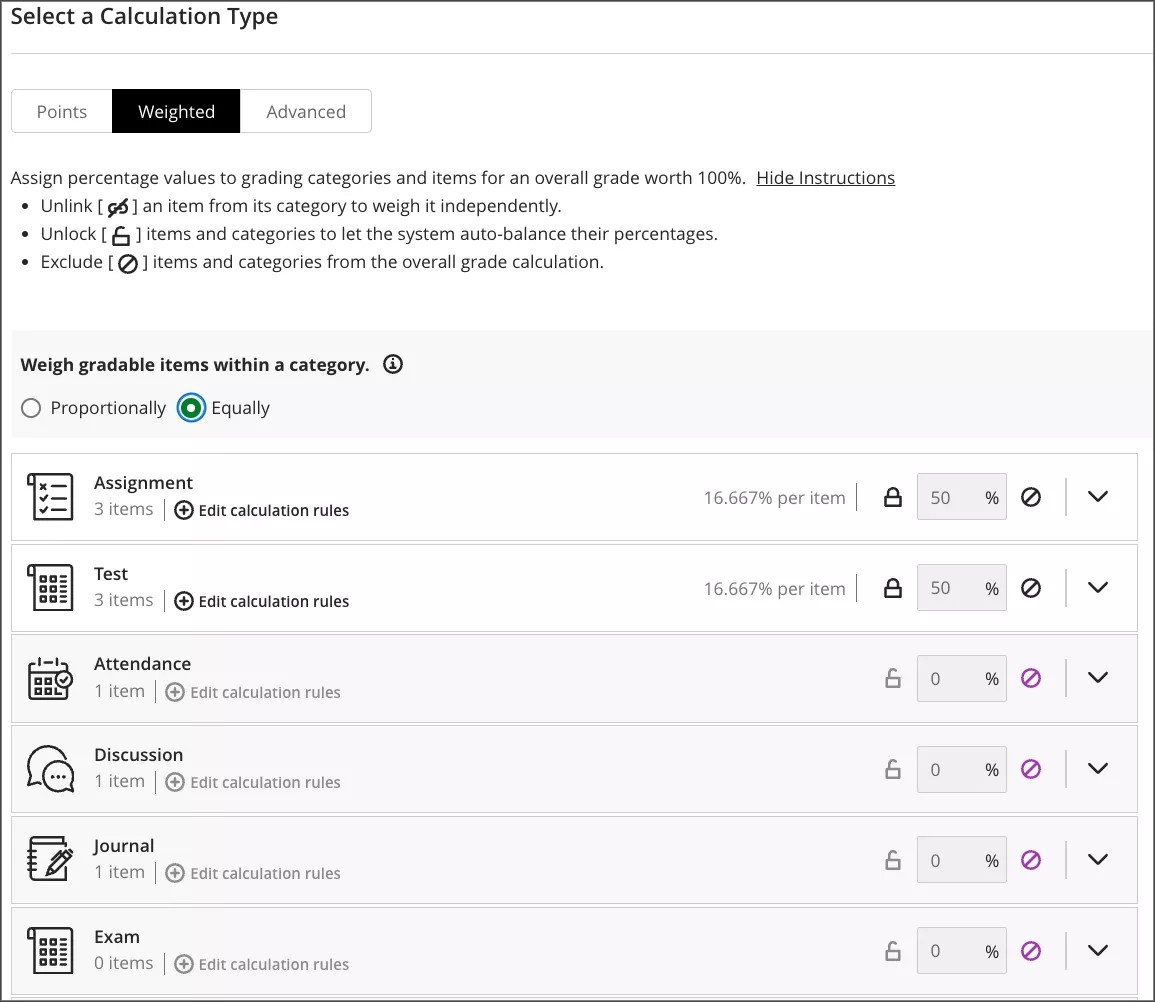
Image 3. Affichage par le professeur du texte mis à jour dans le panneau des règles de calcul
Pour les administrateurs : Cette fonctionnalité est disponible pour tous les cours Ultra. Aucune configuration n'est nécessaire.
Progression des élèves et expérience personnalisée
La note globale de l'étudiant est visible par les observateurs
Blackboard Learn SaaS
Expérience Ultra
Vue de cours Ultra
Impact : Observateurs
Sujet connexe : Rôle d'observateur
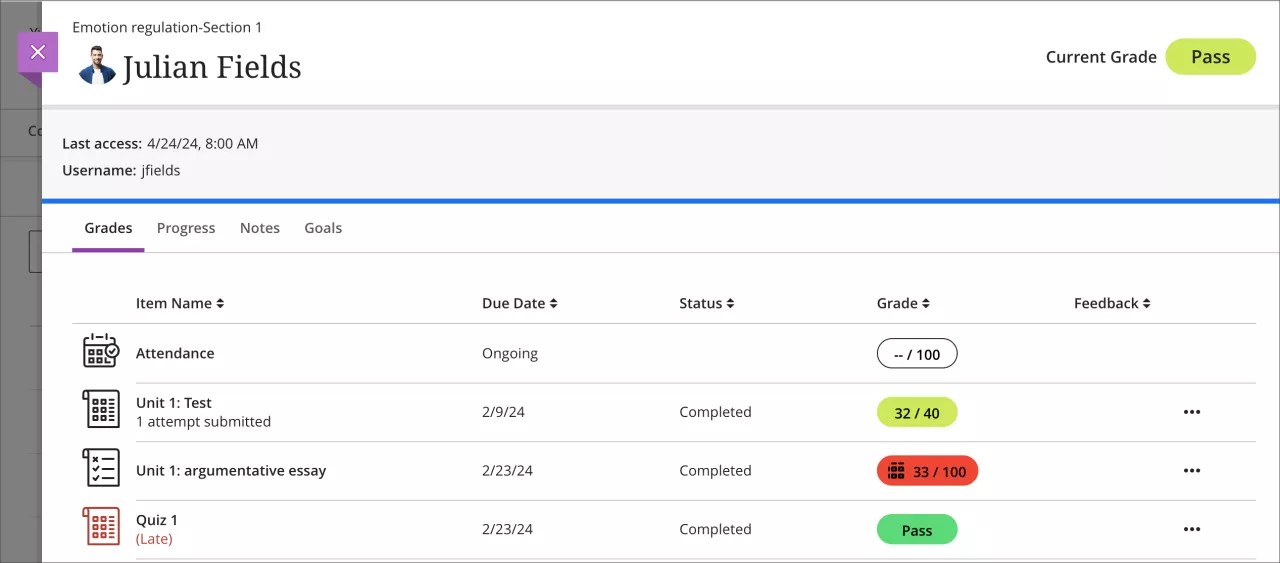
Les observateurs sont des utilisateurs qui peuvent uniquement visualiser les progrès et les performances de certains étudiants. Nous affichons désormais la note globale dans l'onglet Notes avec les autres notes. Cela améliore le suivi de l'étudiant pour les observateurs. Si un professeur définit la note globale pour qu'elle soit visible pour les étudiants, elle sera visible pour les observateurs.
Image 1. Note globale actuelle visible pour l'observateur
Important
Pour les administrateurs : Cette fonctionnalité est disponible pour tous les cours Ultra. Aucune configuration n'est nécessaire.
Améliorations de l'API des annonces : options de filtrage supplémentaires
Blackboard Learn SaaS
Expérience Ultra, Expérience originale
Affichage de cours en mode Ultra, affichage de cours original
Impact : Administrateurs
Sujet connexe : Apprendre les API
Les annonces jouent un rôle crucial dans la communication des cours. Ils veillent à ce que les étudiants restent informés des délais importants et du matériel de cours. Les administrateurs et les développeurs disposent désormais de fonctionnalités d'API REST supplémentaires pour rationaliser les intégrations et gagner du temps. Les nouvelles options de filtrage des annonces permettent aux administrateurs et aux outils intégrés de récupérer les données plus efficacement. Cela permet d'optimiser les processus d'audit et de recherche, en réduisant le volume des requêtes et le traitement des données après la récupération.
Nouvelles options de filtre :
Date de création : récupérez les annonces en fonction de leur date de création spécifique
Date de modification : récupérer les annonces en fonction de leur date de dernière modification
Disponibilité : filtrez les annonces en fonction de leur état de disponibilité
Important
Pour les administrateurs : les privilèges requis pour l'API Annonces restent inchangés.
Apprendre les notions de base et la sécurité
Panneau de navigation - Filtres et personnalisation des cours et de l'association
Blackboard Learn SaaS
Expérience Ultra, Expérience originale
Affichage de cours en mode Ultra, affichage de cours original
Impact : Tous
Les onglets « Cours » et « associations » du panneau de navigation sont parmi les endroits les plus consultés de Blackboard Learn. Nous avons reçu de la rétroaction dans de nombreux groupes de discussion et avons été inspirés par les idées de clients publiées dans l'Idea Exchange. Nous avons entendu que les pages devraient s'adapter à la situation d'un plus grand nombre d'établissements et offrir aux utilisateurs plus d'options de personnalisation. Cette version inclut les améliorations suivantes :
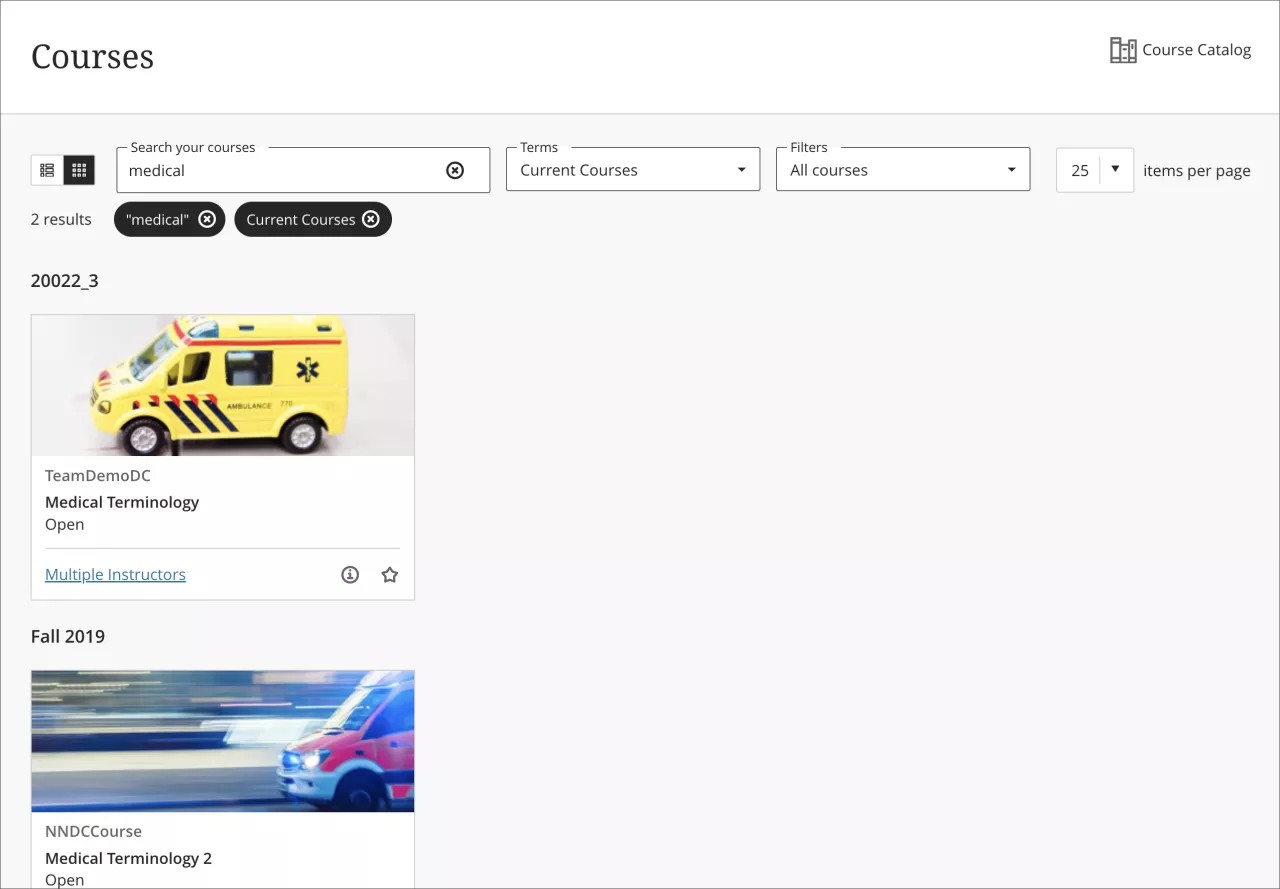
Nous avons supprimé le carrousel permettant de naviguer entre les termes. Il existe désormais un sélecteur de termes et un filtre que vous pouvez utiliser seuls ou avec d'autres filtres.
Vous pouvez définir des filtres, choisir des termes et ajouter des recherches textuelles. Tous ces éléments sont clairement affichés sous le champ de recherche. Supprimez ces paramètres de recherche ou ces filtres pour voir d'autres cours ou associations. Supprimez-les en sélectionnant l'icône de fermeture « x » sur chacune d'elles.
Vos sélections et vos filtres sont mémorisés automatiquement même si vous vous déconnectez ou si vous changez d'appareil. Configurez les pages comme vous le souhaitez, et nous les conserverons jusqu'à ce que vous les modifiiez.
Le sélecteur de termes possède des comportements logiques spécifiques pour aider les utilisateurs à :
Les termes « Cours actuels » et « Associations actuelles » sont les termes sélectionnés par défaut. Si aucun terme n'est utilisé ou si tous vos cours/associations sont ouverts ou ont une durée continue, vous utiliserez par défaut l'option de sélection « Tous les termes ».
Vous pouvez désormais choisir d'afficher « Toutes les conditions » pour tout voir, quel que soit le terme.
Les options terminologiques « Cours à venir » et « Associations à venir » ne s'afficheront que si vous avez des cours/associations à venir.
Image 1. Page de cours avec recherche par « médecine » et cours actuels
Important
Pour les administrateurs : Cette fonctionnalité est disponible pour tous les environnements dans lesquels le panneau de navigation est activé. Aucune configuration n'est nécessaire.
Appli mobile
Améliorations de la page de destination pour l'application mobile Blackboard Learn
Blackboard Learn SaaS, Blackboard Learn 9.1
Une expérience ultra et originale
Affichage des cours Ultra et Original
Impact : professeurs, étudiants
Pour améliorer la convivialité et rationaliser l'interaction des utilisateurs dans l'application mobile, nous avons ajouté des filtres aux pages de destination suivantes :
Cours
Communautés
Notes
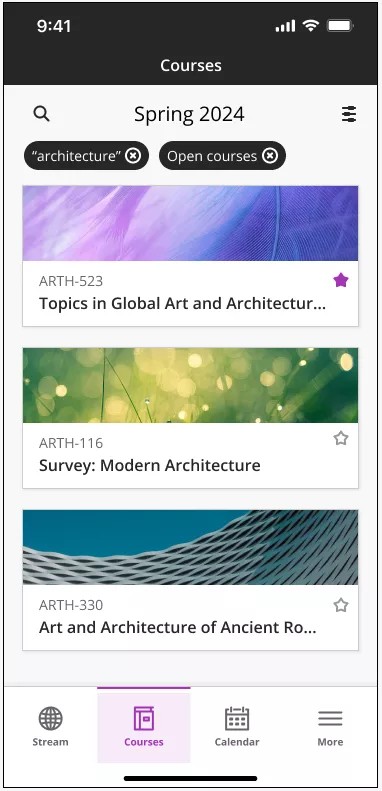
Les utilisateurs peuvent désormais utiliser des filtres en haut de chaque page de destination, ce qui leur permet d'affiner leurs résultats de recherche.
Lorsqu'un utilisateur applique un filtre, sa balise apparaît en haut de la page de destination. Les utilisateurs peuvent supprimer des filtres en désélectionnant le tag correspondant.
Image 1 : page d'accueil des cours avec option de filtrage
Important
Pour les administrateurs : Cette fonctionnalité est disponible pour tous les cours Ultra. Il n'y a aucune configuration