Optionen zur PDF-Fehlerbehebung
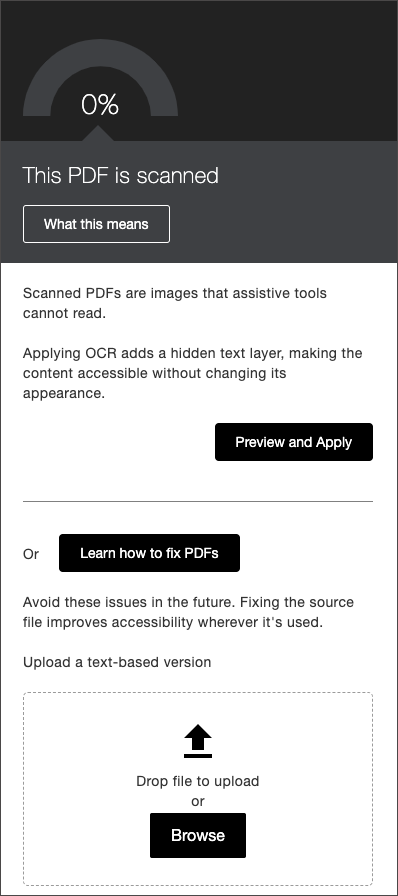
Bei der Überprüfung identifizierter Probleme in PDF-Dokumenten können Kursleiter die verfügbaren Schnellkorrekturen für PDF-Dateien als Teil von Allys Feedback und Anleitung nutzen. Dazu gehört die Möglichkeit, Probleme mit fehlendem Titel, fehlender Sprache und/oder OCR in einer gescannten PDF-Datei direkt aus dem Kursleiter-Feedback-Bereich zu beheben.
Nachdem Sie diese Korrekturen vorgenommen haben, speichert Ally eine neue Version der PDF-Datei und lädt sie in den Kurs hoch und überschreibt dabei die alte Datei.
Fehlender titel
Kursleiter können im Eingabefeld einen Titel eingeben und Korrektur anwenden auswählen, um ihn zu speichern.
Titel dürfen nicht nur aus Sonderzeichen bestehen (z. B. @!#$#$)
Titel dürfen nicht mit einem Punkt (.) enden
Titel dürfen nicht mit einer Dateierweiterung enden (z. B. .pdf, .xls usw.)
Der Titel darf nicht genau mit dem Dateinamen übereinstimmen
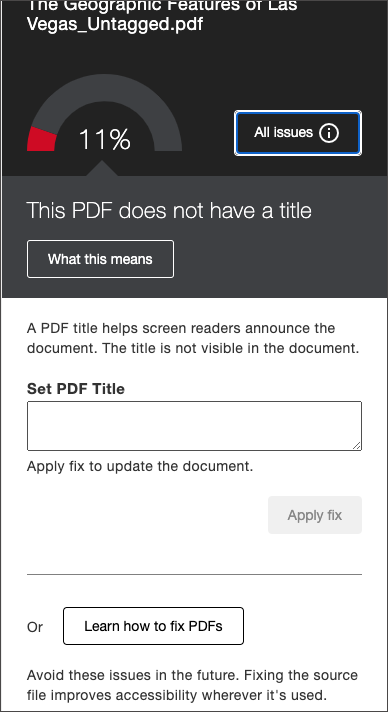
Fehlende sprache
Kursleiter können eine Sprache aus dem Dropdown-Menü wählen und Korrektur anwenden zum Speichern klicken.
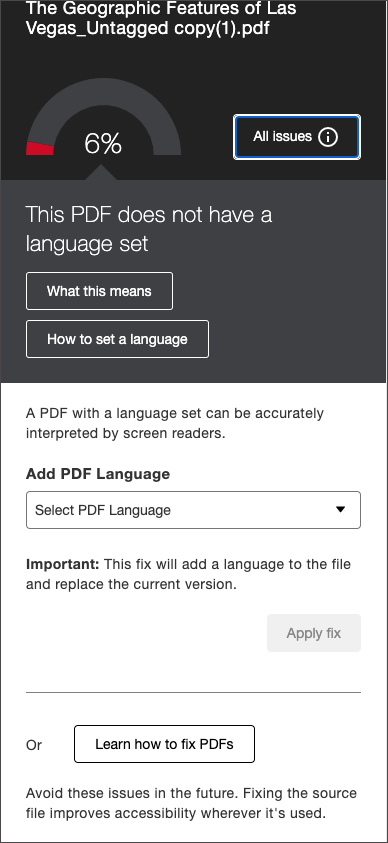
Gescannte PDF-Datei
Kursleiter können Vorschau und Anwenden auswählen, um das gescannte Dokument mit OCR zu versehen und eine neue Vorschau des Ergebnisses zu erstellen. Bevor er Übernehmen auswählt, um die Änderungen zu speichern, kann der Kursleiter die gescannte PDF-Datei herunterladen, um sie bei Bedarf für später zu speichern.
Anmerkung
Es wird empfohlen, eine Kopie zu speichern oder die Download-Funktion zu nutzen, bevor die schnelle OCR-Korrektur angewendet wird, falls noch eine ältere gescannte Version des Inhalts benötigt wird. Sobald die Änderung vorgenommen wurde, können Sie den Vorgang nicht mehr rückgängig machen, um zur unzugänglichen gescannten PDF-Datei zurückzukehren.