إمكانية وصول ذوي الاحتياجات الخاصة إلى ما تراه هو ما تحصل عليه WYSIWYG
Note
تمت ترجمة هذه الوثيقة باستخدام الترجمة الآلية المدعومة بالذكاء الاصطناعي. تُقدَّم الترجمات «كما هي» على وضعها القائم دون أي ضمان بشأن دقتها. تُعد النسخة الإنجليزية من هذا المحتوى هي المصدر الرسمي والمعتمد.
احصل على ملاحظات في الوقت الفعلي من Ally في محرر محتوى مقررك الدراسي. افتح محرر محتوى WYSIWYG أو محرر محتوى VTBE لرؤية مؤشر درجة Ally. أثناء قيامك بإنشاء المحتوى، يتم تحديث درجة Ally في الوقت الفعلي. حدد الدرجة لمعرفة المزيد حول المشكلات واتباع الإرشادات خطوة بخطوة حول كيفية إصلاحها.
فيديو: ملاحظات المدرس لمحتوى ما تراه هو ما تحصل عليه WYSIWYG
يقدم مقطع الفيديو المسرد التالي تمثيلاً مرئيًا وسمعيًا لبعض المعلومات الواردة في هذه الصفحة. للتعرّف على وصف تفصيلي لما يعرضه مقطع الفيديو، افتح مقطع الفيديو على YouTube، وانتقل إلى المزيد من الإجراءات، وحدد فتح النص.
كيف يمكنني رؤية درجة إمكانية الوصول على محتوى WYSIWYG الخاص بي؟
لا يظهر رمز درجة إمكانية الوصول في Ally إلا عند إنشاء المحتوى أو تحريره. يجب أن تكون في وضع التحرير لرؤية الدرجة على محتوى WYSIWYG أو VTBE الخاص بك.
انتقل إلى محتوى مقررك الدراسي وقم بتحريره لمعرفة النتيجة.
كيف يمكنني استخدام درجة Ally على محتوى WYSIWYG؟
قم بإنشاء محتوى أو تحريره في محرر WYSIWYG لمقررك الدراسي. أثناء الكتابة أو إجراء تغييرات، يتم تحديث درجة Ally على الفور. تتراوح الدرجات من منخفضة إلى مثالية. كلما زادت الدرجة قلت المشكلات.
بعد أن تعرف درجة إمكانية وصول ذوي الاحتياجات الخاصة، يمكنك البدء في استكشاف مشكلات إمكانية وصول ذوي الاحتياجات الخاصة وتحسين محتواك لرفع الدرجة.
يوفر لك Ally ملاحظات ودعمًا مفصلاً لمساعدتك في أن تصبح محترفًا في مجال إمكانية الوصول. تعرّف على مشكلات إمكانية الوصول، وسبب أهميتها، وكيفية إصلاحها. الأخضر هو الهدف!
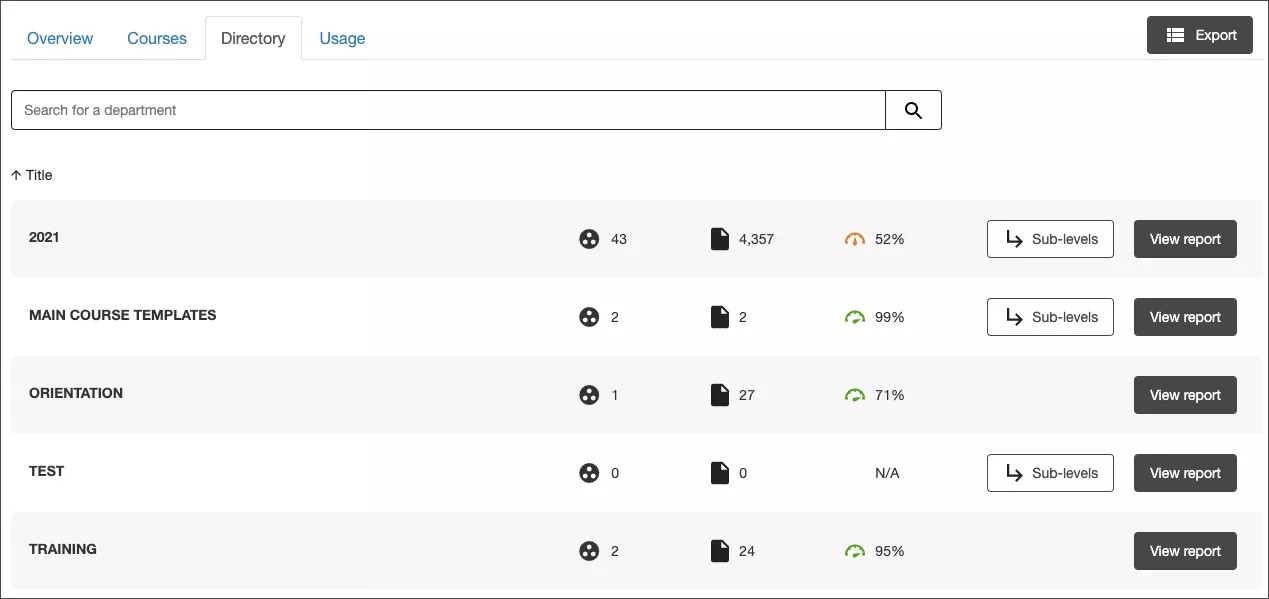
حدد درجة إمكانية الوصول إلى ملاحظات المدرس المفتوحة. قم بإجراء إصلاحات سريعة مباشرة في اللوحة ونافذة المعاينة. حدد جميع المشكلات لرؤية كل مشكلة في الملف وتحديد المشكلات التي يجب إصلاحها أولاً.
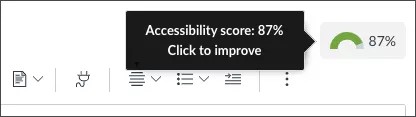
بعد الانتهاء، أغلق لوحة ملاحظات Ally واحفظ المحتوى المحدَّث في محرر ما تراه هو ما تحصل عليه لحفظ التغييرات التي أجريتها.
هام
لن يتم حفظ التغييرات حتى تقوم بالحفظ من محرر محتوى ما تراه هو ما تحصل عليه.
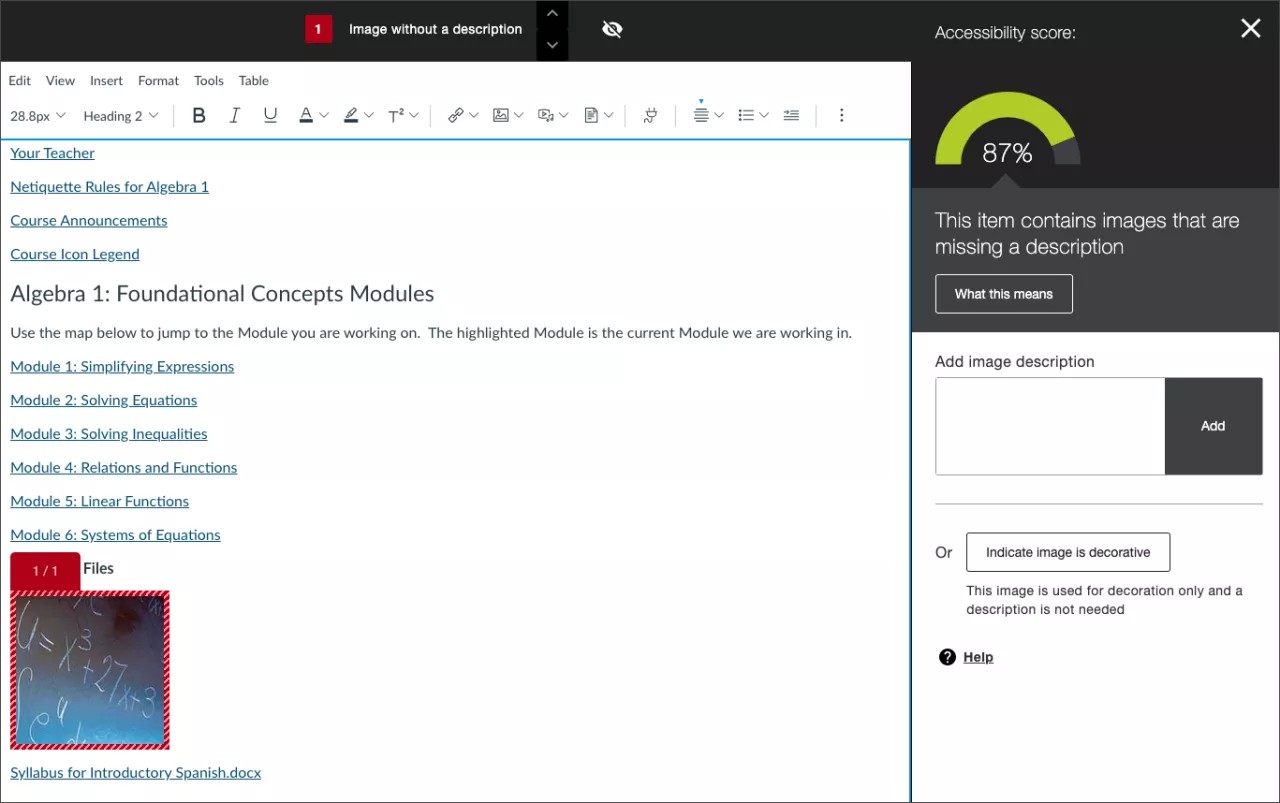
ما هي إرشادات إمكانية الوصول التي يوفرها Ally لمحتوى WYSIWYG الخاص بي؟
يقوم Ally بإجراء نفس عمليات التحقق من محتوى WYSIWYG مثل عمليات التحقق من ملفات HTML المرفقة. يتم الإبلاغ عن نتائج عمليات الفحص في كل من تقرير إمكانية وصول ذوي الاحتياجات الخاصة للمدرس وتقرير تقرير المؤسسة Ally الذي يستخدمه المسؤولون.
لا تتوفر ملاحظات وإرشادات حول محتوى WYSIWYG لكل مشكلة حتى الآن. تتوفر إرشادات WYSIWYG لمشكلات إمكانية وصول ذوي الاحتياجات الخاصة هذه:
ترتيب الرؤوس
عند إضافة صور مستقلة إلى محتوى WYSIWYG، يجب عليك إضافة بيانات التعريف الخاصة بها يدويًا - مثل النص البديل - مرة أخرى، لضمان إمكانية الوصول إليها. بمجرد إضافة الأوصاف البديلة مباشرة إلى الصور على صفحة WYSIWYG، سيتم الاحتفاظ بها عند نسخ المقرر الدراسي.
صورة ذات أوصاف غير ضرورية
جداول بدون عناوين رئيسية
الجداول ذات عناوين فارغة
ملاحظة
"بنية عناوين HTML لا تبدأ من المستوى الصحيح" هي مشكلة تم الإبلاغ عنها في تقرير إمكانية وصول ذوي الاحتياجات الخاصة للمقرر الدراسي بالإضافة إلى تقرير المؤسسة. لا توجد إرشادات لهذه المشكلة في محرر WYSIWYG بسبب مستويات العناوين في الصفحة خارج المحرر.
دعم محتوى WYSIWYG في نظام إدارة التعلّم (LMS) الخاص بك
بلاكبورد ألترا
ملاحظة
سيتوفر تحرير النص البديل للصور في المحتوى في إصدار مستقبلي.
قم بإنشاء محتوى WYSIWYG أو تحريره لعرض درجة Ally.
انتقل إلى محتوى WYSIWYG المدعوم.
حدد تعديل من النقاط الثلاث في زاوية مربع المحتوى.
تظهر درجة Ally أعلى شريط أدوات محرر WYSIWYG.
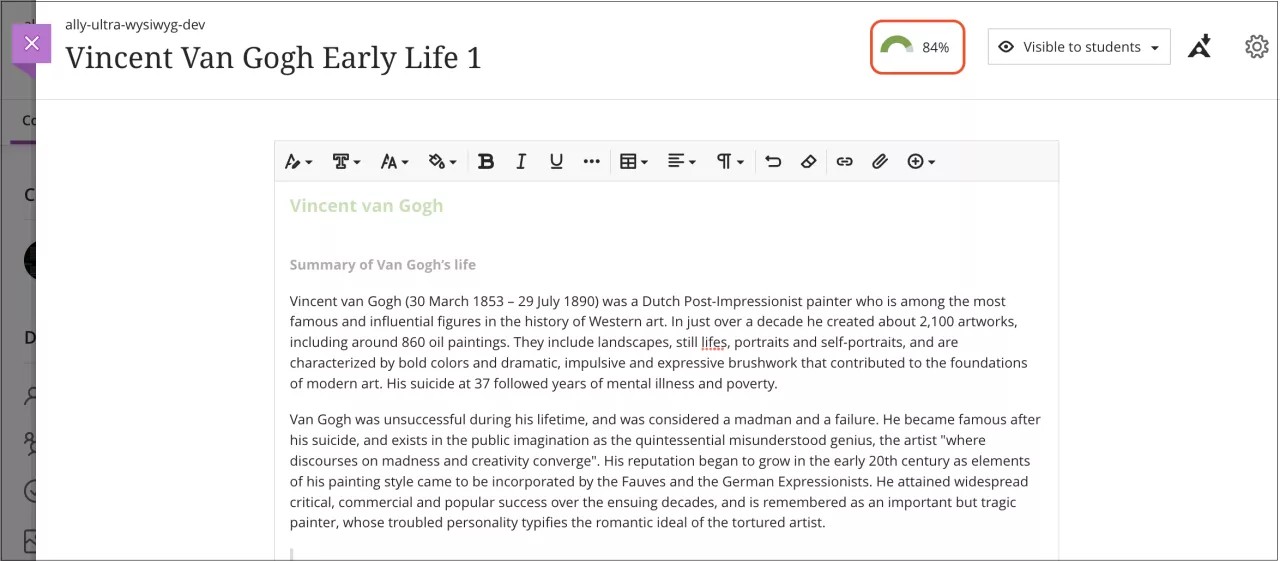
يدعم Ally محتوى WYSIWYG هذا:
فكرة مفيدة
تشير المعلومات الواردة بين قوسين إلى عنوان العمود ذي الصلة في تصدير تقرير المقرر الدراسي.
مجلد المحتوى (التطبيق/المجلد x)
عنصر المحتوى (التطبيق/العنصر x)
وحده التعلم النمطية (التطبيق/وحدة التعلم النمطية x)
خطة الدرس (التطبيق/الدرس x)
رابط إلى موضوع المناقشة (التطبيق/موضوع المناقشة-رابط-x)
رابط الويب (التطبيق/رابط الويب x)
تطبيق LTI مضمن (التطبيق/تشغيل x-lti)
جميع أنواع محتوى WYSIWYG الأخرى بما في ذلك الصفحة الفارغة وصفحة "الوحدة" (التطبيق/الصفحة x)
Blackboard Original
قم بإنشاء محتوى WYSIWYG أو تحريره لعرض درجة Ally.
انتقل إلى محتوى WYSIWYG المدعوم.
حدد قائمة الخيارات للمحتوى.
حدد تحرير. تظهر درجة Ally على اليمين فوق شريط أدوات محرر WYSIWYG.
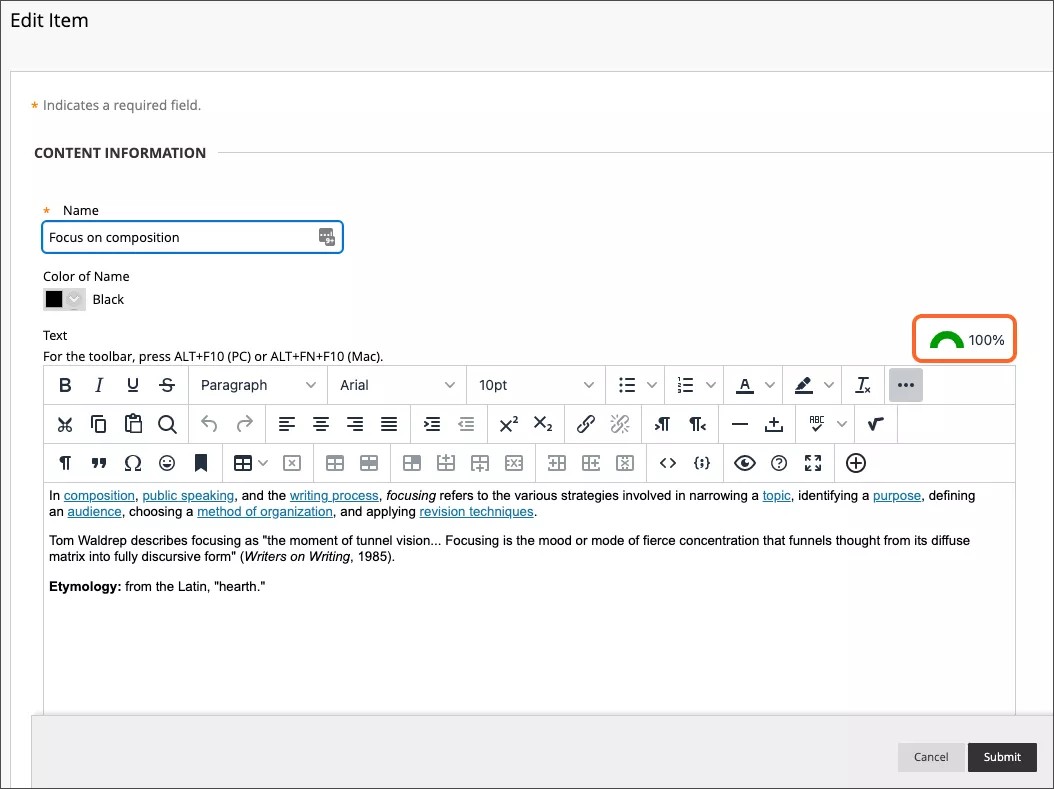
يدعم Ally محتوى WYSIWYG هذا:
فكرة مفيدة
تشير المعلومات الواردة بين قوسين إلى عنوان العمود ذي الصلة في تصدير تقرير المقرر الدراسي.
مجلد المحتوى (التطبيق/المجلد x)
عنصر المحتوى (التطبيق/العنصر x)
وحده التعلم النمطية (التطبيق/وحدة التعلم النمطية x)
خطة الدرس (التطبيق/الدرس x)
رابط إلى موضوع المناقشة (التطبيق/موضوع المناقشة-رابط-x)
رابط الويب (التطبيق/رابط الويب x)
تطبيق LTI مضمن (التطبيق/تشغيل x-lti)
جميع أنواع محتوى WYSIWYG الأخرى بما في ذلك الصفحة الفارغة وصفحة "الوحدة" (التطبيق/الصفحة x)
Moodle
ملاحظة
محرر Atto مدعوم الآن.
قم بإنشاء محتوى WYSIWYG أو تحريره لعرض درجة Ally.
في مقررك الدراسي، حدد تشغيل وضع التحرير.
انتقل إلى محتوى WYSIWYG المدعوم.
حدد تحرير. تظهر درجة Ally على اليمين فوق شريط أدوات محرر WYSIWYG.
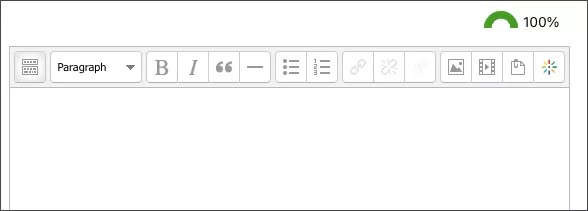
يدعم Ally محتوى WYSIWYG هذا:
فكرة مفيدة
تشير المعلومات الواردة بين قوسين إلى عنوان العمود ذي الصلة في تصدير تقرير المقرر الدراسي.
الواجب (التطبيق/الواجب x)
الكتاب (التطبيق/الكتاب x)
فصل الكتاب (التطبيق/فصل الكتاب x)
موضوعات المناقشة (application/x-discussion-topic)
وصف المنتدى (التطبيق/موضوع المناقشة x)
وصف مسرد المصطلحات (التطبيق/مسرد المصطلحات x)
مدخل مسرد المصطلحات (التطبيق/مسرد المصطلحات x)
التسمية (application/x-label)
وصف الدرس (التطبيق/وصف الدرس x)
صفحة الدرس (التطبيق/صفحة الدرس x)
محتوى الصفحة (التطبيق/الصفحة المحتوى x)
مقدمة الصفحة (التطبيق/مقدمة الصفحة x)
القسم (التطبيق/القسم x)
المنهج الدراسي (التطبيق/المنهج الدراسي x)
Canvas
قم بإنشاء محتوى WYSIWYG أو تحريره لعرض درجة Ally.
انتقل إلى محتوى WYSIWYG المدعوم.
حدد تحرير. تظهر درجة Ally على اليمين فوق شريط أدوات محرر WYSIWYG.
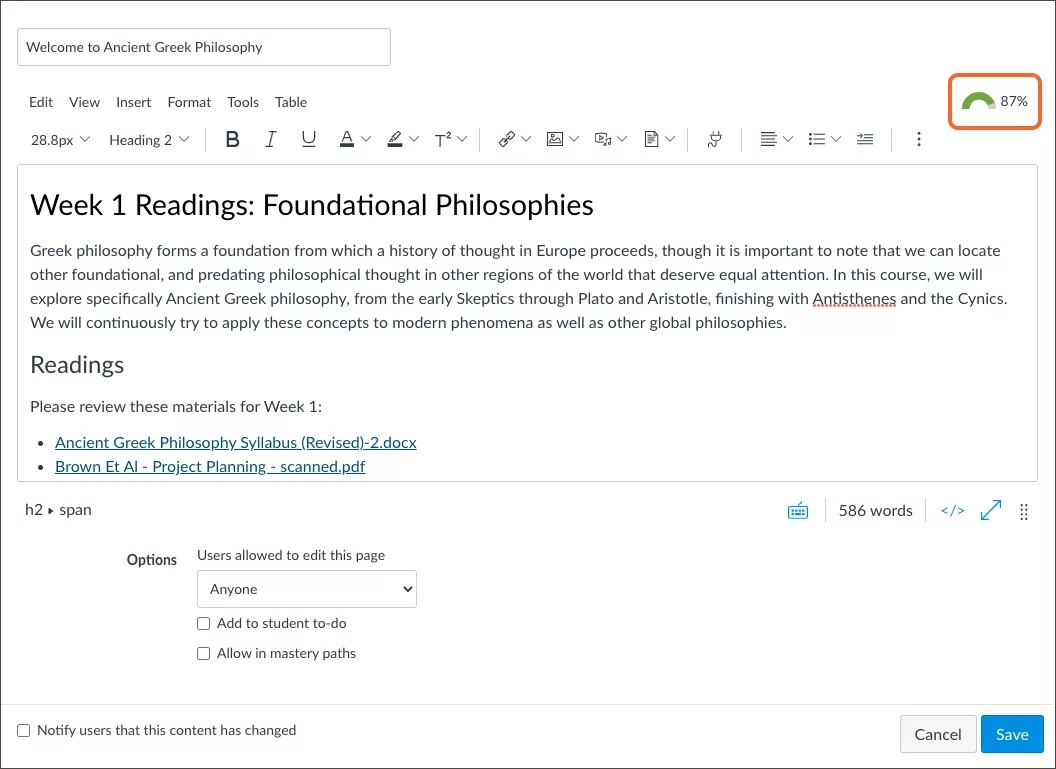
يدعم Ally محتوى WYSIWYG هذا:
فكرة مفيدة
تشير المعلومات الواردة بين قوسين إلى عنوان العمود ذي الصلة في تصدير تقرير المقرر الدراسي.
الإعلام (التطبيق/الإعلام x)
الواجب (التطبيق/الواجب x)
موضوعات المناقشة (application/x-discussion-topic)
وصف الاختبار الموجز (التطبيق/الاختبار الموجز x)
المنهج الدراسي (التطبيق/المنهج الدراسي x)
الصفحة (التطبيق/الصفحة x)
D2L Brightspace
ملاحظة
متاح لتجربة المحتوى التقليدي.
قم بإنشاء محتوى WYSIWYG أو تحريره لعرض درجة Ally.
انتقل إلى محتوى WYSIWYG المدعوم.
حدد المحتوى لتحريره. تظهر درجة Ally على اليمين أسفل المحرر.
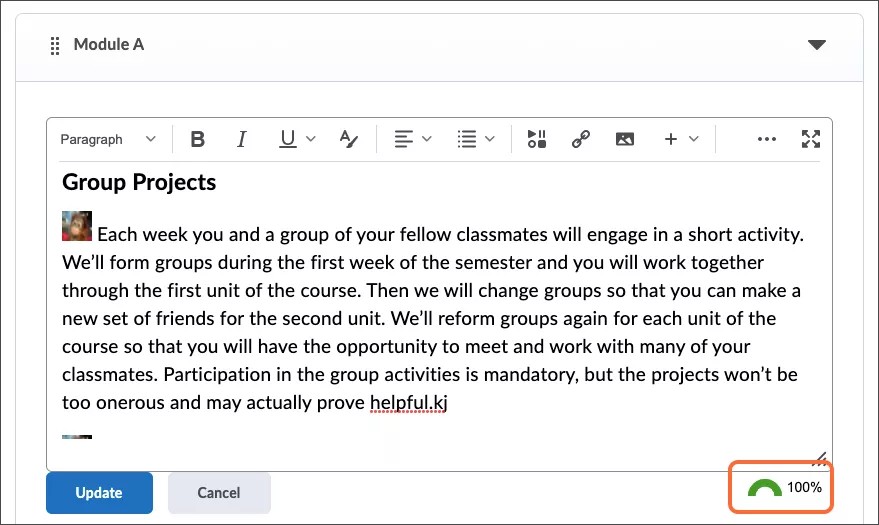
يدعم Ally محتوى WYSIWYG هذا:
فكرة مفيدة
تشير المعلومات الواردة بين قوسين إلى عنوان العمود ذي الصلة في تصدير تقرير المقرر الدراسي.
روابط الويب (التطبيق/رابط الويب x)
وحده التعلم النمطية (التطبيق/وحدة التعلم النمطية x)
Schoology
لا يتوفر محتوى WYSIWYG في Schoology في الوقت الحالي.
هيكلية مرنة في D2L
بالنسبة لمثيلات D2L، يمكن لـ Ally التنقل عبر وحدات المؤسسة المختلفة. على سبيل المثال: الحرم الجامعي > القسم > المقرر الدراسي. يتم اعتبار الهيكل جزءًا من التسلسل الهرمي المؤسسي لنظام إدارة التعلم ويمكن أن يأخذ في الاعتبار مستويات متعددة من وحدات المؤسسة والتكوينات. يعتبر Ally كل وحدة من وحدات المؤسسة في التقرير بمثابة "قسم"، ولكن يمكنك التنقل عبر التسلسل الهرمي باستخدام مسار التنقل الموجود أعلى الجانب الأيسر. إذا كنت ترغب في تفعيل هذه الميزة، فعليك إرسال تذكرة دعم.
فيديو: Ally WYSIWYG في Canvas
يقدم مقطع الفيديو المسرد التالي تمثيلاً مرئيًا وسمعيًا لبعض المعلومات الواردة في هذه الصفحة. للتعرّف على وصف تفصيلي لما يعرضه مقطع الفيديو، افتح مقطع الفيديو على YouTube، وانتقل إلى المزيد من الإجراءات، وحدد فتح النص.
فيديو: Ally WYSIWYG في Moodle
يقدم مقطع الفيديو المسرد التالي تمثيلاً مرئيًا وسمعيًا لبعض المعلومات الواردة في هذه الصفحة. للتعرّف على وصف تفصيلي لما يعرضه مقطع الفيديو، افتح مقطع الفيديو على YouTube، وانتقل إلى المزيد من الإجراءات، وحدد فتح النص.
فيديو: Ally WYSIWYG في Blackboard Ultra
يقدم مقطع الفيديو المسرد التالي تمثيلاً مرئيًا وسمعيًا لبعض المعلومات الواردة في هذه الصفحة. للتعرّف على وصف تفصيلي لما يعرضه مقطع الفيديو، افتح مقطع الفيديو على YouTube، وانتقل إلى المزيد من الإجراءات، وحدد فتح النص.
فيديو: Ally WYSIWYG في D2L Brightspace
يقدم مقطع الفيديو المسرد التالي تمثيلاً مرئيًا وسمعيًا لبعض المعلومات الواردة في هذه الصفحة. للتعرّف على وصف تفصيلي لما يعرضه مقطع الفيديو، افتح مقطع الفيديو على YouTube، وانتقل إلى المزيد من الإجراءات، وحدد فتح النص.