إضافة أوصاف الصورة
Note
تمت ترجمة هذه الوثيقة باستخدام الترجمة الآلية المدعومة بالذكاء الاصطناعي. تُقدَّم الترجمات «كما هي» على وضعها القائم دون أي ضمان بشأن دقتها. تُعد النسخة الإنجليزية من هذا المحتوى هي المصدر الرسمي والمعتمد.
إضافة وصف منسق إلى الصور والرسوم البيانية لتحسين الفهم
يمكن أن تكون الصور طريقة رائعة لإشراك الطلاب في أنماط تعلم مختلفة، ويمكن أن تساعد في توصيل الأفكار المعقدة إلى الطلاب. بالنسبة للطلاب الذين يعانون من إعاقات بصرية، فإن أوصاف الصور التي تشرح محتوى الصورة تعد أمرًا بالغ الأهمية لتعلمهم. بالنسبة لسائر الطلاب، يمكن أن توفر الأوصاف النصية سياقًا أعمق يساعدهم على الفهم.
فكرة مفيدة
غالبًا ما يُطلق على أوصاف الصور اسم "الأوصاف البديلة" و"النص البديل". وذلك لأنها توفر بديلاً وصفيًا للصورة يعتمد على النص.
Ally يتحقق من أوصاف الصور في أي مكان توجد فيه صورة. ويتضمن ذلك ملفات الصور والملفات التي تتضمن صورًا. على سبيل المثال، مستند أو عرض تقديمي.
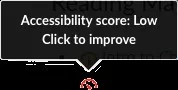
حدد مؤشر درجة إمكانية وصول ذوي الاحتياجات الخاصة لفتح لوحة "ملاحظات المدرس". اتبع الخطوات الإرشادية لإضافة أوصاف لصورك.
إضافة أوصاف إلى ملف صورة
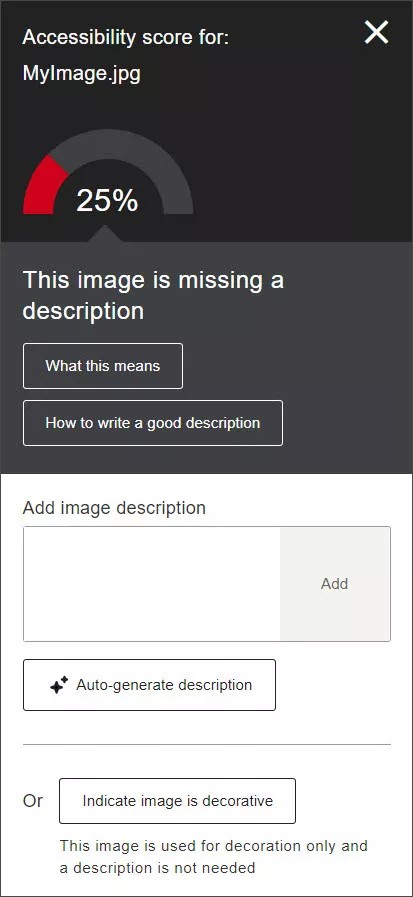
عندما تكون جاهزًا، أضف وصف صورتك إلى حقل النص في لوحة ملاحظات المدرّسين، وحدد "Add" (إضافة).
فكرة مفيدة
تأكد من أن الوصف الخاص بك هو أكثر من مجرد عنوان للملف، أو سيقوم Ally بالإبلاغ عن خطأ في إمكانية وصول ذوي الاحتياجات الخاصة. ضع وصفًا للصورة والنقاط المهمة. اذكر أي نص في الصورة لتحسين درجتك.
وضع علامة على ملف الصورة كصورة زخرفية
إذا كانت صورتك من أجل المؤثرات المرئية فقط، ولا تحتوي على معلومات ذات صلة بمحتوى التعلم، فحدد الإشارة إلى أن الصورة زخرفية.
لا تعتبر الأوصاف البديلة ضرورية للصور الزخرفية. وتتحسن درجة إمكانية وصول ذوي الاحتياجات الخاصة. ويساعد ذلك في تأكيد الغرض من هذه الملفات للطلاب.
الحصول على اقتراحات أوصاف الصور باستخدام AI Alt Text Assistant (مساعد النص البديل بالذكاء الاصطناعي)
يمكنك الحصول على اقتراحات ثرية بسهولة باستخدام AI Alt Text Assistant (مساعد النص البديل بالذكاء الاصطناعي) من Ally. اتبع الخطوات البسيطة التالية لإنشاء أوصاف الصور تلقائيًا:
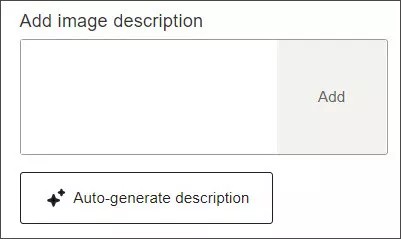
1. الوصف التلقائي. حدد إنشاء وصف تلقائي الموجود أسفل مربع النص. وسيتولى الذكاء الاصطناعي من Ally معالجة صورتك وتقديم وصف مقترح.
هام
يتعين على مستخدمي Moodle ومستخدمي Learn بالواجهة الأصلية حفظ المستند في LMS قبل تنشيط زر إنشاء الوصف تلقائيًا.
2. مراجعة وتحرير يجب على المدرسين مراجعة النص المقترح. ويمكنك إما تحرير الوصف المقدم وإما حذفه لإدخال الوصف الخاص بك يدويا.
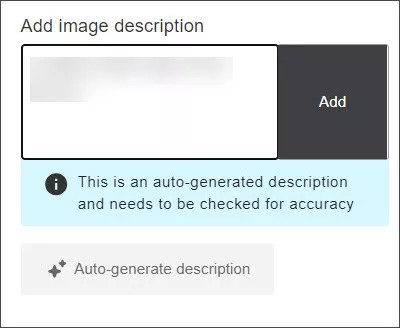
3. الموافقة والتطبيق. بمجرد أن تشعر بالرضا عن الوصف، حدد "Add" (إضافة) للموافقة وتطبيق النص على الصورة.
ملاحظة
يصبح زر "Auto-generate description" (إنشاء الوصف تلقائيًا) غير متاح بعد إنشاء الوصف. لإعادة تنشيطه، ما عليك سوى حذف النص داخل مربع النص.
يجب تنشيط هذه الميزة بواسطة المسؤول، راجع "Ally configuration" (تكوين Ally). باتباعك لهذه الخطوات تضمن أن أوصاف صورك دقيقة ومتوافقة، مما يعزز إمكانية وصول ذوي الاحتياجات الخاصة إلى محتواك. راجع شروط استخدام AI Alt Text Assistant (مساعد النص البديل بالذكاء الاصطناعي).
يمكنك العثور على مزيد من المعلومات حول مخاطر الميزة وقيودها في الميزة ملاحظة الشفافية.
إضافة أوصاف إلى صور في ملفات أخرى
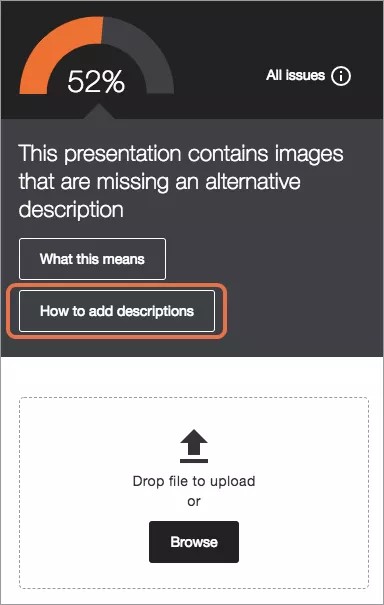
إن مشاركة العروض التقديمية والمستندات مع الطلاب يمكن أن توفر موادًا دراسية ومراجعة مفيدة. نظرًا لأن العديد من الملفات تتضمن صورًا، فمن المهم أن تحتوي الصور على وصف بديل للمساعدة في تصنيف صور المستندات، وكذلك للطلاب الذين يعانون من إعاقات بصرية.
إذا كان العرض التقديمي أو المستند يحتوي على الأوصاف البديلة المفقودة للصور، فأنت بحاجة إلى إصلاحها في العرض التقديمي أو برنامج المستند. قم بتحميل الملف الجديد إلى Ally عندما تكون جاهزًا. حدد كيفية إضافة الأوصاف للحصول على إرشادات تفصيلية حول كيفية القيام بذلك.
فكرة مفيدة
لست متأكدا من كيفية كتابة أوصاف بديلة فعالة؟ تأكد من أن الوصف الخاص بك هو أكثر من مجرد عنوان للملف، أو سيقوم Ally بالإبلاغ عن خطأ في إمكانية وصول ذوي الاحتياجات الخاصة. ضع وصفًا للصورة والنقاط المهمة. اذكر أي نص في الصورة لتحسين درجتك.
حدد كيفية إضافة الأوصاف، واتبع الإرشادات.
افتح الملف على جهاز الكمبيوتر لديك.
فكرة مفيدة
إذا لم تكن لديك نسخة من الملف على جهاز الكمبيوتر لديك، فاترك لوحة ملاحظات المدرس، وقم بتنزيل الملف من المقرر الدراسي.
أضف الأوصاف إلى صورك.
MicrosoftOffice: انقر نقرا مزدوجا أو انقر بزر الماوس الأيمن فوق صورة لفتح لوحة تنسيق صورة. حدد الحجم والخصائص والنص البديل. أضف نص الوصف. لا داعي للقلق بشان العنوان.
LibreOffice: حدد صورة. حدد التنسيق من شريط القوائم، وحدد الوصف. أضف نص الوصف.
احفظ الملف.
قم بتحميل الملف المحدث إلى مقررك الدراسي.
ملاحظة
إذا استمر فتح الإرشادات في "لوحة ملاحظات المدرس"، فقم بتحديد "التالي" مع "استعراض" لتحميل ملفك. إذا لم تكن لوحة ملاحظات المدرس مفتوحة لديك، فحدد مؤشر "درجة إمكانية وصول ذوي الاحتياجات الخاصة" بجوار الملف في مقررك الدراسي، وحدد "استعراض" لرفع ملفك.
إضافة أوصاف الصور إلى محتوى WYSIWYG الخاص بمقررك الدراسي
انتقل إلى محتوى المقرر الدراسي الخاص بك ثم قم بتحريره لرؤية الدرجة. حدد الدرجة لفتح لوحة "ملاحظات المدرس" وأضف وصفًا للصورة.
كتابة أوصاف جيدة
اتبع أفضل الممارسات لكتابة أوصاف نصية بديلة جيدة لصورك:
قم بوصف الصورة بناء على سياق الصفحة. انقل المعنى الكامل للصورة.
تجنب قول "صورة من" أو "لقطة من". تقوم برامج قراءة الشاشة تلقائيًا بالإعلان عن الصور كصور.
كن موجزًا ودقيقًا.
اكتب قصصًا للصور المعقدة، مثل الرسوم البيانية. ثم ضع هذه القصة على الصفحة مباشرةً بعد الرسوم البيانية. قم بتضمين رابط إرساء في أعلى الصفحة لعرض النص البديل.
تجنب صور النص. وإذا لم تتمكن من تجنب ذلك، فانسخ النص إلى الوصف البديل.
اذكر نقاطًا جديدة. لا تقم بتكرار الأوصاف البديلة على نفس الصفحة. لا تقم بتكرار ما يُقال بالفعل على الصفحة.
حدد الصور التي لا تمثل المحتوى ذا الصلة كصور زخرفية.
ما المقصود بالصورة الزخرفية؟
تعتبر الصورة صورة زخرفية عند عدم قيامها بالإضافة إلى المعلومات الموجودة على الصفحة. على سبيل المثال، عمل فني يستخدم لفصل الموضوعات أو صورة شخص ما على الهاتف عند مناقشة مهارات التواصل.
إنها ذات قيمة في جاذبيتها المرئية، ولكنها قد لا تحتاج إلى قراءتها بواسطة برامج قراءة الشاشة.
لماذا تعتبر الأوصاف البديلة للصورة مهمة؟
هناك العديد من الأسباب لاستخدام الأوصاف البديلة مع صورك.
توجد الأوصاف البديلة أو النصوص في إرشادات WCAG 2.2
يمكن للطلاب البحث عن صورة
يواجه الطلاب الذين يعانون من إعاقات بصرية صعوبة في إدراك الصور
قد يواجه الطالب الذي لديه اتصال رديء بالشبكة صعوبة في إدراك الصور
لا تتمكن برامج قراءة الشاشة من قراءة الصور
يتعلم بعض الطلاب من الأوصاف أفضل من الصور
يتم تغيير حجم النص بشكل أفضل من معظم الصور عند تكبير الشاشة أو الصفحة
أفضل الممارسات لأوصاف صور Instructure Canvas
لقد أضفت وصفًا بديلاً للصورة في مقررك الدراسي، وقمت بحل مشكلة المؤشر الأحمر "اتصال" الذي تحول إلى اللون الأخضر. اعتمادًا على كيفية وموضع إضافة وصف الصورة في مقررك الدراسي، هناك بعض الاعتبارات المفصلة في السيناريوهات أدناه.
السيناريو: يمكنك توفير وصف بديل للصورة من خلال Ally في صفحة المحتوى المنسق في Canvas.
يوجد الوصف الآن في عنصر المحتوى المنسق، وسوف ترى مؤشرًا أخضر "اتصال". الوصف الذي تتم إضافته من خلال Ally إلى محتوى Canvas سيتم دفعه مباشرةً إلى محتوى Canvas بحيث يمكن تخزينه بواسطة Canvas وجعله متاحًا لطلابك.
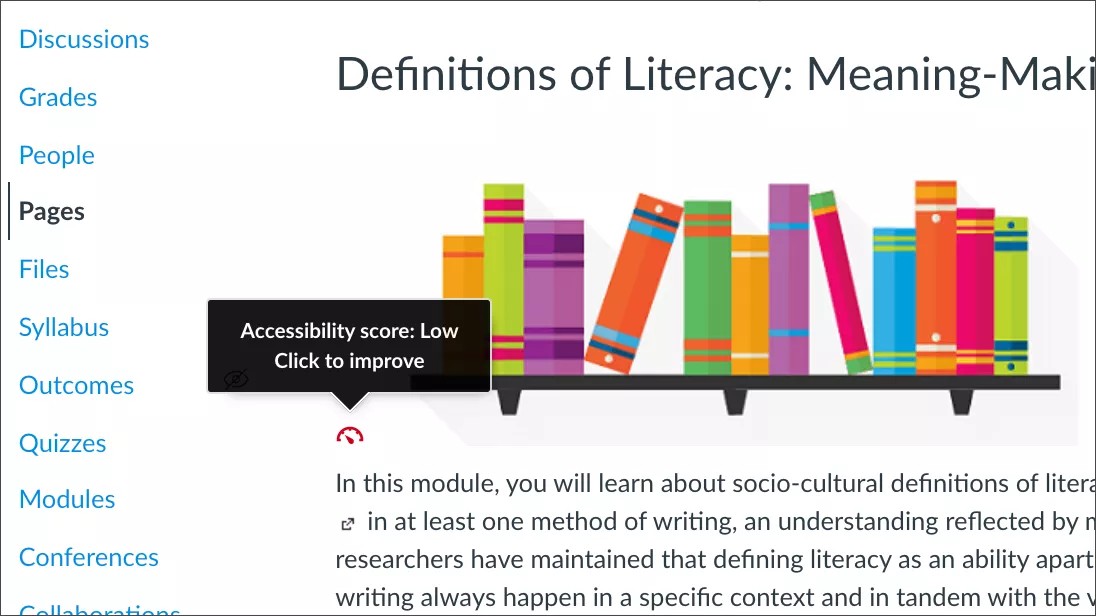
السيناريو: يمكنك توفير وصف بديل للصورة من خلال Ally في أداة Canvas Files (ملفات Canvas).
Ally التقط وصفك البديل وسترى مؤشرا أخضر "اتصالا". Ally سيقوم بتخزين الوصف حتى يتمكن الطالب من الوصول إليه عندما يواجه الصورة في مقررك الدراسي. ومع ذلك، عند إضافة وصف من أداة "Files" (الملفات)، فإن Canvas لن يخزّنه.
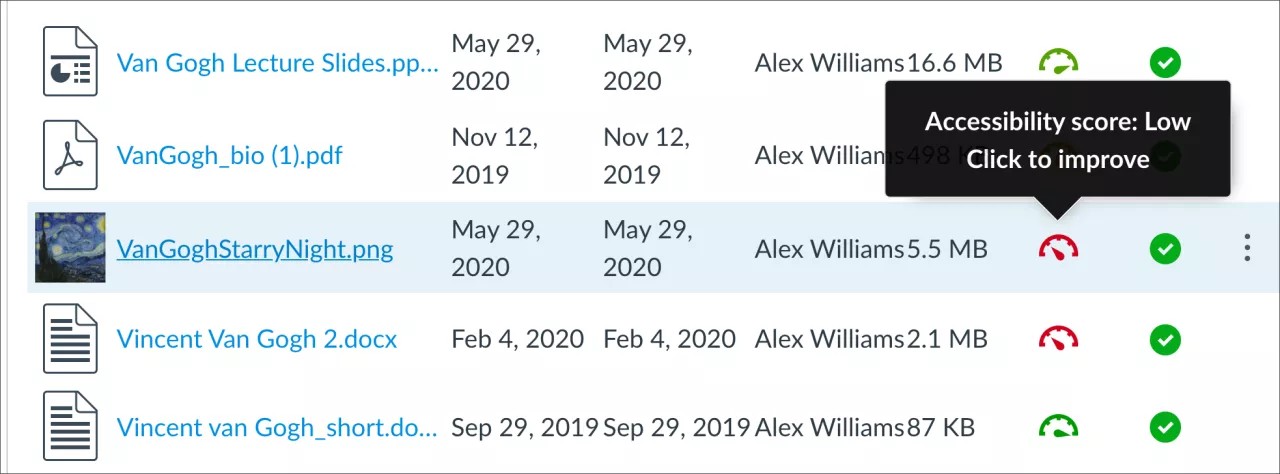
السيناريو: يمكنك توفير وصف بديل للصورة من خلال تقرير إمكانية وصول ذوي الاحتياجات الخاصة إلى المقرر الدراسي في Ally.
Ally التقط وصفك البديل وسترى مؤشرا أخضر "اتصالا". Ally سيقوم بتخزين الوصف حتى يتمكن الطالب من الوصول إليه عندما يواجه الصورة في مقررك الدراسي. ومع ذلك، عند إضافة وصف من "Course Accessibility Report" (تقرير إمكانية وصول ذوي الاحتياجات الخاصة إلى المقرر الدراسي)، فإن Canvas لن يخزّنه.
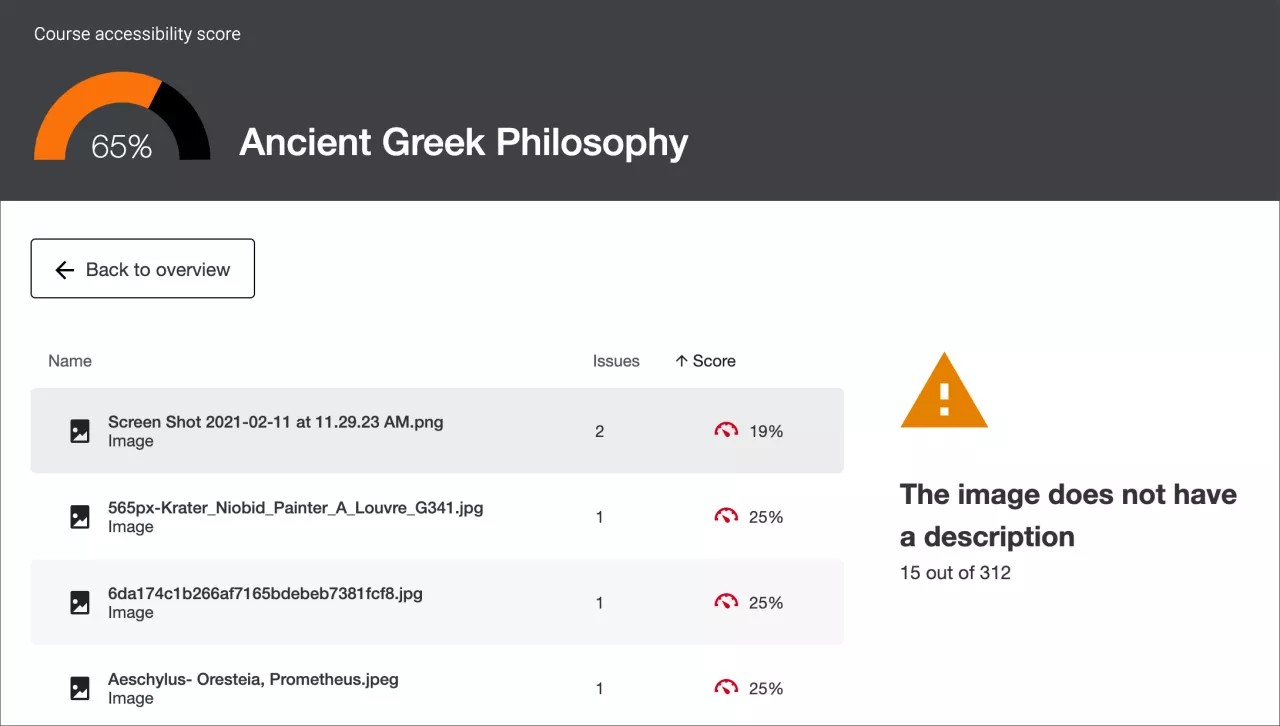
السيناريو: يمكنك توفير وصف بديل للصورة من خلال Ally، ولكن مدقق Canvas المضمن يفيد أنه لا يزال مفقودًا.
سترى مؤشر "اتصال" باللون الأخضر، ولكن قد يشير مدقق Canvas المضمن إلى أن صورتك لا تزال تفتقد إلى وصف. لا داعي للقلق، فقد قام Ally بتخزين الوصف البديل لتلك الصورة بحيث يظل بإمكان طلابك الوصول إليه. نظرًا إلى أن أداة "Canvas Files" (ملفات Canvas) و"Course Accessibility Report" (تقرير إمكانية وصول ذوي الاحتياجات الخاصة إلى المقرر الدراسي) لا يسمحان لـ Ally بدفع الوصف مرة أخرى إلى المحتوى مباشرةً، فلن يكون مدقق Canvas المضمّن على دراية بالوصف الذي تمت إضافته من خلال Ally.
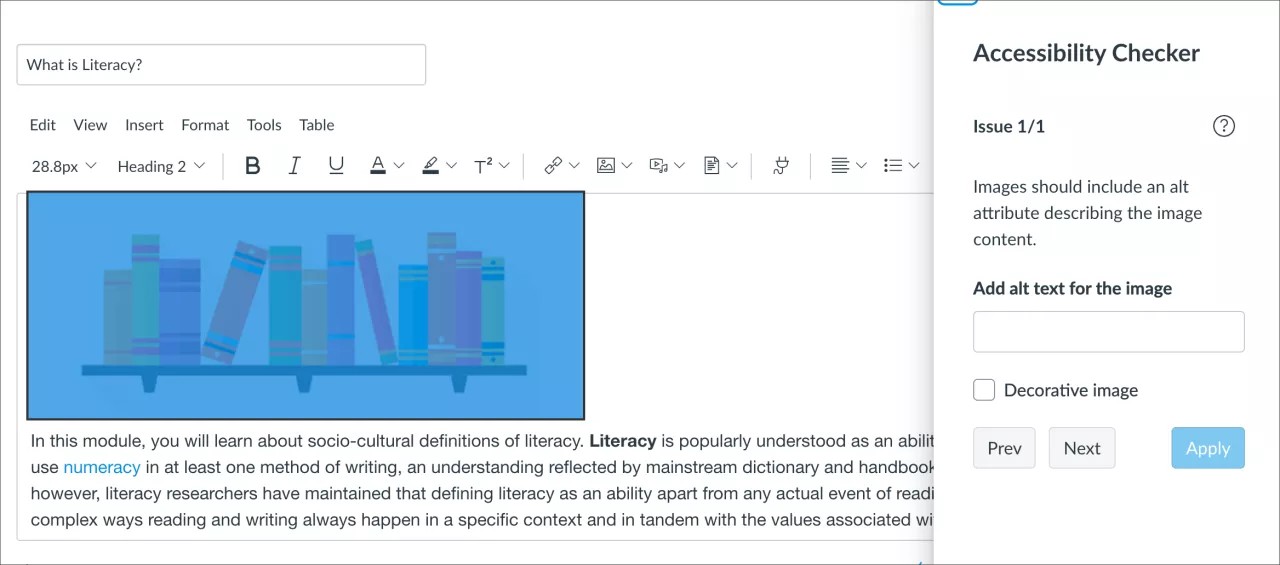
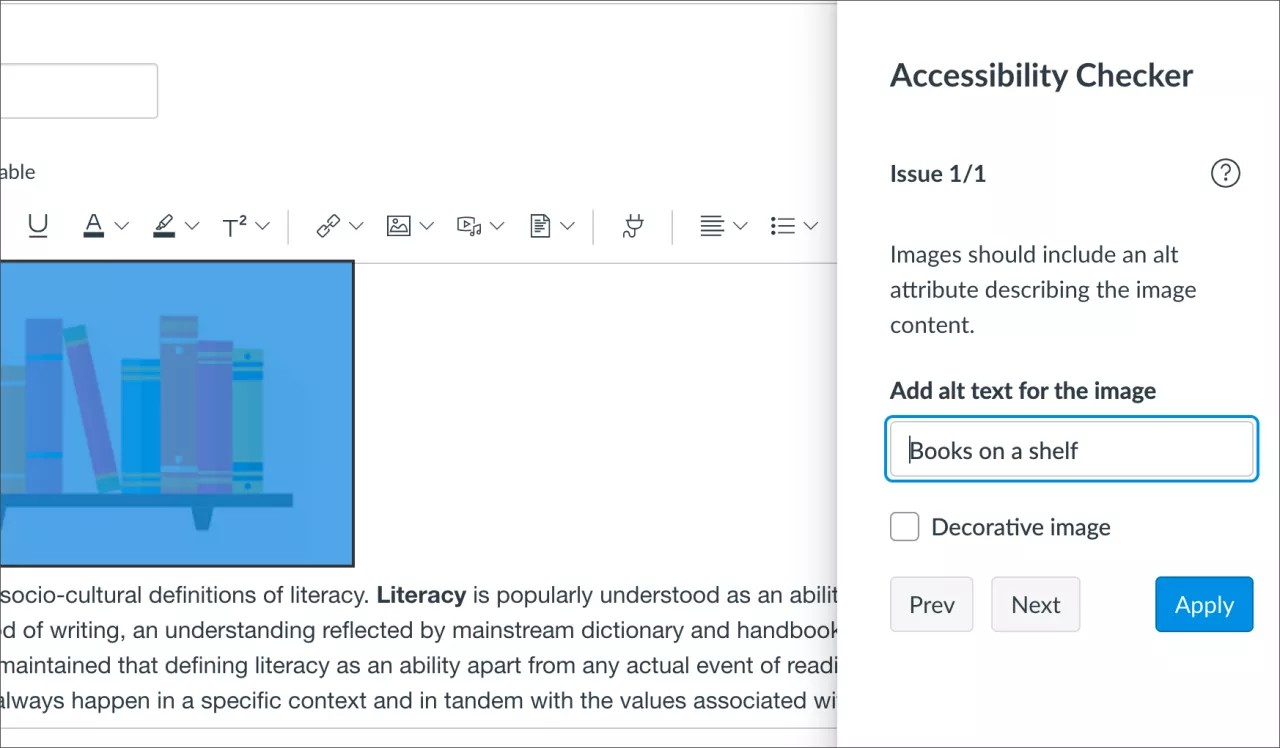
السيناريو: يمكنك توفير وصف بديل لصورة مباشرة داخل منطقة المحتوى المنسق في Canvas من خلال "خيارات الصورة".
يتم تخزين الوصف البديل الذي تمت إضافته مباشرة إلى صورتك من خلال محرر المحتوى المنسق في Canvas ويتم إتاحته للطالب. Ally سوف يتعرف على وجود الوصف وسترى مؤشر أخضر "اتصال".
السيناريو: لقد قمت بنسخ مقررك الدراسي الذي يحتوي على الأوصاف البديلة المضافة إلى مقرر دراسي جديد.
يوصى دومًا باستخدام الوظيفة الأصلية لنسخ مقرر Canvas الدراسي لضمان انتقال أوصافك البديلة مع صورك إلى مقررك الدراسي الجديد. يعني استخدام نسخة مقرر Canvas الدراسي أنه بغض النظر عن الطريقة التي أضفت بها أوصافك البديلة، فإنه يمكن لـ Ally عرضها لطلابك في مقررك الدراسي الجديد.
وعند نسخ أحد المقررات الدراسية، قد يستغرق Ally بضع دقائق لعرض الأوصاف من المقرر الدراسي السابق، لذلك قد يستغرق تحديث مؤشرات Ally بضع دقائق. لذلك، إذا رأيت مؤشر "اتصال" باللون الأحمر للصور وكنت تتوقع ظهور اللون الأخضر، فانتظر بضع دقائق حتى تتعرف Ally على مقررك الجديد وتقوم بتحديثه.
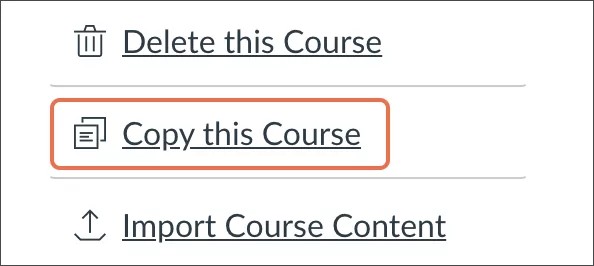
تجنب استخدام خياريْ "استيراد المقرر الدراسي" و"تصدير المقرر الدراسي" للحفاظ على أوصاف صورك
قد لا يؤدي استخدام وظيفة التصدير والاستيراد (بما في ذلك Canvas Commons) لنسخ المقررات الدراسية إلى الأمام إلى النتائج المرجوة دائمًا. عند تصدير أحد المقررات الدراسية واستيراده، ستتوفر الأوصاف البديلة التي تمت إضافتها من خلال Ally في المقرر الدراسي الجديد فقط في السيناريوهات التي تمكن Canvas خلالها من تخزين الوصف، مثل الوصف الذي تمت إضافته من خلال صفحة المحتوى. لن تظهر الأوصاف البديلة التي تمت إضافتها من خلال أداة "Canvas Files" (ملفات Canvas) في المقرر الدراسي الجديد، وسترى مؤشرات "اتصال" باللون الأحمر. ولهذا السبب، لا نوصي باستخدام طريقة التصدير والاستيراد إن أمكن.