عرض إمكانية وصول ذوي الاحتياجات الخاصة للملف
Note
تمت ترجمة هذه الوثيقة باستخدام الترجمة الآلية المدعومة بالذكاء الاصطناعي. تُقدَّم الترجمات «كما هي» على وضعها القائم دون أي ضمان بشأن دقتها. تُعد النسخة الإنجليزية من هذا المحتوى هي المصدر الرسمي والمعتمد.
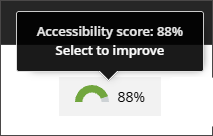
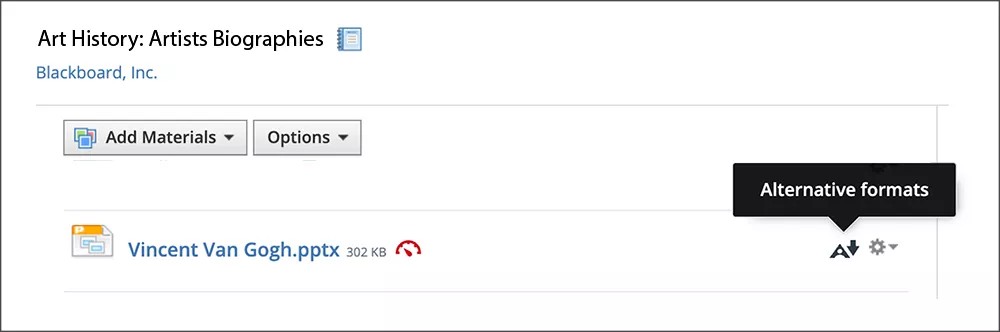
بعد رفع الملفات إلى المقرر الدراسي الخاص بك، يقوم Ally بحساب درجة إمكانية وصول ذوي الاحتياجات الخاصة لكل ملف. بالنسبة للدروس التي تحتوي على ملفات متعددة، تظهر درجة إمكانية وصول ذوي الاحتياجات الخاصة لكل ملف على حدة. وفي الأماكن التي تقوم منها بالوصول إلى الملفات، يظهر رمز إمكانية وصول ذوي الاحتياجات الخاصة على يمين الملف أو يساره.
حدد الرمز لعرض المعلومات وتحسين إمكانية وصول ذوي الاحتياجات الخاصة للملف.
عرض مشكلات إمكانية وصول ذوي الاحتياجات الخاصة للملف
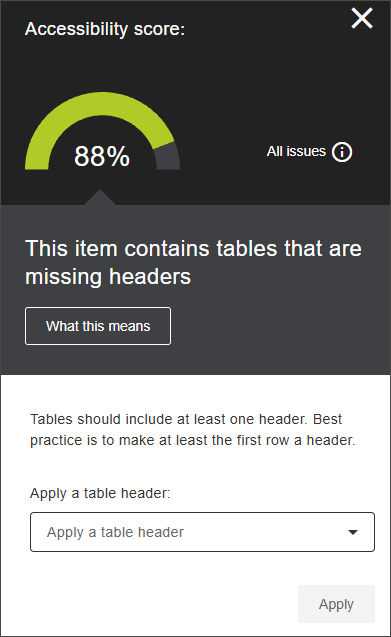
يؤدي النقر على رمز درجة إمكانية وصول ذوي الاحتياجات الخاصة إلى فتح لوحة تعرض قائمة بمشكلات إمكانية وصول ذوي الاحتياجات الخاصة الموجودة في ملفك. يعرض النظام بشكل افتراضي المشكلة الأكثر بروزًا أو إلحاحًا من ملفك الشخصي.
تظهر درجة إمكانية وصول ذوي الاحتياجات الخاصة للملف في أعلى اللوحة. يتم تحديث النتيجة كلما قمت بحل مشكلات.
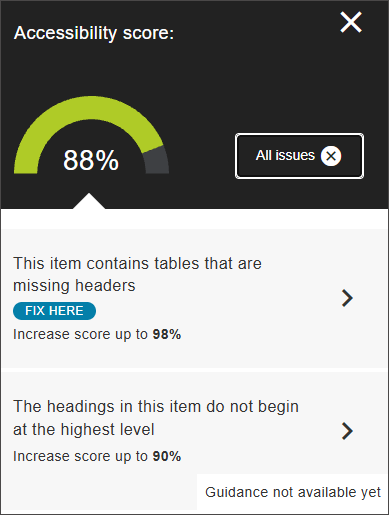
حدد كل المشكلات لعرض قائمة بمشكلات ملفك. يمكنك من هذه الشاشة تحديد الترتيب الذي ستحل به مشكلات الملف. حدد إحدى المشكلات لفتح طريقة عرض المشكلة.
تسرد صفحة عرض المشكلة ملخصًا لها، وشرحًا لمعناها، بالإضافة إلى معلومات إضافية مثل إرشادات لحلها. تتيح لك بعض أنواع المشكلات حل المشكلة بشكل مباشر من خلال اللوحة بدلاً من إعادة تحميل الملف.
حدد ماذا يعني هذا لعرض تفاصيل حول كيفية تحسين إمكانية وصول ذوي الاحتياجات الخاصة عن طريق حل هذه المشكلة.
Blackboard
يجب إرفاق المحتوى في مقرر دراسي لكي يحصل على درجة. إذا كنت تستخدم Blackboard LMS، يجب إضافة المحتوى الموجود في "مركز ملفات المحتوى" إلى مقرر دراسي لـ Ally لتوفير درجة. ويتم تجاهل أي عناصر موجودة في "مركز ملفات المحتوى" لم يتم إرفاقها في مقرر دراسي.
البحث عن درجات إمكانية وصول ذوي الاحتياجات الخاصة في طريقة العرض الأصلية للمقرر الدراسي
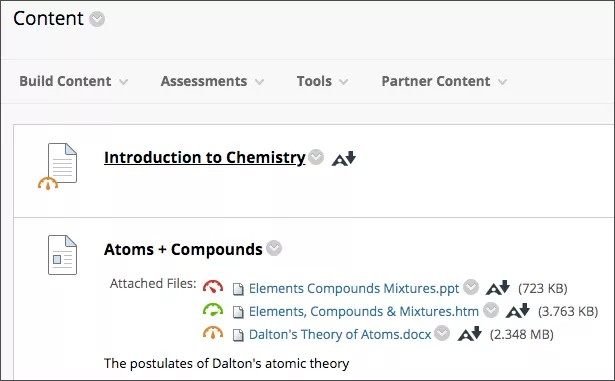
توجد دائمًا رموز إمكانية وصول ذوي الاحتياجات الخاصة للملف بجوار ملفك، لكن سيختلف الموقع المحدد باختلاف المناطق الموجودة في مقررك الدراسي. وستوجد معظم رموز إمكانية وصول ذوي الاحتياجات الخاصة إلى يمين الملف عبر Blackboard LMS.
مشاهدة مقطع فيديو حول عرض إمكانية وصول ذوي الاحتياجات الخاصة إلى الملفات في Blackboard LMS
يقدم مقطع الفيديو المسرد التالي تمثيلاً مرئيًا وسمعيًا لبعض المعلومات الواردة في هذه الصفحة. للتعرّف على وصف تفصيلي لما يعرضه مقطع الفيديو، افتح مقطع الفيديو على YouTube، وانتقل إلى المزيد من الإجراءات، وحدد فتح النص.
البحث عن درجات إمكانية وصول ذوي الاحتياجات الخاصة في طريقة عرض Ultra للمقرر الدراسي
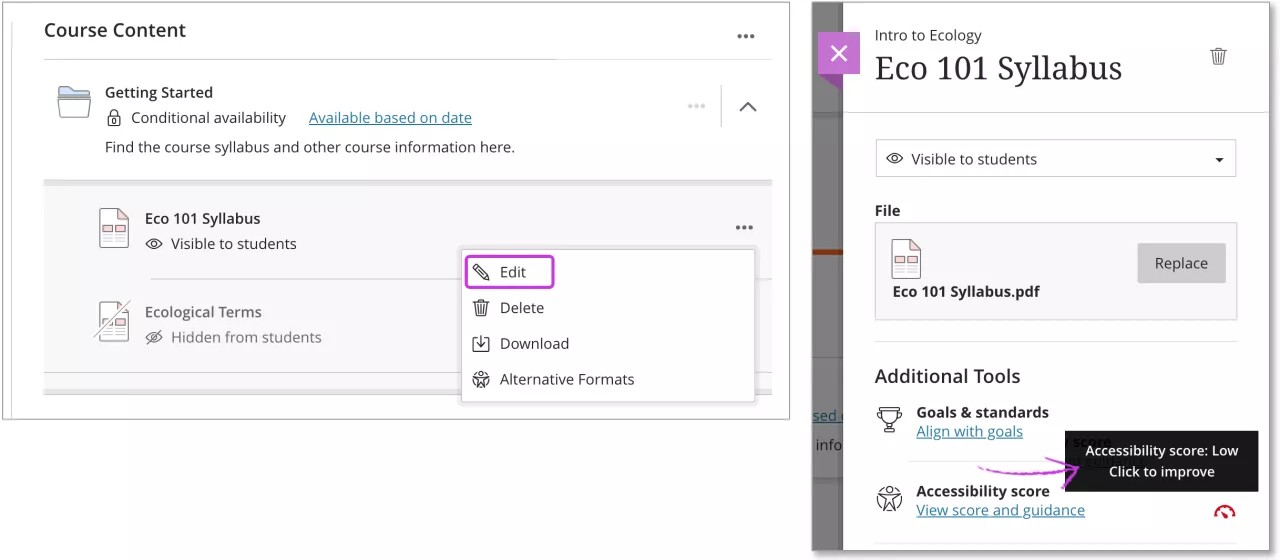
قم بتحرير ملف لمعرفة درجة إمكانية وصول ذوي الاحتياجات الخاصة. في صفحة محتوى المقرر الدراسي، ابحث عن الملف الذي تريد تحسينه. في قائمة المزيد من الخيارات ، حدد تحرير. بجوار درجة إمكانية وصول ذوي الاحتياجات الخاصة، يظهر رمز لعرض درجة إمكانية وصول ذوي الاحتياجات الخاصة للملف بسرعة. قم بالمرور فوق الرمز لعرض الدرجة.
Instructure Canvas
توجد دائمًا رموز إمكانية وصول ذوي الاحتياجات الخاصة للملف بجوار ملفك، لكن سيختلف الموقع المحدد باختلاف المناطق الموجودة في مقررك الدراسي.
تخصيص
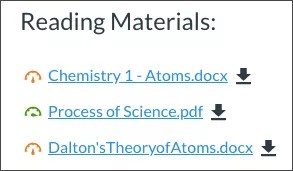
الملفات

يوجد رمز إمكانية وصول ذوي الاحتياجات الخاصة على يسار الملف في عمود إمكانية وصول ذوي الاحتياجات الخاصة.
معتمد على نص

ابحث عن رمز إمكانية وصول ذوي الاحتياجات الخاصة في السطر الموجود بجوار الملف.
Moodle
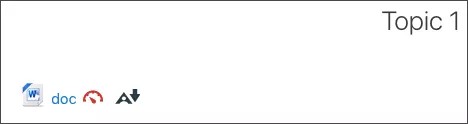
يمكنك العثور على رمز إمكانية وصول ذوي الاحتياجات الخاصة على يسار عنوان الملف.
D2L BrightSpace
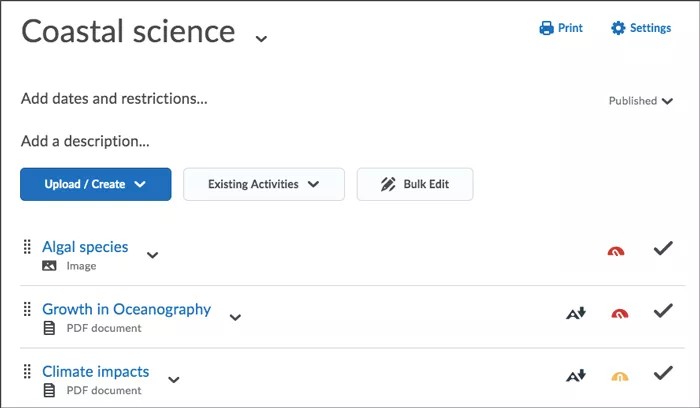
يمكنك العثور على رمز إمكانية وصول ذوي الاحتياجات الخاصة على يسار عنوان الملف.
Schoology
يمكنك العثور على رمز إمكانية وصول ذوي الاحتياجات الخاصة على يسار عنوان الملف.