خيارات معالجة PDF
Note
تمت ترجمة هذه الوثيقة باستخدام الترجمة الآلية المدعومة بالذكاء الاصطناعي. تقدم الترجمات 'كما هي' دون أي ضمان بشأن دقتها. تعد النسخة الإنجليزية من هذا المحتوى المصدر الرسمي والمعتمد.
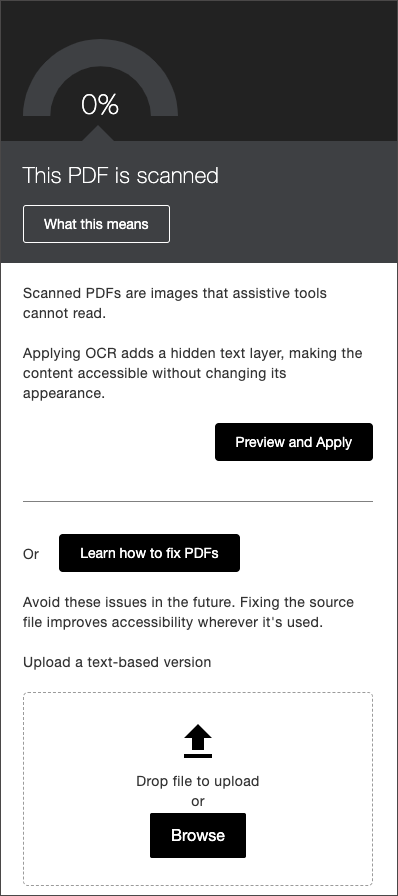
عند مراجعة المشكلات المحددة داخل مستندات PDF، يمكن للمدرسين الاستفادة من الإصلاحات السريعة المتوفرة لملفات PDF كجزء من ملاحظات Ally وإرشاداته. يتضمن ذلك القدرة على إصلاح مشكلات العنوان المفقود و/أو اللغة المفقودة و/أو التعرف الضوئي على الحروف لملف PDF ممسوح ضوئيا مباشرة من داخل لوحة الملاحظات الخاصة بالمدرس.
بعد إجراء هذه الإصلاحات، سيقوم Ally بحفظ إصدار جديد من ملف PDF ورفعه في الدورة التدريبية والكتابة فوق الملف القديم في هذه العملية.
Images Missing Alternative Text
Instructors can add alternative text or mark images as decorative directly to the PDF within the missing alternative text workflow by selecting Start Fixing to begin.
Select Start Fixing to launch the alternative text workflow.
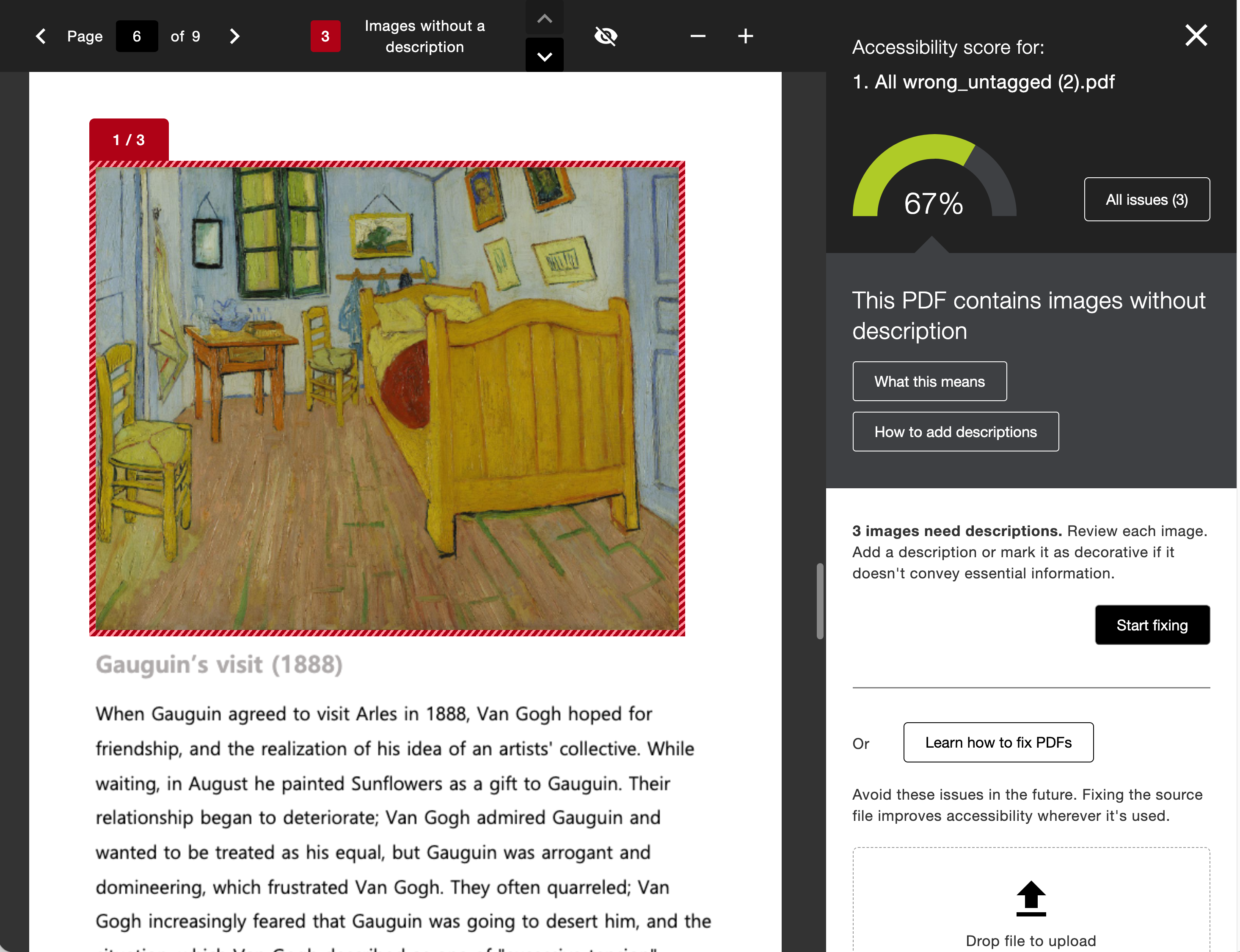
Review the guidance and add your alternative text or set your images as decorative depending on the context of the content.
If your administrator has turned on the AI Alt Text Assistant, you can select Auto-generate Description to be provided with a suggested starting point based on Ally’s analysis of the image and PDF content.
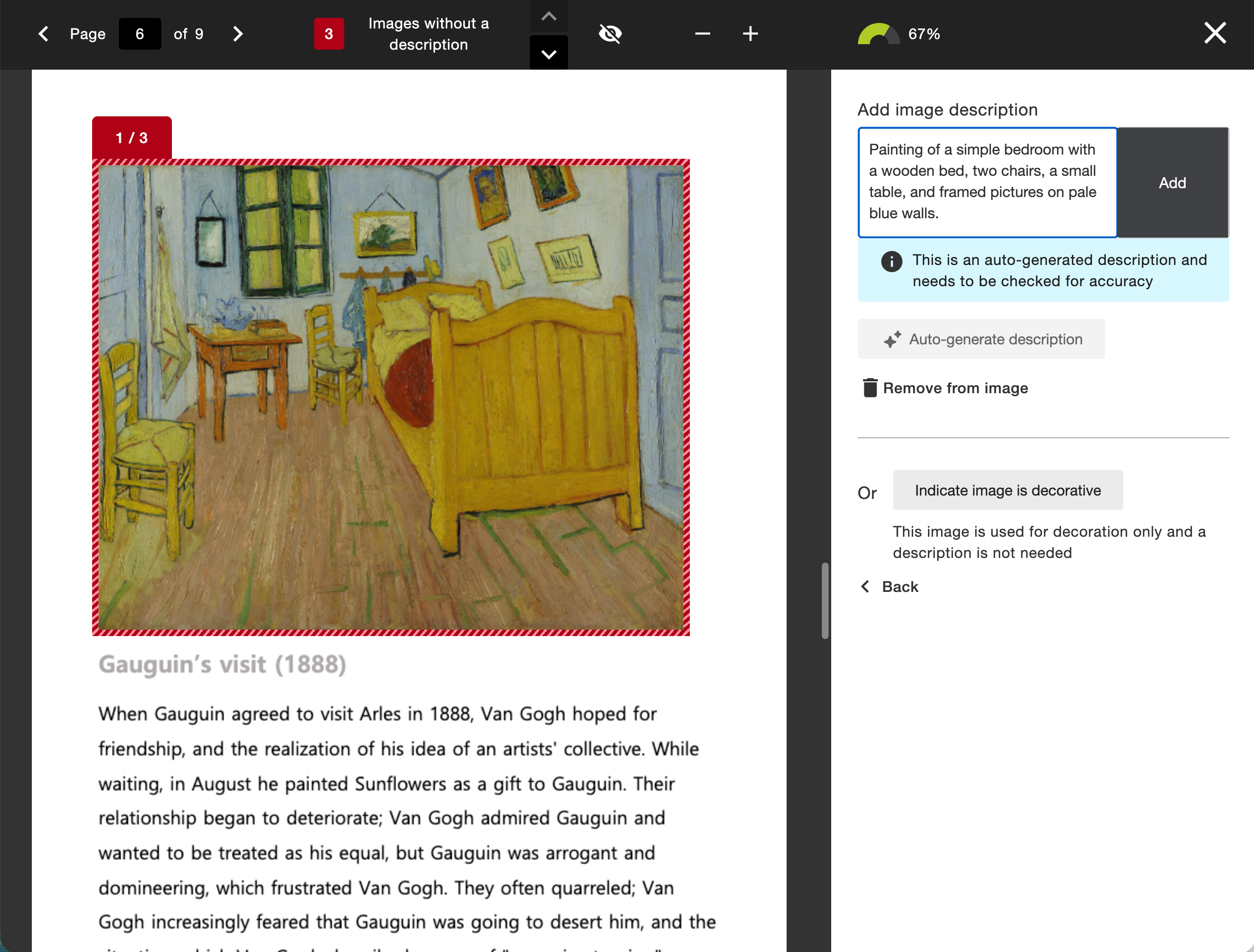
Select Add to add the alternative text to your document. Ally will save a new copy of the PDF directly back to your course after each image description is added.
We recommend reviewing the documents linked below (including the updated Transparency Note) as you consider using Ally’s AI Alt Text Assistant in PDF content or rich content. Refer to AI Alt Text Assistant for more information.
ملفات PDF التي لا تحتوي على علامات
يمكن للمدرسين معالجة ملفات PDF التي لا تحتوي على علامات عن طريق تحديد الوضع التلقائي للعلامات لملف PDF لتطبيق العلامات على المستند.
راجع حقائق أساسية حول الوضع التلقائي للعلامات لمزيد من المعلومات.
راجع تفاصيل ما يحدث أثناء عملية الوضع التلقائي للعلامات وكيفية مراجعة العلامات التي تم إنشاؤها.
حدد إنشاء العلامات في المستند.
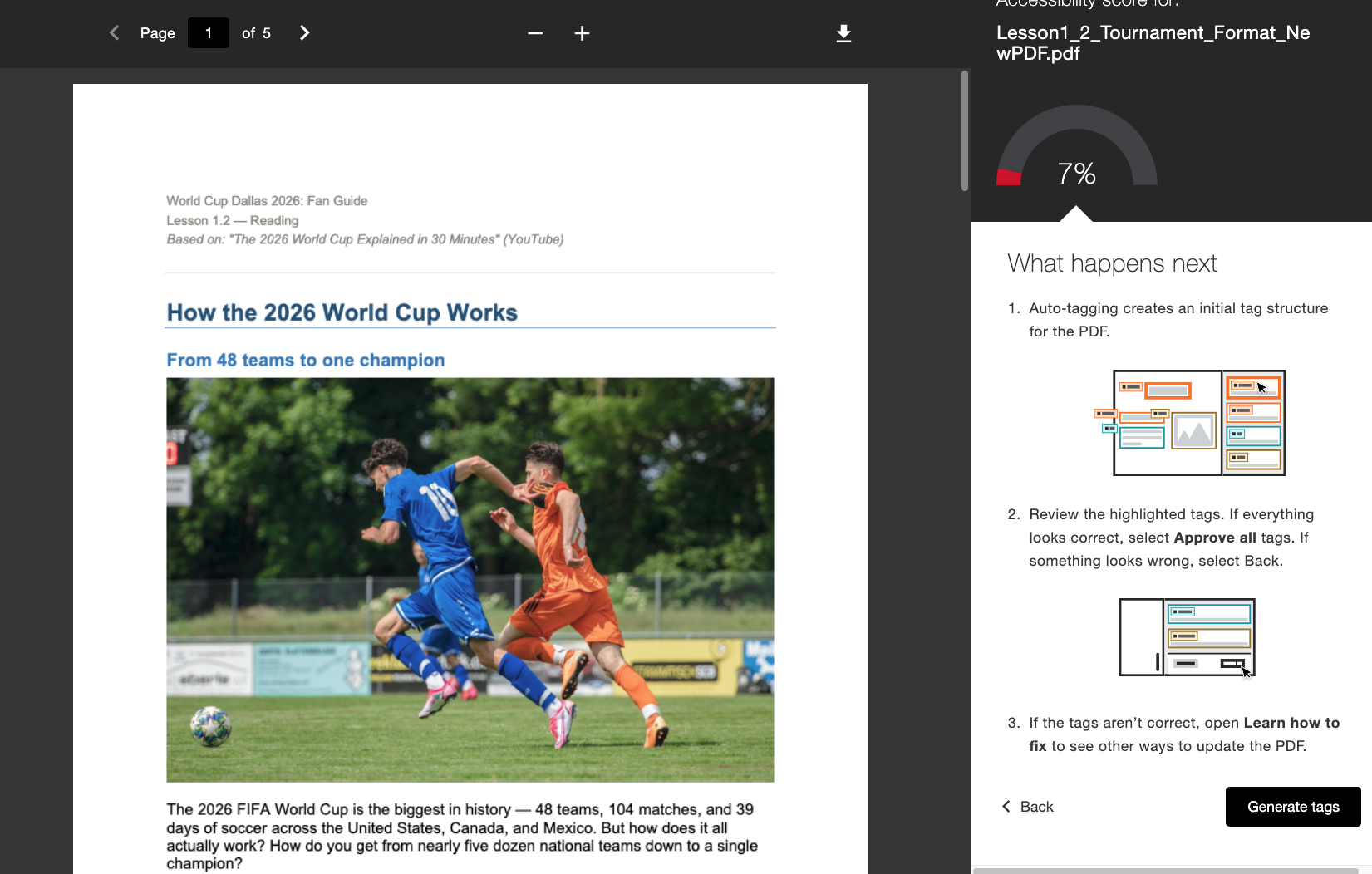
راجع العلامات المقترحة من اللوحة الجانبية وقارنها بمحتوى ملف PDF. يعرض مؤشر التقدم عدد العلامات التي قمت بمراجعتها.
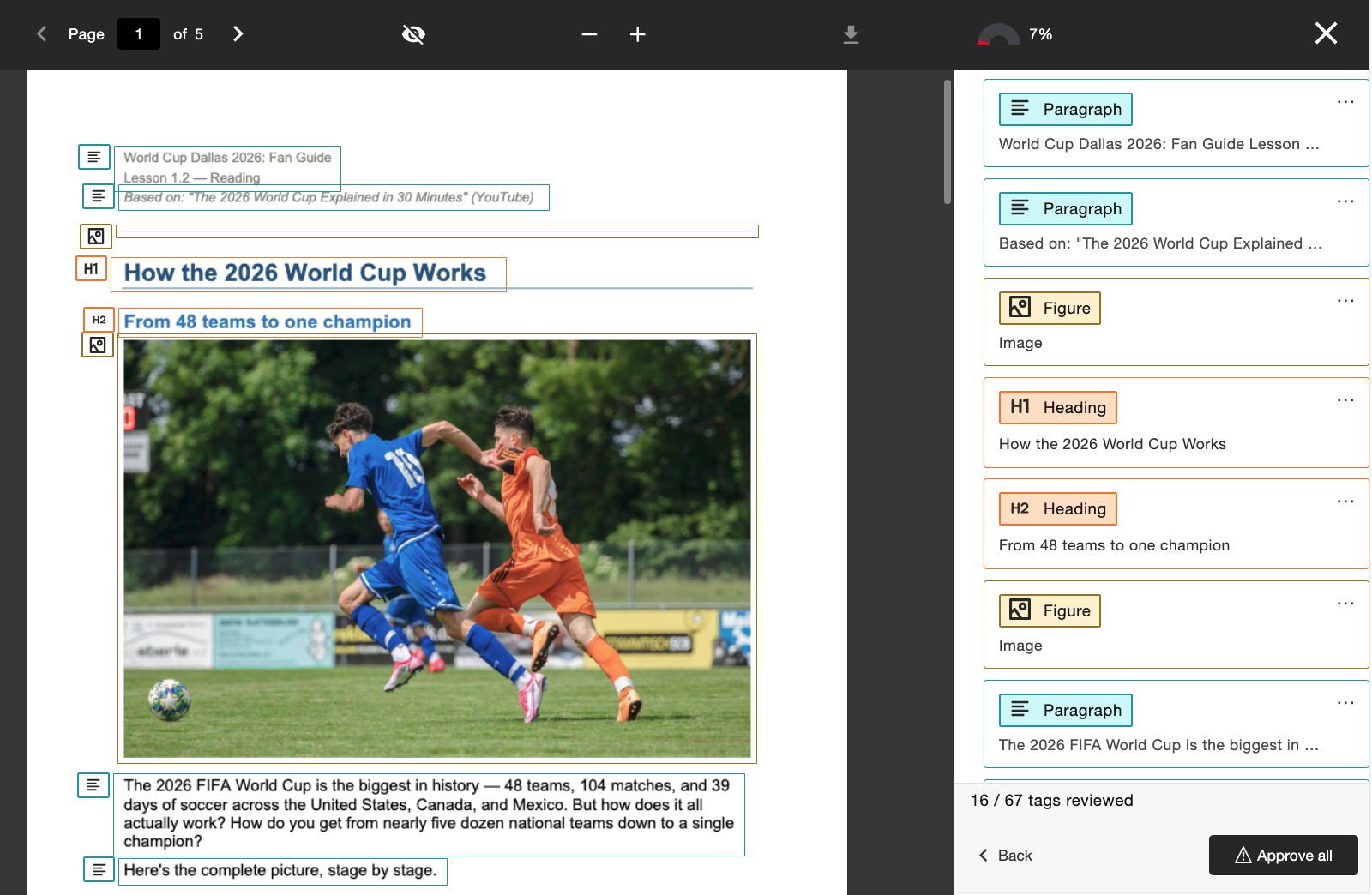
وعندما تكون راضيًا عن العلامات، قم بتحديد الموافقة على الكل.
ملاحظة
سيؤدي تحديد تأكيد الموافقة إلى تطبيق التغييرات مباشرةً على المستند. نوصي بحفظ نسخة أو استخدام ميزة التنزيل قبل الموافقة النهائية إذا كنت لا تزال بحاجة إلى نسخة أقدم من المحتوى لا تحتوي على علامات. بمجرد إجراء التغيير، لا يمكنك التراجع عن العملية للعودة إلى ملف PDF الذي لا يحتوي على علامات والذي ينخفض به مستوى إمكانية وصول ذوي الاحتياجات الخاصة.
عند تحديد الموافقة على الكل، سيقوم Ally بتطبيق هذه العلامات على المستند بأكمله. بمجرد الانتهاء من المراجعة والموافقة، سيقوم Ally بحفظ ملف PDF جديد ورفعه مرة أخرى إلى مقررك الدراسي.
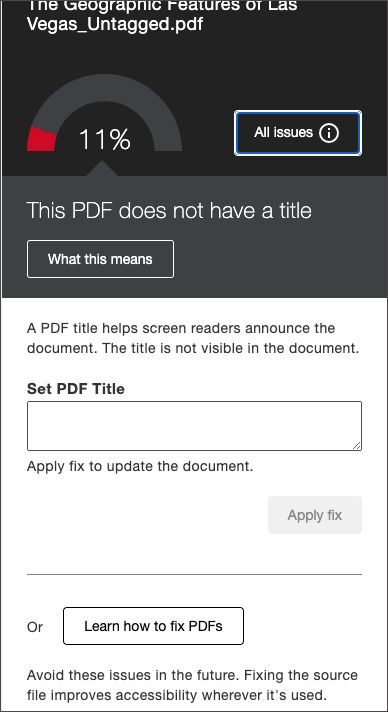
العنوان مفقود
يمكن للمدرسين تعيين عنوان باستخدام حقل الإدخال ويمكنهم تحديد تطبيق الإصلاح للحفظ.
لا يجوز أن تتكون العناوين من أحرف خاصة فقط (مثل @!#$#$)
لا يجوز أن تنتهي الألقاب بفترة (.)
قد لا تنتهي العناوين بملحق ملف (مثل .pdf، .xls، إلخ.)
قد لا يتطابق العنوان مع اسم الملف تماما
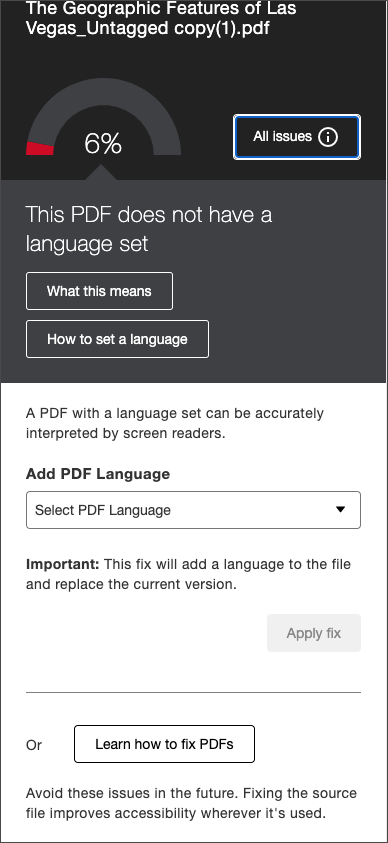
لغة مفقودة
يمكن للمدرسين الاختيار من القائمة المنسدلة للغات المتاحة وتحديد تطبيق الإصلاح للحفظ.
PDF ممسوحة ضوئيا
يمكن للمدرسين تحديد معاينة وتطبيق للتعرف الضوئي على الحروف للمستند الممسوح ضوئيا وإنشاء معاينة جديدة للنتيجة. قبل تحديد تطبيق لحفظ التغييرات، يمكن للمدرس اختيار التنزيل ملف PDF الأصلي الممسوح ضوئيا للحفظ لوقت لاحق إذا لزم الأمر.
ملاحظة
نوصي بحفظ نسخة أو الاستفادة من ميزة التنزيل قبل تطبيق الإصلاح السريع للتعرف الضوئي على الحروف إذا كنت لا تزال بحاجة إلى إصدار ممسوح ضوئيا قديما من المحتوى. بمجرد إجراء التغيير، لا يمكنك التراجع عن العملية للعودة إلى ملف PDF الممسوح ضوئيا الذي يتعذر الوصول إليه.