Blackboard SaaS 3500 + وBlackboard 9.1 Q4 2018 والإصدارات الأحدث
Note
تمت ترجمة هذه الوثيقة باستخدام الترجمة الآلية المدعومة بالذكاء الاصطناعي. تُقدَّم الترجمات «كما هي» على وضعها القائم دون أي ضمان بشأن دقتها. تُعد النسخة الإنجليزية من هذا المحتوى هي المصدر الرسمي والمعتمد.
اتبع هذه الخطوات لإضافة تقرير إمكانية وصول ذوي الاحتياجات الخاصة إلى المقررات الدراسية الأصلية وUltra.
ملاحظة
يستخدم هذا التكوين مفتاح Ally وكلمة السر ومعرف الوحدة التابعة الحالي. إذا كنت لا تعرف ذلك، فانتقل إلى إعدادات Building Block وقم بتسجيلها، أو اسأل المستشار الفني لـ Blackboard عن ذلك.
إنشاء موفر Ally LTI
تحقق لمعرفة ما إذا كان موفر Ally موجودًا بالفعل. في حالة وجود موفر Ally، تحتاج فقط إلى إضافة مواضع إلى الموفر. إن لم يكن الأمر كذلك، فأنشئ واحدًا.
في لوحة المسؤول، حدد موفرو أداة LTI.
تحقق من القائمة الخاصة بموفري Ally:
prod.ally.acprod-ca-central-1.ally.acprod-eu-central-1.ally.acprod-ap-southeast-1.ally.acprod-ap-southeast-2.ally.ac
في حالة وجود موفر Ally بالفعل، انتقل إلى إنشاء مواضع Ally.
إذا لم يكن هناك موفر Ally بالفعل، فحدد تسجيل مجال الموفر.
أدخل مجال الموفر الخاص بمركز بيانات المضيف. إذا لم تكن متأكدًا، فانظر إلى المعلومات الموجودة في إعدادات Building Blocks.
مركز بيانات الولايات المتحدة:
prod.ally.acمركز البيانات الكندي:
prod-ca-central-1.ally.acمركز البيانات الأوروبي:
prod-eu-central-1.ally.acمركز بيانات سنغافورة:
prod-ap-southeast-1.ally.acمركز البيانات الأسترالي:
prod-ap-southeast-2.ally.ac
حدد معتمد لـ حالة مجال الموفر.
حدد تعيين بشكل منفصل لكل رابط الموجود بجانب التكوين الافتراضي.
حدد إرسال بيانات المستخدم فقط عبر SSL الخاص بإعداد إرسال بيانات المستخدم .
حدد فقط الخيار دور في المقرر الدراسي لـ حقول المستخدم المطلوب إرسالها. يتم تحديد جميع الخيارات بشكل افتراضي، وقم بإلغاء تحديد الخيارات الأخرى.
حدد نعم من أجل السماح بالوصول إلى خدمة العضوية.
حدد إرسال.
إنشاء مواضع Ally
بعد إضافة موفر LTI جديد، سيظهر في قائمة موفري LTI. ومن هنا، يمكنك وضع الأداة في Learn.
من قائمة موفري أدوات LTI، ابحث عما يلي من موفري Ally:
prod.ally.acprod-ca-central-1.ally.acprod-eu-central-1.ally.acprod-ap-southeast-1.ally.acprod-ap-southeast-2.ally.ac
افتح قائمة الخيارات الخاصة بموفر Ally.
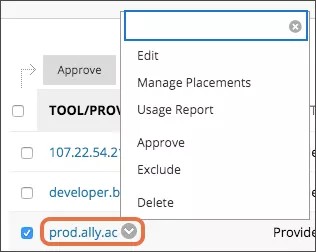
حدد إدارة المواضع.
حدد إنشاء موضع وأدخل هذه المعلومات:
التصنيف: تقرير إمكانية وصول ذوي الاحتياجات الخاصة
الوصف: تقرير Anthology Ally لإمكانية وصول ذوي الاحتياجات الخاصة إلى الدورة
المعالج: تقرير المعلم الحليف
حدد نعم من أجل الإتاحة.
بجانب النوع، حدد أداة المقرر الدراسي وحدد بدون طالب.
لإضافة رمز، حدد "استعراض" ورمز Ally.
فكرة مفيدة
يمكنك حفظ رمز Ally هذا واستخدامه.

استخدم أحد عناوين URL هذه الخاصة بعنوان URL لموفر الأدوات. استبدل "
[ClientID]" برقم تعريف العميل في إعدادات الكتلة البرمجية الإنشائية.المؤسسات المستضافة في مركز البيانات الأمريكي:
https://prod.ally.ac/api/v1/[ClientId]/lti/instructorالمؤسسة المستضافة في مركز البيانات الكندي:
https://prod-ca-central-1.ally.ac/api/v1/[ClientId]/lti/instructorالمؤسسة المستضافة في مركز البيانات الأوروبي:
https://prod-eu-central-1.ally.ac/api/v1/[ClientId]/lti/instructorالمؤسسات المستضافة في مركز بيانات سنغافورة:
https://prod-ap-southeast-1.ally.ac/api/v1/[ClientId]/lti/instructorالمؤسسة المستضافة في مركز البيانات الأسترالي:
https://prod-ap-southeast-2.ally.ac/api/v1/[ClientId]/lti/instructor
أدخل مفتاح موفر الأدوات من إعدادات Building Block.
أدخل كلمة سر موفر الأدوات من إعدادات Building Block لديك.
حدد إرسال.
يظهر تقرير إمكانية وصول ذوي الاحتياجات الخاصة كخيار في المقرر الدراسي ضمن أدوات المقرر الدراسي في المقررات الدراسية الأصلية وأدوات المقرر الدراسي والكتب في مقررات Ultra الدراسية. إذا واجهت أي مشكلات في تكوين التقرير، يرجى إرسال حالة على Behind the Blackboard.
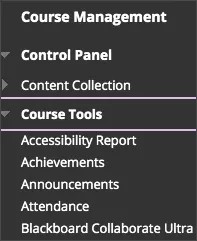
أدوات المقرر الدراسي في طريقة العرض الأصلية للمقرر الدراسي
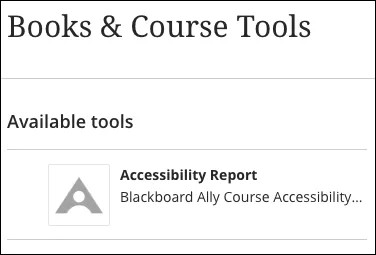
الكتب وأدوات المقرر الدراسي في طريقة عرض Ultra للمقرر الدراسي
مفتاح التسجيل، وكلمة السر، ومعرف الوحدة التابعة
أنت بحاجة إلى موفر الأداة / مفتاح المستهلك، وموفر الأداة / كلمة السر المشتركة، ومعرف الوحدة التابعة لتكوين تقرير إمكانية وصول ذوي الاحتياجات الخاصة إلى المقرر الدراسي.
اتبع هذه الخطوات لتسجيل المعلومات. إذا لم تكن هذه الخطوات متوفرة في بيئتك، فاطلب ذلك من مستشارك الفني في Blackboard.
من لوحة "المسؤول"، حدد Building Blocks (الكتل البرمجية الإنشائية).
حدد الأدوات المثبتة.
ابحث عن تكامل Ally، وحدد قائمة الخيارات.
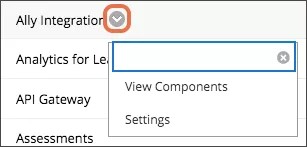
حدد إعدادات.
قم بتسجيل المعلومات الموجودة في هذه الحقول لاستخدامها في وقت لاحق.
مفتاح موفر الأدوات
كلمة السر لموفر الأدوات
معرف الوحدة التابعة
عنوان URL لتقرير Ally
حدد إلغاء الأمر من لوحة "المسؤول".