تكوين تقرير إمكانية وصول ذوي الاحتياجات الخاصة إلى المقرر الدراسي ل D2L Brightspace
Note
تمت ترجمة هذه الوثيقة باستخدام الترجمة الآلية المدعومة بالذكاء الاصطناعي. تُقدَّم الترجمات «كما هي» على وضعها القائم دون أي ضمان بشأن دقتها. تُعد النسخة الإنجليزية من هذا المحتوى هي المصدر الرسمي والمعتمد.
تسجيل معرف الوحدة التابعة والمفتاح وكلمة السر
سجل الدخول كمسؤول.
افتح أدوات المسؤول، وحدد أدوات التعلم الخارجي.
افتح قائمة إجراءات "تقرير Ally المؤسسي".
حدد تحرير الرابط.
تسجيل معرف الوحدة التابعة والمفتاح وكلمة السر.
فكرة مفيدة
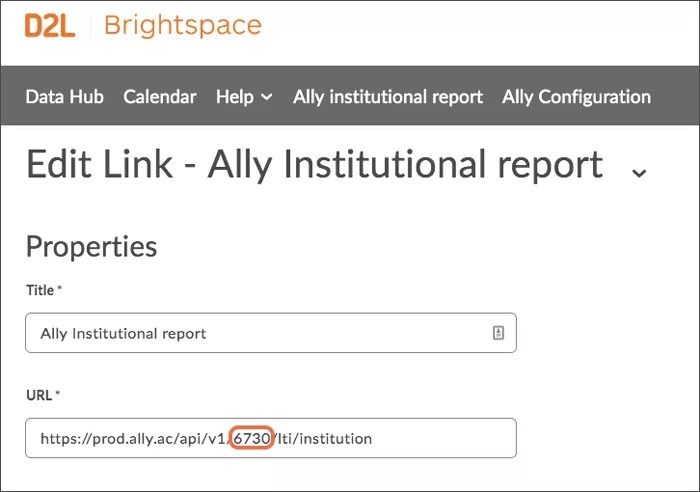
إذا لم تكن "كلمة السر" مرئية، فمن المفترض قيام مستشارك الفني بتقديمها لك أثناء التنفيذ. دوّن أيضًا معرّف الوحدة التابعة الخاصة بك، وهو الرقم بين "v1/" و"/lti" في "عنوان URL". ستكون هذه القيم مطلوبة أثناء تكوين تقرير إمكانية وصول ذوي الاحتياجات الخاصة إلى المقرر الدراسي.
حدد إلغاء الأمر.
إضافة رابط جديد
افتح أدوات المسؤول، وحدد أدوات التعلم الخارجي.
حدد الخيار رابط جديد.
اكتب هذا للاطلاع على تقرير العنوان: Ally للمقرر الدراسي.
استخدم أحد عناوين URL هذه الخاصة بعنوان URL لموفر الأدوات. استبدل "
[ClientID]" برقم تعريف العميل الذي سجلته.المؤسسات المستضافة في مركز البيانات الأمريكي:
https://prod.ally.ac/api/v1/[ClientId]/lti/instructorالمؤسسة المستضافة في مركز البيانات الكندي:
https://prod-ca-central-1.ally.ac/api/v1/[ClientId]/lti/instructorالمؤسسة المستضافة في مركز البيانات الأوروبي:
https://prod-eu-central-1.ally.ac/api/v1/[ClientId]/lti/instructorالمؤسسات المستضافة في مركز بيانات سنغافورة:
https://prod-ap-southeast-1.ally.ac/api/v1/[ClientId]/lti/instructorالمؤسسة المستضافة في مركز البيانات الأسترالي:
https://prod-ap-southeast-2.ally.ac/api/v1/[ClientId]/lti/instructor
حدد السماح للمستخدمين بعرض هذا الرابط.
حدد زر الاختيار مفتاح الرابط/كلمة السر.
استخدم المفتاح الذي قمت بتسجيله.
استخدم كلمة السر التي قمت بتسجيلها.
تحقق من خيارات إعدادات الأمان التالية:
إرسال معلومات مستهلك الأداة إلى موفر الأدوات
إرسال معلومات السياق إلى موفر الأدوات
إرسال معرف مستخدم LTI وقائمة دور LTI إلى موفر الأدوات
حدد حفظ وإغلاق.
إضافة تقرير إمكانية وصول ذوي الاحتياجات الخاصة للمقرر الدراسي إلى أحد المقررات الدراسية
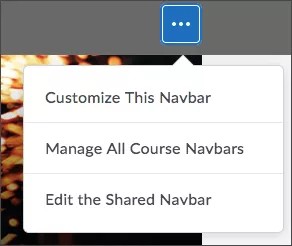
من المقرر الدراسي، افتح إجراءات لشريط التنقل، وحدد تحرير شريط التنقل المشترك.
حدد إضافة روابط.
حدد إنشاء رابط مخصص.
استخدم هذا الاسم: تقرير إمكانية وصول ذوي الاحتياجات الخاصة
الاسم: "تقرير إمكانية وصول ذوي الاحتياجات الخاصة"
فكرة مفيدة
هذا هو اسم الرابط الموجود في شريط التنقل الخاص بالمقرر الدراسي. أعد تسميته في حالة الرغبة.
حدد إدراج رابط سريع.
حدد تقرير المقرر الدراسي Ally في أدوات التعلم الخارجية.
حدد تقيد بأدوار محددة وحدد الأدوار التي يجب أن يكون لها حق الوصول إلى تقرير إمكانية وصول ذوي الاحتياجات الخاصة إلى المقرر الدراسي.
حدد إنشاء، وإضافة، وحفظ وإغلاق.
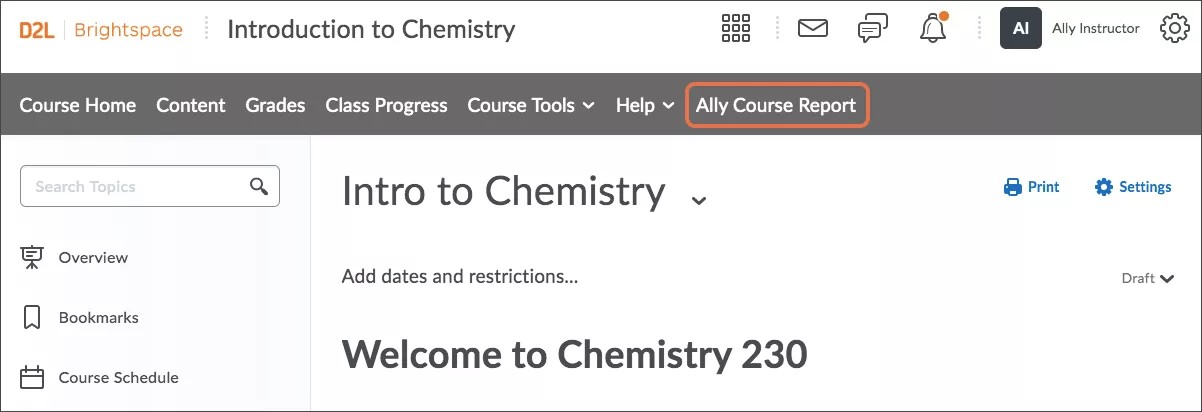
يجب أن يكون "تقرير إمكانية وصول ذوي الاحتياجات الخاصة" متاحًا الآن في شريط تنقل المقرر الدراسي.