التحقق من التسمية التوضيحية للفيديو
Note
تمت ترجمة هذه الوثيقة باستخدام الترجمة الآلية المدعومة بالذكاء الاصطناعي. تُقدَّم الترجمات «كما هي» على وضعها القائم دون أي ضمان بشأن دقتها. تُعد النسخة الإنجليزية من هذا المحتوى هي المصدر الرسمي والمعتمد.
التحقق من التسمية التوضيحية لمقاطع الفيديو
مع استمرار استخدام محتوى الفيديو بطرق جديدة على الطريق إلى إنشاء تجارب دورة تدريبية جذابة عبر الإنترنت ، تزداد أيضا أهمية توفير التسميات التوضيحية كجزء من استراتيجية أكثر شمولا مع تفاعل المزيد من الطالب مع هذا النوع من المحتوى. يركز Ally على مساعدة المدرسين على إنشاء بيئات التعلم أكثر شمولا تتضمن محتوى الفيديو هذا عن طريق التحقق من مقاطع الفيديو ووضع علامة عليها بدون تسميات توضيحية كجزء من ملاحظات المدرس.
كيف يقوم Ally بالإبلاغ عن مقاطع الفيديو بدون تسميات توضيحية أو تتضمن تسميات توضيحية تلقائية؟
عند التحقق من المحتوى الخاص بي HTML وWYSIWYG، يحدد Ally مقاطع الفيديو المضمنة بدون تسميات توضيحية ومقاطع فيديو مع تسميات توضيحية يتم إنشاؤها تلقائيا. يمكن للمدرسين رؤية هذا ممثلا في ملاحظات المدرس لكل عنصر محتوى، أو يمكنهم استخدام تقرير إمكانية وصول ذوي الاحتياجات الخاصة إلى المقرر الدراسي لمشاهدة جميع عناصر المحتوى التي تحتوي على مقاطع فيديو بدون تسميات توضيحية في مقررهم الدراسي.
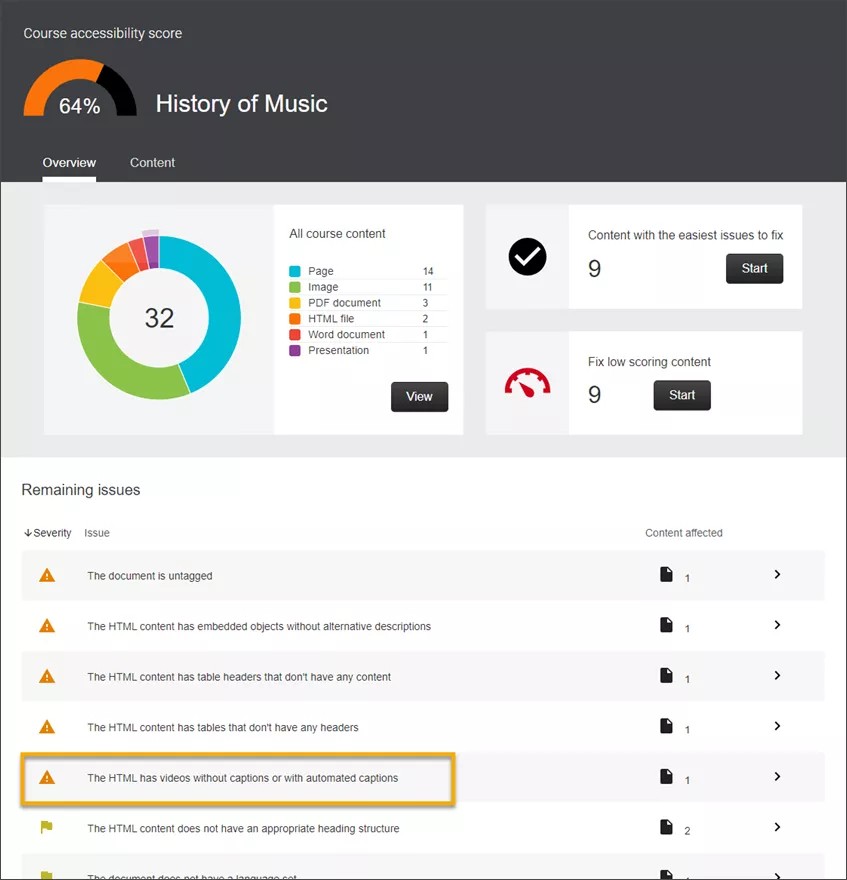
عندما يصل المدرس إلى ملاحظات مدرس Ally حول محتوى WYSIWYG، سيقوم Ally بتمييز مقاطع الفيديو التي تم تحديدها بدون تسميات توضيحية، أو حيث تم إنشاء التسميات التوضيحية تلقائيا.
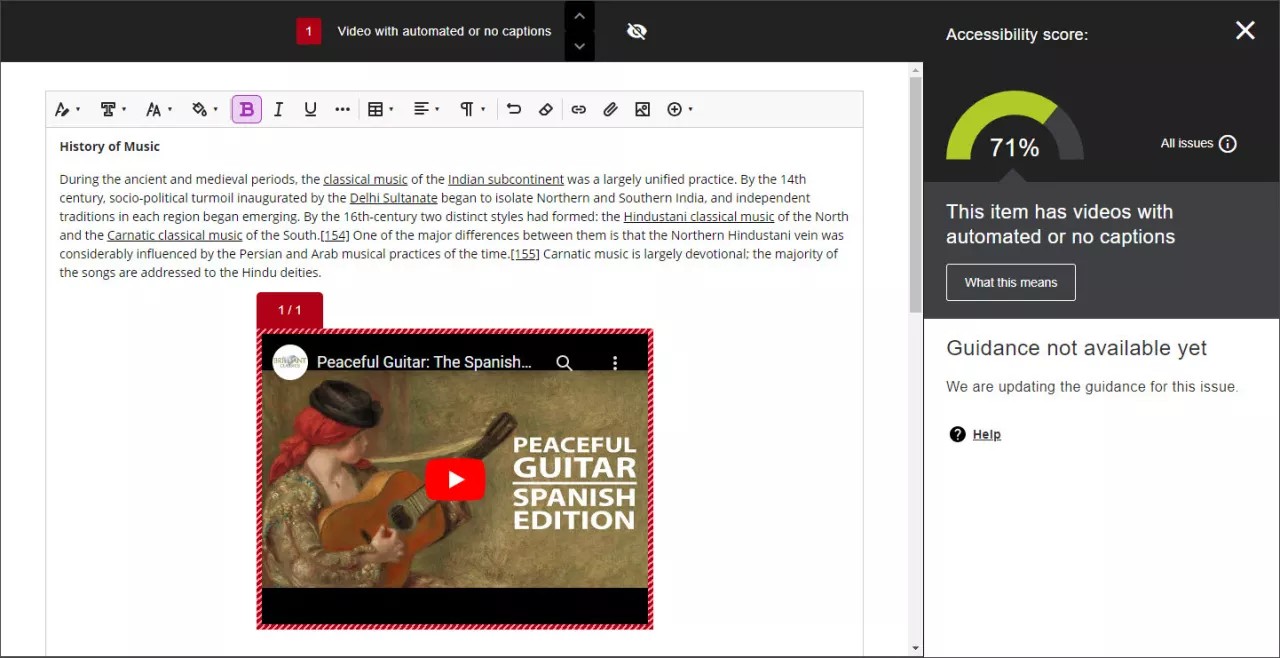
في الوقت الحالي، لن تغير الفيديوهات التي لا تحتوي على تسميات توضيحية أو تلك التي تحتوي على تسميات توضيحية تلقائية درجة إمكانية وصول ذوي الاحتياجات الخاصة. نظرًا لأنه من المرجح أن المُدرسين ليسوا هم من أنشأوا الفيديو وقد لا يتمكنون من إضافة التسميات التوضيحية، يقوم Ally بوضع علامة على هذه الفيديوهات وإبرازها لغرض التنبيه فقط، دون التأثير على درجة إمكانية الوصول للملف الذي تمت إضافة الفيديو إليه.
أين يمكن ل Ally تحديد مقاطع الفيديو بدون تسميات توضيحية؟
يتوفر التحقق من التسمية التوضيحية للفيديو من Ally لمصادر الفيديو وأنواع المحتوى المدعومة التالية وفقا لنظام إدارة التعلم (LMS):
YouTube | Vimeo | فيديو HTML5 | ||||
|---|---|---|---|---|---|---|
نوع المحتوى/LMS | ملفات HTML المرفوعة | WYSIWYG | ملفات HTML المرفوعة | WYSIWYG | ملفات HTML المرفوعة | WYSIWYG |
Blackboard Learn بطريقة العرض الأصلية | نعم | نعم | نعم | نعم | نعم | نعم |
Blackboard Learn Ultra | نعم | نعم | نعم | نعم | نعم | لا |
Canvas | نعم | نعم | نعم | نعم | نعم | نعم |
D2L Brightspace | نعم | نعم | نعم | نعم | نعم | لا |
Moodle | نعم | نعم | نعم | نعم | نعم | لا |
بالنسبة لمقاطع فيديو YouTube وHTML 5، لا تحتاج إلى تغيير أي تكوين ضمن إعدادات تكوين Ally. ومع ذلك ، من المهم ملاحظة أنه إذا كنت ترغب في تمكين فحوصات التسمية التوضيحية ل Vimeo (مقاطع الفيديو العامة والخاصة) ، فستحتاج إلى دمج Ally مع حساب Vimeo. انتقل إلى القسم التالي لمعرفة كيفية تكوين حساب Vimeo الخاص بك.
الاشتراك في Vimeo وتكوينه
يستفيد Vimeo من OAuth لتسهيل الاتصال بتكوين Ally. ستساعدك الإرشادات أدناه على إنهاء هذه العملية.
قبل البدء
تتطلب منك هذه الميزة الاشتراك وتكوين إعدادات معينة داخل أداة تكوين Ally. لدمج Vimeo مع Ally، يجب أن يكون لديك حساب Vimeo وبيانات اعتماد دور المسؤول.
هام: سيؤدي تكوين Ally للتحقق من مقاطع فيديو Vimeo العامة والخاصة إلى احتساب مكالمات واجهة برمجة تطبيقات Ally ضمن حساب Vimeo الخاص بالمؤسسة وحدود المعدل. قد تكون عمليات التحقق من Ally لمقاطع فيديو Vimeo محدودة بحد الطلب في الدقيقة المضمن في خطة ترخيص Vimeo الخاصة بك. لمزيد من المعلومات حول حدود معدل Vimeo ، راجع كيفية العمل مع حدود المعدل في Vimeo.
الأذونات المطلوبة من حساب Vimeo
يتطلب Ally إذنا لتقييم محتوى الفيديو المخزن على Vimeo، بما في ذلك الأذونات التالية:
الوصول إلى مقاطع الفيديو الخاصة بك وواجهات العرض والمجموعات والقنوات والمحافظ الخاصة بك.
الوصول إلى مقاطع الفيديو العامة والعروض والمجموعات والقنوات والمحافظ.
ملاحظة
لا تقوم Ally بتخزين أي معلومات تسجيل دخول أو معلومات شخصية من حساب Vimeo الخاص بك.
التكامل مع حساب Vimeo الخاص بك
لدمج Ally مع Vimeo، تحتاج إلى منح إذن لاستخدام حساب Vimeo الخاص بك لكي تتمكن Ally من تقييم محتوى الفيديو. وفيما يلي خطوات التكوين:
قم بالوصول إلى تكوين Ally. (راجع كيفية الوصول إلى تكوين Ally في LMS.)
حدد علامة التبويب "Vimeo configuration" (تكوين Vimeo) .
حدد "Configure Vimeo Account" (تكوين حساب Vimeo).
تفتح Ally علامة تبويب جديدة تعيد التوجيه إلى خيار تسجيل الدخول إلى Vimeo.
سجّل الدخول باستخدام بيانات اعتماد مسؤول Vimeo.
حدد "Allow" (السماح).
ستظهر لك رسالة تنبهك إلى أن عملية التفويض قيد التقدم. عند الانتهاء من ذلك، يمكنك التحقق من نجاح التكوين في علامة التبويب "Vimeo configuration" (تكوين Vimeo)
ملاحظة
يدعم Ally التكامل مع حساب Vimeo واحد فقط. إذا تم تعيين مقاطع الفيديو على أنها غير مدرجة ضمن إعدادات خصوصية Vimeo الخاصة بك، فلن يتمكن Ally من التقاط مقاطع الفيديو هذه كجزء من فحصه.
افصل حساب Vimeo الخاص بك
إذا كنت ترغب في فصل حساب Vimeo الخاص بك عن تكامل Ally، فيمكنك اتباع الخطوات التالية:
قم بالوصول إلى تكوين Ally. تعرف على كيفية الوصول إلى تكوين Ally في LMS الخاص بك.
حدد علامة التبويب "Vimeo configuration" (تكوين Vimeo) .
حدد قطع ربط حساب Vimeo.
يعرض Ally رسالة تأكيد.
حدد قطع الاتصال.