تعيين لغة المستند الصحيحة
Note
تمت ترجمة هذه الوثيقة باستخدام الترجمة الآلية المدعومة بالذكاء الاصطناعي. تُقدَّم الترجمات «كما هي» على وضعها القائم دون أي ضمان بشأن دقتها. تُعد النسخة الإنجليزية من هذا المحتوى هي المصدر الرسمي والمعتمد.
وبالنسبة للطلاب الذين يعانون من إعاقات بصرية، فإن المستند الذي تكون له لغة تم تعيينها بشكل صحيح يكون مهمًا للغاية لتمكينهم من التعلم من خلال قارئات الصوت أو قارئات الشاشة لقراءة النص بلغة ولهجة صحيحتين.
وبالنسبة لجميع الطلاب، فإن اللغة الصحيحة التي تم تعيينها قد تقترح تصحيحات نحوية وإملائية تتبع قواعد لغة محددة، مما يسهل قراءة المحتوى.
ما مشكلات اللغة التي يمكن أن يحتوي الملف عليها؟
ربما يحتوي المستند أو العرض التقديمي على لغة تم تعيينها بشكل خاطئ أو لا يحتوي على لغة تم تعيينها على الإطلاق:
مجموعة لغة خاطئة: يحتوي المستند على لغة مختلفة عن اللغة التي كتب بها النص ، مما قد يتسبب في حدوث مشكلة لقارئات الشاشة عند تحديد اللغة المراد قراءتها. أو حين تتعرف البرامج على الأخطاء النحوية والإملائية بشكل غير صحيح.
لا توجد مجموعة لغة: لا يحتوي المستند على لغة يمكن التعرف عليها للتحقق من المحتوى.
لتعيين اللغة الصحيحة في المستند أو العرض التقديمي الخاص بك، حدد مؤشر درجة إمكانية وصول ذوي الاحتياجات الخاصة لفتح لوحة ملاحظات المدرس واتبع الخطوات الإرشادية.
تعيين اللغة في المستند الخاص بك
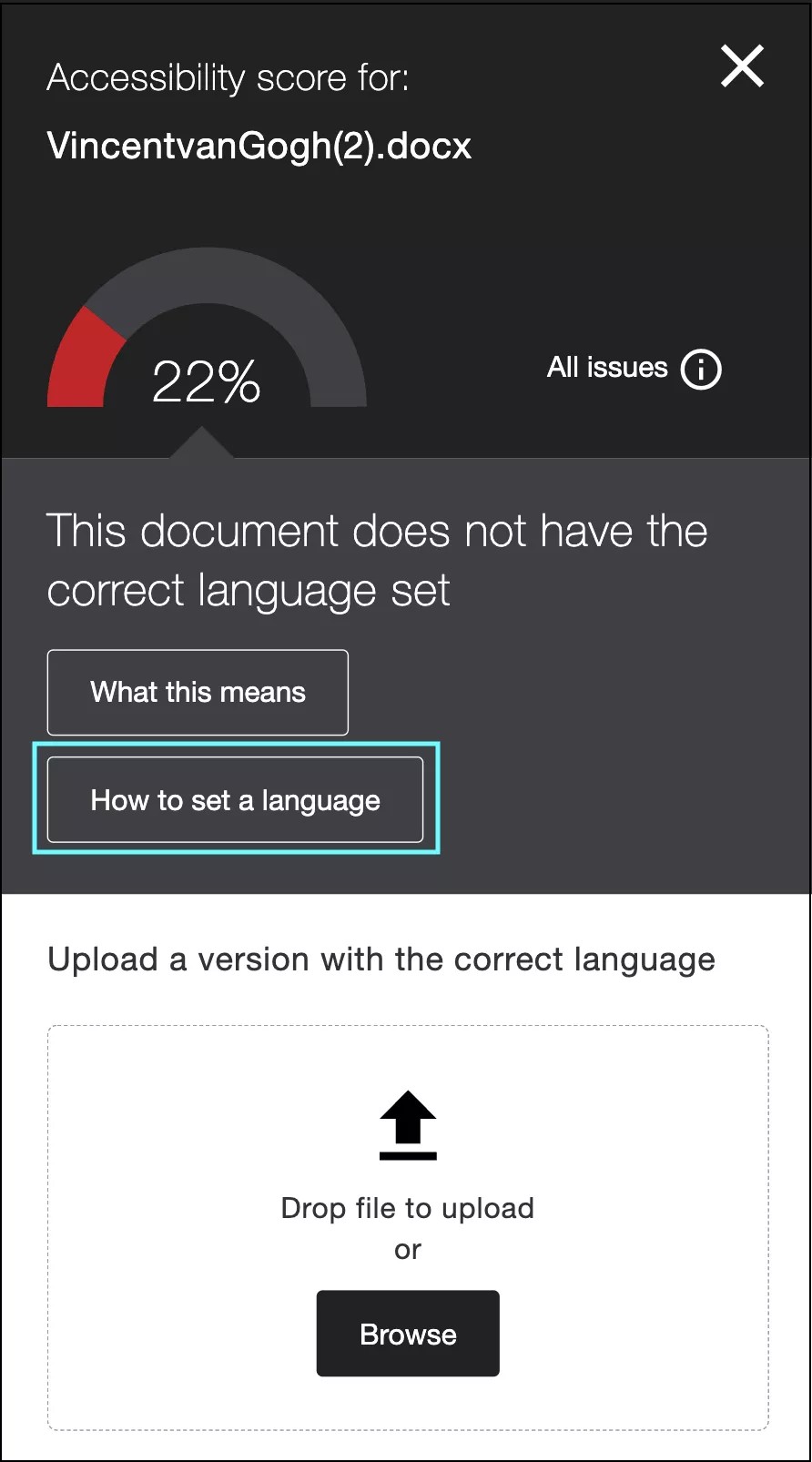
يتعين عليك إصلاح هذه المشكلة في الملف المصدر الأصلي. على سبيل المثال، Microsoft Word أو PowerPoint أو LibreOffice. ارفع الملف الجديد إلى Ally عندما تكون جاهزًا.
من لوحة ملاحظات المدرس، حدد كيفية تعيين لغة للإرشادات خطوة بخطوة حول كيفية القيام بذلك.
حدد "How to set a language" (كيفية تعيين لغة).
حدد موقع الملف على جهاز الكمبيوتر، أو حدد "Download" (تنزيل) للأصل مباشرة من Ally.
تعيين اللغة المكتوب بها النص:
بالنسبة للمستندات:
Microsoft® Office 365: حدد النص. انتقل إلى علامة التبويب "Review" (مراجعة)، وحدد "Language" (اللغة) (على الكمبيوتر الشخصي، بالإضافة إلى ذلك، حدد "Set Proofing Language" (تعيين لغة التدقيق)) واختر اللغة من مربع الحوار.
LibreOffice: حدد النص. انتقل إلى علامة التبويب "Format" (تنسيق) الموجودة في القائمة الرئيسية، وحدد "Character" (حرف)، واختر اللغة من مربع الحوار.
بالنسبة للعروض التقديمية:
Microsoft® Office 365: انتقل إلى علامة التبويب عرض، واختر طريقة عرض مخطط تفصيلي، وحدد كل النص الموجود على الجانب الأيسر. بعد ذلك، من القائمة العلوية، انتقل إلى "Tools" (الأدوات)، وحدد "Language" (اللغة)، واختر اللغة من مربع الحوار.
LibreOffice: انتقل إلى علامة التبويب عرض، وحدد مخطط تفصيلي، وحدد كل النص على الجانب الأيسر. انتقل إلى علامة التبويب "Format" (تنسيق)، وحدد "Character" (حرف)، واختر اللغة من مربع الحوار.
إذا كان عرضك التقديمي لا يحتوي على عناوين صحيحة تم تطبيقها، فنوصيك بإصلاح العناوين قبل إصلاح اللغة. عندما لا يحتوي العرض التقديمي على عناوين مطبقة، ستضطر إلى تعيين اللغة لكل عنصر نص، مما قد يكون أمرًا مستهلكًا للوقت.
إذا كانت هناك جمل أو فقرات محددة مكتوبة بلغة مختلفة، فحدد تلك الجمل أو الفقرات بشكل فردي وكرر الخطوات.
احفظ الملف.
ارفع الملف المحدث في Ally لاستبدال الملف السابق.
راجع الدرجة الجديدة للمستند الخاص بك. أحسنت!
ملاحظة
إذا لم تكن لوحة ملاحظات المدرس مفتوحة لديك لرفع الملف الذي تم إصلاحه، فحدد مؤشر درجة إمكانية وصول ذوي الاحتياجات الخاصة في مقررك الدراسي، وحدد "Browse" (استعراض) لرفع ملفك.
لماذا من المهم تعيين لغة؟
يساعد في تحديد الأخطاء اللغوية: يسمح تعيين اللغة في مستند بالتدقيق الإملائي والنحوي للنص بتلك اللغة المحددة.
مفيد للطالب الذين يعانون من إعاقات بصرية: يحتاج الطالب الذين يستخدمون قارئات الشاشة إلى لغة تم ضبطها بشكل صحيح ليتمكنوا من سماع قراءة المستند باللغة واللهجة الصحيحة.