Ally في Moodle
Note
تمت ترجمة هذه الوثيقة باستخدام الترجمة الآلية المدعومة بالذكاء الاصطناعي. تُقدَّم الترجمات «كما هي» على وضعها القائم دون أي ضمان بشأن دقتها. تُعد النسخة الإنجليزية من هذا المحتوى هي المصدر الرسمي والمعتمد.
تثبيت المكونات الإضافية ذات الصلة بالتقارير وعوامل التصفية والأدوات الخاصة بـ Ally
ملاحظة
إن Ally متوافقة مع إصدارات Moodle قبل الإصدار 3.10.x ولكن لا يتم دعم أي إصلاحات. نقترح عليك ترقية إصدار Moodle لديك. تتوفر الإرشادات في دعم إصدار Moodle.
ملاحظة: الإصدارات أو السمات الأخرى غير المذكورة غير مدعومة من قبل Ally.
إن Ally متوافقة مع العديد من خيارات الاستضافة والأشكال الخاصة بـ Moodle. الإصدارات والأشكال المدعومة في Ally هي:
Boost
ملاحظة
لاحظ أنه على عكس الإصدارات السابقة ، فإن سمة Snap غير مدعومة ل Moodle 5.
Snap
Boost
Snap
Boost
Ally مكوّن إضافي لبيئات OpenLMS الإصدار 4.1
سيقوم OpenLMS بتحديث بيئاتها إلى الإصدار 4.1 في نوافذ الصيانة القادمة. راجع الجدول الزمني لإصدار OpenLMS EDU. سيتوفر المكون الإضافي Ally للإصدار 4.1 بعد تنفيذ نوافذ الصيانة ومن المفترض أن يكون متاحًا في مصفوفة المكون الإضافي OpenLMS.
لتكوين Ally باستخدام Moodle على بيئات استضافة لدى العميل، قم بتكوين المكونات الإضافية التالية:
Ally أدوات المسؤول
Ally عامل تصفية
LTI للتقارير لدى Ally
تتكامل البيئات التي يتم توزيعها بواسطة OpenLMS بالفعل مع Ally.
خطوات التكوين
التنزيل كملف مضغوط ZIP
قم بتغيير إصدار الفرع، إذا لزم الأمر.
راجع ملف version.php لمعرفة ما إذا كان رقم إصدار Moodle المطلوب ("المتطلبات") ونسخته يطابق إصدار Moodle لديك. أي: لـ Moodle 4.5
$plugin->release = '4.5.6';
$plugin->requires = 2021051700;
يجب أن يعمل الإصدار "4.5.6" مع عمليات تثبيت Moodle 4.5. في حالة عدم تطابق هذه المعلمات مع تثبيت Moodle لديك، فقد تحتاج إلى تغيير الفرع مرة أخرى.
تنزيل المستودع باستخدام "الاستنساخ أو التنزيل > تنزيل ملف ZIP مضغوط"
استنساخ مستودع git
الوصول إلى مجلد الأدوات.
قرص مضغوط [موقع Moodle] / admin / أداةاستنساخ المستودع
استخدام SSH
git clone git@github.com:anthology-ally/moodle-tool_ally allyاستخدام HTTP
git clone https://github.com/anthology-ally/moodle-tool_ally.git ally
تحقق من الصفحة الفرعية المقابلة ، أي بالنسبة ل Moodle 4.5 ، إنه MOODLE_450_STABLE
git checkout MOODLE_450_STABLEيمكن استخدام التحقق من الفرع للحصول على التحديثات أيضًا، لذا، إذا كنت قد حدّثت تثبيت Moodle لديك، فستتمكن على الفور من التحقق من الفرع المقابل. في حالة عدم العثور على الفرع، فقد يكون المستودع لديك قديمًا، ويمكن إصلاح ذلك عن طريق إجراء الإحضار:
git fetch
التنزيل كملف مضغوط ZIP
قم بتغيير إصدار الفرع، إذا لزم الأمر
راجع ملف version.php لمعرفة ما إذا كان رقم إصدار Moodle المطلوب ("المتطلبات") ونسخته يطابق إصدار Moodle لديك. أي: لـ Moodle 4.5
$plugin->release = '4.5.6';
$plugin->requires = 2021051700;
يجب أن يعمل الإصدار "4.5.6" مع عمليات تثبيت Moodle 4.5. في حالة عدم تطابق هذه المعلمات مع تثبيت Moodle لديك، فقد تحتاج إلى تغيير الفرع مرة أخرى.
تنزيل المستودع باستخدام "الاستنساخ أو التنزيل > تنزيل ملف ZIP مضغوط"
استنساخ مستودع git
الوصول إلى مجلد عوامل التصفية.
قرص مضغوط [موقع Moodle]/فلتراستنساخ المستودع
استخدام SSH
git clone git@github.com:anthology-ally/moodle-filter_ally allyاستخدام http
git clone https://github.com/anthology-ally/moodle-filter_ally.git ally
تحقق من الصفحة الفرعية المقابلة ، أي بالنسبة ل Moodle 4.5 ، إنه MOODLE_450_STABLE
git checkout MOODLE_450_STABLEيمكن استخدام التحقق من الفرع للحصول على التحديثات أيضًا، لذا، إذا كنت قد حدّثت تثبيت Moodle لديك، فستتمكن على الفور من التحقق من الفرع المقابل. في حالة عدم العثور على الفرع، فقد يكون المستودع لديك قديمًا، ويمكن إصلاح ذلك عن طريق إجراء الإحضار:
git fetch
التنزيل كملف مضغوط ZIP
قم بتغيير إصدار الفرع، إذا لزم الأمر
راجع ملف version.php لمعرفة ما إذا كان رقم إصدار Moodle المطلوب ("المتطلبات") ونسخته يطابق إصدار Moodle لديك. أي: لـ Moodle 4.5
$plugin->release = '4.5.6';
$plugin->requires = 2021051700;
يجب أن يعمل الإصدار "4.5.6" مع عمليات تثبيت Moodle 4.5. في حالة عدم تطابق هذه المعلمات مع تثبيت Moodle لديك، فقد تحتاج إلى تغيير الفرع مرة أخرى.
تنزيل المستودع باستخدام "الاستنساخ أو التنزيل > تنزيل ملف ZIP مضغوط"
استنساخ مستودع git
الوصول إلى مجلد التقارير
cd [moodle location]/reportاستنساخ المستودع
استخدام SSH
git clone git@github.com:anthology-ally/moodle-report_allylti allyاستخدام HTTP
git clone https://github.com/anthology-ally/moodle-report_allylti.git ally
تحقق من الصفحة الفرعية المقابلة ، أي بالنسبة ل Moodle 4.5 ، إنه MOODLE_450_STABLE
git checkout MOODLE_450_STABLEيمكن استخدام التحقق من الفرع للحصول على التحديثات أيضًا، لذا، إذا كنت قد حدّثت تثبيت Moodle لديك، فستتمكن على الفور من التحقق من الفرع المقابل. في حالة عدم العثور على الفرع، فقد يكون المستودع لديك قديمًا، ويمكن إصلاح ذلك عن طريق إجراء الإحضار:
git fetch
تحقق من بنية المجلد.
يجب تسمية دليل أداة المسؤول
ally. يجب أن يحتوي على مسار كما يلي:[yourmoodledir]/admin/tool/allyيجب تسمية دليل عامل التصفية
ally. يجب أن يحتوي على مسار كما يلي:[yourmoodledir] / مرشح / حليفيجب تسمية دليل التقرير
allylti. يجب أن يحتوي على مسار كما يلي:[yourmoodledir]/report/allyltiتأكد من قابلية قراءة كل مجلد ومحتوياته من قِبل خادم الويب لديك.
قم بتسجيل الدخول كمستخدم مسؤول إلى موقع Moodle لديك، وافتح صفحة المسؤول. ينبغي أن يتحقق ذلك من المكونات الإضافية الجديدة، ويقدم لك خيار ترقية قاعدة بيانات Moodle الآن. حدد هذا الزر لتثبيت المكونات الإضافية.
بعد تثبيت المكونات الإضافية، انتقل إلى إدارة النظام > المكونات الإضافية > أدوات المسؤول > Ally.
اختر التكوين التلقائي لخدمة الويب Ally.
في الشاشة التالية، سيكون هناك رمز مميز لخدمة الويب وعنوان URL لاختبار خدمة الويب لـ ally.
يجب أن يكون عنوان URL هذا متاحًا للوصول إليه مباشرة من الإنترنت حتى يتمكن Ally من استخدامه.
إذا نجحت، فستحتاج إلى نسخ الرمز المميز للخدمة من Ally وارتباط الخدمة وتقديمه إلى مستشار Ally الفني أو إلى مهندس الدعم. سيتم الاتصال بك بمجرد إعداد كل شيء والانتهاء منه، مع تقديم "المفتاح"، و"كلمة السر"، و"عنوان URL للتشغيل"، و"عنوان URL لتحديثات الملف"، و"معرف الوحدة التابعة".
إذا كان مثيل Moodle الخاص بك يستخدم الحقول المخصصة المطلوبة لحسابات المستخدمين، قم بـ "تسجيل الدخول باسم" مستخدم Ally Webservice الذي يتم إنشاؤه بواسطة التكوين التلقائي للمكون الإضافي لضمان ملء هذه الحقول المخصصة وحفظها.
تكوين المكون الإضافي لـ Moodle
سيقوم المستشار الفني لـ Ally بإنشاء الوحدة التابعة لـ Ally باستخدام رمز Moodle Webservice المميز الذي تم إنشاؤه في القسم السابق، وسيزودك بتفاصيل تكوين المكون الإضافي لـ Ally.
سجل الدخول كمسؤول Moodle.
من إدارة الموقع، حدد المكونات الإضافيةوأدوات المسؤول. حدد Ally التكوين.
أدخل التفاصيل التالية
مؤلفو المحتوى: أدوار المستخدم التي هي مؤلفي المحتوى. يجب أن يكون: المدير ، منشئ الدورة التدريبية ، المعلم (الإعدادات الافتراضية).
هام
لا ينبغي تغيير هذا عادةً، يرجى عدم تعيير هذا الإعداد دون استشارة المستشار الفني لـ Ally.
المفتاح: مفتاح LTI الذي قدمه المستشار الفني لـ Ally
كلمة السر: كلمة سر LTI التي تم توفيرها بواسطة المستشار الفني لـ Ally.
عنوان URL للتشغيل: عنوان URL لتشغيل LTI الذي تم توفيره بواسطة المستشار الفني لـ Ally
عنوان URL لتحديث الملف: عنوان URL لتحديث الملف/الحدث الذي تم توفيره بواسطة المستشار الفني لـ Ally.
https://[AllyEnvironment].ally.ac/api/v1/eventsمعرف الوحدة التابعة: معرف الوحدة التابعة الذي تم توفيره بواسطة المستشار الفني لـ Ally
نطاق السجل: خفيف
احفظ التغييرات.
Ally تقرير المؤسسة
بمجرد تكوين المكون الإضافي لـ Ally، ستتمكن من الوصول إلى التقرير المؤسسي الخاص بـ Ally.
ملاحظة
لن تكون البيانات موجودة في التقرير إلا بعد حدوث مزامنة المقرر الدراسي لـ Ally وإنشاء التقرير الأولي.
للوصول إلى التقرير المؤسسي لـ Ally، انتقل إلى إدارة الموقع وحدد التقارير. حدد إمكانية وصول ذوي الاحتياجات الخاصة.
فكرة مفيدة
Ally عامل تصفية
عندما تكون جاهزًا لإتاحة مؤشرات درجة إمكانية وصول ذوي الاحتياجات الخاصة في Ally وخيار تنزيل الإصدار البديل القابل للوصول داخل Moodle، ستحتاج إلى تنشيط عامل تصفية Ally.
تمكين عامل تصفية Ally
من إدارة الموقع، اختر المكوّنات الإضافية ونظرة عامة على المكوّنات الإضافية.
انتقل إلى الأسفل إلى قسم عوامل تصفية النص، وقم بتمكين عامل تصفية Ally.
انقل عامل تصفية Ally إلى أعلى قائمة "Filter" (عامل التصفية).
الوصول إلى واجهة مستخدم تكوين Ally
نقدم لك إرشادات حول كيفية الوصول إلى Ally التكوين أثناء عملية الإعداد. إذا لم تتمكن من الوصول إليه، فيُرجى تقديم طلب دعم عبر Blackboardمركز الدعم العالمي.
تكوين المقررات الدراسية
انتقل إلى صفحة تكوين Ally الخاصة بك، وقم بتشغيل Ally لجميع المقررات الدراسية، أو حدد مقررًا دراسيًا واحدًا تلو الآخر. الأمر متروك لك.
اعرض عدد المقررات الدراسية التي يستخدمها Ally.
قم بتشغيل Ally أو إيقاف تشغيله لجميع المقررات الدراسية الحالية. قرر مسبقًا ما إذا كنت تريد تمكينه لجميع المقررات الدراسية في المستقبل أيضًا.
ابحث عن الدورات الفردية، أو قم بتصفية كل الدورات حسب التمكين والتعطيل والفصل الدراسي.
قم بتشغيل Ally أو إيقاف تشغيله للمقررات الدراسية الفردية.
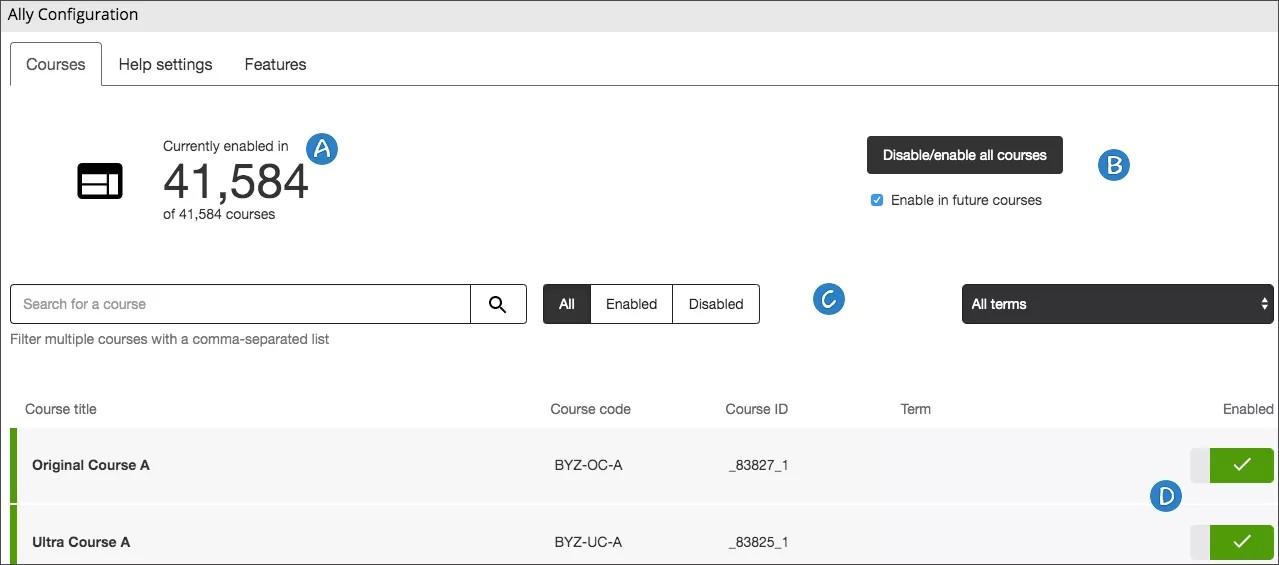
قم بتشغيل Ally أو إيقاف تشغيله لمقرر دراسي فردي
عندما يكون Ally قيد التشغيل، يمكن للمدرّسين والطلاب الاستفادة من درجات إمكانية وصول ذوي الاحتياجات الخاصة، وملاحظات المدرّس، والتنسيقات البديلة التي يوفرها Ally.
ملاحظة
تتم إتاحة التقرير المؤسسي لجميع المقررات الدراسية. لا يهم إذا كان Ally في مقرر دراسي أم لا. يظهر المقرر الدراسي في التقرير المؤسسي.
من تكوين Ally، ابحث عن المقرر الدراسي الذي ترغب في تحديثه. استخدم حقل البحث وعوامل التصفية للبحث حسب عنوان المقرر الدراسي، ومعرف المقرر الدراسي، ورمز المقرر الدراسي.
حدد تمكين أو تعطيل أسفل عمود ممكّن لتشغيل Ally أو إيقاف تشغيله.
Ally متوقف: حدد تمكين تكامل واجهة مستخدم المقرر الدراسي لتشغيله

Ally قيد التشغيل: حدد تعطيل تكامل واجهة مستخدم المقرر الدراسي لإيقاف تشغيله

تشغيل Ally أو إيقاف تشغيله لجميع المقررات الدراسية
فكرة مفيدة
ألست متأكدًا مما إذا كانت جميع المقررات الدراسية تستخدم Ally أم لا؟ في الجزء العلوي من صفحة Ally «الإعدادات»، اطلع على عدد المقررات الدراسية التي تستخدم Ally حاليًا.
عندما يكون Ally قيد التشغيل، يمكن للمدرّسين والطلاب الاستفادة من درجات إمكانية وصول ذوي الاحتياجات الخاصة، وملاحظات المدرّس، والتنسيقات البديلة التي يوفرها Ally.
ملاحظة
تتم إتاحة التقرير المؤسسي لجميع المقررات الدراسية. لا يهم إذا كان Ally في مقرر دراسي أم لا. يظهر المقرر الدراسي في التقرير المؤسسي.
يمكنك تشغيل Ally أو إيقاف تشغيله في كل مقرر دراسي قائم من صفحة تكوين Ally. حدد تعطيل/تمكين جميع المقررات الدراسية، وحدد تعطيل أو تمكين.
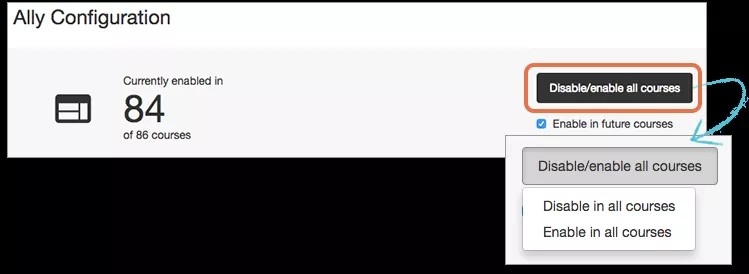
حدد التمكين في المقررات الدراسية المستقبلية إذا كنت تريد تشغيل Ally تلقائيًا في جميع المقررات الدراسية الجديدة.
فكرة مفيدة
في حالة عدم قيامك بتحديد هذا الخيار، لن يتم تمكين Ally للمقررات الدراسية الجديدة. في حالة الرغبة في تشغيل Ally في وقت لاحق، قم بتشغيل Ally لمقررات دراسية فردية.
بعد اختيار تعطيله أو تمكينه في جميع المقررات الدراسية، يتعين عليك تأكيد اختيارك. حدد تمكين أو تعطيل، استنادًا إلى اختيارك. حدد إلغاء الأمر إذا قمت بتغيير رأيك ولا تريد تغيير أي شيء.
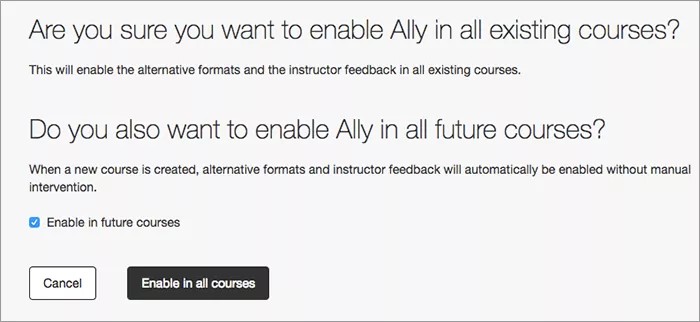
تشغيل Ally لجميع المقررات الدراسية الجديدة فقط
عندما يكون Ally قيد التشغيل، يمكن للمدرّسين والطلاب الاستفادة من درجات إمكانية وصول ذوي الاحتياجات الخاصة، وملاحظات المدرّس، والتنسيقات البديلة التي يوفرها Ally.
ملاحظة
تتم إتاحة التقرير المؤسسي لجميع المقررات الدراسية. لا يهم إذا كان Ally في مقرر دراسي أم لا. يظهر المقرر الدراسي في التقرير المؤسسي.
حدد التمكين في المقررات الدراسية المستقبلية إذا كنت تريد تشغيل Ally تلقائيًا في جميع المقررات الدراسية الجديدة.
فكرة مفيدة
في حالة عدم قيامك بتحديد هذا الخيار، لن يتم تمكين Ally للمقررات الدراسية الجديدة. في حالة الرغبة في تشغيل Ally في وقت لاحق، قم بتشغيل Ally لمقررات دراسية فردية.
تكوين إعدادات مساعدة مستخدم Ally
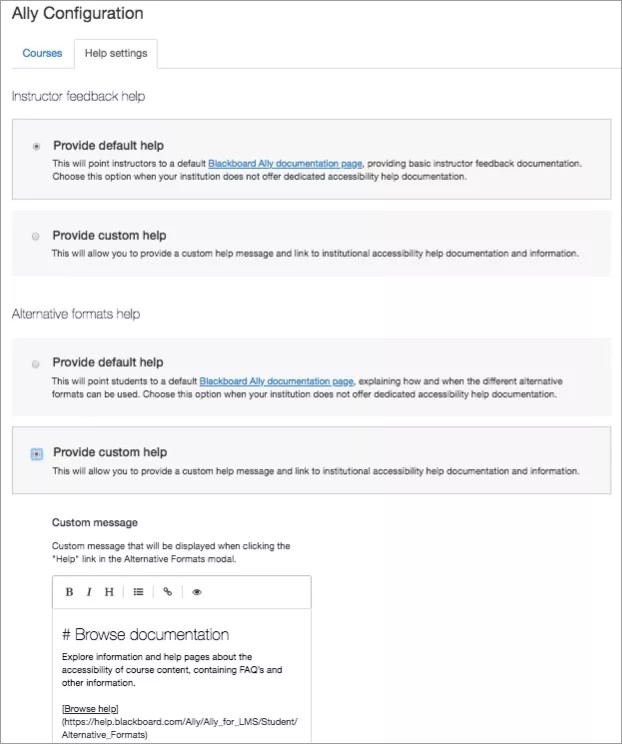
قم بتكوين رسائل المساعدة المخصصة التي يتم عرضها في التنسيقات البديلة واشتراطات ملاحظات المدرس. يمكن استخدام رسائل المساعدة المخصصة لتوجيه الطلاب والمدرسين إلى الوثائق المؤسسية الموجودة حاليًا، ومشاركة معلومات الاتصال، وما إلى ذلك. في حالة عدم تكوين أية رسالة مخصصة، تشير روابط المساعدة إلى هذه الصفحات في مساعدة Blackboard:
التنسيقات البديلة: توضح هذه الصفحة كيف ومتى يمكن استخدام التنسيقات البديلة المختلفة
مساعدة المدرس: كل ما يحتاج المدرسون إلى معرفته حول Ally في مقرراتهم الدراسية
يمكن تكوين محتوى المساعدة المخصص في واجهة مستخدم تكوين Ally، مع استخدام تنسيق التصغير للمساعدة في تقديم رسالة منظمة يسهل الوصول إليها.
انتقل إلى تكوين Ally، وحدد إعدادات المساعدة.
اختر الخيار الافتراضي أو خيار "المساعدة المخصصة" لكل من مساعدة ملاحظات المدرس ومساعدة التنسيقات البديلة.
إذا اخترت الخيار المخصص، فقم بتحرير الرسالة "مخصص".
فكرة مفيدة
استخدم تنسيق التصغير للمساعدة في توفير رسالة منظمة (ويسهل الوصول إليها).
حدد حفظ التغييرات.
تكوين مساعده الخبراء
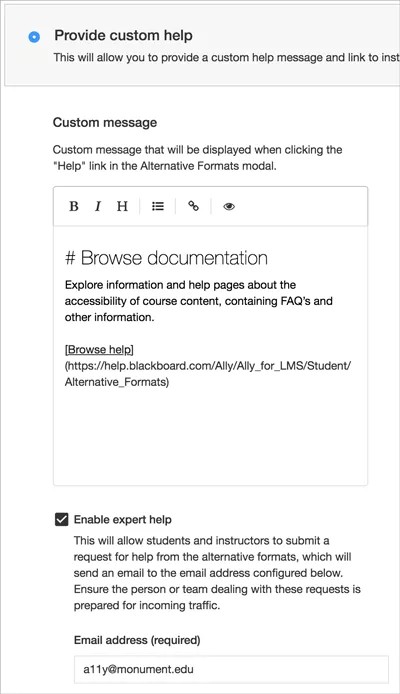
امنح المدرسين والطلاب وصولاً سهلاً إلى فريق خبراء وصول ذوي الاحتياجات الخاصة لديك. قم بتمكين مساعدة الخبراء لإضافة طريقة للمستخدمين لطلب المزيد من المساعدة مباشرةً من التنسيقات البديلة ولوحات ملاحظات المدرس.
عند تقديم طلب، يتم إرسال بريد إلكتروني يحتوي على طلب المساعدة، وتفاصيل حول المقرر الدراسي الحالي، وعنصر المحتوى، والمستخدم إلى عنوان البريد الإلكتروني الذي قمت بتكوينه.
انتقل إلى تكوين Ally، وحدد إعدادات المساعدة.
اختر توفير المساعدة المخصصة لكل من مساعدة ملاحظات المدرس ومساعدة التنسيقات البديلة.
حدد تمكين مساعدة الخبراء.
اكتب عنوان البريد الإلكتروني لفريق خبراء إمكانية وصول ذوي الاحتياجات الخاصة.
حدد حفظ التغييرات.
هام
يحتاج مستخدم Ally API لتكامل Blackboard LMS إلى الحصول على إذن "لوحة المسؤول (المستخدمون) > المستخدمون" أو "system.user.view" للسماح لـ Ally بتضمين اسم الطالب وعنوان البريد الإلكتروني في البريد الإلكتروني لطلب المساعدة. يحتاج مستخدم Ally API لتكامل Moodle إلى الحصول على إذن "moodle/user:viewalldetails" للسماح لـ Ally بتضمين اسم الطالب وعنوان البريد الإلكتروني في البريد الإلكتروني لطلب المساعدة.
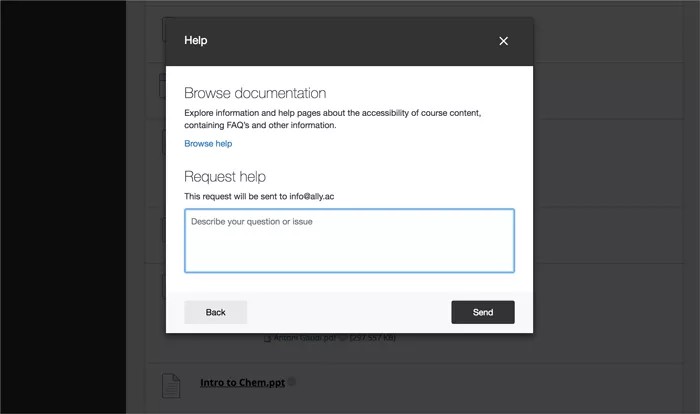
طلب تعليمات التنسيقات البديلة
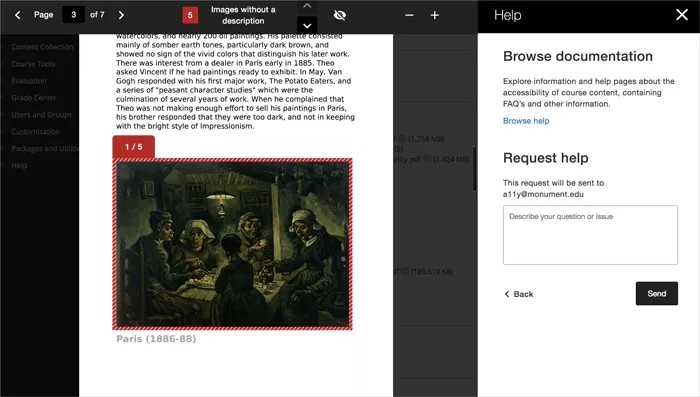
طلب مساعدة ملاحظات المدرس
تخصيص علامات مزايا Ally
يمكنك تشغيل بعض الميزات أو إيقاف تشغيلها لتخصيص Ally ليناسب تفضيلاتك المؤسسية.
في تكوين Ally، حدد الميزات التي تريد تمكينها.
انتقل إلى تكوين Ally، وحدد المزايا.
ابحث عن الميزة التي تريد تشغيلها أو إيقاف تشغيلها وحددها.
الذكاء الاصطناعي إنشاء الأوصاف البديلة للصور: عندما تفتقر الصور إلى نص بديل، يمكن للمدرسين الاستفادة من مساعد النص البديل الذكاء الاصطناعي لإنشاء اقتراحات دون عناء. وتمكينك لهذه الميزة يمثل موافقةً منك على شروط الاستخدام الخاصة بنا. للتعرّف على معلومات تفصيلية حول مخاطر هذه الميزة وقيودها، يرجى الرجوع إلى ملاحظة الشفافية الخاصة بنا.
تنسيق بديل للقارئ الشامل: يمكن للطالب تحسين تجربة القراءة باستخدام هذه الميزة عبر الإنترنت.
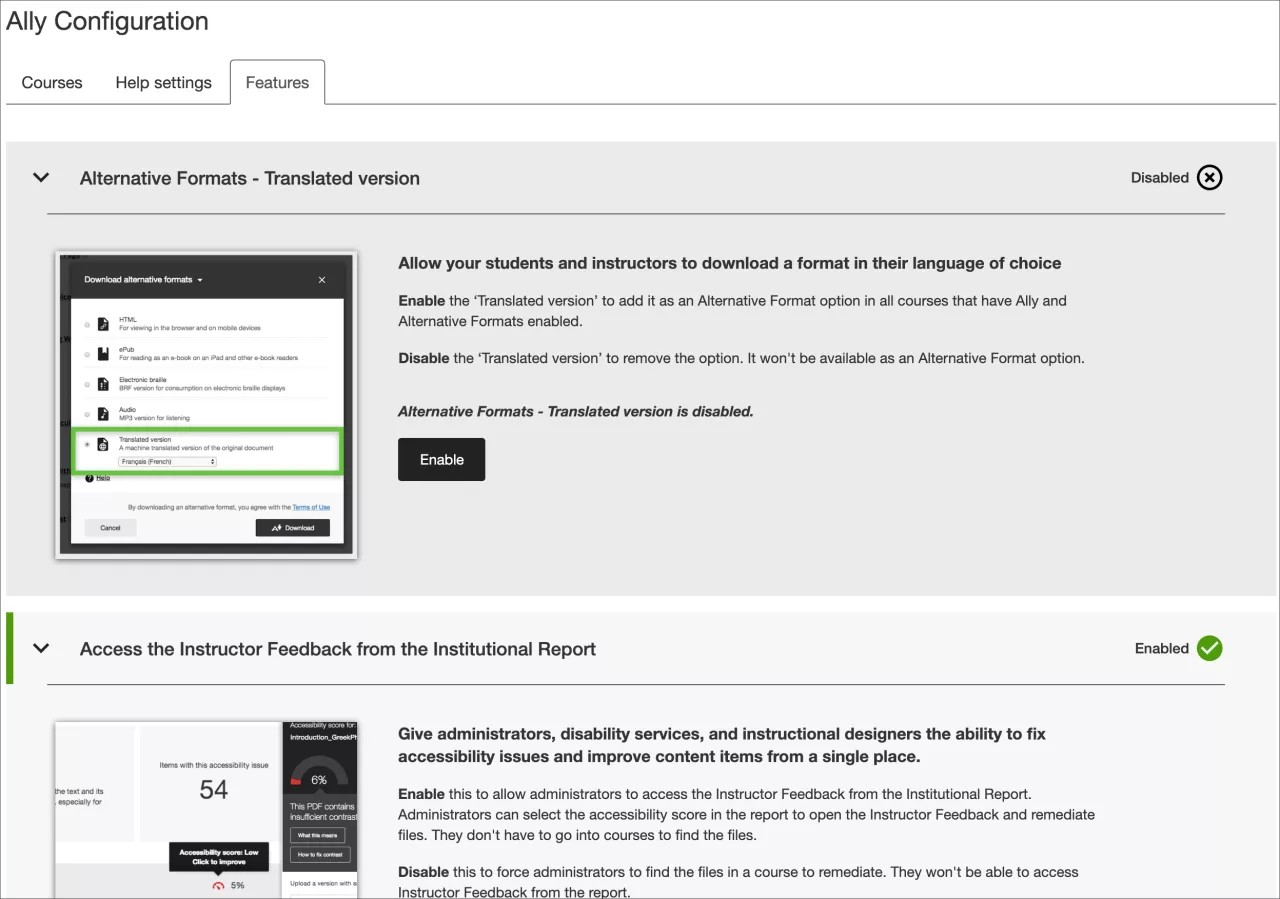
النسخة المترجمة التنسيق البديل: يمكن للطالب تنزيل تنسيق بديل مترجم لملف أصلي.
تنسيق BeeLine Reader البديل: يمكن للطالب تنزيل تنسيق BeeLine Reader البديل.
مؤشرات الدرجات في جميع المقررات الدراسية للمسؤولين: يمكن للمسؤولين رؤية مقاييس درجات إمكانية وصول ذوي الاحتياجات الخاصة إلى Ally في جميع المقررات الدراسية، بما في ذلك المقررات الدراسية التي لم يتم تمكين Ally فيها في واجهة مستخدم تكوين Ally. وهذا يتيح لهم إصلاح المشكلات دون الحاجة إلى تمكين Ally في المقرر الدراسي.
هام
علامة الميزة هذه متاحة لـ D2L Brightspace وInstructure Canvas وMoodle و Schoology.
الوصول إلى ملاحظات المدرس من التقرير المؤسسي: امنح المسؤولين وخدمات الإعاقة والمصممين التعليميين إمكانية الوصول إلى ملاحظات المدرس.
ملاحظات المدرس لمحتوى WYSIWYG (محتوى محرر النص المنسق): يمكن للمدرسين والمسؤولين الوصول إلى الملاحظات الخاصة بالمحتوى الذي تم إنشاؤه في محرر LMS WYSIWYG الخاص بك. ضع علامة في خانة الاختيار "تمكين مدقق LMS المدمج أيضا" لتمكين كلا من مدققي إمكانية وصول ذوي الاحتياجات الخاصة.
ملاحظة
تؤدي علامة الميزة هذه إلى تعطيل "Instructor Feedback" (ملاحظات المدرّسين) أو الإصلاحات السريعة في ملفات HTML التي يتم رفعها أو إنشاؤها في D2L Brightspace.
Ally دمج البيانات في Impact by Instructure (المعروف سابقًا باسم EesySoft): يمكن للمؤسسات التي تمتلك ترخيصًا لـ Impact by Instructure السماح بمراقبة أكثر تفصيلًا للتفاعلات في نافذة التنسيقات البديلة، وتعليقات المدرب، وتقرير إمكانية الوصول إلى المقرر الدراسي. ويمكن للمؤسسات استخدام هذه البيانات في إعداد تقارير التبني وحملات الترويج داخل Impact by Instructure. يتم تعطيل تكامل Impact by Instructure افتراضيًا.
ملاحظة
وهذا التكامل يتطلب ترخيص Impact by Instructure.
حدد "Enable" (تمكين) أو "Disable" (تعطيل) لتشغيل الميزة أو إيقاف تشغيلها.