Ally LTI 1.3 لـ D2L Brightspace
Note
تمت ترجمة هذه الوثيقة باستخدام الترجمة الآلية المدعومة بالذكاء الاصطناعي. تُقدَّم الترجمات «كما هي» على وضعها القائم دون أي ضمان بشأن دقتها. تُعد النسخة الإنجليزية من هذا المحتوى هي المصدر الرسمي والمعتمد.
تسجيل كل أداة من أدوات Ally
ترشدك الخطوات التالية لإتمام تكوين LTI:
أداة تكوين العميل
تقرير المؤسسة
تقرير إمكانية وصول ذوي الاحتياجات الخاصة إلى المقرر الدراسي
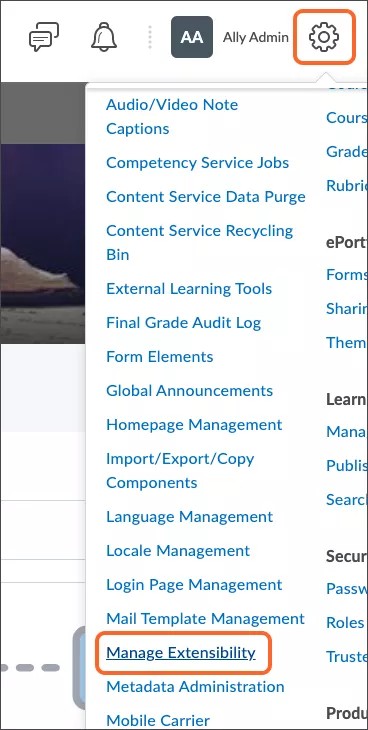
من بيئة D2L الخاصة بك، افتح "Admin Tools" (أدوات المسؤول) وحدد "Manage Extensibility" (إدارة إمكانية التوسعة).
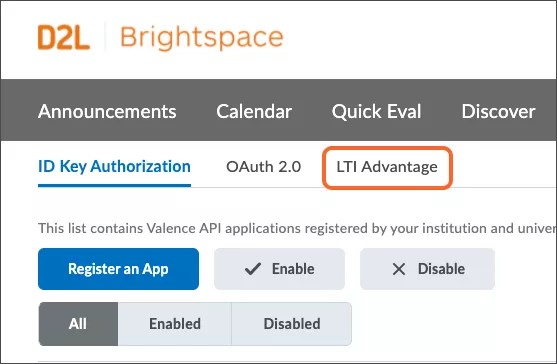
حدد "LTI Advantage" (ميزة LTI).
حدد "Register Tool" (تسجيل أداة).
حدد الخيار "Dynamic" (ديناميكي).
انسخ الرابط الخاص بالأداة التي تريد تسجيلها وألصقه في حقل نقطة نهاية تسجيل بدء الأداة. استبدل
[AllyEnvironment]بمعلومات البيئة التي تتم استضافة المؤسسة فيها.تقرير المؤسسة:
https://[AllyEnvironment]/api/v2/auth/lti/1.3/register/المؤسسةتكوين العميل:
https://[AllyEnvironment]/api/v2/auth/lti/1.3/register/configتقرير إمكانية وصول ذوي الاحتياجات الخاصة إلى المقرر الدراسي:
https://[AllyEnvironment]/api/v2/auth/lti/1.3/register/course
حدد خانة الاختيار "Configure Deployment" (تكوين التوزيع).
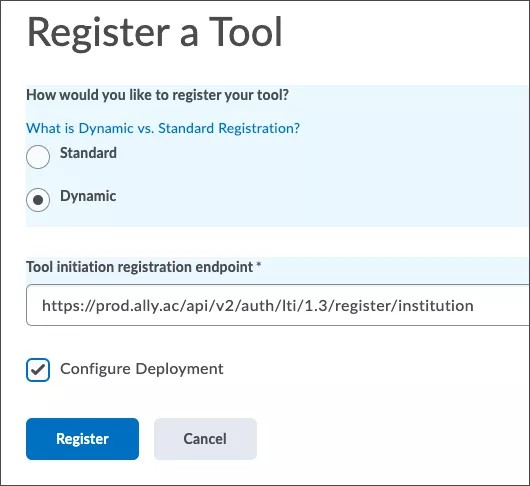
حدد "Register" (تسجيل).
بيئة Ally لمنطقتك
استخدم المعلومات الخاصة ببيئة Ally التي تستضيف مؤسستك.
مركز بيانات الولايات المتحدة:
prod.ally.acمركز البيانات الكندي:
prod-ca-central-1.ally.acمركز البيانات الأوروبي:
prod-eu-central-1.ally.acمركز بيانات سنغافورة:
prod-ap-southeast-1.ally.acمركز البيانات الأسترالي:
prod-ap-southeast-2.ally.ac
تكوين توزيع الأداة
هام
تقوم D2L Brightspace بتسجيل عناصر LTI بالحالة Disabled (معطلة) بشكل افتراضي. يجب تمكين LTI بعد تسجيلها.
من بيئة D2L الخاصة بك، افتح "Admin Tools" (أدوات المسؤول) وحدد "Manage Extensibility" (إدارة إمكانية التوسعة).
حدد "LTI Advantage" (ميزة LTI).
حدد الأداة.
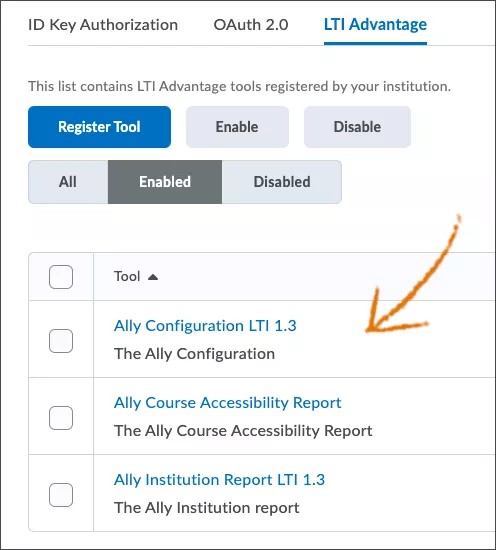
حدد عرض عمليات التوزيع أسفل الصفحة.
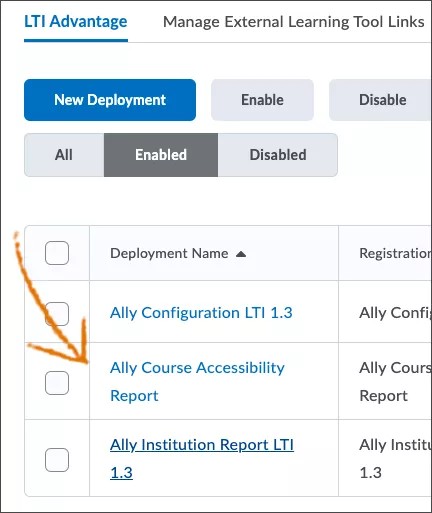
حدد التوزيع المقابل للتطبيق. على سبيل المثال، إذا كنت قد حددت أداة تقرير المؤسسة سابقًا، فحدد توزيع المؤسسة الآن.
ضمن إعدادات الأمان، حدد خانات الاختيار التالية:
"Org Unit Information" (معلومات الوحدة التنظيمية)
معلومات المستخدم
معلومات الرابط
فتح كمورد خارجي
اختر إضافة وحدات تنظيمية واجعل الأداة متاحة للوحدة التنظيمية المناسبة
استخدم نفس الاسم والوصف
انسخ الرابط الصحيح وألصقه في حقل "URL". استبدل
[AllyEnvironment]بمعلومات البيئة التي تتم استضافة المؤسسة فيها.تقرير المؤسسة:
https://institution.[AllyEnvironment]/api/v2/auth/lti/1.3/targetتكوين العميل:
https://config. [AllyEnvironment]/api/v2/auth/lti/1.3/targetتقرير إمكانية وصول ذوي الاحتياجات الخاصة للمقرر الدراسي:
https://course.[AllyEnvironment]/api/v2/auth/lti/1.3/target
احفظ التوزيع.