Ally LTI 1.3 لـ Canvas
Note
تمت ترجمة هذه الوثيقة باستخدام الترجمة الآلية المدعومة بالذكاء الاصطناعي. تُقدَّم الترجمات «كما هي» على وضعها القائم دون أي ضمان بشأن دقتها. تُعد النسخة الإنجليزية من هذا المحتوى هي المصدر الرسمي والمعتمد.
ملاحظة
في Canvas، يمكنك إنشاء نوعين من مفاتيح المطور: مفاتيح LTI ومفاتيح واجهة برمجة التطبيقات. هذه الإرشادات خاصة بمفاتيح LTI للمطورين. هل تريد إنشاء مفاتيح API للمطورين؟ انتقل إلى مفاتيح API للمطورين في Canvas.
Ally تستخدم LTI للتكامل مع نظام إدارة التعلم (LMS) الخاص بك. LTI عبارة عن معيار وضعته IMS Global من أجل عمليات التكامل الآمنة والسلسة.
هذا المعيار يتيح للمستخدمين الوصول إلى Ally دون ترك Canvas. انس أمر تسجيل الدخول إلى مواقع متعددة: يسمح LTI بالتبادل الآمن للمعلومات التي تتيح تجربة متماسكة للمستخدمين.
هناك نسختان من LTI: v1.1 و v1.3. يتطلب كل إصدار خطوات تكوين مختلفة. الإصدار الحالي هو LTI v1.3. يتمثل الاختلاف الأكبر عن الإصدارات السابقة في نموذج الأمان الذي تمت ترقيته استنادا إلى OAuth2 وOpenID Connect وJSON Web Tokens.
Ally تنتقل إلى LTI 1.3 للاستفادة من نموذج الأمان الذي تمت ترقيته.
ماذا يعني هذا بالنسبة لك؟ إذا كنت حديث العهد بـ Ally، فهذا لا يعني شيئًا. نحن نتولى إعداد تكامل Ally معك. ولكن إذا كانت بالفعل لديك Ally متكاملة مع نظام إدارة التعلم (LMS) الخاص بك، فستحتاج إلى إعادة تكوين التكامل الخاص بك باستخدام LTI 1.3.
إعادة تكوين تكامل Ally باستخدام LTI 1.3
أي مؤسسة نموذجية ستجعل أدوات Ally الثلاث هذه متوفرة في الحساب الجذر:
تحتوي كل أداة على مفتاح مطور LTI مقابل وتطبيق.
ستحتاج إلى تكوين كل أداة عن طريق اتباع هذه العملية:
أنشئ مفتاح مطور LTI 1.3 لكل أداة.
قم بإعداد كل تطبيق للأداة باستخدام معلومات مفتاح المطور.
أرسل "معرف مفتاح المطور" و"معرف توزيع LTI" الخاصين بكل أداة إلى Ally من أجل التكوين.
قم بإزالة تكوين LTI 1.1.
هام
نفذ هذه الخطوة في آخر الأمر من أجل عملية انتقال سلسة دون انقطاع.
إنشاء مفتاح مطور LTI لكل أداة
انتقل إلى الحساب الجذر لمثيل Canvas وانتقل إلى "Developer keys" (مفاتيح المطورين).
حدد زر "+ Developer Key" (+ مفتاح مطور) وحدد "LTI Key" (مفتاح LTI).
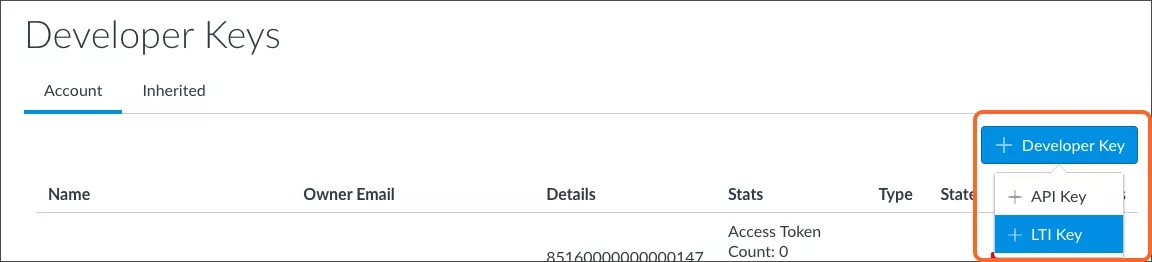
تفتح شاشة إعدادات المفاتيح تكوين.
حدد قائمة "Method" (الطريقة) وحدد "Paste JSON" (لصق JSON).
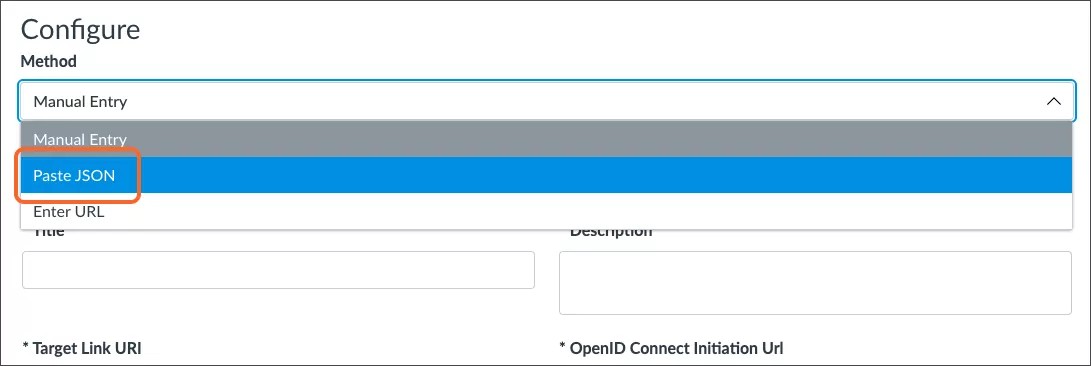
افتح URL لأداة LTI التي تقوم بإنشاء المفتاح لها من أجل إنشاء تكوين JSON. استبدل
[AllyEnvironment]بمعلومات البيئة التي تتم استضافة المؤسسة فيها.تقرير المؤسسة:
https://[AllyEnvironment]/api/v2/auth/lti/1.3/configure/canvas/المؤسسةتكوين العميل:
https://[AllyEnvironment]/api/v2/auth/lti/1.3/configure/canvas/configتقرير إمكانية وصول ذوي الاحتياجات الخاصة إلى المقرر الدراسي:
https://[AllyEnvironment]/api/v2/auth/lti/1.3/configure/canvas/course
انسخ المعلومات في صفحة الويب التي يتم فتحها.
انسخ هذا الرابط والصقه في الحقل "Redirect URIs" (إعادة توجيه عناوين URL). استبدل
[AllyEnvironment]بمعلومات البيئة التي تتم استضافة المؤسسة فيها.https://<AllyEnvironment>/api/v2/auth/lti/1.3/معاودة الاتصال</AllyEnvironment>
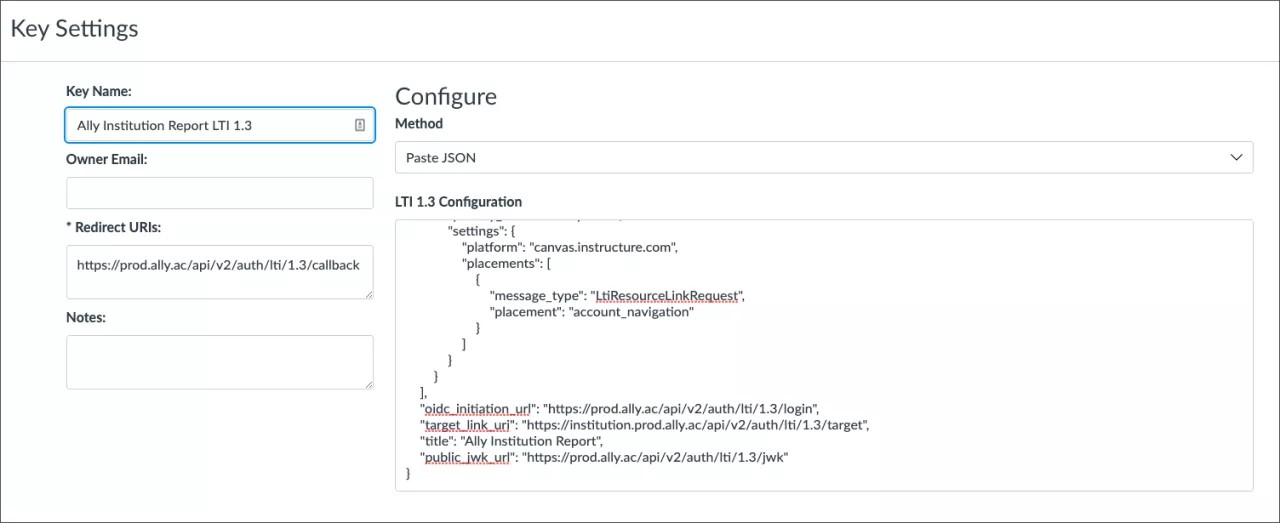
أعطِ اسمًا للمفتاح.
فكرة مفيدة
قم بتضمين اسم الأداة وLTI 1.3 في كل منها. على سبيل المثال: تقرير المؤسسة Ally LTI 1.3 وتقرير إمكانية وصول ذوي الاحتياجات الخاصة إلى مقرر Ally الدراسي LTI 1.3 وتكوين عميل Ally LTI 1.3.
حدد حفظ. تتم إضافة المفتاح الجديد إلى صفحة "Developer Keys" (مفاتيح المطورين) ويكون في وضع "OFF" (إيقاف التشغيل) بشكل افتراضي.
قم بتشغيل المفتاح الجديد.
انسخ رقم معرف المفتاح وكلمة السر الخاصة به في عمود "Details" (التفاصيل). رقم معرف المفتاح هذا هو معرف العميل الفريد الخاص بك.
بيئة Ally لمنطقتك
استخدم المعلومات الخاصة ببيئة Ally التي تستضيف مؤسستك.
مركز بيانات الولايات المتحدة:
prod.ally.acمركز البيانات الكندي:
prod-ca-central-1.ally.acمركز البيانات الأوروبي:
prod-eu-central-1.ally.acمركز بيانات سنغافورة:
prod-ap-southeast-1.ally.acمركز البيانات الأسترالي:
prod-ap-southeast-2.ally.ac
إعداد الأداة
اتبع الخطوات التالية لأدوات تقرير المؤسسة، وتكوين العميل، وتقرير إمكانية وصول ذوي الاحتياجات الخاصة إلى المقرر الدراسي.
من الحساب الجذر حدد "Settings" (الإعدادات).
حدد "Apps" (التطبيقات) و"View App Configuration" (عرض تكوين التطبيق).
حدد الزر "Add an App" (إضافة تطبيق).
من القائمة "Configuration Type" (نوع التكوين)، حدد "By Client ID" (حسب معرف العميل).
الصق رقم معرف مفتاح العميل الذي أعطيته لفريق دعم Ally في حقل "Client ID" (معرف العميل).
حدد إرسال.
حدد "Install" (تثبيت).
انسخ معرف توزيع LTI الخاص بكل أداة تقرير.
يظهر رابط جديد للأداة في قائمة التنقل اليمنى الخاصة بالروابط. بعد أن تقوم Ally بتكوين الأداة في نظام Ally، يمكنك الوصول إلى الأداة من هذا الرابط.
إرسال معرف المفتاح إلى Ally
أرسل حالة دعم على مركز دعم Anthology العالمي مع هذه المعلومات حتى يتمكن فريق Ally من تكوين الأدوات داخل نظام Ally:
معرف مفتاح المطور لكل أداة
معرف توزيع LTI لكل أداة
طلب إعداد أدوات LTI 1.3
على سبيل المثال، مفتاح مطور تقرير المؤسسة الخاصة بي هو: #0000000000000000000. معرف نشر التقرير المؤسسة الخاصة بي هو: 0000:00c00dc0ec00c00c00cdc000fced. يرجى إعداد تقرير LTI 1.3 الخاص بي.
يمكنك أن تكون لديك تقارير منفصلة للحسابات الفرعية المختلفة في بيئة Canvas الخاصة بك. انسخ معرف نشر الحساب الفرعي وأضف هذه المعلومات إلى تذكرة الدعم أيضا.
تحديث جزء التعليمة البرمجية المتكررة لـ Ally في سمة Canvas
بعد تكوين تقرير المؤسسة في Ally باستخدام LTI 1.3، قم بتحديث جزء التعليمة البرمجية المتكررة لـ Ally في سمة Canvas. يجب أن يكون هناك حقل 'lti13Id' مقابل لمعرف العميل لتقرير المؤسسة LTI 1.3 (معرف أداة Ally) المضاف.
بصفتك مسؤول Canvas، انتقل إلى "Admin" (المسؤول) وحدد "Account" (الحساب).
حدد "Themes" (السمات).
وجّه المؤشر إلى السمة النشطة وحدد "Open in Theme Editor" (فتح في محرر السمات).
حدد علامة التبويب "Upload" (رفع).
في المقتطف عن Javascript، أضف الخاصية
ltil3Id. استبدل[InstitutionalReportDeveloperKeyID]بمعرف مفتاح مطور التقرير الخاص بالمؤسسة.window.ALLY_CFG = { 'baseUrl': 'https://prod.ally.ac', 'clientId': 00000, 'lti13Id': '<YourInstitutionalReportDeveloperKeyID>' }; $.getScript(ALLY_CFG.baseUrl + '/integration/canvas/ally.js');حدد "Apply theme" (تطبيق السمة).