Ally في D2L Brightspace
Note
تمت ترجمة هذه الوثيقة باستخدام الترجمة الآلية المدعومة بالذكاء الاصطناعي. تُقدَّم الترجمات «كما هي» على وضعها القائم دون أي ضمان بشأن دقتها. تُعد النسخة الإنجليزية من هذا المحتوى هي المصدر الرسمي والمعتمد.
إعداد Ally
نحن نقوم بإجراء الإعداد من أجلك. إذا لم يكن Ally مثبتا لديك، فاتصل بممثل Blackboard الخاص بك أو أرسل حالة دعم على مركز دعم Anthology Global.
تنبيه
ولمنح إمكانية الوصول إلى "التقرير المؤسسي"، يمكنك أن تطلب من ممثل Blackboard إضافة أدوار محددة.
الوصول إلى تكوين Ally
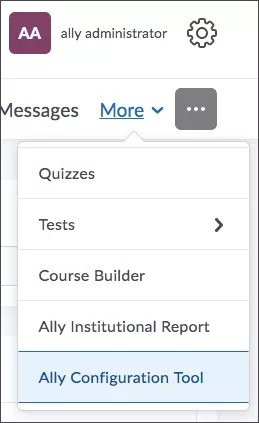
يمكن للمسؤولين الوصول إلى تكوين Ally من الصفحة الرئيسية. حدد المزيد، وحدد أداة تكوين Ally.
تكوين المقررات الدراسية
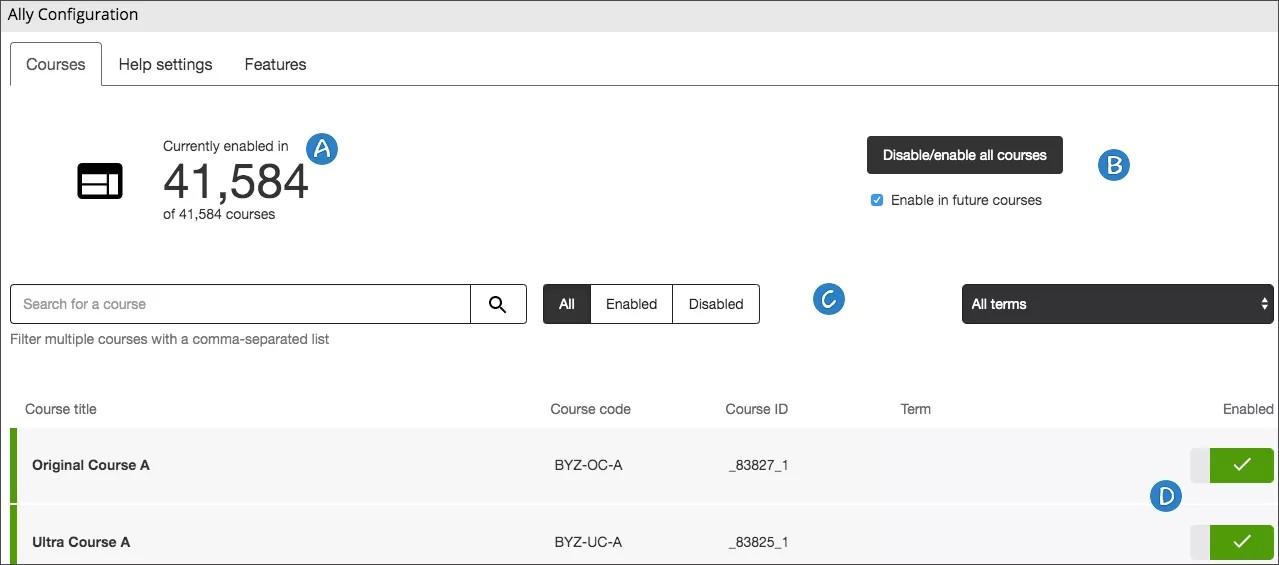
انتقل إلى صفحة تكوين Ally الخاصة بك، وقم بتشغيل Ally لجميع المقررات الدراسية، أو حدد مقررًا دراسيًا واحدًا تلو الآخر. فالأمر يرجع لك.
اعرض عدد المقررات الدراسية التي يستخدمها Ally.
قم بتشغيل Ally أو إيقاف تشغيله لجميع المقررات الدراسية الحالية. قرر مسبقًا ما إذا كنت تريد تمكينه لجميع المقررات الدراسية في المستقبل أيضًا.
ابحث عن الدورات الفردية، أو قم بتصفية كل الدورات حسب التمكين والتعطيل والفصل الدراسي.
قم بتشغيل Ally أو إيقاف تشغيله للمقررات الدراسية الفردية.
تشغيل Ally أو إيقاف تشغيله لمقرر دراسي فردي
عندما يكون Ally قيد التشغيل، يمكن للمدرسين والطلاب الاستفادة من درجات إمكانية وصول ذوي الاحتياجات الخاصة، وملاحظات المدرس، والتنسيقات البديلة التي يوفرها Ally.
ملاحظة
تتم إتاحة التقرير المؤسسي لجميع المقررات الدراسية. لا يهم إذا كان Ally في مقرر دراسي أم لا. يظهر المقرر الدراسي في التقرير المؤسسي.
من تكوين Ally، ابحث عن المقرر الدراسي الذي ترغب في تحديثه. استخدم حقل البحث وعوامل التصفية للبحث حسب عنوان المقرر الدراسي، ومعرف المقرر الدراسي، ورمز المقرر الدراسي.
حدد تمكين أو تعطيل أسفل عمود ممكَّن لتشغيل Ally أو إيقاف تشغيله.
Ally متوقف: حدد تمكين تكامل واجهة مستخدم المقرر الدراسي لتشغيله

Ally قيد التشغيل: حدد تعطيل تكامل واجهة مستخدم المقرر الدراسي لإيقاف تشغيله

تشغيل Ally أو إيقاف تشغيله لجميع المقررات الدراسية
فكرة مفيدة
هل أنت غير متأكد ما إذا كانت جميع المقررات الدراسية تستخدم Ally أم لا؟ في الجزء العلوي من صفحة تكوين Ally، راجع عدد المقررات الدراسية التي تستخدم Ally حاليًا.
عندما يكون Ally قيد التشغيل، يمكن للمدرسين والطلاب الاستفادة من درجات إمكانية وصول ذوي الاحتياجات الخاصة، وملاحظات المدرس، والتنسيقات البديلة التي يوفرها Ally.
ملاحظة
تتم إتاحة التقرير المؤسسي لجميع المقررات الدراسية. لا يهم إذا كان Ally في مقرر دراسي أم لا. يظهر المقرر الدراسي في التقرير المؤسسي.
يمكنك تشغيل Ally أو إيقاف تشغيله في كل مقرر دراسي حالٍ من صفحة تكوين Ally. حدد تعطيل/تمكين جميع المقررات الدراسية، وحدد تعطيل أو تمكين.
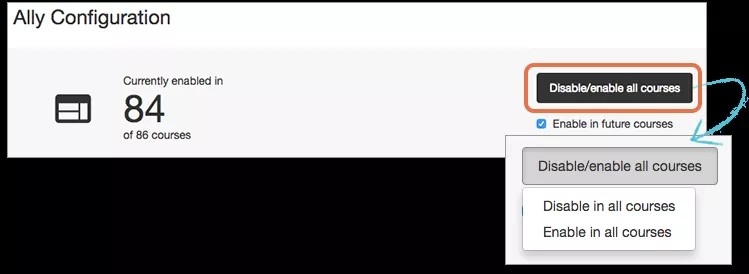
حدد التمكين في المقررات الدراسية المستقبلية إذا كنت تريد تشغيل Ally تلقائيًا في جميع المقررات الدراسية الجديدة.
فكرة مفيدة
في حالة عدم قيامك بتحديد هذا الخيار، لن يتم تمكين Ally المقررات الدراسية الجديدة. في حالة الرغبة في تشغيل Ally في وقت لاحق، قم بتشغيل Ally لمقررات دراسية فردية.
بعد اختيار تعطيله أو تمكينه في جميع المقررات الدراسية، يتعين عليك تأكيد اختيارك. حدد تمكين أو تعطيل، استنادًا إلى اختيارك. حدد إلغاء الأمر إذا قمت بتغيير رأيك ولا تريد تغيير أي شيء.
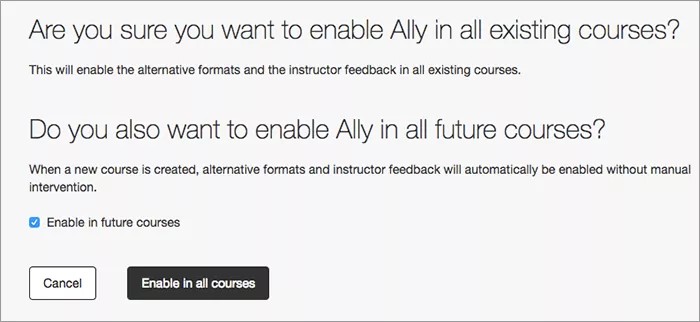
تشغيل Ally لجميع المقررات الدراسية الجديدة فقط
عندما يكون Ally قيد التشغيل، يمكن للمدرسين والطلاب الاستفادة من درجات إمكانية وصول ذوي الاحتياجات الخاصة، وملاحظات المدرس، والتنسيقات البديلة التي يوفرها Ally.
ملاحظة
تتم إتاحة التقرير المؤسسي لجميع المقررات الدراسية. لا يهم إذا كان Ally في مقرر دراسي أم لا. يظهر المقرر الدراسي في التقرير المؤسسي.
حدد التمكين في المقررات الدراسية المستقبلية إذا كنت تريد تشغيل Ally تلقائيًا في جميع المقررات الدراسية الجديدة.
فكرة مفيدة
في حالة عدم قيامك بتحديد هذا الخيار، لن يتم تمكين Ally المقررات الدراسية الجديدة. في حالة الرغبة في تشغيل Ally في وقت لاحق، قم بتشغيل Ally لمقررات دراسية فردية.
تكوين إعدادات مساعدة مستخدم Ally
قم بتكوين رسائل المساعدة المخصصة التي يتم عرضها في التنسيقات البديلة واشتراطات ملاحظات المدرس. يمكن استخدام رسائل المساعدة المخصصة لتوجيه الطلاب والمدرسين إلى الوثائق المؤسسية الموجودة حاليًا، ومشاركة معلومات الاتصال، وما إلى ذلك. في حالة عدم تكوين أية رسالة مخصصة، تشير روابط المساعدة إلى هذه الصفحات في مساعدة Blackboard:
التنسيقات البديلة: توضح هذه الصفحة كيف ومتى يمكن استخدام التنسيقات البديلة المختلفة
مساعدة المعلم: كل ما يحتاج المدرسون إلى معرفته حول Ally في مقرراتهم الدراسية
يمكن تكوين محتوى المساعدة المخصص في واجهة مستخدم تكوين Ally، مع استخدام تنسيق التصغير للمساعدة في تقديم رسالة منظمة يسهل الوصول إليها.
انتقل إلى تكوين Ally، وحدد إعدادات المساعدة.
اختر الخيار الافتراضي أو خيار "المساعدة المخصصة" لكل من مساعدة ملاحظات المدرس ومساعدة التنسيقات البديلة.
إذا اخترت الخيار المخصص، فقم بتحرير الرسالة "مخصص".
فكرة مفيدة
استخدم تنسيق التصغير للمساعدة في توفير رسالة منظمة (ويسهل الوصول إليها).
حدد Save changes (حفظ التغييرات).
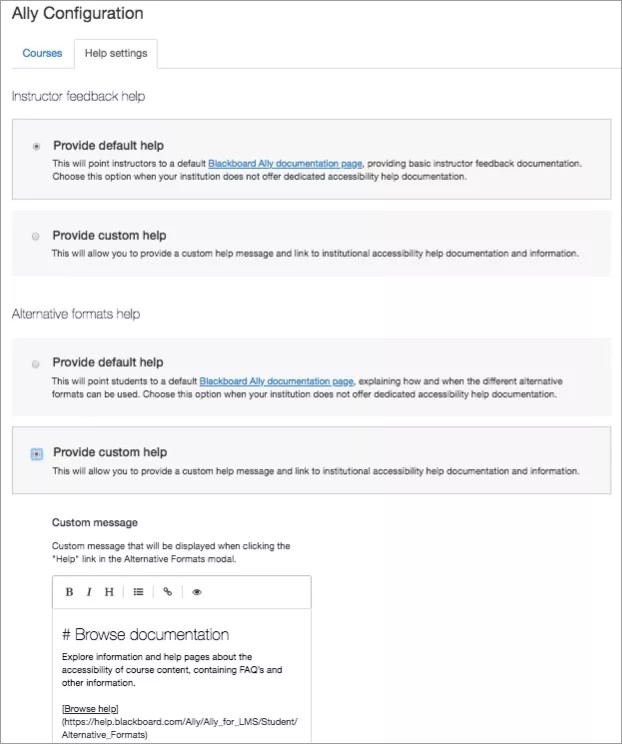
تكوين مساعده الخبراء
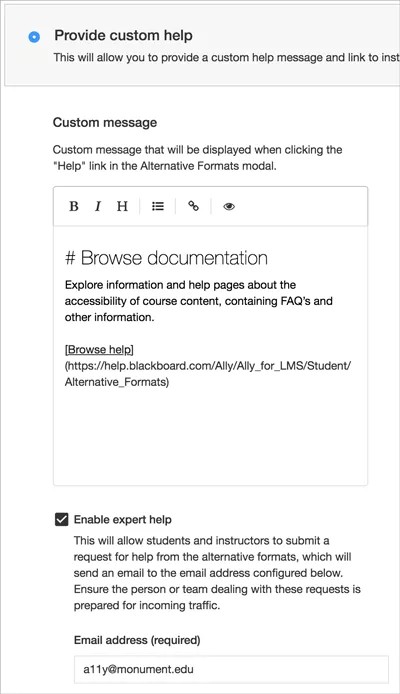
امنح المدرسين والطلاب وصولاً سهلاً إلى فريق خبراء وصول ذوي الاحتياجات الخاصة لديك. قم بتمكين مساعدة الخبراء لإضافة طريقة للمستخدمين لطلب المزيد من المساعدة مباشرةً من التنسيقات البديلة ولوحات ملاحظات المدرس.
عند تقديم طلب، يتم إرسال بريد إلكتروني يحتوي على طلب المساعدة، وتفاصيل حول المقرر الدراسي الحالي، وعنصر المحتوى، والمستخدم إلى عنوان البريد الإلكتروني الذي قمت بتكوينه.
انتقل إلى تكوين Ally، وحدد إعدادات المساعدة.
اختر توفير المساعدة المخصصة لكل من مساعدة ملاحظات المدرس ومساعدة التنسيقات البديلة.
حدد تمكين مساعدة الخبراء.
اكتب عنوان البريد الإلكتروني لفريق خبراء إمكانية وصول ذوي الاحتياجات الخاصة.
حدد Save changes (حفظ التغييرات).
هام
يحتاج مستخدم Ally API لتكامل Blackboard Learn إلى الحصول على إذن "لوحة المسؤول (المستخدمون) > المستخدمون" أو "system.user.view" للسماح لـ Ally بتضمين اسم الطالب وعنوان البريد الإلكتروني في البريد الإلكتروني لطلب المساعدة. يحتاج مستخدم Ally API لتكامل Moodle إلى الحصول على إذن "moodle/user:viewalldetails" للسماح لـ Ally بتضمين اسم الطالب وعنوان البريد الإلكتروني في البريد الإلكتروني لطلب المساعدة.
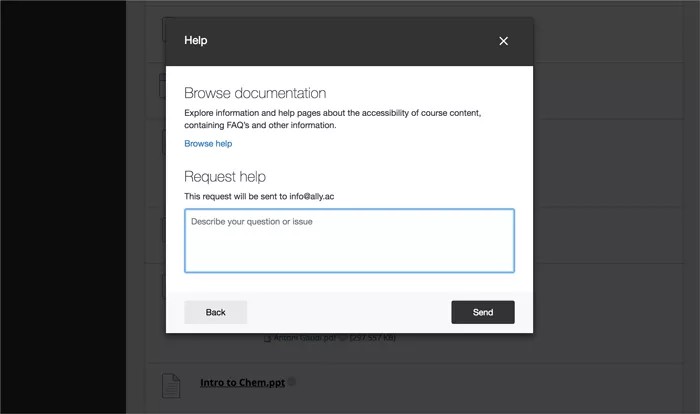
طلب تعليمات التنسيقات البديلة
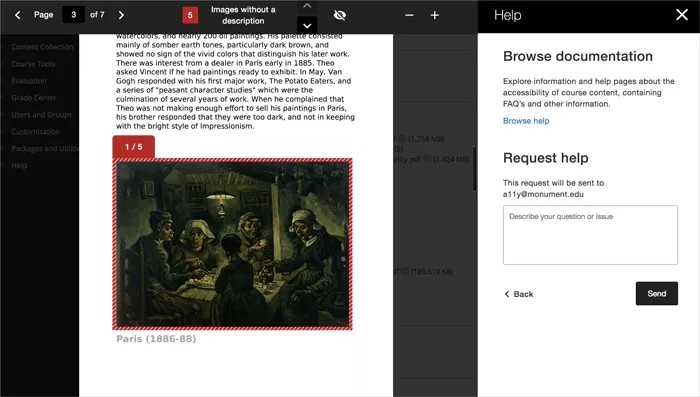
طلب مساعدة ملاحظات المدرس
تخصيص علامات ميزات Ally
يمكنك تشغيل بعض الميزات أو إيقاف تشغيلها لتخصيص Ally ليناسب تفضيلاتك المؤسسية.
في "Ally Configuration" (تكوين Ally)، حدد الميزات التي تريد تمكينها.
انتقل إلى تكوين Ally، وحدد المزايا.
ابحث عن الميزة التي تريد تشغيلها أو إيقاف تشغيلها وحددها.
الذكاء الاصطناعي إنشاء الأوصاف البديلة للصور: عندما تفتقر الصور إلى نص بديل، يمكن للمدرسين الاستفادة من مساعد النص البديل الذكاء الاصطناعي لإنشاء اقتراحات دون عناء. وتمكينك لهذه الميزة يمثل موافقةً منك على شروط الاستخدام الخاصة بنا. للتعرّف على معلومات تفصيلية حول مخاطر هذه الميزة وقيودها، يرجى الرجوع إلى ملاحظة الشفافية الخاصة بنا.
تنسيق بديل للقارئ الشامل: يمكن للطالب تحسين تجربة القراءة باستخدام هذه الميزة عبر الإنترنت.
النسخة المترجمة التنسيق البديل: يمكن للطالب تنزيل تنسيق بديل مترجم لملف أصلي.
تنسيق BeeLine Reader البديل: يمكن للطالب تنزيل تنسيق BeeLine Reader البديل.
مؤشرات الدرجات في جميع المقررات الدراسية للمسؤولين: يمكن للمسؤولين رؤية مقاييس درجات إمكانية وصول ذوي الاحتياجات الخاصة إلى Ally في جميع المقررات الدراسية، بما في ذلك المقررات الدراسية التي لم يتم تمكين Ally فيها في واجهة مستخدم تكوين Ally. وهذا يتيح لهم إصلاح المشكلات دون الحاجة إلى تمكين Ally في المقرر الدراسي.
هام
علامة الميزة هذه متاحة لـ D2L Brightspace وInstructure Canvas وMoodle و Schoology.
الوصول إلى ملاحظات المدرس من التقرير المؤسسي: امنح المسؤولين وخدمات الإعاقة والمصممين التعليميين إمكانية الوصول إلى ملاحظات المدرس.
ملاحظات المدرس لمحتوى WYSIWYG (محتوى محرر النص المنسق): يمكن للمدرسين والمسؤولين الوصول إلى الملاحظات الخاصة بالمحتوى الذي تم إنشاؤه في محرر LMS WYSIWYG الخاص بك. ضع علامة في خانة الاختيار "تمكين مدقق LMS المدمج أيضا" لتمكين كلا من مدققي إمكانية وصول ذوي الاحتياجات الخاصة.
ملاحظة
تؤدي علامة الميزة هذه إلى تعطيل "Instructor Feedback" (ملاحظات المدرّسين) أو الإصلاحات السريعة في ملفات HTML التي يتم رفعها أو إنشاؤها في D2L Brightspace.
إدماج بيانات Ally في Impact by Instructure (المعروف سابقًا بـ EesySoft): إن المؤسسات التي لديها ترخيص Impact by Instructure يمكنها السماح بمراقبة تفصيلية أكثر للتفاعلات في النافذة المشروطة الخاصة بالتنسيقات البديلة، وملاحظات المدرّسين، وتقرير إمكانية وصول ذوي الاحتياجات الخاصة إلى المقرر الدراسي. بإمكان المؤسسات استخدام هذه البيانات مع الحملات والتقارير الخاصة بالاستخدام داخل Impact by Instructure. يكون تكامل Impact by Instructure معطلاً بشكل افتراضي.
ملاحظة
وهذا التكامل يتطلب ترخيص Impact by Instructure.
حدد "Enable" (تمكين) أو "Disable" (تعطيل) لتشغيل الميزة أو إيقاف تشغيلها.
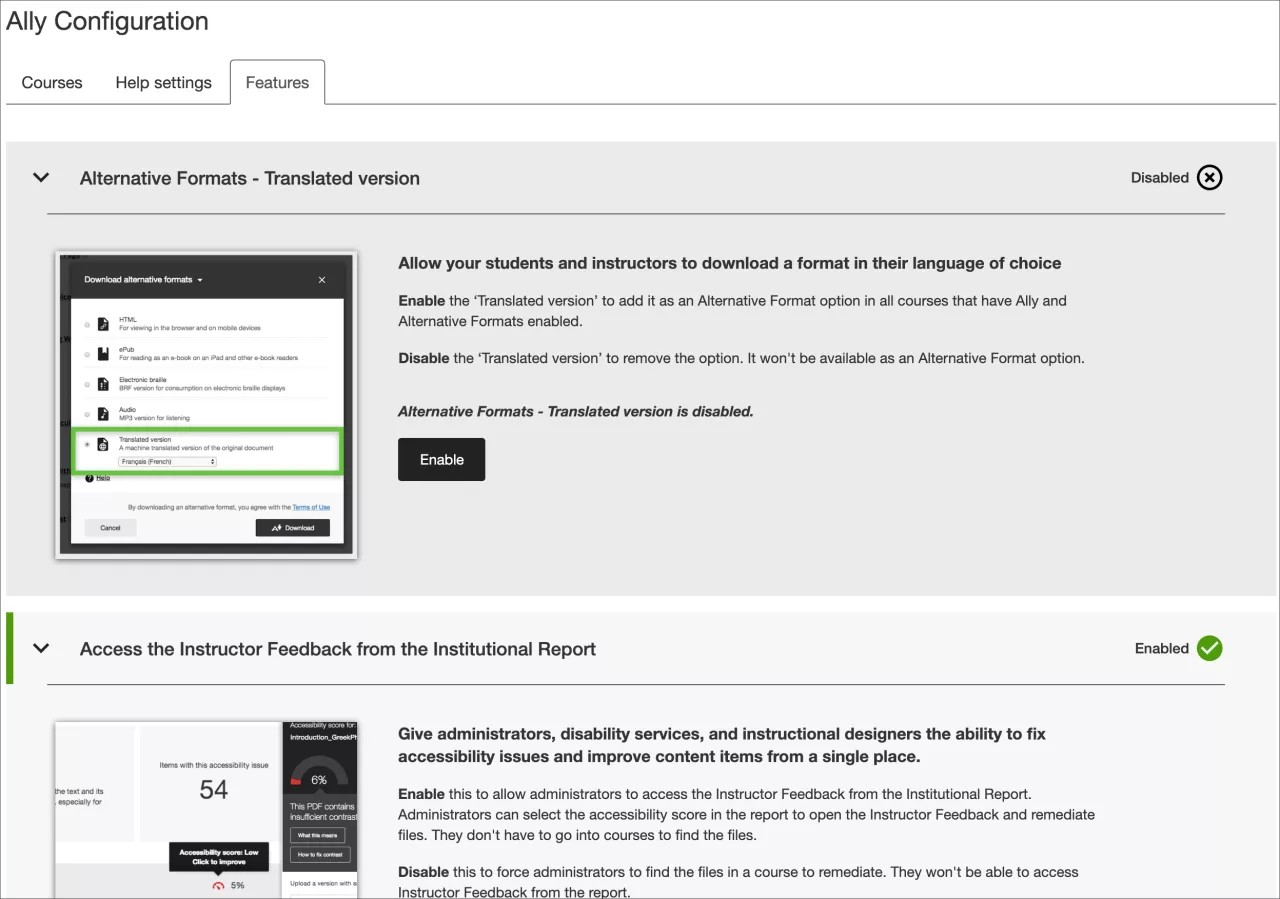
تقرير إمكانية وصول ذوي الاحتياجات الخاصة إلى المقرر الدراسي لـ D2L
تسجيل معرف الوحدة التابعة والمفتاح وكلمة السر
سجل الدخول كمسؤول.
افتح أدوات المسؤول، وحدد أدوات التعلم الخارجي.
افتح قائمة إجراءات "تقرير Ally المؤسسي".
حدد تحرير الرابط.
تسجيل معرف الوحدة التابعة والمفتاح وكلمة السر.
فكرة مفيدة
إذا لم تكن "كلمة السر" مرئية، فمن المفترض قيام مستشارك الفني بتقديمها لك أثناء التنفيذ. دوّن أيضًا معرّف الوحدة التابعة الخاصة بك، وهو الرقم بين "v1/" و"/lti" في "عنوان URL". ستكون هذه القيم مطلوبة أثناء تكوين تقرير إمكانية وصول ذوي الاحتياجات الخاصة إلى المقرر الدراسي.
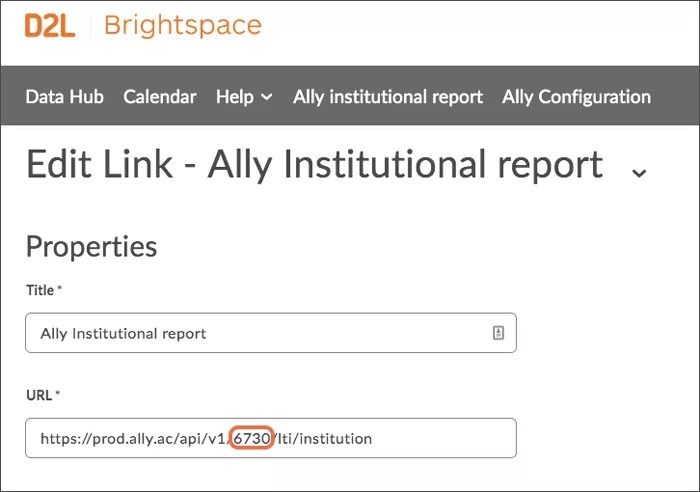
حدد إلغاء الأمر.
إضافة رابط جديد
افتح أدوات المسؤول، وحدد أدوات التعلم الخارجي.
حدد الخيار رابط جديد.
اكتب هذا للاطلاع على تقرير العنوان: Ally للمقرر الدراسي.
استخدم أحد عناوين URL هذه الخاصة بعنوان URL لموفر الأدوات. استبدل "
[ClientID]" برقم تعريف العميل الذي سجلته..المؤسسات المستضافة في مركز البيانات الأمريكي:
https://prod.ally.ac/api/v1/[ClientId]/lti/instructorالمؤسسة المستضافة في مركز البيانات الكندي:
https://prod-ca-central-1.ally.ac/api/v1/[ClientId]/lti/instructorالمؤسسة المستضافة في مركز البيانات الأوروبي:
https://prod-eu-central-1.ally.ac/api/v1/[ClientId]/lti/instructorالمؤسسات المستضافة في مركز بيانات سنغافورة:
https://prod-ap-southeast-1.ally.ac/api/v1/[ClientId]/lti/instructorالمؤسسة المستضافة في مركز البيانات الأسترالي:
https://prod-ap-southeast-2.ally.ac/api/v1/[ClientId]/lti/instructor
حدد السماح للمستخدمين بعرض هذا الرابط.
حدد زر الاختيار مفتاح الرابط/كلمة السر.
استخدم المفتاح الذي قمت بتسجيله.
استخدم كلمة السر التي قمت بتسجيلها.
تحقق من خيارات إعدادات الأمان التالية:
إرسال معلومات مستهلك الأداة إلى موفر الأدوات
إرسال معلومات السياق إلى موفر الأدوات
إرسال معرف مستخدم LTI وقائمة دور LTI إلى موفر الأدوات
حدد حفظ وإغلاق.
إضافة تقرير إمكانية وصول ذوي الاحتياجات الخاصة للمقرر الدراسي إلى أحد المقررات الدراسية
من المقرر الدراسي، افتح إجراءات لشريط التنقل، وحدد تحرير شريط التنقل المشترك.
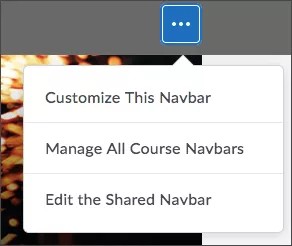
حدد إضافة روابط.
حدد إنشاء رابط مخصص.
استخدم هذا الاسم: تقرير إمكانية وصول ذوي الاحتياجات الخاصة
الاسم: "تقرير إمكانية وصول ذوي الاحتياجات الخاصة"
فكرة مفيدة
هذا هو اسم الرابط الموجود في شريط التنقل الخاص بالمقرر الدراسي. أعد تسميته في حالة الرغبة.
حدد إدراج رابط سريع.
حدد تقرير المقرر الدراسي Ally في أدوات التعلم الخارجية.
حدد تقيد بأدوار محددة وحدد الأدوار التي يجب أن يكون لها حق الوصول إلى تقرير إمكانية وصول ذوي الاحتياجات الخاصة إلى المقرر الدراسي.
حدد إنشاء، وإضافة، وحفظ وإغلاق.
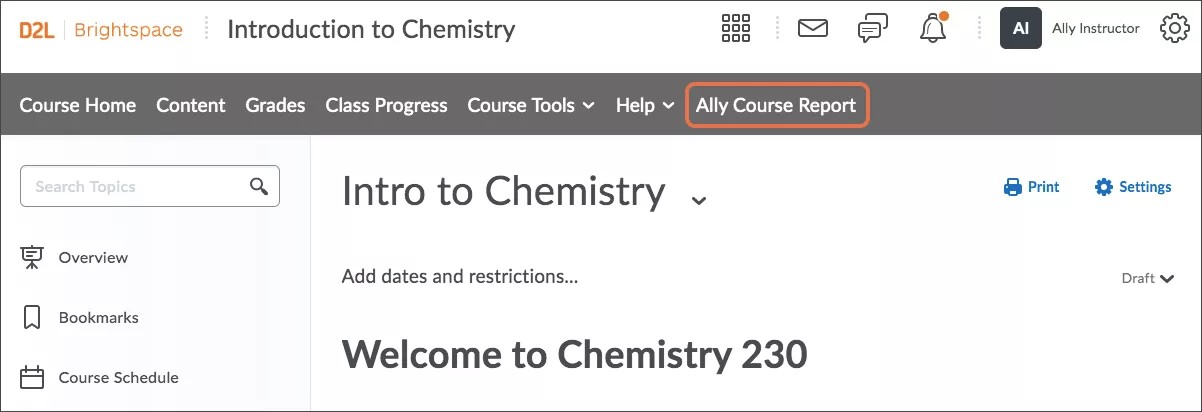
يجب أن يكون "تقرير إمكانية وصول ذوي الاحتياجات الخاصة" متاحًا الآن في شريط تنقل المقرر الدراسي. إذا واجهت أي مشكلات في تكوين التقرير، فيرجى إرسال حالة دعم على مركز دعم Anthology العالمي.