نظرة عامة
Note
تمت ترجمة هذه الوثيقة باستخدام الترجمة الآلية المدعومة بالذكاء الاصطناعي. تُقدَّم الترجمات «كما هي» على وضعها القائم دون أي ضمان بشأن دقتها. تُعد النسخة الإنجليزية من هذا المحتوى هي المصدر الرسمي والمعتمد.
توضح لك النظرة العامة مستوى أداء محتوى المقرر الدراسي الرقمي في مؤسستك حسب الشهر أو الفصل الدراسي أو السنة الأكاديمية. وتعرض لك الدرجة الإجمالية لإمكانية وصول ذوي الاحتياجات الخاصة، والعدد الإجمالي للمقررات الدراسية والمحتوى الذي تم إنشاؤه، بالإضافة إلى المشكلات المتعلقة بإمكانية وصول ذوي الاحتياجات الخاصة التي تم العثور عليها.
استخدم قائمة نوع الفترة لعرض التقرير حسب الشهر أو الفصل الدراسي أو العام الأكاديمي. قم بتصدير التقرير لمعرفة المزيد من التفاصيل.
فكرة مفيدة
تظهر المقررات الدراسية المحذوفة في تقارير الشهر والتقارير الأكاديمية فقط، ويتم تمييزها على أنها محذوفة. ولا تظهر المقررات الدراسية المحذوفة في تقرير الفصل الدراسي.

درجة إمكانية وصول ذوي الاحتياجات الخاصة
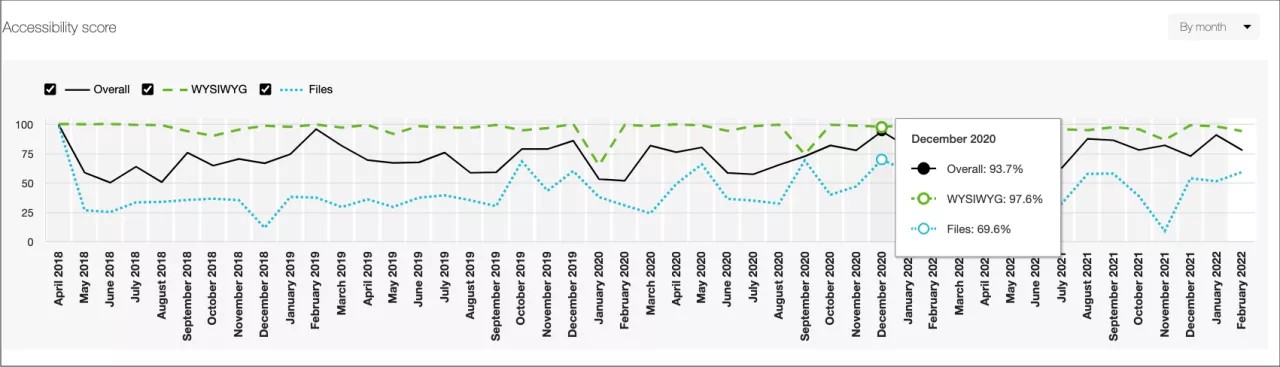
يوضح هذا الرسم البياني الخطي درجة إمكانية وصول ذوي الاحتياجات الخاصة لجميع محتويات المقرر الدراسي الخاص بنظام إدارة التعلم على مدار فترة زمنية محددة. حدد "By month" (حسب الشهر) للمقارنة على مدى عدة أشهر، أو "By Term" (حسب الفصل الدراسي) للمقارنة بين الفصول الدراسية، أو "By academic year" (حسب السنة الدراسية).
درجة إمكانية وصول ذوي الاحتياجات الخاصة إلى الشهر: متوسط درجات إمكانية وصول ذوي الاحتياجات الخاصة لكافة عناصر المحتوى التي تمت إضافتها خلال ذلك الشهر.
درجة إمكانية وصول ذوي الاحتياجات الخاصة للفصل الدراسي: متوسط درجات إمكانية وصول ذوي الاحتياجات الخاصة لجميع عناصر المحتوى الموجودة في المقررات الدراسية المقترنة بهذا الفصل الدراسي.
ملاحظة
لا يعرض التقرير سوى الفصول الدراسية وما يرتبط بها من محتوى ومقررات دراسية. يتم إخفاء الفصول الدراسية التي لا تحتوي على أي مقررات دراسية أو محتوى من التقرير. ويتضمن ذلك المقررات الدراسية المحذوفة. لا تظهر المقررات الدراسية المحذوفة في تقرير الفصل الدراسي، ولا تساهم في درجة إمكانية وصول ذوي الاحتياجات الخاصة لهذا الفصل الدراسي.
درجة إمكانية وصول ذوي الاحتياجات الخاصة في العام الدراسي: متوسط درجات إمكانية وصول ذوي الاحتياجات الخاصة لجميع عناصر المحتوى التي تمت إضافتها خلال تلك السنة الدراسية.
كلما زادت الدرجة، كان أداء المحتوى الخاص بك أفضل. وجّه المؤشر إلى إحدى الفترات على الرسم البياني الخطي لرؤية الدرجات بالنسبة المئوية %. يمكنك أيضا تحديد المربعات WYSIWYG أو Files أو Overall to مقارنة بيانات معينة في أي فترة محددة أو إلغاء تحديدها.
WYSIWYG: متوسط الدرجات لمحتوى (HTML) الذي تم إنشاؤه من خلال محرر محتوى نظام إدارة التعلم (LMS).
الملفات: متوسط النتيجة لمحتوى الملف الذي تم رفعه. على سبيل المثال، ملفات PDF ومستندات Word وعروض PowerPoint التقديمية والصور وما إلى ذلك.
بشكل عام: الدرجة المجمعة لإمكانية وصول ذوي الاحتياجات الخاصة هي المتوسط المرجح للدرجات من درجات محتوى WYSIWYG والملفات.
فكرة مفيدة
باستخدام لوحة المفاتيح، اضغط على مفتاح Tab للتنقل خلال كل فترة على الرسم البياني. اضغط على مفتاح المسافة لتحديدها.
إجمالي المقررات الدراسية والمحتوى الذي تم إنشاؤه
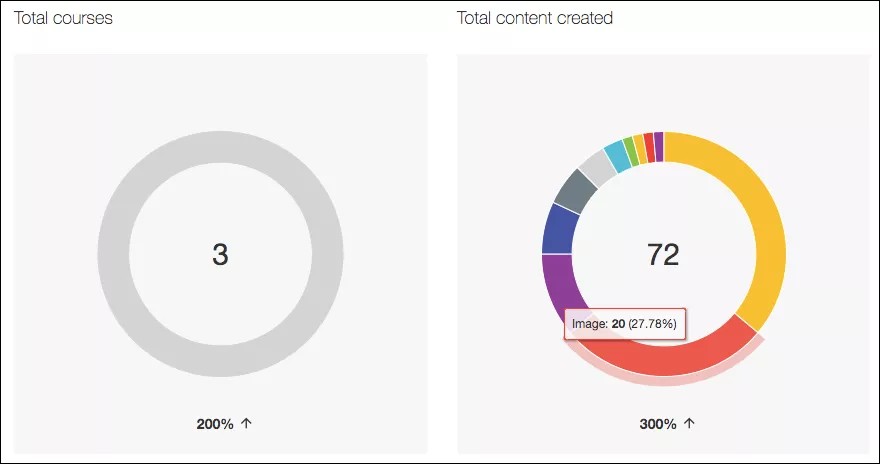
يمكنك عرض العدد الإجمالي لعناصر المحتوى الجديدة والمحدثة في تقرير "Total content created" (إجمالي المحتوى الذي تم إنشاؤه). عرض عدد المقررات الدراسية التي تحتوي على عناصر محتوى جديدة ومحدثة في تقرير إجمالي المقررات الدراسية. يقارن كل تقرير بين الفترة الحالية والفترة السابقة.
في تقرير إجمالي المحتوى الذي تم إنشاؤه، يمثل اللون أنواعًا مختلفة للمحتوى. أشر إلى نوع المحتوى لمعرفة العدد الإجمالي الذي تم إنشاؤه ودرجة إمكانية وصول ذوي الاحتياجات الخاصة لذلك النوع.
فكرة مفيدة
يمكن لمستخدمي قارئ الشاشة الضغط على مفتاح Tab للتنقل عبر الجدول المخفي "إجمالي المحتوى الذي تم إنشاؤه".
حدد فترة جديدة من الرسم البياني الخطي الخاص بدرجة إمكانية وصول ذوي الاحتياجات الخاصة أو قائمة الفترة الحالية لعرض فترة مختلفة.
الدرجة الإجمالية لإمكانية وصول ذوي الاحتياجات الخاصة
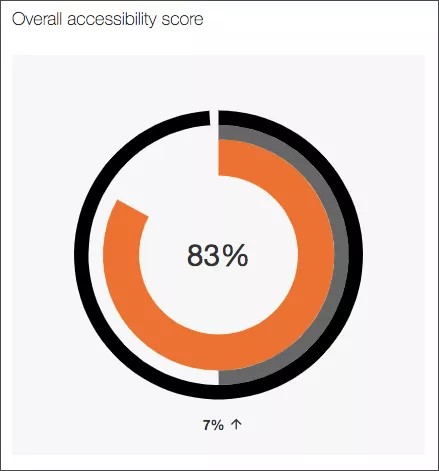
اعرض درجة إمكانية وصول ذوي الاحتياجات الخاصة للفترة المحددة. تعرف على كيفية أداء المحتوى الخاص بك، وما إذا كانت الدرجة الإجمالية قد ارتفعت أو انخفضت مقارنة بالفترة السابقة.
حدد فترة جديدة من الرسم البياني الخطي الخاص بدرجة إمكانية وصول ذوي الاحتياجات الخاصة أو قائمة الفترة الحالية لعرض فترة مختلفة.
مشكلات إمكانية وصول ذوي الاحتياجات الخاصة
راجع قائمة مشكلات إمكانية وصول ذوي الاحتياجات الخاصة الموجودة في الفترة المحددة. حدد فترة جديدة من الرسم البياني الخطي الخاص بدرجة إمكانية وصول ذوي الاحتياجات الخاصة أو قائمة الفترة الحالية لعرض فترة مختلفة.
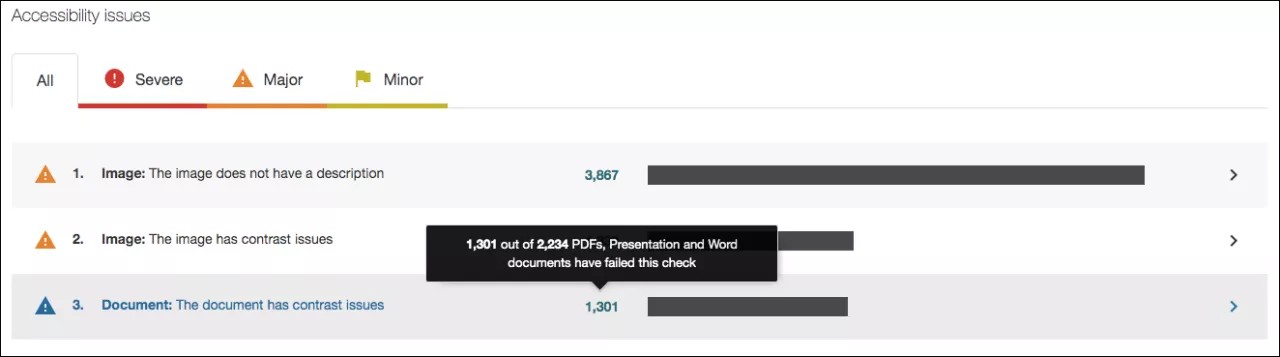
يتم سرد المشكلات حسب الأولوية من خطيرة إلى ثانوية. يجب معالجة المشكلات الموجودة في أعلى القائمة أولاً. يبحث Ally في عدد الطلاب المتأثرين، وعدد مرات حدوث المشكلة، ودرجة إمكانية وصول ذوي الاحتياجات الخاصة لتحديد الأولوية. حدد "Severe" (خطيرة)، أو "Major" (كبرى)، أو "Minor" (صغيرة) لتصفية المشكلات حسب درجة شدتها.

خطيرة. هذه القضايا هي أكبر خطر على إمكانية وصول ذوي الاحتياجات الخاصة وتتطلب أكبر قدر من الاهتمام.

كبرى. هذه المشاكل تؤثر في إمكانية وصول ذوي الاحتياجات الخاصة، وعلى الرغم من أنها ليست خطيرة، فإنها تتطلب الاهتمام.

صغيرة. يجب مراعاة هذه المشكلات للحصول على درجة أفضل لإمكانية وصول ذوي الاحتياجات الخاصة.
يمكنك في لمحة سريعة تحديد المعلومات الأساسية لكل مشكلة.
نوع المحتوى ومشكلة إمكانية وصول ذوي الاحتياجات الخاصة
درجة الخطورة
إجمالي عدد ملفات المحتوى الذي يوجد به مشكلة
حدد مشكلة للاطلاع على وصف كامل للمشكلة والمقررات الدراسية المتأثرة.
من جدول المقررات الدراسية التي تحتوي على مشكلة إمكانية وصول ذوي الاحتياجات الخاصة هذه، يمكنك الاطلاع على معرّف المقرر الدارسي واسمه، وعدد الطلاب المسجلين والمتأثرين بالمشكلة، وعدد العناصر الموجودة في المقرر الدراسي الذي يحتوي على المشكلة، ودرجة إمكانية وصول ذوي الاحتياجات الخاصة.
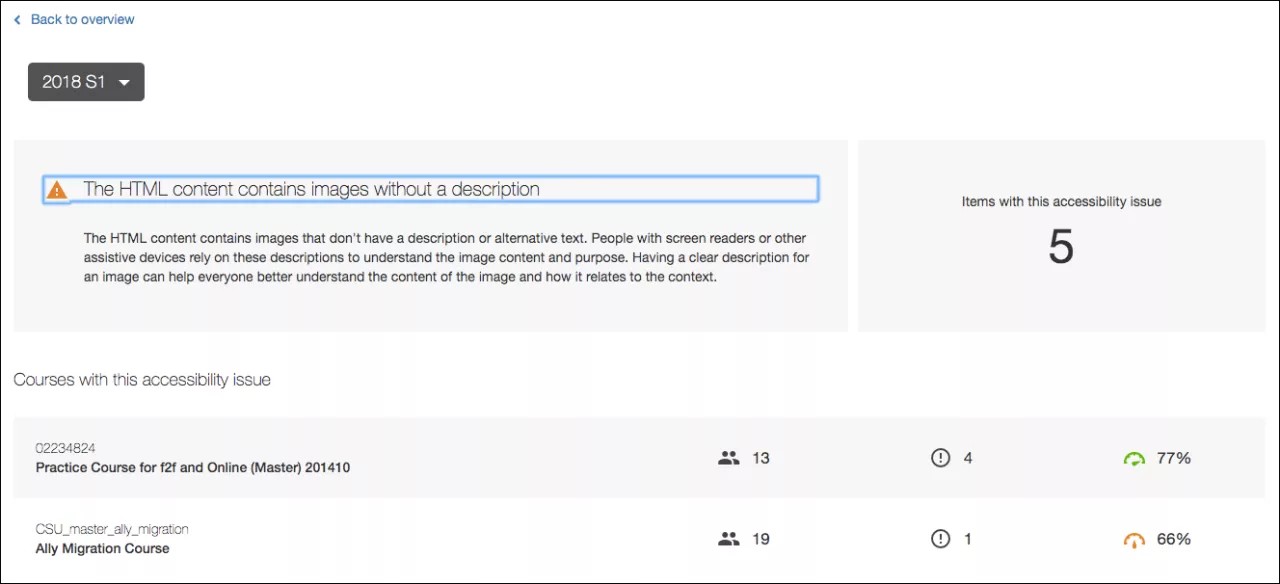
حدد "Back to overview" (العودة إلى نظرة عامة) للرجوع إلى النظرة العامة على تقرير المؤسسة في Ally. حدد قائمة فترة التقرير لمقارنة المقررات الدراسية التي تحتوي على هذه المشكلة في فترة مختلفة.
حدد مقررًا دراسيًا لرؤية عناصر المقرر الدراسي التي تحتوي على هذه المشكلة.
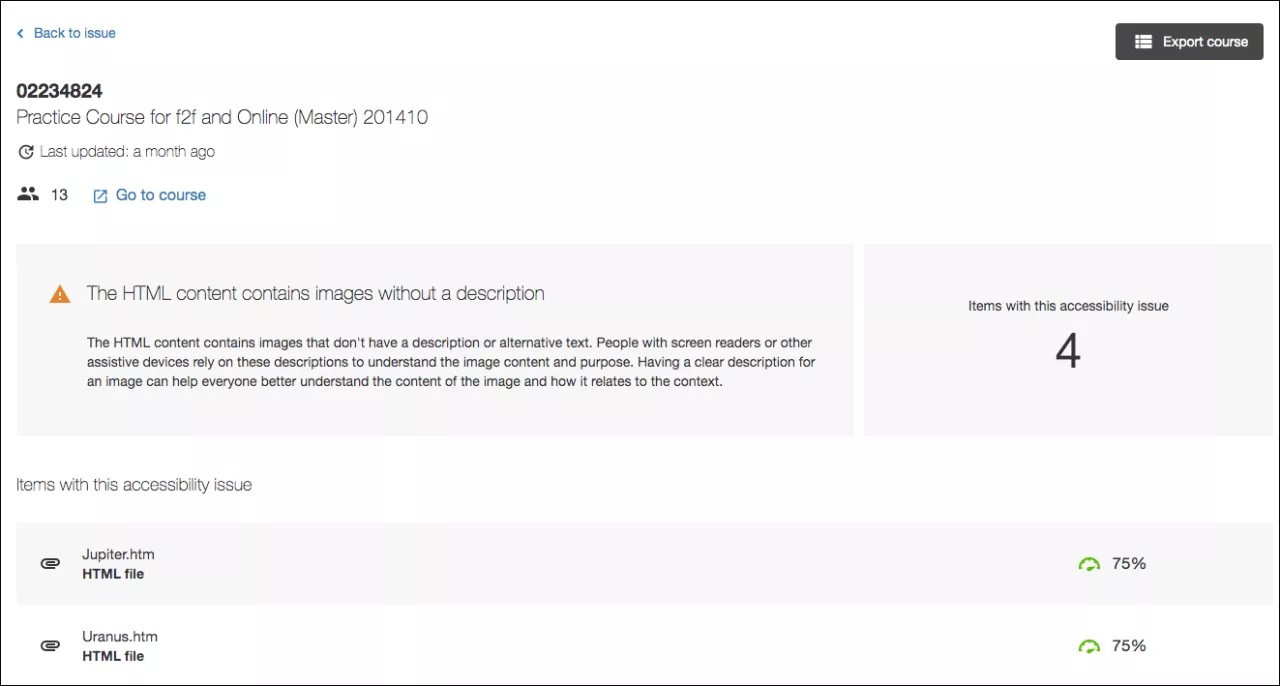
اطلع على عدد الطلاب المسجلين في المقرر الدراسي وقائمة بالعناصر التي تعاني من المشكلة الخاصة بإمكانية وصول ذوي الاحتياجات الخاصة.
حدد العودة إلى المشكلة للرجوع إلى قائمة المقرر الدراسي الذي يحتوي على مشكلة إمكانية وصول ذوي الاحتياجات الخاصة. حدد تصدير المقرر الدراسي لتنزيل تقرير المقرر الدراسي الفردي. حدد عنصرًا لرؤية السؤال محل السؤال. حدد الانتقال إلى المقرر الدراسي لزيارة الصفحة الرئيسية للمقرر الدراسي، واستخدام ملاحظات المدرس في Ally لتحسين إمكانية وصول ذوي الاحتياجات الخاصة إلى العنصر.
تحسين إمكانية وصول ذوي الاحتياجات الخاصة لعنصر ما
انتقل إلى التقرير المؤسسي في نظام إدارة التعلم (LMS) لديك. من جدول مشكلات إمكانية وصول ذوي الاحتياجات الخاصة، ابحث عن عنصر محتوى محدد في المقرر الدراسي الذي توجد به مشكلة في إمكانية وصول ذوي الاحتياجات الخاصة. وحدد مؤشر درجة إمكانية وصول ذوي الاحتياجات الخاصة لعنصر المحتوى لفتح لوحة الملاحظات.
ملاحظة
تم تعطيل هذه الميزة بشكل افتراضي. أرسل طلبًا إلى Behind The Blackboard لتشغيلها. تتاح هذه الميزة فقط عند الوصول إلى التقرير المؤسسي من LMS وليس عند استخدام عنوان URL للوصول المباشر.
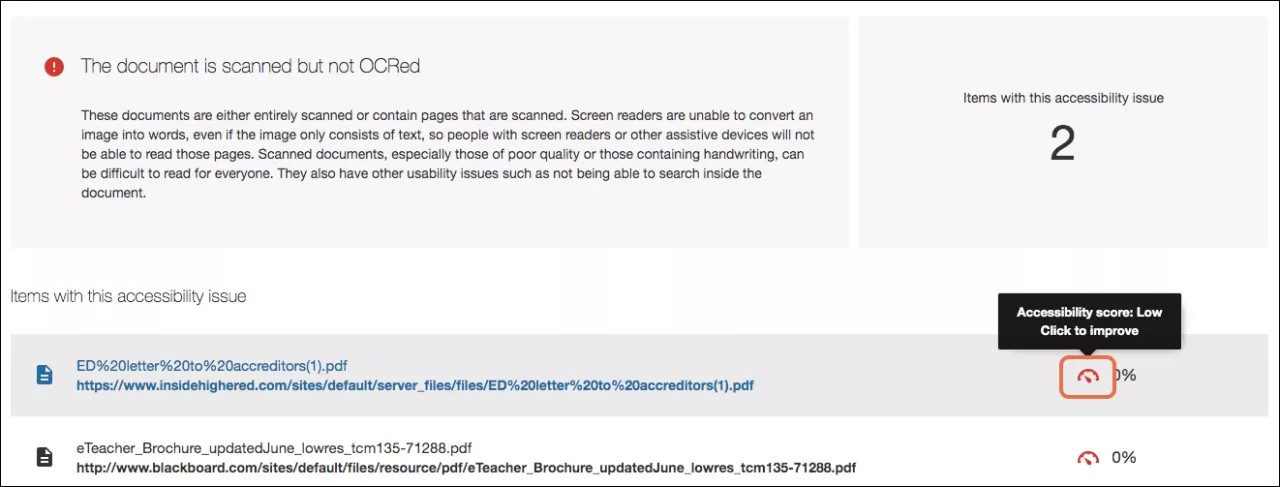
لماذا لا تزال الصور الزخرفية مدرجة في مشكلات إمكانية وصول ذوي الاحتياجات الخاصة؟
عند إنشاء محتوى من LMS، يمكنك إضافة صور ووضع علامة عليها كصورة زخرفية إذا كانت لا تضيف المزيد من المعلومات إلى محتوى مقررك الدراسي.
بمجرد وضع علامة على أي صورة على أنها زخرفية، سيتم رفع درجة إمكانية وصول ذوي الاحتياجات الخاصة إلى 100%، وسيتم تحديث بعض السمات تلقائيًا، مثل النص البديل الخاص بتلك الصورة، ولن تكون هناك حاجة إلى إصلاح بعض مشكلات إمكانية وصول ذوي الاحتياجات الخاصة التي قد تكون موجودة.
عند التحقق من حالة مقرراتك الدراسية من "التقرير المؤسسي وإمكانية وصول ذوي الاحتياجات الخاصة إلى المقرر الدراسي، فإن الصورة نفسها التي تم وضع علامة عليها كصورة زخرفية سيتم إدراجها ضمن مشكلات إمكانية وصول ذوي الاحتياجات الخاصة ذات درجة الشدة "Major" (كبرى). والهدف من ذلك هو تقديم عرض أكثر شمولاً لمحتوى جميع مقرراتك الدراسية وزيادة الوعي بأفضل ممارسات إمكانية وصول ذوي الاحتياجات الخاصة، حيث يجب أن يكون للصورة، في الغالب، غرضٌ داخل المحتوى، وليس فقط لغرض زخرفي.