ORIGINAL Tester och enkäter
Note
Denna dokumentation har översatts med hjälp av AI-stödd maskinöversättning. Översättningarna tillhandahålls ”i befintligt skick” utan någon garanti för deras riktighet. Den engelska versionen av detta innehåll är den officiella och giltiga källan.
Vad är skillnaden mellan ett test och en enkät?
Lärare använder prov för att utvärdera hur du behärskar kursinnehåll och kursmål. Läraren sätter poängvärden på frågorna i ett prov. När du lämnar in ett prov för bedömning registreras resultatet. Du kan se dina resultat när din lärare gör dem tillgängliga för dig.
Lärare kan använda enkäter för att göra undersökningar och utvärderingar. Enkäter bedöms inte, men de visas som slutförda eller ej slutförda. Dina svar på enkätfrågor är anonyma.
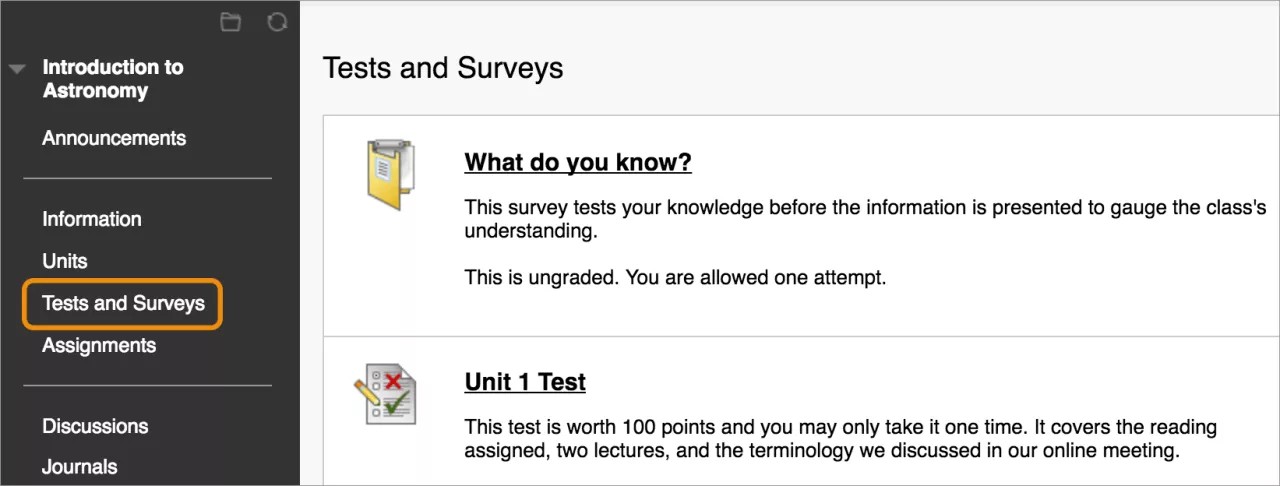
Var hittar jag prov och enkäter?
Du hittar prov och enkäter i alla innehållsområden, inlärningsmoduler, lektionsplaner och mappar.
Titta på en video om tester
I följande video med berättarröst presenteras en del av informationen på den här sidan med ljud och bild. Om du vill ha en detaljerad beskrivning av vad som visas i videon öppna då videon på YouTube, gå till Fler åtgärder och välj Visa transkription.
Tips när du skriver prov
Påbörja provet så fort som möjligt. Om din lärare gör ett prov tillgängligt i tre dagar bör du planera att skriva provet tidigt den första dagen. Om du får problem så har du tid att kontakta teknisk support och läraren.
Läs alla instruktioner. Kontakta din lärare direkt om du har problem med att skriva provet eller inte förstår provfrågorna.
Kontrollera din internetanslutning.
En trådburen anslutning är ofta mer pålitlig än en trådlös.
Kontrollera med din lärare och lärosäte innan du börjar skriva ett prov med mobildataanslutning. De flesta lärosäten brukar rekommendera att du inte använder mobildataanslutning. När din institution använder en Blackboard Mobile-aktiverad webbplats med Blackboard-appen och din lärare har skapat ett Mobile-kompatibelt test.
Uppdatera inte sidan med provet, stäng inte fönstret och klicka inte på bakåtknappen i webbläsaren medan du skriver provet. Kontakta din lärare direkt om du får problem under ett prov.
Skriva ett prov eller fylla i en enkät
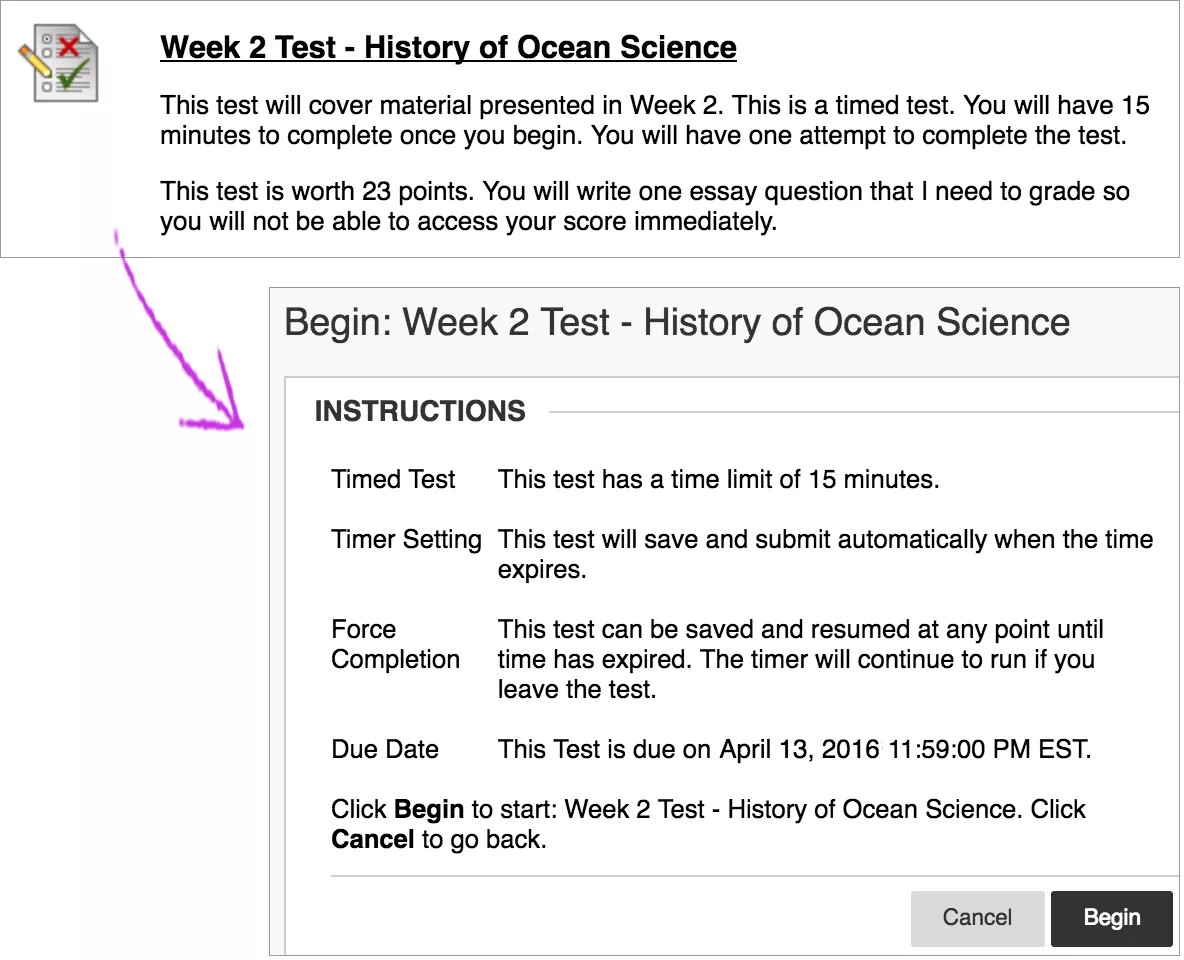
Gå till testet eller enkäten och klicka på namnet på testet eller enkäten. På sidan efter klickar du på Börja. Din lärare kan ha ställt in att lösenord måste anges. I så fall skriver du in lösenordet och klickar på Skicka. Du kommer fortsätta att få uppmaningar om att skriva in rätt lösenord tills du angett det.
Varning
Klicka inte på bakåtknappen i webbläsaren medan du gör provet eller enkäten, eftersom uppgifter då kan gå förlorade. Kontakta din lärare direkt om du får problem under ett prov.
Sidan med ett prov eller en enkät
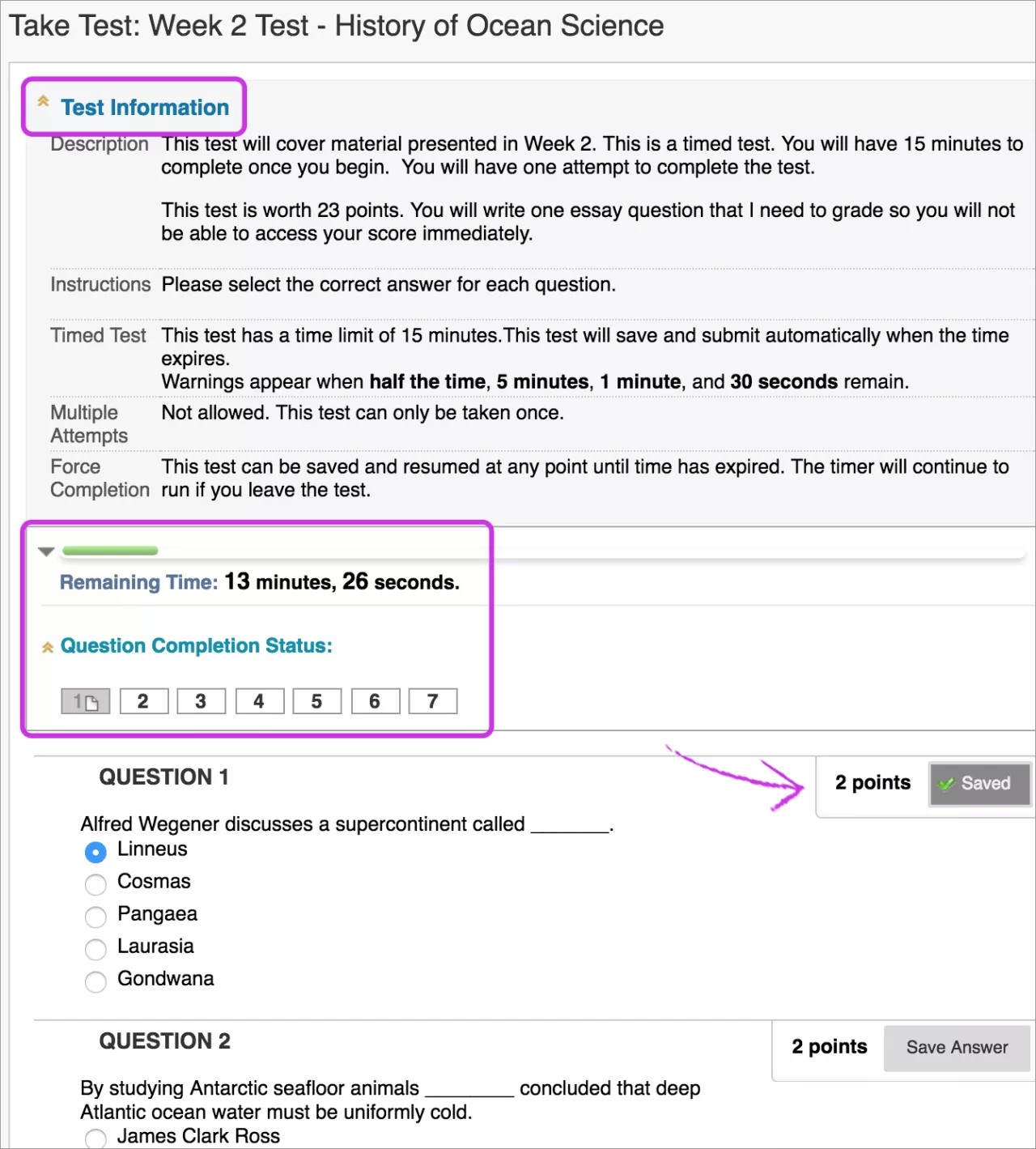
Se information. Längst upp i alla test och enkäter kan du se information om flera försök, tidräkning, navigering och en eventuell beskrivning eller instruktioner. Här ser du även om du måste göra färdigt testet eller enkäten när de har öppnats. Du kan minimera och expandera informationsdelen genom att klicka på pilarna högst upp till vänster.
Om provet eller enkäten ska göras på tid får du information om lärarens val. I tidräkningen ser du hur mycket tid du har kvar.
Skicka in automatiskt: Testet eller enkäten spara och skicka in automatiskt när tiden går ut. Sidan Skickades in.
-ELLER-
Fortsätt efter tidsgränsen: Du får ingen automatisk påföljd om du fortsätter längre än tidsgränsen. Det slutgiltiga resultatet fastställs dock av din lärare. Prata med din lärare om du har frågor om den här inställningen. Den totala tiden du har lagt på ett prov eller en enkät registreras, och läraren kan se det när du lämnar in provet eller enkäten.
Notera
Om du sparar och stänger provet eller enkäten fortsätter tidräknaren att gå. Till exempel, du börjar på en tisdag, sparar och lämnar provet och avslutar det på en torsdag. Tiduret kommer att visa att det tog 48 timmar att göra provet.
Se ifyllda svar. Under Frågans status för fullbordan kan du se hur många frågor du har besvarat. Om du klickar på en av siffrorna kommer du till motsvarande fråga. Du kan minimera och expandera statusdelen genom att klicka på pilen bredvid statusdelen.
Rensa flervalsfråga. Om du inte är säker på ditt svar på en flervalsfråga kan du dubbelklicka på ett svar för att ta bort det.
Dina svar sparas automatiskt. Du kan även klicka på Spara svar bredvid enskilda frågor eller på Spara alla svar medan du arbetar. När du har sparat ett svar står det Sparad på den frågans rad.
Är du redo att skicka in? När du är färdig klickar du på Spara och skicka. Om alla frågor rättas automatiskt och din lärare tillåter att informationen visas kan du se dina poäng direkt. Lärarna måste dock bedöma vissa frågetyper manuellt, till exempel öppna frågor.
Visa en testfråga med ett kriterium
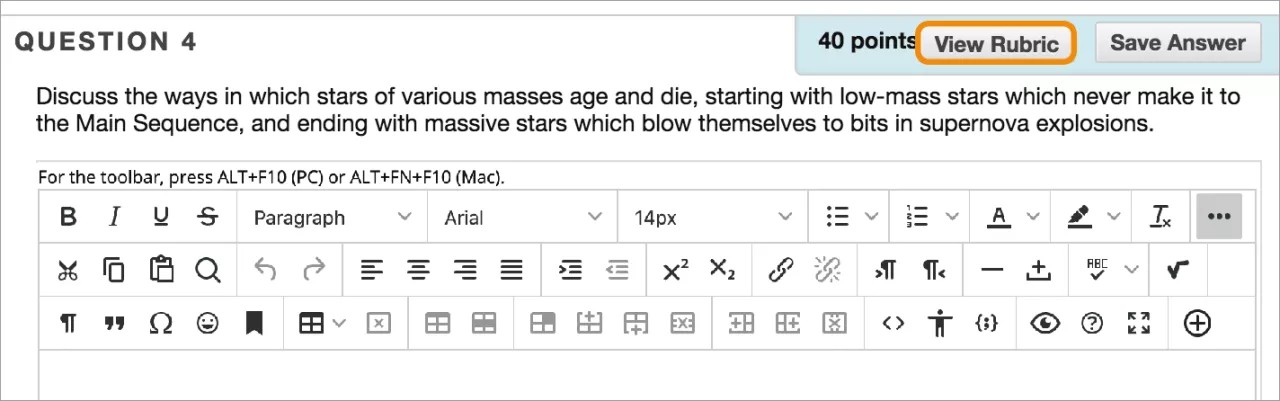
Om din lärare har kopplat ett kriterium till en uppsats, svar via fil-fråga eller kortsvarsfråga kan du klicka på Visa kriterier. Du kan titta på bedömningskriterierna innan du svarar på frågan.
Statusfält för timer
När du skriver ett prov eller fyller i en enkät på tid ser du hur mycket tid du har kvar i ett statusfält. Du kan minimera och expandera fältet genom att klicka på pilen högst upp.
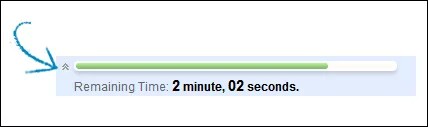
Tidsvarningar visas när halva tiden, fem minuter, en minut och 30 sekunder återstår. När det återstår 1 minut och 30 sekunder blir statusfältet gult. Vid 1 minut är varningen röd och vid 30 sekunder är både varningen och statusfältet röda. Om du minimerar tidräknardelen kan du inte se hur färgerna ändras.
Alternativ för presentation
I informationsavsnittet för provet eller enkäten kan du se vilka visningsalternativ din lärare har valt.
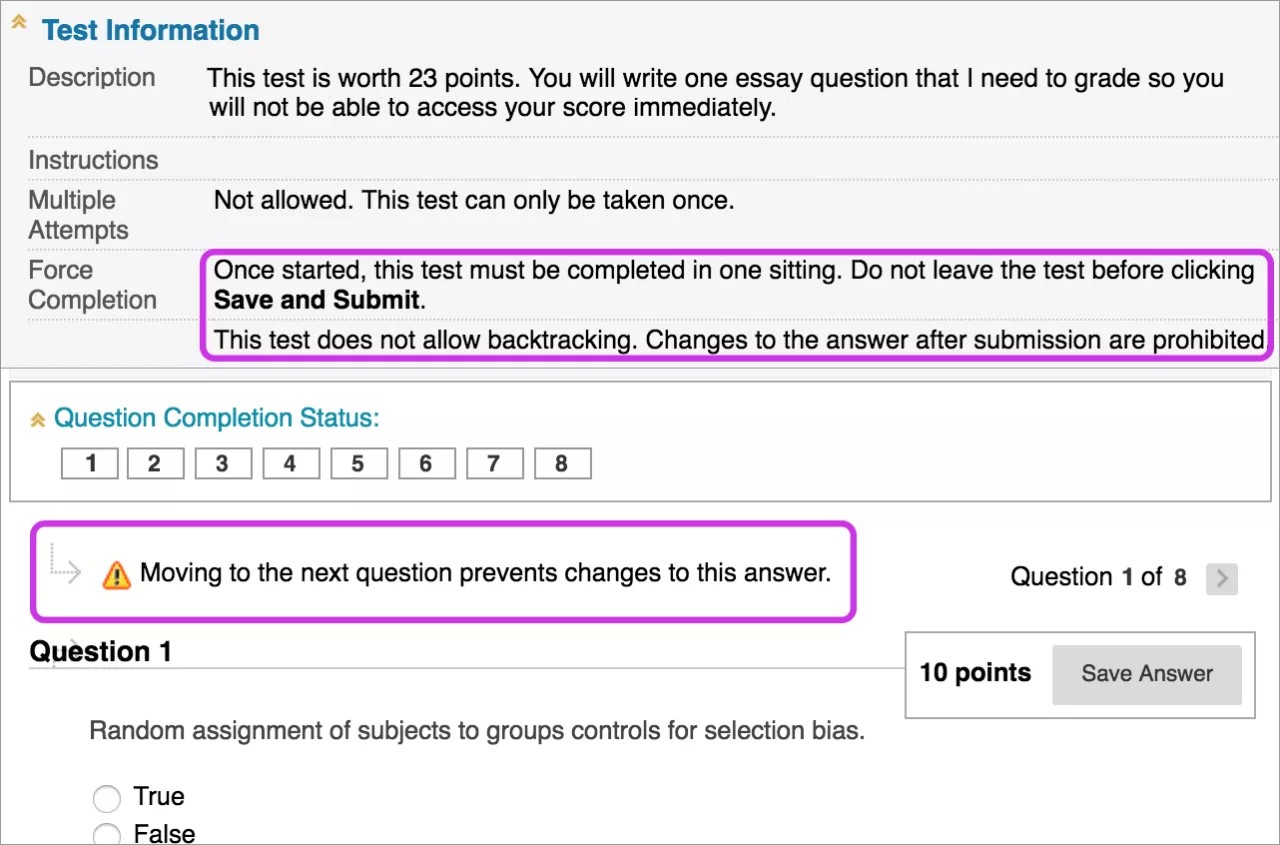
Om läraren har valt alternativet Påtvinga fullbordan måste du göra klart provet eller enkäten första gången du öppnar det/den. Du kan inte stänga testet eller enkäten och fortsätta senare. Du kan klicka på Spara så att dina svar sparas, men du kan inte stänga testet eller enkäten och öppna igen.
I vissa fall kan läraren ha bestämt att du inte får gå tillbaka och ändra svar. Då får du ett felmeddelande när du försöker gå bakåt i testet eller enkäten.
Din lärare kan välja att test- eller enkätfrågorna ska visas alla på en gång eller en i taget.
Om alla frågor visas på en gång kan du göra följande:
Lagra svar. Klicka på Spara alla svar. Under Frågans status för fullbordan kan du se hur många frågor du har besvarat. Du kan gå tillbaka och ändra svar efter att du har sparat dem.
Avsluta provet eller enkäten. Klicka på Spara och skicka. Du får bekräftelse på att provet eller enkäten har lämnats in.
I ett en-åt-gången-test visas frågorna separat. Det visas bara en fråga åt gången på skärmen. Du bestämmer när du är redo att gå till nästa fråga, och du kan göra följande:
Navigera mellan frågor. Använd navigeringspilarna (<<, <, >, eller >>). Under Frågans status för fullbordan kan du se var du befinner dig i provet och det totala antalet frågor. Om du inte får gå tillbaka och ändra svar visas inga pilar.
Spara svar. Klicka på Spara alla svar. Frågorna du har besvarat fram till den här tidpunkten sparas.
Avsluta provet eller enkäten. Klicka på Spara och skicka. Du får bekräftelse på att provet eller enkäten har lämnats in.
Gör om ett prov eller en enkät
När du först öppnar ett prov eller en enkät ser du om du har flera försök på dig eller inte. Om din lärare satte en gräns för hur många gånger du får fylla i enkäten står det här. Du ser även vilket försök i ordningen det är du påbörjar.
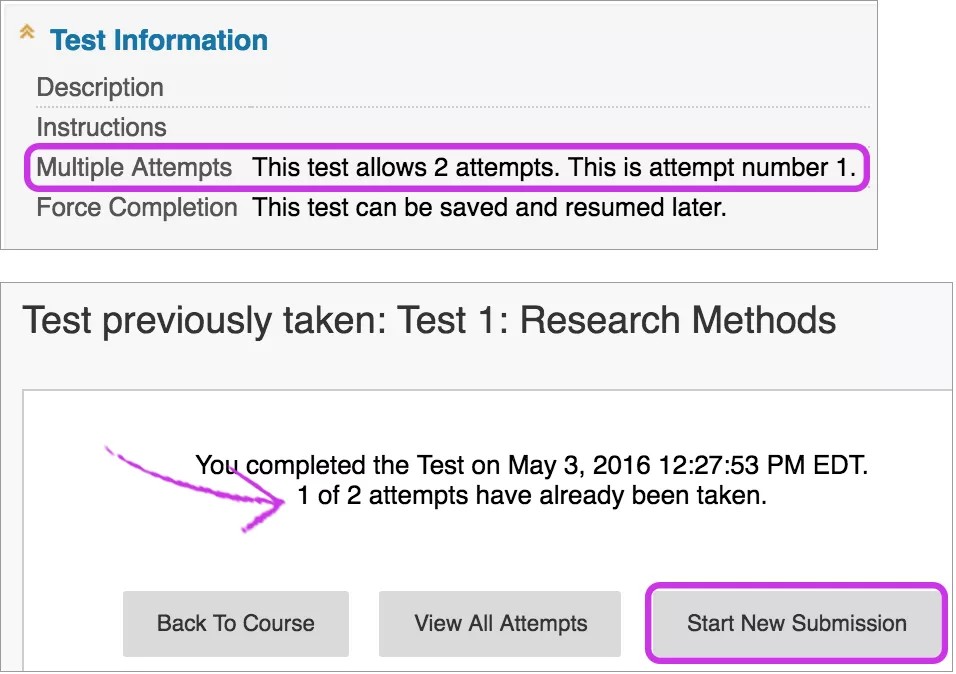
När du går tillbaka till ett prov eller en enkät för att göra ett nytt försök kan du se hur många försök du har på dig och hur många du har använt.
Läraren bestämmer vilket resultat det är som ska registreras, till exempel det genomsnittliga resultatet på alla försök eller det bästa resultatet i ett försök.
Resultat och återkoppling
De flesta testfrågor rättas automatiskt. Läraren anger vilket svar som är rätt och ställer in en poäng för varje fråga. Dina svar kontrolleras automatiskt och du får dina poäng.
Öppna frågor, svar via fil-frågor och kortsvarsfrågor rättas inte automatiskt. Din lärare måste rätta dessa frågetyper manuellt. Du får resultaten från prov med den här typen av frågor när din lärare har rättat klart och tillåter att du ser resultatet.
Notera
Din lärare kan använda kriterier för att bedöma öppna frågor, svar via fil-frågor och kortsvarsfrågor och låta dig se kriterierna. Välj Visa kriterier när du granskar det bedömda provet för att visa frågans bedömningskriterier.
Om alla frågor rättas automatiskt och din lärare tillåter att informationen visas kan du se dina poäng så fort du gjort klart provet. Läraren kan även ställa in ett datum i framtiden då provresultaten ska visas så att de inte visas förrän alla gjort provet.
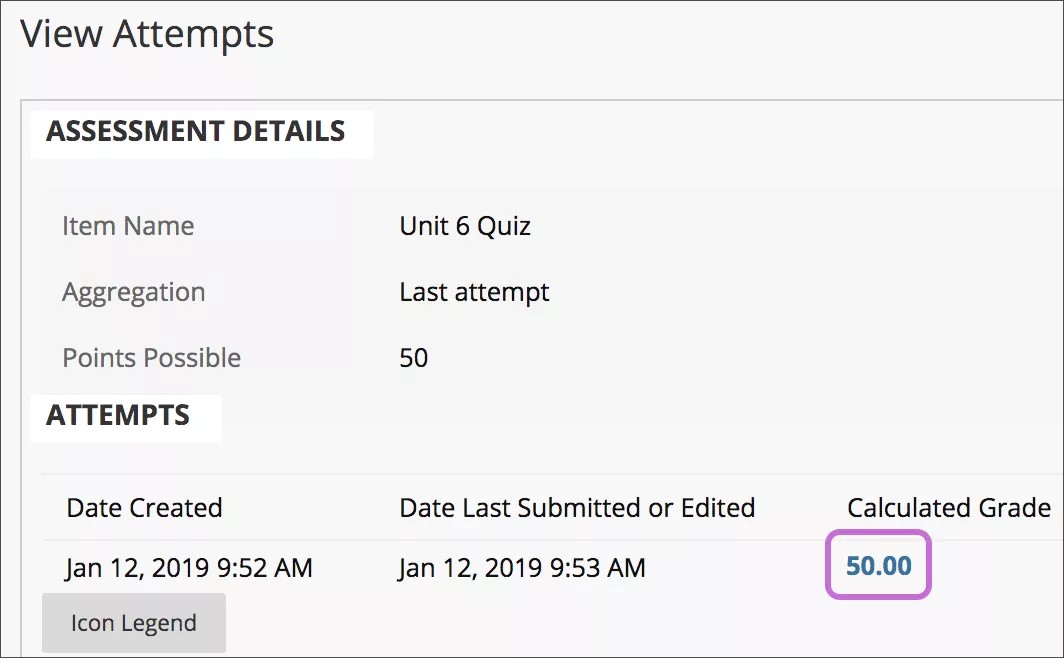
Informationen du får när du har gjort klart ett prov beror på vilka alternativ din lärare valt. Din lärare kan till exempel välja att bara visa den slutgiltiga poängen för ett test medan både den slutgiltiga poängen och de rätta svaren visas för ett annat test. Återkopplingen kan bestå av följande:
Slutgiltig poäng för testet
Skickade svar
Rätta svar
Återkoppling på frågorna
Om du vill se återkopplingen och resultat klickar du på provet i kursinnehållsytan eller i Mina resultat. På sidan Visa försök klickar du på resultatlänken i kolumnen Sammanräknat resultat så får du se provet, dina svar och eventuella kommentarer från läraren.