ORIGINAL Typer av kursinnehåll
Note
Denna dokumentation har översatts med hjälp av AI-stödd maskinöversättning. Översättningarna tillhandahålls ”i befintligt skick” utan någon garanti för deras riktighet. Den engelska versionen av detta innehåll är den officiella och giltiga källan.
Hur kommer jag åt innehållet i min kurs?
Lärare kan lägga till olika typer av material i kurser, till exempel filer, text, uppgifter, bilder, multimedia och länkar. De kan organisera materialet i mappar, lärmoduler och lektionsplaner.
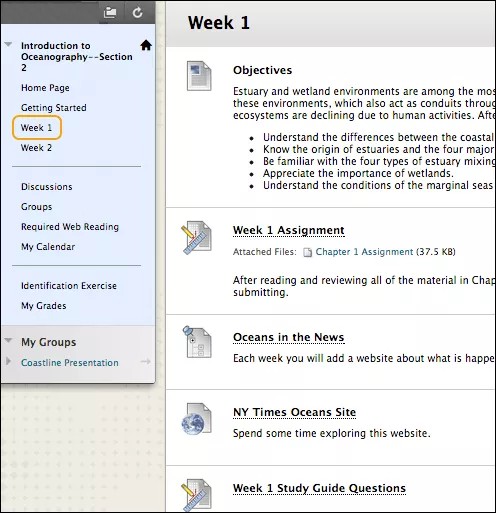
Du hittar materialet för dina kurser genom länkar i kursmenyerna. Länkar med material kallas kursinnehållsytor. En lärare kan till exempel lägga till en kursinnehållsyta som innehåller materialet för en veckas arbete. Vecka 1 kan till exempel innehålla material som ska läsas, uppgifter, en diskussion och en länk till en webbplats. Du öppnar materialet genom att klicka på det.
Tips
Typer av material
I nedanstående tabell beskrivs de typer av material som lärare kan lägga till i kurser.
Det kan finnas ikoner som visar vilken typ av material det är. Ditt lärosäte kan ha valt att använda andra ikoner.
Notera
Om du ser en meny med alternativa filversioner använder ditt lärosäte Blackboard Ally för att kunna erbjuda nedladdningsalternativ av ditt kursinnehåll. Mer information finns i Hjälp för Ally för deltagare.
Ikon | Innehållstyp | Beskrivning |
|---|---|---|
 | Objekt | Allmänt material, som filer, bilder eller text. Läraren kan lägga in en beskrivning och bifoga filer, bilder, videoklipp och ljudfiler. |
 | Uppgift | Lärare använder uppgifter för att utvärdera hur du behärskar kursinnehåll och kursmål. Uppgifter brukar bedömas och betygsättas av lärarna. |
 | Enkät | Enkäter används för undersökningar, utvärderingar och för att testa dina kunskaper vid en viss tidpunkt. Enkäter bedöms och betygsätts inte. |
 | Prov | Lärare använder prov för att utvärdera hur du behärskar kursinnehåll och kursmål. Lärare brukar sätta poängvärden på frågorna i ett prov. Dina svar lämnas in för bedömning. |
 | Fil | Filer visas som en sida i kursen eller som separat material i ett separat webbläsarfönster. |
 | Ljud | En ljudfil kan börja spelas upp när du öppnar en sida och fortsätta att spelas upp tills du pausar den eller går till en annan sida. |
 | Bild | Bilder visas på sidan. |
 | Video | Videoklipp visas på sidan. Du kan trycka på knappar för att pausa, spela upp och ställa in volymen. |
 | Webblänk | Klicka på webblänken för att gå till motsvarande webbplats eller resurs. |
 | Lärmodul | Lärmoduler fungerar som materialbehållare. Du navigerar i materialet via en innehållsförteckning. Läraren kan lägga in alla olika typer av material, som text, bilder, multimedia, uppgifter och prov. |
 | Lektionsplan | Lektionsplaner fungerar som materialbehållare. De kan innehålla lektionsprofiler, kunskapsmål och undervisningsmaterialet som behövs för en viss lektion. |
| Kursöversikt | Kursöversikter kan innehålla kursinformation, förväntade resultat, information om bedömning, kontaktuppgifter till läraren, datum och information om läroboken. |
 | Kurslänk | Kurslänkar är genvägar till objekt, verktyg eller delar i kursen som gör att du snabbt kan gå till önskat material. |
 | Innehållsmapp | Innehållsmappar fungerar som materialbehållare. Lärare kan dela in material i mappar och undermappar. Det kan till exempel finnas en mapp som heter ”Vecka 1 Fallstudier” i mappen ”Vecka 1 Uppgifter”. |
| Tom sida | Lärare kan sätta samman filer, bilder och text på en och samma sida. Om du klickar på sidans namn visas innehållet. Ingen beskrivning visas. |
| Modulsida | En modulsida är en specialanpassad innehållssida med information i ett antal rutor. Sådana här modulsidor finns bland annat på hemsidorna till kurser och på sidan som öppnas när du loggar in. Här får du aktuell information om aktiviteter, prov, uppgifter och nytt material som lagts in i kursen. |
 | Verktyg | Lärare kan lägga in genvägar till specifika verktyg i din kurs, som diskussionsforumet, bloggar eller grupper. Annars kan du gå till alla tillgängliga verktyg från sidan Verktyg om alternativet Verktyg finns på kursmenyn. |
 | Bild från Flickr® | Du kan se foton och bilder från deras webbplats. |
| SlideShare-presentation | Du kan se bildpresentationer, dokument och Adobe PDF-portföljer från andra webbplatser. |
| Videoklipp från YouTube™ | Du kan se videoklipp från deras webbplats. |
Vad gör jag om jag inte ser något innehåll?
Lärare kan begränsa vilket material du kan se utifrån datum, tidpunkt, enskilda användare, kursgrupper och ditt resultat på bedömda objekt.
Lärare kan till exempel ställa in att du inte får börja på nästa uppgift förrän du har gjort klart ett visst prov. De kan även bestämma att en uppgift inte ska visas förrän du ett prov och fått minst 70 procent av poängen på provet.
Fråga din lärare om det finns material som du inte ser men som du tycker att du borde se. Du måste kanske uppfylla vissa kriterier.
När din lärare har lagt till nytt innehåll i lärmodulen och du inte kan se det än kan du:
Klicka på ikonen ”Uppdatera” längst upp till höger i kursmenyn, eller
logga ut, logga in och försöka igen.
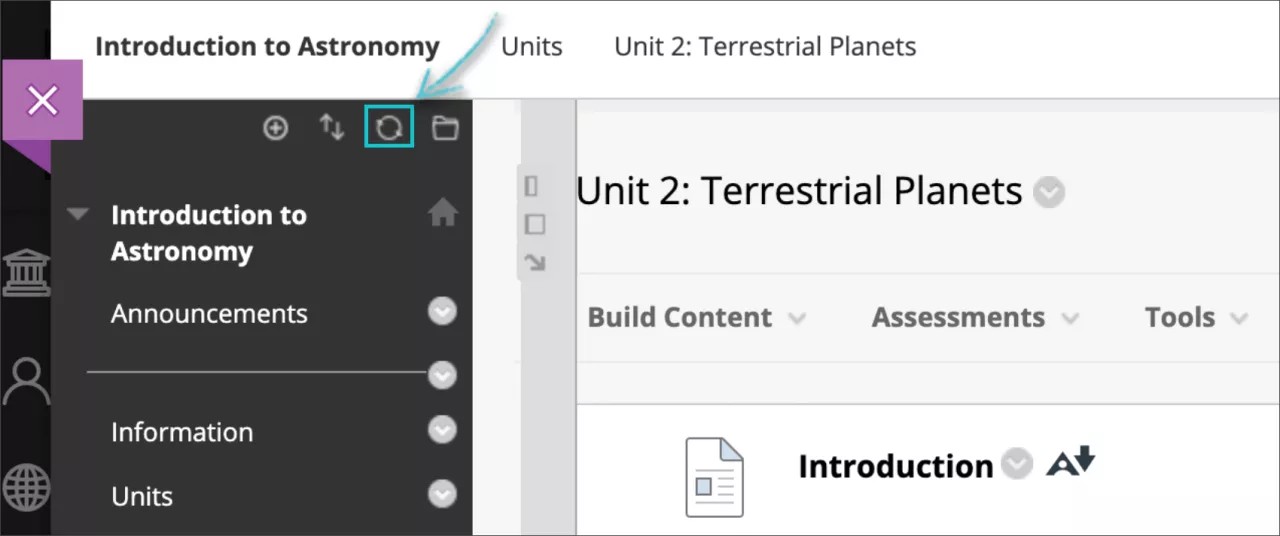
Kan jag visa att jag har granskat innehåll?
Med hjälp av granskningsstatusen kan din lärare hålla koll på interaktion med specifika innehållsobjekt. Den här granskningsstatusen kan påverka när du får se mer material.
Din lärare kan till exempel aktivera granskningsstatusfunktionen för en artikel. Du kan inte se ett visst prov innan du har läst artikeln. Provet dyker upp när du har markerat artikeln som läst.
Alternativet Markera som granskad visas bredvid material som läraren har ställt in. När du har läst materialet i fråga klickar du på alternativet. Materialet markeras då som Granskad.
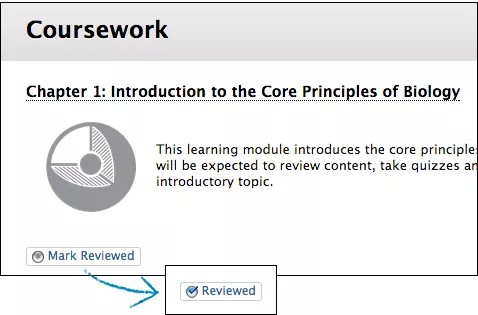
Du kan klicka på Granskad igen. Då står det åter igen Markera som granskad på knappen, och du kan gå tillbaka och läsa materialet igen. Din lärare ser endast den aktuella inställningen. Om du markerar ett objekt som Granskad och sedan går tillbaka till Markera som granskad kan inte läraren se att objektet tidigare varit markerat som Granskad.
Ally i Blackboard Original - deltagare
Visa alternativa filformat
Tips
Känner du inte igen det? Gå till "Ultra"-hjälpen för information om att visa alternativa filformat.
Notera
Ditt lärosäte styr vilka verktyg som är tillgängliga.
Alla kursdeltagare har olika inlärningsförmågor och önskemål. Om läraren kan erbjuda mer tillgänglighetsanpassat material kan kursdeltagarna välja det format som fungerar bäst för dem själva. Om Blackboard Ally används på ditt lärosäte kan lärarna använda det verktyget för att se till att kursinnehållet är tillgängligt för alla kursdeltagare.
När läraren lägger in filer i en kurs skapas alternativa format av den ursprungliga filen i Ally. Om den ursprungliga filen till exempel är en PDF-fil skapar Ally en fil med uppläst text, en med elektronisk punktskrift och en i ePub-format med samma innehåll. De här formaten ligger på samma ställe som de ursprungliga filerna så att det är lätt att hitta dem.
Notera
Vilka alternativa format som skapas beror på vilken typ av fil originalet är. Om du inte ser alternativet att ladda ner alternativa format är Ally inte aktiverat för aktuell kurs eller så är filen inte en av de innehållstyper som stöds.
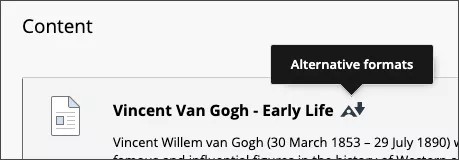
Gå till en fil i din kurs. Öppna menyn bredvid filen och välj Alternativa format. Välj den version som passar dig bäst! Klicka på Ladda ner och spara det alternativa formatet på din enhet.