ORIGINAL Lägg till tabeller
Note
Denna dokumentation har översatts med hjälp av AI-stödd maskinöversättning. Översättningarna tillhandahålls ”i befintligt skick” utan någon garanti för deras riktighet. Den engelska versionen av detta innehåll är den officiella och giltiga källan.
Lägga till tabeller i Redigerare
Du kan lägga in och formatera tabeller med redigeringsverktyget. Redigeringsverktyget kan öppnas överallt där du kan lägga in text, till exempel i uppgifter, prov, diskussioner och loggböcker. Du bestämmer själv hur innehållet ska visas och har möjlighet att ändra ordningsföljden och utseendet när du vill.
För att innehållet ska vara tillgängligt för alla bör du använda tabeller endast för att presentera siffror inte för layout- och presentationssyften. Synskadade kan till exempel använda skärmläsare för att få texten på skärmen uppläst. Information i tabeller som läses upp av skärmläsare kan vara svår att förstå.
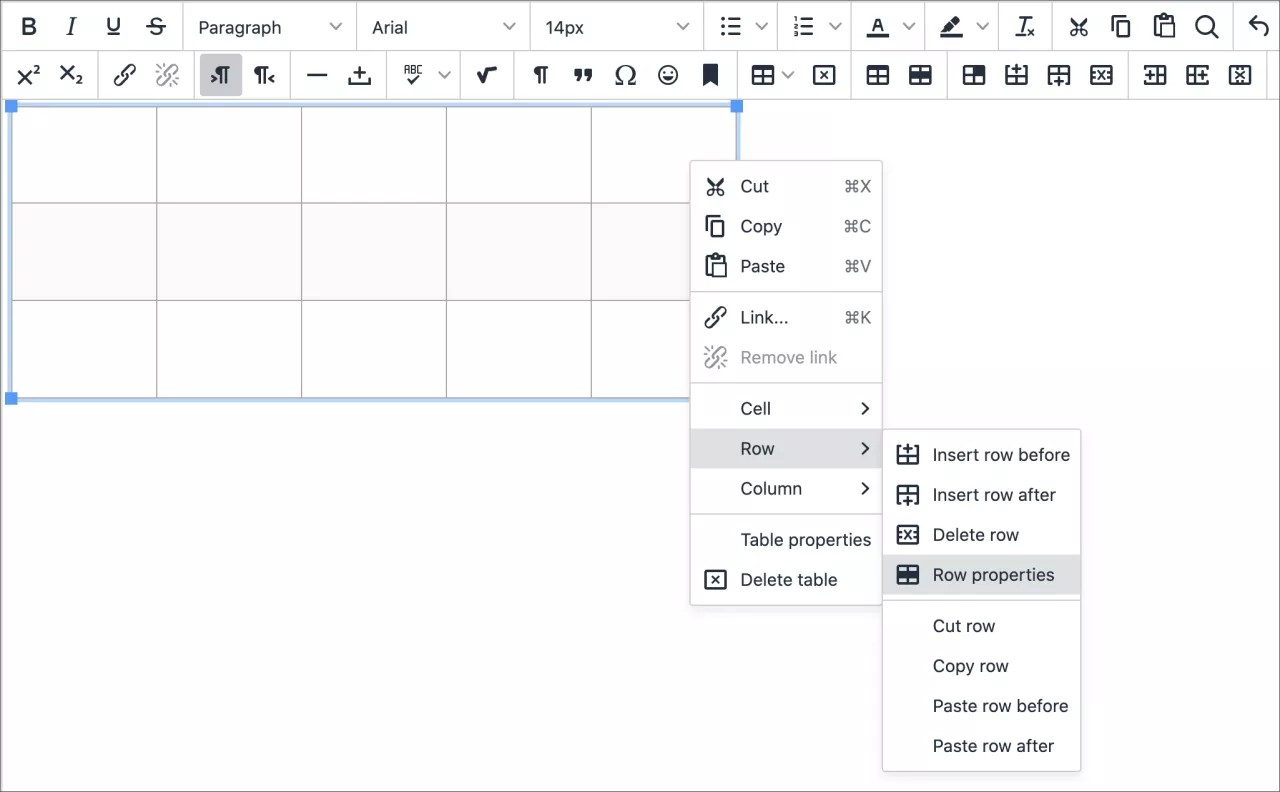
Placera markören på den plats i textrutan där du vill infoga en tabell och klicka på ikonen Infoga/redigera tabell. Du kan också använda högerklicksmenyn.
De festa tabellalternativ är nedtonade och kan inte väljas förrän det redan finns en tabell i textrutan.
Du ändrar storleken på en tabell genom att dra med musen i tabellens hörn och sidor.
Notera
Använd tangentbordet för att hoppa till verktygsfältet i redigeraren genom att klicka på Alt + F10. Klicka på Fn + Alt + F10 om du har en Mac. Sedan hoppar du mellan alternativen med hjälp av piltangenterna.
Tabellegenskaper
När du lägger in en tabell kan du ställa in tabellens grundläggande egenskaper på fliken Allmänt.
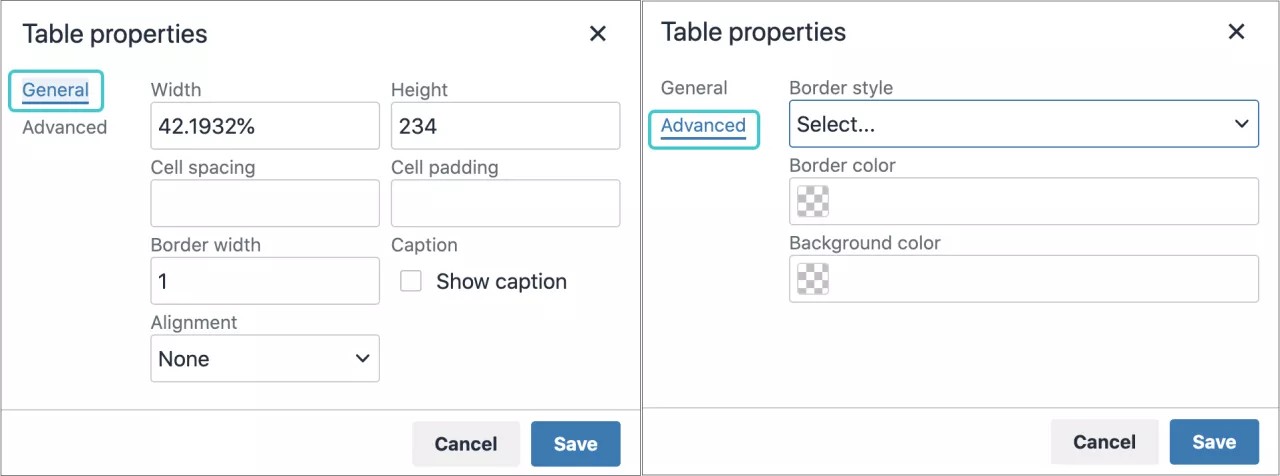
Utfyllnad, avstånd och kantlinjer räknas i bildpunkter. Bredd och höjd på tabellen kan anges i bildpunkter eller i procent av det tillgängliga utrymmet. Om du inte anger något i höjdrutan anpassas storleken på tabellen efter tabellens innehåll.
Om du inte anger någon justering för tabellen används aktuell styckejustering.
Markera kryssrutan Visa rubrik om du vill sätta ett rubrik på tabellen som ska visas över tabellen.
Fliken Avancerat
På fliken Avancerat kan du ställa in ytterligare egenskaper för tabeller genom menyer och färglådor. Du kan även lägga in information om följande egenskaper:
Kantlinjeformat – Välj mellan:
Ifylld
Prickad
Streckad
Dubbel
Nedsänkt
Upphöjd
Infälld
Utfälld
Inga
Dold
Kantfärg: Välj en färg från färgväljaren, paletten eller skriv ner färgkoden som föregås av tecknet # för att bli kantfärgen.
Bakgrundsfärg: Välj en färg från färgväljaren, paletten eller skriv ner färgkoden som föregås av tecknet # för att bli bakgrundsfärg.
Ställa in egenskaper för rader och celler i tabeller
Du kan ställa in formateringsparametrar som styr hur innehållet i tabellens rader och celler ska se ut. Markera en tabell och klicka sedan på ikonen för Tabellradsegenskaper eller för Tabellcellsegenskaper. Du kan också markera en rad eller en cell och använda högerklicksmenyn för att visa dessa alternativ. Egenskapsfönstren för både rad och cell har Allmänna och Avancerade alternativ.
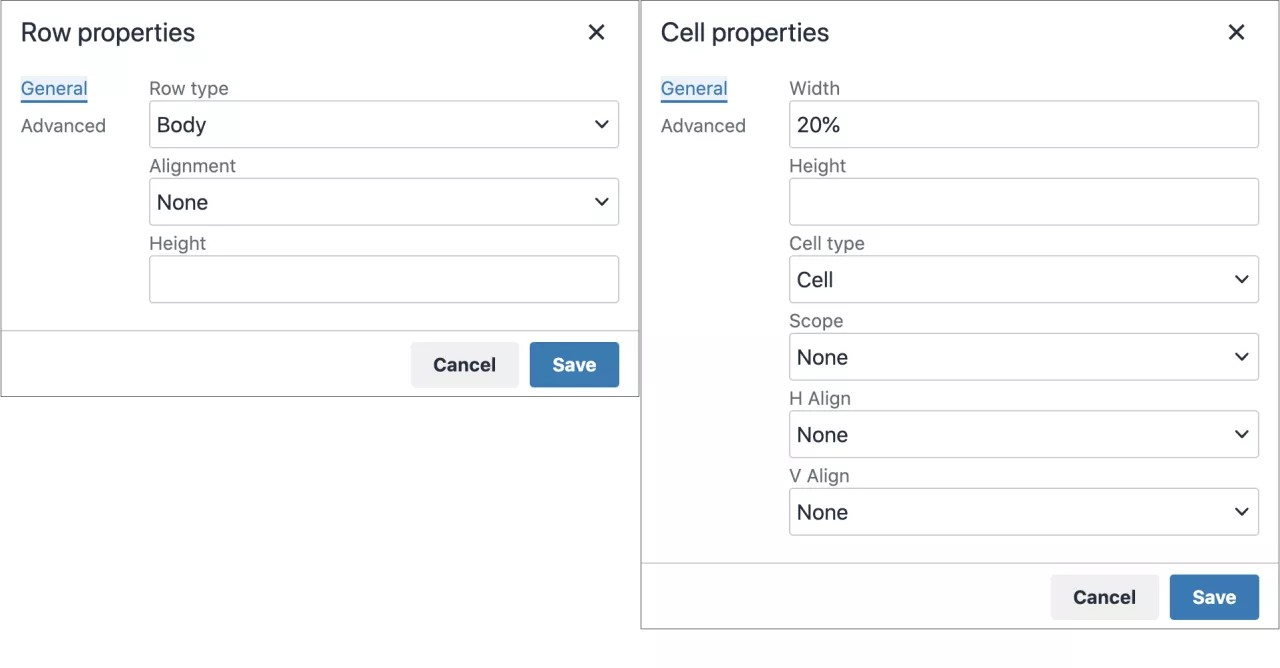
På fliken Allmänt kan du ställa in grundläggande egenskaper för raderna och cellerna, till exempel typ, justering och höjd. Om du inte ställer in någon höjd på en rad justerasstorleken automatiskt efter innehållet på raden.
Allmänna egenskaper för rader:
Typ: Sidhuvud, brödtext eller sidfot
Justering: Vänster, Mitten eller Höger
Höjd: Önskad höjd i pixlar. Om du lämnar fältet tomt kommer ett standardvärde ställas in beroende på textstorleken.
Fliken Avancerat ger samma egenskaper som för en tabell.
Allmänna egenskaper för celler:
Bredd: den kan beskrivas i pixlar eller procent
Höjd: den kan beskrivas i pixlar eller procent
Celltyp: Cell eller Rubrik
Omfattning: Ingen, Rad, Kolumn, Radgrupp eller Kolumngrupp
H-justering (vågrät): vänster, mitten eller höger
V-justering (lodrät): bänster, mitten eller höger
Fliken Avancerat ger samma egenskaper som för en tabell plus värdet för kantlinjebredd (i bildpunkter).
Redigera tabeller
När du markerar en tabell eller en grupp celler i textrutan i redigeraren visas redigeringsalternativen.
Alternativ | Beskrivning |
|---|---|
 | Öppna fönstret Infoga/redigera tabell. Om du klickar på ikonen när du står i en tabell skapas en ny tabell inuti den första tabellen. |
Ta bort den markerade tabellen. | |
Öppna fönstret Tabellegenskaper. | |
 | Öppna fönstret Egenskaper för tabellrader. |
 | Öppna fönstret Egenskaper för tabellceller. |
 | Infoga en tom rad i tabellen ovanför muspekarens aktuella position. |
 | Infoga en tom rad i tabellen nedanför muspekarens aktuella position. |
 | Ta bort den aktuella raden från tabellen. Om du markerar flera rader tas alla bort. |
 | Infoga en tom kolumn i tabellen till vänster om muspekarens aktuella position. |
 | Infoga en tom kolumn i tabellen, till höger om muspekarens aktuella position. |
 | Ta bort den aktuella kolumnen från tabellen. Om du markerar flera kolumner tas alla bort. |