Navigera i en kurs
Note
Denna dokumentation har översatts med hjälp av AI-stödd maskinöversättning. Översättningarna tillhandahålls ”i befintligt skick” utan någon garanti för deras korrekthet. Den engelska versionen av detta innehåll är den officiella och giltiga källan.
Notera
Ultra-kurserna är utformade för att vara tillgängliga för alla användare. Mer information om tillgänglighet, inklusive hur tangentbordsnavigering fungerar i Ultra, finns på vår sida Översikt över tillgänglighet.
Lär känna din kursmiljö
Du kan öppna sidor som används ofta med hjälp av navigeringsfältet. Välj flikarna Innehåll, Kalender, Anslag, Diskussioner, Resultatbok, Meddelanden, Grupper och Prestationer om du vill använda dem. Ditt lärosäte kanske inte använder alla sidor, så oanvända sidor döljs.
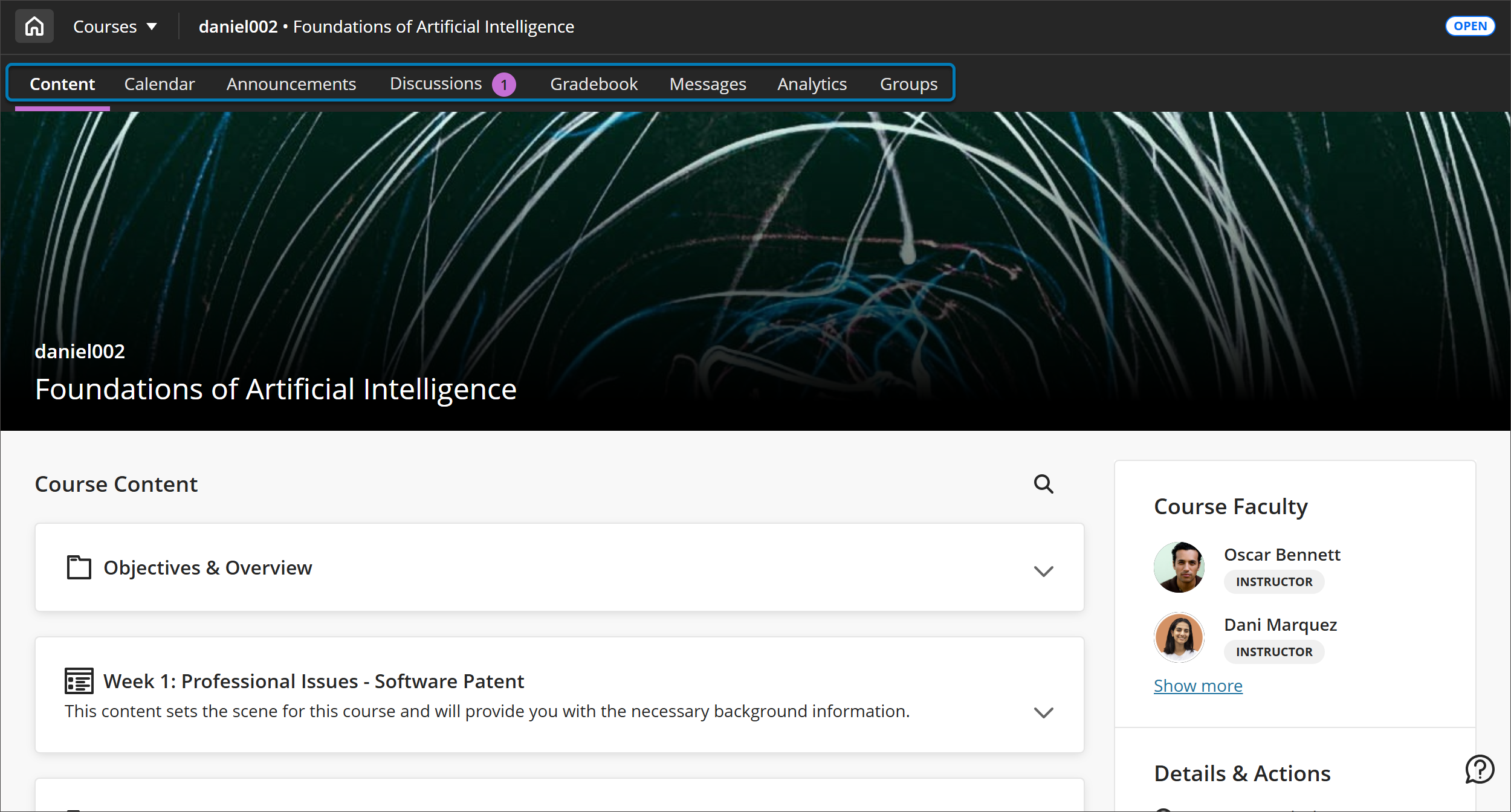
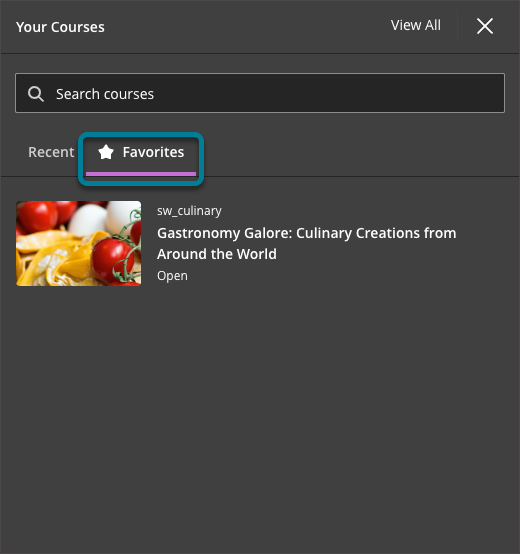
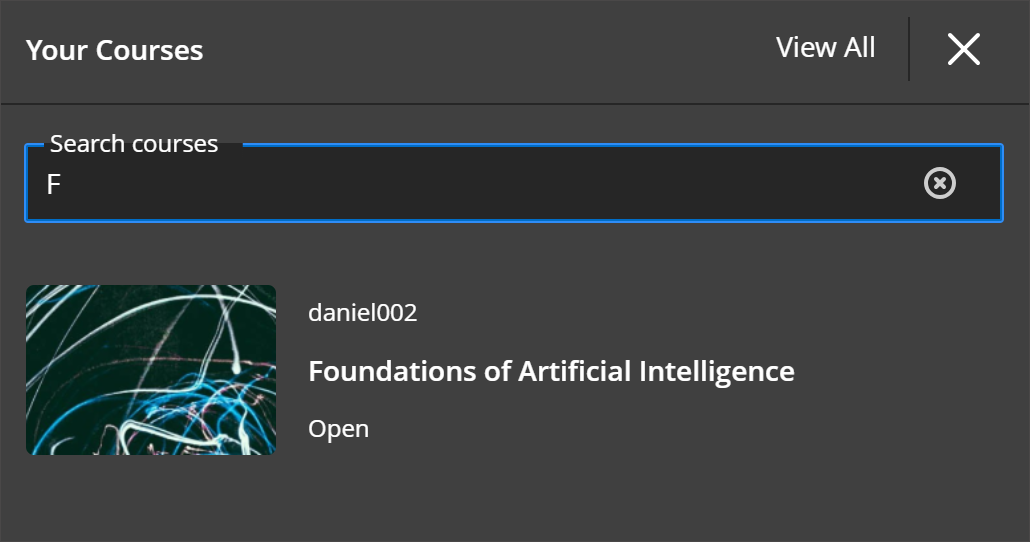
Du kan snabbt växla mellan dina fyra senaste kurser eller gå till sidan Kurser genom att använda kursväljaren i det övre hörnet av din kurs. Välj Kurser så öppnas en rullgardinsmeny med fyra kurser. Om du väljer ett kursalternativ kommer du direkt till kursen. Dessutom har kursväljaren en sökruta och fliken Favoriter, så att användare snabbt kan hitta och öppna alla kurser som de har åtkomst till. Du kan söka efter kursnamn eller kurs-ID och gå direkt till den valda kursen.
Avsnittet Detaljer och åtgärder innehåller kursinformation och verktyg med följande alternativ:
Deltagarförteckning: Få åtkomst till grundläggande profilkort för dina kurskamrater. Alla kursmedlemmar visas i deltagarförteckningen. Du kan inte ta bort dig själv.
Kursbeskrivning: Ger en övergripande sammanfattning av kursens mål, förväntningar och pedagogiska arbetssätt.
Framstegsspårning: Se dina framsteg i förhållande till kursinnehåll, uppgifter och prov. Detta kan vara aktiverat eller inaktiverat för din kurs.
Class Collaborate: Använd en öppen Class Collaborate-session som en bekväm utgångspunkt för schemalagda och improviserade möten. Detta kan vara aktiverat eller inaktiverat för din kurs.
Närvaro: Om din lärare använder närvarofunktionen kan du komma åt dina närvaroregistreringar.
Grupper: Visa eller gå med i kursgrupper som din lärare har skapat.
Anslag: Visa kursanslag som din lärare har publicerat.
Böcker och verktyg: Ger åtkomst till de verktyg som finns i din kurs och på ditt lärosäte.
Kursinnehåll: Allt kursinnehåll finns på sidans huvuddel. Välj ett objekt, till exempel en uppgift, ett dokument eller en länk, för att komma åt innehållet. Välj knappen Avsluta för att gå tillbaka till en tidigare plats i kursen. Välj en mapp eller utbildningsmodul för att komma åt innehållet som finns i den. Framstegsspårningen håller reda på vilket innehåll du har slutfört och vilket du fortfarande behöver slutföra.
Ny aktivitet: En indikator för ny aktivitet visas när det finns ny aktivitet i en diskussion, loggbok eller konversation på ett kursobjekt. Indikatorn för ny aktivitet visas som en lila pratbubbla.
Sök i kursinnehåll efter titel
Du kan söka efter objekt via titel på sidan Kursinnehåll. Välj knappen Sök kursinnehåll (förstoringsglaset) för att expandera sökfältet.
Skriv några bokstäver av ett nyckelord som hör till objektet du söker i sökfältet.
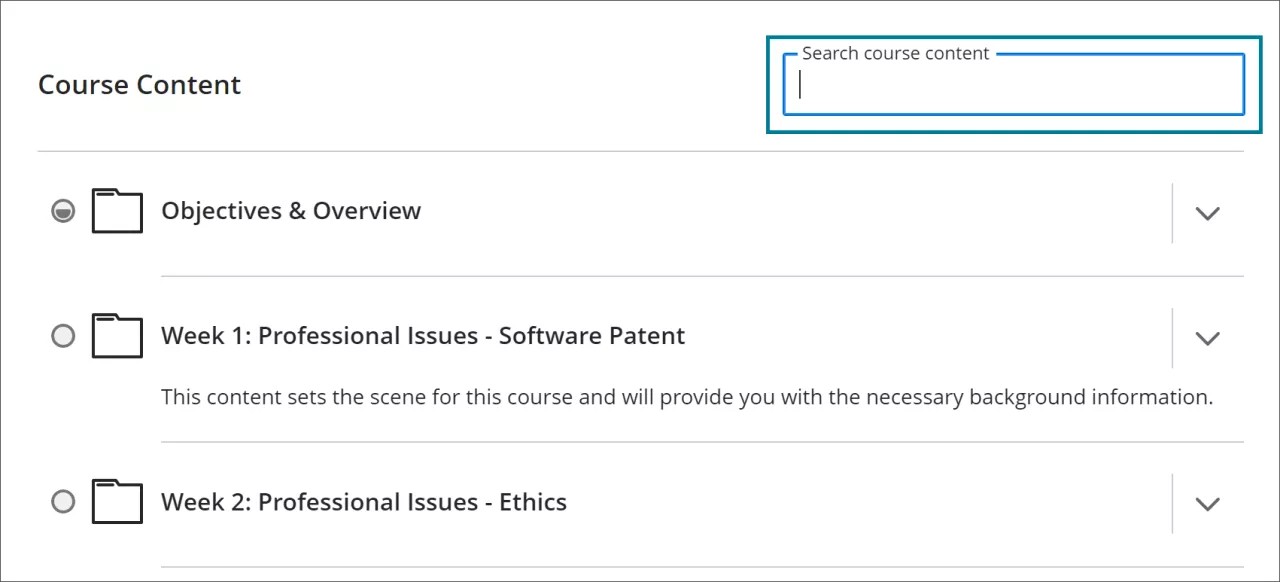
Kurssökningen visar titlarna på matchande objekt medan du skriver bokstäver. Välj objektet i listan för att öppna motsvarande innehåll.
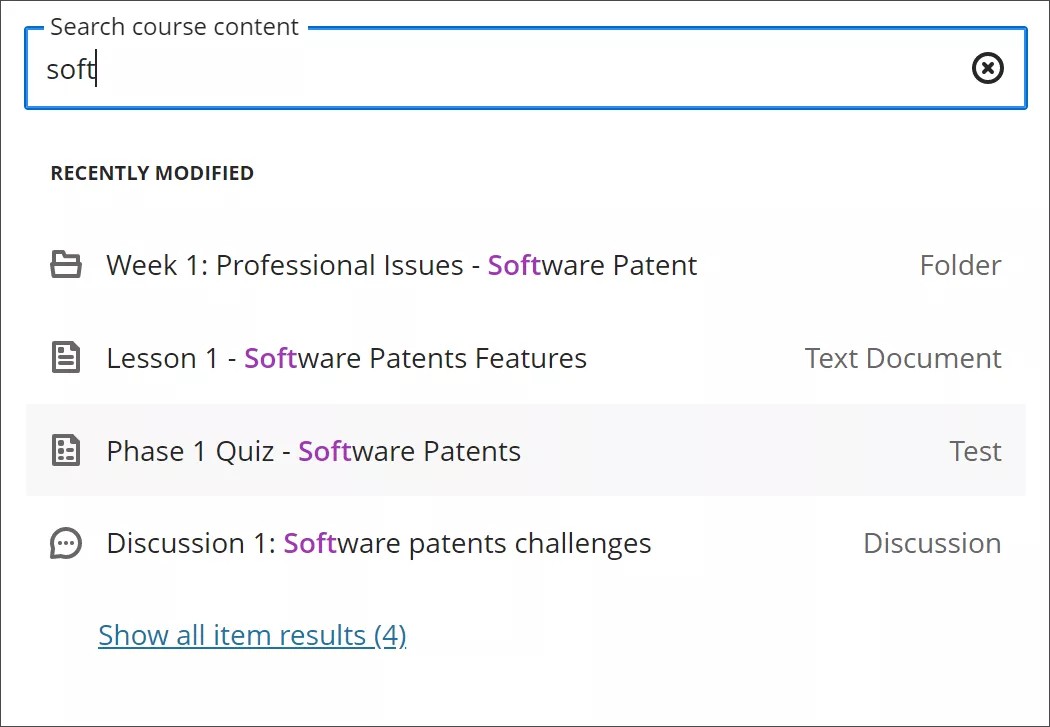
Välj Visa alla objektresultat i slutet av listan för att visa detaljer om alla matchande objekt. Välj det objekt som du vill komma åt.
Om du vill göra en ny sökning lämnar du sökfältet för att rensa din tidigare sökning. Du kan även ta bort innehållet i sökfältet och skriva in ett annat nyckelord.
Välj Rensa sökning för att rensa den detaljerade listan med sökresultat. Du kommer då tillbaka till sidan Kursinnehåll.

Notera
Sökvisningen fungerar annorlunda när webbläsaren inte är i helskärmsläge.
Använda kurslänkar och webblänkar
Kurslänkar
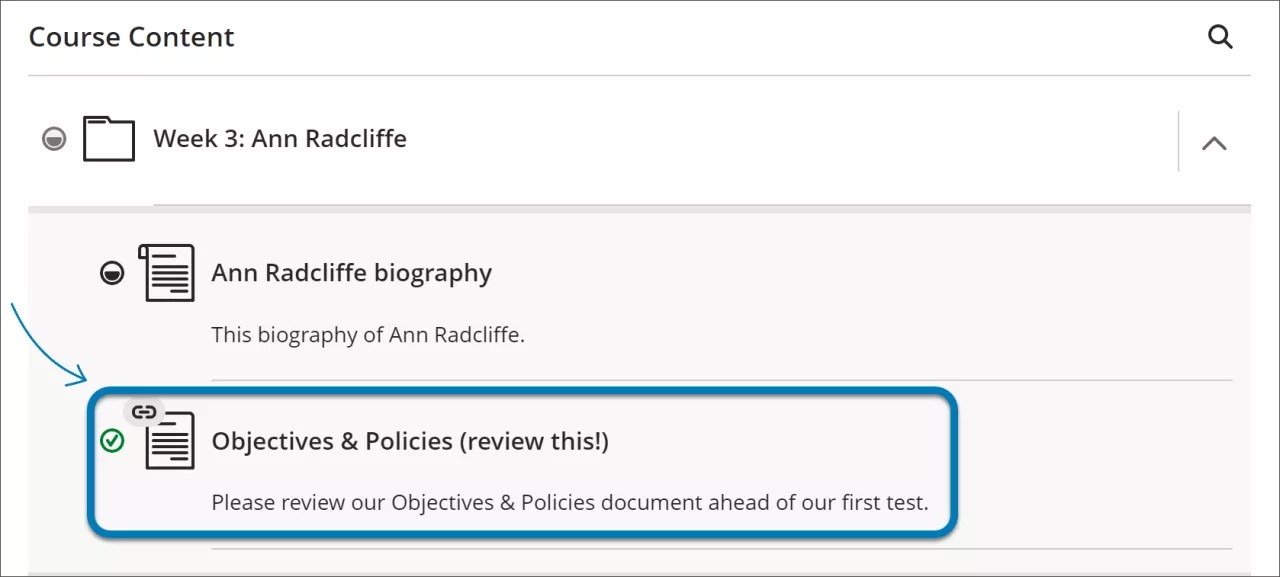
Du kan referera till innehåll i andra delar av din kurs med kurslänkar. Din lärare kan till exempel vilja att du går igenom en tidigare läsuppgift innan ett quiz. I stället för att du ska behöva leta igenom gamla mappar och moduler för att hitta läsmaterialet kan din lärare skapa en kurslänk som ger enkel åtkomst.
Kurslänken har en länkknapp som är kopplad till målobjektet.
Webblänkar
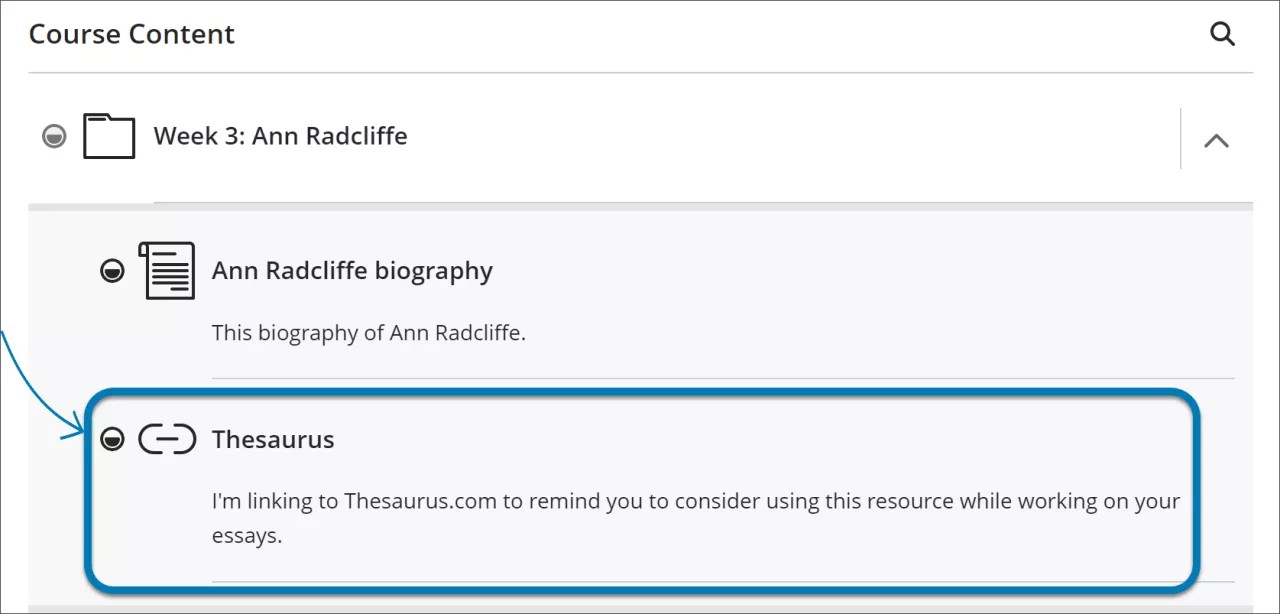
Du kan hänvisa till webbplatser utanför din kurs med webblänkar. Din lärare kan till exempel hänvisa dig till en extern ordbok eller synonymordbok som du kan använda under en skrivuppgift.
När din lärare skapar webblänkar kan läraren välja om det länkade innehållet ska öppnas i ett annat fönster i webbläsaren eller i en panel i kursen.
En webblänk finns på sidan Kursinnehåll med en länkknapp.
Vissa delar av innehållet visas inte i en panel i kursen. En banderoll varnar för att visst innehåll kanske inte visas om det inte öppnas i ett nytt fönster. Du kan välja att öppna innehållet i ett nytt fönster eller stänga banderollen.